


Gérer un blog WordPress multi-auteurs peut être très difficile, nous le savons par expérience directe. Avec des rédacteurs soumettant du contenu à différents moments, des éditeurs demandant des révisions et des délais à suivre, cela peut être écrasant.
Au fil des années de gestion de divers sites WordPress et d'aide à d'autres propriétaires d'entreprises à faire de même, nous avons découvert qu'avoir le bon flux de travail éditorial est crucial.
Il ne s'agit pas seulement d'organiser le contenu. Il s'agit de créer un système qui aide votre équipe à produire un meilleur contenu plus efficacement.
Dans cet article, nous vous montrerons exactement comment améliorer votre flux de travail éditorial sur les blogs WordPress multi-auteurs.
Pourquoi un flux de travail éditorial clair est-il important pour les sites WordPress ?
Si vous acceptez des articles invités ou gérez un blog WordPress multi-auteurs, un flux éditorial clair peut vous aider à publier plus d'articles et à améliorer la qualité de vos blogs.
Lorsque vous avez un flux de travail éditorial clairement défini, tous vos créateurs de contenu sauront exactement ce qu'ils doivent faire ensuite.
Cela peut vous aider à éviter la confusion et les problèmes de communication, vous permettant ainsi de développer votre blog WordPress sans effort supplémentaire.
Un flux éditorial rationalisé peut également vous faire gagner du temps, vous laissant libre de vous concentrer sur d'autres tâches, telles que la création d'une liste d'e-mails où vous pouvez promouvoir vos blogs ou publier sur les réseaux sociaux.
Maintenant, examinons quelques-unes des différentes façons d'améliorer votre flux de travail éditorial. Vous pouvez utiliser les liens rapides ci-dessous pour accéder à un sujet spécifique :
- Utilisez PublishPress Pro pour améliorer votre flux de travail éditorial
- Définissez les étapes de votre flux de travail avec des statuts personnalisés
- Ajoutez des commentaires éditoriaux aux brouillons de vos articles de blog
- Ajoutez des métadonnées éditoriales à vos articles de blog
- Gérez votre calendrier éditorial
- Ajoutez une liste de contrôle de contenu avant publication
- Définissez un nombre minimum de mots pour les articles de blog
- Customize User Roles and Permissions
Dans cet esprit, allons droit au but.
1. Utilisez PublishPress Pro pour améliorer votre flux de travail éditorial
D'après notre expérience, la meilleure façon d'améliorer le flux éditorial WordPress est d'utiliser PublishPress Pro. Ce plugin vous permet de créer un calendrier de contenu et des statuts de publication personnalisés, d'ajouter des commentaires éditoriaux, de configurer des notifications par e-mail, et plus encore.
Nous parlerons davantage de ces fonctionnalités tout au long de l'article.
Remarque : Il existe également une version gratuite de PublishPress Planner qui vous permet d'affiner votre flux de travail, quel que soit votre budget.
Cependant, dans ce guide, nous utiliserons la version premium car elle offre des fonctionnalités supplémentaires, notamment la possibilité de configurer des notifications Slack et d'envoyer des notifications de rappel. Vous pouvez en savoir plus dans notre avis détaillé sur PublishPress.
La première chose à faire est d'installer et d'activer le plugin PublishPress. Pour plus de détails, consultez notre guide étape par étape sur comment installer un plugin WordPress.
Une fois cela fait, allez dans Planificateur » Paramètres et sélectionnez l'onglet « Licence ».
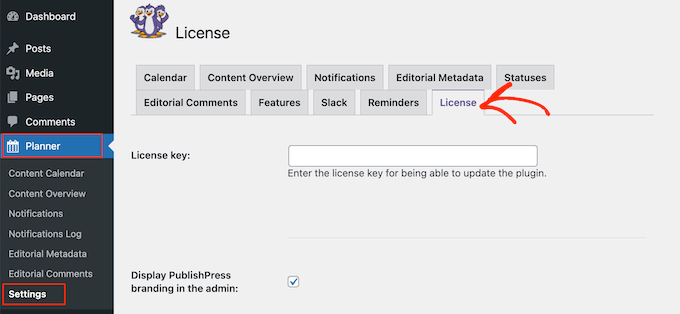
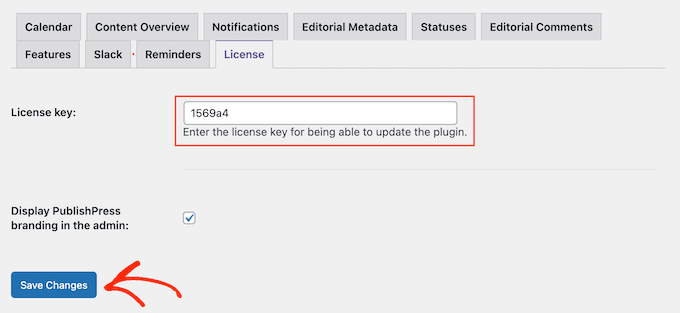
Maintenant, ajoutez la clé de licence dans le champ « Clé de licence ». Vous trouverez ces informations sur votre compte sur le site Web de PublishPress.
Après cela, cliquez simplement sur « Enregistrer les modifications ».
Ensuite, nous allons définir les statuts personnalisés en fonction de votre flux de travail.
2. Définissez les étapes de votre flux de travail avec des statuts personnalisés
Les statuts de publication organisent vos articles en fonction de leur position dans le flux éditorial.
WordPress dispose de quelques statuts par défaut, tels que « Brouillons », « En attente de révision » et « Publié ». Cependant, lorsque vous travaillez sur un blog WordPress multi-auteurs, vous devrez peut-être ajouter des statuts de publication supplémentaires.
PublishPress ajoute automatiquement les statuts personnalisés suivants à votre site web :
- Soumis. Ceci permet aux auteurs de soumettre des sujets et des idées directement depuis le tableau de bord d'administration de WordPress.
- Assigné. L'article est assigné à un auteur spécifique. De cette façon, vous pouvez éviter que plusieurs personnes travaillent sur le même article simultanément.
- En cours. Un auteur travaille sur l'article. Ceci est utile pendant la recherche initiale et la rédaction.
- En attente. Vous n'avez pas l'intention de publier cet article pour le moment.
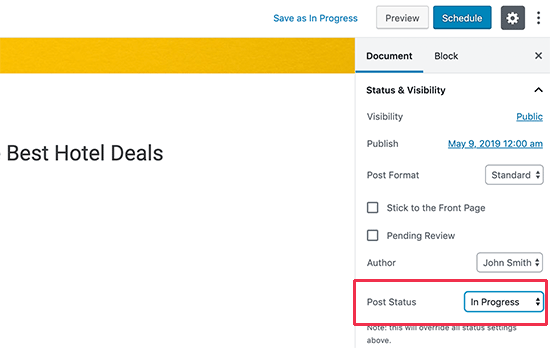
Vous pouvez modifier le statut d'un article à l'aide du menu déroulant « Statut de l'article » dans l'éditeur de blocs WordPress.
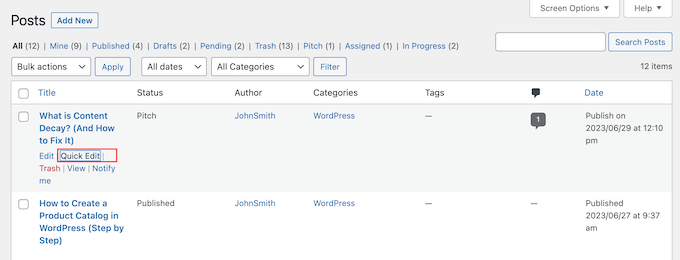
Vous pouvez également modifier le statut d'un article en allant dans Articles » Tous les articles.
Ici, survolez simplement le blog WordPress que vous souhaitez mettre à jour, et cliquez sur le lien « Modification rapide » lorsqu'il apparaît.
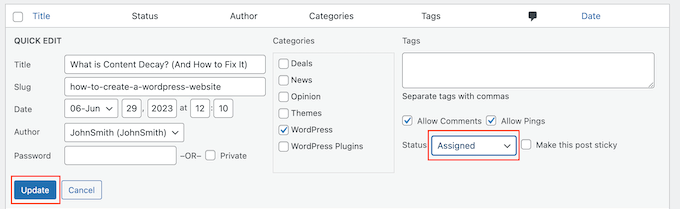
Après cela, ouvrez le menu déroulant « Statut » et choisissez le statut que vous souhaitez utiliser.
Ensuite, cliquez simplement sur « Mettre à jour ».
Vous pouvez également créer vos propres statuts personnalisés en utilisant PublishPress.
Par exemple, vous pourriez créer un statut « Soumis par l'utilisateur » ou un statut « Ne convient pas » pour les articles invités qui ne correspondent pas tout à fait à votre site Web WordPress.
Pour des instructions détaillées, veuillez consulter notre guide sur comment ajouter un statut de publication personnalisé pour les articles de blog dans WordPress.
3. Ajoutez des commentaires éditoriaux à vos brouillons d'articles de blog
Lorsque vous travaillez en équipe, la communication est cruciale.
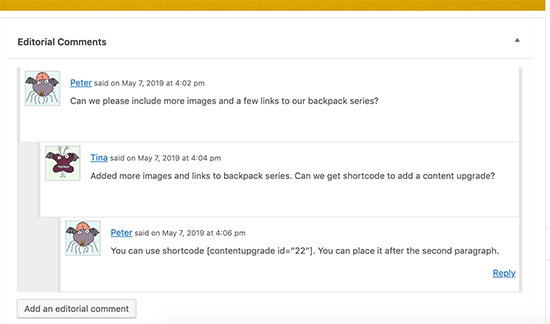
Il existe de nombreux outils de communication d'équipe qui peuvent vous aider à collaborer, mais PublishPress vous permet de laisser des commentaires éditoriaux directement dans le tableau de bord WordPress.
Les éditeurs peuvent ouvrir n'importe quelle page ou publication, puis cliquer sur le bouton « Ajouter un commentaire éditorial ».
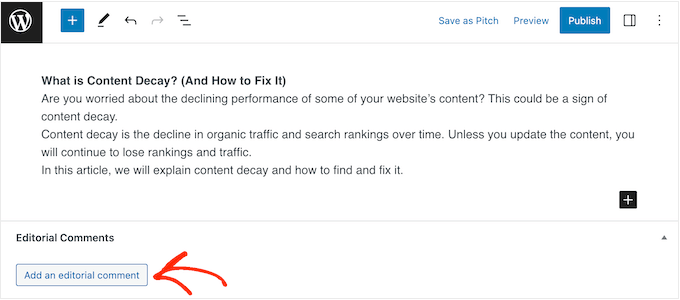
Cela ouvre un éditeur de texte où l'éditeur peut taper ses commentaires.
Ils peuvent également télécharger des fichiers. Par exemple, vous pourriez télécharger un fichier PDF contenant toutes les ressources que l'auteur doit utiliser pour l'article.
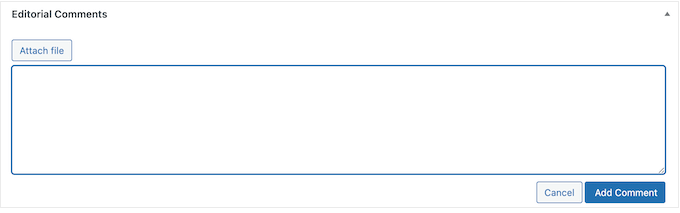
Après avoir posté le commentaire, les auteurs et les autres utilisateurs peuvent y répondre.
De cette façon, les auteurs et les éditeurs peuvent avoir une discussion privée directement dans le tableau de bord d'administration de WordPress.
Par défaut, les notifications sont envoyées aux administrateurs du site. Cependant, vous pouvez facilement configurer le système pour notifier également les auteurs.
Pour ce faire, allez simplement dans Planificateur » Notifications.
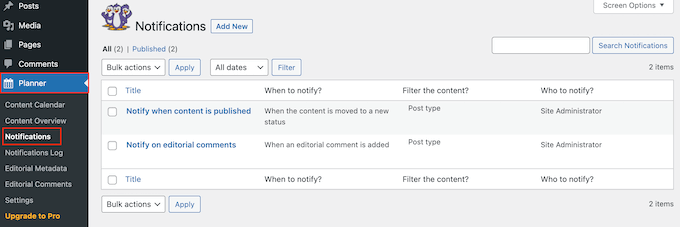
Ici, PublishPress Planificateur envoie un e-mail à l'administrateur du site lorsque du nouveau contenu est publié et lorsque des commentaires éditoriaux sont ajoutés à un article.
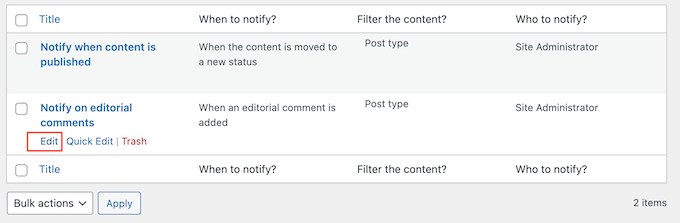
Survolez simplement votre souris sur la règle « Notifier sur les commentaires éditoriaux » et cliquez sur le lien « Modifier » lorsqu'il apparaît.
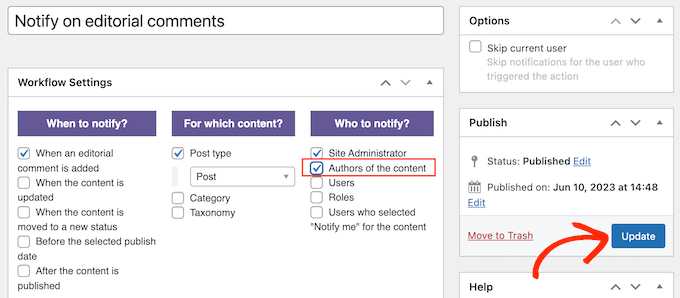
Cette règle est déjà configurée, vous pouvez donc simplement cocher la case à côté de « Auteurs du contenu ».
Une fois cela fait, cliquez simplement sur « Mettre à jour » pour enregistrer vos modifications.
Pour en savoir plus sur ces paramètres, veuillez consulter notre guide complet sur comment recevoir des notifications par e-mail pour les articles dans WordPress.
Alternativement, si vous avez l'habitude de travailler dans Google Docs, vous pourriez vouloir ajouter une fonctionnalité de collaboration de type Google Docs à votre site WordPress.
4. Ajoutez des métadonnées éditoriales à vos articles de blog
PublishPress vous permet également d'ajouter des métadonnées à vos articles de blog afin que les éditeurs et les auteurs puissent partager des informations.
Par défaut, il ajoute les champs de métadonnées « Date du premier brouillon » et « Affectation » à l'éditeur de contenu WordPress.
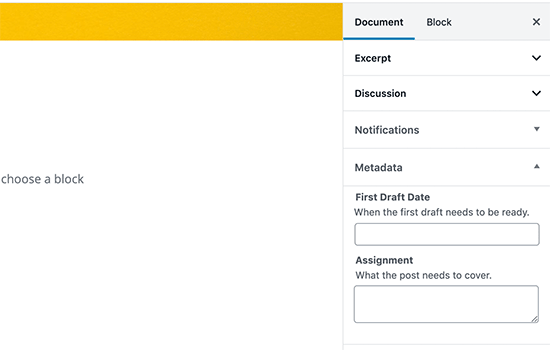
Vous pourriez vouloir ajouter vos propres champs de métadonnées. Par exemple, vous pourriez ajouter un champ « Date limite du dernier brouillon » ou « Brief client ».
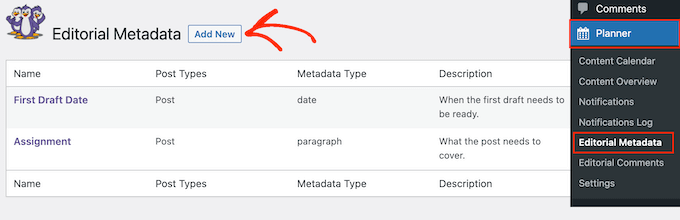
Pour ajouter vos propres champs de métadonnées éditoriales, allez dans Planificateur » Métadonnées éditoriales dans le tableau de bord WordPress, puis cliquez sur « Ajouter ».
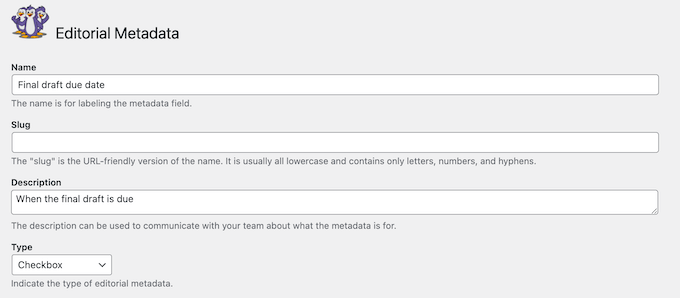
Vous pouvez maintenant taper un nom et une description pour le champ de métadonnées.
Ceci sera visible dans l'éditeur d'articles WordPress, vous voudrez donc utiliser quelque chose de clair, utile et descriptif.
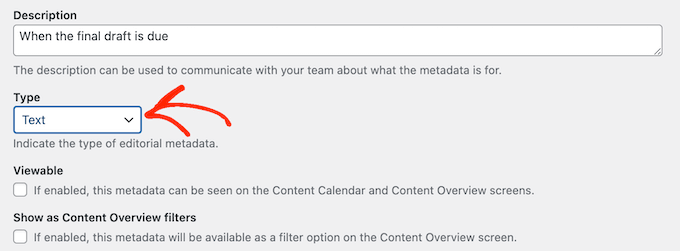
Ensuite, ouvrez le menu « Type » et choisissez comment les métadonnées apparaîtront dans l'éditeur d'articles.
Par exemple, vous pouvez l'ajouter sous forme de case à cocher, de menu déroulant, de champ de texte, et plus encore.
Il y a d'autres paramètres que vous pouvez examiner, mais c'est tout ce dont vous avez besoin pour créer des métadonnées éditoriales personnalisées.
Lorsque vous êtes satisfait des informations que vous avez saisies, cliquez simplement sur « Ajouter un nouveau terme de métadonnées ».
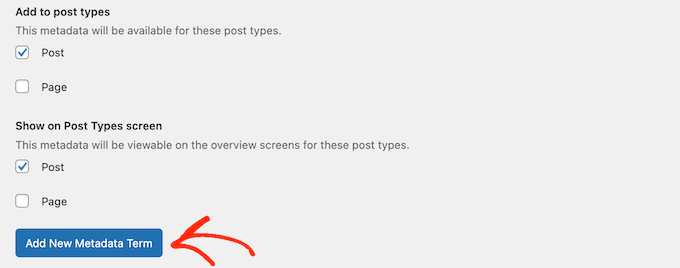
Désormais, ces métadonnées apparaîtront dans l'éditeur de contenu WordPress.
5. Gérez votre calendrier éditorial de contenu
Un calendrier éditorial vous aide à planifier tout votre contenu, même lorsque vous travaillez avec plusieurs auteurs et blogueurs invités.
Il fournit également un aperçu du calendrier de publication afin que vous puissiez vous assurer que vous publiez tout à temps et comme prévu.
De nombreuses équipes éditoriales utilisent Google Agenda ou d'autres outils de gestion des tâches comme Asana.
Cependant, PublishPress vous permet de visualiser et de gérer le calendrier éditorial directement dans l'espace d'administration de WordPress. De cette façon, vous pouvez être sûr que tous les utilisateurs ont accès au calendrier de contenu.
Pour voir ce calendrier, allez simplement dans Planificateur » Calendrier de contenu.
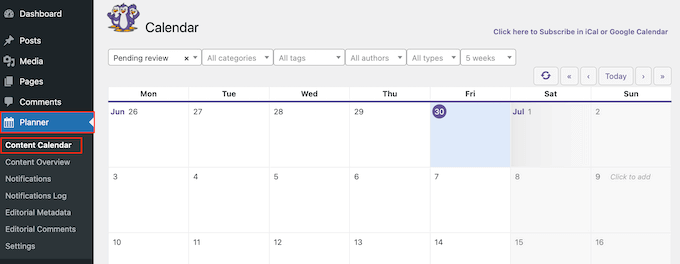
Le calendrier affiche tous les articles programmés, leur statut d'avancement, et plus encore.
Pour ajouter un article au calendrier, il suffit de survoler une date, puis de cliquer dessus. Cela ouvre une fenêtre contextuelle où vous pouvez ajouter des informations sur l'article que vous prévoyez de publier.
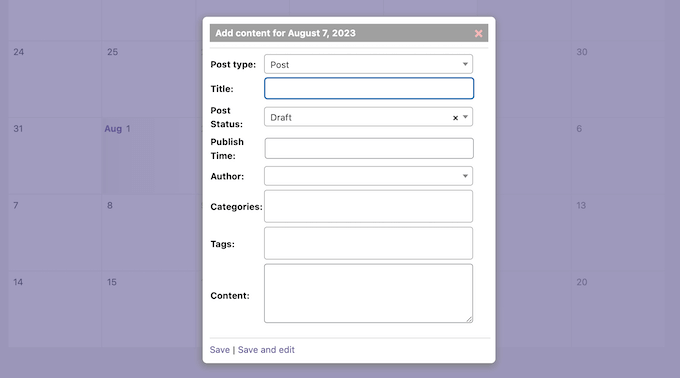
Après avoir saisi ces informations, vous pouvez cliquer sur « Enregistrer » pour l'ajouter au planning.
Une autre option est de sélectionner « Enregistrer et modifier », ce qui programme l'article et crée un nouveau brouillon afin que vous puissiez commencer à travailler sur l'article immédiatement.
Répétez simplement ces étapes pour ajouter plus de contenu au calendrier.
Après avoir ajouté tous vos articles, vous pouvez changer leurs dates en les faisant simplement glisser et déposer à un nouvel endroit.
Vous pouvez également utiliser PublishPress pour programmer automatiquement des articles pour publication ou des mises à jour futures. Pour plus d'informations, vous pouvez consulter ces guides :
- Comment planifier automatiquement vos articles de blog WordPress
- Comment planifier automatiquement les mises à jour de contenu dans WordPress
6. Ajouter une liste de contrôle de contenu avant publication
PublishPress a créé un plugin gratuit PublishPress Checklists qui vous permet d'ajouter une liste de contrôle avant publication à l'éditeur d'articles.
Cela permet aux auteurs de voir toutes les tâches qu'ils doivent accomplir avant de soumettre l'article pour révision.
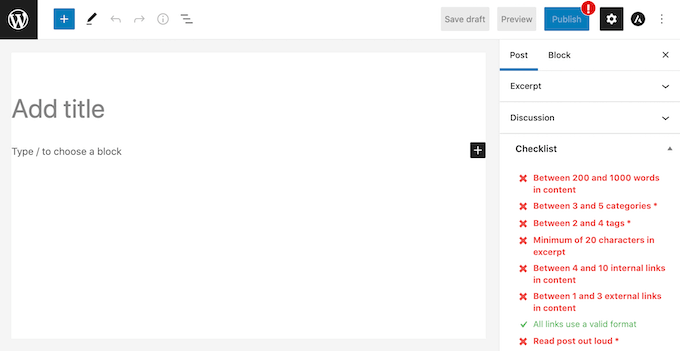
Vous pouvez rendre ces tâches recommandées ou obligatoires, ce qui signifie que les auteurs ne pourront pas marquer un article comme « en attente de révision » sans avoir accompli ces tâches.
Si l'utilisateur clique sur le bouton « Publier » sans avoir terminé toutes les tâches « Requises », WordPress affichera un message « Veuillez terminer les tâches suivantes avant de publier ».
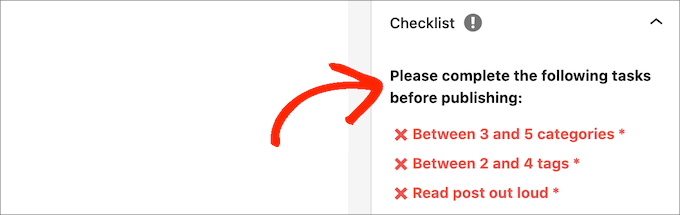
Pour des instructions étape par étape, veuillez consulter notre guide sur comment ajouter une liste de contrôle d'articles de blog à l'éditeur WordPress.
7. Définir un nombre minimum de mots pour les articles de blog
Lorsque vous avez de nombreux auteurs qui écrivent pour votre blog, il peut être difficile de maintenir la même qualité de contenu.
Une façon simple d'y parvenir est de définir un nombre minimum de mots pour les articles. Avoir un nombre minimum de mots permet de s'assurer que les sujets sont bien couverts, offrant ainsi plus de valeur à vos lecteurs.
PublishPress Checklists peut également être utilisé à cette fin exacte. En plus de définir un nombre minimum de mots, vous pouvez également ajouter des rôles utilisateur qui doivent être exclus de l'exigence.
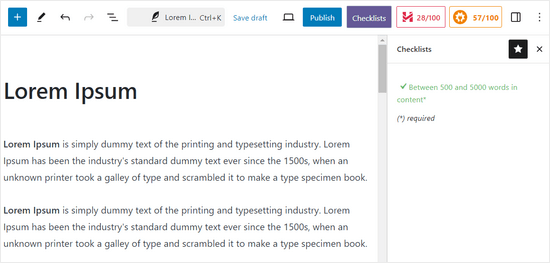
Pour plus d'informations, consultez notre guide étape par étape sur comment définir un nombre minimum de mots pour les articles WordPress.
8. Personnaliser les rôles et les autorisations des utilisateurs
WordPress inclut des rôles d'utilisateur intégrés avec des capacités prédéterminées. Cependant, il peut y avoir des moments où vous devez affiner ces autorisations.
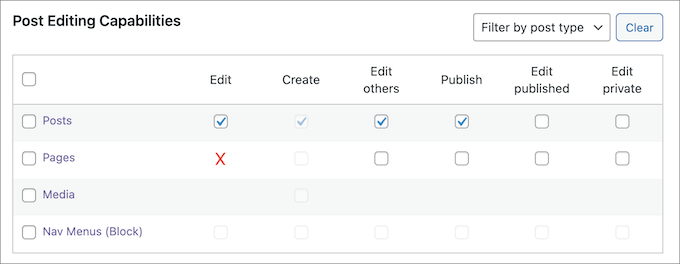
Par exemple, vous voudrez peut-être permettre aux contributeurs de modifier leurs propres articles même après approbation.
C'est là que PublishPress Capabilities devient très utile. Il vous permet de modifier facilement les rôles utilisateur existants et leurs autorisations associées.
Après l'installation, vous trouverez la page « Capacités des rôles » pour personnaliser divers rôles d'utilisateur.
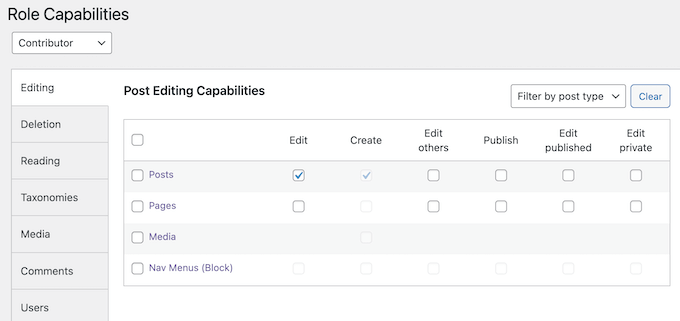
Pour personnaliser les rôles, sélectionnez simplement le rôle que vous souhaitez modifier.
Vous pouvez cocher les capacités que vous souhaitez attribuer et décocher celles qui doivent être supprimées.
Découvrez plus d'astuces pour gérer un blog multi-auteurs
Si vous souhaitez découvrir d'autres façons de gérer plusieurs auteurs, éditeurs et contributeurs sur votre blog WordPress, consultez ces articles ci-dessous :
- Comment limiter les auteurs à leurs propres articles dans l'administration WordPress
- Comment autoriser les contributeurs à modifier leurs articles WordPress après approbation
- Comment définir le nombre maximum d'étiquettes pour les articles WordPress
- Comment exiger des images mises en avant pour les articles dans WordPress
- Comment ajouter la photo d'un auteur dans WordPress
- Comment empêcher les auteurs de supprimer des articles dans WordPress
- Comment autoriser les éditeurs à modifier uniquement certaines pages dans WordPress
- Comment envoyer un e-mail aux auteurs lorsque les articles sont publiés dans WordPress
- Comment changer la couleur de fond de l'éditeur par nombre de mots dans WordPress
Nous espérons que cet article vous a aidé à améliorer votre flux de travail éditorial sur les sites WordPress multi-auteurs. Vous voudrez peut-être également consulter notre liste ultime des meilleurs niches de blogging qui vous feront gagner de l'argent et nos sélections d'experts des meilleurs assistants d'écriture pour WordPress.
Si vous avez aimé cet article, abonnez-vous à notre Chaîne YouTube pour des tutoriels vidéo WordPress. Vous pouvez également nous trouver sur Twitter et Facebook.





Dennis Muthomi
La fonctionnalité de statuts de publication personnalisés a changé la donne pour la gestion de plusieurs blogs clients.
Après avoir mis en place un système de flux de travail similaire pour une agence de marketing, nous avons constaté une réduction de 40 % des cycles de révision et une communication beaucoup plus claire entre les équipes.
Un conseil supplémentaire : créez un statut spécifiquement pour « Révision client » lors de la gestion de blogs clients – cela permet d'éviter les publications prématurées et de tenir les parties prenantes informées.
La solution PublishPress Pro décrite ici nous aurait fait gagner des semaines d'essais et d'erreurs pour la mettre en place.
Jiří Vaněk
Après avoir configuré MemberPress, nous travaillons maintenant sur le site web en équipe de plusieurs personnes, et cet article est le Saint Graal de l'information sur la façon d'améliorer nos processus et de synchroniser notre travail. Tant d'idées et d'aperçus à la fois. Génial. Je vais certainement partager cet article avec mes collègues sur le site web, et nous discuterons de la façon d'améliorer nos flux de travail.
John Carter
Qu'en est-il de coschedule ?
GNFB
en difficulté ! Je cherche la possibilité soit a. d'avoir tous les articles créés par défaut en brouillon. ou B. Contrôler l'option de publication/brouillon des articles contrôlée par catégorie. Toute aide est la bienvenue car vous semblez avoir la plupart des réponses.
L'équipe de WPBeginner
Définissez le statut de l'article sur Assigné sous la boîte méta Publier sur l'écran de l'éditeur d'article. Cliquez ensuite sur les options d'écran dans le coin supérieur droit de l'écran et cochez la case à côté de l'auteur. Faites défiler vers le bas et vous verrez la boîte méta de l'auteur sous l'éditeur d'article. Sélectionnez l'auteur auquel vous souhaitez assigner l'article et mettez à jour l'article.
Dok Simon
Merci pour votre réponse franche, très appréciée !
Dok Simon
À propos des métadonnées éditoriales, puis-je les utiliser pour attribuer un article à un auteur spécifique... ??
Si oui, comment faire ??
Karma Bennett
Cela ressemble à une solution presque idéale, car nous jonglons actuellement avec trois plugins pour faire ce qu'un seul plugin fait. La seule chose est que si notre éditeur change à nouveau, le plugin devra remplacer les commentaires de Google Doc. C'est-à-dire que je cherche une solution qui permette de poster des commentaires dans le texte, et non en dessous.
J'ai trouvé un plugin de post-it qui fait cela, mais il le fait sur le front-end, de sorte que les notes apparaissent dans la fenêtre d'aperçu. Cela me semble contre-intuitif, car je regarde rarement l'aperçu pendant l'édition.
Si quelqu'un pouvait m'éclairer à ce sujet, je lui en serais reconnaissant.
Jess
D'autres plugins similaires à EditFlow ? Il casse à la fois MailPoet et WP Editorial Calendar. Les deux que j'adore.
Syed Balkhi
Oui, si vous avez activé les notifications, alors au moment où vous attribuez à l'écrivain ou changez le statut, l'écrivain sera notifié.
Mike M
Bonjour, je suis le conseiller du journal en ligne de mon école et j'utilise EditFlow sur mon site Word Press. Est-il possible pour les rédacteurs d'accéder à la partie notifications de ce plugin après avoir sauvegardé une histoire ? J'aimerais qu'ils puissent cliquer sur le nom de l'éditeur de section pour que cet éditeur reçoive un e-mail l'informant qu'une histoire est prête à être modifiée. Merci !
L'équipe de WPBeginner
Nous utilisons EditFlow et nous ne pensons pas qu'il ralentisse notre site. De plus, EditFlow fonctionne principalement en back-end, il ne devrait donc avoir aucun effet sur le front-end de votre site.
Hilary Rowland
J'ai constaté qu'EditFlow ralentissait considérablement mon site. J'ai utilisé un testeur de vitesse de plugin P3 et c'est le seul plugin qui ralentit mon site de plusieurs secondes de chargement. J'espère qu'ils corrigeront cela car c'est génial sinon. Quelqu'un connaît-il une alternative rapide à charger ??
Joe
Thank you for the quick outline. I was scratching my head on how to use edit flow. Upon first glance after install, it does not flow