


Gérer une boutique WooCommerce ne se résume pas à vendre d'excellents produits. Vous avez également besoin de promotions intelligentes pour développer votre activité.
J'ai travaillé avec de nombreux propriétaires de boutiques qui tombent dans le même piège : s'appuyer sur des codes de réduction basiques qui réduisent les profits sans encourager les ventes à long terme.
C'est pourquoi j'ai commencé à tester des outils de coupons plus stratégiques. Après avoir essayé des dizaines d'options, je reviens toujours à Advanced Coupons et FunnelKit. Ces outils facilitent la création de promotions ciblées qui augmentent la valeur moyenne des commandes et fidélisent réellement les clients.
Dans ce guide, je vais vous montrer comment les utiliser pour créer des coupons performants, même si vous n'êtes pas un expert en marketing.

💡 Points clés à retenir : Créer des coupons intelligents dans WooCommerce
Pressé ? Voici les 6 façons de créer des coupons intelligents dans WooCommerce :
- BOGO (Achetez-en un, obtenez-en un) : Augmente la valeur moyenne des commandes en offrant un article gratuit uniquement lors de l'achat de produits spécifiques.
- Coupons par URL (Application automatique) : Applique la réduction automatiquement via un lien, éliminant ainsi les frictions pour l'utilisateur.
- Prédéfini : Définit les coupons pour qu'ils démarrent et s'arrêtent automatiquement pour les fêtes ou les ventes flash.
- Cadeaux gratuits : Ajoute automatiquement un article bonus au panier lorsqu'un seuil de dépenses est atteint.
- Réductions sur la livraison : Supprime stratégiquement les frais de livraison pour récupérer les paniers abandonnés.
- Coupons dynamiques : Génère des codes uniques et à usage unique via l'automatisation par e-mail (en utilisant FunnelKit) pour éviter les abus de coupons.
Pourquoi les coupons basiques ne suffisent pas (et quoi faire à la place)
La plupart des propriétaires de boutiques WooCommerce commencent par des codes de réduction simples, comme 10 % de réduction, la livraison gratuite ou 5 $ de réduction sur votre prochaine commande.
Et bien que cela puisse vous aider à réaliser quelques ventes initiales, ce n'est pas une stratégie de croissance à long terme.
Voici le problème : les coupons de base attirent souvent les chasseurs de bonnes affaires qui ne reviennent jamais. Vous offrez des réductions sans rien obtenir de significatif en retour, ce qui n'entraîne pas de commandes plus importantes, pas de clients fidèles et pas de fidélisation de la clientèle.
Les coupons intelligents résolvent ce problème. Au lieu de réductions générales, ils vous permettent de récompenser des comportements spécifiques qui développent réellement votre activité. Vous pouvez :
- Encouragez les dépenses plus élevées (par exemple, « Obtenez 20 $ de réduction pour 100 $ d'achat »).
- Récupérez les paniers abandonnés avec des offres ciblées et limitées dans le temps.
- Récompensez automatiquement les clients fidèles après plusieurs achats.
- Offrez des promotions spécifiques à un produit ou des offres « achetez-en un, obtenez-en un gratuitement » pour écouler les stocks.
- Organisez des ventes flash qui semblent personnalisées et opportunes.
Il ne s'agit pas d'offrir des réductions plus importantes, mais d'offrir la bonne offre à la bonne personne au bon moment.
Le mieux, c'est que des outils comme Advanced Coupons et FunnelKit facilitent la configuration. Vous n'avez pas besoin d'engager un développeur ou de créer des flux de travail compliqués, car tout peut être géré depuis votre tableau de bord WordPress en quelques clics.
Cela dit, examinons comment créer facilement des coupons intelligents dans WooCommerce. Vous pouvez utiliser les liens ci-dessous pour accéder à la méthode de votre choix.
- Comment créer des coupons intelligents avec Advanced Coupons
- Créer un coupon « Achetez-en un, obtenez-en un gratuitement » dans WooCommerce
- Créer un coupon URL (application automatique) dans WooCommerce
- Créer un coupon pré-programmé dans WooCommerce
- Créer un coupon cadeau gratuit dans WooCommerce
- Créer un coupon de réduction sur la livraison dans WooCommerce
- Comment envoyer des coupons dynamiques avec FunnelKit
- 🎁 Bonus : Promouvoir vos coupons dans WooCommerce
- Foire aux questions sur les coupons WooCommerce
Astuce d'expert : Si vous avez besoin d'aide pour configurer votre boutique WooCommerce, consultez notre guide ultime de WooCommerce pour débutants.
Comment créer des coupons intelligents avec Advanced Coupons
La meilleure façon de créer des coupons intelligents dans WooCommerce est d'utiliser Advanced Coupons.
Après l'avoir utilisé sur plusieurs boutiques WooCommerce, je l'ai trouvé être le meilleur plugin de code de coupon WordPress. Il vous permet de créer toutes sortes de coupons, récompenses et réductions pour augmenter vos ventes.
Pour plus de détails, consultez mon avis sur Advanced Coupons.
Tout d'abord, vous devrez installer et activer le plugin Advanced Coupons. Pour plus de détails, consultez notre guide étape par étape sur comment installer un plugin WordPress.
🚨Note : Le plugin dispose d'une version gratuite que vous pouvez utiliser pour créer la plupart des coupons. Cependant, vous aurez besoin du plan pro pour certains types de coupons, comme l'offre de cadeaux gratuits, les substitutions de livraison et l'application en un clic.
Après l'activation, rendez-vous sur la page Coupons » Licence depuis le tableau de bord WordPress et entrez votre clé de licence.
Vous pouvez obtenir ces informations depuis votre compte sur le site web d'Advanced Coupons.
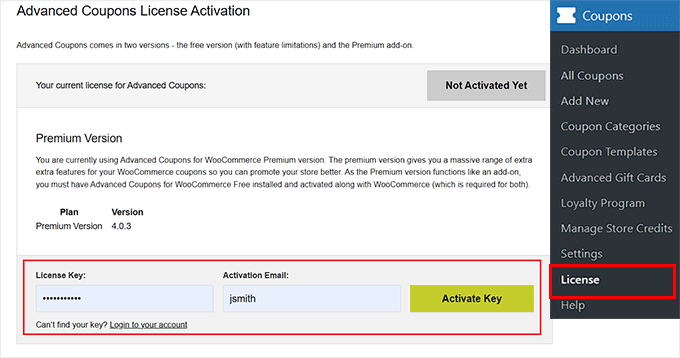
Vous devrez également saisir votre « E-mail d'activation », qui est l'adresse e-mail que vous avez utilisée lors de l'achat d'Advanced Coupons. Une fois que vous avez fait cela, cliquez sur le bouton « Activer la clé ».
Maintenant, vous êtes prêt à créer un coupon intelligent. Pour commencer, visitez la page Marketing » Coupons et cliquez sur le bouton 'Ajouter un nouveau coupon'.

Cela vous mènera à un nouvel écran, où vous devrez ajouter un titre pour votre coupon.
Gardez à l'esprit que ce nom ne sera pas visible par les utilisateurs et sert uniquement à votre identification. Je recommande d'utiliser des titres courts et clairs qui décrivent la récompense.
Par exemple, utilisez quelque chose comme FREESHIPPING pour une offre de livraison gratuite ou BOGOFREE pour une offre d'achat-un-obtenez-un. L'objectif est de rendre évident ce que fait le coupon en un coup d'œil.

Vous pouvez également ajouter une brève description pour vous rappeler (ainsi qu'à votre équipe) à quoi sert le coupon. Ceci est utile si vous prévoyez de mener plusieurs campagnes.
Une fois que vous avez fait cela, vous pouvez créer différents coupons intelligents selon vos préférences.
Créer un coupon « Achetez-en un, obtenez-en un gratuitement » dans WooCommerce
Avec Advanced Coupons, vous pouvez créer toutes sortes d'offres BOGO (Buy One, Get One) pour augmenter vos ventes. La plupart des gens pensent à BOGO comme 'Achetez-en un, obtenez-en un gratuit', mais vous n'êtes pas limité à cela.
Vous pouvez également proposer des variations comme 'Achetez-en un, obtenez-en un à 50 % de réduction' ou 'Achetez-en deux, obtenez-en un gratuit'.
Les coupons BOGO sont particulièrement efficaces pour :
- Encourager les nouveaux clients à effectuer un achat.
- Motiver les clients fidèles à revenir.
- Augmenter le nombre d'articles par commande.
Ils fonctionnent un peu comme la vente croisée et la montée en gamme dans WooCommerce en incitant les acheteurs à ajouter plus à leur panier en échange d'une meilleure offre.
Cela signifie une valeur moyenne de commande plus élevée et plus de revenus sans avoir besoin de plus de trafic.
Pour créer un coupon BOGO, faites défiler jusqu'à la section 'Données du coupon' et assurez-vous que l'onglet 'Général' est sélectionné. Ensuite, ouvrez le menu déroulant 'Type de remise' et sélectionnez 'Offre Achetez X Obtenez X (BOGO)'.
Ensuite, dans le menu déroulant 'Forcer l'application', assurez-vous de sélectionner 'Désactiver'. Cela signifie que le coupon ne sera pas appliqué automatiquement et que votre client devra saisir manuellement le code lors du paiement.
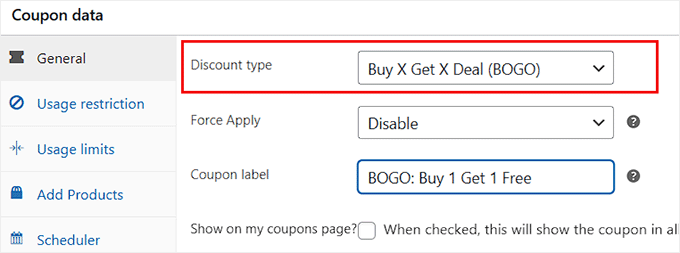
Alternativement, vous pouvez sélectionner « Activer » si vous souhaitez que l'offre BOGO s'applique automatiquement une fois les produits déclencheurs dans le panier. C'est une excellente option pour les promotions sur l'ensemble du magasin.
Après cela, définissez le « Libellé du coupon » sur quelque chose de pertinent et accrocheur. C'est ce que les clients verront dans leur panier une fois le coupon appliqué, alors gardez-le court, clair et facile à retenir.
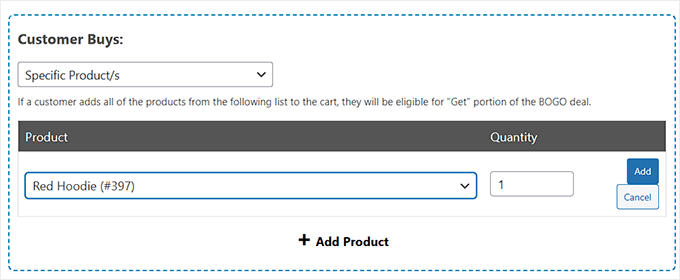
Maintenant, faites défiler jusqu'à la section « Le client achète » pour choisir le produit spécifique, la combinaison de produits ou la catégorie de produits qui déclenchera l'offre.
Après cela, choisissez le produit WooCommerce auquel vous souhaitez que l'offre s'applique dans la section « Ajouter un produit ». Vous pouvez également définir une exigence de quantité ici.
Cela signifie que le coupon ne sera déclenché que si le client ajoute ce nombre spécifique d'articles à son panier.
Par exemple, dans l'image suivante, je crée une offre BOGO qui se déclenche chaque fois qu'un acheteur ajoute 1 sweat à capuche rouge.
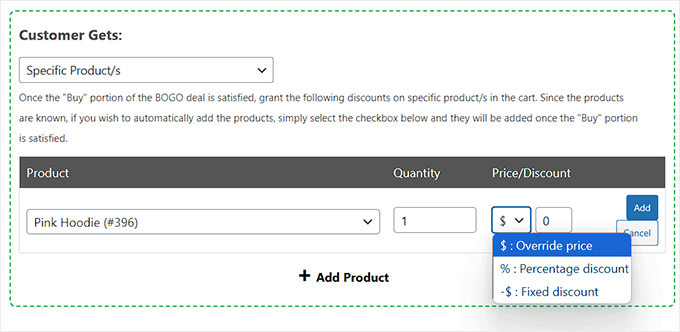
Dans la section « Le client reçoit », vous devrez choisir le produit que les clients recevront gratuitement ou à prix réduit.
Pour configurer l'offre, commencez par sélectionner « Produit(s) spécifique(s) » dans le menu déroulant.
Ensuite, ajoutez le produit que vous souhaitez offrir dans le cadre de l'accord et définissez la quantité que le client recevra. Après cela, vous pouvez choisir comment la réduction est appliquée :
- Entrez une remise en pourcentage (par exemple, 50 % de réduction),
- OU sélectionnez « Remplacer le prix » pour offrir le produit gratuitement ou à un prix personnalisé.
💡Astuce d'expert : Les coupons BOGO ont tendance à être plus efficaces lorsque vous proposez un article lié au produit acheté. Pour maximiser le profit, je recommande de choisir un produit à faible coût et à forte marge comme cadeau gratuit.
Par exemple, si vous vendez des vêtements d'hiver, vous pourriez offrir une paire de gants gratuite avec chaque chapeau acheté.
Vous pouvez maintenant configurer des paramètres supplémentaires pour affiner l'offre BOGO. Pour plus de détails, consultez mon guide sur comment créer des coupons Achetez-en un, obtenez-en un gratuitement dans WooCommerce.
Une fois que vous avez terminé, n'oubliez pas de cliquer sur le bouton « Publier » pour rendre vos modifications effectives.
Créer un coupon URL (application automatique) dans WooCommerce
Lorsque vous envoyez un code de coupon dans une newsletter par e-mail ou une publication sur les réseaux sociaux, il y a un problème : tout le monde ne sait pas comment l'utiliser.
Certains clients peuvent être confus ou frustrés en essayant de comprendre où entrer le code, surtout s'ils sont sur un appareil mobile. Cette friction peut facilement entraîner des paniers abandonnés et des ventes perdues.
Même lorsque les clients savent quoi faire, taper un code long et compliqué sur un téléphone n'est pas exactement une expérience fluide.
Ne serait-il pas plus simple s'ils pouvaient simplement cliquer sur un lien et que le coupon soit appliqué automatiquement ? C'est exactement ce que font les URL d'application automatique.
Avec Advanced Coupons, vous pouvez générer un lien spécial qui applique instantanément le coupon au panier du client. Partagez simplement le lien par e-mail, sur les réseaux sociaux, ou même sur votre site Web, et les acheteurs sont prêts à partir.
Pour commencer, ouvrez simplement le menu déroulant « Type de remise » et choisissez le type de remise que vous souhaitez créer, par exemple une remise en pourcentage.
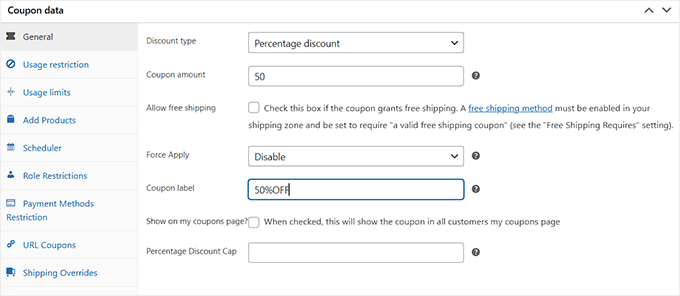
Vous devrez maintenant rendre le coupon actif pour obtenir l'URL, alors cliquez sur le bouton « Publier ».
Après cela, passez à l'onglet « URL de coupons », où vous trouverez l'URL du code de coupon. C'est le lien spécial que vous pouvez ajouter à n'importe quelle newsletter, publication sur les réseaux sociaux ou même à un article de blog.
Lorsqu'un utilisateur clique dessus, la réduction sera automatiquement appliquée à son panier. Le coupon est stocké dans la session de l'utilisateur, de sorte que la réduction reste appliquée même s'il navigue sur d'autres pages avant de finaliser la commande.
Vous pouvez également personnaliser le lien à partir d'ici en utilisant la zone « Remplacement de l'URL du code ». C'est pratique si vous partagez le coupon sur les réseaux sociaux ou si vous souhaitez un lien plus propre et personnalisé.
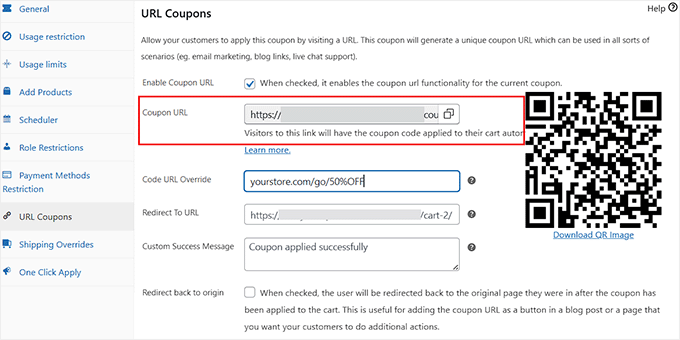
Par exemple, au lieu d'une longue URL par défaut, vous pourriez créer quelque chose comme :
votreboutique.com/go/livraisongratuite
C'est simple, mémorable et ça rend bien lorsqu'il est partagé. Pour plus d'informations, veuillez consulter mon guide sur comment créer des coupons d'URL dans WooCommerce.
Créer un coupon pré-programmé dans WooCommerce
Si vous organisez plusieurs ventes tout au long de l'année, je vous recommande de planifier vos coupons à l'avance.
Par exemple, au début de l'année, vous pouvez pré-planifier vos soldes de printemps, votre promotion d'été et vos offres du Black Friday, le tout en une seule fois.
Advanced Coupons activera automatiquement chaque coupon au bon moment et le désactivera une fois la vente des fêtes terminée, ce qui signifie pas de précipitation de dernière minute ni de délais manqués.
Cela fonctionne également très bien si vous collaborez avec des partenaires affiliés. Vous pouvez partager les codes de coupon avec eux à l'avance, leur donnant ainsi suffisamment de temps pour préparer leurs campagnes et promouvoir l'offre à leur public efficacement.
To schedule a coupon, create the code as normal in the Marketing » Coupons » Add New screen. Then, click on the ‘Scheduler’ tab and check the ‘Date Range Schedules’ box.

Next, enter the date and time when you want the coupon to go live in the ‘Coupon start date’ field. After that, use the ‘Coupon expiry date’ field to set when the coupon will stop working.
💡Astuce d'expert : Par défaut, le coupon s'activera à 00h00 à votre date de début. Il expirera à la toute fin de la journée avant la date d'expiration choisie. Par exemple, si vous définissez la date d'expiration au 30 juillet, le coupon cessera de fonctionner à 23h59:59 le 29 juillet.
Rappelez-vous, Advanced Coupons utilise le fuseau horaire que vous avez défini dans les paramètres principaux de votre WordPress. Si vous avez besoin d’aide pour ajuster les paramètres de date et d’heure de votre site, consultez mon guide sur comment changer le format de date et d’heure dans WordPress.
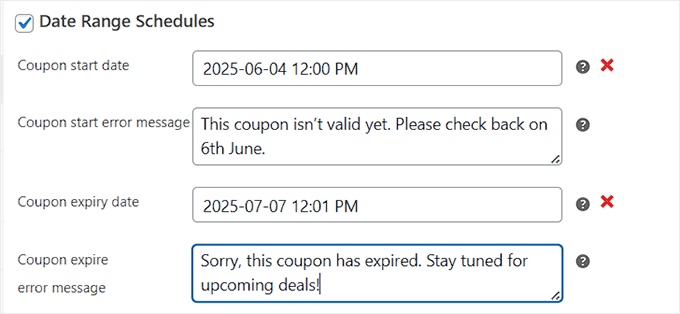
Ensuite, vous pouvez utiliser le champ « Message d'erreur de début de coupon » pour saisir le message que les clients verront s'ils essaient d'utiliser le coupon avant qu'il ne soit actif. C'est une manière polie de leur faire savoir que l'offre n'est pas encore disponible.
Vous pouvez également ajouter un « Message d'erreur d'expiration de coupon » à afficher lorsque les clients essaient d'utiliser le coupon après son expiration. Ce message les informe que l'offre est terminée.
Après cela, vous pouvez laisser le reste des paramètres tels quels ou les configurer selon vos préférences. Pour des instructions plus détaillées, consultez mon tutoriel sur comment planifier un coupon dans WooCommerce.
Créer un coupon cadeau gratuit dans WooCommerce
Offrir un cadeau gratuit est un excellent moyen de surprendre et de ravir vos clients. Non seulement cela donne aux clients le sentiment d'être appréciés, mais cela les encourage également à revenir, vous aidant ainsi à fidéliser sur le long terme.
J’ai vu de nombreuses boutiques WooCommerce offrir un cadeau gratuit lorsque les clients dépensent un certain montant. Cette tactique augmente souvent la valeur moyenne des commandes. D’autres offrent un cadeau lorsqu’une personne achète un produit spécifique, ce qui est un excellent moyen de promouvoir croisé des articles connexes ou d’introduire un nouveau produit.
Par exemple, vous pourriez offrir des stocks plus anciens ou obsolètes pour liquider votre inventaire, ou proposer un échantillon d'un nouvel article pour créer du buzz.
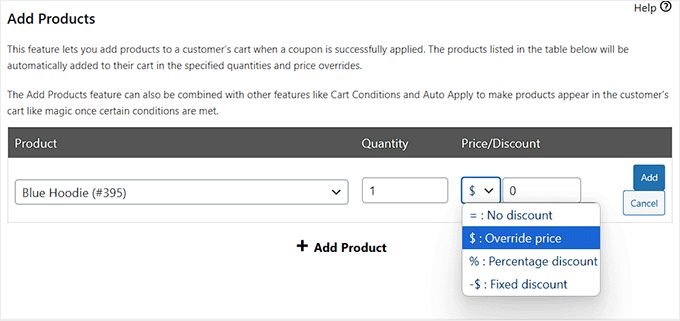
Pour créer un coupon cadeau gratuit, rendez-vous dans l'onglet « Ajouter des produits » de la section « Données du coupon ». Cliquez ici sur le bouton « + Ajouter un produit ».
🚨Remarque : La section Ajouter un produit est une fonctionnalité Pro dans Advanced Coupons. Si vous n'utilisez pas la version Pro, cette section sera verrouillée.

Cela ouvrira un champ de recherche où vous pourrez taper le nom du produit que vous souhaitez offrir en cadeau. Lorsque le bon produit apparaît, cliquez simplement dessus pour le sélectionner.
Ensuite, recherchez le menu déroulant sous l'en-tête « Prix/Remise » et choisissez « $: Remplacer le prix ».
Dans la boîte à côté, tapez 0 ou laissez-la vide. Cela indique à WooCommerce d'offrir le produit gratuitement.
Vous pouvez maintenant cliquer sur le bouton « Publier » pour enregistrer vos modifications. Pour plus de détails, veuillez consulter mon tutoriel sur comment créer un coupon cadeau gratuit dans WooCommerce.
Créer un coupon de réduction sur la livraison dans WooCommerce
Offrir la livraison gratuite ou à prix réduit est l’un des moyens les plus efficaces pour réduire l’abandon de panier. Cela élimine l’un des plus grands points de friction pour les acheteurs en ligne : les coûts imprévus lors du paiement.
Si vous organisez des promotions spéciales ou souhaitez récompenser vos clients fidèles, une réduction sur les frais de port peut être le petit plus dont ils ont besoin pour finaliser leur achat.
Avec le plugin Advanced Coupons, vous pouvez facilement créer des coupons de livraison qui s’appliquent automatiquement ou avec un simple code.
Pour commencer, accédez à la boîte Données du coupon et définissez le Type de remise sur « Remise fixe sur le panier » dans le menu déroulant. Ensuite, entrez 0 dans le champ Montant du coupon.
Cela indique à WooCommerce que le coupon ne s'applique pas au total du panier. Étant donné que vous utilisez ce coupon uniquement pour déclencher la règle de livraison gratuite, vous ne souhaitez pas réduire les prix des produits.
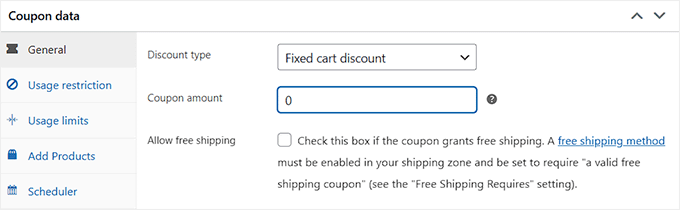
Ensuite, cliquez sur l'onglet Substitutions de livraison dans le menu de gauche, et sélectionnez l'option « + Ajouter une substitution de livraison ».
🚨Remarque : La fonctionnalité Substitutions de livraison sera verrouillée si vous utilisez le plan gratuit, car il s'agit d'une fonctionnalité pro.
Cela révélera de nouveaux paramètres qui vous permettront de configurer le fonctionnement de la réduction de livraison. Tout d'abord, utilisez le menu déroulant « Zone de livraison » pour choisir la zone où ce coupon sera disponible.
Si cette zone inclut plusieurs méthodes de livraison, vous verrez également un menu déroulant « Méthodes de livraison ». À partir de là, sélectionnez la méthode spécifique à laquelle la réduction doit s'appliquer, comme un tarif forfaitaire ou un retrait sur place.
Il est maintenant temps de choisir le type de remise. Si vous souhaitez offrir un pourcentage de réduction sur les frais de port, comme 50 % de réduction, choisissez « Remise en pourcentage » dans le menu déroulant.
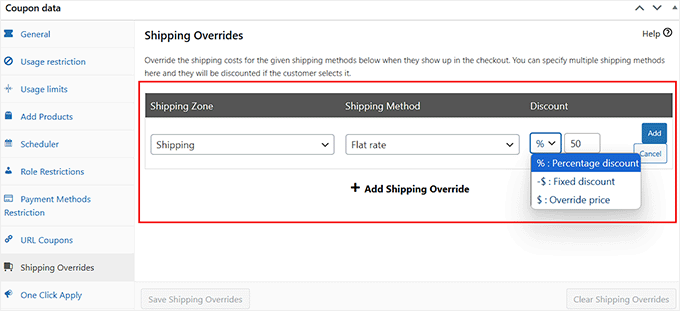
Alternativement, si vous souhaitez offrir un prix fixe pour les frais de port ou même la livraison gratuite, sélectionnez « Remplacer le prix » et tapez 0 dans la case à côté.
Cela définira les frais de port à zéro lorsque le coupon sera appliqué. Une fois que vous êtes satisfait des paramètres, cliquez sur « Enregistrer les remplacements de frais de port » pour rendre les modifications effectives.
Pour des instructions étape par étape, consultez mon tutoriel sur comment offrir une réduction de livraison dans WooCommerce.
Comment envoyer des coupons dynamiques avec FunnelKit
La création de coupons n'est que le début — les envoyer aux bonnes personnes au moment idéal est la prochaine étape pour augmenter vos ventes.
FunnelKit facilite cela en vous permettant de configurer des automatisations qui génèrent et envoient des coupons dynamiques à vos clients WooCommerce.
Un coupon dynamique est un code personnalisé à usage unique qui est généré automatiquement pour chaque client. Il est plus sécurisé, empêche vos codes de fuir vers des sites de scraping de coupons et donne à vos promotions une touche plus personnelle.
Tout d’abord, vous devez installer et activer le plugin FunnelKit Automations. Pour plus de détails, consultez mon tutoriel sur comment installer un plugin WordPress.
🚨Remarque : J'utiliserai le modèle d'automatisation pré-fait « Récupération client » de FunnelKit, qui envoie des coupons dynamiques aux clients existants pour les encourager à revenir.
Pour utiliser cette fonctionnalité, vous aurez besoin du plan FunnelKit Pro. Même ainsi, vous devrez d’abord installer la version gratuite de FunnelKit, car elle sert de plugin de base.
Upon activation, head over to the FunnelKit Automation » Settings page to enter your license key.
You can get this information from your account on the FunnelKit website.
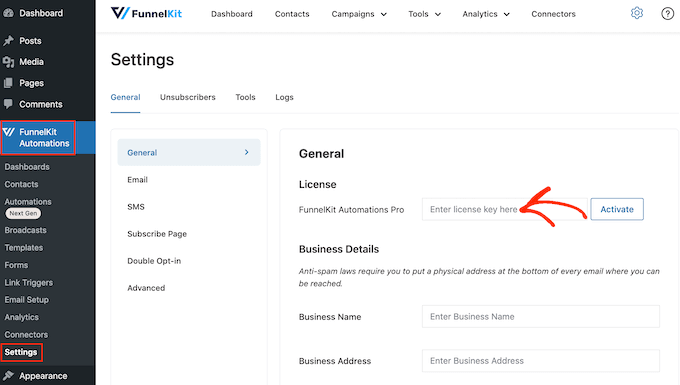
Then, head to the FunnelKit Automations » Automations page in the WordPress dashboard, and click on the ‘Add New Automation’ button.
This will take you to a new screen, where you will see all the premade templates. Simply, switch to the WooCommerce tab and select the ‘Customer WinBack Campaign (With Coupon)’ option.
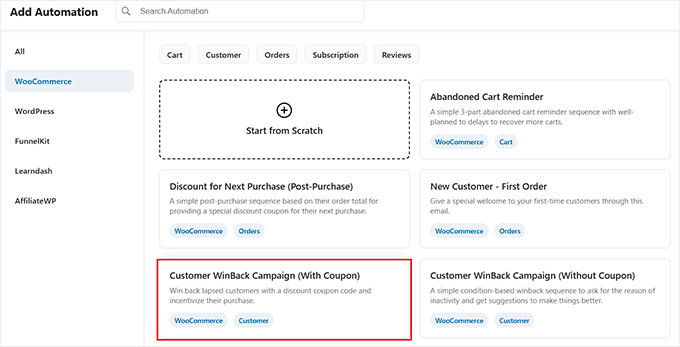
Once you do that, you will be able to see a preview of the automated workflow. From here, click the ‘Import Recipe’ button.
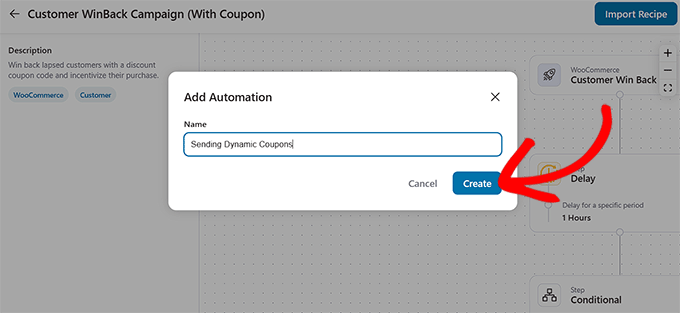
Next, add a name for your automation and click ‘Create.’
This will open the FunnelKit automation builder, where you’ll see that the entire workflow for sending dynamic coupons has already been created.
Dans ce flux de travail, le système analyse votre base de données quotidiennement à 10h00. Il recherche les clients dont la dernière commande remonte à 180 à 365 jours.
Si le « Total dépensé » par ce client était supérieur à 100 $, il recevra un e-mail avec un coupon dynamique de 15 % de réduction. Si son revenu est inférieur à 100 $, il recevra un coupon dynamique de 10 % de réduction à la place.
Keep in mind that FunnelKit creates all coupons to be dynamic, which means each coupon is personalized with the customer’s name and is unique to them.
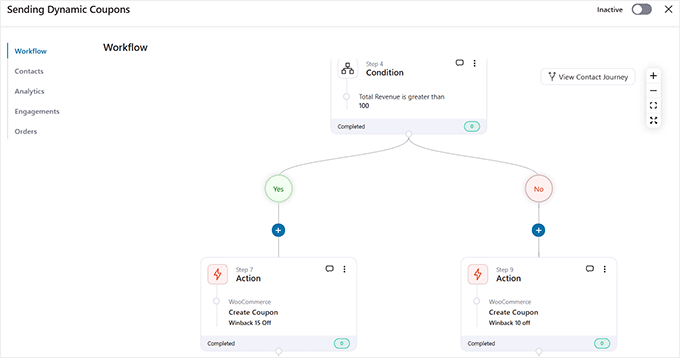
This is the default automation setup, but you can easily change the settings, conditions, and actions to fit your store’s needs.
To customize, simply click on the action you want to change. This will open a prompt where you can adjust the settings to your preferences.
Par exemple, vous pouvez modifier le type de remise, modifier l'action qui déclenche l'automatisation, supprimer ou ajuster les délais, et bien plus encore.
Pour en savoir plus sur l’utilisation du constructeur d’automatisations FunnelKit, consultez mon tutoriel sur comment envoyer des coupons automatisés dans WordPress pour faire revenir les clients.

Une fois que vous avez terminé, il vous suffit de faire passer l'automatisation de l'état inactif à l'état actif.
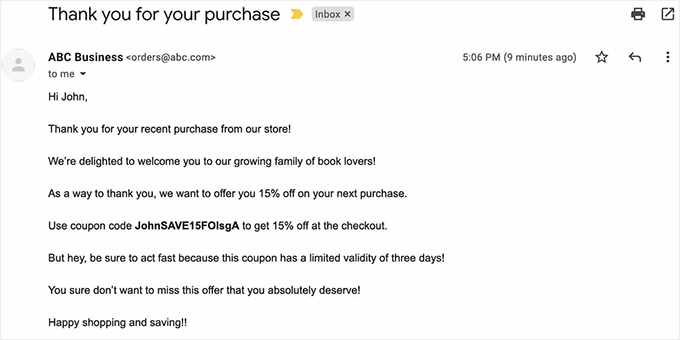
Désormais, vos clients commenceront à recevoir des coupons dynamiques par e-mail. Voici un aperçu de ce à quoi cela ressemble.
🎁 Bonus : Promouvoir vos coupons dans WooCommerce
La création d'un coupon n'est que la première étape. Si vos clients ne sont pas au courant de votre offre, ils ne l'utiliseront pas, ce qui signifie des ventes et des opportunités manquées.
Pour tirer le meilleur parti de vos coupons WooCommerce, vous voudrez les promouvoir activement sur votre site Web, dans votre marketing par e-mail et sur vos réseaux sociaux. Voici quelques stratégies intelligentes pour y parvenir :
- Ajouter une barre de notification sur tout le site : Utilisez une barre flottante en haut de votre site Web pour mettre en évidence votre coupon actif. C’est la première chose que la plupart des visiteurs voient, et c’est un excellent moyen d’attirer l’attention sans être intrusif.
- Promouvoir lors du paiement : Affichez votre coupon près des pages du panier ou du paiement. Cela encourage les acheteurs à finaliser leur achat en appliquant la réduction avant qu'ils n'abandonnent leur panier.
- Utiliser des popups et des slide-ins : Avec des outils comme OptinMonster, vous pouvez déclencher des popups pour afficher des coupons lorsqu’un visiteur est sur le point de quitter votre site ou a passé un certain temps à naviguer. Cela peut être la dernière impulsion dont ils ont besoin pour effectuer un achat.
- Envoyer des coupons dans des campagnes par e-mail : Envoyez des e-mails promotionnels avec des codes de coupon ou des liens d'application automatique. Vous pouvez utiliser des outils comme FunnelKit, Omnisend ou MailPoet pour automatiser cela et cibler le bon segment d'utilisateurs, comme les nouveaux clients ou ceux qui ont abandonné leur panier.
- Utiliser des comptes à rebours : Affichez un compte à rebours dans votre popup pour créer un sentiment d’urgence. Cela déclenche la FOMO et encourage une action rapide avant l’expiration de l’offre.
- Ludifiez avec une roue « Spin to Win » : Si vous avez créé plusieurs coupons intelligents, vous pouvez rendre les choses amusantes en permettant aux clients de faire tourner une roue pour débloquer une réduction aléatoire.
En faisant la promotion de vos coupons aux bons endroits, vous facilitez la décision des clients d'accepter votre offre.
Que vous meniez une campagne saisonnière ou que vous essayiez de reconquérir des acheteurs inactifs, un coupon bien promu peut vous aider à augmenter vos ventes et à établir des relations plus solides avec vos clients.
Foire aux questions sur les coupons WooCommerce
Voici quelques questions que nos lecteurs nous ont fréquemment posées concernant la création de coupons WooCommerce :
Comment créer plusieurs coupons dans WooCommerce ?
Vous pouvez créer plusieurs coupons nativement en répétant le processus « Ajouter un coupon » pour chacun, mais c'est lent. Pour plus d'efficacité, je recommande d'utiliser un plugin comme Advanced Coupons pour générer des milliers de codes uniques en masse en quelques clics seulement.
ChatGPT peut-il générer des codes de réduction ?
Non, ChatGPT ne peut pas créer de codes de réduction fonctionnels dans votre tableau de bord WooCommerce. Il peut seulement générer des idées de noms de coupons (comme « REMISE20 »). Vous devez toujours saisir manuellement ces codes dans WooCommerce ou utiliser un plugin pour générer la logique réelle.
Quelle est la meilleure fréquence pour les coupons ?
La plupart des experts recommandent de faire des soldes trimestriellement ou pendant les jours fériés majeurs (comme le Black Friday). Faire des soldes trop souvent peut habituer les clients à attendre une réduction, ce qui dévalorise votre marque. La rareté stratégique mène souvent à de meilleurs profits.
Les codes de réduction expirent-ils ?
Oui, les codes de réduction expirent si vous définissez une « Date d'expiration » dans l'onglet Paramètres généraux du coupon. Je recommande vivement d'ajouter des dates d'expiration pour créer un sentiment d'urgence (FOMO), ce qui encourage les clients à acheter plus tôt.
Comment créer des coupons en masse dans WooCommerce ?
Pour créer des coupons en masse, vous avez besoin d'un plugin comme Advanced Coupons qui prend en charge les « Coupons Virtuels » ou la génération en masse. Par défaut, WooCommerce ne vous permet de créer qu'un seul coupon à la fois. Un outil de génération en masse vous permet de créer instantanément des milliers de codes uniques pour le marketing par e-mail.
Quel est le meilleur plugin de coupon pour WooCommerce ?
Advanced Coupons est le meilleur plugin car il ajoute des fonctionnalités que WooCommerce n'a pas, comme les offres BOGO, les conditions de panier et les programmes de fidélité. C'est l'outil le plus complet pour créer des promotions intelligentes et rentables sans avoir besoin de code personnalisé.
Qu'est-ce qu'une remise sur volume ?
Une remise sur volume applique un prix unitaire inférieur lorsqu'un client achète une grande quantité spécifique (par exemple, « Achetez 10, économisez 20 % »). Cette stratégie encourage les clients à acheter des volumes plus importants en une seule fois, augmentant ainsi la valeur moyenne de votre commande.
J'espère que cet article vous a aidé à apprendre comment créer des coupons intelligents dans WooCommerce. Vous pourriez également aimer mon guide ultime sur le SEO WooCommerce et mon tutoriel étape par étape sur comment créer un popup WooCommerce pour augmenter les ventes.
Si vous avez aimé cet article, abonnez-vous à notre Chaîne YouTube pour des tutoriels vidéo WordPress. Vous pouvez également nous trouver sur Twitter et Facebook.



Mrteesurez
Je suis vraiment impressionné par ce plugin et par son fonctionnement. Il est riche en fonctionnalités et offre des options intéressantes. La fonction « achetez-en un et obtenez-en un gratuitement » est une excellente fonctionnalité. De plus, le coupon appliqué automatiquement rendra l'achat de produits plus rapide car l'utilisateur n'a pas besoin de se souvenir d'un code de coupon sur la page de paiement.