


Voir le taux de rebond de votre WordPress grimper pendant que vos concurrents captent l'attention sans effort peut être frustrant. Souvent, la différence se résume à une chose : le mouvement.
Les pages statiques peinent à retenir l'intérêt, laissant les visiteurs défiler sans engagement.
Une façon d'y remédier ? Ajouter un curseur vidéo.
Les curseurs vidéo donnent vie à votre contenu en combinant mouvement, visuels et narration. Ils aident à capter l'attention d'une manière que les images statiques ne peuvent tout simplement pas faire et encouragent les utilisateurs à rester plus longtemps sur votre site.
Dans ce tutoriel, nous allons vous montrer comment créer un curseur vidéo dans WordPress sans aucune programmation. À la fin, vous aurez une page d'accueil dynamique qui rendra votre site plus attrayant et maintiendra l'engagement des visiteurs. 🙌

Pourquoi utiliser un curseur vidéo dans WordPress ?
Les curseurs vidéo sont un moyen facile de rendre votre site WordPress plus attrayant et mémorable.
Contrairement aux images statiques, les vidéos captent l'attention immédiatement et peuvent en montrer plus en moins de temps. Une forte première impression peut faire la différence entre un visiteur qui reste et qui quitte votre site.
Les curseurs vidéo sont également incroyablement polyvalents. Vous pouvez les utiliser pour mettre en avant des démonstrations de produits, partager des avis de clients ou présenter du contenu promotionnel. Par exemple :
- Un site web de voyage pourrait mettre en avant des recommandations d'hôtels, des destinations et des expériences de voyage.
- Un site web immobilier pourrait présenter des visites virtuelles de propriétés.
À la base, les curseurs vidéo sont simplement des diaporamas qui utilisent des vidéos au lieu d'images. Cela peut rendre votre site plus vivant et interactif.
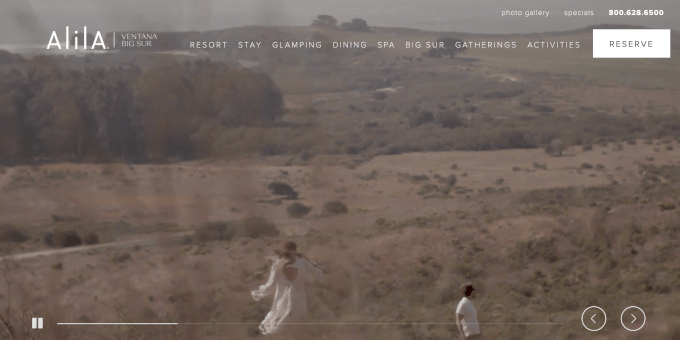
Voici quelques façons pratiques d'utiliser les curseurs vidéo sur votre site web WordPress :
- Présentez les avis sur les produits ou services.
- Démontrez les fonctionnalités et le fonctionnement des produits.
- Partagez de courts témoignages de clients satisfaits.
- Mettez en avant des études de cas détaillées.
Dans cette optique, nous allons vous expliquer comment créer facilement des curseurs vidéo dans WordPress afin que vous puissiez engager votre audience. Voici un aperçu rapide de toutes les étapes que nous allons couvrir dans ce guide :
Prêt ? Allons-y !
Ajout d'un curseur vidéo à votre site WordPress
La façon la plus simple d'ajouter des curseurs vidéo à votre site Web est d'utiliser un plugin.
Nous recommandons Soliloquy car c'est le meilleur plugin de curseur WordPress du marché. Alors que la plupart des plugins de curseur WordPress ralentissent votre site web, Soliloquy est super rapide et n'affectera pas le temps de chargement de vos pages.
Nous l'avons testé de manière approfondie, et vous pouvez en savoir plus dans notre avis complet sur Soliloquy.
Soliloquy prend en charge plusieurs plateformes vidéo, notamment YouTube, Vimeo et Wistia. Vous pouvez donc simplement entrer l'URL de la vidéo si elle est déjà publiée.
Le plugin est également réactif sur mobile. Cela signifie que vous pouvez l'utiliser pour créer des diapositives vidéo qui fonctionnent sur tous les appareils et toutes les tailles d'écran. De plus, il permet plusieurs types de diapositives afin que vous puissiez ajouter des vidéos, des images et du contenu.
Maintenant, la première chose que vous devez faire est d'installer et d'activer le plugin Soliloquy. Pour plus de détails sur l'installation, vous pouvez consulter notre article sur comment installer un plugin WordPress.
💡 Remarque : Il existe également un plugin Soliloquy gratuit qui vous permet de créer des curseurs vidéo. Cependant, nous utiliserons le plugin Soliloquy Pro pour notre tutoriel car il prend en charge nativement YouTube, Vimeo et Wista, ainsi que plus de paramètres de contrôle vidéo.
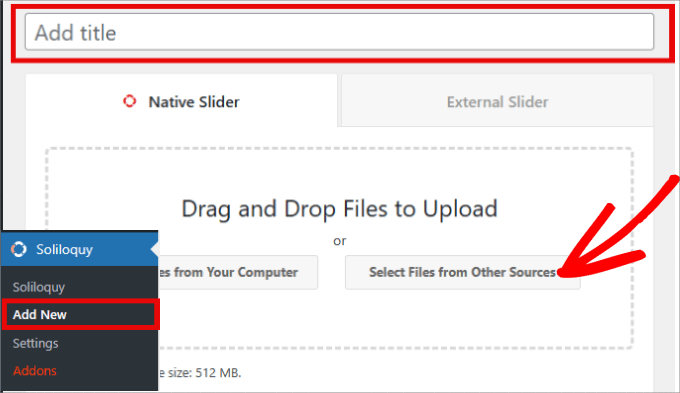
Après l'activation, naviguez simplement vers Soliloquy » Ajouter nouveau.
Sur l'écran suivant, vous devrez donner un titre à votre nouveau slider vidéo. Ensuite, cliquez sur le bouton qui dit « Sélectionner les fichiers d'autres sources ».
🧑💻 Astuce Pro : Soliloquy vous permet de télécharger des vidéos directement, mais ce n'est pas recommandé. Le téléchargement de vidéos dans votre bibliothèque WordPress peut ralentir votre site, il est donc préférable d'utiliser un service d'hébergement vidéo comme YouTube, Vimeo ou Wistia.
Pour plus de détails, consultez notre guide sur pourquoi vous ne devriez jamais télécharger une vidéo sur WordPress.
Une fenêtre pop-up apparaîtra où vous devrez cliquer sur l'option « Insérer un slide vidéo ».
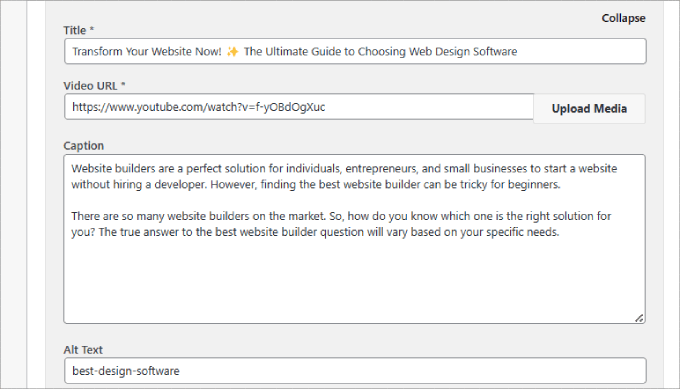
C'est ici que vous devrez ajouter le titre, l'URL de la vidéo, la légende et le texte alternatif de la vidéo.
Pour l'URL de la vidéo, vous pouvez utiliser un lien de votre bibliothèque de médias ou, de préférence, un site d'hébergement vidéo comme YouTube, Vimeo ou Wistia.
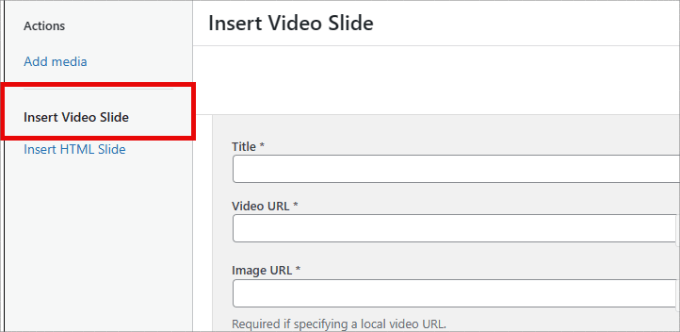
Remplissez tous les détails en fonction de votre vidéo.
Dans le champ « URL de l'image », vous devez également fournir une image d'espace réservé pour la vidéo. Cette image sera utilisée lorsque la vidéo n'est pas en cours de lecture. Elle contribue également à améliorer les performances de votre WordPress car la vidéo ne se charge que lorsque l'utilisateur clique dessus.
Ensuite, dans le champ « URL de la vidéo », vous pouvez trouver l'URL de la vidéo dans votre bibliothèque de médias ou directement à partir d'un site d'hébergement vidéo comme YouTube.
Vous avez également la possibilité de fournir une légende pour la vidéo. Si vous décidez de le faire, nous vous recommandons d'écrire quelque chose d'engageant qui décrit également ce à quoi les gens peuvent s'attendre lorsqu'ils cliquent sur lecture.
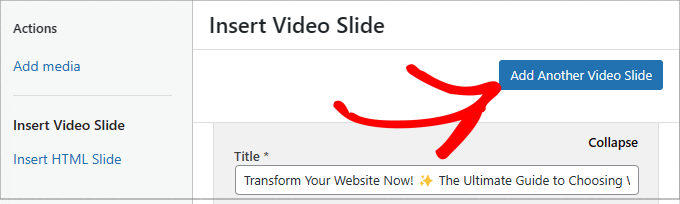
Si vous souhaitez ajouter une autre diapositive vidéo, cliquez simplement sur le bouton « Ajouter une autre diapositive vidéo ».
À partir de là, vous devrez télécharger le titre, l'URL de la vidéo, l'URL de l'image, la légende et le texte alternatif de la vidéo suivante.
Une fois cela fait, vous pouvez répéter le processus pour toutes les diapositives vidéo que vous souhaitez ajouter.
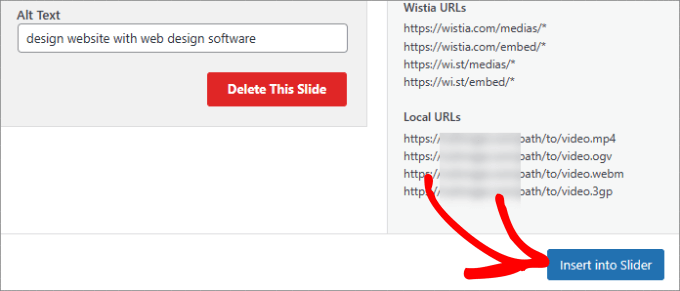
Après cela, cliquez simplement sur le bouton « Insérer dans le curseur ».
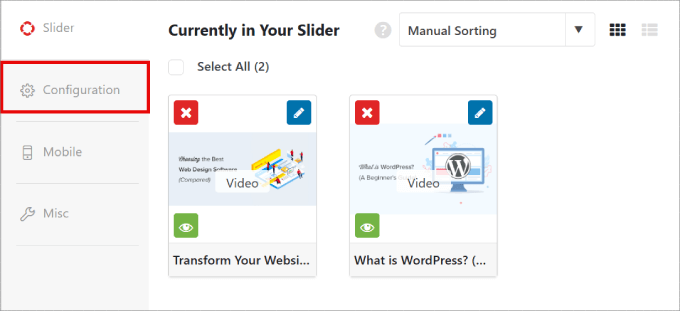
Vos diapositives vidéo apparaîtront sur le nouvel écran de diapositive comme ceci.
Si vous devez y apporter des modifications, vous pouvez toujours cliquer sur l'icône du crayon pour modifier la vidéo ou cliquer sur l'icône « Inactif » pour la rendre inactive.
À partir d'ici, vous pouvez aller dans l'onglet « Configuration » pour personnaliser l'apparence de votre curseur vidéo.
Sur cet écran, vous pouvez activer ou désactiver plusieurs paramètres.
Par exemple, vous pouvez modifier les dimensions des diapositives pour qu'elles correspondent à votre conception Web. Vous pouvez également personnaliser la position du curseur et de la légende afin qu'elles s'alignent avec d'autres éléments de votre page.
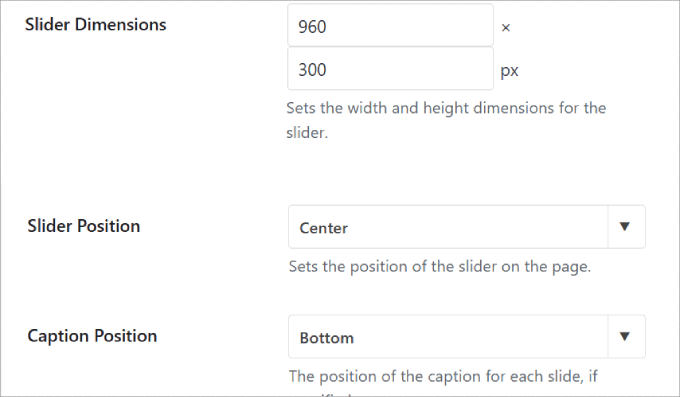
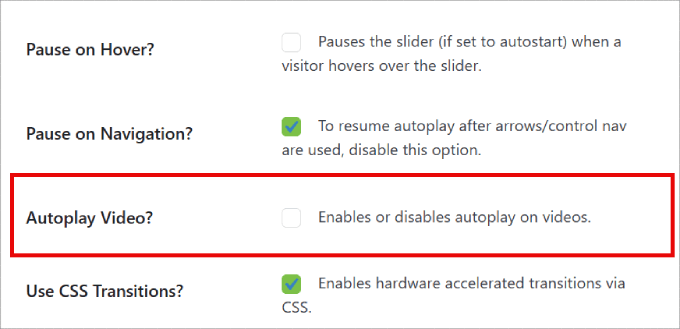
Une autre option que vous pourriez vouloir considérer est d'autoriser ou non la lecture automatique des vidéos.
Vous pouvez configurer le curseur vidéo pour qu'il se lance automatiquement lorsqu'un visiteur arrive sur la page afin qu'il soit obligé de regarder votre contenu. Cependant, gardez à l'esprit que cela pourrait ralentir la vitesse de la page car le navigateur doit également charger la vidéo.
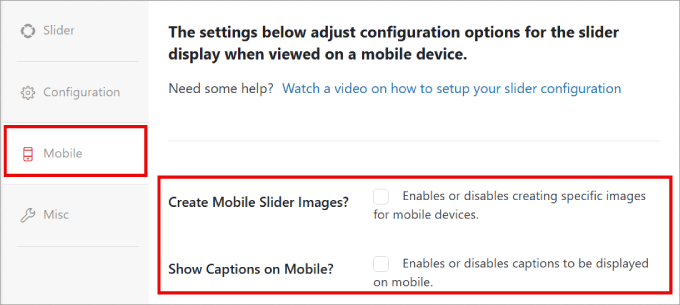
L'avantage avec Soliloquy, c'est que le plugin peut également optimiser votre curseur vidéo pour les appareils mobiles. Mais vous devez configurer les paramètres manuellement.
Pour ce faire, allons dans l'onglet « Mobile ».
Une fois à l'intérieur, vous pouvez créer des images de curseur pour mobile et afficher des légendes afin que les gens sachent ce qu'ils vont regarder avant de cliquer pour jouer.
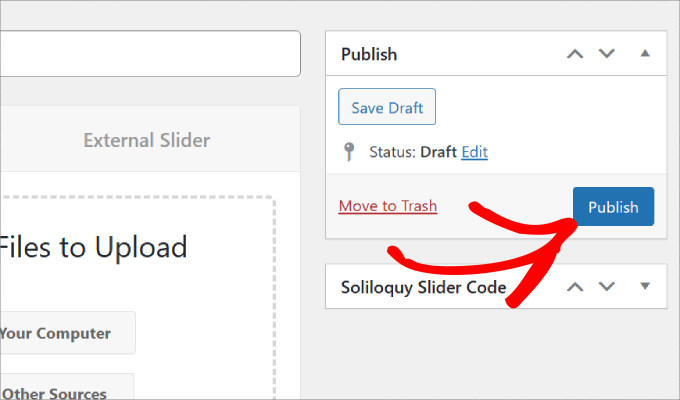
Maintenant, vous êtes prêt à ajouter le curseur à votre blog WordPress ou à votre site web.
Cliquez sur le bouton « Publier » dans le panneau de droite.
Affichage du curseur vidéo dans WordPress
Pour intégrer votre curseur, vous voudrez peut-être créer ou modifier un article ou une page où vous souhaitez l'afficher.
Dans l'éditeur WordPress, vous pouvez cliquer sur le bouton « + » pour ajouter le bloc Soliloquy à votre page. Pour faciliter le processus, vous pouvez taper « Soliloquy » dans la barre de recherche.
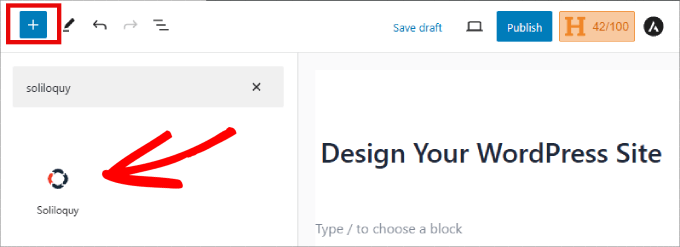
Ensuite, sélectionnons le curseur vidéo que vous venez de créer à partir du widget Soliloquy et insérons-le dans votre page.
Une fois cela fait, cliquez sur le bouton « Publier » ou « Mettre à jour » en haut.
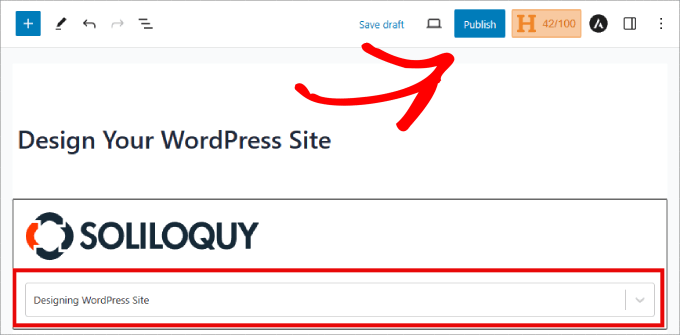
C'est tout. Vous pouvez maintenant prévisualiser votre article pour voir vos diapositives vidéo en action.
Voici à quoi cela pourrait ressembler :

Si vous utilisez toujours l'éditeur WordPress classique, vous pouvez également ajouter un curseur vidéo à n'importe quelle page ou publication WordPress.
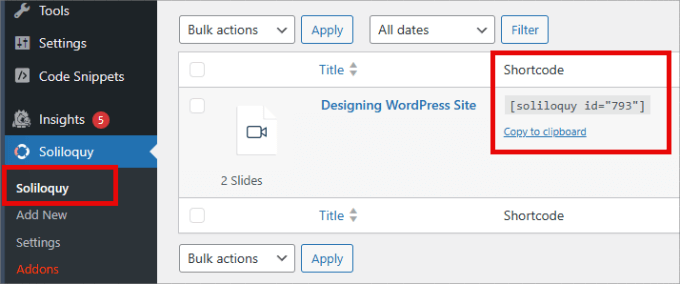
Vous devrez copier le shortcode situé sur la page Soliloquy, où tous vos curseurs vidéo sont stockés. Ensuite, insérez simplement ce shortcode dans votre contenu.
Pour plus d'informations, vous pouvez consulter notre guide sur la façon d'insérer un shortcode dans WordPress.
Bonus : Ajout d'un curseur de contenu mis en avant à WordPress
En plus d'ajouter des curseurs vidéo à votre site web, vous pourriez également vouloir ajouter un curseur de contenu mis en avant à vos pages WordPress.
En plus de présenter vos meilleurs articles de blog, vous pouvez ajouter des curseurs de contenu mis en avant pour mettre en valeur les produits de votre boutique en ligne, partager des avis, présenter des éléments de portfolio ou afficher des catégories populaires.
Contrairement aux curseurs vidéo, un curseur de contenu mis en avant peut afficher une combinaison d'images et de liens sur la diapositive.
Tout ce que vous avez à faire est d'installer le « Featured Content Addon » dans Soliloquy.
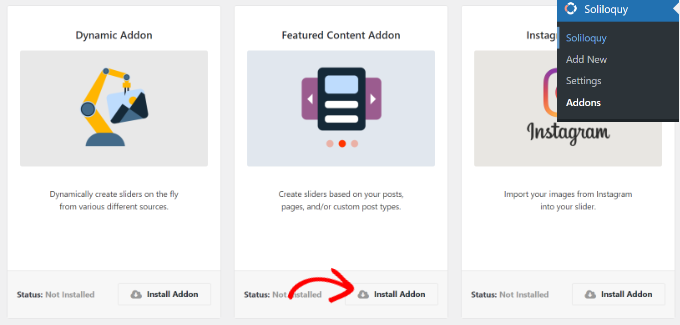
L'étape suivante consiste à ajouter le contenu, les liens et les descriptions de vos fichiers multimédias, de la même manière que vous l'avez fait avec le curseur vidéo.
Pour un tutoriel plus approfondi, vous pouvez consulter notre article de blog sur la façon d'ajouter correctement un curseur de contenu mis en avant dans WordPress.
FAQ : Création de curseurs vidéo dans WordPress
Si vous vous demandez encore comment les curseurs vidéo affectent votre site ou comment les utiliser efficacement, ces questions fréquemment posées couvrent les points essentiels.
Un curseur vidéo ralentira-t-il mon site web ?
C'est possible, mais des plugins comme Soliloquy sont conçus pour la performance. Ils utilisent le chargement différé, de sorte que la vidéo ne se charge que lorsqu'un utilisateur clique sur lecture. L'utilisation d'un service d'hébergement vidéo comme YouTube, Vimeo ou Wistia au lieu de télécharger directement sur WordPress permet également de maintenir la rapidité de votre site.
Puis-je mélanger des vidéos et des images dans le même slider ?
Oui. Soliloquy prend en charge plusieurs types de diapositives, vous pouvez donc combiner des vidéos, des images et même du contenu HTML personnalisé au sein d'un même curseur.
Pour les vidéos, vous pouvez fournir une image d'aperçu (image de couverture) qui s'affiche avant la lecture de la vidéo. Cela améliore les performances et garantit que votre slider est esthétique pendant le chargement.
Les sliders vidéo Soliloquy sont-ils adaptés aux mobiles ?
Absolument. D'après nos tests, Soliloquy est entièrement responsive, les curseurs s'adaptent donc automatiquement aux ordinateurs de bureau, tablettes et smartphones.
Dois-je savoir coder pour ajouter un slider vidéo ?
Pas du tout. Si vous suivez ce tutoriel, il sera entièrement sans code. Cela permet à quiconque, y compris aux débutants, de créer, personnaliser et ajouter un curseur vidéo en toute simplicité.
Prochaines étapes : Guides sur l'utilisation des fichiers multimédias dans WordPress
Nous espérons que cet article vous a aidé à ajouter des curseurs vidéo dans WordPress en utilisant Soliloquy. Ensuite, vous voudrez peut-être aussi consulter nos guides sur :
- Guide pour débutants sur les tailles d'images WordPress (+ meilleures pratiques)
- Comment ajouter plusieurs miniatures / images mises en avant dans WordPress
- Comment ajouter un widget de lecteur de musique audio dans WordPress
- Comment intégrer des podcasts Apple dans WordPress
- Comment ajouter l'indexation et la recherche de PDF dans WordPress
- Comment lancer un podcast et le rendre prospère
- Comment optimiser les vidéos pour votre site WordPress
- Meilleurs sites d'hébergement vidéo pour blogueurs, spécialistes du marketing et entreprises
Si vous avez aimé cet article, abonnez-vous à notre Chaîne YouTube pour des tutoriels vidéo WordPress. Vous pouvez également nous trouver sur Twitter et Facebook.


kzain
Je voulais ajouter un curseur vidéo à mon site web mais je ne savais pas par où commencer. La décomposition des différents plugins de curseur et des options de personnalisation est très utile. Maintenant, je peux créer un curseur visuellement attrayant pour présenter mon contenu vidéo. Merci pour le partage !
Moinuddin Waheed
Ceci est très nécessaire pour de nombreux sites Web afin de présenter de courtes vidéos à des fins d'instructions, telles que la description de produits, les services offerts et les guides pratiques.
J'ai toujours écarté l'idée d'intégrer un curseur vidéo simplement à cause du problème de vitesse du site Web.
Étant donné que Soliloquy prend en charge la vitesse et permet l'intégration de vidéos YouTube dans le curseur, il sera logique de l'utiliser sur tous les sites Web qui en ont besoin.
Merci wpbeginner pour ce guide, je vais certainement essayer cela.