


Créer un site web auquel les gens font confiance commence par la protection de leurs informations personnelles.
Les lois sur la protection de la vie privée comme le RGPD et le CCPA sont conçues pour aider à cela, mais elles peuvent sembler confuses lorsque vous essayez simplement de faire ce qu'il faut.
Beaucoup de ces règles vous demandent d'ajouter une page « Ne pas vendre mes informations » à votre site, et il n'est pas toujours clair par où commencer. Je suis passé par là moi-même.
Après avoir essayé plusieurs approches différentes, j'ai trouvé une méthode étape par étape qui fonctionne réellement pour les débutants.
Dans ce guide, je vais vous expliquer le processus exact que j'utilise pour créer une page professionnelle « Ne pas vendre mes informations » dans WordPress. Je vous montrerai également comment gérer les demandes entrantes, afin que vous puissiez protéger la vie privée de vos visiteurs et rester en conformité avec les lois internationales sur les données.
⚠️ Le terme « Ne pas vendre mes informations » provient directement du California Consumer Privacy Act (CCPA).
L'ajout de cette page à votre site vous aide également à suivre le Règlement Général sur la Protection des Données (RGPD) européen. En effet, vous donnez aux visiteurs un moyen de refuser le traitement de leurs données personnelles, ce qui répond à l'exigence du droit d'opposition du RGPD.
Cependant, le RGPD ne dit pas spécifiquement que vous devez ajouter une page « Ne pas vendre mes informations » à WordPress.
Pourquoi avez-vous besoin d'une page « Ne pas vendre mes informations » ?
Une page « Ne pas vendre mes informations » offre à vos visiteurs un moyen clair de dire qu'ils ne veulent pas que leurs données personnelles soient partagées avec des entreprises externes. Dans de nombreux cas, cela est requis par la loi, mais c'est aussi un moyen intelligent d'établir la confiance.
Certains propriétaires de sites présument que ces lois sur la confidentialité ne s'appliquent pas à eux car ils ne vendent rien.
Mais selon certaines lois, comme le California Consumer Privacy Act (CCPA), la « vente » d'informations personnelles ne signifie pas seulement l'échange contre de l'argent. Cela peut également inclure le partage de données d'utilisateurs avec d'autres entreprises pour des publicités, du suivi ou des analyses, même si aucun argent n'est impliqué.
Par exemple, si votre site utilise des réseaux publicitaires, des pixels de suivi ou des vidéos YouTube intégrées, vous pourriez toujours être considéré comme « vendant » ou « partageant » des informations personnelles en vertu de ces lois.
Parce que les définitions sont si larges, l'ajout d'une page « Ne pas vendre mes informations » vous aide à rester du bon côté des règles de confidentialité tout en donnant aux utilisateurs plus de contrôle sur la manière dont leurs informations sont utilisées.
En tant que propriétaire de site Web, il est important de respecter ces lois et de donner à vos visiteurs un réel contrôle sur leurs données. Bien que chaque réglementation soit différente, la plupart vous obligent à permettre aux utilisateurs de refuser le partage ou la vente de leurs informations personnelles à des tiers.
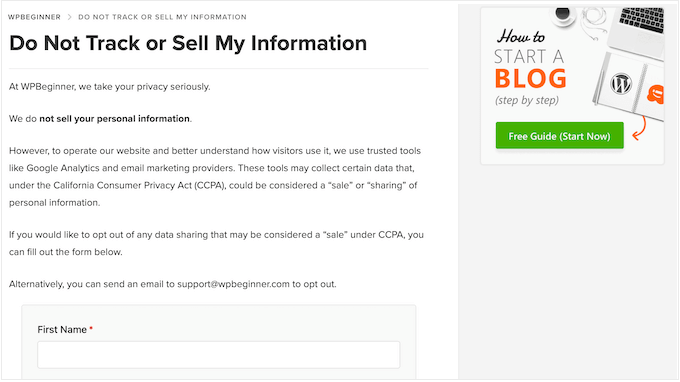
Ce type de page est une exigence spécifique du CCPA. Même si le RGPD ne le mentionne pas explicitement, l'ajout d'une page « Ne pas vendre mes informations » peut aider à satisfaire son exigence de donner aux utilisateurs le contrôle sur la manière dont leurs données sont utilisées.
Mais il ne s'agit pas seulement de conformité légale.
Lorsque les visiteurs voient que vous prenez la confidentialité au sérieux, ils sont plus susceptibles de s'inscrire à votre liste de diffusion, de faire un achat ou de rester plus longtemps.
Dans l'ensemble, une page « Ne pas vendre mes informations » aide à répondre aux attentes modernes en matière de confidentialité et rend votre site plus digne de confiance dans le processus.
Comment créer une page « Ne vendez pas mes informations » dans WordPress
Avec des réglementations de confidentialité de plus en plus strictes, la création d'une page « Ne pas vendre mes informations » n'est plus seulement une bonne idée, mais une exigence légale.
Dans ce guide, je vais vous expliquer étape par étape comment créer une page « Ne pas vendre mes informations » sur votre site Web WordPress. Je vous montrerai également comment gérer efficacement les demandes des utilisateurs, afin que vous restiez en règle.
Étape 1. Configurer WPConsent
La façon la plus simple d'ajouter une page « Ne pas vendre mes informations » dans WordPress est d'utiliser WPConsent. C'est le meilleur plugin de conformité à la vie privée qui vous aide à respecter les normes clés de confidentialité en donnant aux utilisateurs plus de contrôle sur leurs données personnelles.
WPConsent inclut des fonctionnalités utiles comme des bannières de cookies, des générateurs de politiques de confidentialité et un journal de consentement pour suivre les autorisations des utilisateurs, qui sont tous utiles si vous êtes jamais audité.
Il offre également un module complémentaire Ne pas suivre, qui vous permet de créer une page de formulaire dédiée en quelques clics. Les visiteurs peuvent remplir ce formulaire pour vous demander de ne pas vendre leurs informations personnelles.
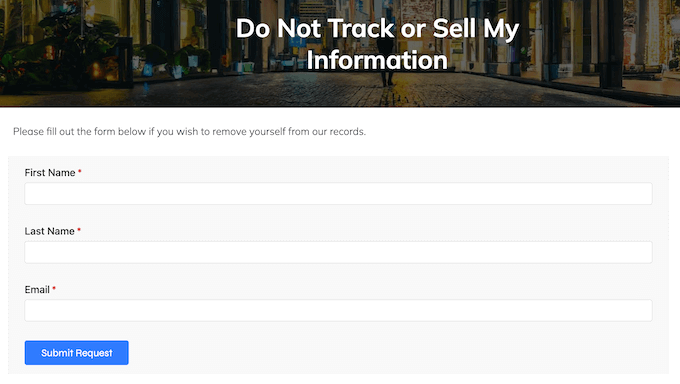
Ces demandes sont stockées localement dans une table personnalisée sur votre site, vous pouvez donc les examiner et y répondre immédiatement.
⭐ Nous utilisons WPConsent pour gérer le consentement des utilisateurs et afficher des bannières de cookies sur tous nos sites Web, y compris WPBeginner. Cette expérience directe nous a montré à quel point WPConsent est efficace et simple à utiliser.
Vous souhaitez en savoir plus sur nos expériences directes avec WPConsent ? Alors n'hésitez pas à consulter notre avis approfondi sur WPConsent.
Si vous travaillez avec un budget limité, il existe également une version gratuite de WPConsent disponible sur WordPress.org.
Il comprend de nombreuses fonctionnalités essentielles pour vous aider à vous conformer aux lois telles que le RGPD.
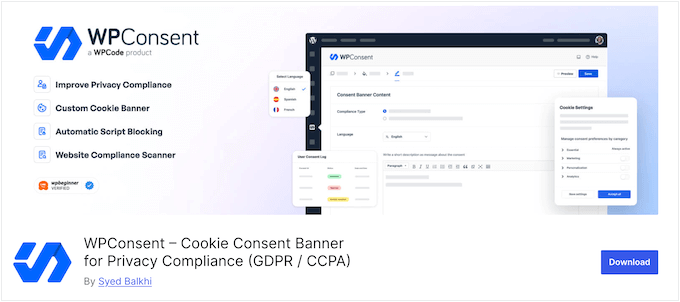
Pour utiliser le module complémentaire Ne pas suivre, vous aurez besoin de la version premium. Si vous avez besoin d'aide pour la mise à niveau, consultez notre guide sur comment installer un plugin WordPress.
Une fois le plugin actif, vous verrez un assistant d'intégration rapide qui vous guidera dans la configuration, généralement en moins de cinq minutes.
Lorsque vous êtes prêt, cliquez sur le bouton « Commencer » pour débuter.
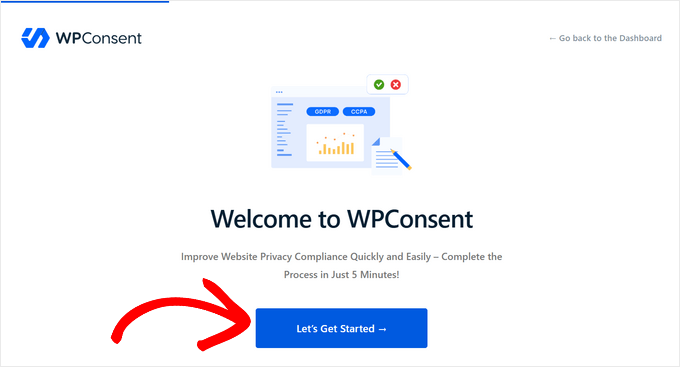
Cet assistant de configuration vous guidera à travers plusieurs tâches importantes, telles que l'analyse de votre site pour les scripts tiers et la création d'une popup de cookies.
L'accomplissement de ces étapes vous aidera à vous conformer aux lois cruciales sur la protection de la vie privée comme la Personal Data Protection Law (PDPL), je vous encourage donc à suivre l'intégralité du processus d'intégration.
Une fois la configuration terminée, WPConsent vous ramènera au tableau de bord WordPress.
Étape 2 : Créer une page WordPress
WPConsent vous permet d'ajouter un formulaire « Ne pas vendre mes informations » à n'importe quelle page ou publication de votre site WordPress. Cependant, pour simplifier les choses, je suggère de créer une nouvelle page spécialement pour ce formulaire important.
Dans votre tableau de bord WordPress, allez à Pages » Ajouter une page.
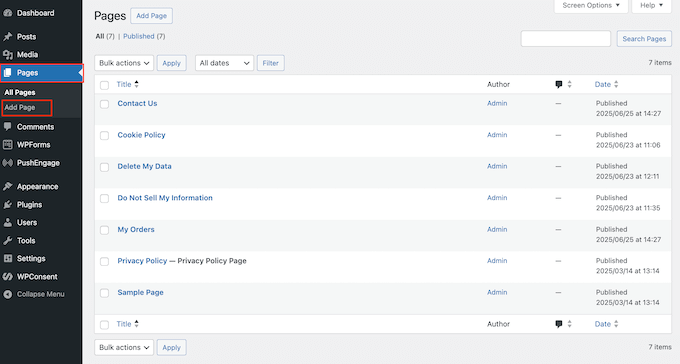
Vous pouvez maintenant donner un titre clair à cette page, quelque chose comme « Ne pas vendre mes informations ». Vous pouvez également ajouter toute autre information que vous jugez importante, comme une introduction expliquant à quoi sert le formulaire et pourquoi quelqu'un pourrait vouloir l'utiliser.
Lorsque vous êtes satisfait de l'apparence de la page, enregistrez-la en tant que brouillon pour l'instant.
Étape 3 : Installer le module complémentaire Ne pas suivre
WPConsent inclut des outils pour vous aider à suivre immédiatement les principales lois sur la protection de la vie privée. Mais si vous souhaitez ajouter une page « Ne pas vendre mes informations », vous devrez installer un module complémentaire supplémentaire.
Dans votre tableau de bord WordPress, allez à WPConsent » Ne pas suivre. Lorsque cet écran se charge, cliquez simplement sur le bouton « Installer le module complémentaire Ne pas suivre ».
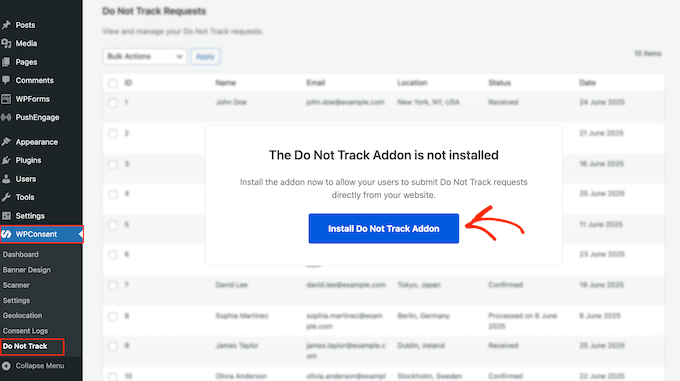
Après un moment, WPConsent installera et activera automatiquement le module complémentaire pour vous.
Étape 4 : Créer le formulaire « Ne pas vendre mes informations »
Ensuite, vous devez aller à WPConsent » Ne pas suivre et ouvrir l'onglet « Configuration ».
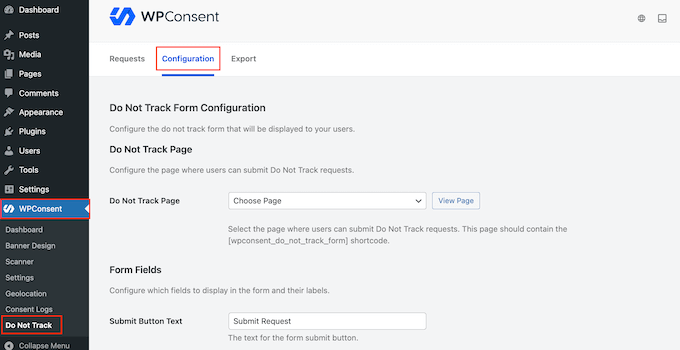
Ici, vous pourrez choisir où le formulaire doit apparaître.
Ouvrez simplement le menu déroulant « Page Ne pas suivre » et sélectionnez la page que vous avez créée précédemment. Cela ajoutera automatiquement un formulaire de base à cette page.

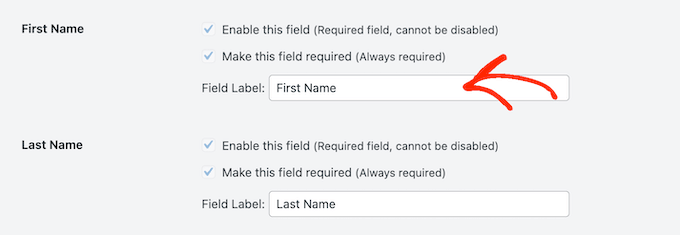
Par défaut, le formulaire comprend quelques champs essentiels :
- Prénom
- Nom
Ceux-ci sont nécessaires pour identifier le visiteur, donc WPConsent ne vous permettra pas de les supprimer.
Cela dit, vous pouvez mettre à jour les étiquettes si vous souhaitez utiliser une formulation différente : il suffit de modifier le texte dans la zone « Étiquette du champ ».
Si vous avez besoin de plus de détails de la part de vos utilisateurs, vous pouvez également activer des champs supplémentaires tels que :
- Adresse
- Code postal
- Ville État
- Pays
- Téléphone
Pour en inclure un, cochez simplement la case « Activer ce champ ».
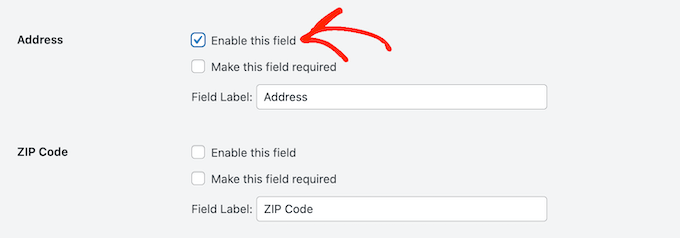
Ces champs supplémentaires sont facultatifs par défaut.
Mais s'il y a quelque chose que vous souhaitez rendre obligatoire, vous pouvez cocher la case « Rendre ce champ obligatoire ».
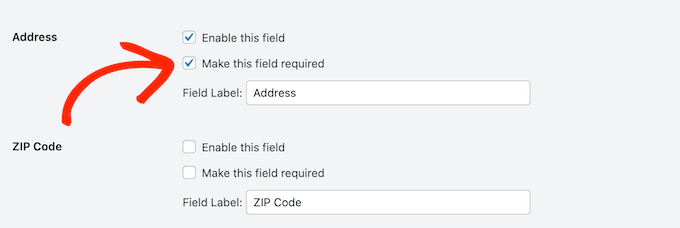
Comme précédemment, vous êtes libre de modifier les étiquettes de n'importe quel champ pour qu'elles correspondent au ton de votre site.
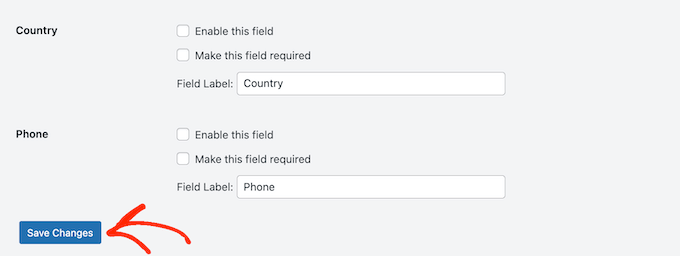
Une fois que tout vous convient, faites défiler vers le bas et cliquez sur le bouton « Enregistrer les modifications ».
Étape 5 : Ajouter le formulaire à votre page
Vous êtes maintenant prêt à ajouter ce formulaire à la page que vous avez créée précédemment. Dans votre tableau de bord WordPress, ouvrez cette page pour la modifier.
Trouvez l'endroit où vous souhaitez ajouter le formulaire et cliquez sur l'icône +.
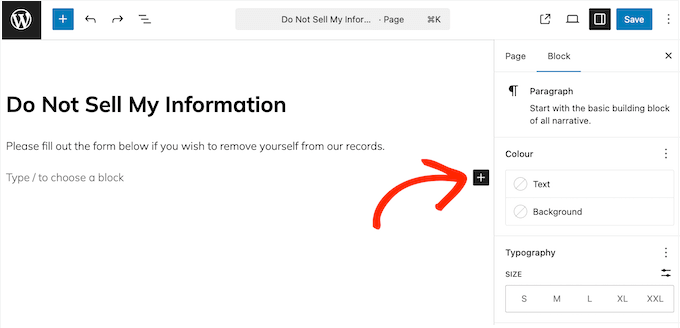
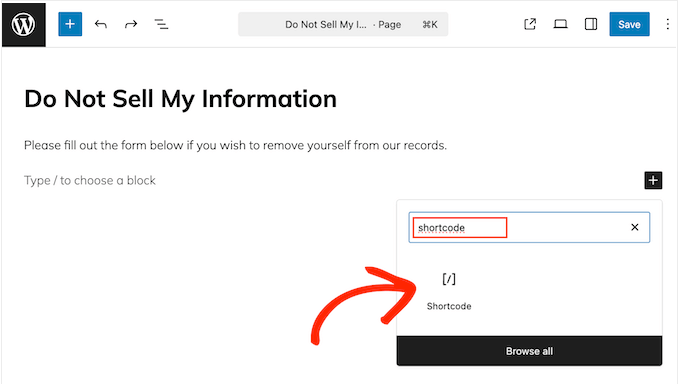
Dans la boîte qui apparaît, commencez à taper « Shortcode » pour trouver le bon bloc.
Lorsque le bloc shortcode apparaît, cliquez dessus pour l'ajouter à la page.
Vous pouvez maintenant coller le shortcode suivant dans le bloc :
[wpconsent_do_not_track_form]
Une fois cela fait, publiez simplement la page comme vous le feriez normalement.
Vous pouvez maintenant visiter votre blog WordPress ou votre site Web pour voir la page « Ne pas vendre mes informations » en action.
Étape 6 : Ajouter des liens vers des zones clés
Maintenant que vous avez créé une page « Ne pas vendre mes informations », il est important de permettre aux visiteurs de la trouver facilement.
Une façon de le faire est d'insérer un lien depuis votre page Politique de confidentialité vers votre page « Ne pas vendre mes informations ». Vous pourriez également envisager de la placer dans un endroit bien visible comme le pied de page de votre site Web.
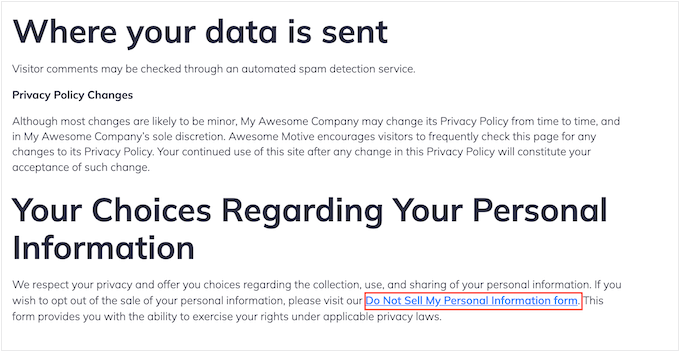
Ces petites étapes peuvent grandement contribuer à établir la confiance. Lorsque les visiteurs constatent que vous êtes transparent sur vos pratiques en matière de données, ils sont plus susceptibles de se sentir en confiance pour naviguer sur votre site.
Étape 7 : Gérer les demandes entrantes
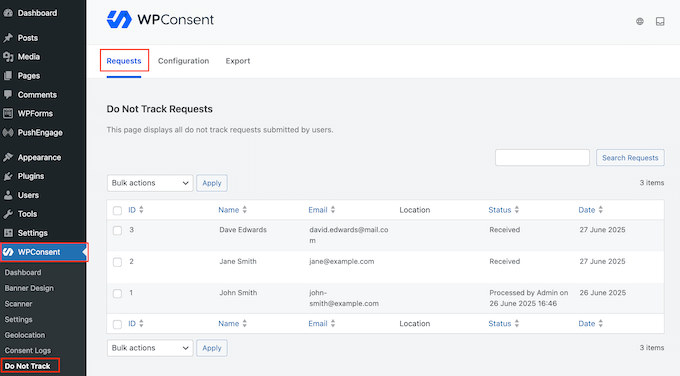
Maintenant que tout est configuré, WPConsent enregistrera automatiquement chaque demande et l'affichera dans votre tableau de bord WordPress. Cela facilite le suivi des demandes de confidentialité au fur et à mesure qu'elles arrivent.
Pour vérifier vos demandes actuelles, allez dans WPConsent » Ne pas suivre et assurez-vous que l'onglet « Demandes » est sélectionné. Vous verrez une liste de toutes les soumissions ainsi que les détails clés pour chacune d'elles.
La façon dont vous répondez dépend de la manière dont vous gérez les informations client. Par exemple, vous pourriez ajouter une note à votre outil CRM pour marquer l'utilisateur comme ayant refusé.
Vous pouvez également exporter votre liste de demandes sous forme de fichier CSV. Cela peut être utile pour la tenue de registres ou l'audit.
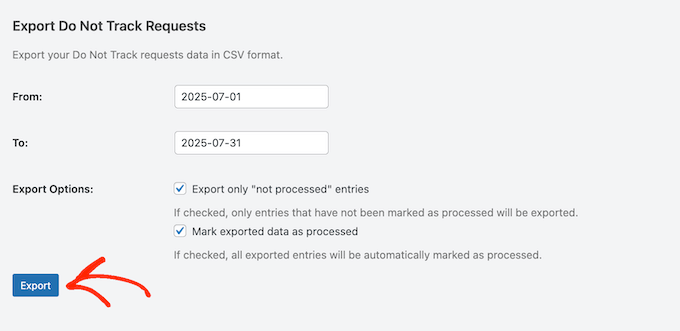
Pour ce faire, ouvrez simplement l'onglet « Exporter » sous WPConsent » Ne pas suivre.
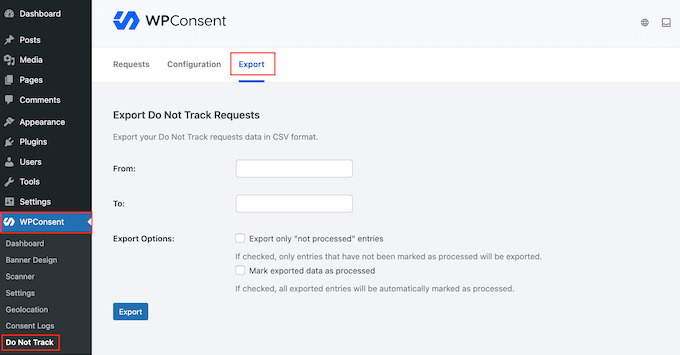
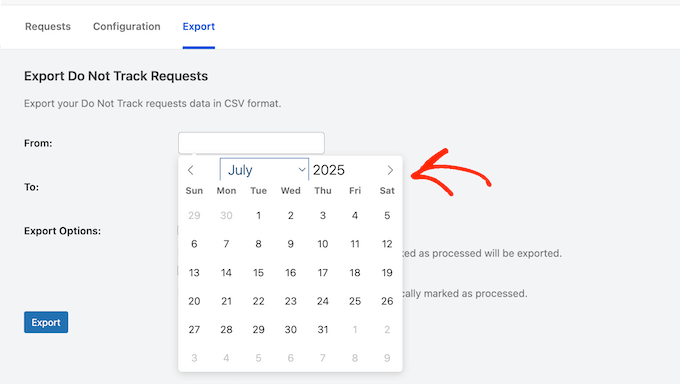
Tout d'abord, cliquez sur le champ « De » et choisissez une date de début.
Ensuite, sélectionnez la date de fin en cliquant sur le champ « À ».
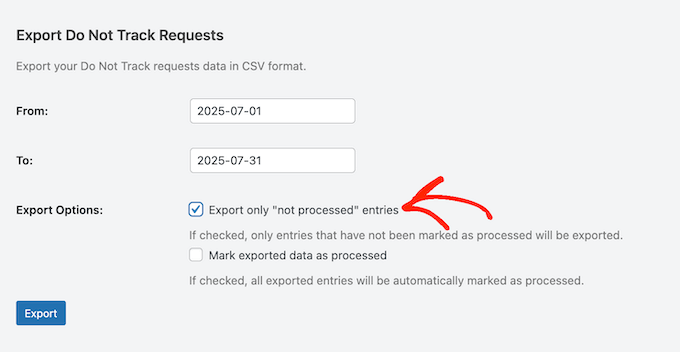
Par défaut, WPConsent inclut toutes les demandes, traitées et non traitées.
Si vous ne souhaitez voir que les demandes qui nécessitent encore une attention, il est conseillé de cocher la case « Exporter uniquement les entrées « non traitées » ».
Prévoyez-vous d'agir sur ces demandes immédiatement ?
Vous pourriez également vouloir cocher la case « Marquer les données exportées comme traitées ». Ainsi, WPConsent mettra automatiquement à jour le statut dans votre tableau de bord.
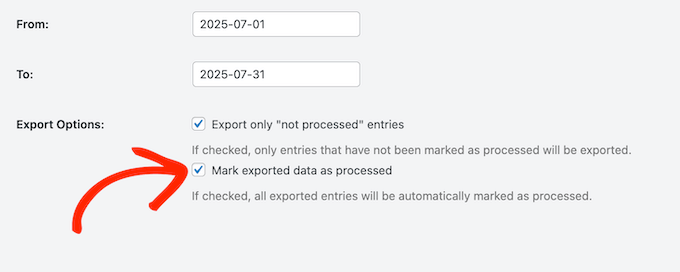
Si vous faites cela, assurez-vous de donner suite et de traiter chaque demande. Cela permet de maintenir l'exactitude de votre tableau de bord.
Une fois que tout est prêt, cliquez simplement sur le bouton « Exporter » pour télécharger votre fichier CSV.
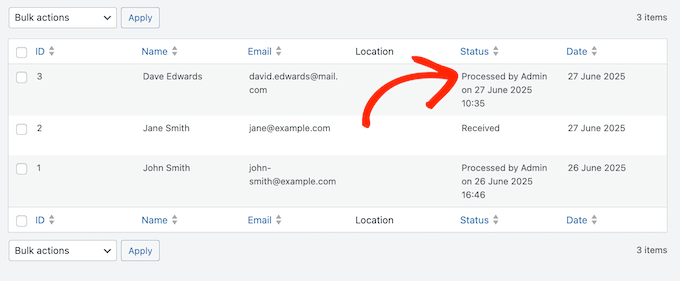
Si vous ne les avez pas marquées comme traitées automatiquement, vous devrez fermer chacune d'elles manuellement. Pour ce faire, survolez la demande dans votre tableau de bord et cliquez sur le lien « Marquer comme traitée ».
Les demandes traitées seront clairement étiquetées, vous pourrez donc voir rapidement celles qui sont encore ouvertes.
Que faire lorsqu'une personne refuse la vente de ses données
Lorsqu'un visiteur de votre site vous demande de ne pas vendre ou partager ses informations personnelles, enregistrer la demande n'est que la première étape.
La prochaine étape consiste à supprimer les données personnelles de cet utilisateur de votre site Web.
Heureusement, WordPress inclut un outil d'effacement intégré qui vous permet de supprimer les données d'un utilisateur sur demande.
Vous pouvez le trouver en allant dans Outils » Effacer les données personnelles dans votre tableau de bord.
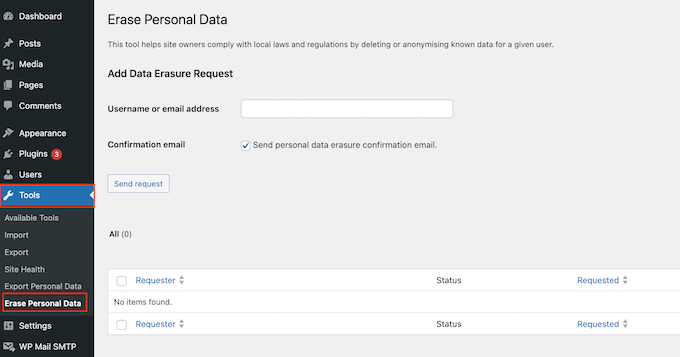
L'utilisation de cet outil vous aide à rester en conformité avec des lois telles que le CCPA et le RGPD, surtout si vous avez collecté des informations de contact via des formulaires, des commentaires ou des inscriptions par e-mail. C'est un moyen simple de vous assurer que vous donnez suite aux demandes de confidentialité.
Pour plus d'informations, consultez notre guide sur comment exporter et effacer les données personnelles dans WordPress.
Pages « Ne pas vendre mes informations » : FAQ
La conformité des données est un sujet sérieux, il est donc compréhensible que vous ayez encore quelques questions.
Pour vous aider, j'ai rassemblé toutes les questions les plus fréquemment posées sur la configuration d'une page « Ne pas vendre mes informations » dans WordPress.
Qu'est-ce que WPConsent et pourquoi devrais-je l'utiliser ?
WPConsent est un plugin complet conçu pour aider les propriétaires de sites Web WordPress à se conformer à diverses réglementations sur la confidentialité, telles que la Lei Geral de Proteção de Dados (LGPD), le CCPA et le RGPD.
WPConsent facilite la création et la gestion des pages et fonctionnalités essentielles de confidentialité sur votre site, vous permettant de répondre aux exigences légales et d'établir la confiance avec votre public.
En quoi une page « Ne pas vendre mes informations » diffère-t-elle des autres pages de confidentialité ?
Une page « Ne pas vendre mes informations » remplit un objectif spécifique : elle permet aux utilisateurs de refuser la vente de leurs données personnelles. Ceci est requis par diverses lois sur la confidentialité, y compris le California Consumer Privacy Act (CCPA).
Généralement, votre site Web aura d'autres pages liées à la confidentialité, mais elles n'offriront pas cette fonction particulière.
Puis-je utiliser d'autres plugins de confidentialité en plus de WPConsent pour une conformité renforcée ?
Oui, vous pouvez utiliser WPConsent avec d'autres outils de confidentialité et de sécurité. Par exemple, vous pourriez utiliser WPConsent pour gérer vos demandes de « Ne pas vendre ». Dans le même temps, vous pourriez utiliser un plugin comme Sucuri pour vérifier les faiblesses de sécurité de votre site susceptibles de provoquer une violation de données.
Que dois-je faire lorsqu'un utilisateur m'envoie une demande de « ne pas vendre » ?
Une fois que vous recevez une demande, vous devez vous assurer de la respecter correctement. Cela signifie mettre à jour vos pratiques internes de gestion des données afin de refléter les souhaits de l'utilisateur.
Par exemple, vous pourriez avoir besoin de :
- Mettre à jour vos enregistrements : Marquez le profil de l'utilisateur dans votre base de données ou votre système CRM. Par exemple, vous pourriez ajouter une étiquette « Ne pas vendre » à son enregistrement de contact dans votre logiciel CRM. Cela indique clairement à votre équipe que leurs données ne doivent pas être vendues.
- Notifier les équipes concernées : Assurez-vous que toutes les personnes impliquées dans le traitement des données sont informées de la demande. Elles pourront ainsi éviter toute action qui violerait les préférences de l'utilisateur.
- Examiner les flux de données : Si vous partagez des données avec des tiers, confirmez que les données de cet utilisateur ne sont plus incluses dans ces transferts.
- Documentez l'action : Tenez un registre clair de la date de réception de la demande et de la manière dont elle a été traitée. Cette documentation vous aidera également à démontrer votre conformité en cas d'audit. La bonne nouvelle est que certains outils enregistrent automatiquement toutes les demandes des utilisateurs, comme WPConsent.
Si vous ne respectez pas ces demandes, vous pourriez faire face à des sanctions juridiques, y compris des amendes importantes et des dommages sérieux à la réputation de votre site web.
Dans cette optique, il est essentiel de prendre des mesures immédiates chaque fois que vous recevez une demande de « Ne pas vendre ».
Est-il important de mettre à jour régulièrement la page « Ne pas vendre mes informations » ?
Absolument. Des mises à jour régulières sont essentielles pour garantir votre conformité avec les dernières exigences légales.
Les lois sur la protection de la vie privée peuvent évoluer avec le temps, et de nouvelles réglementations peuvent entrer en vigueur. En tenant votre page à jour, vous pouvez éviter d'éventuelles sanctions et autres problèmes juridiques.
Vous devez également vous assurer que votre conformité reflète tout changement que vous apportez à la manière dont vous gérez les données. Par exemple, si vous commencez à collecter de nouveaux types de données ou à collaborer avec de nouveaux tiers, votre page « Ne pas vendre mes informations » devrait refléter ces changements.
En ce qui concerne la révision et la mise à jour de votre page « Ne pas vendre mes informations », je recommande d'ajouter cette tâche à votre liste de contrôle de maintenance de WordPress.
Ressources supplémentaires pour la conformité en matière de confidentialité
Naviguer dans la confidentialité des données peut être complexe, mais avoir les bonnes ressources à portée de main facilite grandement les choses.
Cela dit, voici une liste d'articles et de guides supplémentaires pour vous aider à poursuivre votre parcours de conformité :
- Comment savoir si votre site WordPress utilise des cookies
- Comment ajouter des analyses WordPress sans cookies
- Comment empêcher les informations personnelles identifiables d'apparaître dans Google Analytics
- Comment arrêter de stocker les adresses IP dans les commentaires WordPress
- Comment rendre les polices Google respectueuses de la vie privée
J'espère que ce guide vous a aidé à ajouter une page 'Ne pas vendre mes informations' à votre site WordPress. Ensuite, vous voudrez peut-être consulter notre sélection d'experts des meilleurs plugins de sécurité WordPress ou notre guide ultime de la sécurité WordPress.
Si cet article vous a plu, abonnez-vous à notre chaîne YouTube pour des tutoriels vidéo WordPress. Vous pouvez également nous retrouver sur Twitter et Facebook.



Vous avez une question ou une suggestion ? Veuillez laisser un commentaire pour lancer la discussion.