


Visiter un nouveau site web et se sentir complètement perdu est une expérience frustrante. Si vos visiteurs ne trouvent pas ce qu'ils cherchent, ils quitteront probablement votre site immédiatement.
Un sitemap HTML résout ce problème en listant vos articles et pages importants sur un écran unique et organisé. Il agit comme une carte utile pour les personnes réelles, contrairement aux sitemaps techniques destinés aux robots de recherche.
Chez WPBeginner, nous utilisons des stratégies de navigation intelligentes pour nous assurer que nos lecteurs trouvent toujours le bon contenu. Améliorer la structure de votre site est un moyen simple d'améliorer l'expérience utilisateur et de faire en sorte que les gens naviguent plus longtemps.
Dans ce guide, nous vous montrerons comment ajouter une page de sitemap HTML dans WordPress en utilisant deux méthodes faciles.
Quelle est la différence entre les plans de site XML et HTML ?
Un plan de site XML est un fichier qui liste le contenu de votre site Web dans un format XML pour les moteurs de recherche comme Google et autres.
Vous pouvez soumettre votre plan de site XML dans les outils pour webmasters pour améliorer et contrôler la façon dont les moteurs de recherche explorent votre site Web.
D'autre part, un plan de site HTML est destiné à vos visiteurs réels. C'est une page simple qui liste tous vos articles et pages de manière organisée.
Maintenant que vous connaissez la différence, examinons comment ajouter une page de plan de site HTML à WordPress en utilisant deux plugins WordPress différents. Vous pouvez utiliser les liens rapides ci-dessous pour accéder directement à la méthode que vous souhaitez utiliser :
Méthode 1 : Ajouter une page de sitemap HTML dans WordPress avec All in One SEO
Nous recommandons d'utiliser le plugin All in One SEO pour ajouter une page de sitemap HTML dans WordPress. C'est le meilleur plugin SEO WordPress du marché, utilisé par plus de 3 millions de sites Web, et il vous permet de créer un sitemap HTML en quelques clics.
Remarque : Il existe une version gratuite de All in One SEO Lite, qui inclut la fonctionnalité de sitemap HTML ci-dessous, mais nous utiliserons la version premium dans nos captures d'écran car elle inclut des fonctionnalités puissantes comme les sitemaps intelligents, le gestionnaire de redirection, le schéma SEO, et plus encore.
La première chose à faire est d'installer le plugin All in One SEO. Pour plus de détails, consultez notre guide étape par étape sur comment installer un plugin WordPress.
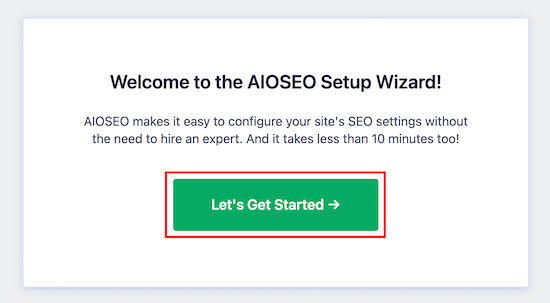
Après l'activation, l'assistant de configuration AIOSEO s'ouvrira, vous guidant dans la configuration du plugin et l'optimisation de vos paramètres SEO.
Cliquez simplement sur le bouton « Commencer » et suivez les étapes.
Après cela, vous serez redirigé vers le tableau de bord d'administration de WordPress, où vous aurez une nouvelle option de menu appelée « All in One SEO ».
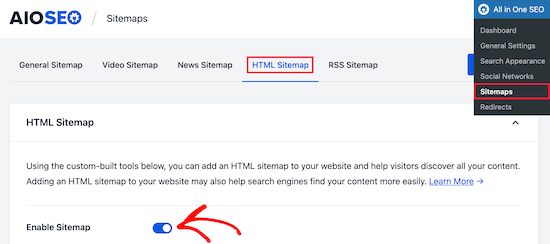
Ensuite, vous devez aller dans All in One SEO » Sitemaps, cliquer sur l'option de menu « Sitemap HTML », et vous assurer que le commutateur « Activer le Sitemap » est activé.
Ensuite, vous pouvez choisir comment vous souhaitez afficher votre sitemap HTML.
Pour ce tutoriel, nous sélectionnerons l'option « Page dédiée », mais vous pouvez également l'ajouter sous forme de shortcode, de bloc, de widget, et plus encore.
Ensuite, entrez l'URL de la page où vous souhaitez que le sitemap HTML s'affiche. Le plugin créera automatiquement une page à cette URL pour vous.
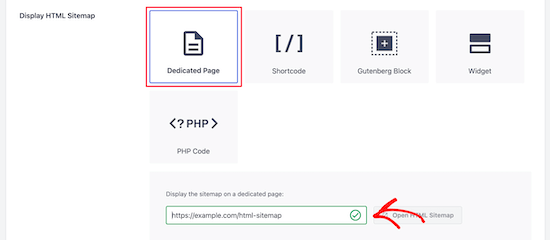
Remarque : Puisqu'il s'agit d'une page dynamique, elle n'apparaîtra pas dans votre liste de pages dans la zone d'administration de WordPress. Vous pouvez simplement modifier les paramètres ici pour apporter des modifications.
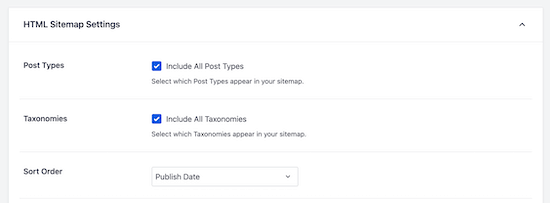
Une fois que vous avez fait cela, faites défiler jusqu'à la section « Paramètres du sitemap HTML ».
Ici, vous pouvez personnaliser l'affichage de votre sitemap HTML. Vous avez le contrôle sur les articles et les pages qui s'afficheront, les taxonomies telles que les catégories et les étiquettes, l'ordre de tri, et plus encore.
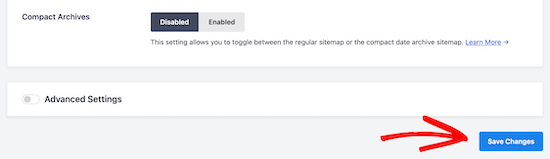
Vous pouvez également activer les « Archives compactes » pour afficher votre sitemap HTML dans un format d'archives de dates compact.
Ceci est similaire à la façon dont nous affichons nos archives compactes sur nos pages 404 ici sur WPBeginner.
Une fois que vous avez terminé de personnaliser les paramètres de votre sitemap HTML, assurez-vous de cliquer sur le bouton « Enregistrer les modifications ».
Désormais, vos visiteurs peuvent consulter votre sitemap HTML et naviguer plus facilement sur votre site web.
Si vous avez choisi l'option « Page dédiée » ci-dessus, vous pouvez visiter la page en cliquant sur le bouton « Ouvrir le sitemap HTML ».
Méthode 2 : Ajouter une page de sitemap HTML dans WordPress avec Simple Sitemap
Simple Sitemap est un plugin gratuit qui vous permet d'ajouter facilement un sitemap HTML à votre site web WordPress.
La première chose à faire est d'installer et d'activer le plugin Simple Sitemap. Pour plus de détails, consultez notre guide pour débutants sur comment installer un plugin WordPress.
Une fois le plugin activé, vous pouvez ouvrir une page existante ou en créer une nouvelle pour le sitemap HTML en naviguant vers Pages » Ajouter.
Ajout d'un sitemap HTML avec Simple Sitemap en utilisant des blocs
Ce plugin dispose de blocs Gutenberg que vous pouvez utiliser pour ajouter simplement une page de sitemap HTML.
Tout ce que vous avez à faire est de cliquer sur l'icône « + », puis de sélectionner l'option « Simple Sitemap ».
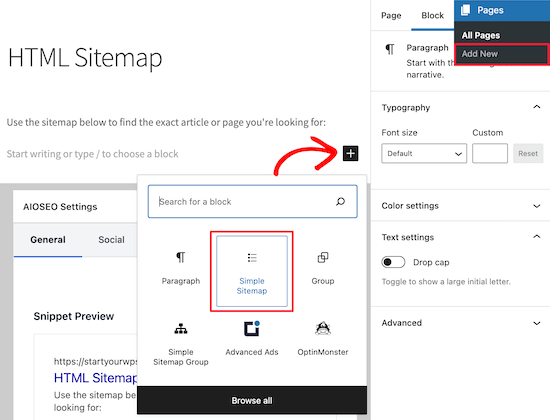
Un autre bloc inclus avec ce plugin est le « Simple Sitemap Group » qui crée un sitemap visuel en arborescence. Mais nous allons utiliser le bloc « Simple Sitemap » pour ce tutoriel.
Une fois que vous ajoutez le bloc, il créera automatiquement votre sitemap HTML.
Dans le menu de droite, vous avez des options de personnalisation où vous pouvez choisir d'afficher les « Articles » ou les « Pages », ou les deux ensemble.
Dans la boîte sous « Sélectionner les types d'articles à afficher », entrez simplement « Article » ou « Page » pour choisir ce que vous voulez afficher.
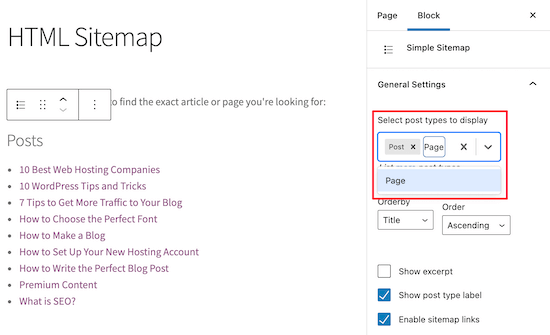
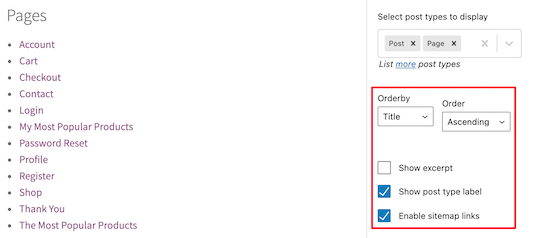
Ensuite, vous pouvez modifier la façon dont la liste s'affiche en modifiant les menus déroulants « Trier par » ou « Ordre ».
Vous pouvez également afficher l'extrait pour les pages ou les articles listés et activer ou désactiver les liens. Cependant, nous allons conserver les paramètres par défaut du plugin pour que notre sitemap HTML reste simple et facile à parcourir.
Une fois que vous avez terminé de personnaliser votre page de sitemap HTML, cliquez sur « Publier » ou « Enregistrer » si vous mettez à jour une ancienne page.
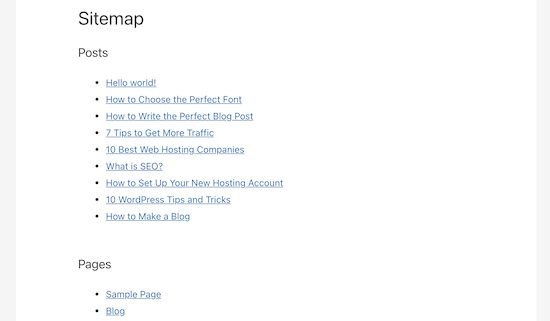
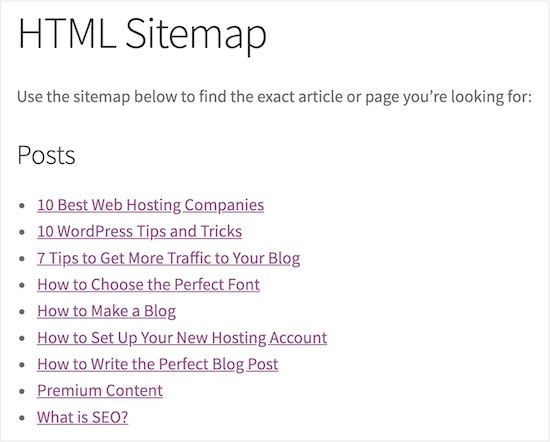
Lorsque vos visiteurs accèdent à votre sitemap HTML, ils verront une page de navigation qui ressemble à celle ci-dessous.
Ajouter un sitemap HTML avec Simple Sitemap en utilisant des shortcodes
Une autre façon d'ajouter un sitemap HTML à WordPress est d'utiliser un shortcode. Cela vous donne plus de contrôle sur le placement de votre sitemap HTML et fonctionne pour ceux qui utilisent l'éditeur classique.
Créez simplement une nouvelle page en naviguant vers Pages » Ajouter, puis donnez un nom à votre nouvelle page.
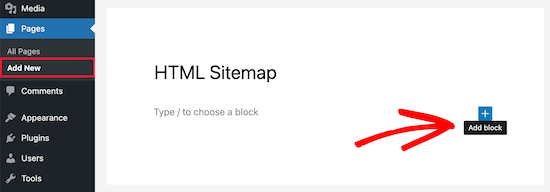
Après cela, cliquez sur l'icône « Plus » pour ajouter un nouveau bloc à votre page.
Ensuite, tapez « shortcode » dans la boîte de recherche et sélectionnez le bloc « Shortcode ».

Ensuite, copiez et collez simplement l'un des shortcodes suivants dans l'éditeur de texte. Le premier shortcode listera vos articles par catégorie, et le second shortcode listera vos pages.
Option 1 : Lister les articles par catégorie
[simple-sitemap-group]
Option 2 : Lister les pages hiérarchiquement
[simple-sitemap]
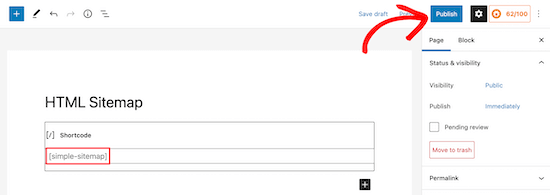
Une fois que vous avez fait cela, cliquez sur « Publier » ou « Mettre à jour » pour enregistrer vos modifications.
Si vous avez besoin de plus d'aide, consultez notre guide sur comment ajouter un shortcode à WordPress.
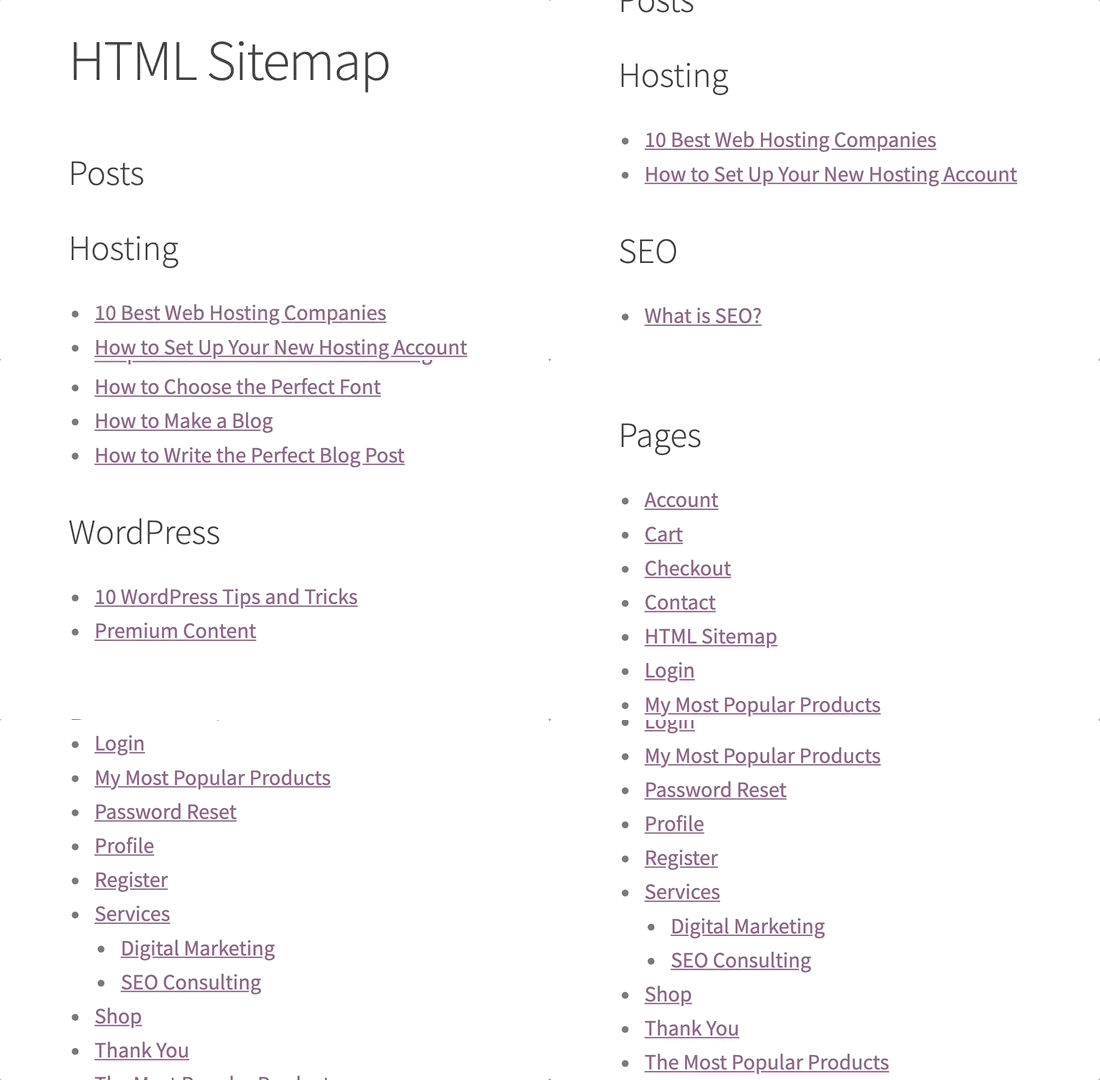
C'est ainsi que le plugin affichera votre sitemap aux visiteurs de votre site web.
Créer un sitemap HTML uniquement pour les pages
De nombreux propriétaires de sites utilisent WordPress comme CMS, leur contenu principal étant publié sous forme de pages plutôt que d'articles. Pour plus de détails, consultez la différence entre les articles et les pages dans WordPress.
Dans ce cas, vous voudrez que votre sitemap HTML affiche les pages dans le bon ordre hiérarchique.
Voici comment ajouter un sitemap HTML avec uniquement des pages.
Utilisez simplement le deuxième shortcode mentionné ci-dessus sur la page où vous souhaitez afficher votre sitemap HTML.
[simple-sitemap]
Voici comment il affichera votre sitemap HTML avec toutes vos pages WordPress listées dans une liste hiérarchique.
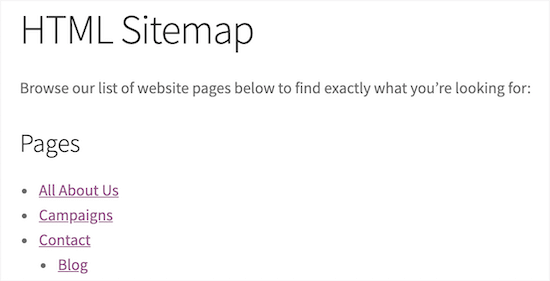
Il inclut également vos pages parentes et enfants listées de manière imbriquée. Pour plus de détails, consultez notre guide sur comment créer une page enfant dans WordPress.
FAQ sur le sitemap HTML
Nous savons que vous pourriez avoir quelques questions supplémentaires sur la création d'un sitemap HTML dans WordPress. Voici les réponses à certaines des plus courantes que nous entendons.
1. Quelle est la principale différence entre un sitemap HTML et un sitemap XML ?
Un sitemap HTML est une page visible sur votre site Web créée pour aider vos visiteurs humains à trouver facilement du contenu. En revanche, un sitemap XML est un fichier créé spécifiquement pour les moteurs de recherche comme Google afin de les aider à découvrir et à comprendre la structure de votre site plus efficacement.
2. Un sitemap HTML est-il bon pour le SEO ?
Oui, il l'est. Bien que le sitemap HTML soit conçu pour les utilisateurs, il améliore l'expérience utilisateur en rendant votre site plus facile à naviguer. Cela peut amener les visiteurs à rester plus longtemps et à consulter plus de pages, ce qui sont des signaux positifs qui peuvent indirectement aider à améliorer vos classements SEO.
3. Le sitemap HTML se met-il à jour automatiquement lorsque j'ajoute du nouveau contenu ?
Oui ! Le meilleur avantage d'utiliser un plugin comme All in One SEO ou Simple Sitemap est qu'il mettra automatiquement à jour votre sitemap lorsque vous publierez un nouvel article ou une nouvelle page. Cela maintient votre sitemap à jour sans que vous ayez à faire quoi que ce soit.
4. Où dois-je placer mon sitemap HTML ?
L'endroit le plus courant et le plus utile pour lier votre sitemap HTML est le pied de page de votre site web. Cela le rend accessible aux visiteurs depuis n'importe quelle page de votre site sans encombrer votre menu de navigation principal.
Un autre endroit idéal est sur votre page d'erreur 404. Si un utilisateur arrive sur un lien brisé, un lien vers votre sitemap HTML peut l'aider à trouver exactement ce qu'il cherchait.
5. Comment ajouter ma nouvelle page de sitemap HTML à mon menu de navigation ?
Une fois votre page de sitemap publiée, vous pouvez l'ajouter à n'importe quel menu en allant dans Apparence » Menus dans votre tableau de bord d'administration WordPress.
Ou si vous utilisez un thème basé sur des blocs, vous devrez ajouter le lien via l'Éditeur de site.
Tutoriel vidéo
Guides d'experts pour améliorer la navigation WordPress
Nous espérons que cet article vous a aidé à apprendre comment ajouter une page de sitemap HTML dans WordPress. Vous pourriez également vouloir consulter d'autres guides liés à l'amélioration de la navigation WordPress :
- Comment créer un sitemap visuel dans WordPress
- Comment afficher les liens de navigation fil d'Ariane dans WordPress
- Comment ajouter des liens Suivant / Précédent dans WordPress (Guide ultime)
- Comment ajouter une navigation au clavier avec les touches fléchées dans WordPress
- Comment créer une table des matières dans les articles et pages WordPress
- Comment ajouter un menu de navigation dans WordPress (Guide pour débutants)
- Comment créer un menu de navigation vertical dans WordPress
- Comment créer un menu de navigation flottant et fixe dans WordPress
- Comment créer un méga menu sur votre site WordPress (étape par étape)
Si cet article vous a plu, abonnez-vous à notre chaîne YouTube pour des tutoriels vidéo WordPress. Vous pouvez également nous retrouver sur Twitter et Facebook.



Linh
Jusqu'à présent, ces 2 méthodes ne s'appliquent pas à mon site Web car je voudrais choisir une catégorie spécifique à afficher sur le sitemap HTML. Ni AIOSEO ni SimpleSitemap ne me le permettent. Bien sûr, j'ai essayé les paramètres avancés (seul AIO les a) mais je dois alors choisir manuellement chaque article ou page qui sera exclu du sitemap. Cette exigence manuelle tue simplement l'objectif d'utiliser des plugins pour créer un sitemap HTML.
Une autre chose à propos de cet AIO (que wpbeginner en fait la promotion à chaque fois et me donne l'impression que c'est un plugin tout-puissant) concerne le fil d'Ariane :
Cette fonctionnalité d'AIO ne suit tout simplement PAS la logique des URL ! Plus précisément, elle s'affiche joliment sur votre site Web jusqu'à ce que vous cliquiez dessus pour revenir à la page précédente (ou à la page parente), ce que tout humain fait en naviguant sur n'importe quel site Web. AIO vous amènera à d'autres pages (la page d'archives). Personnellement, je ne comprends pas.
Pour moi, à part des outils SEO, AIO offre une fonctionnalité trop basique, pour ne pas dire inutile, lorsqu'il s'agit d'un site Web auto-hébergé.
Support WPBeginner
Merci pour vos commentaires. Si vous ne vouliez que quelques-uns de vos articles et pages sur une page spécifique au lieu d'une collection de tous vos articles et pages, nous vous recommandons de créer manuellement la liste que vous souhaitez, et cela devrait accomplir ce que vous désirez, à moins que nous ne comprenions mal l'objectif que vous recherchez.
Concernant votre déclaration sur le fil d'Ariane, le fil d'Ariane est là pour lier à l'organisation de votre contenu et non spécifiquement pour être un bouton retour, normalement cela serait fait par le navigateur ou une méthode alternative.
Admin
Jiří Vaněk
J'ai toujours considéré un sitemap comme un outil pour améliorer le SEO et montrer à Google ou à d'autres robots de moteurs de recherche le contenu de mes pages. Il est intéressant de voir comment parfois on se concentre tellement sur les moteurs de recherche qu'on oublie de rendre le site web plus accessible aux utilisateurs réguliers. J'ai créé un sitemap HTML et je l'ai placé sur le site web afin que les gens puissent naviguer plus facilement dans le contenu s'ils le souhaitent. Merci pour cette nouvelle perspective qui montre qu'un sitemap peut être aussi utile aux utilisateurs qu'aux robots.
Dennis Muthomi
Salut WPBeginner, merci pour cet article informatif
J'ai toujours privilégié les sitemaps XML pour les moteurs de recherche, mais je vois maintenant l'intérêt des sitemaps HTML pour la navigation des utilisateurs.
Merci pour les instructions d'utilisation de All in One SEO.
Robert Thompson
WordPress veut me faire payer 300 $ juste pour passer à leur plan business afin que je puisse avoir accès à leurs plugins. Je vais refuser leur offre.
Support WPBeginner
Ce serait une limitation si vous êtes sur WordPress.com, nos tutoriels sont pour les sites WordPress.org. Vous pouvez voir la différence entre les deux dans notre article ci-dessous !
https://www.wpbeginner.com/beginners-guide/self-hosted-wordpress-org-vs-free-wordpress-com-infograph/
Admin
faraz ahmed
Comment puis-je afficher le sitemap par catégorie spécifique ?
Support WPBeginner
Le deuxième plugin de cet article devrait vous permettre de séparer le contenu par catégorie.
Admin
Carol
Impossible d'afficher les ARTICLES comme les pages, donc c'est inutile pour moi. Sur mon site, les pages sont des éléments statiques, À propos, etc. Mais les articles sont les nouveaux éléments que les gens veulent voir immédiatement. Je fais des recherches sur divers sujets et c'est le cœur et l'âme de mon blog. Je veux qu'ils voient les nouveautés dans l'ordre sur ce sujet, en liste. Je ne me soucie vraiment pas des Pages, Confidentialité, Cookies, À propos, des trucs que l'on regarde une fois, peut-être, si jamais
J'ai expérimenté avec le code, j'obtiens seulement le CODE sur la page finie.
Que puis-je faire ?
Support WPBeginner
Salut Carol,
Veuillez consulter notre article sur la façon d'ajouter des sujets dans les menus de navigation WordPress.
Admin
Shawn
J'aimerais générer une page de sitemap avec toutes mes catégories et produits de boutique woocommerce. Ce plugin peut-il le faire ?
Raghvendra singh Jadon
ne pouvons-nous pas créer une page de sitemap comme la politique de confidentialité ou contactez-nous
deepa
est-il possible de créer notre propre sitemap
shirish
article vraiment très bien et utile.
ibu solihatun
L'article est très intéressant. Il m'a aidé à comprendre beaucoup de choses et je serai bientôt heureux d'écrire à nouveau comme ça.
Mémoire
Merci beaucoup, ce sitemap est incroyablement bien réglé, absolument parfait, et m'a fait gagner beaucoup de temps.
srekanth
comment puis-je créer le sitemap xml comme le site html y a-t-il des possibilités
adilop
Monsieur, le sitemap du plugin yoast n'est pas suffisant ?
Support WPBeginner
Veuillez lire la section sur la différence entre les sitemaps XML et HTML.
Admin
adilop
Merci pour votre suggestion monsieur.
Blane Beckwith
J'ai ajouté un sitemap HTML à ma page Web, et cela a créé une page d'archive très belle et fonctionnelle.
Connor Rickett
Ce n'est jamais une mauvaise idée d'avoir un sitemap pour vos visiteurs. Juste pour information, lorsque vous soumettez votre sitemap à Google, assurez-vous qu'il s'agit bien du XML !
Natascha
Ce qui me manque cependant, c'est pourquoi quelqu'un aurait besoin d'un sitemap HTML ou quand est-il recommandé ? Peut-être qu'une courte liste d'avantages et d'inconvénients aiderait. Merci
Support WPBeginner
C'est plus utile pour les sites au contenu statique et non chronologique, c'est-à-dire les pages. Une page de sitemap peut aider les utilisateurs à voir toutes les pages dans leur ordre hiérarchique.
Admin