


Après avoir publié des milliers d'articles sur WPBeginner, nous avons appris une vérité simple. Une image mise en avant attrayante fait souvent la différence entre un lecteur qui clique sur votre article et un lecteur qui le fait défiler.
Mais créer et gérer des visuels accrocheurs pour chaque article peut prendre énormément de temps. Il est frustrant d'avoir l'impression de passer plus de temps sur les graphiques que sur la rédaction de votre contenu.
Pour résoudre ce problème, nous avons testé personnellement des dizaines d'outils pour trouver les meilleurs plugins d'images mises en avant pour WordPress. Notre équipe s'est concentrée sur la facilité d'utilisation, les fonctionnalités puissantes et la façon dont chaque plugin vous fait gagner du temps.
Pour vous aider à trouver l'outil adapté à vos besoins spécifiques, nous avons regroupé les meilleurs plugins par catégories en fonction de ce qu'ils font. Voici les meilleurs plugins d'images mises en avant qui vous aideront à attirer plus de visiteurs, avec moins d'efforts.
Vous êtes pressé et souhaitez choisir rapidement un plugin d'image mise en avant pour votre site ? Ne vous inquiétez pas, voici une comparaison rapide :
| Plugin | Idéal pour | Prix |
| Soliloquy | Création de sliders d'images | Gratuit + Payant |
| Quick Featured Images | Modifications en masse | Gratuit |
| Regenerate Thumbnails | Modification des tailles de miniatures | Gratuit |
| Envira Gallery | Ajout d'une image mise en avant et d'un filigrane aux galeries | Gratuit + Payant |
| Miniatures | Génération d'images de différentes tailles | Gratuit |
| Widget des articles récents avec miniatures | Affichage des articles récents avec images mises en avant | Gratuit |
| Videopack | Génération de miniatures à partir de vidéos | Gratuit |
| Crop-Thumbnails | Recadrage des images mises en avant | Gratuit |
| Plugin Related Posts Thumbnails pour WordPress | Affichage des articles similaires avec images mises en avant | Gratuit |
| Auto Featured Image | Création automatique d'images mises en avant à partir de la première image | Gratuit |
| Default Featured Image | Définition d'une image mise en avant par défaut | Gratuit |
| Easy Add Thumbnail | Définir la première image comme image mise en avant | Gratuit |
| Miniature magique de publication | Utiliser l'IA pour générer des images mises en avant | Gratuit |
| Images mises en avant dans le flux RSS | Inclure des images dans les flux RSS | Gratuit |
Pourquoi utiliser un plugin d'image mise en avant pour WordPress ?
WordPress vous permet de définir facilement une image mise en avant pour un article de blog ou une page. L'éditeur de blocs Gutenberg est doté d'une fonction d'image mise en avant intégrée.
Lorsque vous téléchargez une image, WordPress crée automatiquement plusieurs copies dans différentes tailles. Les tailles par défaut sont :
- Miniature : 150px x 150px (recadrée en carré par défaut)
- Moyen : Jusqu'à 300px de large et 300px de haut
- Grand : Jusqu'à 1024px de large et 1024px de haut
Votre thème WordPress indique ensuite à WordPress quelle taille (ou une taille personnalisée spéciale) utiliser pour vos images mises en avant sur votre page d'archive de blog et vos pages d'articles.
Vous pourrez configurer ces tailles par défaut dans l'administration de WordPress. Allez simplement dans Réglages » Média dans votre tableau de bord.
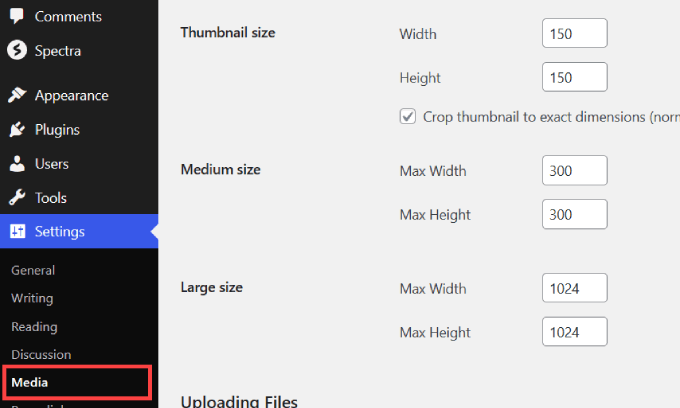
Une fois ces réglages configurés, WordPress redimensionnera automatiquement toutes les images que vous téléchargez selon les tailles définies par votre thème.
Cependant, il y a quelques limitations à cela.
Malheureusement, vous ne pouvez pas modifier les tailles d'images à moins d'ajouter une ligne de code au fichier functions.php de votre thème. Cela peut être risqué pour les utilisateurs non techniques, car la moindre erreur peut casser votre site.
Au lieu de cela, vous voudrez utiliser un plugin de code tel que WPCode. Avec le plugin, vous pouvez facilement et en toute sécurité ajouter du code personnalisé à WordPress et apporter les modifications que vous souhaitez sur votre site web.
Pour en savoir plus sur l'utilisation de WPCode, suivez notre tutoriel sur comment ajouter facilement du code personnalisé dans WordPress.
De plus, si vous souhaitez changer de thème ou reconfigurer vos paramètres multimédias, vous devrez redimensionner individuellement les images mises en avant de vos pages et articles existants.
Cela dit, l'installation d'un plugin d'image mise en avant pour WordPress peut résoudre ces problèmes. De nombreux plugins vous permettent de définir des tailles d'image personnalisées sur tous les articles et pages WordPress sans ajouter de code compliqué à vos fichiers de thème.
De plus, certains plugins peuvent régénérer les tailles d'image mise en avant optimales pour toutes les images précédemment téléchargées dans votre médiathèque.
Ils incluent également des fonctionnalités avancées telles que l'affichage de miniatures d'images dans un aperçu des articles récents ou la définition de plusieurs images mises en avant sur une seule page.
Comment testons-nous et examinons-nous les plugins d'image mise en avant ?
Comme il existe de nombreux plugins d'image mise en avant parmi lesquels choisir, il peut être déroutant pour les nouveaux utilisateurs ou les débutants de trouver la bonne option pour leur site. Vous pourriez avoir l'impression que cela prend trop de temps d'essayer chaque plugin.
Pour vous aider, nous avons examiné et évalué plusieurs plugins et sélectionné les meilleures solutions. Nous avons testé chaque plugin d'image selon les critères suivants :
- Facilité d'utilisation – Un plugin d'image mise en avant doit être convivial et facile à configurer. Tous les plugins que nous avons choisis ne nécessitaient pas de modification de code ou de configurations complexes.
- Cas d'utilisation différents – Lorsqu'il s'agit de choisir un plugin d'image mise en avant pour WordPress, il n'y a pas de solution unique. Chaque plugin offre quelque chose de différent et résout un problème spécifique. Nous avons choisi des outils pour différents cas d'utilisation, y compris l'édition d'images, leur téléchargement et leur affichage.
- Performance – Nous avons également examiné les performances de chaque plugin. Vous ne voulez pas qu'un plugin d'image ralentisse votre site.
Pourquoi faire confiance à WPBeginner ?
Chez WPBeginner, nous avons plus de 16 ans d'expérience dans la création de sites Web WordPress, l'édition d'images, le marketing par e-mail et le marketing en ligne. Lors du test de plugins pour nos critiques, nous les essayons sur de vrais sites Web et accordons une attention particulière aux fonctionnalités uniques, aux avantages et aux inconvénients.
Pour plus de détails, veuillez consulter notre processus éditorial.
Maintenant, vous êtes prêt à tout savoir sur les meilleurs plugins d'image mise en avant pour vous aider à personnaliser les images sur WordPress.
1. Soliloquy
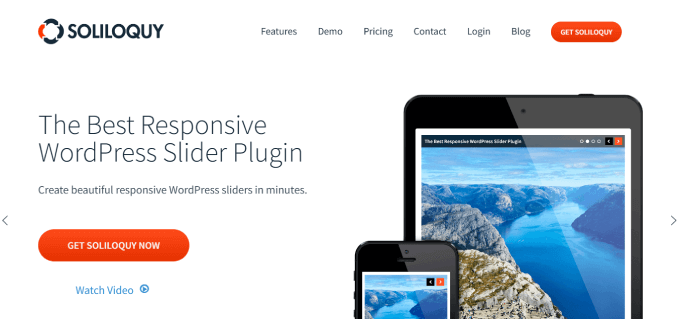
Soliloquy est le meilleur plugin de slider WordPress du marché. Son module de contenu mis en avant vous permet d'ajouter facilement un slider de contenu mis en avant à n'importe quel thème WordPress.
Plutôt que l'image mise en avant standard, vous pouvez créer des sliders d'images et de vidéos qui ont de nombreux cas d'utilisation. Par exemple, un slider responsive peut être ajouté pour expliquer différentes fonctionnalités de produit ou présenter des témoignages clients.
Ce qui nous a le plus impressionnés, c'est que vous pouvez facilement créer un nouveau slider en faisant simplement glisser et déposer vos images. Il s'occupe également d'autres choses, comme le redimensionnement des images, la mise à jour du style de navigation et le choix d'un thème de slider.
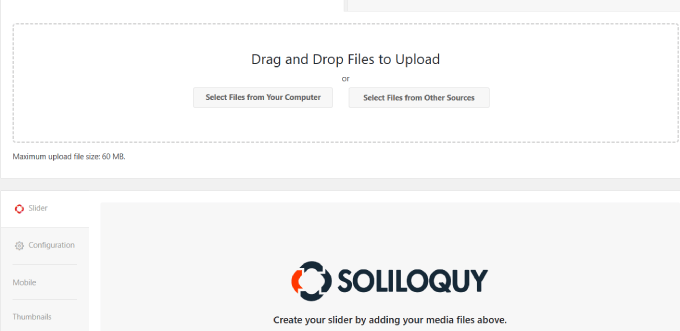
Ajouter votre slider à n'importe quel article ou page WordPress est un jeu d'enfant. Vous pouvez choisir parmi diverses options, notamment un bloc d'éditeur Gutenberg, des shortcodes ou un widget.
Un autre avantage du plugin est qu'il récupère automatiquement l'image mise en avant de votre article et l'utilise comme diapositive avec le titre et l'extrait de votre article.
Consultez notre tutoriel sur la façon d'ajouter un slider de contenu mis en avant dans WordPress pour des instructions étape par étape.
Avantages :
- Soliloquy est basé sur le glisser-déposer, ce qui le rend facile à utiliser.
- Vous pouvez intégrer les sliders sur n'importe quelle page de votre site web.
- Il est gratuit pour commencer à l'utiliser.
Inconvénients :
- Il est conçu pour créer des sliders et non des images uniques mises en avant.
Pourquoi nous recommandons d'utiliser Soliloquy : D'après nos tests, Soliloquy est notre meilleur choix car c'est le moyen le plus simple de créer des sliders responsives sur votre site. Les sliders sont parfaits pour présenter vos services importants, vos produits, vos témoignages ou d'autres contenus de manière interactive.
2. Images mises en avant rapides
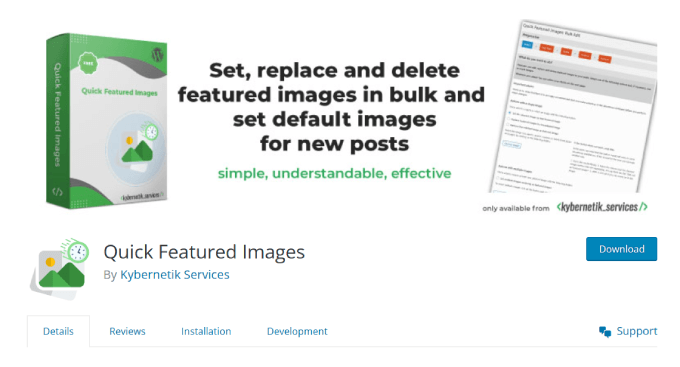
Quick Featured Images est un puissant plugin WordPress qui vous permet d'effectuer des modifications en masse sur vos images mises en avant. Vous pouvez remplacer, supprimer ou ajouter des images mises en avant avec des actions groupées.
Il dispose même de filtres détaillés vous permettant de modifier les images mises en avant pour des types de publication, des catégories ou des étiquettes spécifiques.
Vous devez savoir que ce plugin ne vous permet pas d'annuler vos modifications groupées, ce qui pourrait causer des problèmes si vous n'êtes pas satisfait des résultats après que les modifications aient été effectuées.
Si vous utilisez ce plugin, vous voudrez peut-être sauvegarder votre site WordPress. Si vous n'avez pas encore de solution de sauvegarde, il existe de nombreux excellents plugins de sauvegarde WordPress qui vous permettent de sauvegarder automatiquement votre site.
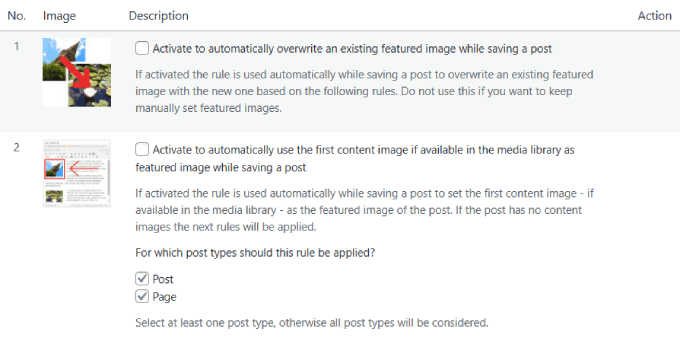
Vous pouvez facilement définir votre image sélectionnée souhaitée comme nouvelle image mise en avant. Cela écrasera une image mise en avant existante tout en sauvegardant un article. Vous pouvez également l'activer pour utiliser automatiquement la première image du contenu comme image mise en avant.
Consultez notre tutoriel sur la façon de modifier en masse les images mises en avant dans WordPress pour des instructions plus détaillées.
Avantages :
- Ce plugin est disponible dans de nombreuses langues, telles que l'anglais, l'allemand et l'espagnol.
- Les modifications groupées de vos images mises en avant peuvent vous faire gagner beaucoup de temps.
- Les préréglages peuvent être ajustés pour les images mises en avant par défaut automatiques.
Inconvénients :
- Son seul but est d'ajouter, de supprimer ou de mettre en avant des images.
Pourquoi nous recommandons l'utilisation d'images mises en avant rapides : Lorsqu'il s'agit de modifications en masse d'images mises en avant, c'est le meilleur plugin que nous ayons pu trouver. Nous apprécions particulièrement la façon dont vous pouvez définir des préréglages pour des images mises en avant par défaut automatiques pour les futurs articles. Par exemple, en fonction du type d'article que vous publiez, vous pourriez avoir une image mise en avant par défaut.
3. Régénérer les miniatures
Regenerate Thumbnails est un plugin populaire pour les images mises en avant de WordPress avec plus d'un million d'installations. Ce plugin vous permet de modifier les tailles des miniatures pour les images de votre bibliothèque média individuellement ou en masse.
Imaginez : vous venez de passer des heures à refondre votre site web, en utilisant un nouveau thème WordPress, et à changer l'apparence de votre blog. Plutôt que de parcourir chaque article de blog pour ajuster la taille de l'image mise en avant, Regenerate Thumbnails vous permet de corriger la taille des images en quelques minutes.
Lorsque vous téléchargez une image, WordPress stocke automatiquement plusieurs copies de la même image dans différentes tailles. Certaines de ces tailles sont définies par votre thème et utilisées comme miniatures d'articles ou images mises en avant.
Cependant, si vous changez de thème WordPress et que le nouveau thème utilise une taille différente, vos anciens articles afficheront la mauvaise taille de miniature.
Regenerate Thumbnails résout ce problème en générant de nouvelles tailles d'images dans WordPress. Ce plugin vous permet de créer facilement toutes les images mises en avant manquantes, et vous pouvez changer la taille d'image par défaut sans avoir à naviguer dans les paramètres de WordPress.
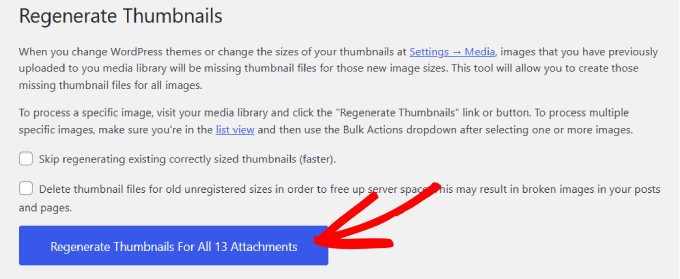
Vous pouvez même supprimer rapidement les images mises en avant inutilisées ou anciennes.
Pour des instructions détaillées, consultez notre tutoriel sur comment régénérer les miniatures et créer de nouvelles tailles d'images dans WordPress.
Avantages :
- Créez de nouvelles tailles d'images pour toutes les miniatures afin de gagner du temps.
- Plugin gratuit.
- Plus de 333 évaluations 5 étoiles dans le répertoire WordPress.
Inconvénients :
- Le plugin modifie toutes les images miniatures de la médiathèque, mais vous devez toujours définir ou remplacer manuellement les images dans vos pages.
Pourquoi nous recommandons l'utilisation de Regenerate Thumbnails : Chaque fois que vous passez à un nouveau thème WordPress, il peut être fastidieux de modifier et de retélécharger les miniatures avec de nouvelles tailles d'images. Regenerate Thumbnail résout ce problème et supprime même les anciennes miniatures pour libérer de l'espace serveur.
4. Envira Gallery

Envira Gallery est le meilleur plugin de galerie WordPress du marché. Son constructeur facile à utiliser vous permet de créer des galeries visuellement attrayantes pour votre site Web.
Il vous permet même de définir une image de mise en avant pour chaque galerie afin de la représenter dans divers endroits tels que les pages d'archives, les aperçus des réseaux sociaux et les flux RSS. Le plugin garantit que vos galeries s'affichent parfaitement sur les ordinateurs de bureau, les mobiles et les tablettes.
Envira Gallery est même livré avec un module complémentaire Watermarking pour ajouter un filigrane à vos images de galerie. Cela peut aider à prévenir le vol d'images et à promouvoir la notoriété de la marque.
Pour plus de détails, consultez notre tutoriel sur comment ajouter automatiquement un filigrane aux images dans WordPress.

Par ailleurs, vous pouvez utiliser le module complémentaire Protection pour désactiver le clic droit pour les images. Vous pouvez configurer davantage les paramètres pour afficher une fenêtre contextuelle d'alerte aux utilisateurs lorsqu'ils essaient de copier ou d'enregistrer vos images.
Vous pouvez également protéger vos galeries par mot de passe, ajouter des vidéos, créer des diaporamas, importer des images sous forme de fichiers zip, et plus encore.
Avantages :
- Envira Gallery peut s'intégrer à WooCommerce à l'aide d'une extension. Cela vous permettra de vendre vos images de galerie.
- Il dispose de modèles prédéfinis et d'une fonctionnalité Lightbox pour mieux afficher vos images.
- Le plugin a une version gratuite.
- L'outil dispose d'une fonctionnalité de compression d'images qui optimise les images de votre galerie pour réduire la taille des fichiers.
Inconvénients :
- Certaines des fonctionnalités du plugin, telles que le filigrane, la protection par mot de passe ou l'intégration WooCommerce, ne peuvent être débloquées que dans la version pro.
Pourquoi nous recommandons d'utiliser Envira Gallery : Nous aimons Envira Gallery car il nous permet de définir des images mises en avant pour les galeries que nous créons. De plus, il nous permet d'ajouter des filigranes, de désactiver le clic droit et d'ajouter des mots de passe pour empêcher le vol d'images.
5. Miniatures

Thumbnails est un plugin gratuit qui améliore la façon dont WordPress gère les images mises en avant. Ce plugin pratique modifie la façon dont WordPress crée différentes tailles d'images.
Au lieu de créer toutes les tailles possibles lors du premier téléchargement d'une image, il génère une taille spécifique uniquement lorsqu'elle est nécessaire à votre thème. Il enregistre ensuite (met en cache) cette nouvelle image, ce qui peut aider à économiser de l'espace disque sur le serveur et à accélérer légèrement votre site.
En dehors de cela, nous avons constaté que Thumbnails vous permet d'ajouter une image mise en avant aux articles qui n'en ont pas. Contrairement à d'autres plugins qui utilisent l'un des paramètres d'image de la galerie d'articles comme image mise en avant, ce plugin renvoie une image mise en avant lorsqu'elle est demandée par un thème pour un article sans la définir automatiquement dans les articles.
Avantages :
- Le plugin génère et met en cache des miniatures de toutes les tailles requises par les plugins et thèmes WordPress.
- Les utilisateurs peuvent facilement configurer le plugin pour activer la recherche et la génération automatiques de miniatures.
- Vous pouvez ajouter automatiquement des images mises en avant aux articles qui n'en ont pas.
Inconvénients :
- Si la mise en cache est désactivée ou ne fonctionne pas correctement, il peut y avoir des problèmes de performance.
Pourquoi nous recommandons l'utilisation de Thumbnails : Après avoir examiné le plugin, nous le recommandons à toute personne recherchant un moyen rapide de redimensionner et de télécharger vos miniatures en masse.
6. Widget des articles récents avec miniatures
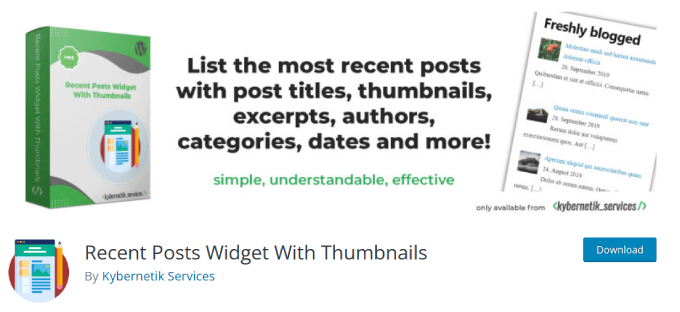
Le plugin WordPress Recent Posts Widget With Thumbnails vous permet de créer facilement un affichage complet des articles récents.
Certains thèmes WordPress n'afficheront pas vos images mises en avant, ce qui rendra vos articles moins attrayants visuellement. Nous vous suggérons d'utiliser ce plugin pour afficher les images mises en avant de vos articles récents afin de les faire ressortir et d'attirer plus de trafic sur votre blog.
Vous pouvez également ajouter d'autres détails, tels que les catégories attribuées et les extraits de publication. La mise en avant de ces détails de publication peut donner aux lecteurs un aperçu de ce dont parlent vos publications, ce qui peut encore améliorer vos taux de clics.
Ce plugin étend le widget par défaut de WordPress, donc si vous êtes familier avec le widget Articles récents, ce plugin sera facile à naviguer.
Avantages :
- Ce plugin est un bon moyen de générer du trafic vers vos articles récents.
- Il compte plus de 200 000 installations actives.
- Il existe de nombreuses options que vous pouvez définir, telles que le titre de la publication, le nombre de publications listées, l'étiquette du nom de l'auteur, et plus encore.
Inconvénients :
- Il peut ne pas fonctionner avec tous les constructeurs de pages, mais il fonctionne généralement avec les plus populaires tels qu'Elementor et Oxygen.
Pourquoi nous recommandons l'utilisation du widget Articles récents avec miniatures : Obtenir du trafic vers de nouveaux articles qui ne sont pas encore classés sur Google peut être difficile. L'ajout d'articles récents est un bon moyen de générer plus de trafic vers ceux-ci, ce que ce plugin peut aider à réaliser.
7. Videopack
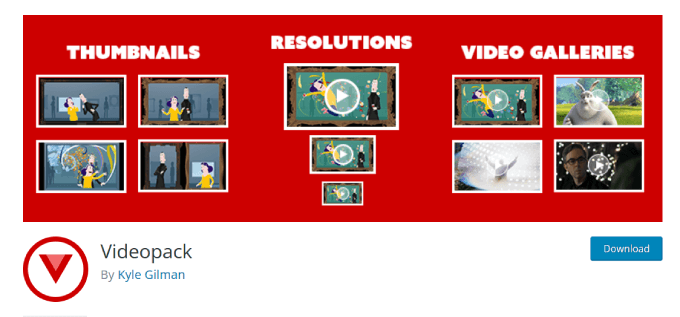
Videopack est un plugin spécialement conçu pour optimiser les images mises en avant pour les vidéos, y compris les miniatures YouTube ou les publications vidéo.
Avec ce puissant plugin, vous pouvez générer plusieurs miniatures pour les vidéos tant qu'elles peuvent être lues nativement dans votre navigateur.
Note importante : Ce plugin n'est compatible qu'avec l'ancien éditeur WordPress Classic Editor et ne fonctionne pas avec le nouvel éditeur de blocs (Gutenberg). Nous le recommandons uniquement aux utilisateurs qui utilisent encore des sites Web avec l'éditeur classique.
Ce que nous avons aimé avec Videopack, c'est que vous pouvez également créer des galeries vidéo pop-up pour mieux présenter toute votre bibliothèque. Par exemple, si vous avez un site d'adhésion, une galerie vidéo peut facilement afficher toutes les vidéos d'un cours.
Il fonctionne de manière similaire à un plugin de galerie d'images, où vous utilisez le shortcode intégré pour intégrer une galerie de toutes les vidéos assignées à un article ou une page.
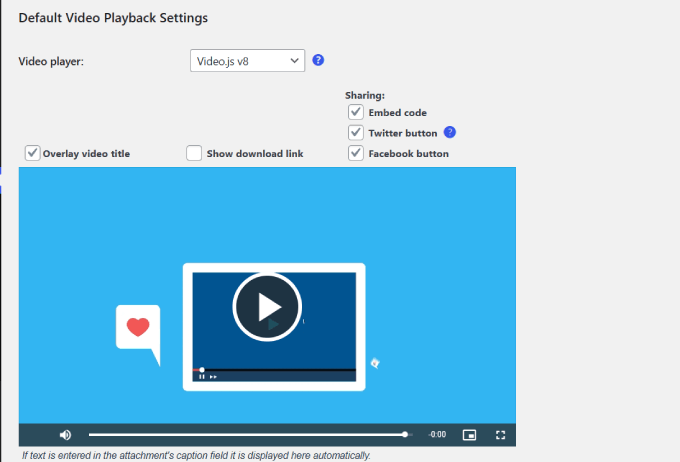
De plus, vous pouvez ajouter des boutons de partage social à vos vidéos. Cela permet aux utilisateurs de partager le contenu sur des plateformes sociales comme Facebook et Twitter afin qu'il atteigne plus de personnes.
Avantages :
- Il génère un shortcode, vous pouvez donc l'intégrer n'importe où sur votre site avec l'éditeur classique.
- Prend en charge plusieurs résolutions H.264, ce qui signifie que vous pouvez obtenir la qualité vidéo qui convient à vos besoins.
- Vous êtes en mesure de générer des miniatures à partir de votre vidéo.
Inconvénients :
- Uniquement compatible avec l'Éditeur Classique.
Pourquoi nous recommandons l'utilisation de Videopack : Vous êtes-vous déjà demandé si vous pouviez facilement extraire des miniatures de vos vidéos téléchargées ? Avec Videopack, c'est possible.
8. Crop-Thumbnails

Crop-Thumbnails est un plugin entièrement gratuit qui vous permet d'ajuster la zone de recadrage de vos images mises en avant et de vos miniatures.
Comme il n'y a pas de moyen simple de recadrer des images sur WordPress, ce plugin offre une solution simple pour ajuster la taille de toutes les miniatures.
Le plugin ajoute un bouton « Recadrer l'image mise en avant » dans votre panneau de médias.
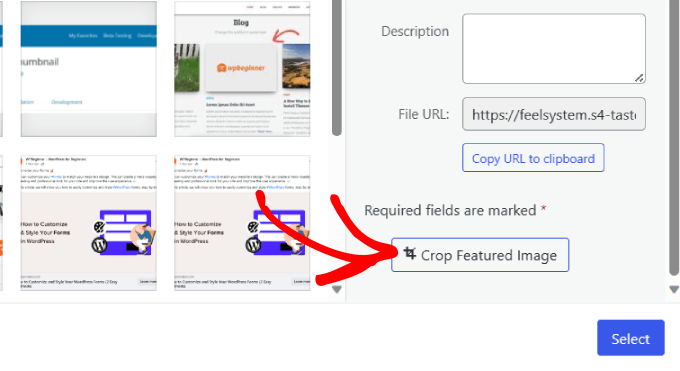
Vous devrez cliquer sur ce bouton pour ouvrir l'éditeur de recadrage.
À partir de là, vous pouvez sélectionner la région et la taille de l'image que vous souhaitez voir apparaître dans votre miniature.
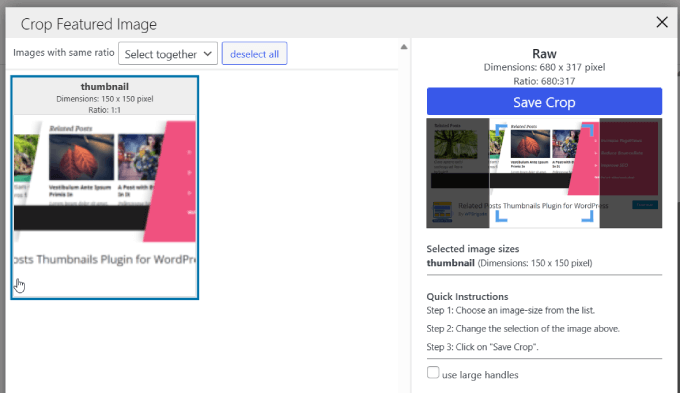
Ce plugin est particulièrement utile pour quiconque souhaite créer un thème WordPress personnalisé et conserver un contrôle total sur les tailles d'images recadrées.
Il est également utile si vous souhaitez créer des miniatures dans WordPress sans utiliser de logiciel de retouche photo.
Avantages :
- Il vous permet de recadrer des images en masse.
- Le plugin ajoute un éditeur de recadrage pour plus de commodité.
- Plus de 40 000 installations et de nombreux avis 5 étoiles.
Inconvénients :
- Le seul cas d'utilisation est de recadrer des images et rien d'autre.
Pourquoi nous recommandons l'utilisation de Crop-Thumbnails : Crop-Thumbnails est un plugin qui permet aux utilisateurs d'ajuster finement les zones de recadrage pour répondre à leurs besoins. Le plugin est utile car il permet de gagner du temps par rapport à l'utilisation d'autres outils d'édition d'images.
9. Plugin Related Posts Thumbnails pour WordPress
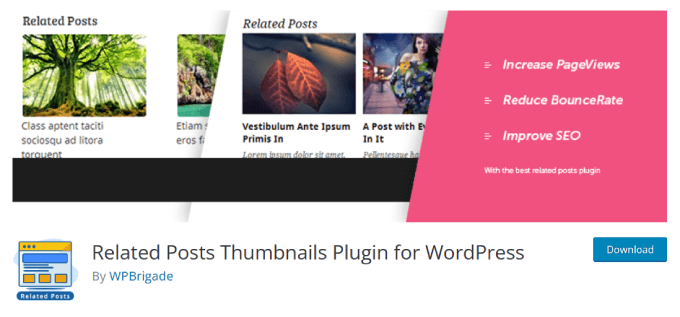
Related Posts Thumbnails Plugin for WordPress est un plugin qui ajoutera un affichage de miniatures d'articles similaires après votre article. Il vous permet également de personnaliser les tailles des miniatures afin qu'elles s'intègrent parfaitement à votre thème.
Par défaut, WordPress utilise la première image qui apparaît dans l'article. Mais avec ce plugin, vous pouvez sélectionner l'image que vous souhaitez afficher pour vos articles similaires.
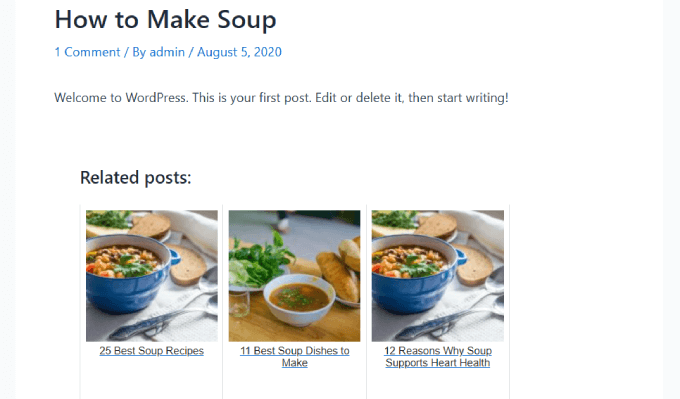
Toutes les miniatures seront disposées en colonnes sous chaque article. Et vous verrez le titre de l'article similaire et un extrait sous la miniature. De plus, les couleurs de l'arrière-plan de la miniature, des bordures, du texte, les tailles de texte et l'arrière-plan au survol de la souris peuvent être modifiés.
Vous pouvez même spécifier le nombre d'articles similaires à afficher.
Voici à quoi ressembleraient les articles similaires :
Avantages :
- De nombreuses options d'affichage comme les couleurs d'arrière-plan, les tailles de texte, et plus encore.
- Vous pouvez catégoriser les articles par types, tels que les catégories, les étiquettes ou les taxonomies personnalisées.
- Inclut un bloc Gutenberg.
Inconvénients :
- Il est uniquement utilisé pour ajouter des miniatures d'articles récents.
Pourquoi nous recommandons l'utilisation du plugin Related Posts Thumbnail : Si vous cherchez à augmenter l'engagement et à garder les lecteurs plus longtemps sur votre site, alors Related Posts est un choix solide. Avec ses tailles de miniatures personnalisables et ses paramètres d'affichage flexibles, vous pouvez créer une section personnalisée pour les articles similaires adaptée aux besoins de votre site.
10. Image mise en avant automatique
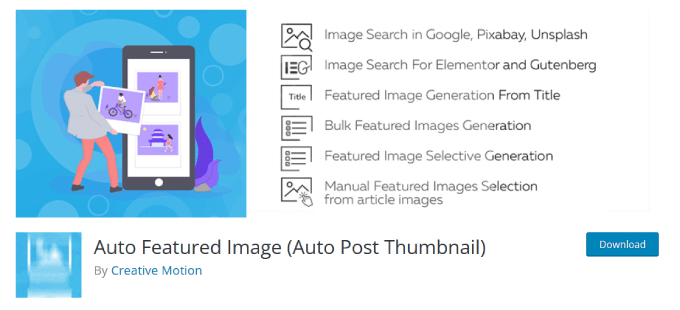
Auto Featured Image est un plugin qui vous aide à gagner du temps en générant ou en supprimant des images mises en avant en un seul clic. Vous pouvez effectuer cette action en masse par type d'article, catégorie, statut ou date de création.
Une fonctionnalité qui nous a particulièrement plu est la possibilité de définir des images mises en avant en fonction du titre de l'article, des images existantes dans l'article, ou des deux. Vous pouvez même rechercher des images à partir d'un service de stock ou d'une page de recherche.
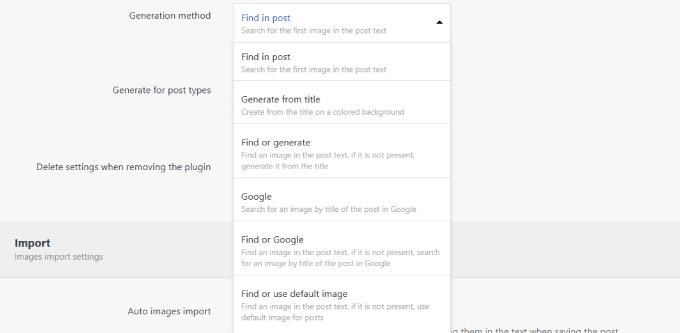
Cependant, vous aurez besoin de la version pro pour accéder aux bibliothèques de recherche comme Unsplash et Pixabay. Il existe même une fonctionnalité intéressante qui peut analyser le contenu d'un article et recommander des images en fonction de cette analyse.
Le mieux de tout, il est compatible avec Gutenberg, les constructeurs de pages comme Elementor, et l'Éditeur Classique.
Avantages :
- Génère ou supprime les images à la une en un seul clic.
- Offre des personnalisations telles que des filtres basés sur le type de publication et la catégorie.
- Fonctionne avec Elementor, Gutenberg et l'éditeur classique.
Inconvénients :
- Ne dispose d'aucune fonctionnalité pour modifier les images à la une.
Pourquoi nous recommandons l'utilisation d'Auto Featured Image : Nous apprécions que ce plugin vous donne beaucoup de contrôle sur la façon dont vos images mises en avant sont générées automatiquement. Si vous souhaitez un outil puissant pour traiter en masse d'anciens articles ou même rechercher automatiquement des bibliothèques de photos d'archives, c'est un excellent choix qui peut vous faire gagner beaucoup de temps.
11. Image à la une par défaut
Default featured image est un plugin qui vous permet d'ajouter une image à la une par défaut à la page des réglages des médias.
Il est possible d'afficher une image à la une par défaut dans WordPress en ajoutant du code à votre thème WordPress. Cependant, de nombreux débutants ne souhaitent pas modifier leur thème.
Le plugin Default Featured Image offre un moyen simple de le faire. Vous pouvez choisir une image à la une pour tous les articles ou pages, même si aucune n'est définie. Ajoutez simplement une image de la médiathèque WordPress.
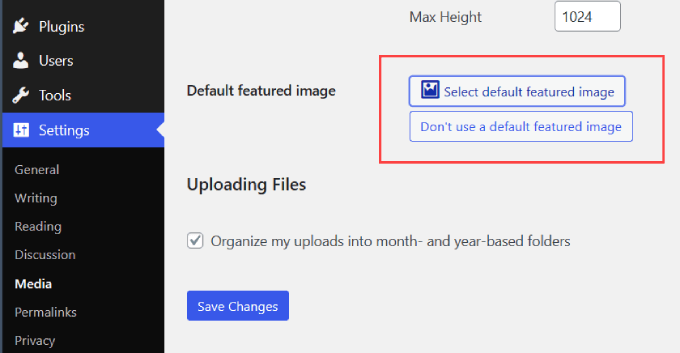
Pour en savoir plus, consultez notre tutoriel sur comment définir une image à la une par défaut dans WordPress à l'aide d'un plugin.
Avantages :
- Il vous aide à ajouter des images à la une à la page des réglages.
- Plus de 70 000 installations.
- De nombreuses critiques 5 étoiles.
Inconvénients :
- Il peut ne pas fonctionner pour certains thèmes.
Pourquoi nous recommandons l'utilisation de Default Featured Image : L'absence d'images à la une sur un blog peut dissuader les visiteurs de cliquer sur un article de blog. Ce plugin peut définir automatiquement des images à la une pour vos articles.
12. Easy Add Thumbnail
Easy Add Thumbnail vous aide à définir automatiquement la première image d'un article comme image à la une.
Même si vous ou d'autres auteurs sur votre site oubliez de définir une image mise en avant, ce plugin en définira automatiquement une pour vous.
Pour les anciens articles, il définit une image mise en avant lorsque l'article est consulté sur le front-end. Pour plus d'informations, consultez notre tutoriel sur la façon d'ajouter des pièces jointes d'article comme images mises en avant dans WordPress.
Avantages :
- Il n'y a pas de page d'options à configurer ou à installer, et elle est automatiquement configurée.
- Définit automatiquement des images mises en avant pour les articles qui n'en ont pas déjà.
- De nombreuses critiques 5 étoiles.
Inconvénients :
- Il nécessite qu'au moins une image soit présente dans l'article. Sinon, ce plugin ne fonctionne pas.
Pourquoi nous recommandons l'utilisation de Easy Add Thumbnail : Si vous recherchez le moyen le plus simple et le plus pratique de vous assurer que chaque publication a une image mise en avant, Easy Add Thumbnail est le choix idéal. C'est la définition de « réglez-le et oubliez-le », sans aucun paramètre à configurer. Installez-le et il fonctionne.
13. Magic Post Thumbnail

Le plugin Magic Post Thumbnail utilise l'intelligence artificielle pour générer des images mises en avant pour vous en masse. Vous n'avez même pas à télécharger d'images vous-même.
Il prend simplement les titres et les textes de chaque article ou page. Ensuite, il recevra instantanément des images de DALL-E, Pexels, Google Images, Envato Elements, Pixabay ou Unsplash.
Jetez un œil à la façon dont nous, le plugin, avons généré en masse des miniatures pour tous les articles d'une catégorie spécifique.
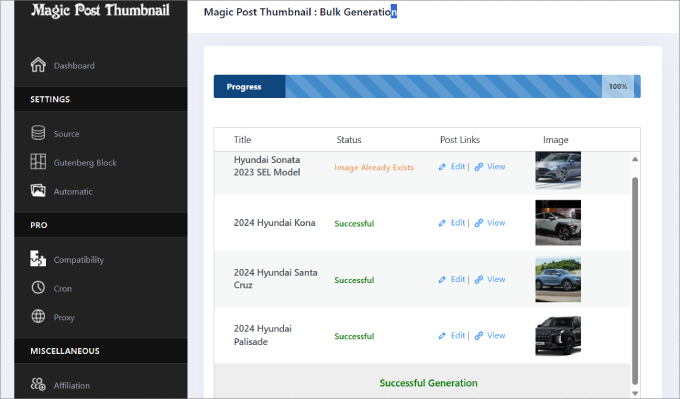
Le plugin ajoute automatiquement l'image à votre miniature mise en avant et elle apparaît dans votre flux de blog. Maintenant, vous pouvez gagner du temps à essayer de trouver l'image parfaite et utiliser simplement le Magic Post Thumbnail à la place.
Dans le cas où une page n'a pas d'image mise en avant, vous pouvez toujours définir une image de secours. Cette image apparaît si l'article n'a pas d'image mise en avant pour une raison quelconque.
Pour en savoir plus à ce sujet, consultez notre article sur comment définir une image mise en avant de secours.
Avantages :
- Récupère des images de haute qualité depuis Google Images, Pixabay, Envato Elements, DALL-E, et plus encore.
- Vous pouvez lui faire générer automatiquement des images basées sur les titres d'articles, les tags ou l'analyse de texte.
- Livré avec un bloc Gutenberg pour rechercher et ajouter des images.
Inconvénients :
- Certaines fonctionnalités avancées nécessitent une mise à niveau vers la version Pro.
Pourquoi nous recommandons l'utilisation de Magic Post Thumbnail : Le plugin Magic Post Thumbnail est un excellent choix pour la génération d'images en masse. Il résout le problème de la recherche manuelle d'images à ajouter.
14. Images mises en avant dans le flux RSS
Le plugin Featured Images in RSS vous permet d'inclure facilement des images mises en avant dans le flux RSS de votre blog.
Par défaut, WordPress n'affiche pas les images mises en avant ou les miniatures d'articles dans les flux RSS. Cela dit, vous pouvez utiliser le plugin Featured Images in RSS pour corriger cela.
Vous pouvez également spécifier la position et la taille des miniatures à inclure.
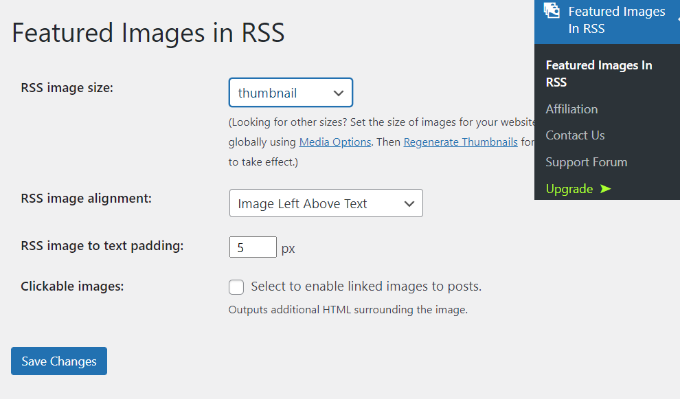
Nous avons apprécié le fait que, contrairement à d'autres plugins de flux RSS, vous puissiez ajouter des images mises en avant de blog à vos campagnes d'e-mails.
Vous pouvez connecter le plugin à certains des services de marketing par e-mail les plus populaires comme ActiveCampaign, HubSpot, et d'autres. Il fonctionne même avec les images de produits WooCommerce pour aider à présenter vos articles dans des campagnes RSS basées sur les produits.
Avantages :
- Vous pouvez extraire les images de produit de votre boutique WooCommerce.
- Essai gratuit de 14 jours pour la version premium du plugin.
- Vous pouvez ajuster la position et le remplissage de l'image.
Inconvénients :
- Vous devez passer à la version supérieure pour personnaliser la taille de l'affichage de l'image pour les flux RSS.
Pourquoi nous recommandons l'utilisation d'images mises en avant dans les flux RSS : Ce plugin est indispensable pour le marketing de contenu car il vous permet de personnaliser l'apparence des images mises en avant dans le flux RSS. De plus, vous pouvez vous intégrer avec des outils marketing populaires pour promouvoir vos blogs auprès de votre liste d'e-mails.
Bonus : Comment résoudre les problèmes de miniatures incorrectes sur Facebook dans WordPress
L'un des problèmes les plus courants avec les images mises en avant dans WordPress est que Facebook ne sélectionne parfois pas la bonne image lorsqu'un article est partagé.
Pour résoudre ce problème, vous pouvez utiliser le plugin gratuit AIOSEO. C'est le meilleur plugin SEO pour WordPress qui vous permet d'optimiser facilement votre contenu pour les moteurs de recherche et les plateformes de médias sociaux comme Facebook.
La fonctionnalité sociale du plugin AIOSEO indique explicitement à Facebook quelle image utiliser comme miniature d'article.
Tout ce que vous avez à faire est de sélectionner le menu déroulant « Source de l'image », où vous pouvez sélectionner l'image mise en avant pour Facebook.
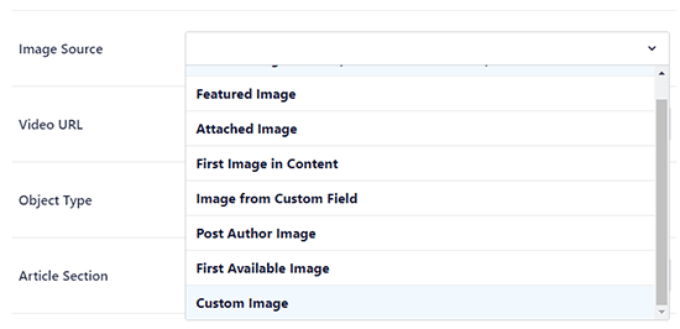
Pour plus d'informations, consultez notre tutoriel sur comment résoudre les problèmes de miniatures incorrectes de Facebook dans WordPress.
Vous pourriez également consulter notre guide sur la façon de résoudre les problèmes d'images courants dans WordPress.
Quel est le meilleur plugin d'image mise en avant pour WordPress ?
Après avoir testé tous ces outils, nous pensons que le meilleur plugin d'image mise en avant pour WordPress dépend vraiment du problème que vous essayez de résoudre.
- Pour créer de superbes sliders et galeries avec des images mises en avant, Soliloquy est notre meilleur choix pour sa puissance et sa facilité d'utilisation.
- Si vous avez besoin de gérer des images existantes en masse (comme en ajouter, supprimer ou remplacer), alors Quick Featured Images est le meilleur outil pour le travail.
- Si vous venez de changer de thème et que vous avez besoin de corriger toutes les tailles de vos images, rien ne vaut Regenerate Thumbnails.
- Pour la solution automatique la plus simple afin de vous assurer que chaque publication a une image mise en avant, nous recommandons Easy Add Thumbnail pour sa simplicité.
FAQ sur les plugins d'images mises en avant pour WordPress
Voici quelques questions courantes que les utilisateurs se posent sur les meilleurs plugins d'images mises en avant pour WordPress.
1. Que sont les plugins d'images mises en avant ?
Les plugins d'images mises en avant sont des outils qui étendent les fonctionnalités du système d'images mises en avant intégré de WordPress. Ils offrent des fonctionnalités telles que l'optimisation des images, le redimensionnement automatique et les effets de lightbox.
2. Les plugins d'images mises en avant pour WordPress peuvent-ils aider au référencement (SEO) ?
Oui, indirectement. Des temps de chargement plus rapides obtenus grâce à l'optimisation des images peuvent améliorer votre classement SEO.
De plus, certains plugins vous permettent d'ajouter du texte alternatif et des titres à vos images mises en avant, ce qui peut être bénéfique pour la recherche d'images.
3. Les plugins d'images mises en avant sont-ils gratuits ?
Il existe des plugins d'images mises en avant gratuits et payants. Les options gratuites offrent souvent des fonctionnalités de base, tandis que les plugins payants offrent des fonctionnalités plus avancées et des options de personnalisation.
Par exemple, Soliloquy est un plugin de diaporama d'images premium avec de nombreuses fonctionnalités avancées.
Ressources supplémentaires sur les images WordPress
Nous espérons que cet article vous a aidé à trouver les meilleurs plugins et outils pour les images mises en avant dans WordPress. Vous pourriez également vouloir consulter d'autres articles sur le travail avec les images dans WordPress.
- Comment résoudre le problème de l'image mise en avant qui ne s'affiche pas dans WordPress
- Comment utiliser l'IA pour générer des images dans WordPress
- Comment ajouter une bordure autour d'une image dans WordPress
- Comment ajouter une image d'arrière-plan dans WordPress
- WebP vs. PNG vs. JPEG : le meilleur format d'image pour WordPress
- Comment je choisis le meilleur logiciel de conception web pour mon site web
- Comment effectuer des modifications d'images de base dans WordPress (recadrer, faire pivoter, redimensionner, retourner)
Si cet article vous a plu, abonnez-vous à notre chaîne YouTube pour des tutoriels vidéo WordPress. Vous pouvez également nous retrouver sur Twitter et Facebook.





Mrteesurez
Vous avez raison, il n'y a pas de plugin universel, mais la liste que vous avez partagée contient les meilleurs et de très bons outils qui sont utiles pour les images mises en avant et les images en général. Ils sont tous essentiels, chacun a son cas d'utilisation et son potentiel. Je vais mettre en favoris et partager avec mes amis pour résoudre tous les problèmes qu'ils rencontrent avec les images mises en avant et les miniatures. Merci.
Aaron Yeagle
Je syndique un certain nombre de blogs et j'ai créé des images mises en avant pour chaque auteur. Malheureusement, chaque fois que leurs flux sont mis à jour, je dois intervenir pour ajouter l'image mise en avant.
L'un de ces plugins me permet-il de définir l'image mise en avant en fonction de l'auteur de l'article ?
Support WPBeginner
You would want to take a look at tool 12 in this article
Admin
Galadriel
Existe-t-il un plugin pour modifier en masse les images mises en avant ? J'ai besoin d'appliquer une seule image à plusieurs articles. Une option d'édition rapide pour l'image mise en avant qui apparaît dans l'éditeur de masse est ce que je recherche. Tous les conseils ou pistes sont très appréciés :-)
Stefano
Vous pouvez utiliser alternativement le plugin « Thumbnails » qui définit automatiquement les images mises en avant mais, plus important encore, génère des recadrages parfaits sans remplir la médiathèque de versions miniatures et en plaçant la version recadrée dans un dossier de cache.
StefanS
Bonjour,
Je voulais juste dire que c'est un excellent tutoriel et un excellent article, mais j'ai un petit problème pour lequel je ne trouve pas de solution ici. Voici ce qui se passe – sur un site Web que j'administre et que j'ai créé avec WordPress, j'ai une page spéciale qui redirige vers une page avec des produits classés par remise. Nous popularisons le site Web en utilisant Facebook. Donc, lorsque je crée une publication sur FB avec un lien vers cette page spécifique (avec les remises), la publication n'affiche aucune image.
D'après les créateurs du thème premium, j'ai appris (ou du moins ils me l'ont dit) que je devais utiliser un plugin SEO pour définir l'image de la page. J'ai parcouru Internet mais je n'ai presque rien trouvé de spécifique sur la façon de faire cela.
Des idées ?
Merci d'avance
Steven Denger
L'éditeur de miniatures de publication est une vraie saleté et ne fonctionne même pas. Ne perdez pas votre temps comme je l'ai fait.
Annapurna
Avons-nous un plugin qui génère une image d'aperçu pour les articles ?
Comme nous avons une option d'aperçu, pouvons-nous générer une image de l'aperçu ?
JAkzam
Vous avez oublié l'image mise en avant de la liste des publications
gerald
j'apprends juste ce que c'est.
Je déciderai plus tard si c'est quelque chose pour moi.
Feldspar
Avez-vous rencontré des plugins d'image mise en avant qui vous permettent de leur assigner un lien URL ?
J'utilise actuellement un thème qui ne prend pas en charge cela et j'ai besoin que l'image mise en avant soit cliquable dans la mise en page de l'article individuel.
adrie
bon article, merci mec.
Dan
J'ai apprécié la lecture de WPbeginner depuis environ 6 mois, et j'apprends beaucoup de vous, les experts.
Je gère un petit site web, depuis juillet 2014, et j'apprends encore beaucoup chaque jour. J'ai choisi le thème WP 2012, et je déteste la page 404 de ce thème. Vous avez donné quelques suggestions à plusieurs reprises sur la façon de la faire fonctionner pour moi, et de donner au lecteur d'autres options, afin qu'il ne se déconnecte pas, mais mon problème est que je n'ai aucune idée de comment ajouter quoi que ce soit à un fichier php, ni où j'ajouterais quoi que ce soit à un fichier php.
Y a-t-il un autre moyen de faire ce qui précède, sans toucher au php ?
Merci pour toutes les bonnes idées sur ce blog, vous faites un excellent travail.
Dan
Support WPBeginner
Il existe des plugins pour créer des pages 404 personnalisées, mais ils ne sont pas très bons.
Admin
LippyKitten
Soliloquy est un plugin payant et le module complémentaire que vous mentionnez, Contenu mis en avant, est classé comme un module complémentaire avancé et selon le site web de Soliloquy :
« Les modules complémentaires avancés sont inclus dans l'achat d'une licence Soliloquy Développeur ou supérieure. »
Donc, pour utiliser le module complémentaire que vous recommandez, cela coûterait 99 $ (développeur) ou 249 $ (maître) pour une licence !
Quel débutant Wordpress va dépenser autant d'argent ?
Ce n'est pas la première fois que vous recommandez des services coûteux et je pense que c'est très trompeur pour les nouveaux utilisateurs et les utilisateurs inexpérimentés de Wordpress.
Votre site se concentre sur les débutants Wordpress, mais la plupart du temps, vous écrivez ou recommandez des plugins coûteux. Ok, ils sont peut-être les meilleurs, mais ne serait-il pas plus approprié pour WPBeginner de présenter les meilleurs plugins gratuits ou, au moins, si vous insistez pour continuer ces articles, de mettre en évidence des alternatives gratuites après la critique de la version payante (chère) ?
Si vous voulez recommander des plugins coûteux, vous devriez soit renommer votre site, soit ouvrir un site sœur où ces recommandations coûteuses seraient plus appropriées.
Support WPBeginner
Merci pour vos commentaires. Cependant, si vous regardez l'article, il y a 13 autres plugins et la plupart d'entre eux sont gratuits. Nous ne recommandons que des plugins ou services payants que nous avons nous-mêmes utilisés ou des plugins et outils qui offrent une fonctionnalité spécifique non proposée par les plugins gratuits actuellement disponibles.
D'un autre côté, beaucoup de nos utilisateurs débutants gèrent en fait des sites web de petites et moyennes entreprises en utilisant WordPress. Ces utilisateurs peuvent se permettre ces plugins. Nous essayons de maintenir un équilibre entre les plugins gratuits et payants.
Admin
fiftarina
Wow, ce sont tous des plugins très utiles. J'adore le numéro 10 (au fait, vous avez deux numéros 10 dans votre article) qui permet le recadrage manuel, la colonne d'image mise en avant et l'image mise en avant par catégorie. Je vais certainement les ajouter à ma collection de plugins.
Support WPBeginner
Merci d'avoir signalé l'erreur. Nous l'avons corrigée.
Admin