


Lorsque nous avons commencé à optimiser les sites WordPress, nous avons rapidement réalisé que les boutiques WooCommerce présentaient des défis de vitesse uniques.
Contrairement aux sites Web classiques, les boutiques en ligne gèrent des catalogues de produits, des paniers d'achat, des processus de paiement et des systèmes de paiement, qui doivent tous fonctionner de manière fluide et rapide.
C'est pourquoi tant de propriétaires de boutiques luttent contre les temps de chargement lents.
Chez WPBeginner, nous avons testé de nombreuses stratégies pour accélérer les boutiques WooCommerce, et nous avons constaté comment une optimisation adéquate peut transformer une boutique lente et sous-performante en un moteur de conversion.
Dans ce guide, nous partagerons 12 astuces éprouvées pour améliorer la vitesse de votre site WooCommerce. Ce sont des méthodes pratiques et testées que nous avons utilisées pour aider les propriétaires de boutiques à obtenir des sites plus rapides et des clients plus satisfaits.
💡 Réponse rapide : Les 3 meilleures façons d'accélérer WooCommerce
Si vous n'avez pas le temps de lire le guide complet, voici les 3 étapes les plus importantes à suivre immédiatement :
- Hébergement Premium : C'est le facteur de performance le plus important. Nous recommandons SiteGround pour un hébergement WooCommerce spécialisé.
- Activer la mise en cache : La mise en cache sert des copies statiques de votre site pour un chargement plus rapide. WP Rocket est le meilleur plugin pour cela (assurez-vous simplement d'exclure les pages de paiement).
- Optimisez les images : Les photos de produits volumineuses tuent la vitesse. Compressez toujours vos images avant de les télécharger.
Pourquoi la vitesse de WooCommerce est-elle importante ?
La vitesse de WooCommerce est cruciale car elle affecte directement vos ventes, l'expérience utilisateur et votre classement SEO.
Un magasin en ligne qui se charge rapidement maintient l'engagement des clients et les encourage à finaliser leurs achats, tandis qu'un site lent les pousse vers la concurrence.
Des études montrent qu'un délai d'une seconde dans le chargement d'une page peut entraîner une baisse de 7 % des conversions et une diminution de 16 % de la satisfaction client. C'est une perte de revenus importante pour toute entreprise.

De plus, la vitesse de chargement des pages affecte vos classements SEO. Les moteurs de recherche comme Google considèrent la vitesse du site comme un facteur de classement clé, ce qui signifie que les sites plus rapides sont plus susceptibles d'apparaître en haut des résultats de recherche.
Pour évaluer la vitesse de votre boutique, vous pouvez utiliser des outils tels que l'outil gratuit de test de vitesse d'IsItWP, GTMetrix ou Pingdom. Ces outils aident à mesurer les temps de chargement des pages et à identifier les domaines à améliorer.
🤝Pourquoi faire confiance à WPBeginner ?
Chez WPBeginner, nous connaissons trop bien la frustration de naviguer sur des sites Web lents. C'est pourquoi nous avons fait de la vitesse du site une priorité absolue dans tous nos projets.
Nous avons testé d'innombrables astuces et conseils pour améliorer la vitesse de notre propre site, garantissant ainsi à nos visiteurs une expérience rapide et fluide à chaque visite.
Mais ce n'est pas que nous. Nous avons étendu notre expertise à des marques partenaires et à d'innombrables clients, les aidant à accélérer leurs propres boutiques WooCommerce.
En appliquant des stratégies éprouvées, nous avons constaté par nous-mêmes comment l'accélération d'une boutique peut transformer l'expérience utilisateur et améliorer la présence en ligne d'une marque. Pour plus de détails, consultez notre processus éditorial.
Dans cette optique, plongeons dans des conseils concrets pour améliorer la vitesse et les performances de WooCommerce :
- 1. Mettez à niveau votre hébergement WooCommerce
- 2. Configurez la mise en cache pour votre boutique WooCommerce
- 3. Maintenez WooCommerce à jour
- 4. Optimisez les images de produits dans WooCommerce
- 5. Choisissez un thème WooCommerce à chargement plus rapide
- 6. Remplacez les plugins et extensions mal codés &
- 7. Utilisez la dernière version de PHP
- 8. Activez un pare-feu au niveau DNS
- 9. Utilisez un service SMTP pour envoyer les e-mails WooCommerce
- 10. Mettez à niveau les outils d'optimisation des conversions
- 11. Optimisez la base de données WooCommerce
- 12. Optimisez les fichiers JavaScript et CSS
- Foire Aux Questions sur l'Amélioration de la Vitesse de WooCommerce
- Ressources bonus
1. Mettez à niveau votre hébergement WooCommerce
Nous gérons plusieurs entreprises en ligne, et leur succès dépend de performances fiables. Au fil des ans, nous avons appris que le choix du bon fournisseur d'hébergement fait la plus grande différence.
Pour les boutiques en ligne utilisant WooCommerce, un hébergeur fiable garantit des temps de chargement plus rapides et une meilleure expérience utilisateur globale.
L'hébergement est l'endroit où tous vos fichiers WooCommerce sont stockés. Si le fournisseur d'hébergement n'offre pas de plateforme optimisée, cela peut entraîner des chargements de page plus lents et une expérience d'achat insatisfaisante pour vos clients.
Même les meilleurs conseils d'optimisation WooCommerce ne fonctionneront pas efficacement sans un hébergement WooCommerce solide. C'est le fondement de la vitesse et de la fiabilité de votre boutique.
Vous avez besoin d'un hébergeur qui propose des environnements serveur spécialisés, optimisés spécifiquement pour WooCommerce. Cela garantit que votre boutique peut gérer les pics de trafic sans planter.
Si vous débutez, nous vous recommandons d'utiliser SiteGround. C'est un fournisseur d'hébergement WooCommerce officiellement recommandé et il nous a constamment impressionnés par sa vitesse et son support client.
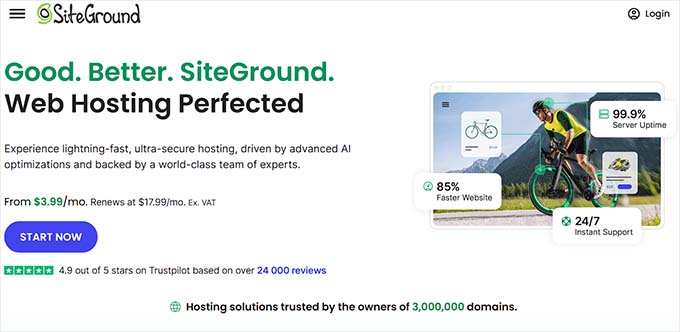
Les utilisateurs de WPBeginner peuvent profiter d'une réduction spéciale en utilisant notre coupon SiteGround. Leur hébergement comprend des fonctionnalités puissantes telles que PHP Ultrafast, la mise en cache pour le e-commerce et des mises à niveau faciles vers l'hébergement VPS pour faire évoluer votre entreprise.
Si vous recherchez des alternatives, nous recommandons également Hostinger. Pour ceux qui peuvent se permettre de dépenser un peu plus, nous recommandons WordPress.com (le plan Commerce offre un support WooCommerce) ou Rocket.net.
Besoin d'aide pour migrer votre boutique WooCommerce ? Nous avons ce qu'il vous faut.
Suivez notre guide étape par étape sur la façon de déplacer WordPress vers un nouvel hébergeur sans interruption de service.
2. Configurez la mise en cache pour votre boutique WooCommerce
WooCommerce fonctionne sur WordPress. Il génère automatiquement des pages lorsqu'un utilisateur visite votre site web.
Cela signifie que plus de personnes visitant votre site WooCommerce maintiendront votre serveur d'hébergement plus occupé plus longtemps.
La mise en cache vous aide à résoudre ce problème.
Au lieu de générer des pages à la volée, elle sert à vos utilisateurs une copie statique qu'elle a stockée.

Cela libère les ressources de votre serveur web, le rendant plus rapide et plus réactif.
La meilleure façon d'ajouter la mise en cache à votre boutique WooCommerce est d'utiliser WP Rocket. C'est le meilleur plugin de performance WooCommerce du marché, incroyablement puissant et pourtant totalement adapté aux débutants.
Nous utilisons WP Rocket sur nos propres sites Web et nous l'avons trouvé incroyablement puissant. Pour plus de détails, consultez notre avis complet sur WP Rocket.
Installez et activez simplement le plugin WP Rocket.
Une fois installé, il générera automatiquement un cache et appliquera les paramètres liés à WooCommerce.
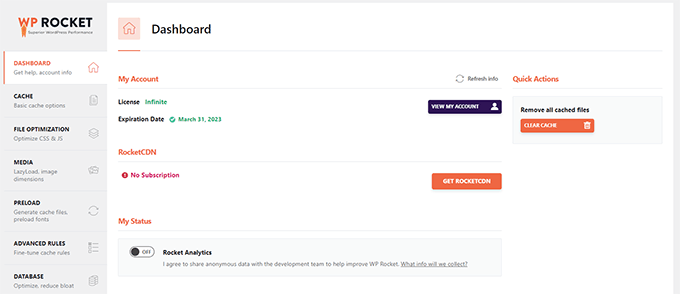
Pour plus de détails, consultez notre tutoriel sur comment configurer WP Rocket dans WordPress.
WP Rocket met en cache de manière proactive les pages de votre boutique WooCommerce, inclut le chargement différé des images et sert les pages avec compression gzip.
Il suit également les directives de Google sur les Core Web Vitals pour améliorer vos scores de test de vitesse dans PageSpeed Insights et d'autres métriques de vitesse de Google.
Plus important encore, il exclura du cache les pages importantes, comme la page de paiement d'un client, le panier d'achat et la page de compte.
📍Remarque : Si vous n'utilisez pas WP Rocket, vous devez vous assurer que votre plugin de mise en cache exclut les pages Panier, Mon Compte et Paiement. Si vous ne le faites pas, vos clients ne pourront pas finaliser leur achat.
Alternatives : Certains plugins de mise en cache WordPress gratuits sont WP Super Cache ou LiteSpeed Cache
3. Maintenez WooCommerce à jour
WooCommerce publie fréquemment de nouvelles versions. Ces nouvelles versions corrigent des bugs, introduisent de nouvelles fonctionnalités et améliorent également les performances du site Web.
Assurez-vous que votre version de WooCommerce est toujours à jour.
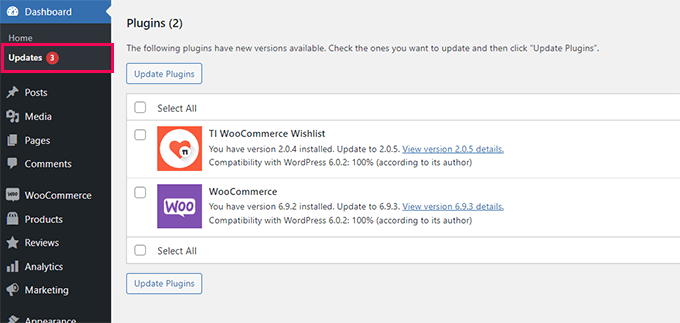
Cependant, WooCommerce dépend de WordPress et de tout l'écosystème de votre thème et de vos plugins. La mise à jour de WooCommerce seule ne signifie pas que vous utilisez le dernier logiciel pour votre boutique en ligne.
Vous devez également vous assurer que vous utilisez la dernière version de WordPress et que vous avez installé toutes les mises à jour des plugins et du thème.
Il est toujours nécessaire de s'assurer que vous avez effectué une sauvegarde complète de votre site Web WooCommerce avant d'installer les mises à jour dans le bon ordre.
Nous recommandons d'utiliser Duplicator, car c'est le meilleur plugin de sauvegarde du marché, utilisé par plus de 1,5 million de propriétaires de sites Web. Consultez notre guide sur comment sauvegarder votre site Web pour des instructions étape par étape.
Nous utilisons Duplicator sur nos propres sites Web, y compris WPBeginner. Consultez notre examen complet de Duplicator pour plus de détails.
4. Optimisez les images de produits dans WooCommerce
Pour un site Web de commerce électronique, vous avez besoin d'images de produits pour développer votre entreprise. Cependant, les images prennent plus de temps à charger et affectent la vitesse de votre boutique WooCommerce.
En optimisant vos images de produits, vous pouvez réduire considérablement leur taille de fichier sans perdre en qualité. Cela permet à toutes vos pages de boutique, catégories de produits et pages de produits de se charger plus rapidement.
Il existe plusieurs façons d'optimiser les images. Le conseil d'optimisation d'images le plus fiable est de les redimensionner et de les compresser avant de les télécharger sur votre produit WooCommerce.
La plupart des logiciels d'édition d'images comme Adobe Photoshop vous permettent d'exporter des images pour le Web.
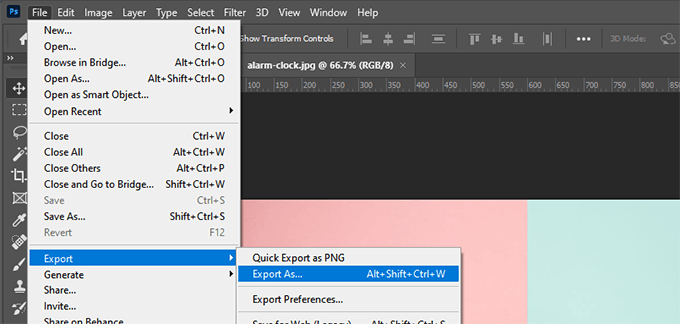
Lors de la boîte de dialogue d'exportation, vous pouvez choisir le format de fichier image (JPG/JPEG, PNG, WebP) qui produit la plus petite taille de fichier.
Ensuite, vous pouvez réduire la qualité, les couleurs et d'autres options pour diminuer davantage la taille du fichier.

Utiliser votre outil d'édition d'images pour réduire la taille du fichier est le moyen le plus efficace d'améliorer les images sur votre boutique WooCommerce.
Cependant, vous pouvez également utiliser un plugin de compression d'images pour ajuster automatiquement la taille des fichiers image.
Ces plugins d'optimisation d'images pour WordPress vous permettent non seulement d'optimiser les nouvelles images, mais aussi d'optimiser en masse les images précédemment téléchargées. Cela améliore la vitesse de chargement des pages pour vos anciennes pages de produits et augmente les performances de votre boutique.
Pour plus de détails, consultez notre tutoriel sur l'optimisation des images pour le Web.
5. Choisissez un thème WooCommerce à chargement plus rapide
Lors du choix de thèmes pour leurs boutiques WooCommerce, de nombreux débutants choisissent le thème le plus fantaisiste avec le plus de fonctionnalités.
Cependant, les thèmes avec des tonnes de fonctionnalités similaires à des plugins peuvent considérablement ralentir la vitesse de votre site.
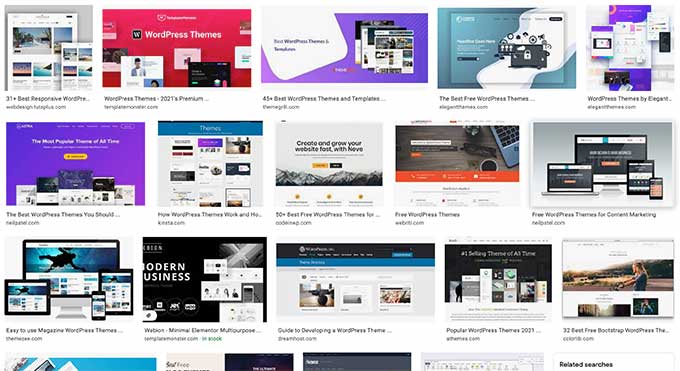
Pour que votre boutique reste rapide, évitez les thèmes qui contiennent ces indicateurs de « gonflement » courants :
- Sliders intégrés : Ils sont lourds en code et ralentissent souvent le rendu des pages.
- Plugins groupés excessifs : Si un thème vous oblige à installer plus de 10 plugins, cela nuira probablement aux performances.
- Scripts inutilisés : Les thèmes qui chargent des styles et des scripts pour des fonctionnalités que vous n'utilisez même pas.
Les thèmes WordPress sont destinés à contrôler uniquement l'apparence de votre site web, pas à ajouter des fonctionnalités. Pour les fonctionnalités, vous devriez utiliser des plugins spécifiques.
Si vous avez besoin de recommandations rapides de thèmes, nous vous recommandons Botiga. Vous pouvez également utiliser SeedProd pour créer un thème WooCommerce personnalisé et léger sans aucun code.
Avez-vous besoin de concevoir des pages individuelles ? Jetez un œil à Thrive Architect. Il est livré avec des dizaines de modèles de haute qualité conçus pour les conversions.
Besoin de plus d'idées ? Découvrez notre sélection d'experts des meilleurs thèmes WooCommerce pour trouver un thème plus rapide pour votre boutique en ligne.
6. Remplacez les plugins et extensions mal codés &
Le meilleur atout de l'utilisation de WooCommerce est l'accès à des milliers d'extensions et de plugins WordPress.
Tant qu'ils sont bien codés, vous pouvez installer autant de plugins que nécessaire sans impact notable sur les performances.
Cependant, certains plugins WordPress mal codés peuvent ralentir votre site web. Ces plugins exécutent généralement des requêtes gourmandes en base de données ou chargent des scripts JavaScript et CSS inutiles.
Vous pouvez utiliser des plugins comme Query Monitor pour voir le nombre de requêtes exécutées à chaque chargement de page.
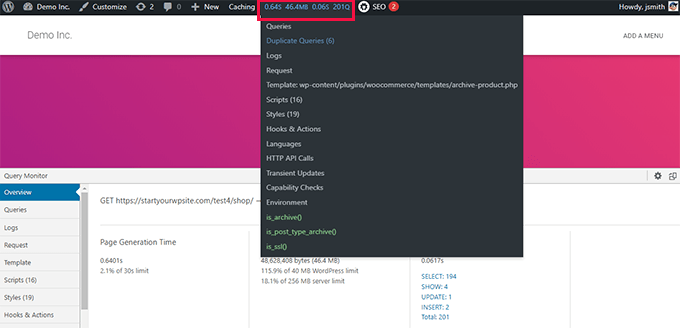
Query Monitor vous permet de voir l'activité suivante :
- Requêtes de base de données déclenchées par une page de votre boutique WooCommerce
- Requêtes HTTP effectuées par des scripts de vos thèmes ou plugins
- Hooks et actions déclenchés sur une page
- Langue, vérifications de rôles utilisateur et fichiers de modèle utilisés pour afficher la page
- Détails de votre environnement d'hébergement, tels que les versions PHP et MySQL, les limites de mémoire, et plus encore.
Pour plus de détails et des instructions étape par étape, consultez notre tutoriel sur comment ajouter un moniteur de requêtes dans WordPress.
Si cela ne vous aide pas, vous pouvez simplement tester votre site Web après avoir désactivé tous les plugins.

Si la désactivation des plugins améliore soudainement les performances de WooCommerce, vous pouvez les activer un par un pour identifier le coupable.
Vous pouvez ensuite contacter le support de ce plugin et lui signaler le problème. En attendant, vous pouvez remplacer le plugin par une option alternative.
Pour les fonctionnalités essentielles, jetez un œil à notre sélection d'experts des meilleurs plugins WooCommerce que chaque boutique en ligne devrait installer.
7. Utilisez la dernière version de PHP
WooCommerce et WordPress sont tous deux écrits en PHP comme langage de programmation principal.
PHP est un langage de programmation open-source, tout comme WordPress. Il est régulièrement maintenu par une communauté très active de développeurs qui publient fréquemment de nouvelles versions.
Ils consacrent beaucoup de temps et de ressources à l'amélioration des performances de PHP en le rendant plus rapide à chaque nouvelle version.
Cependant, les sociétés d'hébergement WordPress ne sont souvent pas aussi rapides pour passer à la dernière version de PHP. Elles utilisent souvent plusieurs versions de retard pour garantir la compatibilité des logiciels.
Vous pouvez voir quelle version de PHP est utilisée par votre site Web en visitant la page Outils » État du site et en passant à l'onglet « Info ».
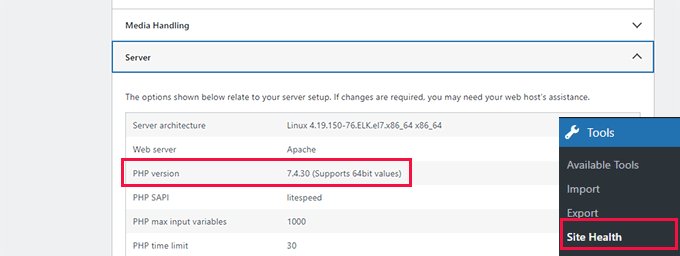
Au moment de la rédaction de cet article, la dernière version de PHP est la 8.3.
Tous les meilleurs hébergeurs WordPress disposent d'outils faciles pour sélectionner la version de PHP que vous souhaitez utiliser sur votre site Web.
Par exemple, sur Bluehost, vous pouvez accéder à votre panneau de contrôle d'hébergement et cliquer sur « Paramètres » sous votre site Web.

Ensuite, cliquez sur l'onglet « Avancé » en haut.
Après cela, faites défiler un peu vers la section cPanel et cliquez sur « Gérer ».

Cela ouvrira le tableau de bord cPanel dans un nouvel onglet.
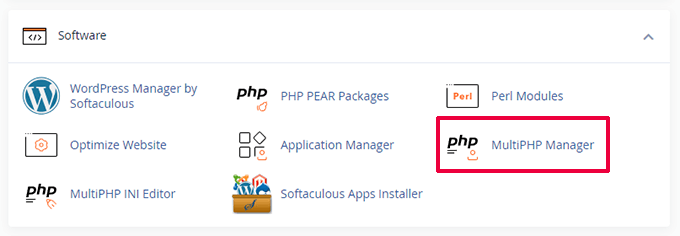
Faites défiler un peu vers la section Logiciels, puis cliquez sur « MultiPHP Manager » pour continuer.
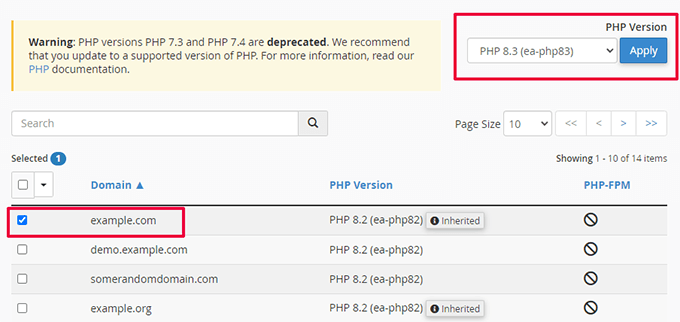
Après cela, vous devez sélectionner le nom de votre domaine dans la liste, puis sélectionner la version de PHP en haut.
Enfin, cliquez sur « Appliquer » pour commencer à utiliser la nouvelle version de PHP.
Pour plus d'informations sur ce sujet, vous voudrez peut-être consulter notre article sur la mise à jour de la version PHP de votre site Web WordPress.
8. Activez un pare-feu au niveau DNS
Un pare-feu au niveau DNS protège votre boutique WooCommerce contre les activités malveillantes. Il bloque les requêtes suspectes avant qu'elles n'atteignent votre serveur.
Les tentatives de piratage, les robots d'exploration suspects et les attaques DDoS peuvent consommer vos ressources d'hébergement et ralentir votre site Web.
Un pare-feu DNS les empêche de charger une page Web, libérant ainsi les ressources de votre serveur pour d'autres tâches.
Nous recommandons d'utiliser Cloudflare. C'est l'un des plus grands fournisseurs de services de pare-feu et de CDN au monde.

Leur vaste réseau mondial de serveurs périphériques signifie que vos clients accéderont à la plupart du contenu de votre site Web à partir d'un serveur le plus proche d'eux.
De plus, Cloudflare bloque la plupart des spams, attaques DDoS, pirates informatiques et requêtes malveillantes avant qu'ils n'atteignent votre site web.
Nous utilisons Cloudflare sur tous nos sites Web, y compris WPBeginner. Notre étude de cas explique pourquoi nous sommes passés à Cloudflare.
Alternative : Sucuri
Pour plus de détails, consultez notre guide sur pourquoi vous avez besoin d'un CDN pour votre site Web WordPress.
9. Utilisez un service SMTP pour envoyer les e-mails WooCommerce
Votre boutique WooCommerce envoie des notifications par e-mail pour la gestion de compte, la confirmation de commande et les avis administratifs.
Par défaut, WordPress utilise la fonction PHP mail() pour envoyer des e-mails. Cette fonction peut être mal utilisée par les spammeurs, et de nombreuses sociétés d'hébergement la limitent ou la bloquent délibérément.
C'est pourquoi vous devez utiliser un serveur SMTP pour envoyer vos e-mails WooCommerce.
SMTP est le protocole standard pour l'envoi d'e-mails.
Désormais, votre société d'hébergement peut fournir une adresse e-mail professionnelle gratuite que vous pouvez utiliser pour envoyer des e-mails via SMTP.
Cependant, les sociétés d'hébergement hébergent généralement le serveur de messagerie sur le même ordinateur que leur serveur d'hébergement web.
Cela signifie qu'envoyer de nombreux e-mails à la fois peut ralentir votre site web. De plus, le courrier PHP par défaut peut entraîner des retards pendant le processus de paiement pendant que le serveur tente d'envoyer l'e-mail avant de charger la page « Merci ».
Pour résoudre ce problème, vous devrez utiliser un fournisseur de services SMTP. Cela accélère l'expérience de paiement et garantit que vos e-mails parviennent effectivement à la boîte de réception.
Nous vous recommandons d'utiliser SendLayer, qui est le meilleur fournisseur de services SMTP du marché. Il est facile à configurer et ils proposent également un essai gratuit qui vous permet d'envoyer jusqu'à 200 e-mails.
Alternatives : SMTP.com et Brevo (anciennement Sendinblue)
Une fois inscrit, vous pouvez utiliser WP Mail SMTP pour commencer à envoyer des e-mails via votre fournisseur de services SMTP.
Vous rencontrez des problèmes avec les e-mails WooCommerce ? Consultez ce tutoriel pour résoudre le problème d'e-mails non envoyés par WooCommerce.
10. Mettez à niveau les outils d'optimisation des conversions
L'optimisation de la conversion est la combinaison de techniques que les propriétaires de boutiques utilisent pour inciter les visiteurs du site Web à effectuer un achat ou à s'inscrire.
Pour ce faire, ils utilisent une multitude d'outils pour afficher des popups, promouvoir des coupons, afficher des offres ciblées, et plus encore.
Le problème est que certains de ces outils ne sont souvent pas optimisés pour la vitesse. Ils peuvent charger trop de fichiers inutiles, empêcher le rendu de la page et détruire l'expérience utilisateur sur votre boutique.
Nous recommandons l'utilisation d'un logiciel d'optimisation de conversion qui crée des scripts non bloquants. Cela garantit que le contenu de votre site web se charge avant l'apparition de la fenêtre contextuelle.
C'est là qu'intervient OptinMonster. C'est le meilleur logiciel d'optimisation de la conversion pour transformer les visiteurs de votre site Web en clients sans ralentir votre site.

Il est livré avec des popups intelligents, des widgets coulissants, des outils d'en-tête et de pied de page, des compteurs, et d'autres outils pour développer votre entreprise.
Il comprend également de puissantes options de ciblage qui vous permettent d'afficher vos campagnes au bon moment aux bons utilisateurs.
Plus important encore, vos campagnes OptinMonster sont hautement optimisées pour la vitesse, les performances et l'expérience utilisateur sur toutes les tailles d'écran.
Nous utilisons OptinMonster sur tous nos sites Web professionnels, y compris les boutiques en ligne. Nous l'avons trouvé très utile pour générer des ventes et augmenter les conversions. Consultez notre avis complet sur OptinMonster pour plus de détails.
Pour plus d'outils et de conseils, consultez nos conseils d'experts sur la récupération des paniers abandonnés dans WooCommerce.
11. Optimisez la base de données WooCommerce
WooCommerce utilise la même base de données que votre installation WordPress. Ils enregistrent tous deux beaucoup de données qui deviennent inutiles après un certain temps.
Par exemple, les anciennes révisions, les transients, les commentaires de spam, et plus encore resteront longtemps dans votre base de données. WordPress peut même les interroger lorsque votre site Web se charge, ce qui constitue un gaspillage inutile de ressources.
Désormais, cela signifie que votre plugin de sauvegarde WordPress prendra plus de temps pour préparer une sauvegarde. Il faudra également plus de temps pour la télécharger ou la téléverser.
Heureusement, il existe d'excellents outils pour optimiser votre base de données WordPress.
Si vous utilisez WP Rocket, vous pouvez aller à la page Paramètres » WP Rocket et passer à l'onglet Base de données.
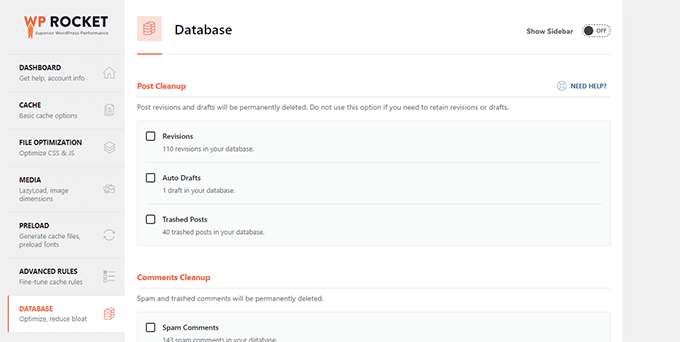
À partir d'ici, vous pouvez nettoyer votre base de données WordPress. Sélectionnez simplement les éléments inutiles que vous souhaitez supprimer et cliquez sur le bouton Enregistrer les modifications et optimiser.
📍Remarque : Créez toujours une sauvegarde récente de votre boutique avant d'effectuer l'optimisation de la base de données. Cela garantit la sécurité de vos données en cas de problème.
Alternativement, vous pouvez utiliser le plugin WP-Optimize. Installez et activez simplement le plugin et accédez à la page des paramètres du plugin en cliquant sur WP-Optimize dans la barre latérale d'administration.
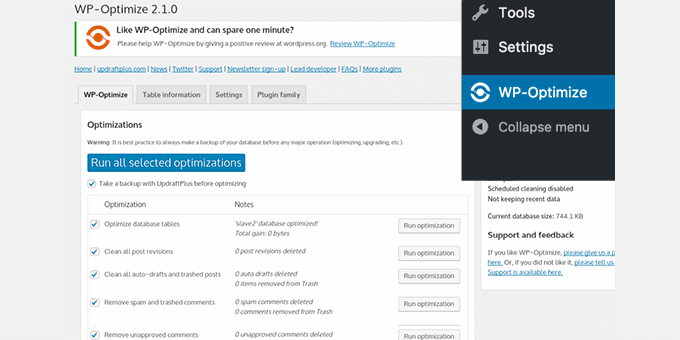
Sélectionnez les éléments que vous souhaitez supprimer ou optimiser, puis cliquez sur le bouton « Exécuter toutes les optimisations sélectionnées ».
Pour plus de détails, consultez notre tutoriel sur la façon d'optimiser votre base de données WordPress.
12. Optimisez les fichiers JavaScript et CSS
Les fichiers JavaScript et CSS envoient des requêtes HTTP individuelles et augmentent le temps de chargement d'une page. Certains de ces fichiers peuvent bloquer le rendu, ce qui signifie que d'autres parties HTML simples de la page ne seront pas affichées tant que le navigateur n'aura pas téléchargé ces fichiers.
Il existe plusieurs façons d'optimiser la livraison des fichiers JavaScript et CSS. Nous avons déjà discuté de l'utilisation des CDN et de la mise en cache.
Les utilisateurs plus avancés peuvent réduire ou combiner ces fichiers.
La minification supprime les espaces blancs des fichiers JavaScript et CSS, ce qui réduit leur taille de téléchargement.
Combiner tous vos fichiers JavaScript et CSS vous permet de servir aux utilisateurs tout le JavaScript et le CSS en un seul fichier.
📍Remarque : Si votre site web utilise HTTP/2 (ce que font la plupart des hébergeurs modernes), la combinaison de fichiers peut ne pas être nécessaire. Cependant, la minification est toujours recommandée.
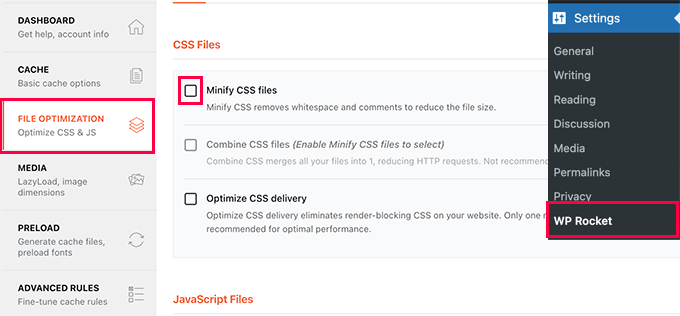
Vous pouvez le faire en utilisant le plugin WP Rocket. Accédez simplement à l'onglet Optimisation des fichiers, et activez les options de minification et de combinaison pour CSS et JavaScript.
Pour des méthodes alternatives et plus de détails, vous voudrez peut-être consulter notre tutoriel sur la façon de minifier le CSS et le JavaScript dans WordPress.
Remarque : La minification et la combinaison de ces fichiers peuvent causer des problèmes inattendus sur votre site Web. Si c'est le cas, vous pouvez simplement les désactiver.
Foire Aux Questions sur l'Amélioration de la Vitesse de WooCommerce
Voici quelques questions fréquemment posées par nos lecteurs concernant la vitesse des boutiques WooCommerce.
À quelle fréquence dois-je mettre à jour mes plugins et thèmes WooCommerce ?
Il est préférable de mettre à jour les plugins et les thèmes régulièrement. Vérifiez les mises à jour au moins une fois par mois et appliquez immédiatement tous les correctifs de sécurité ou les mises à jour majeures pour garantir que les performances et la sécurité de votre boutique restent optimales.
L'utilisation de trop d'extensions peut-elle ralentir ma boutique WooCommerce ?
Oui, surtout si elles sont mal codées. Il est important d'utiliser des extensions essentielles et bien codées. Vous devriez examiner et désactiver régulièrement les extensions dont vous n'avez plus besoin.
Comment puis-je accélérer les requêtes de base de données dans WooCommerce ?
L'optimisation régulière de la base de données est essentielle. Utilisez des plugins comme WP Optimize pour nettoyer les données inutiles et optimiser votre base de données pour des temps de requête plus rapides.
Un CDN est-il nécessaire pour améliorer la vitesse de WooCommerce ?
Bien que pas strictement nécessaire, nous avons constaté qu'un réseau de diffusion de contenu (CDN) peut considérablement améliorer les temps de chargement pour les utilisateurs en servant le contenu à partir de serveurs plus proches de leur emplacement, accélérant ainsi votre boutique WooCommerce dans le monde entier.
Ressources bonus
Voici quelques ressources supplémentaires qui vous aideront à gérer efficacement votre boutique WooCommerce et à augmenter vos ventes.
- Meilleures automatisations WooCommerce pour augmenter les ventes
- Meilleurs plugins de tunnel de vente WooCommerce pour augmenter vos conversions
- Comment créer un pop-up WooCommerce pour augmenter les ventes
- Le référencement WooCommerce simplifié – Un guide étape par étape pour être classé n°1 sur Google
- Comment configurer le suivi des conversions WooCommerce (étape par étape)
- La checklist ultime pour le lancement d'une boutique e-commerce WordPress
- Comment ajouter des badges de confiance aux pages de paiement dans WordPress (& augmenter les ventes)
- Idées d'entreprises e-commerce rentables pour WordPress (choix d'expert)
Si vous avez aimé cet article, abonnez-vous à notre Chaîne YouTube pour des tutoriels vidéo WordPress. Vous pouvez également nous trouver sur Twitter et Facebook.


Olaf
La base d'un site WooCommerce rapide est toujours l'hébergement. Il est difficile d'optimiser la vitesse d'un site Web s'il est construit sur un plan d'hébergement lent. Une fois cette condition de base remplie, l'optimisation de WooCommerce devient beaucoup plus facile. Soyons honnêtes : associé à WordPress, ce duo peut être assez gourmand en ressources, surtout s'il y a un trafic important sur le site. Mais sinon, les points que vous avez soulignés -> la mise en cache, la version PHP, l'optimisation des images et bien d'autres encore peuvent grandement améliorer à la fois le TTFB et le chargement global de l'ensemble du site, des pages produits et du panier. Pour les sites e-commerce avec une clientèle internationale, je recommande toujours un CDN, comme Cloudflare. Il peut faire des merveilles dans la diffusion de contenu.
Dayo Olobayo
J'ai vu de mes propres yeux comment la mise en œuvre des conseils de cet article peut améliorer considérablement les performances du site Web. J'ai pu réduire le temps de chargement de ma boutique WooCommerce de plus de 50 % en utilisant le plugin WP Rocket. Merci !
Jiří Vaněk
J'utilise également le plugin de cache WP Rocket et j'ai une recommandation supplémentaire pour les lecteurs. C'est vraiment une bonne pratique de garder une trace des modifications que vous avez apportées dans les paramètres. Par exemple, j'ai un jour apporté plusieurs modifications dans les paramètres du plugin et le site Web fonctionnait parfaitement. Cependant, après environ 14 jours, j'ai remarqué qu'à certains moments, quelque chose d'inhabituel se produisait sur le site Web. Après quelques actualisations, l'en-tête sautait à chaque fois. Comme je n'avais pas enregistré les modifications apportées, il m'a été extrêmement difficile de localiser le problème. Il s'est avéré que le problème était causé par la minification. Par conséquent, ce n'est pas parce que le site Web ne se comporte pas étrangement immédiatement après les modifications qu'il ne le fera pas plus tard, et garder une liste des modifications de paramètres apportées peut vous aider considérablement à revenir à la configuration d'origine. Il est également judicieux de sauvegarder les paramètres WP Rocket d'origine dans un fichier JSON, afin de pouvoir revenir aux paramètres initiaux à tout moment.
Moinuddin Waheed
La vitesse de page de tout site Web ou blog est l'aspect fondamental car elle contribue à une bonne expérience utilisateur pour les visiteurs et à de meilleures chances de visibilité dans les moteurs de recherche par Google.
L'une des raisons pour lesquelles les développeurs ne parlent pas bien de WordPress est la vitesse du site Web, qui n'a rien à voir avec WordPress lui-même, mais plutôt avec de mauvaises pratiques et une optimisation inadéquate pour obtenir une bonne vitesse.
Pour les sites Web de commerce électronique, il devient encore plus important de charger plus rapidement.
Merci d'avoir détaillé tout ce qui concerne l'amélioration des performances et de la vitesse des sites Web de commerce électronique. Ces techniques aideront certainement tous les types de sites Web.