


De nos jours, toutes les entreprises doivent vendre leurs produits en ligne. C'est même vrai si vous vendez des articles plus volumineux comme des meubles. 🛋️ 🪑 🗄️
Avec une boutique eCommerce construite sur WordPress, vous pouvez présenter vos collections de meubles à un public plus large. Vos clients pourront parcourir les catalogues de produits depuis le confort de leur foyer et examiner attentivement leurs options.
Nous aidons les entrepreneurs à créer des sites eCommerce depuis des années. Nous comprenons donc les défis et les opportunités auxquels vous pourriez être confrontés lorsque vous essayez de bâtir votre entreprise en ligne.
Dans ce guide complet, nous vous montrerons comment configurer facilement votre boutique de meubles en ligne en utilisant WordPress.
Nous couvrirons tout, du choix d'un plugin eCommerce à l'optimisation de votre boutique pour les moteurs de recherche. Commençons !
💡 Réponse rapide : Comment vendre des meubles en ligne
Si vous souhaitez lancer votre entreprise de meubles rapidement, voici le flux de travail éprouvé que nous couvrons dans ce guide :
- Hébergement et domaine : Nous recommandons Bluehost pour sa fiabilité et son offre de domaine gratuit.
- Installer WordPress : Configurez la plateforme pour posséder vos données.
- Concevez votre boutique : Utilisez un constructeur comme SeedProd pour des modèles de meubles personnalisés.
- Installer WooCommerce : Activez la fonctionnalité e-commerce.
- Ajouter l'inventaire : Téléchargez des photos haute résolution et définissez les variations (taille/couleur).
- Configurer la logistique : Configurez les zones d'expédition (locale vs fret) et les passerelles de paiement.
Quel est le meilleur constructeur de site web pour vendre des meubles en ligne ?
WordPress est le meilleur constructeur de sites web pour vendre des meubles en ligne. Il alimente plus de 43 % des sites web sur Internet, est très facile à utiliser, évolutif et possède des fonctionnalités puissantes.
WordPress est utilisé par de nombreuses boutiques eCommerce, et il existe de nombreux plugins eCommerce WordPress gratuits que vous pouvez utiliser. Cela signifie que vous pourrez facilement configurer une boutique et conserver une plus grande partie de vos profits.
Cependant, avant de choisir WordPress comme constructeur de votre site web, gardez à l'esprit qu'il existe deux types de WordPress.
WordPress.com est une plateforme d'hébergement de blogs, tandis que WordPress.org est un logiciel open-source auto-hébergé. Pour plus d'informations détaillées, vous pouvez consulter notre comparaison entre WordPress.com et WordPress.org.
Pour créer une boutique de commerce électronique, WordPress.org est le choix parfait car il est gratuit, vous donne la pleine propriété de votre site web et peut facilement s'intégrer à des plugins de commerce électronique tiers comme WooCommerce.
Pour en savoir plus sur les raisons pour lesquelles nous recommandons d'utiliser WordPress.org, veuillez consulter notre avis complet sur WordPress.
Cela dit, nous allons maintenant vous montrer comment vendre facilement des meubles en ligne avec WordPress, étape par étape :
- Étape 1 : Choisissez un nom de domaine et un hébergement pour votre site web
- Étape 2 : Créer un nouveau site web WordPress
- Étape 3 : Choisissez un thème personnalisé
- Étape 4 : Créez une page d'accueil et un menu de navigation personnalisés
- Étape 5 : Configurez un plugin e-commerce
- Étape 6 : Configurez la livraison pour vos meubles
- Étape 7 : Configurez les paiements dans votre magasin de meubles
- Étape 8 : Ajoutez vos produits de meubles
- Étape 9 : Ajoutez un formulaire de contact
- Étape 10 : Créez une recherche de produits WooCommerce
- Étape 11 : Ajoutez des avis clients à votre boutique en ligne
- Bonus : Utilisez AIOSEO pour améliorer le classement de votre boutique en ligne
- FAQ : Vente de meubles en ligne
Étape 1 : Choisissez un nom de domaine et un hébergement pour votre site web
Pour créer un site WordPress, vous devrez d'abord obtenir un nom de domaine et un hébergement web.
Un nom de domaine est essentiellement le nom de votre boutique en ligne sur Internet. C'est ce que les clients taperont pour visiter votre site web, comme www.sellingfurniture.com ou www.buyhomedecor.com.
De même, l'hébergement web est l'endroit où votre site web vit en ligne. Pour trouver le bon hébergement web pour votre boutique en ligne, vous pouvez consulter notre liste complète des meilleurs fournisseurs d'hébergement WordPress.
Vous remarquerez que même si WordPress est gratuit, l'achat d'un hébergement web et d'un nom de domaine est ce qui peut faire grimper les coûts.
Un nom de domaine coûte généralement environ 15 $ par an. L'hébergement Web coûte généralement à partir d'environ 8 $ par mois.
Cela peut être un peu cher si vous avez un petit budget ou si vous débutez.
Heureusement, Bluehost offre une GRANDE réduction aux lecteurs de WPBeginner, ainsi qu'un nom de domaine gratuit et un certificat SSL.
Bluehost est l'une des plus grandes sociétés d'hébergement au monde et un partenaire d'hébergement officiellement recommandé par WordPress.
Pour obtenir une réduction sur Bluehost, cliquez simplement sur le bouton ci-dessous.
Cela vous dirigera vers le site Web de Bluehost, où vous pourrez cliquer sur le bouton « Commencer maintenant ».

Vous serez maintenant dirigé vers la page des tarifs de Bluehost, où vous pourrez choisir un plan d'hébergement.
Les plans « Starter » et « Business » sont les plans d'hébergement web les plus populaires auprès de nos lecteurs, mais vous pourriez préférer le plan « eCommerce Essentials ».

Pour sélectionner un plan, cliquez sur le bouton « Choisir un plan » sous celui-ci. Cela vous mènera à un nouvel écran où vous devrez choisir un nom de domaine pour votre boutique en ligne.
Essayez de choisir un nom de domaine facile à prononcer, à épeler, à retenir et qui soit lié à votre entreprise.
Si vous démarrez tout juste votre entreprise de meubles, vous pouvez utiliser notre Générateur de noms d'entreprise gratuits de WPBeginner pour trouver le nom de votre entreprise.
Ensuite, l'option la plus simple est de choisir le nom de votre magasin de meubles pour votre site Web. Cependant, il arrive que le nom de domaine soit déjà pris par une autre entreprise.
Dans ce cas, vous pouvez essayer d'ajouter des mots-clés supplémentaires ou d'utiliser votre emplacement pour que votre nom de domaine se démarque. Pour plus d'idées, vous pouvez consulter notre guide pour débutants sur comment choisir le meilleur nom de domaine.
Après avoir entré un nom, cliquez simplement sur le bouton « Rechercher un domaine » pour continuer.
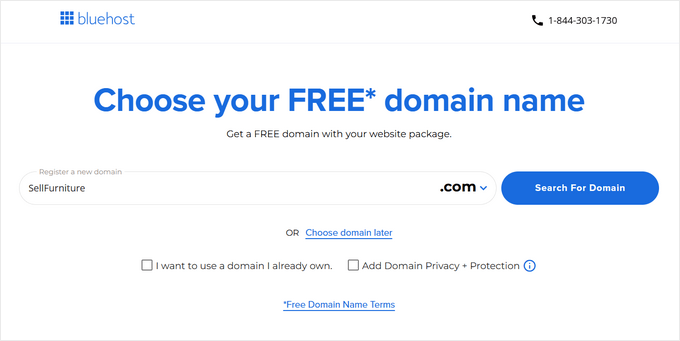
Une fois que vous avez fait cela, vous serez redirigé vers la page du panier. De là, vous pouvez choisir la durée de votre plan Bluehost.
Nous vous recommandons de choisir l'option « 3 ans » car elle offre les plus grandes économies. Ensuite, cliquez sur « Continuer vers le paiement ».

Ensuite, vous serez invité à fournir les informations de votre compte, y compris votre adresse e-mail professionnelle, votre nom, votre pays, votre numéro de téléphone, et plus encore.
Ensuite, tapez simplement les informations de paiement pour finaliser l'achat.

Vous recevrez alors un e-mail de confirmation avec les détails pour vous connecter à votre panneau de contrôle Bluehost. Ce sera votre tableau de bord de compte où vous gérerez votre site web de meubles, y compris pour demander une assistance WordPress.
Il est maintenant temps d'installer le logiciel WordPress.
Étape 2 : Créer un nouveau site web WordPress
Si vous venez de vous inscrire à Bluehost en utilisant notre lien ci-dessus, Bluehost installera automatiquement WordPress sur votre nom de domaine pour vous.
Cependant, si vous souhaitez créer un autre site WordPress, vous pouvez également le faire en cliquant sur l'onglet « Sites Web » dans le tableau de bord Bluehost. Une fois que vous y êtes, cliquez sur le bouton « Ajouter un site ».

Cela vous dirigera vers une nouvelle page où vous devrez sélectionner un type de site.
Pour créer un site Web entièrement nouveau, vous devez sélectionner l'option « Installer WordPress ». Cependant, pour migrer un site existant vers un autre nom de domaine, vous pouvez choisir l'option « Transférer un site WordPress existant ».
Une fois que vous avez fait cela, cliquez sur le bouton « Continuer » pour passer à l'étape suivante.

Vous serez maintenant dirigé vers l'étape suivante où vous devrez ajouter un nom de site selon votre convenance.
Ensuite, cliquez sur le bouton « Continuer ».
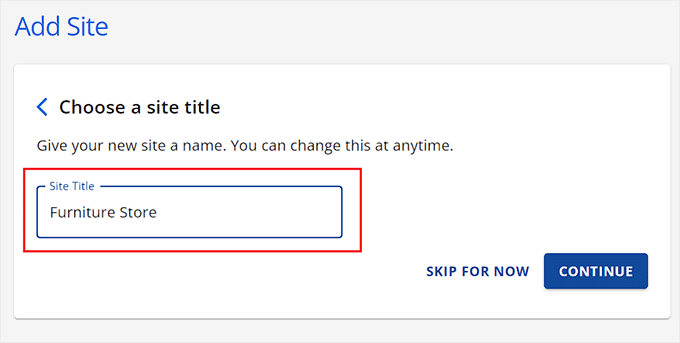
Ensuite, il vous sera demandé de vous connecter à un nom de domaine pour votre magasin de meubles.
Cependant, si vous n'avez pas encore acheté de domaine, vous pouvez choisir l'option « Utiliser un domaine temporaire » et cliquer sur « Continuer ».
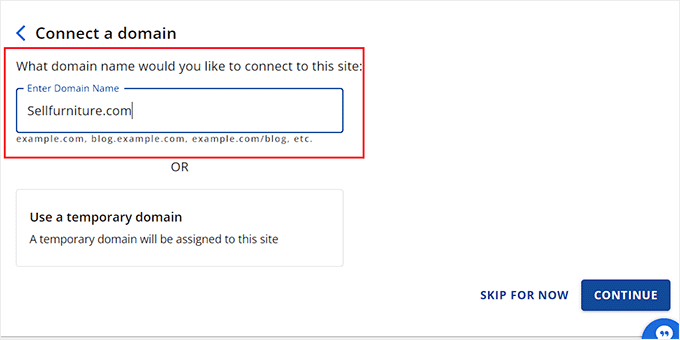
Une fois que vous avez fait cela, Bluehost commencera à configurer votre site WordPress, ce qui peut prendre quelques minutes.
Après cela, vous serez redirigé vers l'onglet « Sites Web » où vous pourrez trouver votre nouveau site Web. Ici, cliquez simplement sur le bouton « Modifier le site » pour vous connecter à votre espace d'administration WordPress.

Vous pouvez également vous connecter au tableau de bord WordPress en allant sur yoursite.com/wp-admin/ dans votre navigateur Web.
Remarque : Si vous utilisez un autre hébergement web pour votre magasin de meubles, comme Hostinger, SiteGround ou HostGator, vous pouvez consulter notre guide complet sur comment installer WordPress pour obtenir des instructions.
Étape 3 : Choisissez un thème personnalisé
Les thèmes WordPress sont des modèles conçus par des professionnels qui contrôlent l'apparence de votre site web pour les visiteurs.
Après avoir installé WordPress et visité votre site web, vous remarquerez qu'un thème par défaut est activé, qui ressemblera à ceci :

Cependant, si vous souhaitez réaliser plus de ventes et faire bonne impression auprès de vos clients, vous devriez remplacer le thème par défaut par celui qui correspond à votre niche.
Il existe de nombreux thèmes WordPress populaires que vous pouvez personnaliser sur votre site web. Vous pouvez également utiliser des thèmes polyvalents et créer des modèles pour votre niche spécifique.
De plus, vous pouvez également consulter notre liste des meilleurs thèmes WooCommerce qui auront fière allure sur votre site Web de commerce électronique.
Par défaut, WordPress n'a aucune fonctionnalité liée au commerce électronique. Si vous souhaitez vendre des meubles en ligne, vous devrez utiliser un plugin comme WooCommerce.
Nous l'adorons car il vous permet de créer des pages de destination et même un thème entier sans utiliser de code. En fait, nous l'avons utilisé pour créer des sites web entiers.
SeedProd propose des kits de modèles de commerce électronique magnifiquement conçus, parfaits pour les magasins de meubles. Il comprend également des blocs WooCommerce supplémentaires pour configurer votre boutique en quelques minutes. Pour en savoir plus, consultez notre avis sur SeedProd.
Tout d'abord, vous devrez installer et activer le plugin SeedProd. Pour des instructions détaillées, consultez notre guide étape par étape sur comment installer un plugin WordPress.
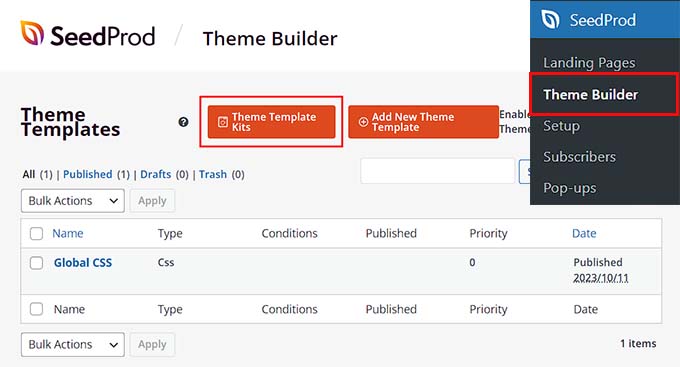
Une fois activé, visitez la page SeedProd » Theme Builder depuis le tableau de bord WordPress et cliquez sur le bouton « Kits de thèmes ».
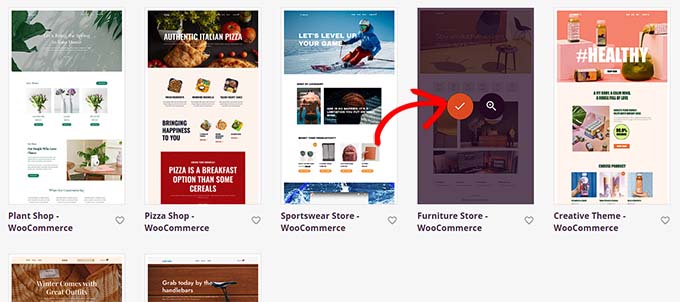
Cela ouvrira un nouvel écran où vous pourrez parcourir tous les modèles prédéfinis que SeedProd a à offrir.
Une fois que vous avez trouvé le modèle de magasin de meubles, cliquez simplement dessus pour le lancer dans le constructeur par glisser-déposer.
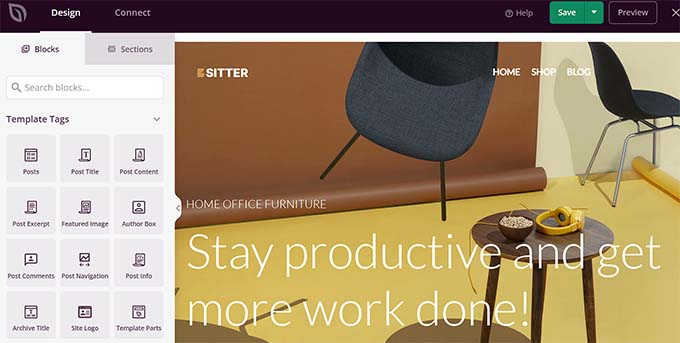
SeedProd va maintenant créer tous les modèles de page dont vous aurez besoin pour votre magasin de meubles et lancer la page d'accueil dans le constructeur de pages.
Ici, vous pouvez faire glisser et déposer n'importe quel bloc que vous souhaitez depuis la colonne de gauche dans l'aperçu de la page.
Pour des instructions détaillées, vous voudrez peut-être consulter notre guide pour débutants sur comment créer un thème personnalisé dans WordPress.
Une fois que vous avez terminé, n'oubliez pas de cliquer sur le bouton « Save » en haut.
Si vous avez décidé d'utiliser un autre thème pour votre site Web de meubles, vous pouvez consulter notre tutoriel sur comment installer un thème WordPress.
Après l'installation, vous devrez visiter la page Apparence » Personnaliser depuis le tableau de bord WordPress.
Cela ouvrira le personnaliseur de thème, où vous pourrez modifier les paramètres du thème selon vos préférences.
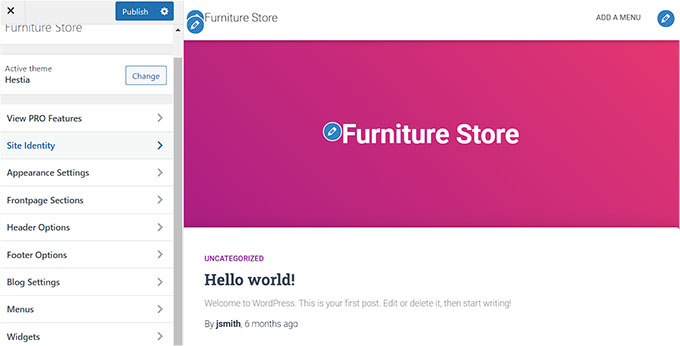
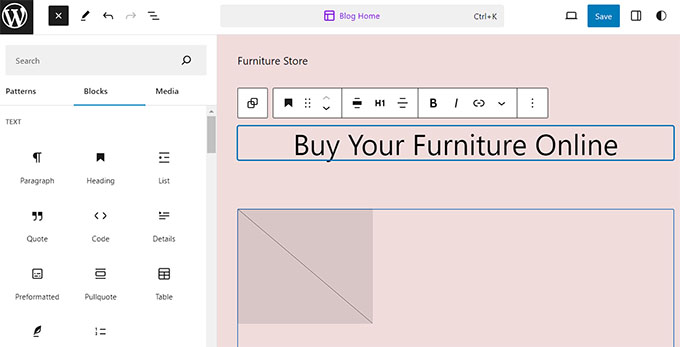
Alternativement, si vous utilisez un thème basé sur des blocs, vous devrez visiter la page Apparence » Éditeur depuis la barre latérale d'administration.
Cela ouvrira l'éditeur complet du site, où vous utiliserez des blocs pour personnaliser l'ensemble de votre thème.
Une fois que vous avez terminé, n'oubliez pas de cliquer sur le bouton « Enregistrer » pour sauvegarder vos paramètres.
Étape 4 : Créez une page d'accueil et un menu de navigation personnalisés
WordPress utilise deux types de contenu par défaut : les articles et les pages.
Les pages peuvent être utilisées pour créer une page d'accueil, une page Contactez-nous ou une page À propos de nous. D'autre part, les articles sont généralement utilisés pour créer des articles et des billets de blog pour votre site Web.
Ces blogs sont ensuite affichés dans l'ordre chronologique inverse sur la page d'accueil de votre site Web.
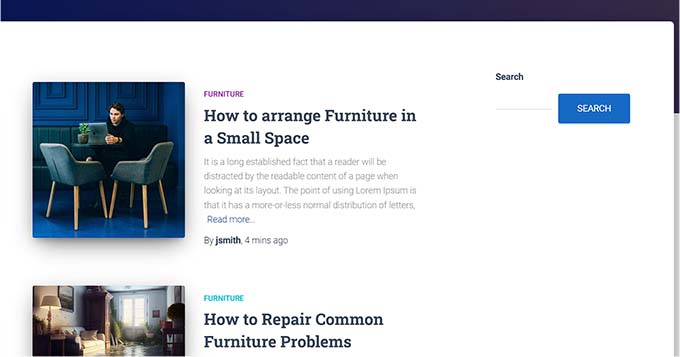
Si vous le souhaitez, vous pouvez également commencer à rédiger des articles de blog sur votre site Web pour aider à promouvoir votre entreprise de meubles. Cela peut également vous aider à améliorer l'optimisation des moteurs de recherche (SEO) de votre site et l'engagement des clients.
Cependant, même si vous prévoyez de bloguer, vous devriez créer une page séparée pour vos articles et ne pas les afficher sur votre page d'accueil.
Au lieu de cela, vous pouvez créer une page d'accueil personnalisée pour votre site Web qui soit visuellement attrayante et présente votre magasin de meubles aux nouveaux visiteurs.
Pour des instructions détaillées, vous voudrez peut-être consulter notre tutoriel sur comment créer une page d'accueil personnalisée dans WordPress.
Une fois que vous aurez conçu cette page, vous devrez la définir comme page d'accueil.
Pour ce faire, visitez la page Paramètres » Lecture dans votre tableau de bord WordPress et choisissez l'option « Une page statique » dans la section « Votre page d'accueil affiche ».
Après cela, ouvrez le menu déroulant « Page d'accueil » et choisissez la page que vous souhaitez utiliser.

Si vous souhaitez utiliser une page distincte pour les articles de blog, vous pouvez consulter notre tutoriel sur comment créer une page de blog distincte.
Enfin, cliquez sur le bouton « Enregistrer les modifications » pour enregistrer vos paramètres.
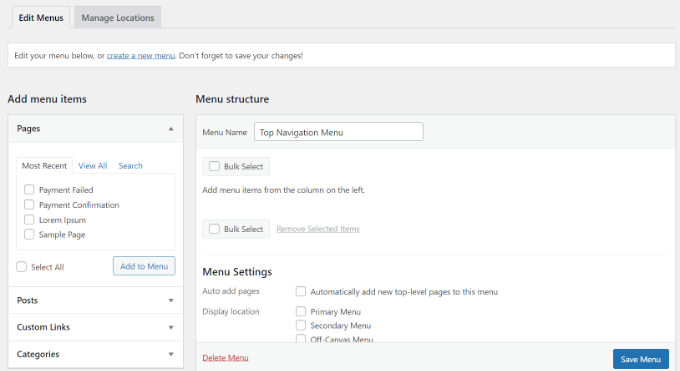
Maintenant que vous avez ajouté des pages et des articles à votre site Web de meubles, vous aurez également besoin d'un menu de navigation qui peut aider les visiteurs à explorer votre site Web.
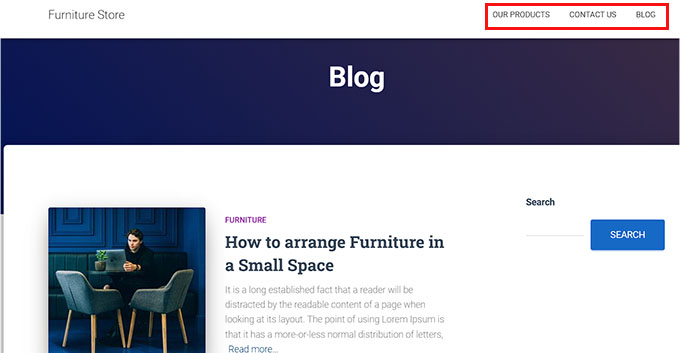
Ce menu sera affiché en haut de votre site et présentera une structure organisée qui permettra aux visiteurs de naviguer sur votre site Web.
Pour créer un menu de navigation pour votre site WordPress, veuillez consulter notre guide étape par étape sur comment ajouter un menu de navigation dans WordPress.
Étape 5 : Configurez un plugin e-commerce
Par défaut, WordPress ne possède aucune fonctionnalité liée au commerce électronique. Si vous souhaitez vendre des meubles en ligne, vous devrez utiliser un plugin tel que WooCommerce.
C'est le plugin de commerce électronique le plus populaire et le moyen le plus simple de vendre des produits physiques sur votre site Web.
Chez WPBeginner, nous avons testé WooCommerce à plusieurs reprises sur différentes configurations de démo, et il a constamment donné des résultats fiables.
Si vous souhaitez en savoir plus sur notre expérience, n'hésitez pas à consulter notre avis complet sur WooCommerce.
Tout d'abord, vous devrez installer et activer le plugin WooCommerce gratuit. Pour des instructions détaillées, vous voudrez peut-être consulter notre guide étape par étape sur comment installer un plugin WordPress.
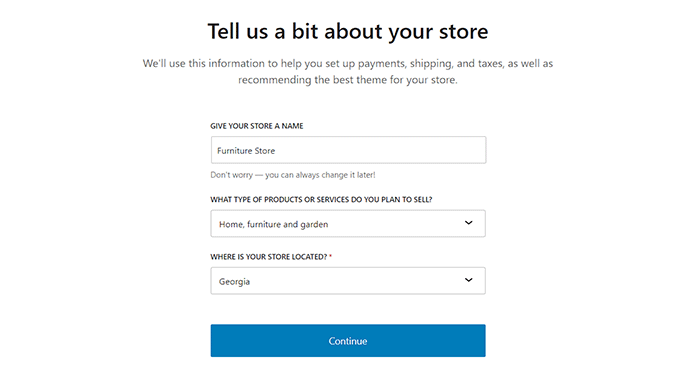
Après l'activation, l'assistant de configuration de WooCommerce s'ouvrira sur votre écran. Ici, vous devrez d'abord saisir le nom de votre magasin physique.
Après cela, vous devrez sélectionner un secteur d'activité. Comme vous allez vendre des meubles, choisissez simplement l'option « Maison, meubles et jardin » dans le menu déroulant.
Ensuite, choisissez l'emplacement de votre magasin et cliquez sur le bouton « Continuer ».
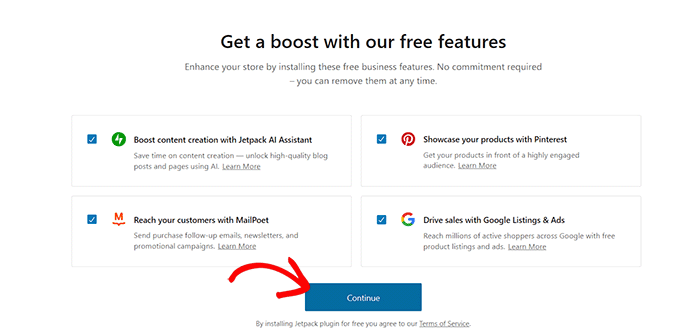
WooCommerce vous présentera alors une liste de fonctionnalités gratuites que vous pouvez utiliser pour augmenter vos ventes sur votre site web.
Ici, cochez simplement les fonctionnalités qui vous plaisent et cliquez sur le bouton « Continuer ».
C'est tout. WooCommerce a maintenant créé la base de votre boutique en ligne.
Ensuite, nous devons configurer vos options d'expédition pour garantir que vos meubles parviennent à vos clients en toute sécurité.
Étape 6 : Configurez la livraison pour vos meubles
Maintenant que votre boutique en ligne est configurée, il est temps d'ajouter une méthode d'expédition pour vos meubles.
Pour ce faire, visitez la page WooCommerce » Réglages depuis le tableau de bord WordPress et basculez vers l'onglet « Expédition ».
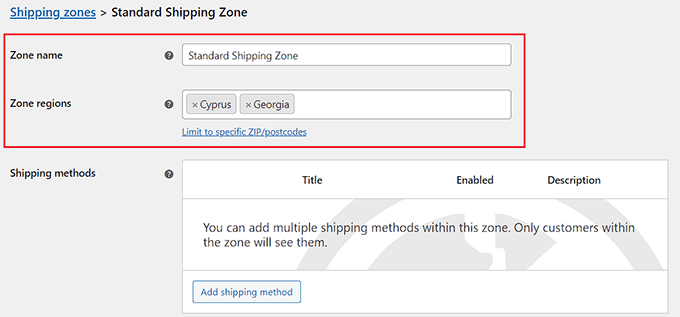
Ici, vous verrez qu'une zone d'expédition a déjà été ajoutée à la liste. Cliquez simplement sur le lien « Modifier » sous le nom de la zone pour commencer à configurer les paramètres.
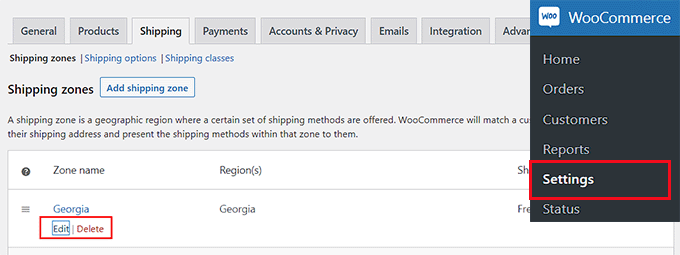
Cela vous mènera à une nouvelle page où vous pourrez modifier le nom de la zone comme vous le souhaitez.
Après cela, vous pouvez commencer à ajouter autant de régions de zone que vous le souhaitez à partir du menu déroulant. Ici, vous devez choisir les zones, villes ou pays où vous souhaitez livrer vos produits de mobilier.
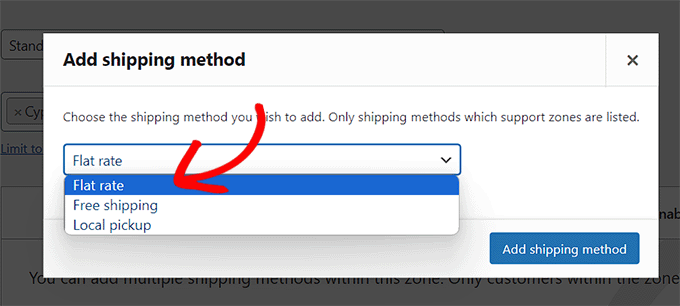
Ensuite, vous devez ajouter des méthodes d'expédition. Pour ce faire, cliquez simplement sur le bouton « Ajouter une méthode d'expédition ».
Cela ouvrira une invite à l'écran où vous pourrez sélectionner le tarif forfaitaire, la livraison gratuite ou le retrait local comme méthode.
💡Astuce : Comme les meubles sont lourds et coûteux à expédier, nous vous recommandons d'activer le retrait en magasin. Si vous utilisez un tarif forfaitaire, assurez-vous de calculer soigneusement vos coûts d'expédition moyens afin de ne pas perdre d'argent sur les articles volumineux.
Après avoir fait votre choix, cliquez simplement sur le bouton « Ajouter une méthode d'expédition ».
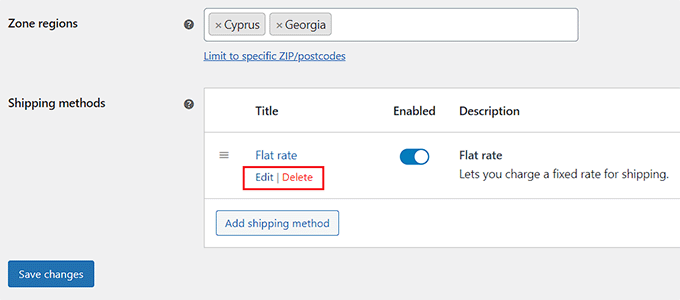
WooCommerce ajoutera maintenant la méthode de livraison que vous avez choisie à la zone de livraison.
Pour configurer ses paramètres, cliquez sur le lien « Modifier » sous la méthode.
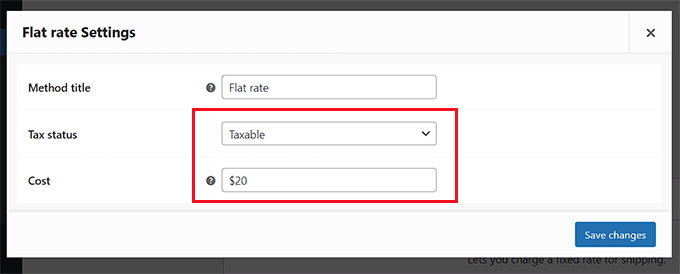
Cela ouvrira une autre invite à l'écran où vous pourrez sélectionner le statut fiscal et le coût de l'expédition.
Une fois que vous avez terminé, cliquez sur le bouton « Enregistrer les modifications » pour sauvegarder vos paramètres.
Cela vous ramènera à la page « Zone d'expédition », où vous devrez cliquer à nouveau sur le bouton « Enregistrer les modifications » pour sauvegarder vos modifications.
Étape 7 : Configurez les paiements dans votre magasin de meubles
Ensuite, vous devez configurer un mode de paiement pour accepter les paiements en ligne dans votre magasin de meubles.
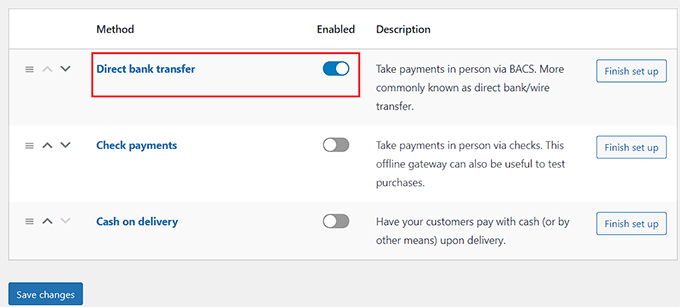
Pour cela, vous devez visiter la page WooCommerce » Réglages depuis le tableau de bord WordPress et passer à l'onglet « Paiements ».
Cela ouvrira une liste de différentes méthodes de paiement et passerelles de paiement que vous pouvez utiliser avec WooCommerce. Ici, cliquez sur le bouton « Terminer la configuration » pour la méthode de paiement que vous souhaitez activer.

Maintenant, vous devrez suivre toutes les instructions à l'écran pour configurer le mode de paiement de votre choix.
Une fois que vous avez terminé, cliquez sur le bouton « Enregistrer les modifications » pour sauvegarder vos paramètres.

Maintenant, pour activer le mode de paiement dans votre boutique en ligne de meubles, activez simplement le commutateur « Activé » et cliquez sur le bouton « Enregistrer les modifications » en bas.
Nous vous recommandons d'ajouter plusieurs méthodes de paiement pour augmenter vos ventes.
Comme les meubles sont souvent des articles coûteux, vous pourriez vouloir proposer des services de « Achetez maintenant, payez plus tard » comme Affirm ou Klarna. Bien sûr, vous devriez également accepter les cartes de crédit et les portefeuilles numériques.
Étape 8 : Ajoutez vos produits de meubles
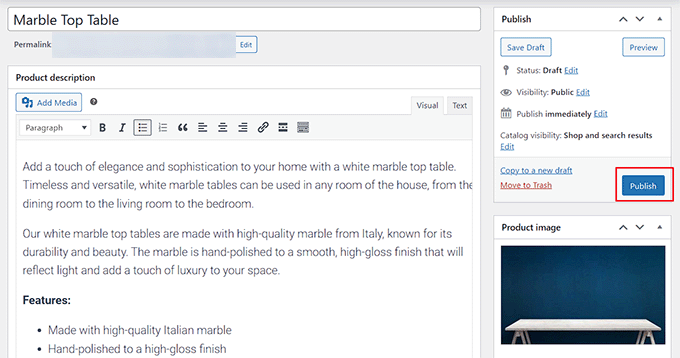
Il est maintenant temps pour vous de commencer à ajouter des produits de meubles à votre boutique en ligne. Avec WooCommerce, vous pouvez importer vos produits à partir d’un modèle, d’un fichier CSV ou d’un autre service.
Cependant, dans ce tutoriel, nous allons vous montrer comment ajouter manuellement des produits de mobilier à votre boutique en ligne.
Tout d'abord, visitez la page Produits » Ajouter dans la barre latérale d'administration de WordPress. Une fois que vous y êtes, vous pouvez commencer par ajouter un titre pour votre produit de mobilier.
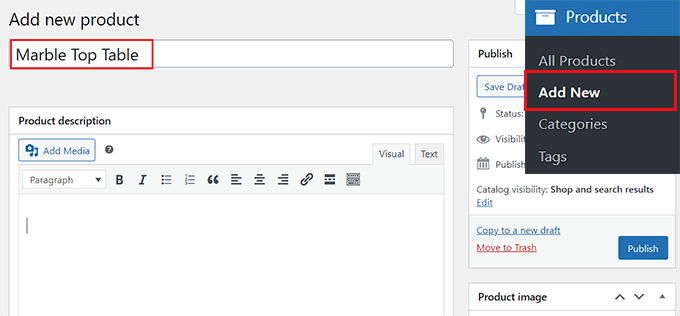
Ensuite, ajoutez quelques phrases décrivant le produit dans la zone de texte « Description du produit ».
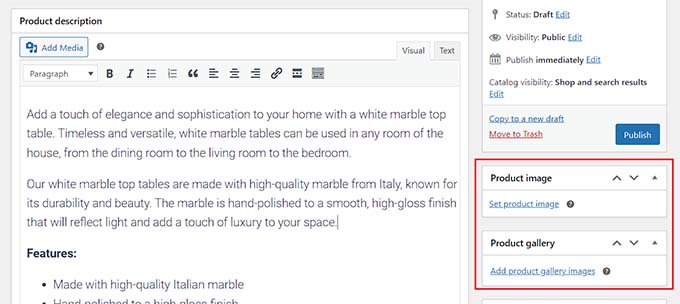
Ensuite, vous devez ajouter une photo du produit en cliquant sur le lien « Définir l'image du produit » à droite. Comme les clients ne peuvent pas toucher les meubles, nous vous recommandons d'utiliser des images haute résolution qui montrent clairement la texture, le grain du bois et les détails du tissu.
Si vous souhaitez ajouter plusieurs angles, vous pouvez cliquer sur le lien « Ajouter des images de la galerie du produit » à la place.
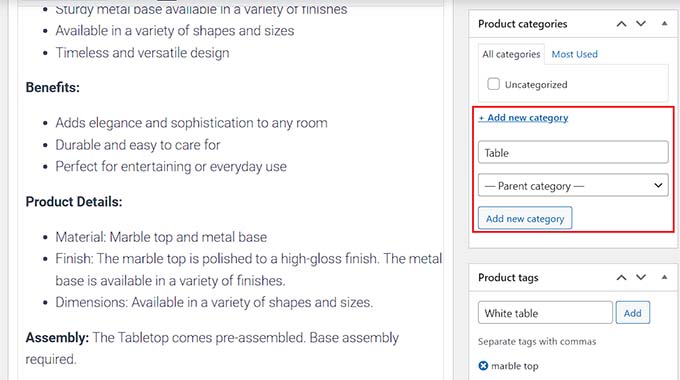
Une fois que vous avez fait cela, vous pouvez également ajouter des catégories et des étiquettes pour votre produit. Cela aidera les acheteurs potentiels à trouver vos produits dans votre boutique en ligne.
Pour ajouter une catégorie, cliquez simplement sur le lien « + Ajouter une nouvelle catégorie », puis créez une nouvelle catégorie pour le produit de mobilier que vous vendez.
Ensuite, tapez les différentes étiquettes que vous souhaitez utiliser pour le produit dans la section « Étiquettes du produit ».
Une fois que vous avez fait cela, faites défiler jusqu'à la section « Données produit ». Si vous vendez des pièces uniques (comme une lampe vintage), vous pouvez laisser cela comme Produit simple.
Cependant, si vos meubles sont disponibles en différentes couleurs ou tailles (comme un canapé en rouge ou bleu), sélectionnez Produit variable dans le menu déroulant.
Après cela, passez à l'onglet « Inventaire » dans la colonne de gauche et ajoutez l'unité de gestion de stock (UGS) pour votre produit.
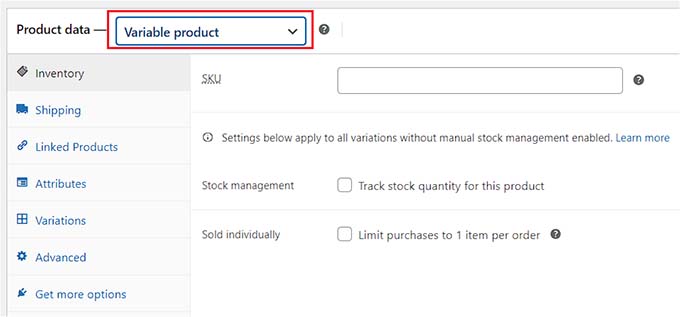
Ensuite, basculez vers l'onglet « Expédition ». Ici, vous pouvez ajouter le poids, les dimensions et la classe d'expédition pour vos meubles.
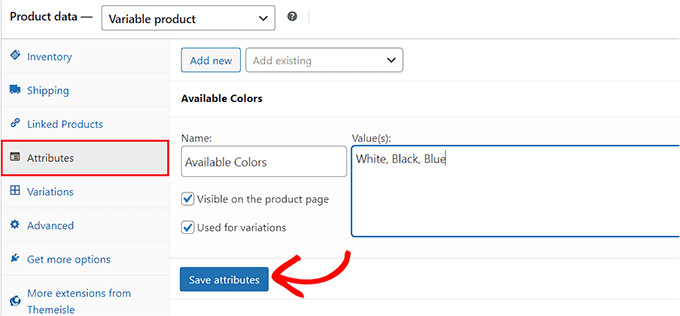
Si vous avez sélectionné Produit variable précédemment, vous devez maintenant basculer vers l'onglet « Attributs ». Cela vous permet de définir les différentes tailles, couleurs et matériaux disponibles.
À partir d'ici, vous pouvez ajouter un nom pour votre attribut sous l'option « Nom », puis ajouter ses valeurs dans la zone de texte à côté.
Par exemple, si votre produit de mobilier est disponible en trois couleurs, vous pouvez nommer l'attribut « Couleurs disponibles » et taper noir, blanc et bleu dans la zone « Valeur ».
Une fois terminé, cliquez sur le bouton « Enregistrer l'attribut » pour sauvegarder vos paramètres.
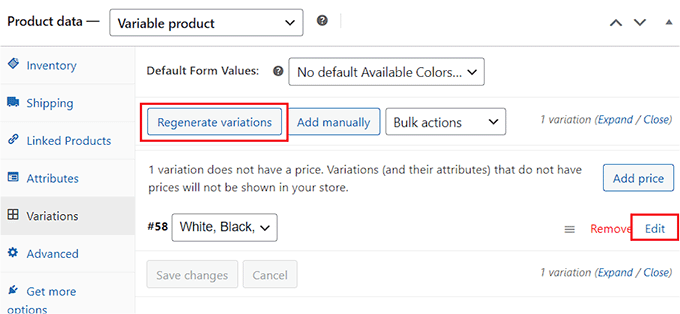
Après cela, passez à l'onglet « Variations » et cliquez sur le bouton « Générer les variations ».
WooCommerce va maintenant générer les variations pour tous les attributs que vous avez créés. Pour configurer chaque variation, cliquez sur son lien « Modifier ».
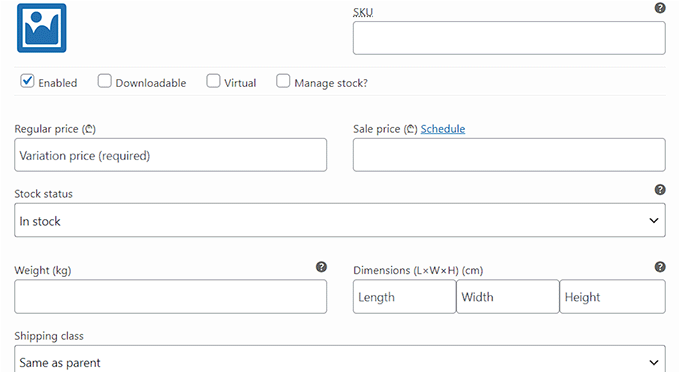
Cela développera l'onglet de cette variation spécifique, et vous pourrez maintenant ajouter sa taille, sa couleur, son image, sa méthode d'expédition et sa tarification.
Une fois que vous avez terminé, cliquez sur le bouton « Enregistrer les modifications » pour sauvegarder vos paramètres.
Répétez simplement ce processus pour configurer chaque variation de produit.
Il existe également d'autres paramètres que vous pouvez explorer et configurer selon vos préférences. Une fois que vous êtes satisfait, cliquez sur le bouton « Publier » en haut pour mettre votre produit en ligne.
Pour ajouter d'autres produits de mobilier à votre boutique en ligne, répétez simplement le processus. Une fois cela fait, vous pouvez commencer à vendre des meubles en ligne.
Étape 9 : Ajoutez un formulaire de contact
Une fois votre plateforme e-commerce créée, il est important d'ajouter également un formulaire de contact à votre boutique.
Cela offre un moyen pratique aux clients de vous contacter s'ils rencontrent un problème lors de leurs achats en ligne, ce qui améliore l'expérience client.
De plus, cela peut également vous aider à constituer une liste d’e-mails en vous permettant de capturer les adresses e-mail de vos clients et visiteurs de votre boutique.
Bien que vous puissiez également ajouter un widget d'informations de contact ou le numéro de téléphone de votre entreprise à votre site Web, un formulaire de contact est le meilleur moyen de collecter des données, de répondre aux requêtes des clients et de générer des prospects.
Nous recommandons d’utiliser WPForms pour ajouter un formulaire à votre site WordPress. À notre avis, c’est le meilleur plugin de formulaire de contact sur le marché.

Utilisé par plus de 6 millions de sites Web, WPForms dispose d’un constructeur par glisser-déposer, est livré avec un modèle de formulaire de contact prêt à l’emploi, protège votre site contre les soumissions de spam et offre une version gratuite.
De plus, nous l’avons utilisé chez WPBeginner et avons eu une excellente expérience. Pour en savoir plus, consultez notre avis sur WPForms.
Il vous suffit d'utiliser le modèle « Formulaire de contact simple » de WPForms, puis de l'ajouter à n'importe quelle page ou publication à l'aide du bloc WPForms.

Pour des instructions détaillées, consultez notre tutoriel sur comment créer un formulaire de contact dans WordPress.
Étape 10 : Créez une recherche de produits WooCommerce
Il est important d'ajouter un bloc de recherche à votre boutique en ligne afin que les utilisateurs puissent trouver vos produits.
Cependant, le bloc de recherche intégré de WordPress n'est pas très performant et ne recherche pas les correspondances dans les attributs de produits, les avis, les champs personnalisés ou les descriptions de produits.
C’est là qu’intervient SearchWP. Ce plugin vous permet de créer une recherche WooCommerce intelligente sans utiliser de code.
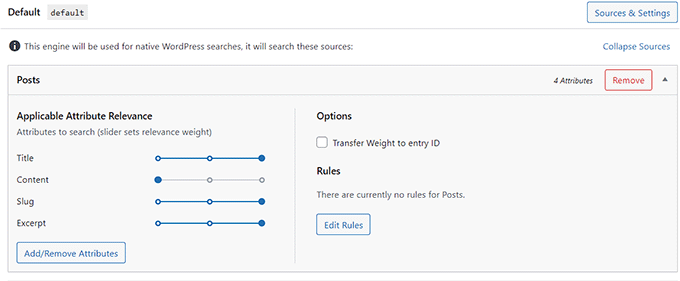
Lors de nos tests, nous avons découvert qu’il vous donne un contrôle total sur l’algorithme de recherche et qu’il examine le titre du produit, le contenu (description), le slug et l'extrait (courte description) pour trouver des correspondances.
Pour plus de détails, consultez notre avis sur SearchWP.
Vous pouvez même personnaliser les paramètres du plugin pour rechercher des correspondances dans les taxonomies, les commentaires, les étiquettes de produits, les avis, et plus encore.
Pour des instructions détaillées, consultez notre guide pour débutants sur comment créer une recherche intelligente de produits WooCommerce.
Étape 11 : Ajoutez des avis clients à votre boutique en ligne
Un excellent moyen d'augmenter les conversions dans votre magasin de meubles est de présenter les avis des clients sur votre site Web. Cela peut aider à établir la confiance parmi les clients potentiels et à les convaincre d'acheter des meubles dans votre magasin.
Si vous avez déjà des avis sur vos produits sur Yelp, Facebook ou Google, vous pouvez facilement les ajouter à votre site Web en utilisant le plugin Smash Balloon Reviews Feed Pro.
C’est le meilleur plugin d’avis clients sur le marché qui vous permet de collecter et d’organiser les avis dans une belle mise en page.

Pour des instructions détaillées, veuillez consulter notre tutoriel sur comment afficher les avis Google, Facebook et Yelp dans WordPress.
Bonus : Utilisez AIOSEO pour améliorer le classement de votre boutique en ligne
Maintenant que vous avez terminé la configuration de votre entreprise de commerce électronique, il est temps de vous concentrer sur votre site Web.
En optimisant votre site Web, vous pouvez améliorer son classement dans les moteurs de recherche et générer plus de trafic vers votre site. À son tour, cela peut entraîner une augmentation des ventes de meubles dans votre boutique en ligne.
Pour améliorer le référencement de votre boutique en ligne, nous vous recommandons d’utiliser All in One SEO, qui est le meilleur plugin SEO WordPress sur le marché.

Nous l’utilisons sur le site WPBeginner depuis des années, et cela a fait une différence notable dans la façon dont nos articles apparaissent dans les résultats de recherche Google. Pour en savoir plus, consultez notre avis sur AIOSEO.
Le plugin dispose d’un assistant de configuration qui vous aide automatiquement à choisir les meilleurs paramètres SEO pour votre entreprise. De plus, il offre des fonctionnalités telles qu’une liste de contrôle SEO sur la page, des sitemaps XML, un vérificateur de liens brisés, un générateur de schéma, et plus encore.
AIOSEO propose des outils SEO WooCommerce intégrés tels que des optimisations dynamiques, des optimisations de pages produits individuelles, des fil d'Ariane, le SEO des images produits, et d'autres fonctionnalités pratiques pour attirer plus de trafic organique vers votre boutique en ligne.
Il vous permet même d'ajouter le schéma GTIN, ISBN & MPN pour vos produits afin de vous aider à obtenir des extraits enrichis pour vos fiches produits dans les résultats de recherche. Cela contribue à augmenter les ventes en ligne.

Pour plus de détails, consultez notre tutoriel sur comment ajouter le schéma GTIN, ISBN et MPN dans WordPress.
FAQ : Vente de meubles en ligne
Voici quelques questions fréquemment posées par nos lecteurs sur la vente de meubles en ligne :
Comment fixer le prix de mes meubles pour les ventes en ligne ?
Vous devriez commencer par rechercher le prix d'articles similaires vendus sur des plateformes comme Etsy, eBay ou des sites spécialisés dans les meubles.
Tenez compte du coût de vos matériaux, du temps passé à fabriquer ou à restaurer l'article, de l'emballage, des frais d'expédition et de votre marge bénéficiaire.
Nous vous recommandons également de tenir compte de votre public. Les acheteurs haut de gamme peuvent payer plus cher pour des meubles personnalisés ou de designer, tandis que les chasseurs de bonnes affaires rechercheront des offres.
Vous pouvez même proposer des prix échelonnés pour différentes finitions ou personnalisations afin de donner de la flexibilité aux acheteurs. Si vous êtes encore confus, vous pouvez consulter notre guide sur le modèle de tarification e-commerce.
Quels types de meubles se vendent le mieux en ligne ?
Les articles plus petits et faciles à expédier, comme les tables d'appoint, les étagères, les tabourets ou les fauteuils d'appoint, se vendent souvent mieux car ils sont moins chers à transporter.
Les meubles en kit ou modulaires sont également une bonne option car ils réduisent les tracas liés à l'expédition.
Cela dit, les meubles de niche peuvent aussi bien se vendre. Par exemple, les pièces vintage, les designs en bois recyclé ou les articles faits à la main attirent souvent des acheteurs fidèles à la recherche de quelque chose d'unique.
Nous vous suggérons d'examiner la concurrence locale et de choisir une catégorie où vous pouvez vous démarquer.
Comment prendre de bonnes photos de mes meubles ?
De bonnes photos sont essentielles pour vendre des meubles en ligne. Utilisez la lumière naturelle autant que possible et prenez des photos sous plusieurs angles, y compris des gros plans des détails et des finitions.
Évitez les arrière-plans encombrés pour que vos meubles se démarquent.
Si possible, mettez en scène les meubles dans un décor de pièce réelle. Cela aide les acheteurs à visualiser comment ils pourraient rendre dans leur propre espace. Vous n'avez pas besoin d'équipement professionnel : un smartphone moderne et une installation propre peuvent faire l'affaire.
Nous espérons que cet article vous a aidé à apprendre comment vendre facilement des meubles en ligne. Vous voudrez peut-être aussi consulter le guide ultime du SEO WordPress et notre sélection des meilleurs plugins WooCommerce pour votre boutique.
Si vous avez aimé cet article, abonnez-vous à notre Chaîne YouTube pour des tutoriels vidéo WordPress. Vous pouvez également nous trouver sur Twitter et Facebook.




kzain
Je voulais créer une boutique de meubles en ligne, et cet article m'a donné la feuille de route parfaite à suivre. J'apprécie les sections détaillées sur la création d'une boutique en ligne, la prise de photos de produits et la rédaction de descriptions de produits attrayantes. Vos conseils sur l'optimisation pour le référencement et l'utilisation des médias sociaux pour stimuler les ventes sont particulièrement précieux. Merci de m'avoir aidé
Support WPBeginner
You’re welcome, glad our guide was helpful
Admin
Ralph
Ma femme a un blog sur la décoration intérieure et nous ne vendons pas nos propres meubles (mais nous aimerions le faire !). Nous gagnons de l'argent grâce au marketing d'affiliation. Mes 3 centimes sur la façon de gagner de l'argent dans cette niche : Écrivez beaucoup d'articles sur certains styles dans lesquels vous mettez des liens vers des produits (les vôtres ou des affiliés). Les gens aiment voir quel style particulier est en premier lieu et cela génère une grande partie de nos revenus.
Support WPBeginner
Thank you for sharing your recommendation
Admin