


Gérer deux sites WordPress distincts représente souvent le double du travail. Vous devez jongler avec plusieurs mises à jour, diviser votre budget marketing et créer deux fois plus de contenu.
Nous entendons souvent des utilisateurs qui souhaitent combiner leurs sites Web mais qui craignent de perdre leur classement dans les moteurs de recherche. C'est une préoccupation légitime, car une mauvaise manipulation peut nuire à votre trafic.
Cependant, nous avons aidé des centaines d'utilisateurs à consolider leurs sites avec succès. Selon notre expérience, la fusion correcte de votre contenu peut en fait améliorer votre SEO et votre autorité.
Dans ce guide, nous vous montrerons comment fusionner deux sites WordPress sans perdre votre SEO.
Pourquoi fusionner deux sites WordPress ?
Au fil des ans, nous avons vu des propriétaires de sites WordPress fusionner leurs sites pour plusieurs raisons, et les avantages vont souvent au-delà de ce qu'ils attendaient initialement.
Le scénario le plus courant que nous rencontrons est la consolidation d'entreprise. Peut-être avez-vous démarré un blog WordPress séparé de votre site professionnel, mais vous voulez maintenant tout réunir sous un même toit pour renforcer la présence de votre marque et simplifier votre stratégie de contenu.
Nous aidons également les propriétaires de sites qui ont un site sous-performant qu'ils souhaitent fusionner avec leur site principal performant. Cette approche vous permet de sauvegarder un contenu précieux et de potentiellement rediriger le trafic de recherche existant vers votre domaine le plus solide.
Mais voici la raison principale que nous constatons : l'efficacité. La gestion de plusieurs installations WordPress implique plusieurs mises à jour de sécurité, des routines de sauvegarde distinctes, des efforts marketing divisés et des données analytiques fragmentées. C'est épuisant et coûteux.
Lorsque vous fusionnez des sites stratégiquement, vous finissez souvent par avoir une autorité de domaine plus forte, une meilleure expérience utilisateur et des efforts de référencement plus ciblés. De plus, vous pouvez enfin arrêter de jongler avec plusieurs tableaux de bord et vous concentrer sur la croissance d'un seul site Web puissant.
Prêt à commencer ? Voici notre processus étape par étape pour fusionner des sites WordPress sans perdre vos classements SEO durement acquis :
- Préparation de la migration
- Exportation du contenu du site WordPress secondaire
- Fusion du contenu sur le site WordPress principal
- Importation des images externes
- Configuration des redirections
- Dépannage après la fusion de deux sites WordPress
- Questions fréquemment posées sur la fusion de sites WordPress
- Ressources supplémentaires
1. Préparation de la migration
Pour les besoins de ce tutoriel, nous supposerons que vous avez un site WordPress secondaire à l'adresse https://secondarysite.com et que vous souhaitez le fusionner avec votre site Web principal à l'adresse https://primarysite.com/.
Pour vous assurer que votre contenu est transféré en douceur d'un site à l'autre, vous devez faire quelques préparatifs.
Vérifier les structures de permaliens
Vous devez vous assurer que la structure des permaliens des deux sites est exactement la même.
Si votre ancien site utilise des URL comme domaine.com/2024/01/nom-de-l-article/ et votre nouveau site utilise domaine.com/nom-de-l-article/, votre configuration de redirection sera très difficile, et vous pourriez perdre des classements SEO. Il est préférable de faire correspondre les structures avant de commencer.

Vérifier les paramètres des médias WordPress
Vous devriez vérifier vos paramètres de médias pour vous assurer que le site principal n'a pas rejeté d'images du site secondaire en raison de leur taille.
Tout d'abord, vous devez visiter la page Média » Ajouter sur les deux sites Web.
Recherchez le texte « Taille maximale du fichier téléversé » en bas de la zone de téléversement.

Vous devez vous assurer que ce paramètre sur le site principal est identique ou supérieur au paramètre sur le site secondaire. S'il est inférieur, certaines de vos images pourraient ne pas être importées correctement.
Vous pouvez apprendre comment modifier ce paramètre dans notre guide sur comment augmenter la taille maximale de téléversement de fichiers dans WordPress.
Installer les plugins nécessaires
De nombreux plugins WordPress stockent des données. Cela inclut les plugins eCommerce, les plugins d'adhésion, les plugins de forum, et plus encore.
Si ces données de plugin sont stockées dans une table de base de données spéciale, et que cette table n'existe pas sur le site secondaire, alors elles ne pourront pas être importées. Assurez-vous donc d'installer les plugins sur le site principal avant d'essayer d'importer leurs données.
Maintenant, les plugins gèrent les données de différentes manières, il est donc possible que les données de certains plugins ne soient pas importées de toute façon. Il est très important de vérifier manuellement que toutes vos données importantes ont été importées avec succès après avoir suivi ce tutoriel.
Important : N'oubliez pas de créer une sauvegarde complète de WordPress de vos deux sites web à l'aide d'un plugin comme Duplicator. Cela vous sera utile en cas de problème et si vous souhaitez annuler les modifications.
2. Exportation du contenu du site WordPress secondaire
Maintenant, vous êtes prêt à exporter tout le contenu du site WordPress secondaire.
Tout d'abord, vous devez visiter la zone d'administration de votre site WordPress secondaire, puis accéder à la page Outils » Exporter.
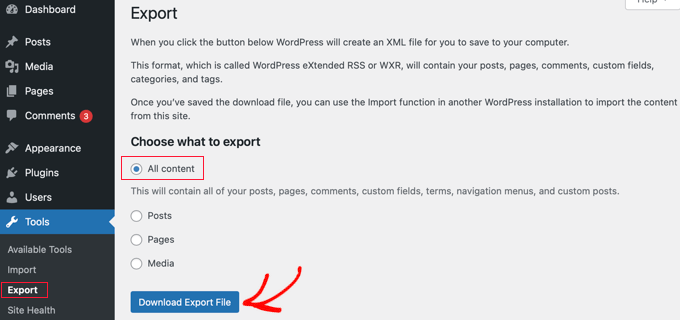
Assurez-vous de sélectionner l'option « Tout le contenu », puis cliquez sur le bouton « Télécharger le fichier d'exportation ».
WordPress préparera immédiatement un fichier XML et le téléchargera sur votre ordinateur. Vous aurez besoin de ce fichier à l'étape suivante.
Ce fichier exporté contiendra ce qui suit :
- Tous vos articles et pages WordPress
- Tous les types de publication personnalisés (si vous en avez)
- Toutes les catégories et étiquettes et les taxonomies personnalisées (si vous en avez)
3. Fusionner le contenu dans le site WordPress principal
Maintenant que vous avez exporté le contenu de votre site secondaire, il est temps de le fusionner avec le contenu de votre site WordPress principal.
Rendez-vous dans la zone d'administration du site de destination (le site principal où vous souhaitez que le contenu soit fusionné) et accédez à la page Outils » Importer.
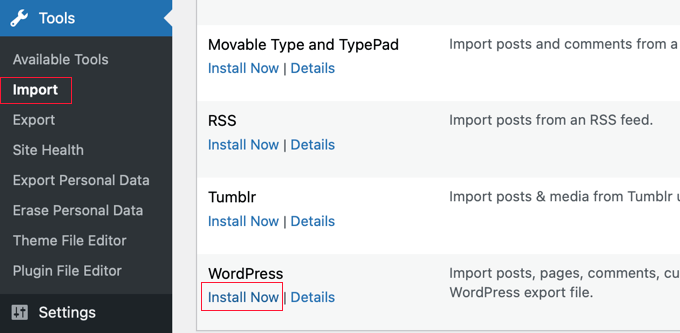
Cette page répertorie tous les outils d'importation que vous pouvez installer et exécuter sur votre site WordPress. Faites défiler vers le bas et cliquez sur le lien « Installer maintenant » sous WordPress.
Une fois l'importateur WordPress installé, cliquez sur le lien « Exécuter l'importateur » pour continuer.
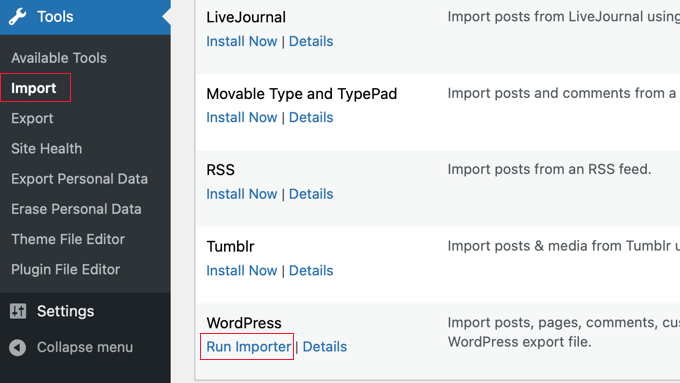
Ensuite, il vous sera demandé de télécharger le fichier d'exportation WordPress.
Vous devez cliquer sur le bouton « Choisir un fichier », puis sélectionner le fichier XML que vous avez téléchargé précédemment.
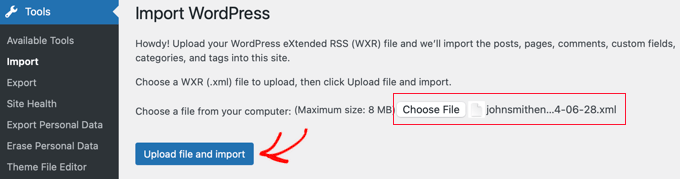
Cliquez sur le bouton « Télécharger le fichier et importer » pour continuer.
WordPress va maintenant télécharger votre fichier d'exportation et l'analyser. Ensuite, il vous redirigera vers la page des paramètres d'importation.
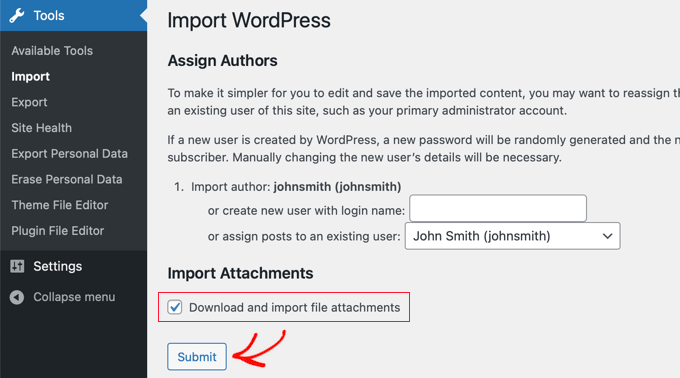
Il vous sera demandé d'attribuer des auteurs ou d'en créer de nouveaux. Vous pouvez attribuer le contenu importé à un utilisateur existant sur votre site WordPress ou créer un nouvel auteur.
Ensuite, cochez la case dans la section « Importer les pièces jointes ». Cela téléchargera et importera les pièces jointes telles que vos images et autres fichiers multimédias du site web secondaire.
Cependant, dans certains cas, certaines images peuvent ne pas être importées, de sorte que certains articles peuvent toujours renvoyer à des images sur le site web secondaire. Nous corrigerons cela à l'étape suivante.
Vous pouvez maintenant cliquer sur le bouton « Soumettre » pour exécuter la dernière étape de l'importation.
WordPress importera le contenu de votre fichier d'exportation et l'ajoutera à votre site WordPress principal. Une fois terminé, vous verrez un message de succès.
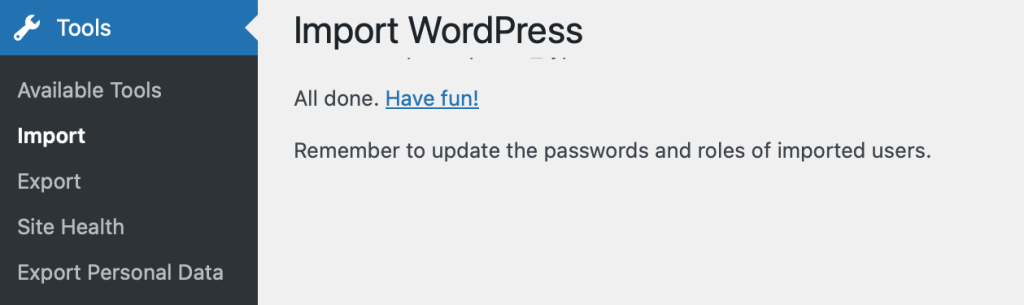
Cette page peut également afficher une liste des éléments qui n'ont pas pu être importés. Souvent, c'est parce que l'élément existe déjà sur le site web, mais pas toujours.
Il se peut qu'il y ait eu un problème lors de l'importation d'une image ou qu'une table qui existe sur votre site secondaire n'existe pas sur votre site principal. Comme nous l'avons dit précédemment, cela peut être causé par des paramètres d'image différents sur les deux sites, par un plugin manquant ou par un autre problème.
Vous voudrez peut-être prendre note de ces éléments échoués au cas où vous auriez besoin de les copier manuellement depuis le site web secondaire.
4. Importation d'images externes
S'il y a eu des problèmes d'importation d'images, certains des articles que vous avez importés pourraient encore charger des images depuis le site web secondaire. Ce sont des « images externes » et elles ne sont pas idéales pour les performances ou le référencement de WordPress. Nous allons résoudre ce problème à cette étape.
Le moyen le plus simple d'importer des images externes est d'installer et d'activer le plugin Auto Upload Images. Pour plus de détails, consultez notre guide étape par étape sur comment installer un plugin WordPress.
Remarque : Bien que ce plugin n'ait pas été mis à jour depuis un certain temps, il fonctionne toujours correctement lors de nos tests. Vous voudrez peut-être lire notre article sur faut-il utiliser des plugins non testés avec votre version de WordPress.
Les paramètres d'importation par défaut du plugin fonctionneront pour la plupart des utilisateurs, mais vous pouvez les modifier en visitant la page Paramètres » Auto Upload Images. Par exemple, si vous souhaitez importer des images plus larges que 600 pixels, vous devrez modifier les paramètres de taille d'image.
Ensuite, vous devez visiter la page Articles » Tous les articles et sélectionner tous vos articles afin que le plugin puisse mettre à jour les images externes qu'ils contiennent.
Vous ne pouvez sélectionner que les articles d'une page à la fois, vous progresserez donc plus rapidement en affichant autant d'articles que possible sur une page.
Vous pouvez le faire en cliquant sur le bouton Options d'écran en haut de la page Articles.
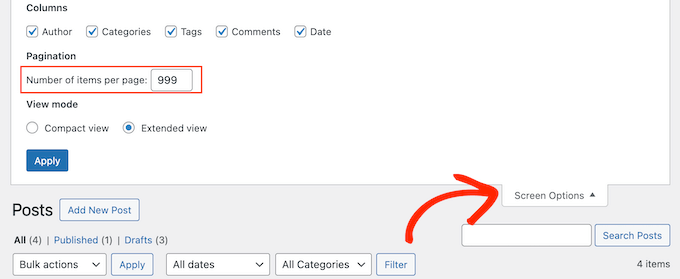
Vous devez augmenter le nombre dans le champ « Nombre d'éléments par page » à « 999 » et cliquer sur le bouton « Appliquer ».
Important : Si vous êtes sur un hébergement WordPress partagé, régler ce paramètre sur 999 peut entraîner un dépassement de délai de votre serveur. Nous vous recommandons d'essayer d'abord un nombre plus petit, comme 50 ou 100, pour vous assurer que votre serveur peut gérer la mise à jour groupée.
WordPress rechargera la page et affichera 999 articles. Vous pouvez tous les sélectionner rapidement en cliquant sur la case à cocher à côté de « Titre ».
Après cela, sélectionnez « Modifier » dans le menu Actions groupées et cliquez sur le bouton « Appliquer ».
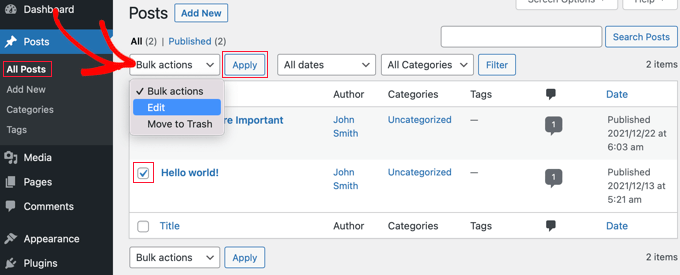
WordPress vous affichera maintenant une boîte « Modification groupée » avec tous les articles sélectionnés. Assurez-vous de ne modifier aucun des paramètres de cette boîte.
Cliquez simplement sur le bouton « Mettre à jour », et le plugin importera toutes les images externes qu'il trouvera dans les articles sélectionnés.

Maintenant, si vous avez plus de 999 articles, vous devrez visiter la page suivante pour sélectionner les articles restants.
Pour des instructions détaillées, consultez notre guide sur comment importer des images externes dans WordPress.
5. Configuration des redirections
Après avoir fusionné avec succès le contenu de deux sites WordPress, l'étape suivante consiste à configurer des redirections afin que les utilisateurs visitant l'ancien site soient automatiquement redirigés vers le nouveau site WordPress.
Vous devrez modifier le fichier .htaccess de l'ancien site WordPress.
Vous pouvez modifier le fichier .htaccess en vous connectant à votre site WordPress à l'aide d'un client FTP ou en utilisant l'outil Gestionnaire de fichiers de votre tableau de bord d'hébergement WordPress cPanel.
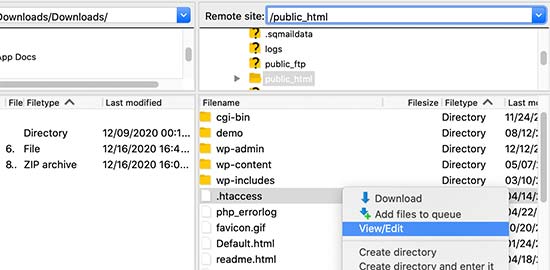
Le fichier .htaccess est situé dans le dossier racine de votre site web. Si vous ne le trouvez pas, consultez notre guide sur pourquoi vous ne trouvez pas le fichier .htaccess sur votre site WordPress pour le rendre visible.
Vous devez placer ce code en haut de votre fichier .htaccess :
#Options +FollowSymLinks
RewriteEngine on
RewriteRule ^(.*)$ http://www.primarysite.com/$1 [R=301,L]
N'oubliez pas de remplacer primarysite.com par le nom de domaine de votre site WordPress principal. Ensuite, vous devez enregistrer vos modifications et téléverser le fichier sur votre serveur.
Vous pouvez maintenant visiter l'URL de n'importe quel article de votre site WordPress secondaire, et vous serez automatiquement redirigé vers le même article sur le site principal.
6. Dépannage après la fusion de deux sites WordPress
Maintenant que vous avez fusionné vos deux sites Web WordPress, vous devez vous assurer qu'aucune donnée importante n'est manquante et que votre site fusionné fonctionne comme prévu.
Voici quelques étapes de dépannage que vous pouvez suivre.
Comment fusionner et modifier en masse les catégories et les étiquettes
Vous voudrez peut-être nettoyer les catégories et les étiquettes après avoir fusionné deux sites WordPress. Pour des instructions détaillées, consultez notre tutoriel sur la façon de fusionner et modifier en masse les catégories en étiquettes dans WordPress.
Comment corriger les URL pointant vers l'ancien domaine dans les articles et les pages
Tous les liens internes des articles et pages importés pointeront toujours vers votre ancien site. Comme vous avez configuré des redirections, vos utilisateurs arriveront toujours sur le bon article sur votre nouveau site.
Cependant, vous devez toujours mettre à jour les URL pour améliorer le référencement et l'expérience utilisateur.
Heureusement, c'est facile à faire avec le plugin Rechercher & Remplacer Tout.
Pour des instructions étape par étape, consultez notre tutoriel sur comment mettre à jour les URL lors du déplacement de votre site WordPress.
Questions fréquemment posées sur la fusion de sites WordPress
Nous avons aidé de nombreux utilisateurs à combiner leurs sites web au fil des ans. Voici les réponses à certaines des questions les plus fréquentes que nous recevons à ce sujet.
1. La fusion de deux sites nuira-t-elle à mon référencement (SEO) ?
Si vous le faites correctement, votre référencement ne devrait pas être affecté négativement. En fait, la consolidation de contenu améliore souvent votre classement car elle crée un site unique et plus faisant autorité. La clé est de mettre en place des redirections 301 appropriées afin que les moteurs de recherche sachent exactement où le contenu a été déplacé.
2. Puis-je fusionner un site WordPress.com avec un site WordPress.org ?
Oui, vous pouvez. Le processus est très similaire. Vous exporterez votre contenu depuis le tableau de bord WordPress.com et l'importerez sur votre site WordPress auto-hébergé. Vous pouvez suivre notre guide sur comment passer de WordPress.com à WordPress.org pour plus de détails spécifiques.
3. Dois-je continuer à payer pour l'ancien compte d'hébergement ?
Vous devez garder votre ancien compte d'hébergement actif pendant au moins quelques mois. Cela garantit que vos redirections 301 continuent de fonctionner pendant que Google met à jour son index. Après cela, vous pouvez potentiellement passer à la redirection au niveau du domaine via votre registraire, mais garder les redirections actives est l'option la plus sûre pour le SEO.
4. Qu'advient-il de l'ancien nom de domaine ?
Vous devriez conserver la propriété de votre ancien nom de domaine. Même après la fusion, ce domaine a probablement des backlinks qui y pointent. En conservant le domaine et en le redirigeant, vous transférez ce « jus de lien » vers votre nouveau site. Si vous le laissez expirer, vous perdez cette valeur SEO.
5. Puis-je fusionner des boutiques WooCommerce ?
Oui, la fusion de boutiques eCommerce est possible, mais c'est plus complexe car il faut déplacer les données clients et l'historique des commandes. L'importateur WordPress standard ne gère pas bien ces données. Nous recommandons d'utiliser un plugin spécifique conçu pour les migrations WooCommerce.
Ressources supplémentaires
Maintenant que vous avez fusionné vos sites WordPress, vous voudrez peut-être en savoir plus sur la maintenance de votre nouvelle configuration et le maintien de votre SEO. Voici quelques guides pour vous aider :
- Comment déplacer votre blog de WordPress.com vers WordPress.org
- Guide du débutant pour créer des redirections 301 dans WordPress
- Comment changer les URL de votre site WordPress (étape par étape)
- Extensions WordPress indispensables pour chaque site web
- Le guide ultime du SEO WordPress pour débutants (étape par étape)
Si vous avez aimé cet article, abonnez-vous à notre Chaîne YouTube pour des tutoriels vidéo WordPress. Vous pouvez également nous trouver sur Twitter et Facebook.





Melody
Serait-ce la même chose que de copier les articles et les produits sur le nouveau site web ?
Support WPBeginner
Similar, this would also tell search engines to go to the new post on your site instead of the old post on the old sites
Admin
micibama
Merci d'avoir partagé ce guide important. J'ai suivi le guide en conséquence, cependant, le contenu de mon ancien site ne s'affiche pas sur mon nouveau site. Ils disent page introuvable. Dois-je remplacer tous les codes dans le .htaccess par celui donné ci-dessus ? Aidez-moi s'il vous plaît
Support WPBeginner
Vous ne devriez pas avoir besoin de remplacer tout votre htaccess à moins d'avoir du code qui entrerait en conflit avec notre recommandation. Vous voudriez probablement réenregistrer vos permaliens pour aider avec les raisons les plus probables.
Admin
Keval Padia
Excellent contenu. Nous avions l'habitude de maintenir deux blogs séparés pour des niches individuelles et cherchions à les fusionner sans nuire à notre SEO. Ces étapes sont détaillées et faciles à suivre, merci d'avoir écrit !!
Support WPBeginner
You’re welcome, glad our guide was helpful
Admin
Monique Martens
Bonjour,
Merci pour ce guide intéressant et utile !
Pouvez-vous nous dire ce qui arrivera aux pages et aux articles qui ont le même nom et/ou le même numéro d'ID ? Par exemple, chaque site Web a une page d'accueil, un blog et une page de contact. Ces pages seront-elles séparées avec le même nom ?
Cordialement,
Monique
Support WPBeginner
Les articles auront le même nom mais le slug sera modifié pour être unique, sauf s'il s'agit d'une copie exacte de ce que vous avez actuellement sur votre site.
Admin
Keir Briscoe
J'obtiens une erreur 405 lorsque j'essaie d'importer. Je suis le créateur et l'administrateur des deux sites. Je suis également connecté aux deux sites. Je doute que quelqu'un réponde à ce message, mais j'ai pensé le laisser quand même.
Romona
Bonjour,
Si j'ai un nouveau thème sur mon nouveau site et un nouvel hébergeur, où iront les pages et s'adapteront-elles automatiquement au nouveau thème ? Par pages, j'entends (bricolage, recettes, vie, etc.). Aurai-je besoin de ces titres de page exacts pour qu'ils tombent dans la bonne catégorie ou tomberont-ils tous ensemble dans une seule catégorie ?
MERCI pour votre aide !
Paul
Bonjour,
Très bon article ! Exactement ce que je cherchais en termes de fusion de deux sites WordPress. Je me demandais cependant si cela pouvait s'appliquer à des sites avec WooCommerce par exemple ?
Merci pour cette procédure bien écrite.
Steve
J'ai oldsite.org qui a un blog à la racine et 2 autres blogs à /nytips/ et /nynews/ et une communauté à /nyforum/ et je veux faire de /nytips/ et /nynews/ une catégorie du blog à la racine afin que la boîte de recherche fonctionne pour tout le site, tout en me donnant la possibilité de maintenir un blog et un forum. Cet article m'aidera-t-il ou devrai-je utiliser oldsite.net d'abord puis le déplacer vers oldsite.org ?
Chaque dossier était un domaine que j'ai consolidé il y a plus de 5 ans car je ne voulais pas acheter de certificats SSL pour chaque domaine et leurs alias.
Edmond Chan
Bonjour l'équipe, merci beaucoup pour ces informations. J'ai modifié mon fichier .htaaccess sur mon ancien site WordPress pour rediriger vers le nouveau site. J'ai utilisé le code de l'article ci-dessus. Cependant, je ne peux plus accéder à oldsite.com/wp-admin car il redirige vers newsite.com/wp-admin ! Y a-t-il un moyen d'accéder encore au tableau de bord d'administration de l'ancien site pour mettre à jour les plugins, WordPress lui-même ou pour toute autre raison ? Merci beaucoup, Ed
Support WPBeginner
Bonjour Edmond,
Vous devrez supprimer la redirection .htaccess pour accéder à l'espace d'administration de l'ancien site.
Admin
Edmond Chan
Bonjour l'équipe,
Merci beaucoup pour votre réponse. Le problème est que, comme la zone d'administration de l'ancien site redirige immédiatement vers la zone d'administration du nouveau site, je ne peux littéralement pas accéder au fichier .htaccess de l'ancien site pour modifier/supprimer la redirection. C'est un cercle vicieux ! Y a-t-il un moyen de résoudre ce problème ?? Merci beaucoup, Ed
Support WPBeginner
Bonjour Edmond,
Vous pouvez utiliser FTP pour modifier le fichier .htaccess.
ranga
Salut !
Nous avons déplacé notre contenu du siteA vers le siteB, tous deux utilisant le CMS WordPress. Après avoir fusionné le contenu, devons-nous changer l'adresse dans les outils Google Webmaster ? Merci.
Ilyas
J'ai fusionné mes sites web et tous les articles se trouvent sur mon nouveau site web.
Mais lorsque je recherche un article, l'URL et le nom de mon ancien site web apparaissent toujours sur le moteur de recherche.
Que se passe-t-il si je supprime mon ancien site web ou s'il expire ?
Alan
La meilleure chose à faire est de configurer des redirections de votre ancien site Web vers votre nouveau site Web et de ne jamais le laisser expirer.
John
Merci pour cet article intéressant et utile.
Je suis en train de fusionner trois sites web avec mon site principal, plus ancien et plus grand. Je l'ai fait manuellement et cela prend une éternité. Je ne savais pas qu'il était possible de le faire automatiquement. CEPENDANT, un problème auquel je suis confronté ne semble pas être abordé dans votre article. Si je choisis "tout le contenu" lors de l'exportation d'un site, cela inclura-t-il les commentaires que les articles ont suscités ? Sinon, comment exporter/importer les commentaires ?
Merci beaucoup,
John
Support WPBeginner
Salut John,
Oui, les commentaires seront inclus dans le fichier d'exportation.
Admin
Jack
Serait-il possible de rediriger les articles de blog un par un sur une période d'un an.
Par exemple, chaque semaine, deux articles de blog d'un blog (celui qui s'essouffle) sont republiés sur le blog principal. Et 2 redirections sont effectuées chaque semaine pendant un an.
Ce processus se poursuit jusqu'à ce que tout soit déplacé vers le blog principal (disons 100 articles sur un an). Serait-ce une mauvaise idée en termes de SEO ?
Chris
Salut tout le monde,
Avec une fusion, quelle est la situation concernant les identifiants de page/article ? Si nous traitons de sites assez volumineux, il y a certainement une chance que l'identifiant de page soit dupliqué lors de l'importation ? Cela causera-t-il des problèmes, et si oui, comment l'éviter/le corriger ?
Cordialement,
Chris
Jack
Serait-il possible de rediriger les articles de blog un par un sur une période d'un an.
Par exemple, chaque semaine, deux articles de blog d'un blog (celui qui s'essouffle) sont republiés sur le blog principal. Et 2 redirections sont effectuées chaque semaine pendant un an.
Ce processus se poursuit jusqu'à ce que tout soit déplacé vers le blog principal (disons 100 articles sur un an). Serait-ce une mauvaise idée en termes de SEO ?
Gemma
Bonjour,
Je suis curieux de savoir, lors de l'importation de l'ANCIEN site dans le NOUVEAU, adoptera-t-il automatiquement les paramètres du thème du NOUVEAU site ?
Comment puis-je m'assurer qu'ils correspondent ?
Merci
Melissa
Combien de temps avant de pouvoir supprimer le site WP d'origine ?
Support WPBeginner
Une fois que vous êtes satisfait que l'ancien site ne reçoit plus de trafic, vous pouvez le supprimer. Cependant, si le site d'origine reçoit encore un trafic important provenant de sources autres que les moteurs de recherche, vous voudrez peut-être conserver le domaine le plus longtemps possible.
Admin
Karakaplan
Combien de temps dois-je conserver le fichier htaccess de redirection sur l'ancien serveur ?
Alan
J'aimerais importer les articles d'un site web dans une catégorie particulière ou un type d'article personnalisé. Ensuite, une redirection différente sera nécessaire. Pouvez-vous faire un tutoriel pour cela ?
Valentine
Merci pour ces informations. J'ai fusionné avec succès mes deux sites et ils fonctionnent correctement depuis un seul tableau de bord. Beau travail
Support WPBeginner
Glad you found it helpful don’t forget to follow us on Facebook for more WordPress tips and tutorials.
Admin
Georgina Moon
C'est intéressant et utile. Mais j'ai la question inverse – je veux créer un nouveau blog Wordpress, et exporter uniquement certains articles vers le nouveau blog (par exemple, tous mes articles avec certaines étiquettes ou catégories, comme Grèce, voile, etc.). J'ai laborieusement copié et collé, mais je dois rajouter les photos, ainsi que les étiquettes et les catégories. Y a-t-il un moyen plus rapide, s'il vous plaît ?
Support WPBeginner
Salut Georgina,
Oui, vous pouvez le faire, voici comment.
Créez d'abord une nouvelle catégorie dans WordPress, vous pouvez l'appeler comme vous voulez.
Ensuite, vous devez aller à Articles -> Tous les articles. Cliquez sur le bouton options de l'écran en haut à droite. Sous ‘Nombre d'éléments à afficher par page’, entrez un nombre supérieur au nombre total d'articles sur votre site, puis cliquez sur le bouton Appliquer.
WordPress chargera maintenant tous vos articles sur la même page. Cochez la case à côté des articles que vous souhaitez déplacer. Sélectionnez ensuite « Modifier » dans le menu déroulant « Actions groupées » et cliquez sur le bouton Appliquer.
Une boîte apparaîtra avec un certain nombre d'options. Sélectionnez simplement la catégorie que vous avez créée précédemment pour classer tous les articles sélectionnés sous cette catégorie. Cliquez sur le bouton mettre à jour pour enregistrer vos modifications.
Vous pouvez maintenant aller à la page Outils -> Exporter. Sélectionnez les articles, puis sous les paramètres d'exportation, sélectionnez la catégorie qui contient tous les articles que vous souhaitez déplacer.
Admin