


Si vous avez du mal à trouver votre URL de connexion WordPress, vous n'êtes pas le seul.
C'est un petit détail, mais il peut être étonnamment frustrant — surtout lorsque vous êtes impatient de commencer à travailler sur votre site.
Contrairement aux plateformes qui placent les liens de connexion directement sur la page d'accueil, WordPress garde sa page de connexion un peu cachée pour des raisons de sécurité.
Cela peut rendre sa localisation difficile, que vous configuriez un tout nouveau site, que vous changiez d'hébergeur ou que vous essayiez simplement de retrouver l'accès à votre tableau de bord.
Au fil du temps, nous avons aidé de nombreux utilisateurs de WordPress à résoudre ce problème exact.
Dans ce guide, nous vous montrerons plusieurs façons simples de trouver votre URL de connexion WordPress — afin que vous puissiez vous connecter rapidement et reprendre la création de votre site en toute confiance.
💡 Réponse rapide : Comment accéder à votre connexion WordPress
Pour la plupart des sites Web, vous pouvez accéder à la page de connexion WordPress en ajoutant /wp-login.php ou /wp-admin/ à la fin de l'URL de votre site Web.
Par exemple : www.example.com/wp-login.php
Comment trouver votre URL de connexion WordPress
Sur une installation WordPress typique, la manière la plus fiable de trouver votre écran de connexion est d'ajouter /wp-login.php à la fin de l'URL de votre site.
Cependant, de nombreuses configurations d'hébergement vous permettent également d'utiliser des raccourcis comme /login/ ou /admin/ pour accéder au tableau de bord.
Par exemple :
www.example.com/admin/
www.example.com/login/
N'oubliez pas de remplacer « example.com » par votre propre nom de domaine.
Ces deux URL vous redirigeront vers la page de connexion WordPress.

Si, pour une raison quelconque, votre URL de connexion WordPress ne fonctionne pas correctement, vous pouvez facilement accéder à la page de connexion WordPress en accédant à cette URL :
www.example.com/wp-login.php
Cependant, si vous avez installé WordPress dans un sous-répertoire tel que /wordpress/, vous devrez alors accéder à la page de connexion de votre blog WordPress comme ceci :
www.example.com/wordpress/login/
www.example.com/wordpress/wp-login.php
Si vous avez installé WordPress sur un sous-domaine, vous pouvez accéder à la page de connexion d'administration de WordPress comme suit :
subdomain.example.com/login/
subdomain.example.com/wp-login.php
Une fois connecté, vous serez redirigé vers la zone d'administration WordPress de votre site, qui se trouve dans le dossier wp-admin.
Vous pouvez accéder directement à votre zone d'administration en saisissant l'URL d'administration du site web comme ceci :
www.example.com/admin/
www.example.com/wp-admin/
Cette URL vérifie si vous étiez précédemment connecté et si votre session est toujours active.
Si les deux sont vrais, alors vous serez redirigé vers le tableau de bord WordPress. Si votre session a expiré, vous serez redirigé vers la page de connexion WordPress.
De plus, il est parfois encore difficile de se souvenir de l'URL de connexion. C'est pourquoi nous avons trouvé plusieurs façons pour vous d'accéder facilement à votre tableau de bord WordPress et de vous y connecter.
Vous pouvez utiliser la table des matières pour sauter à la section qui vous intéresse le plus :
- Option 1 : Créer une URL de connexion WordPress personnalisée
- Option 2 : Utiliser 'Se souvenir de moi' pour contourner la page de connexion dans WordPress
- Option 3: Add a Login Link to Your WordPress Website
- Option 4 : Ajouter un formulaire de connexion WordPress personnalisé dans WordPress
- Option 5: Log in to WordPress From Your Web Hosting Dashboard
- Questions fréquemment posées sur les URL de connexion WordPress
- Plus de ressources de connexion WordPress
Option 1 : Créer une URL de connexion WordPress personnalisée
Voici une solution simple que nous recommandons souvent pour faciliter votre connexion WordPress : créez une URL de connexion personnalisée.
D'après notre expérience dans la gestion de plusieurs sites WordPress, nous avons constaté que cette approche offre plusieurs avantages :
- Rend votre page de connexion plus facile à retenir
- Ajoute une couche de sécurité supplémentaire en masquant la page de connexion par défaut
- Réduit les attaques par force brute car les robots ciblent généralement les URL WordPress standard
- Plus professionnel pour le client et les sites d'adhésion
Vous voulez configurer cela sur votre site ? Consultez notre guide étape par étape sur comment créer une URL de connexion WordPress personnalisée.
Option 2 : Utiliser « Se souvenir de moi » pour contourner la page de connexion dans WordPress
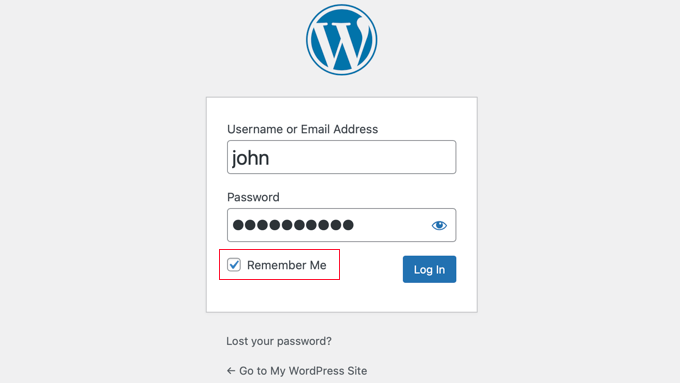
Sur votre page de connexion WordPress, il y a une case à cocher intitulée « Se souvenir de moi ».
Lorsque vous cochez cette case avant de vous connecter, vous pouvez accéder à la zone d'administration directement sans avoir à saisir à nouveau votre mot de passe. Cela vous maintient connecté pendant 14 jours ou jusqu'à ce que vous effaciez les cookies de votre navigateur.
Si vous souhaitez toujours rester connecté, vous pouvez lire notre article sur comment empêcher WordPress de vous oublier. Ce guide vous montrera comment vous assurer que vous êtes toujours connecté en utilisant du code et un plugin.
Option 3 : Ajouter un lien de connexion à votre site web WordPress
Si vous avez du mal à vous souvenir de votre lien de connexion WordPress, nous vous recommandons d'ajouter un favori à la barre de favoris de votre navigateur.
Alternativement, vous pouvez ajouter votre lien de connexion WordPress dans l'en-tête, le pied de page ou la barre latérale de votre site Web. Il existe deux façons très simples de le faire.
Ajouter un lien de connexion à un menu
La première option consiste à ajouter votre lien de connexion WordPress au menu de navigation.
Remarque : Cette méthode s'applique aux thèmes classiques. Si vous utilisez un thème de bloc moderne (comme Twenty Twenty-Four), vous devrez utiliser l'éditeur de site pour modifier votre menu de navigation.
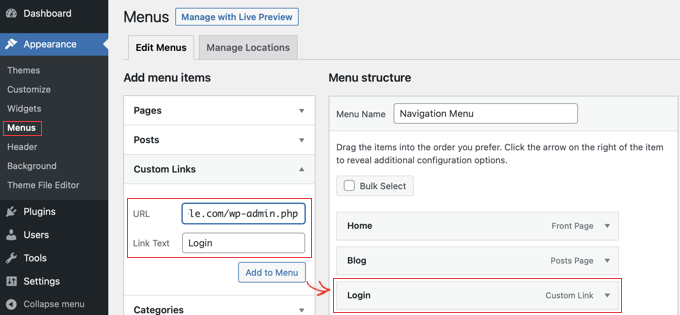
Pour les thèmes classiques, connectez-vous simplement à votre zone d'administration WordPress et allez dans Apparence » Menus.
Ensuite, cliquez sur l'onglet « Liens personnalisés » pour le développer et ajoutez votre lien de connexion WordPress et le texte.
Une fois que vous avez terminé, cliquez sur le bouton « Ajouter au menu » pour ajouter ce lien à votre menu. N'oubliez pas non plus de sauvegarder les modifications en cliquant sur le bouton « Enregistrer le menu ».
De plus, vous pouvez ajouter le lien de déconnexion WordPress à votre menu de navigation afin que les utilisateurs puissent se déconnecter facilement.
Utiliser le widget Meta
La deuxième option consiste à utiliser le widget par défaut appelé « Meta ». Ce widget ajoute un lien vers la page de connexion, des liens vers les flux RSS de votre site et un lien vers le site WordPress.org.
Cela fonctionne mieux pour les thèmes classiques qui utilisent des zones de widgets latérales.
Commencez par aller dans Apparence » Widgets dans votre panneau d'administration WordPress et cliquez sur le bouton « + Insérer un bloc ». Vous devez trouver le widget Meta et le faire glisser dans la barre latérale ou la zone prête pour les widgets de votre site web.
Si vous ne souhaitez pas utiliser le widget Meta, vous pouvez également utiliser le widget Menu de navigation ici.
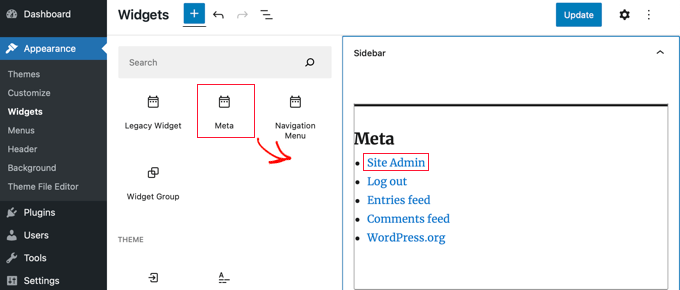
Vous pouvez ajouter le lien de connexion WordPress dans le pied de page, la barre latérale ou toute autre zone prête pour les widgets de votre thème.
Pour plus d'informations, consultez nos articles sur comment ajouter une page de connexion front-end et des widgets dans WordPress et comment ajouter un formulaire de connexion dans la barre latérale de votre WordPress.
Option 4 : Ajouter un formulaire de connexion WordPress personnalisé dans WordPress
Si vous avez plusieurs utilisateurs sur votre blog WordPress, il est alors judicieux d'ajouter le formulaire de connexion WordPress à la barre latérale ou de créer une page de connexion personnalisée qui correspond au design de votre site.
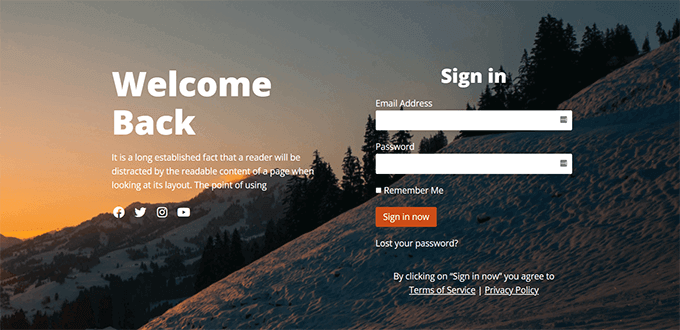
Il existe plusieurs façons de procéder, mais nous vous recommandons d'utiliser le plugin de création de pages SeedProd. Nos marques partenaires s'appuient sur lui pour créer l'intégralité de leurs sites Web, y compris les pages de connexion personnalisées, afin d'offrir une expérience client transparente.
Il vous permet de créer des pages de connexion personnalisées avec un constructeur de pages par glisser-déposer. Il comprend de nombreux modèles conçus par des professionnels, ou vous pouvez concevoir votre propre page à partir de zéro.
Vous pouvez également utiliser WPForms pour créer vos propres formulaires de connexion personnalisés avec des champs de formulaire supplémentaires. C'est le meilleur plugin de formulaire de contact WordPress et il vous permet de créer facilement des formulaires de connexion et de les ajouter n'importe où sur votre site web.
Apprenez-en davantage dans notre article sur comment créer une page de connexion entièrement personnalisée.
Si vous cherchez à personnaliser le formulaire de connexion juste pour supprimer le sélecteur de langue, nous avons également un guide à ce sujet.
Option 5 : Connectez-vous à WordPress depuis votre tableau de bord d'hébergement web
De nombreuses sociétés d'hébergement WordPress offrent des raccourcis faciles pour accéder directement à votre espace d'administration WordPress et éviter complètement l'écran de connexion WordPress.
Voici comment vous connecter à WordPress via les tableaux de bord d'hébergement populaires.
1. Raccourci de connexion WordPress dans Bluehost
Bluehost est l'une des plus grandes sociétés d'hébergement au monde. Ils offrent un tableau de bord convivial pour les débutants avec des raccourcis rapides pour gérer votre site WordPress.
Connectez-vous simplement à votre tableau de bord Bluehost et accédez à l'onglet « Sites Web ». Ensuite, localisez le site Web auquel vous souhaitez vous connecter et cliquez sur « Modifier le site » pour accéder à la zone d'administration.

2. Raccourci de connexion WordPress dans Hostinger
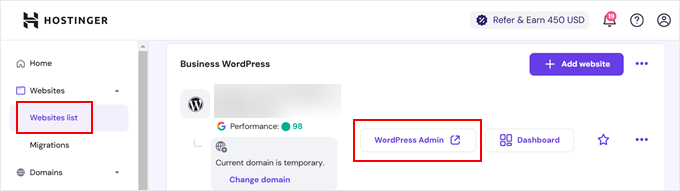
Si vous utilisez Hostinger, vous pouvez utiliser sa fonctionnalité hPanel pour vous connecter à votre tableau de bord WordPress.
Tout ce que vous avez à faire est de vous connecter à Hostinger et d'ouvrir l'onglet « Sites Web ». Ensuite, dans la liste des sites Web WordPress, cliquez sur « Panneau d'administration » sur le site Web auquel vous souhaitez vous connecter.
3. Raccourci de connexion WordPress dans SiteGround
SiteGround propose également un raccourci rapide pour vous connecter à votre site WordPress.
Connectez-vous simplement à votre tableau de bord d'hébergement SiteGround, puis cliquez sur l'onglet « Sites Web » en haut. À partir de là, vous verrez une liste des sites Web que vous avez installés sur votre compte d'hébergement.
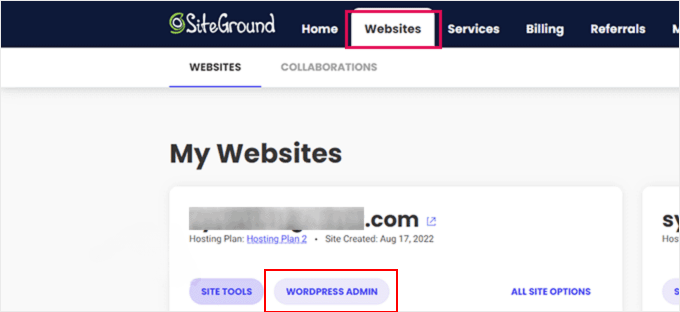
Il vous suffit de cliquer sur le bouton « Admin WordPress » à côté du site Web souhaité.
Tutoriel vidéo
Questions fréquemment posées sur les URL de connexion WordPress
Voici quelques questions fréquemment posées par nos lecteurs concernant les pages de connexion.
Pourquoi ne puis-je pas accéder à ma page de connexion WordPress ?
Les raisons les plus courantes des problèmes de connexion sont l'utilisation d'une URL incorrecte ou des erreurs de mise en cache du navigateur. Tout d'abord, assurez-vous que vous visitez /wp-login.php ou /wp-admin/.
Si l'URL est correcte, essayez de vider le cache et les cookies de votre navigateur. Enfin, vérifiez si un plugin de sécurité sur votre site a renommé l'URL de connexion par quelque chose d'unique.
Comment puis-je personnaliser ma page de connexion WordPress ?
La façon la plus simple de personnaliser votre page de connexion est d'utiliser un constructeur par glisser-déposer comme SeedProd. Il vous permet de modifier la conception, d'ajouter votre propre logo et de supprimer la marque WordPress par défaut sans écrire de code.
Pour commencer, consultez notre tutoriel sur comment personnaliser votre page de connexion WordPress.
Que dois-je faire si j'oublie mes identifiants de connexion WordPress ?
Vous pouvez réinitialiser votre mot de passe en cliquant sur le lien « Mot de passe oublié ? » situé sous le formulaire de connexion. WordPress enverra un lien pour créer un nouveau mot de passe à votre adresse e-mail enregistrée.
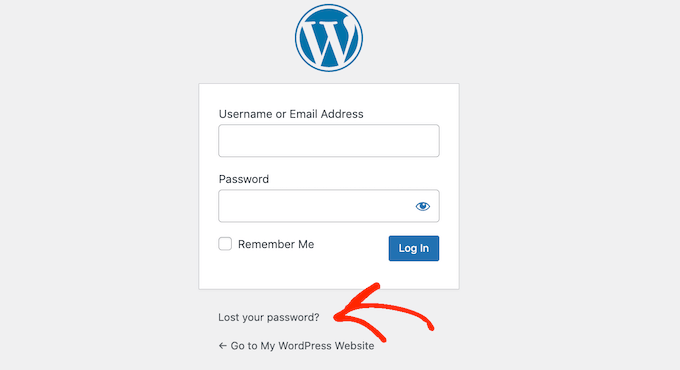
Si vous ne pouvez pas accéder à ce compte e-mail, vous devrez peut-être demander à votre fournisseur d'hébergement Web de vous aider à réinitialiser vos identifiants.
Pour plus de détails, consultez notre tutoriel sur comment réinitialiser le mot de passe de tous les utilisateurs dans WordPress.
Plus de ressources de connexion WordPress
Nous avons rédigé de nombreux articles sur la personnalisation de la connexion WordPress et la résolution des erreurs courantes. Voici quelques guides supplémentaires que vous pourriez vouloir consulter :
- Comment ajouter un CAPTCHA au formulaire de connexion et d'inscription WordPress
- Comment et pourquoi limiter les tentatives de connexion dans WordPress
- Guide ultime pour résoudre le problème de rafraîchissement et de redirection de la page de connexion WordPress
- Comment ajouter la connexion sociale à WordPress (La méthode facile)
- Comment créer une connexion temporaire pour WordPress (sans mots de passe)
- Guide pour débutants sur le contournement de la connexion WordPress (7 astuces d'experts)
- Comment ajouter une connexion en un clic avec Google dans WordPress
- Comment ajouter des questions de sécurité à l'écran de connexion WordPress
Nous espérons que cet article vous a aidé à trouver votre lien de connexion WordPress. Vous pourriez également consulter notre guide étape par étape sur comment ajouter l'authentification à deux facteurs dans WordPress et notre sélection des meilleurs plugins de sécurité WordPress.
Si cet article vous a plu, abonnez-vous à notre chaîne YouTube pour des tutoriels vidéo WordPress. Vous pouvez également nous retrouver sur Twitter et Facebook.



Aleisha Furr
C'est dommage que vous n'ayez pas de bouton de don ! Je ferais sans aucun doute un don à ce brillant blog !
Je suppose que pour l'instant, je me contenterai de mettre en signet et d'ajouter votre flux RSS à mon compte Google. J'attends avec impatience de nouvelles mises à jour et je partagerai ce blog avec mon groupe Facebook. À bientôt !
Support WPBeginner
Thank you, glad you like our content
Admin
Lucinda Fulcher
Quelle information d'une absence d'ambiguïté et d'une préservation d'un savoir précieux concernant des sentiments inattendus.
Support WPBeginner
Glad you like our content
Admin
Rochelle Houghton
Je blogue fréquemment et j'apprécie sincèrement vos informations. L'article a vraiment piqué mon intérêt.
Je vais mettre votre blog en favoris et vérifier les nouvelles informations environ une fois par semaine.
Je me suis également abonné à votre flux.
Support WPBeginner
Thank you
Admin
Rose Gallard
Quel super site vous avez ici... Il est difficile de trouver une écriture de bonne qualité comme la vôtre de nos jours. J'apprécie vraiment les gens comme vous !
Prenez soin de vous !!
Support WPBeginner
Thank you
Admin
Rafaela Glover
C'est comme si vous lisiez dans mes pensées ! Vous semblez en savoir tellement sur ce sujet, comme si vous l'aviez écrit vous-même. Je pense que vous pourriez utiliser quelques images pour mieux faire passer le message, mais à part ça, c'est un blog merveilleux. Une excellente lecture. Je reviendrai certainement.
Support WPBeginner
Glad you like our content
Admin
Jill Bolin
Salut ! Je lis votre site depuis longtemps maintenant et j'ai finalement trouvé le courage de vous faire un signe de Kingwood, Texas ! Je voulais juste dire continuez votre excellent travail !
Support WPBeginner
Thank you
Admin
Isabella Burfitt
C'est en fait une information formidable et utile. Je suis satisfait que vous ayez partagé ces informations utiles avec nous.
S'il vous plaît, tenez-nous informés comme ceci. Merci de partager.
Support WPBeginner
You’re welcome, glad you found our article helpful
Admin
Gwendolyn Spahn
Bonjour, je suis tellement ravie d'avoir trouvé votre site, je vous ai vraiment trouvé par erreur, alors que je cherchais autre chose sur Aol. Quoi qu'il en soit, je suis là maintenant et je voudrais juste vous remercier pour un article fantastique et un blog globalement passionnant (j'adore aussi le thème/design), je n'ai pas le temps de tout parcourir pour le moment mais je l'ai sauvegardé et j'ai également ajouté vos flux RSS, donc quand j'aurai le temps, je reviendrai pour lire beaucoup plus. S'il vous plaît, continuez ce travail fantastique.
Support WPBeginner
Thank you, glad you like our articles
Admin
Arnette Moor
Excellents produits de votre part, mec. J'ai déjà gardé à l'esprit vos trucs et vous êtes juste extrêmement merveilleux. J'aime vraiment ce que vous avez reçu ici, j'aime vraiment ce que vous dites et la façon dont vous le dites. Vous le rendez agréable et vous prenez toujours soin de le garder raisonnable. J'ai hâte de lire beaucoup plus de vous. C'est vraiment un site merveilleux.
Support WPBeginner
Thank you
Admin
Cierra Winsor
Absolument, je ne pourrais pas être plus d'accord ! Merci beaucoup d'avoir écrit ceci
Support WPBeginner
You’re welcome
Admin
Kristen McMann
Site Web fantastique. Beaucoup d'informations utiles ici. Je l'envoie à quelques amis et je le partage également sur delicious.
Et bien sûr, merci à votre travail acharné !
Support WPBeginner
Thank you
Admin
Lorena Mooney
C'est en réalité un morceau d'information génial et utile. Je suis heureux que vous ayez partagé ces informations utiles avec nous. S'il vous plaît, tenez-nous informés comme ceci. Merci de partager.
Support WPBeginner
Glad you’ve found our content helpful
Admin
Ken
Je connais mon identifiant de connexion pour mon site WordPress.org : « www.example.com/wp-login.php » – et cela fonctionne. Mais quand je vais ici : « https://login.wordpress.org/wp-login.php » et que je tape le même nom et mot de passe, il reconnaît mon nom, mais pas mon mot de passe. Est-ce censé être deux noms d'utilisateur/mots de passe différents ? Ou le même utilisateur/mot de passe devrait-il fonctionner, et je fais quelque chose de mal ? Merci !
Support WPBeginner
Le site WordPress.org n'est pas directement connecté à votre site, vous ne pourriez donc pas utiliser les informations de connexion de votre site pour vous connecter à http://www.wordpress.org et auriez besoin d'un identifiant séparé pour le site.
Admin
Stephen Block
Merci, c'était très utile !
Support WPBeginner
Glad it could help
Admin
Chrystal Keogh
J'ai créé un sous-domaine comme site de staging pour tester Gutenberg. J'ai installé WordPress dans le sous-domaine et il s'est propagé. Je suis maintenant à l'écran de connexion – test.example.com/wp-login.php – et il n'accepte pas la connexion de mon site principal. Dois-je configurer un identifiant différent pour le site de test, et si oui, où puis-je le faire ? Merci pour votre aide !
Muhammad Syaifurrahman
hello help me
i was followed your step by step and purchased domain with you coupon code. and i already installed wordpress and i got a credential like user name, password, domain and other stuff like that. and i go back to cpanel and clicked on my install and see there is wordpress being installed. but when i clicked login to my website by cpanel page. no page appeared. there is only blank page and it said ” ERROR the request URL could not be retrieved” please help me
mon site est
Support WPBeginner
Bonjour,
Nous ne sommes pas sûrs de la cause. Veuillez contacter le support Bluehost, ils pourront peut-être vous indiquer la bonne direction.
Admin
Heather
Je n'ai pas changé mon nom d'utilisateur ni mon mot de passe pour me connecter à mes pages WordPress, mais WordPress n'accepte pas mes informations de connexion. Je les saisis, et cela me ramène à la page de connexion ; aucun message d'erreur, juste de retour à la page de connexion et je ne peux pas accéder à mon site pour apporter des modifications. J'ai essayé de réinitialiser mon mot de passe et cela ne me permet pas non plus de le faire. Au lieu de cela, j'obtiens cette réponse lorsque j'essaie de réinitialiser mon mot de passe : « Impossible de sauvegarder la clé de réinitialisation du mot de passe dans la base de données. »
Comment puis-je accéder à mon site Web pour pouvoir apporter des modifications ???
Support WPBeginner
Salut Heather,
Veuillez consulter notre guide sur la résolution du problème de redirection de la page de connexion.
Admin
Bryan Tunstock
Question : J'ai ma connexion WordPress et mon ancien site. J'ai engagé une entreprise pour refaire mon site. Je leur ai donné accès à mon site WordPress. Ils ont construit le site, redirigé les enregistrements A en 301, maintenant je n'ai plus accès à mon site WordPress ?? Je ne suis plus administrateur. Ils ont dit qu'ils n'avaient rien supprimé. Et il est logique que mon ancien site soit toujours « quelque part » dans les archives WordPress sous mon nom d'utilisateur/mot de passe ? Cela s'est produit il y a seulement 3 semaines. Dans mon ancien site, j'avais mes blogs. J'essaie d'accéder à mes blogs, mais comme le NOUVEAU WordPress qu'ils ont mis en place et mon ANCIEN site WordPress ont la même URL, je ne trouve pas mon ancien site. Aide ? Je ne trouve rien sur Wordpress, les forums, etc. Je ne peux pas être le seul à qui cela est arrivé ? Existe-t-il une connexion WordPress générale qui n'est pas nécessairement associée au nouveau site ?
Support WPBeginner
Salut Bryan,
Si vous avez les identifiants de connexion pour le compte d'hébergement ? Si oui, vous pouvez vous connecter à votre panneau de contrôle d'hébergement pour localiser les anciens fichiers WordPress. Vous pouvez également demander aux développeurs de résoudre ce problème ou engager quelqu'un d'autre pour le faire pour vous.
Admin
Bryan Tunstock
Support : Merci pour votre réponse. Évidemment, je suis un débutant. Soyez patient avec moi ! J'ai ma connexion à mon site WordPress (par exemple ABLumber.com. AB Lumber/wp-login – fonctionnait très bien jusqu'à ce que la nouvelle entreprise prenne le relais. Ils ont pointé l'enregistrement A du NOUVEAU site vers leur serveur/nouveau site à ABLumber.com. Maintenant, ma connexion WordPress ne fonctionne plus ? Je ne peux accéder nulle part. Donc, je ne peux pas trouver mes anciens fichiers WordPress. Non, je n'ai pas fait de copie (ils étaient dans WordPress !). Aucun enregistrement de quoi que ce soit chez GoDaddy. Il est logique que d'une manière ou d'une autre, quelque part sur le serveur WP, mes anciens fichiers s'y trouvent ? Ai-je besoin de me connecter à une URL WordPress différente pour accéder à mes anciens fichiers ? Y compris mes blogs ? Aide ??
Support WPBeginner
Salut Bryan,
Très probablement, toutes vos données sont stockées en toute sécurité sur votre compte d'hébergement. Vous devrez probablement engager quelqu'un pour les rendre à nouveau accessibles. Comme votre ancien domaine pointe maintenant vers le nouveau site, vous ne pouvez pas accéder à l'ancien site sur la même URL. La personne que vous engagez devra localiser les fichiers de votre ancien site et créer un sous-domaine ou un domaine temporaire. Ils pourront alors pointer ce domaine vers votre ancien site et vous pourrez y accéder via cette nouvelle URL. J'espère que cela vous aidera.
Sam S
Salut WP,
J'ai fait une erreur dans les paramètres de mon wp-admin pour transférer (ou quelque chose comme ça, j'étais déconnecté et je ne peux pas retracer mes pas) pour utiliser une autre URL. Je pensais que cela m'aiderait à utiliser la nouvelle URL au lieu de l'ancienne. La nouvelle URL redirigeait simplement vers l'ancienne URL et n'avait aucun contenu, et maintenant je ne peux plus me connecter via "website"/admin de mon ancienne URL. Existe-t-il un autre moyen d'accéder à mes paramètres WP sans passer par "website"/admin ?
Merci !
Sam
Support WPBeginner
Salut Sam,
Veuillez essayer les étapes de notre guide de dépannage WordPress, cela vous aidera à comprendre ce qui cause le problème.
Admin
Gangadhar S
J'ai installé la dernière version de WordPress sur un docker sous Ubuntu 16.04, j'ai lancé mon premier blog en localhost. Après avoir lancé l'image WordPress dans un docker, localhost fonctionne, mais je ne peux pas me connecter à mon compte WordPress.
J'obtiens le message ci-dessous, alors s'il vous plaît, aidez-moi.
Impossible de se connecter
Firefox ne peut pas établir de connexion avec le serveur à l'adresse 172.16.3.56.
Le site est peut-être temporairement indisponible ou surchargé. Veuillez réessayer dans quelques instants.
Si vous ne parvenez pas à charger de pages, vérifiez la connexion réseau de votre ordinateur.
Si votre ordinateur ou votre réseau est protégé par un pare-feu ou un proxy, assurez-vous que Firefox est autorisé à accéder au Web.
Jamie Sossamon
J'ai essayé ceux ci-dessus, et je n'arrive toujours pas à accéder à mon panneau d'administration avec tous les détails d'apparence, de publications, de pages, etc. Tout ce qui m'est montré est le tableau de bord (avec l'activité, les statistiques du site & les événements et actualités WP) – – même lorsque je clique dessus, je n'accède toujours pas à la section d'administration pour mettre à jour le thème, créer une publication, une page, ou quoi que ce soit. Il me montre également jetpack, profil, formulaire de contact CP avec paypal, et menu déroulant.
J'ai parlé à mon fournisseur d'hébergement et cela fonctionnait, mais j'ai ensuite changé mon mot de passe car je l'avais donné à la personne technique, et maintenant cela ne fonctionne plus. S'il vous plaît, aidez-moi !! Merci d'avance… Je suis sûr que c'est quelque chose que j'ai négligé, et que c'est une solution simple.
Jamie
Support WPBeginner
Salut Jamie,
Il est probable que le rôle de votre compte utilisateur ait été modifié d'administrateur à auteur ou éditeur. Vous pouvez contacter votre personne technique pour annuler cela. Alternativement, vous pouvez également ajouter manuellement un nouvel utilisateur administrateur à WordPress.
Admin
Rose Boyd
Bonjour,
J'ai suivi votre vidéo comme indiqué ci-dessus, car lorsque j'ai ajouté /wp-admin à mon domaine, cela s'affichait comme le site de connexion (comme dans votre vidéo), cependant, même lorsque j'ai changé la fin de mon domaine en wp-login.php comme indiqué dans vos instructions, cela affiche toujours l'écran me demandant mon e-mail/nom d'utilisateur et mot de passe.
Savez-vous pourquoi c'est ?
Merci beaucoup.
Support WPBeginner
Salut Rose,
La page wp-login.php est utilisée par WordPress pour la connexion. Une fois que vous êtes connecté, WordPress vous redirige vers le dossier /wp-admin/. C'est la zone d'administration de votre site où vous gérez votre site web, écrivez du contenu, changez le design, etc.
Votre site web WordPress est situé à la racine du domaine, par exemple https://www.example.com. Remplacez example.com par le nom de votre propre domaine.
Admin
Edwin
wp-login.php ça a fonctionné, merci.
siva prasad
puis-je acheter le domaine après quelques semaines. sera-t-il disponible pour d'autres ou seulement pour moi (à acheter). merci à l'équipe pour les informations précieuses.. Dans l'attente de votre réponse
mussa
bonjour après avoir installé wordpress, j'ai obtenu une URL de domaine, un mot de passe et un nom d'utilisateur, mais je n'ai jamais réussi à me connecter, aidez-moi s'il vous plaît
Rachel Bellenoit
J'ai un site Web WP avec un modèle Photocrati. J'ai trouvé un thème que je préfère et je veux l'expérimenter, mais je ne veux pas qu'il remplace ce que j'ai maintenant. Est-ce qu'on appelle ça créer un site 'parent' ? Je voudrais travailler sur le thème que je veux jusqu'à ce qu'il soit parfait, PUIS le remplacer. Pouvez-vous m'envoyer une vidéo ou un lien où je peux apprendre comment faire cela ?
Merci ! Rachel
Support WPBeginner
Salut Rachel,
Vous pouvez essayer un thème sur votre site WordPress sans l'activer. Installez simplement le thème, puis cliquez sur le bouton d'aperçu. Pour en savoir plus, consultez notre guide sur ce qui se passe lorsque vous changez de thème WordPress.
Vous pouvez également installer WordPress sur votre ordinateur pour tester le thème.
Admin
milan
salut ne pas afficher ma page de connexion wp-admin. que dois-je faire ?? aidez-moi s'il vous plaît
Lara Meadows
Comment changer la connexion de l'habituel -admin, pour la rendre plus sécurisée.
Comment puis-je donner un accès temporaire à un développeur sans divulguer mes propres identifiants de connexion
Support WPBeginner
Salut Lara,
Veuillez consulter nos conseils sur la façon de protéger la zone d'administration WordPress.
Vous devez être prudent lorsque vous accordez le rôle d'utilisateur administrateur à quelqu'un sur votre site Web. Pour plus de détails, veuillez consulter notre guide sur comment créer une connexion temporaire pour WordPress.
Admin
Maqbul
Beau guide.. Merci.. Fournissez une vidéo aussi
Rosemary Douglas
Bonjour, j'ai ouvert un compte WordPress, mais je ne me souviens plus de mon mot de passe et je n'arrive pas à en obtenir un nouveau...
Je serais heureuse de fermer ce compte et d'en ouvrir un nouveau.
Merci de me conseiller sur la marche à suivre.
Merci,
Cordialement,
Rozie
xx
Support WPBeginner
Salut Rosemary,
Il semble que vous ayez un compte WordPress.com. Veuillez consulter notre guide sur la différence entre WordPress.org auto-hébergé et un blog WordPress.com gratuit.
Admin
mark agbala
comment utiliser wordpress
?
Support WPBeginner
Salut Mark,
Veuillez consulter notre guide sur comment démarrer un blog WordPress.
Admin
Rashida
Salut
J'ai déplacé mon site wordpress.com vers un hébergement auto-hébergé en utilisant HostGator.
Le domaine personnalisé : example.net a été acheté sur Wordpress.com, je l'ai donc redirigé vers les serveurs de noms envoyés par Hostgator dans l'e-mail après mon inscription chez eux.
J'ai installé WordPress sur Hostgator en utilisant MarketPlace.
Mon problème est que lorsque je clique sur connexion administrateur sur le cPanel de HostGator, cela m'amène à mon ancien tableau de bord administrateur, c'est-à-dire example.wordpress.com
J'ai essayé d'entrer example.net/wp-admin dans l'URL, mais cela me redirige toujours automatiquement vers la page de connexion wordpress.com.
J'ai également essayé de vider le cache, mais en vain.
S'il vous plaît, aidez-moi à comprendre comment me connecter au tableau de bord administrateur WordPress auto-hébergé.
Merci
Support WPBeginner
Salut Rashida,
Il semble que vos serveurs DNS soient encore en cours de propagation (cela peut parfois prendre jusqu'à 48 heures pour que les modifications DNS soient mises à jour) ou qu'ils ne soient pas mis à jour. Vérifiez à nouveau pour vous assurer que les serveurs de noms pointent vers HostGator.
Vous pouvez également essayer d'ajouter manuellement les URL du site et de l'accueil dans le fichier wp-config.php à l'aide du gestionnaire de fichiers dans cPanel. Vous devrez ajouter ces deux lignes juste avant le texte qui dit « Arrêter la modification ».
define('WP_HOME','http://example.net'); define('WP_SITEURL','http://example.net');1-click Use in WordPress
Admin
Barbara Loeding
Je me suis récemment réabonnée à She Calls Me Hobbit... nouveau mot de passe, etc. et cela ne me permet toujours pas de me connecter au blog. il est indiqué que mon identifiant est incorrect. Aide J'ai ce problème avec tous les blogs que je suis et qui ont WP comme fournisseur.
Support WPBeginner
Salut Barbara,
Cela semble être un problème WordPress.com. Veuillez consulter notre guide sur la différence entre WordPress.org auto-hébergé et un blog WordPress.com gratuit.
WordPress.com propose un abonnement de blog qui vous permet de suivre d'autres blogs WordPress.com en utilisant leur service. Veuillez contacter le support de WordPress.com pour plus d'aide.
Admin
Valerie
Merci pour un autre excellent article. J'adore ce blog, c'est ma référence et il m'a sorti de nombreuses situations frustrantes. Outre le contenu, il est super facile à lire. Pouvez-vous me dire quelle police vous utilisez ?
zuzana visser
Salut, j'ai du mal à accéder à mon
Il me donne la page de connexion, mais je ne peux pas y entrer, il continue de me dire mot de passe incorrect. Je ne peux rien réinitialiser, donc en gros je suis bloquée.
Pourriez-vous s'il vous plaît m'indiquer la bonne direction ? Comment puis-je réinitialiser ou réenregistrer mon compte afin de pouvoir commencer à construire mon site depuis le panneau d'administration (mon propre domaine) ?
Support WPBeginner
Consultez notre guide sur la façon de réinitialiser un mot de passe WordPress à l'aide de phpMyAdmin.
Admin
Aminat
Comment faire pour que les gens visitent mon site. Le nom de mon site est, mes amis n'ont pas pu voir ma page. Toute aide sera appréciée.
Jennifer Herd
Bonjour,
Je pense que mon site a été piraté. La connexion WP me dit soudainement que mon adresse e-mail et mon nom d'utilisateur n'existent absolument pas. Je ne peux même pas voir mon site du tout, ni personne à qui j'ai demandé. J'ai l'impression de tourner en rond à la recherche d'aide – s'il vous plaît, faites-moi savoir comment cela peut être résolu.
Mon site est
Si quelqu'un peut me dire ce qui se passe.
Support WPBeginner
Essayez ces conseils de dépannage WordPress étape par étape et voyez si cela résout votre problème.
Admin
Ray Robles
Bonjour,
J'ai le même problème que Jennifer ci-dessus. Mes identifiants de connexion ne fonctionnent pas, je ne peux pas réinitialiser le mot de passe car l'e-mail que j'ai utilisé n'est pas trouvé, et je ne peux pas me connecter aux sites Web publics ou administrateurs. Y a-t-il quelque chose de spécifique que je puisse faire pour accéder à mon site ??
S'il vous plaît, aidez-moi !
Albert
Bonjour, notre site Web a été créé par une société informatique et elle m'a fourni un nom d'utilisateur et un mot de passe. Cela a été fait en mai 2015.
Le site a besoin d'être mis à jour et j'ai nommé quelqu'un d'autre pour s'en charger pour nous, mais nous ne pouvons pas accéder au site avec aucun des noms d'utilisateur / mots de passe (3) qui nous ont été fournis à ce moment-là.
Comment pouvons-nous accéder au site ?
Support WPBeginner
SI vous avez souscrit à un compte d'hébergement auprès d'une société d'hébergement, vous pouvez les contacter et ils vous enverront vos identifiants de connexion FTP. Après cela, vous pourrez récupérer le mot de passe et réinitialiser les comptes utilisateurs.
Admin
Charlotte
Hi, thanks in advance for the help I started building a Wordpress website which has not gone live yet. I wanted to change the domain name, so went to settings and general, and changed it in the fields there. Now I’m unable to access the dashboard as the link as sent to me in the original email doesn’t work, and using wp-admin for the old or new address doesn’t work. Any help would be much appreciated.
Support WPBeginner
Vous devrez vous connecter à votre site web à l'aide d'un client FTP. Si vous vous souvenez du thème que vous utilisiez, allez dans /wp-content/themes/votre-repertoire-de-theme/ et localisez le fichier functions.php. Téléchargez-le ou modifiez-le et ajoutez ce code en bas du fichier functions :
update_option( ‘siteurl’, ‘http://example.com’ );
update_option( ‘home’, ‘http://example.com’ );
Remplacez example.com par le dernier nom de domaine fonctionnel de votre site.
Vous pourrez alors accéder à la zone d'administration de votre site WordPress. Une fois que vous y êtes, allez à la page Réglages->Général et mettez à jour l'URL du site là-bas. Une fois que vous avez mis à jour l'URL du site dans les réglages, supprimez le code que vous avez ajouté du fichier functions.php.
J'espère que cela vous aide.
Admin
Kwesiphredy Larbi
Merci les gars, ça a marché, je suis reconnaissant
Bernice
J'ai essayé de créer un compte mais à partir du choix d'un domaine, il n'y a rien qui permette d'accéder à la création du compte. Je l'ai rechargé et il n'y a aucun moyen de soumettre. Aidez-moi avec la prochaine étape.
Dani Kemeny
J'ai utilisé Bluehost pour télécharger wordpress.org et tout fonctionnait parfaitement jusqu'à ce que l'URL d'administration ne fonctionne pas, elle n'a jamais fonctionné.
J'ai actuellement mon domaine en cours d'utilisation avec Weebly, cela pourrait-il être la raison pour laquelle cela ne fonctionne pas sur wordpress.org ? Comment puis-je résoudre ce problème ?
Aide !!!
Support WPBeginner
Si vous avez installé WordPress sur le même domaine que celui que vous utilisiez avec Weebly, vous devrez maintenant pointer ce domaine vers BlueHost.
Admin
Dani Kemeny
Oui, j'ai fait ça et j'avais toujours des problèmes… puis j'ai changé d'ordinateur, et étrangement, ça a marché, et maintenant ça marche aussi sur l'ordinateur d'origine… quelle galère, j'aurais aimé être mieux informé sur l'application à utiliser dès le départ, et que je n'aie pas choisi Weebly ! pire choix jamais fait. Merci au passage pour tous ces très bons tutoriels. Vous me sauvez la vie.
MARC SEVETTE
Bonjour, j'ai produit une page Wordpress.com gratuite et j'en suis très content.
D'une manière ou d'une autre, quiconque regarde mes blogs et souhaite utiliser l'onglet 'like' est invité à se connecter à Wordpress. Est-ce normal ?
Merci.
Support WPBeginner
Veuillez consulter notre guide sur la différence entre WordPress.org auto-hébergé et un blog WordPress.com gratuit.
Admin
Molly Eppig
J'ai oublié mon mot de passe, ou peut-être que Wordpress l'a oublié.
Oui, il est mis en favori, mais j'ai essayé de me connecter via Google sur le site général de WordPress, et je suis allé me connecter avec a] un nom d'utilisateur b] une adresse e-mail c] l'adresse de mon blog wordpress.com et on m'a dit qu'aucune de ces personnes n'existait ni n'avait de compte.
Comment puis-je résoudre ce problème ? Comment puis-je récupérer/changer mon mot de passe ?
Support WPBeginner
Votre blog est probablement hébergé sur WordPress.com. Veuillez consulter notre guide sur la différence entre WordPress.org auto-hébergé et un blog WordPress.com gratuit.
Admin
Allahlea C. Elumba-Carreon
Oh, Dieu merci. Je comprends enfin à quoi sert Meta. Pouvez-vous nous apprendre à réactiver les balises META sur WordPress ? Merci.
dipak
Salut frère, dis-moi comment me connecter à WordPress... donne-moi l'URL du panneau d'administration de WordPress
H. J. Østergaard
I have installed word press and am very pleased with it.
However, yesterday something happened so that the word “rediger” (edit) no longer shows on my page.
At the same time I discovered that I am unable to remember my “adgangsord” (Access code) …
What can I do or what can you do to help me?
Support WPBeginner
Veuillez consulter notre guide sur quoi faire lorsque vous êtes bloqué hors de l'espace d'administration de WordPress.
Admin
Robert Jagow
Le flux RSS vers Mailchimp ne valide pas. Ils ne semblent pas pouvoir faire quoi que ce soit. Comment puis-je le réparer ? Je ne comprends pas les erreurs de ligne, etc.
Gabrielle
// Add Login/Logout to Shop Menu
add_filter( 'wp_nav_menu_items', 'add_loginout_link', 10, 2 );
function add_loginout_link( $items, $args ) {
if (!is_user_logged_in() && $args->theme_location == 'shop') {
$items .= '<li><a class="icon-log" title="Zaloguj | Zarejestruj"
href="'. wp_login_url( get_permalink() ) .'"></a></li>';
}
if (is_user_logged_in() && $args->theme_location == 'shop') {
$items .= '<li><a class="icon-log" title="Wyloguj"
href="'. wp_logout_url( get_permalink() ) .'"></a></li>';
}
return $items;
}
Gabrielle
I manage to solve this, please delete above comment,and this, dear admin, also if you could, add some text before
// Add Login/Logout to Shop Menu
that will explain what this code do…it works fine,
and redirect to last page/post after login/logout
Gabrielle
Sorry, but my code from href atribute was executed here is the code:
echo wp_login_url( get_permalink() );
Parimal Kanti Barua
Cher Monsieur, j'ai créé un site WordPress sur un serveur local. Comment puis-je le transférer sur un serveur en ligne ? J'ai lu la leçon ci-dessus et je la relirai pour la suivre à l'avenir. Votre site est très utile. Merci beaucoup.