


Lorsque j'ai créé mon premier site WordPress multilingue, il n'y avait pas beaucoup de bonnes options de traduction. La plupart des plugins étaient maladroits, difficiles à configurer et ne prenaient pas en charge un flux de travail de traduction complet.
Plus tard, lorsque nous avons traduit WPBeginner en espagnol et en portugais, j'ai réalisé à quel point les choses avaient changé. Les outils de traduction sont maintenant plus conviviaux pour les débutants, et il est plus facile que jamais d'atteindre un public mondial sans reconstruire votre site à partir de zéro.
Si vous souhaitez vous connecter avec des lecteurs dans leur langue maternelle, la traduction de votre site WordPress est une décision judicieuse. Cela montre du respect, renforce la confiance et vous aide à augmenter votre trafic depuis des endroits que vous n'auriez peut-être pas envisagés auparavant.
Dans ce tutoriel, je vais vous présenter les meilleures façons de rendre votre site multilingue. Nous examinerons différents plugins de traduction, comment les configurer et comment choisir la bonne voie, même si vous débutez.
Qu'est-ce qu'un site WordPress multilingue ?
Un site Web WordPress multilingue permet aux utilisateurs de consulter le même contenu dans différentes langues. C'est l'un des meilleurs moyens de rendre votre site plus accueillant pour un public mondial.
Lorsque nous avons traduit WPBeginner, j'ai constaté par moi-même la puissance de cette approche. Les visiteurs sont maintenant automatiquement redirigés vers la bonne langue en fonction des paramètres de leur navigateur et de leurs paramètres régionaux.
Il existe deux principales façons de traduire votre site Web : vous pouvez rédiger ou réviser vous-même les traductions (ou engager un professionnel), ou vous pouvez utiliser un plugin avec traduction automatique.
Quelle que soit l'option que vous choisissez, vous aurez toujours besoin d'un plugin multilingue pour afficher le contenu traduit sur votre site. Ces outils facilitent la gestion des versions linguistiques, l'ajout de sélecteurs de langue et l'optimisation de votre site pour le référencement multilingue.
Rédiger vos propres traductions vous donne un contrôle total sur le ton et l'exactitude, ce qui est utile si votre contenu doit suivre une voix ou un style de marque spécifique. Mais cela prend aussi plus de temps et coûte généralement plus cher, surtout si vous travaillez avec beaucoup de contenu.
C'est pourquoi je recommande d'utiliser les outils de traduction automatique intégrés aux plugins multilingues. Ils sont beaucoup plus rapides à configurer, plus faciles à gérer et souvent suffisamment précis pour les tutoriels, les blogs et autres pages informatives.
De plus, de nombreux plugins multilingues modernes utilisent l'IA pour mieux comprendre le ton et le contexte, de sorte que les traductions semblent beaucoup plus naturelles que les anciens outils comme Google Translate.
Dans ce guide, je vais vous montrer comment créer un site multilingue dans WordPress en utilisant des plugins de traduction. Vous apprendrez comment tout configurer et vous assurer que vos traductions sont belles et fonctionnent bien pour les visiteurs internationaux.
Démarrer avec votre site WordPress multilingue
Pour créer un site WordPress multilingue, voici ce dont vous aurez besoin pour commencer :
- Un nom de domaine — C'est l'adresse de votre site sur le Web, comme mon-site-web.com.
- Hébergement WordPress — C'est là que résident les fichiers de votre site Web.
- Un plugin WordPress multilingue — je partagerai plusieurs excellentes options ci-dessous.
Si vous n'avez pas encore choisi de fournisseur d'hébergement, je vous recommande de commencer par Bluehost. Ils sont officiellement recommandés par WordPress.org et fonctionnent parfaitement avec tous les principaux plugins multilingues.
Ils offrent également aux lecteurs de WPBeginner un nom de domaine gratuit, un certificat SSL gratuit et une énorme réduction sur l'hébergement — vous pouvez ainsi lancer votre site pour aussi peu que 2,99 $ par mois.
Voici pourquoi je recommande souvent Bluehost aux débutants :
- Ils sont officiellement recommandés par WordPress.org.
- Ils offrent un hébergement fiable à un prix abordable, avec un support amical.
- Ils fonctionnent très bien avec les plugins multilingues comme WPML, TranslatePress, et plus encore.
Vous pouvez en apprendre davantage dans notre avis détaillé sur Bluehost.
Si vous cherchez une autre option, je recommande également Hostinger. Il offre des avantages similaires, y compris un domaine et un SSL gratuits, ainsi qu'une performance solide.
Une fois que vous avez enregistré votre domaine et configuré l'hébergement, vous pouvez suivre ce guide étape par étape sur la création d'un site WordPress.
Choisir un plugin multilingue pour WordPress
Il existe plusieurs plugins WordPress que vous pouvez utiliser pour traduire votre site dans plusieurs langues. Le bon plugin devrait faciliter les choses, non seulement pour vous, mais aussi pour vos visiteurs.
Dans ce guide, je vais vous expliquer comment créer un site avec quatre des plugins multilingues les plus fiables pour WordPress. Si vous savez déjà quel plugin vous voulez utiliser, n'hésitez pas à passer directement à cette section.
- Method 1: Create a Multilingual WordPress Website Using Weglot (Best for Beginners)
- Method 2: Create a Multilingual WordPress Website Using TranslatePress (Best for DIY Users)
- Method 3. Create a Multilingual WordPress Website Using WPML (Best for Large/Complex Websites)
- Method 4: Create a Multilingual WordPress Website Using Polylang (Best Free Option)
- FAQ sur la création d'un site WordPress multilingue
- Plus de conseils pour gérer un site WordPress multilingue 🎁
Les quatre options prennent en charge les fonctionnalités clés dont vous aurez besoin pour une configuration multilingue :
- Traduire les articles, les pages, les produits et les types de publication personnalisés
- Prise en charge de la traduction des catégories, des étiquettes, des plugins et du texte du thème
- URLs optimisées pour le SEO pour chaque langue que vous ajoutez
Commençons par Weglot, un plugin de traduction basé sur le cloud qui permet de rendre rapidement votre site WordPress multilingue avec une configuration minimale.
Méthode 1 : Créer un site WordPress multilingue avec Weglot (Idéal pour les débutants)
Weglot est un excellent choix si vous souhaitez traduire l'intégralité de votre site WordPress rapidement avec une configuration minimale. Il est idéal pour les débutants, les agences ayant des délais serrés et toute personne souhaitant des résultats instantanés sans dupliquer manuellement le contenu.
Il utilise d'abord la traduction automatique par machine, puis vous donne les outils pour affiner manuellement chaque chaîne. Vous n'aurez pas besoin de créer des articles séparés pour chaque langue, et la configuration ne prend que quelques minutes.
Astuce d'expert : Weglot propose également des traductions basées sur l'IA, adaptées à la voix de votre marque et à votre public cible. Pour plus de détails, consultez notre guide sur la traduction d'un site WordPress à l'aide de l'IA.
Avantages :
- Traduction automatique instantanée pour l'ensemble de votre site, y compris le texte du thème et des plugins
- Traduction par IA axée sur la voix de votre marque et votre public cible
- Prend en charge plus de 110 langues avec détection automatique de la langue
- Tableau de bord convivial pour gérer et modifier les traductions
- Pas besoin de dupliquer des pages ou de créer des versions d'articles séparées
Inconvénients :
- Le plan gratuit est limité à 2 000 mots et à 1 langue traduite
- Le prix mensuel peut être trop élevé pour les petits sites Web avec beaucoup de contenu
Pour un aperçu plus approfondi de ses fonctionnalités, consultez notre avis complet sur Weglot.
Étape 1 : Inscrivez-vous et choisissez votre plateforme
Rendez-vous sur le site Web de Weglot et créez un compte. Après vous être connecté, créez un nouveau projet et sélectionnez « WordPress » comme plateforme.

Étape 2 : Installez le plugin Weglot et activez-le
Suivez les instructions à l'écran pour installer le plugin dans WordPress. Une fois installé, copiez la clé API depuis votre tableau de bord Weglot.
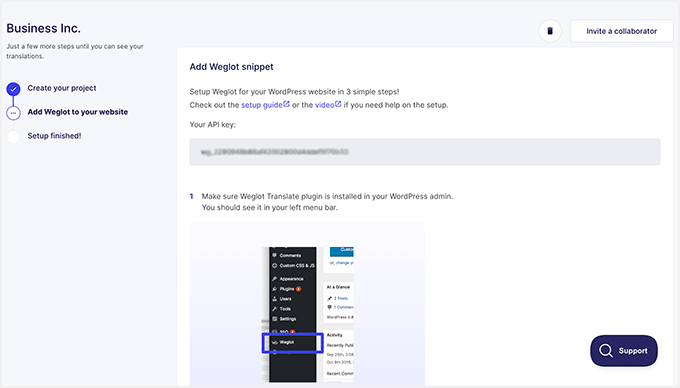
Étape 3 : Entrez la clé API et choisissez les langues
Allez dans Paramètres » Weglot dans votre tableau de bord WordPress. Collez la clé API dans le champ « Configuration principale ».
Sélectionnez ensuite votre langue d'origine et les langues de destination dans le menu déroulant.
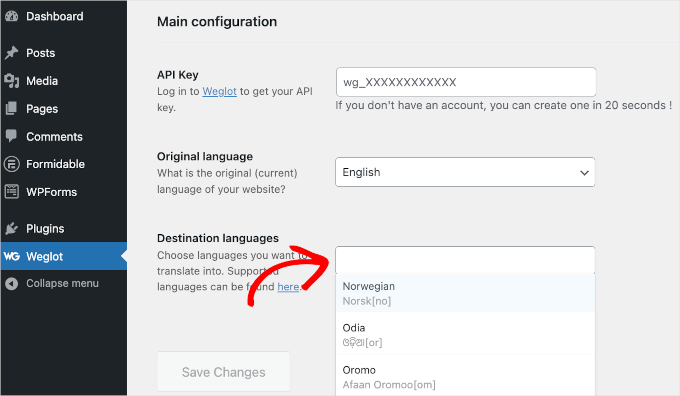
Cliquez sur le bouton « Enregistrer les modifications » pour continuer.
Weglot appliquera automatiquement les bons paramètres et activera le plugin sur votre site.

Étape 4 : Utilisez le sélecteur de langue flottant
Visitez votre site et cliquez sur le sélecteur de langue flottant dans le coin. Weglot traduira automatiquement tout votre contenu — y compris les menus, les widgets et même les étiquettes de formulaire — en fonction de la sélection du visiteur.

Et voilà. Votre site WordPress multilingue est maintenant en ligne avec Weglot et prêt à accueillir des visiteurs du monde entier.
Méthode 2 : Créez un site web WordPress multilingue avec TranslatePress (Idéal pour les utilisateurs autonomes)
J'ai utilisé TranslatePress sur plusieurs projets personnels, et j'aime beaucoup la façon dont il combine l'édition visuelle avec la traduction linguistique. Il me permet de voir exactement où le texte traduit apparaît, ce qui élimine les conjectures du processus.
Il vous offre également la flexibilité de combiner des traductions automatiques (comme Google Translate) avec des modifications manuelles. C'est particulièrement utile si vous voulez commencer rapidement, puis affiner les résultats plus tard.
Avantages :
- Interface de traduction visuelle en direct sur le front-end
- Prend en charge la traduction manuelle et automatique (Google Translate)
- Aucune version séparée des pages nécessaire — modifiez en ligne sur le site réel
- Version gratuite disponible avec les fonctionnalités de base
Inconvénients :
- Les langues supplémentaires nécessitent un module complémentaire payant
- L'interface peut être plus lente pour les sites volumineux ou complexes
Vous souhaitez un aperçu plus détaillé de son fonctionnement ? Consultez notre avis complet sur TranslatePress.
Astuce d'expert : Nous avons également un guide dédié sur la traduction d'un site WordPress à l'aide de TranslatePress.
Étape 1 : Installation et activation de TranslatePress
Pour commencer, téléchargez les plugins TranslatePress depuis votre compte. Vous devrez télécharger les deux fichiers de plugin.
Remarque : Pour ce tutoriel, nous utilisons la version pro du plugin, qui nécessite de télécharger, installer et activer deux variantes de plugin (par exemple, TranslatePress Plugin et TranslatePress Business Plugin). Il existe également une version gratuite disponible avec des fonctionnalités limitées.
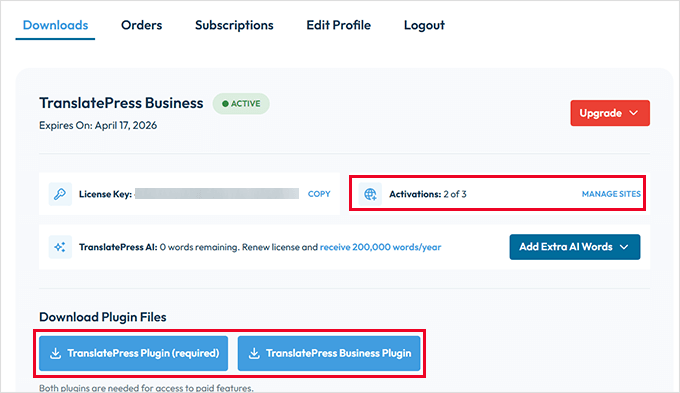
Cliquez sur le lien « Gérer les sites », puis saisissez l'URL de votre site dans la section « Autoriser une nouvelle URL de site pour cette licence ».
Accédez maintenant à Plugins » Ajouter un plugin dans la zone d'administration de votre site, et cliquez sur le bouton « Téléverser un plugin ».

Téléchargez les plugins que vous avez téléchargés précédemment et activez-les un par un. Si vous avez besoin d'aide, voici notre guide étape par étape sur la façon d'installer un plugin WordPress.
Étape 2 : Configuration de TranslatePress
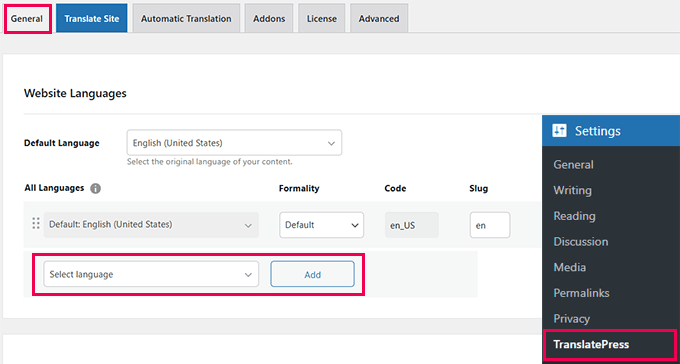
Après l'activation, accédez à Paramètres » TranslatePress pour commencer à configurer le plugin.
Sous l'onglet « Général », vous pouvez choisir votre langue par défaut et les langues supplémentaires que vous souhaitez ajouter.
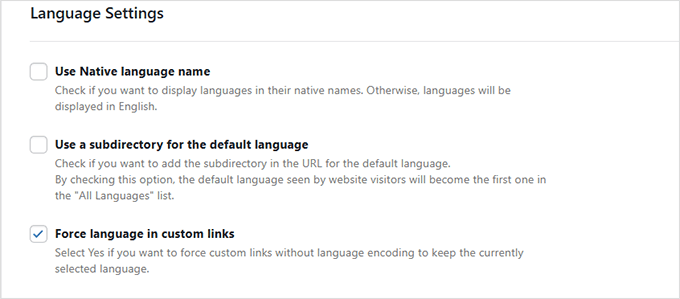
Faites défiler jusqu'à la section des paramètres de langue. Vous pouvez choisir d'afficher les noms des langues, d'utiliser des drapeaux et d'activer les URL de langue optimisées pour le SEO.
Je laisse généralement les options par défaut ici car elles fonctionnent bien pour la plupart des configurations.
Étape 3 : Personnalisation du sélecteur de langue
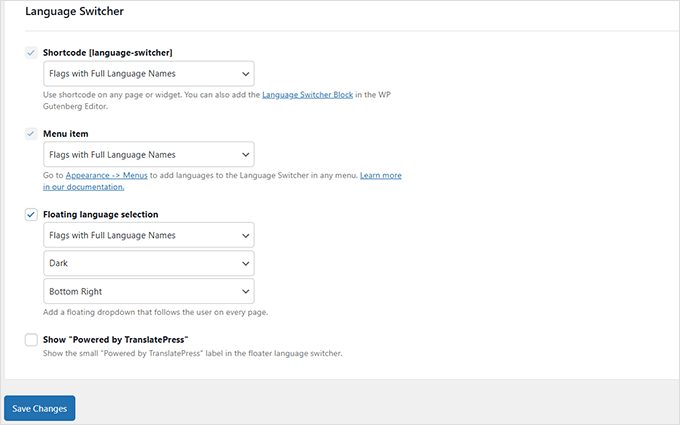
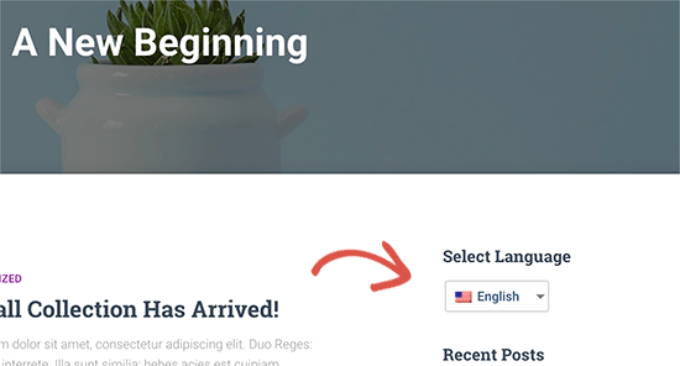
TranslatePress vous offre trois façons d'afficher un sélecteur de langue : en utilisant un shortcode, en l'ajoutant à votre menu de navigation, ou en plaçant un sélecteur flottant sur chaque page.
Si vous choisissez « Shortcode » ou « Élément de menu », vous aurez besoin d'étapes supplémentaires (je les montrerai plus tard dans l'article). D'autre part, si vous choisissez un sélecteur de langue flottant, aucune étape supplémentaire n'est requise.
Choisissez simplement celui qui correspond le mieux au design de votre site et cliquez sur « Enregistrer les modifications ».
Étape 4 : Activation de la traduction automatique
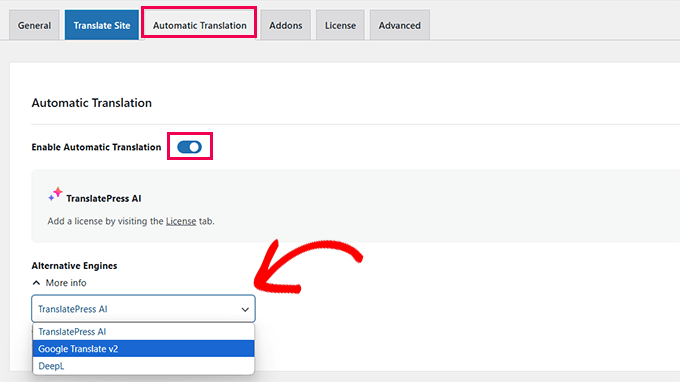
Vous souhaitez utiliser des outils d'IA comme Google Translate ?
Accédez à l'onglet « Traduction automatique » et activez la fonctionnalité. Sélectionnez ensuite la plateforme de traduction que vous préférez.
Étape 5 : Traduction du contenu de votre site web
Cliquez sur le bouton « Traduire le site » dans vos paramètres ou utilisez le lien rapide dans la barre d'administration. Cela ouvrira un éditeur visuel en direct.
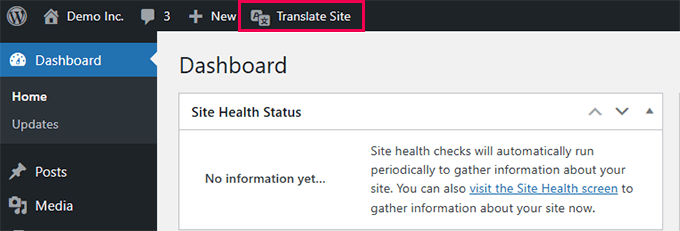
Vous pouvez maintenant cliquer sur n'importe quel texte de votre site web et saisir la version traduite dans la barre latérale.
Ici, vous pouvez basculer entre les langues, prévisualiser les modifications instantanément et même affiner des chaînes comme les éléments de menu ou les boutons.
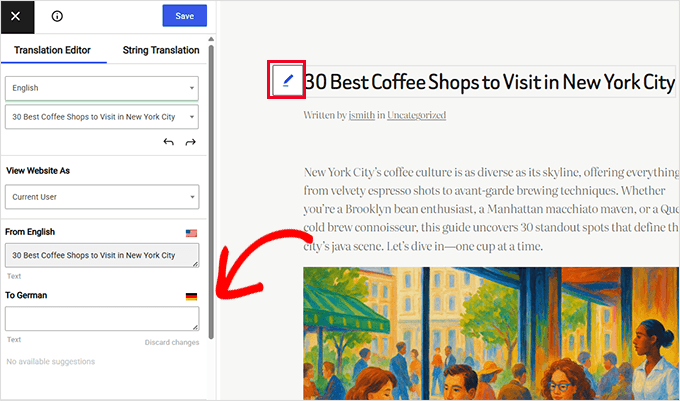
L'une des choses que j'aime le plus avec TranslatePress, c'est que lorsque vous traduisez quelque chose une fois, comme un titre d'article, cela se met à jour sur l'ensemble de votre site.
Cela me fait gagner beaucoup de temps lorsque je réutilise les mêmes blocs de contenu.
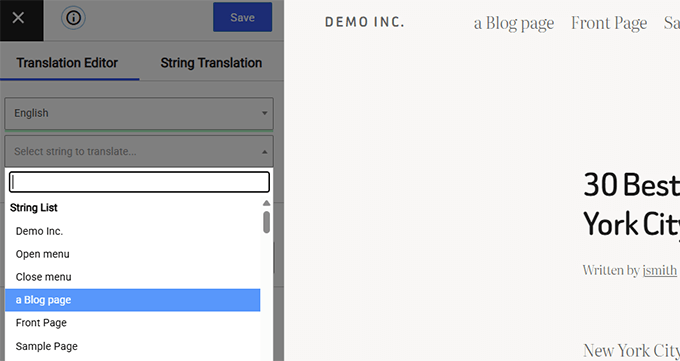
C'est tout ! Votre site est maintenant prêt à servir les visiteurs dans plusieurs langues en utilisant TranslatePress.
Étape 6 : Ajout d'un sélecteur de langue à votre site web dans TranslatePress
TranslatePress vous offre plusieurs options pour afficher un sélecteur de langue sur votre site. Je vous ai montré ces options plus tôt.
Si vous avez choisi l'option de sélecteur de langue flottant, vous pouvez ignorer cette étape ; le plugin commencera automatiquement à afficher le sélecteur de langue sur votre site.
Pour les options Shortcode et Élément de menu, vous devrez les ajouter manuellement.
Option 1. Utilisation d'un shortcode
Pour afficher un sélecteur de langue avec un shortcode, ajoutez simplement [language-switcher] à n'importe quel article, page ou widget de barre latérale.
Pour plus de détails, consultez notre guide sur l'utilisation des shortcodes dans WordPress.
Option 2. Ajout à votre menu de navigation
Cette option est idéale pour les thèmes classiques. Si vous utilisez un thème de bloc, ce paramètre de menu n'apparaîtra pas sous Apparence.
Allez dans Apparence » Menus, cliquez sur l'onglet « Sélecteur de langue » sur la gauche, et choisissez les langues que vous souhaitez ajouter. Cliquez ensuite sur le bouton « Ajouter au menu ».
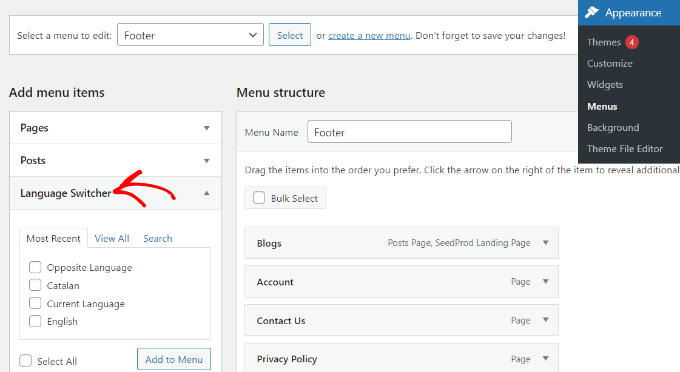
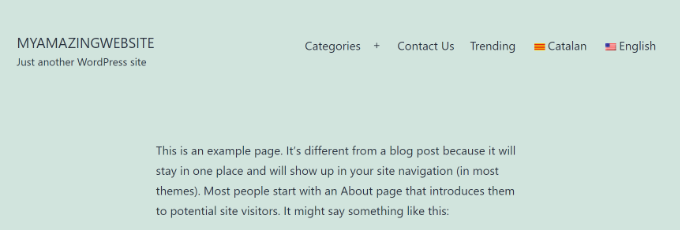
TranslatePress ajoutera vos langues sélectionnées au menu.
N'oubliez pas de cliquer sur le bouton « Enregistrer le menu ».
Méthode 3. Créez un site WordPress multilingue avec WPML (idéal pour les sites volumineux/complexes)
WPML existe depuis longtemps, et je l'ai utilisé pour traduire des sites assez volumineux avec des structures de contenu complexes.
Il vous offre plus de contrôle que de nombreux autres plugins. Vous pouvez tout personnaliser, du format des URL à la manière dont les différents types de contenu sont traduits.
Mais si vous débutez, il faudra peut-être un peu plus de temps pour vous y habituer. Il a plus de paramètres que la plupart des outils pour débutants.
Néanmoins, une fois configuré, je l'ai trouvé très solide et fiable, surtout lorsque vous souhaitez un contrôle manuel complet ou travailler avec des traducteurs.
Avantages :
- Il fonctionne bien avec les grands sites et vous donne un contrôle total sur les traductions.
- Vous pouvez tout traduire, y compris les articles, les pages, les menus, les taxonomies, les médias, et même les chaînes de caractères des thèmes/plugins.
- Prend en charge les traductions manuelles et automatiques avec un flux de travail de révision.
- Vous pouvez ajouter des membres de votre équipe ou des traducteurs professionnels pour vous aider avec le contenu multilingue.
Inconvénients :
- Ce n'est pas le plugin le plus facile à configurer, surtout pour les débutants.
- L'interface utilisateur peut sembler un peu écrasante jusqu'à ce que vous vous y habituiez.
Pour un aperçu plus approfondi, consultez notre avis complet sur WPML.
Astuce d'expert : Nous avons également un guide complet sur comment traduire votre site WordPress avec WPML.
Étape 1 : Configuration de WPML
Pour commencer, visitez le site Web de WPML et créez un compte. Ensuite, allez à la page « Téléchargements » située sous votre compte.
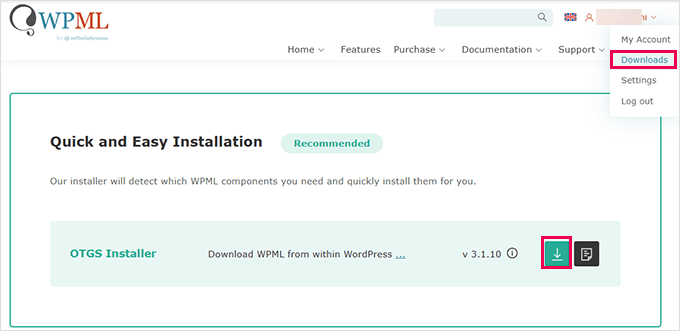
WPML organise ses plugins et modules complémentaires via un plugin d'installation principal.
Installez-le sur votre site WordPress comme n'importe quel autre plugin. Une fois activé, WPML vous invitera à enregistrer votre site.
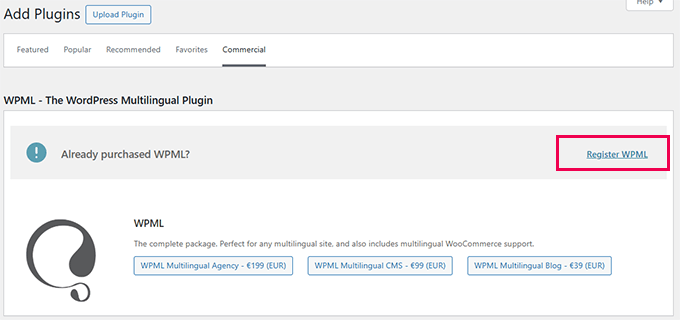
Cliquez sur le lien « Enregistrer WPML » et suivez les instructions pour générer et ajouter votre clé de site.
Ensuite, il vous sera demandé de choisir les composants que vous souhaitez installer.
Le plugin principal s'appelle WPML Multilingual CMS. Je recommande également vivement d'installer le module complémentaire String Translation.
Ce petit outil puissant vous permet de traduire tout le texte qui ne se trouve pas dans un article ou une page, comme le slogan de votre site, les titres de widgets et le texte des boutons de votre thème et d'autres plugins. C'est la clé pour vous assurer que 100 % de votre site est traduit !
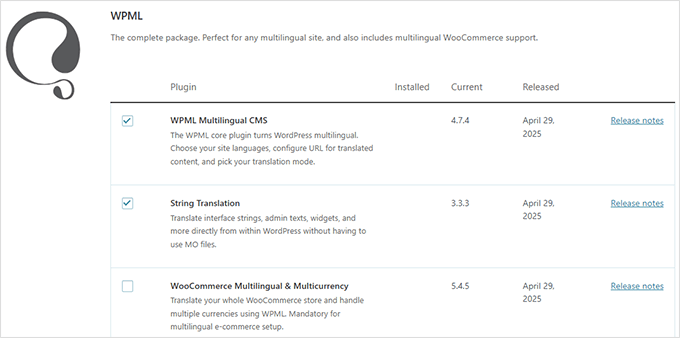
Vous pouvez inclure des composants facultatifs selon vos besoins. Par exemple, si vous gérez une boutique WooCommerce, assurez-vous de cocher l'option « WooCommerce Multilingual & Multicurrency ».
Cliquez sur le bouton « Installer et activer » pour continuer. Une fois cela fait, vous verrez une option pour « Configurer WPML ». Cliquez dessus pour lancer l'assistant de configuration.
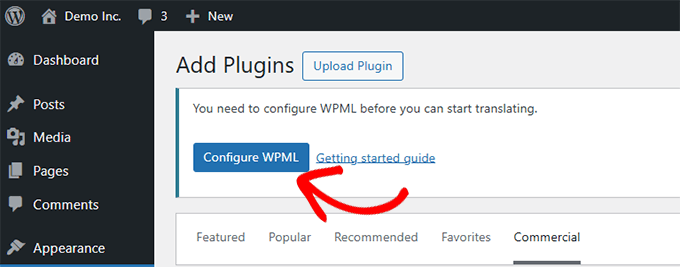
L'assistant vous guidera dans la configuration de votre langue par défaut et des langues que vous souhaitez ajouter.
Commencez simplement à taper pour rechercher chaque langue et sélectionnez celles que vous souhaitez. Vous pouvez en ajouter autant que vous le souhaitez.

Sur l'écran suivant, vous choisirez comment vos URL multilingues seront structurées.
Vous pouvez utiliser des sous-répertoires (comme /fr/ ou /de/), un domaine distinct pour chaque langue, ou des paramètres d'URL.
Je choisis généralement les sous-répertoires – ils sont plus faciles à configurer et sont également optimisés pour le SEO.
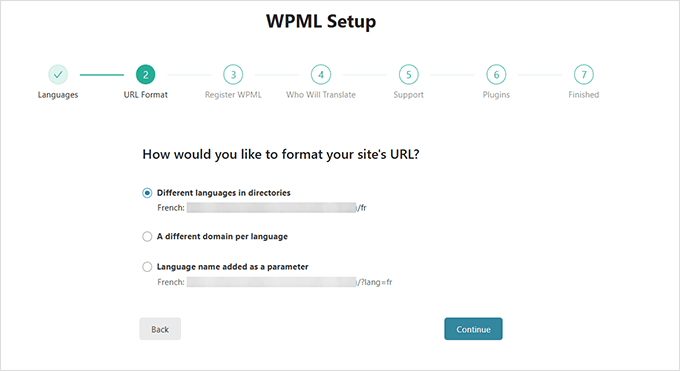
Cliquez sur « Continuer » pour passer à l'étape suivante.
Ensuite, vous choisirez qui s'occupera des traductions. Si vous n'êtes pas encore sûr, choisissez simplement « Moi-même uniquement ». Vous pourrez toujours ajouter des traducteurs plus tard.
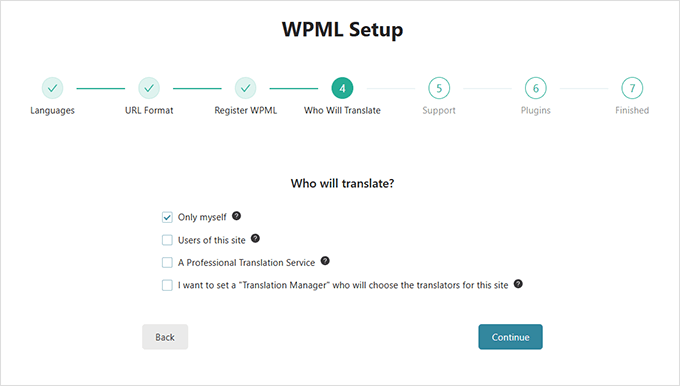
Cliquez sur « Continuer » pour terminer la configuration.
Une fois l'assistant de configuration terminé, cliquez sur le bouton « Accéder au tableau de bord de traduction ». C'est là que le vrai travail commence.

Étape 2 : Traduire votre site avec WPML
Le tableau de bord de traduction vous permet de gérer les traductions de tout votre contenu.
Sélectionnez simplement l'article ou la page sur laquelle vous souhaitez travailler, puis cliquez sur « Traduire votre contenu ».
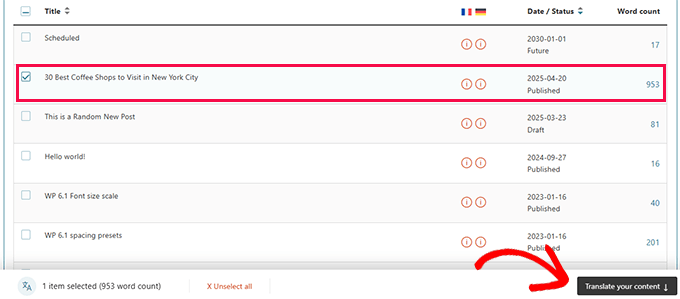
Ensuite, vous choisirez qui doit effectuer la traduction.
Il peut s'agir de vous, d'un autre utilisateur ayant les permissions de traducteur, ou d'un service de traduction professionnel.
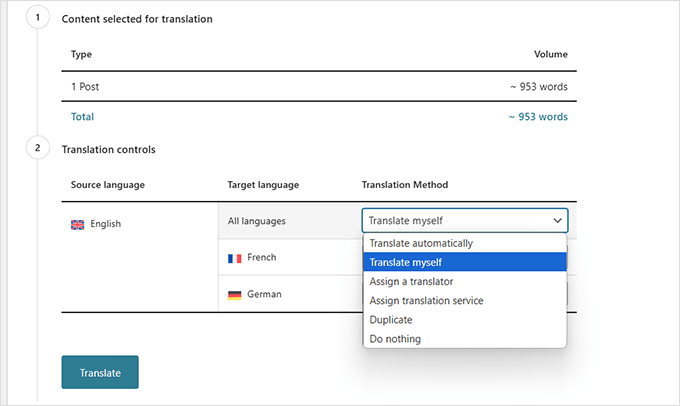
Cliquez sur « Traduire » pour continuer.
Vous verrez maintenant l'éditeur de traduction WPML. Votre contenu original apparaîtra à gauche, et vous saisirez les traductions à droite.
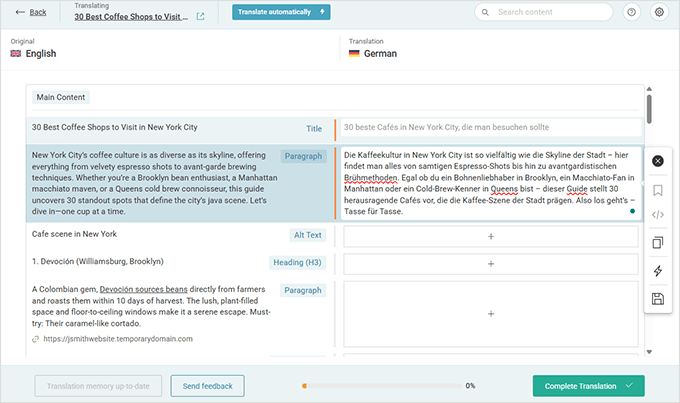
Cliquez simplement sur n'importe quel texte pour commencer à le traduire. Lorsque vous avez terminé, cliquez sur le bouton « Terminer la traduction » pour enregistrer et publier.
Étape 3 : Traduire les aspects non-contenus de votre site avec WPML
WPML va au-delà des simples articles et pages.
Il vous aide également à traduire le backend de votre site, y compris les chaînes de caractères des plugins, thèmes, menus et taxonomies comme les catégories et les étiquettes.

Pour des instructions détaillées sur la façon de procéder, vous pouvez consulter notre guide sur comment créer un site multilingue avec WPML.
Étape 4 : Ajouter un sélecteur de langue à votre site en utilisant WPML
Une fois votre contenu traduit, la prochaine étape consiste à permettre aux utilisateurs de passer facilement d'une langue à l'autre.
WPML inclut un sélecteur de langue intégré que vous pouvez ajouter en quelques clics.
Option 1 : Utiliser l'éditeur de site
Allez dans Apparence » Éditeur, puis ouvrez votre menu de navigation. Cliquez sur le bouton [+] et ajoutez le bloc « Sélecteur de langue de navigation ».
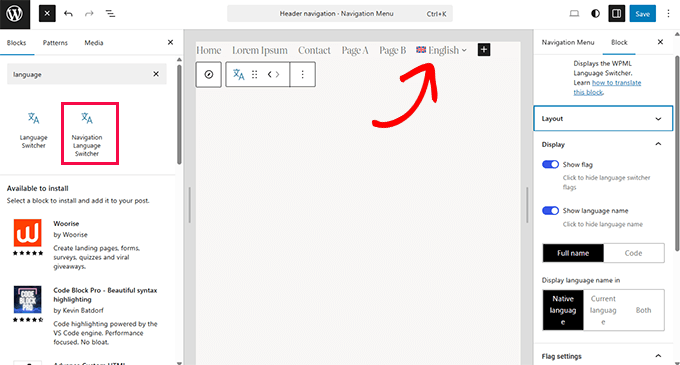
Vous pouvez également placer le sélecteur n'importe où ailleurs — comme dans le pied de page ou la barre latérale — en faisant glisser le bloc à l'endroit souhaité.
Option 2 : Utiliser les paramètres WPML
Allez dans WPML » Langues et faites défiler jusqu'à l'onglet « Options du sélecteur de langue ».

Ici, vous trouverez des réglages simples pour ajouter des sélecteurs à votre menu, zone de widget ou pied de page.
Cliquez simplement sur chacun des boutons pour ajouter ces sélecteurs de langue.
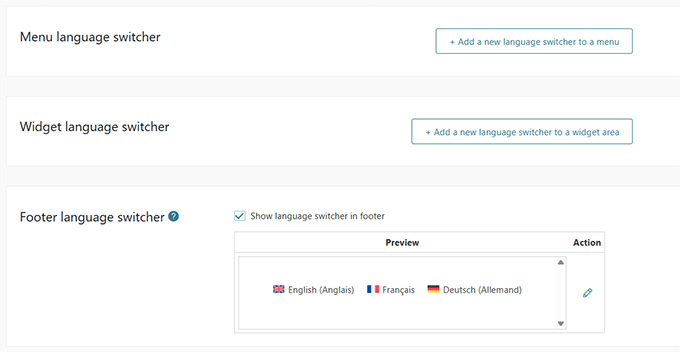
Et c'est ainsi que vous pouvez utiliser WPML pour traduire entièrement votre site WordPress — des articles et pages aux menus, widgets, et même au texte du thème.
Maintenant, jetons un coup d'œil à une autre option populaire qui vous donne un peu plus de contrôle manuel : Polylang.
Méthode 4 : Créer un site WordPress multilingue avec Polylang (Meilleure option gratuite)
Polylang est idéal pour les utilisateurs qui souhaitent un plugin multilingue gratuit avec une intégration WordPress solide. Il est particulièrement utile pour les blogueurs et les propriétaires de petites entreprises qui ne veulent pas payer immédiatement pour une solution premium.
Il compte plus de 700 000 installations actives et vous permet de traduire l'intégralité de votre site sans avoir besoin de la version Pro. Cela dit, si vous utilisez WooCommerce ou avez besoin d'assistance, vous pourriez envisager de passer à Polylang Pro ou d'acheter leur module complémentaire WooCommerce. Le module complémentaire vous permet de traduire les catégories de produits, les pages de boutique et les champs de paiement.
Pour ce tutoriel, j'utilise la version gratuite du plugin.
Avantages :
- Gratuit à utiliser sans limite de nombre de langues ou de mots
- Vous permet de traduire des articles, des pages, des médias, des catégories, des tags et des widgets
- Offre des structures d'URL flexibles et prend en charge les slugs optimisés pour le SEO
Inconvénients :
- L'interface est plus technique que des plugins comme Weglot ou TranslatePress
- Certaines fonctionnalités, comme la prise en charge de WooCommerce, nécessitent un module complémentaire payant
Tout d'abord, installez et activez le plugin Polylang. Si vous ne savez pas comment faire, suivez notre guide sur l'installation d'un plugin WordPress.
Après l'activation, allez dans Langues » Langues pour commencer à configurer votre configuration multilingue.
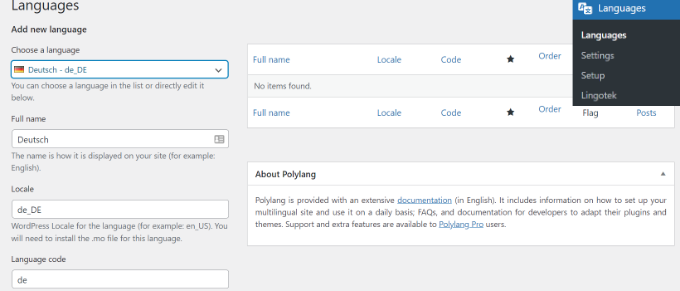
Étape 1 : Ajoutez vos langues
Dans l'onglet « Langues », vous devez ajouter la langue par défaut de votre site ainsi que toutes les autres langues que vous souhaitez prendre en charge.
Étape 2 : Traduisez le titre du site et les métadonnées
Ensuite, vous pouvez passer à l'onglet « Traductions de chaînes » pour traduire le titre de votre site, le slogan et le format de date/heure.
Cela garantit la cohérence dans l'en-tête et les métadonnées de votre thème.
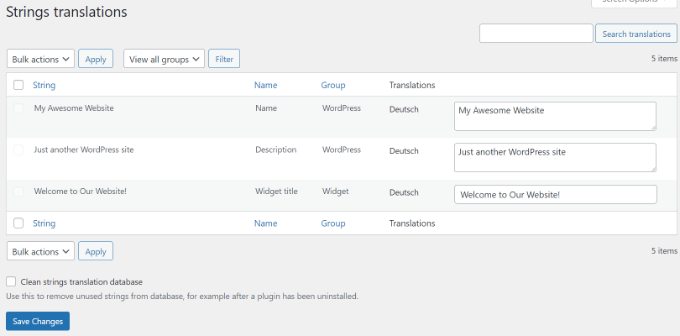
Étape 3 : Définissez le format d'URL pour les traductions
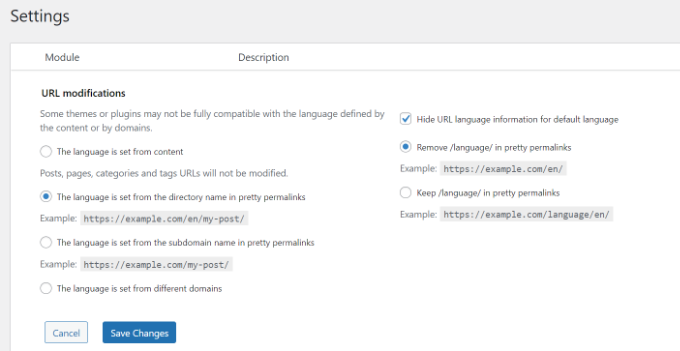
Ensuite, allez dans Langues » Paramètres. Ici, vous pouvez configurer l'apparence de vos URL multilingues.
Cliquez sur l'option « Paramètres » sous « Modifications d'URL » pour ouvrir ces options.
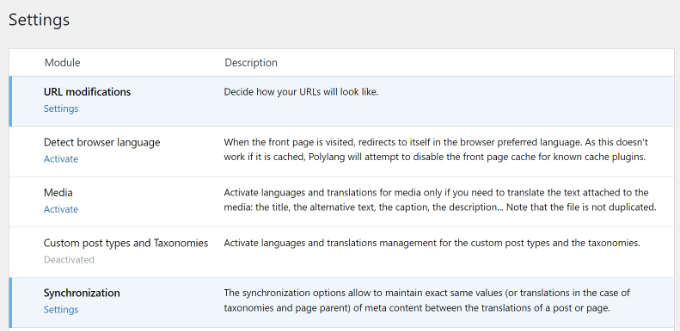
Vous pouvez choisir d'inclure le code de langue dans vos URL, par exemple https://example.com/fr/mon-article, pour un meilleur SEO et une meilleure clarté.
Cliquez simplement sur le bouton « Enregistrer les modifications » lorsque vous avez terminé.
Étape 4 : Traduire les articles et les pages
Pour commencer à traduire du contenu, allez dans n'importe quel article ou page, et vous verrez une boîte de métadonnées de langue sur l'écran de l'éditeur.
Votre langue par défaut est sélectionnée par défaut.
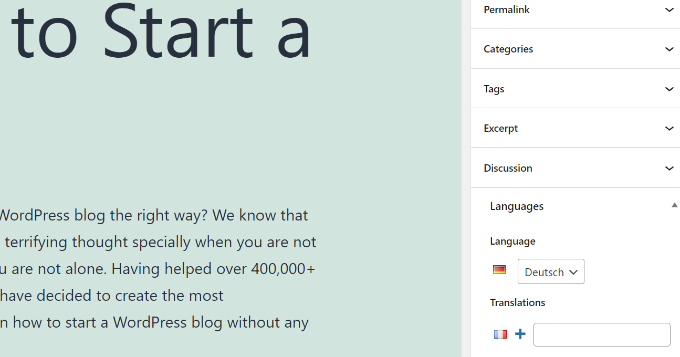
Cliquez sur le bouton « + » à côté d'une autre langue pour créer une nouvelle version de cet article. Répétez simplement ce processus pour chaque langue que vous souhaitez prendre en charge, puis publiez le contenu lorsque vous êtes prêt.
Étape 5 : Traduire les catégories et les étiquettes
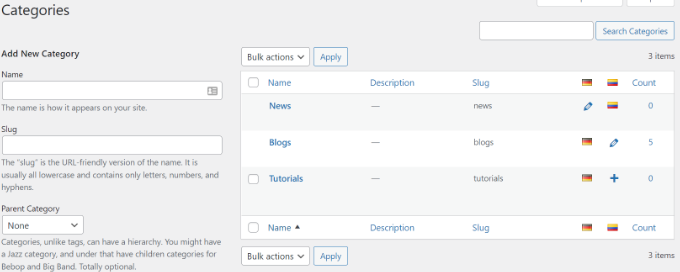
Si vous utilisez des catégories, des étiquettes ou des taxonomies personnalisées, vous pouvez également les traduire.
Allez simplement dans Articles » Catégories, ajoutez un terme dans votre langue par défaut, puis utilisez les icônes « + » pour traduire chacun d'eux.
Étape 6 : Ajouter un sélecteur de langue
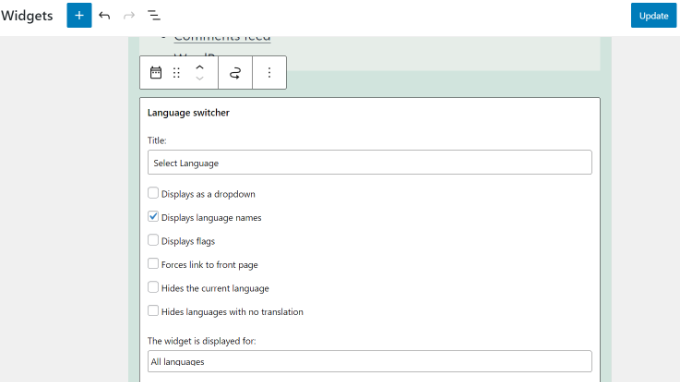
Pour permettre aux utilisateurs de basculer entre les langues, allez dans Apparence » Widgets.
Cliquez sur l'icône « + » et ajoutez le bloc de widget « Sélecteur de langue » à votre barre latérale ou à votre pied de page.
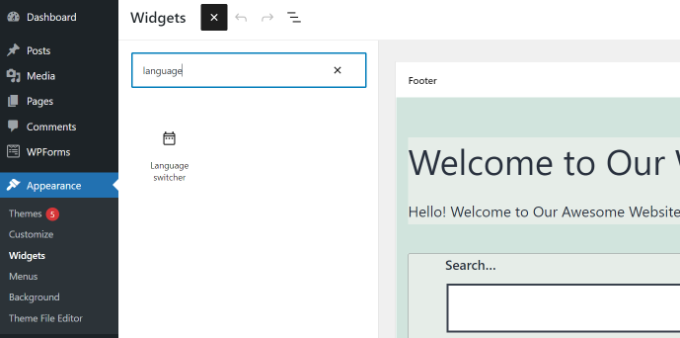
Personnalisez ses paramètres pour afficher les noms des langues, utiliser un menu déroulant, masquer la langue actuelle, et plus encore.
Ensuite, vous pouvez cliquer sur le bouton « Mettre à jour » pour enregistrer vos modifications.
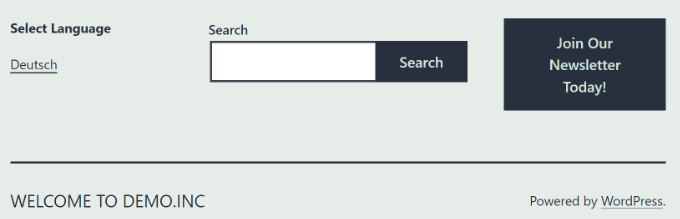
Visitez maintenant votre site pour voir le sélecteur de langue en action.
Voici à quoi il ressemblait sur mon site de démonstration :
FAQ sur la création d'un site WordPress multilingue
Ayant aidé des milliers de débutants à créer leur site web, je connais bien la création d'un site web multilingue. Voici quelques-unes des questions les plus fréquemment posées concernant les sites web WordPress multilingues.
1. Quel plugin multilingue WordPress est le meilleur ?
Les quatre plugins mentionnés dans ce guide sont les meilleurs. Cependant, ils sont légèrement différents à certains égards.
Si vous êtes débutant et recherchez une solution plus simple, je vous recommande d'utiliser Weglot. Il traduit automatiquement l'intégralité de votre site WordPress et dispose de puissantes traductions IA pour garantir la cohérence.
TranslatePress est également une bonne option car son éditeur en direct est facile à utiliser.
Les utilisateurs avancés et les sites de commerce électronique trouveront peut-être WPML plus complet pour leurs besoins. Enfin, si vous recherchez une solution gratuite, alors Polylang est la meilleure option pour vous.
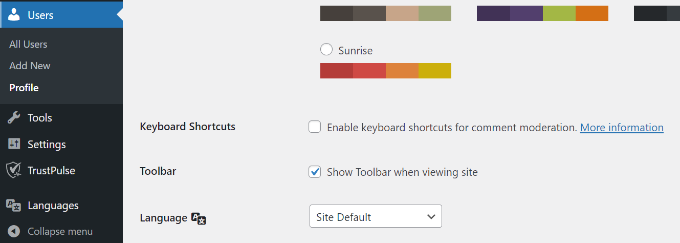
2. Comment traduire ma zone d'administration WordPress pour les utilisateurs ?
WordPress permet à chaque utilisateur de votre site Web de sélectionner la langue de l'interface d'administration. Il leur suffit de modifier leur profil utilisateur, et ils y trouveront l'option de sélectionner une langue.
3. Comment traduire mon thème WordPress ?
Les quatre plugins vous permettront de récupérer automatiquement les traductions de thèmes. Vous pouvez également trouver et traduire un thème WordPress vous-même, puis télécharger les fichiers de traduction sur votre site Web.
4. Comment traduire un plugin WordPress ?
De nombreux plugins WordPress parmi les plus populaires sont prêts à être traduits. Cependant, ils peuvent ne pas être traduits dans toutes les langues. Weglot, TranslatePress et WPML vous permettent de traduire facilement des chaînes de caractères dans l'interface du plugin.
Vous pouvez également traduire des plugins WordPress vous-même et télécharger les traductions sur votre site Web manuellement.
5. Quels autres plugins de traduction puis-je utiliser pour un site WordPress multilingue ?
Bien que ce guide se concentre sur Weglot, TranslatePress, WPML et Polylang, il existe plusieurs autres plugins de traduction disponibles. Parmi les mentions notables, citons GTranslate, MultiLanguage et MultilingualPress.
Sur WPBeginner, nous utilisons MultilingualPress car il est conçu pour les sites web massifs et fonctionne en créant un site WordPress séparé et lié pour chaque langue (en utilisant une fonctionnalité appelée multisite). Bien que cette approche soit incroyablement puissante pour les performances à notre échelle, elle est également beaucoup plus technique à configurer et à gérer.
Pour la plupart des petites entreprises et des débutants, s'en tenir à une solution à site unique comme Weglot, TranslatePress, WPML ou Polylang est une voie beaucoup plus facile et plus pratique vers le succès.
Plus de conseils pour gérer un site WordPress multilingue 🎁
Une fois votre site multilingue opérationnel, il y a encore beaucoup de choses que vous pouvez faire pour améliorer l'expérience des utilisateurs et optimiser votre contenu. Voici quelques tutoriels et outils utiles qui peuvent améliorer encore votre configuration :
- Comment créer des formulaires multilingues dans WordPress (2 méthodes)
- Comment ajouter une recherche multilingue dans WordPress (2 méthodes)
- Comment créer facilement un sitemap multilingue dans WordPress
- Comment installer WordPress dans d'autres langues
- Guide ultime du ciblage géolocalisé dans WordPress – étape par étape
- Comment obtenir plus de visiteurs internationaux (Conseils SEO WordPress pour l'international)
- Comment utiliser l'administration WordPress en anglais sur un site multilingue
J'espère que cet article vous a aidé à apprendre comment créer un site WordPress multilingue comme un pro. Vous voudrez peut-être également consulter nos guides sur comment trouver un thème WordPress prêt pour la traduction ou comment traduire votre boutique WooCommerce.
Si vous avez aimé cet article, abonnez-vous à notre Chaîne YouTube pour des tutoriels vidéo WordPress. Vous pouvez également nous trouver sur Twitter et Facebook.




Ian
Bonjour, lorsque j'ajoute le plugin à mon site, mon menu disparaît. J'ai aussi mes articles de blog récents sur la page d'accueil et ils disparaissent également. Y a-t-il une solution ?
Br
Sally
Vous devez vraiment rendre beaucoup plus clair que lorsque vous utilisez wp.com, vous ne pouvez pas ajouter de plugins.
Je viens de le découvrir et ni sur le site WP (y compris ce site) ni sur le site WPML il n'était indiqué QUE VOUS DEVEZ ÊTRE SUR WP.ORG !!!!
Support WPBeginner
Salut Sally,
Nous sommes désolés que vous ayez dû faire face à cette situation. Chez WPBeginner, nous essayons de clarifier cela chaque fois que possible. Veuillez consulter notre guide sur la différence entre WordPress.com et WordPress.org.
Veuillez noter que vous pouvez obtenir un remboursement complet de votre compte WordPress.com pendant 30 jours après l'inscription. Vous pouvez obtenir un remboursement pour un domaine personnalisé dans les 48 heures suivant l'inscription. Besoin d'aide pour commencer avec WordPress.org ? Consultez notre page comment démarrer un blog WordPress.
Admin
Mike Quinn
Sally, c'est un peu évident. Quiconque est sérieux au sujet d'avoir un site Web N'EST PAS SUR WORDPRESS.COM. Surtout sur un sous-domaine WordPress.
gagan virk
cliquer sur le drapeau pour changer la langue mais la vidéo ne change pas
Monsieur, je veux cliquer sur le drapeau de langue avec changement de vidéo, monsieur, aidez-moi maintenant
Maroua
Excellent article,
pour moi, cela a fonctionné dès la première tentative. J'ai également créé une zone de widget personnalisée et y ai placé le widget de changement de langue et, super, cela fonctionne. Merci pour le tutoriel !
Deepak Bhardwaj
Salut, merci mon pote, c'est d'une grande aide, et ça a fonctionné pour moi. mais je suis bloqué sur la page d'accueil, je ne veux pas créer de page statique ou de page statique avec des fonctionnalités dynamiques, j'utilise juste mes articles comme page d'accueil car le thème sur lequel je travaille me fournit différentes sections pour publier des données statiques et des articles réguliers également. mais je ne sais pas comment et d'où entrer ce contenu statique pour la page d'accueil.
Nallely Padilla
Bonjour ! J'essaie de faire ce que vous dites, j'ai téléchargé Polylang mais quand j'ai essayé de l'ajouter aux paramètres du plugin, il dit « l'importation de vos propres plugins n'est pas disponible sur wordpress.com »
Que puis-je faire pour activer cette fonctionnalité Polylang ? C'est urgent !
Merci !
Support WPBeginner
Vous utilisez WordPress.com. Veuillez consulter notre guide sur la différence entre WordPress.org auto-hébergé et un blog WordPress.com gratuit.
Admin
Helene
Salut !
J'essaie de convertir mon site web en site bilingue en utilisant Polylang, mais la vidéo ne montre que comment ajouter des articles dans plusieurs langues. Je n'ai que des pages (nous sommes une agence de publicité), et pas d'articles, et je ne trouve pas de solution pour traduire les pages et les options de menu. Pourriez-vous me conseiller ?
Imran Khan
Salut !
Merci beaucoup pour cet excellent article. Vous avez illuminé ma journée !
Je suis relativement nouveau sur WordPress et j'aimerais savoir que lorsque j'utilise le plugin Polylang sur un site Web WooCommerce, comment pourrai-je traduire les textes par défaut comme « Ajouter au panier », « Vue rapide », « Voir le panier », « Paiement », etc.
En gros, j'ai hâte de créer une boutique en ligne avec des options de sélection de langues entre l'anglais/le russe depuis le front-end et d'obtenir les traductions complètes de manière appropriée.
Merci d'avance.
Matthieu
Bonjour,
plugin installé mais
1/ il n'y a pas d'option pour définir la langue par défaut
2/ après avoir installé le plugin et suivi le tutoriel, j'avais 2 langues, dont l'anglais qui devrait être la langue par défaut. Cependant, en essayant de visiter la version anglaise, j'ai une erreur et je ne peux plus accéder au site.
Pouvez-vous m'aider avec ça ?
Cordialement,
Mat
Support WPBeginner
Veuillez visiter la page Paramètres » Langues. Vous devez d'abord ajouter les langues que vous souhaitez utiliser, puis cliquer sur l'onglet Paramètres pour sélectionner une langue par défaut.
Admin
Eva
Bonjour,
Merci pour ce tutoriel. Je ne sais pas pourquoi, mais je n'ai pas l'option langue dans les paramètres de mon tableau de bord. Pourriez-vous m'aider, s'il vous plaît ?
merci beaucoup
MNH48
Polylang utilise-t-il beaucoup de ressources ? Je pose cette question car j'utilise actuellement un hébergement gratuit (étant étudiant sans emploi, l'hébergement payant est trop cher >_<) et l'hébergement gratuit a des limites de ressources, de plus c'est sur un serveur partagé :3
Si Polylang utilise beaucoup de ressources, je pourrais créer des sites séparés (avec un hébergement gratuit séparé) pour l'anglais et le malais, mais s'il utilise moins de ressources, je resterai sur un seul site et utiliserai simplement Polylang...
– Muhammad Nur Hidayat (Surnommé MNH48) –
Sergey
Merci pour ce tutoriel.
J'ai une demande étrange de mon client : traduire le site dans environ 5 langues, MAIS le widget doit afficher plus de 20 drapeaux. Comment il veut que cela fonctionne : les drapeaux des États-Unis, du Royaume-Uni, de l'Australie, par exemple, doivent mener au même contenu traduit en anglais. La même chose pour l'espagnol (drapeaux d'Espagne et d'Amérique latine), et quelques autres langues.
Comment pourrais-je faire cela avec ce plugin ? Ce plugin prend-il en charge de telles fonctionnalités ?
Arif
Merci mec, je l'ai utilisé sur mon site web et ça fonctionne bien.
blaem01
i like it
Kalin Stanishev
J'aime Polylang, mais comment puis-je faire en sorte que certaines pages soient UNIQUEMENT dans une seule langue. Par exemple, si je crée un site Web pour apprendre l'italien, je n'ai pas besoin d'Italiens qui se promènent...
Le fait est que lorsque je le mets en place et qu'il fonctionne, je dois avoir TOUTES les pages Web dans TOUTES les langues et c'est un peu ennuyeux.
Quelqu'un peut-il m'aider avec ça ?
Harsha
N'a-t-il pas les langues du sud de l'Inde Kannada, Telugu, Malayalam ? Sinon, existe-t-il un autre plugin qui propose ces langues ?
Richard de Laat
Transposh est également un bon plugin, avec de nombreuses langues et de bonnes fonctionnalités.
Agnieszka
J'ai installé le plugin pour les multilingues et maintenant mon site web est hors service... s'il vous plaît, aidez-moi. Que puis-je faire pour que mon site web soit à nouveau en ligne.
hector
@wpbeginner, Google pénalise-t-il les sites web qui n'utilisent pas la traduction manuelle ?
Ruslan
Bonjour,
Merci pour l'information.
Je suis nouveau et j'ai peu de connaissances sur WordPress. Je voudrais avoir mon site Web WordPress en 3 langues différentes. Pouvez-vous s'il vous plaît me faire savoir si le plugin permet aux visiteurs de voir les pages de mon site Web dans d'autres langues comme cela est fait sur ce site Web :
1. Lorsque vous naviguez sur une page particulière, si vous cliquez sur l'icône de langue, vous serez redirigé vers la même page mais dans une langue différente (pas vers la page d'accueil). Je voudrais avoir quelque chose de similaire.
.
2. Ce serait bien s'il était possible de modifier les liens (pour avoir des liens en allemand pour la version allemande de la page) comme ici
Pourriez-vous s'il vous plaît me dire s'il serait possible avec le plugin de faire la même chose que ce qui est fait sur le site Web de référence ?
Merci beaucoup pour votre patience
Ruslan
Niko
Bonjour,
amazing article
but if I can.. there may be another solution for having a multi-lingual website easily.. with human-powered translations and of course FREE
Ishtiak
Merci pour ce tutoriel !
Je n'aurais jamais pensé qu'il y ait une option pour activer le multilinguisme dans un même blog WordPress !
J'ai un petit blog depuis environ 2 mois. Si j'installe et active ce plugin, cela nuira-t-il au référencement de mon blog ?
Merci encore !
Compte de base
J'ai essayé avec le plugin de traduction Google mais mon compte ne me le permet pas, est-ce uniquement pour les comptes payants ? Merci
mehnaz
Cher,
Mon site est en anglais, mais je veux ajouter la langue bengali. Lorsque j'ajoute le bengali, le site web a l'air nouveau. Le site n'existe plus si je définis la langue en bengali. Et la langue anglaise existe déjà. Mais lorsque j'ajoute l'anglais, il redevient vide. Comment puis-je faire pour que tout le contenu existant en anglais soit dans ce format. S'il vous plaît, aidez-moi. J'attends votre réponse.
Support WPBeginner
Tout d'abord, vous devez définir une langue par défaut. Assurez-vous ensuite que tout le contenu dans cette langue est classé sous la langue appropriée.
Admin
Ishtiak
J'ai également testé ce plugin pour la langue bengalie. J'ai rencontré le même problème, mais je l'ai aussi résolu. Ajoutez d'abord la langue anglaise, elle deviendra alors votre langue principale. Ajoutez ensuite le bengali. Vous devrez recréer tous vos menus. Je n'ai pas trouvé d'autre solution.
Merci.
Mehnaz
Merci beaucoup. Je l'ai fait.
Dorit
Enfin une solution simple à ce que je cherchais et bien expliquée. Merci !
Jess
C'est juste parfait, tellement content d'avoir trouvé ce post ! Merci beaucoup !!!
Mahmoud fared
Bonjour à tous
Je crée un site web de vacances et je souhaite savoir comment ajouter les pays et les villes au site web pour permettre aux clients de choisir l'endroit où ils aimeraient aller.
Pouvez-vous me dire comment faire ? Je cherche depuis près d'une semaine mais je n'ai pas trouvé.
Merci
Support WPBeginner
Vous pouvez utiliser des taxonomies personnalisées pour cela.
Admin
Ben Pines
Vidéo incroyable – vous avez réussi à condenser ce sujet plutôt compliqué en une vidéo de 2:30. Bien joué.
Je pense que les gens ne réalisent pas qu'il y a une énorme différence entre la solution par plugin et le Multisite.
J'ai écrit un article assez long sur la solution recommandée, et pour quel type de site :
Oscar
Pouvez-vous partager l'article que vous mentionnez ? Merci
Joe
Fantastique ! Avec un minimum d'effort, j'ai mis le site en ligne, opérationnel et il est beau ! Merci ! Quelques changements dus à la nouvelle version, mais rien de difficile à comprendre.
Ron
J'ai un thème « orphelin » que j'ai acheté chez Shotzz par WPTitan et qui a été abandonné il y a quelques années. Donc suggérer de contacter le support du thème ne fonctionne pas pour ceux d'entre nous qui ont des orphelins. J'ai essayé de « convertir » vers un thème plus récent mais ça ne marche pas. Je suis bloqué ou je dois refaire complètement mon site pour que mon site soit bilingue. Merci
Jameela Tey
Attention avec le plugin WPML !!
J'utilise le plugin WPML depuis un certain temps… ce qui a suivi fut un cauchemar… nous avons utilisé le plugin pour une 2ème langue pendant un bon moment… et nous avons ensuite découvert que le plugin était un véritable gouffre à ressources – tel que mesuré par : P3 (Plugin Performance Profiler). Nous avons constaté que 70% des ressources consommées sur notre site web étaient dues à ce plugin. Et qu'en supprimant WPML, nous pouvions accélérer le temps de réponse de notre site web jusqu'à 50%.
Nous avons donc décidé de désinstaller le plugin et de gérer la 2ème langue manuellement. Ce qui a suivi fut et est toujours un cauchemar permanent.
WPML, le plugin de l'enfer, modifiera la base de données de manière irréversible. De sorte qu'après la désinstallation du plugin, la base de données est compromise.
Le résultat est que les permaliens du site web sont incorrects. Nous avons eu d'innombrables conversations avec le support de WPML et ils n'ont pas pu fournir de solution. Nous avons donc maintenant un programmeur qui travaille manuellement à la modification des liens sur le site… pour qu'ils redeviennent ce qu'ils devraient être.
Tout a dérapé lorsque nous sommes passés de la version 4.3 à 4.4 de WordPress – c'est à ce moment-là que les liens du site ont été corrompus.
Et nous devons payer cher pour cette réparation du site. Notre programmeur travaille toujours à éliminer les dégâts que WPML a causés à notre site web.
Alors soyez très prudent en pariant votre site sur le plugin WPML. Pour nous, cela s'est avéré être une énorme erreur.
Et nous avons dû apprendre que leur support est lamentable.
Rosinaldo Dourado
Bonjour.
J'utilise le thème Divi 3.0 d'Elegant Themes
J'ai besoin de traduire mon site web et je cherche une traduction automatique ou automatique avec révision manuelle activée.
Regardez ici comment WPML fonctionne avec le thème Divi :
Pensez-vous que WPML soit toujours un mauvais choix ? Pourriez-vous commenter le post ci-dessus ?
Merci.
Kaspar
Excellent, juste ce dont j'avais besoin.
Santé.
Kelvin
Mon site web est tombé en panne après avoir ajouté la nouvelle langue (anglais-US) à la liste.
L'erreur affichée est :
« Erreur serveur »
500 »
Alors je ne peux pas non plus accéder à ma page d'administration avec la même erreur.
Pourriez-vous me conseiller sur la marche à suivre ?
Merci.
fox
à mon goût, ça devient trop encombré car Polylang crée un nouveau post pour chaque traduction…
Zerano
Vous pouvez filtrer les langues affichées dans le menu supérieur !
Terry
C'était exactement ce que je devais savoir pour aider un client qui est consultant japonais. Merci beaucoup. J'espère que lorsque je l'essaierai vraiment, ce sera aussi facile qu'il y paraît dans votre vidéo.
Jeannette
Comment puis-je utiliser des pieds de page différents pour les deux langues de mon site ?
Merci d'avance.
Paula
J'ai la même question.
daslicht
dossiers ?
Katja K.
Merci beaucoup pour ce tutoriel. Je viens de l'essayer et j'ai une question :
Une fois que j'installe Polylang, les paramètres de mon thème changent automatiquement (Thème Jupiter) et je ne vois plus mon logo ni mon menu. Je vois l'en-tête standard de Jupiter et le lien « ajouter un menu » dans le coin supérieur droit. Avez-vous également rencontré un tel problème et comment puis-je le résoudre ?
Merci beaucoup d'avance.
Support WPBeginner
Veuillez contacter le support de votre thème.
Admin
Prabhu
This plugin Google Language Translator is having issues, is there any different plugin good as this one to use because this breaks the site. Kindly advise if anyone know, thank you.
Aly Elgarhy
lorsque j'active ce plugin et que j'applique ce réglage comme dans le tutoriel, tous mes articles et pages disparaissent et lorsque je le désactive, tout revient
Maurizio
Bonjour, la même chose m'arrive. Savez-vous comment y remédier ?
Cordialement
marurizio
Craig
Idem pour moi en utilisant le thème vitue et woocommerce
daslicht
avez-vous essayé de définir la langue par défaut
Menus perdus, Pas de défaut
Je n'ai vu aucun réglage de langue par défaut dans le plugin, seulement dans wp « réglages », « général » mais pas dans la section « langues ». Donc le tutoriel est incorrect ou la version plus récente du plugin est peut-être défectueuse. J'ai dû désactiver et grâce à dieu mon site était correct.
Natalie Kani
Article et vidéo incroyables – merci beaucoup !
Juste une question, quelle serait selon vous la meilleure option pour créer un site multilingue (en gardant l'anglais comme langue principale du backend), qui ne nécessite pas de traductions – le contenu différerait selon la langue ?
merci beaucoup encore, site très précieux !
Melody Tabatabaian
Merci pour votre site très utile et vos instructions claires. Vos conseils m'ont aidé à traduire un site web de A à Z. Merci encore !
Sincèrement,
Melody
Carolien
Bonjour, merci pour votre tutoriel très utile. Auriez-vous par hasard de l'expérience avec ce plugin combiné au thème OneEngine ? Dès que j'installe le plugin Polylang, mon menu disparaît, ce qui est assez essentiel. Avez-vous des astuces ou des conseils pour éviter cela ?
Merci beaucoup.
Support WPBeginner
Veuillez contacter l'équipe de support de votre thème et informez-les du conflit. Vous pouvez également contacter le support du plugin Polylang.
Admin
Milica Z.
Merci pour tous les tutoriels que vous faites et tout particulièrement celui-ci. Deux questions cependant : 1. Y a-t-il un moyen de déplacer les drapeaux dans le menu d'en-tête en haut à droite ? 2. Comment gérer les abonnements aux nouveaux articles pour un blog multilingue, sans envoyer d'e-mails « dupliqués », pour les deux langues aux abonnés ?
Dirk
Salut Milica,
avez-vous trouvé comment le mettre en haut à droite près du menu ?
Merci
dirk
Milena
Bonjour, comment puis-je mettre les drapeaux côte à côte ? Pour l'instant, l'un est en haut et l'autre en dessous ?
Merci, Milena
petitesoeur defoulee
Est-ce que ça marche seulement pour wordpress.org ? J'essaie de l'installer mais mon blog est hébergé par wordpress.com
Merci d'avance
Support WPBeginner
Veuillez consulter notre guide sur la différence entre WordPress.com et WordPress.org.
Admin
Maikel Markx
Bonjour,
Merci pour ce tutoriel utile. Je comprends comment traduire différentes pages et articles, mais comment traduire un thème qui est modifié via apparence -> personnaliser ? Merci beaucoup.
Maikel
Olga
Vous avez un site incroyable ! Tant de conseils utiles, j'en ai déjà utilisé beaucoup, je ne me souviens même plus combien, mais vous devenez mon site de référence :) Le htaccess, mon propre plugin (je n'ai jamais pensé que je pourrais faire ça, et c'est devenu si simple !), et d'innombrables autres choses. Je ne commente pas beaucoup, mais en lisant cet article maintenant, avec exactement ce dont j'avais besoin expliqué si en détail, je devais juste vous dire : MERCI !!! Énormément ! Pour tout ce que vous faites ! C'est incroyable comment vous entrez dans tous ces détails, avec une telle qualité. Merci beaucoup !
Piet
Bien que je réalise que ce site s'adresse principalement aux débutants, je trouve un peu étrange d'inclure réellement Google Traduction dans cet article.
Oui, vous pouvez l'utiliser pour traduire rapidement un mot ou une courte phrase peut-être, mais un site ?
Pour de nombreuses langues, les « traductions » proposées par Google Traduction sont au mieux horribles.
Que les traductions pour le néerlandais soient loin d'être parfaites est peut-être compréhensible car ce n'est pas seulement une langue très difficile, mais elle n'est parlée que par une poignée de personnes.
Mais les deux langues qui sont encore (beaucoup) plus populaires que l'anglais, à savoir l'espagnol et le chinois, ont des traductions incroyablement médiocres vers et depuis l'anglais.
Je pense qu'il est de votre responsabilité, en particulier envers les débutants sur WordPress, de leur enseigner la valeur d'un contenu fiable sur leurs sites et cela inclut naturellement les traductions.
Une autre bonne astuce pour les personnes qui souhaitent proposer le contenu de leur site dans différentes langues est qu'elles doivent garder à l'esprit que les visiteurs du site s'attendent également à pouvoir remplir les formulaires de contact dans ces langues et s'attendent à recevoir des réponses dans leur langue maternelle !
L'équipe de WPBeginner
Piet, nous partageons et sommes d'accord avec vos préoccupations. C'est pourquoi nous avons décrit en détail comment les utilisateurs peuvent traduire leur propre site en utilisant polylang.
Nous avons également décrit que l'utilisation des traductions Google ne donnera pas une bonne qualité de traduction.
Cependant, nous avons estimé que certains utilisateurs pourraient simplement vouloir éviter à leurs visiteurs de se rendre sur Google Translate en l'offrant sur leur propre site. Tous les utilisateurs ne peuvent pas se permettre de faire traduire le contenu de leur site dans plusieurs langues.
Giorgos Pishilis
Merci. Il m'a fallu cinq minutes pour lire et tout faire.. Mais il me faudra un mois pour traduire toute la page. Santé, c'était extrêmement utile !
L'équipe de WPBeginner
Merci pour la suggestion, nous allons essayer de faire une comparaison très bientôt.
Eduardo WB
Merci ! Je vais tester le plugin Polylang. J'ai utilisé d'anciens plugins qui ont eu des problèmes avec les nouveaux projets Wordpress, donc cet article est très bien.
Mav35
Bonjour, ce serait formidable d'avoir un article comparant ce plugin à WPML ou MultilingualPress. La gestion d'un site multilingue peut être plus compliquée que de simplement traduire des articles, des pages et des taxonomies, et je n'ai jamais trouvé un bon article sur le Web concernant les alternatives multilingues pour Wordpress.
Tammi L. Coles
Pour faire écho à la demande de Mav35 pour un article « plugins Wordpress multilingues comparés » ! J'utilise WPML depuis des années et j'aime beaucoup le fait qu'il soit soutenu par un service client. Mais il est EXTRÊMEMENT complexe, donc je ne le recommande pas aux personnes qui n'ont pas le courage de s'y mettre. Mais peut-être que c'est juste moi ? Une comparaison de fonctionnalités plus approfondie pourrait bien changer mon avis !
Merci pour tout ce que vous faites !
Ed Dogan
Just to third Mav35’s request. I was about to get WPML and pay them but I used polylang instead. The interfaces look simlar and not sure what I’m missing by not using WPML.