


İlk çok dilli WordPress sitemi oluşturduğumda, pek çok iyi çeviri seçeneği yoktu. Çoğu eklenti hantal, yapılandırması zordu ve tam bir çeviri iş akışını desteklemiyordu.
Daha sonra, WPBeginner'ı İspanyolca ve Portekizce'ye çevirdiğimizde, işlerin ne kadar değiştiğini fark ettim. Çeviri araçları artık daha başlangıç dostu ve sitenizi sıfırdan yeniden oluşturmadan küresel bir kitleye ulaşmak her zamankinden daha kolay.
Okuyucularla kendi ana dillerinde bağlantı kurmak istiyorsanız, WordPress sitenizi çevirmek akıllıca bir hamledir. Saygı gösterir, güven oluşturur ve daha önce düşünmemiş olabileceğiniz yerlerden trafik artırmanıza yardımcı olur.
Bu eğitimde, sitenizi çok dilli hale getirmenin en iyi yollarında size rehberlik edeceğim. Farklı çeviri eklentilerine, nasıl kurulduklarına ve sadece yeni başlıyor olsanız bile doğru yolu nasıl seçebileceğinize bakacağız.
Çok Dilli Bir WordPress Sitesi Nedir?
Çok dilli bir WordPress web sitesi, insanların aynı içeriği farklı dillerde görüntülemesini sağlar. Sitenizi küresel bir kitleye daha davetkar hale getirmenin en iyi yollarından biridir.
WPBeginner'ı çevirdiğimizde, bunun ne kadar güçlü olabileceğini ilk elden gördüm. Ziyaretçiler artık tarayıcı ve yerel ayarlarına göre otomatik olarak doğru dile yönlendiriliyor.
Web sitenizi çevirmenin iki ana yolu vardır: çevirileri kendiniz yazabilir veya gözden geçirebilirsiniz (veya bir profesyonel kiralayabilirsiniz) veya otomatik çeviriye sahip bir eklenti kullanabilirsiniz.
Hangi seçeneği seçerseniz seçin, çevrilmiş içeriği sitenizde görüntülemek için yine de bir çok dilli eklentiye ihtiyacınız olacaktır. Bu araçlar, dil sürümlerini yönetmeyi, dil değiştiriciler eklemeyi ve sitenizi çok dilli SEO için optimize etmeyi kolaylaştırır.
Kendi çevirilerinizi yazmak, ton ve doğruluk üzerinde tam kontrol sahibi olmanızı sağlar; bu, içeriğinizin belirli bir ses veya marka stiline uyması gerekiyorsa faydalıdır. Ancak daha fazla zaman alır ve genellikle daha pahalıya mal olur, özellikle çok fazla içerikle çalışıyorsanız.
Bu nedenle, çok dilli eklentilere yerleştirilmiş otomatik çeviri araçlarını kullanmanızı öneririm. Kurulumları çok daha hızlıdır, yönetilmeleri daha kolaydır ve genellikle öğreticiler, bloglar ve diğer bilgilendirici sayfalar için yeterince doğrudurlar.
Ayrıca, birçok modern çok dilli eklenti, tonu ve bağlamı daha iyi anlamak için yapay zekayı kullanır, bu nedenle çeviriler Google Çeviri gibi eski araçlardan çok daha doğal hissettirir.
Bu kılavuzda, çeviri eklentilerini kullanarak WordPress'te çok dilli bir site oluşturmayı göstereceğim. Her şeyi nasıl kuracağınızı ve çevirilerinizin harika göründüğünden ve uluslararası ziyaretçiler için iyi çalıştığından emin olmayı öğreneceksiniz.
Çok Dilli WordPress Sitenizle Başlarken
Çok dilli bir WordPress sitesi oluşturmak için başlamanız gerekenler şunlardır:
- Bir alan adı — Bu, wpbeginner.com gibi web'deki sitenizin adresidir.
- WordPress barındırma — Web sitenizin dosyalarının bulunduğu yer burasıdır.
- Birden çok dil destekleyen bir WordPress eklentisi — aşağıda birkaç harika seçenek paylaşacağım.
Henüz bir barındırma sağlayıcısı seçmediyseniz, Bluehost ile başlamanızı öneririm. WordPress.org tarafından resmi olarak önerilirler ve tüm büyük çok dilli eklentilerle sorunsuz çalışırlar.
Ayrıca WPBeginner okuyucularına ücretsiz bir alan adı, ücretsiz bir SSL sertifikası ve büyük bir barındırma indirimi sunuyorlar — böylece sitenizi ayda sadece 2,99 dolardan başlayan fiyatlarla başlatabilirsiniz.
Bluehost'u yeni başlayanlara sık sık tavsiye etmemin nedeni işte bu:
- WordPress.org tarafından resmi olarak tavsiye edilirler.
- Uygun fiyata güvenilir barındırma ve dost canlısı destek sunarlar.
- WPML, TranslatePress ve daha fazlası gibi çok dilli eklentilerle harika çalışırlar.
Detaylı Bluehost incelememizde daha fazla bilgi edinebilirsiniz.
Başka bir seçenek arıyorsanız, Hostinger'ı da öneririm. Ücretsiz alan adı ve SSL dahil olmak üzere benzer avantajlar ve sağlam performans sunar.
Alan adınızı kaydettirip barındırmayı kurduktan sonra, WordPress sitesi nasıl yapılır konusundaki bu adım adım kılavuzu takip edebilirsiniz.
WordPress Çok Dilli Eklentisi Seçimi
Sitenizi birden çok dile çevirmek için kullanabileceğiniz birkaç WordPress eklentisi vardır. Doğru eklenti, sadece sizin için değil, ziyaretçileriniz için de işleri kolaylaştırmalıdır.
Bu rehberde, WordPress için en güvenilir çok dilli eklentilerden dördüyle bir site oluşturma sürecini anlatacağım. Hangi eklentiyi kullanmak istediğinizi zaten biliyorsanız, doğrudan o bölüme geçebilirsiniz.
- Yöntem 1: Universally Kullanarak Çok Dilli Bir WordPress Web Sitesi Oluşturma (Yeni Başlayanlar İçin En İyisi)
- Yöntem 2: TranslatePress Kullanarak Çok Dilli Bir WordPress Web Sitesi Oluşturun (Kendi Kendine Yapan Kullanıcılar İçin En İyisi)
- Yöntem 3. WPML Kullanarak Çok Dilli Bir WordPress Web Sitesi Oluşturun (Büyük/Karmaşık Web Siteleri İçin En İyisi)
- Yöntem 4: Polylang Kullanarak Çok Dilli Bir WordPress Web Sitesi Oluşturun (En İyi Ücretsiz Seçenek)
- Çok Dilli Bir WordPress Sitesi Oluşturma Hakkında SSS
- Çok Dilli Bir WordPress Sitesini Yönetmek İçin Daha Fazla İpucu 🎁
Dört seçenek de çok dilli bir kurulum için ihtiyacınız olacak temel özellikleri destekliyor:
- Yazıları, sayfaları, ürünleri ve özel yazı türlerini çevirme
- Kategorileri, etiketleri, eklentileri ve tema metnini çevirme desteği
- Eklediğiniz her dil için SEO dostu URL'ler
En başından beri, minimum kurulumla WordPress sitenizi hızlı bir şekilde çok dilli hale getiren bulut tabanlı bir çeviri eklentisi olan Universally ile başlayalım.
Yöntem 1: Universally Kullanarak Çok Dilli Bir WordPress Web Sitesi Oluşturma (Yeni Başlayanlar İçin En İyisi)
Tüm WordPress sitenizi minimum kurulumla hızlı bir şekilde çevirmek istiyorsanız Universally harika bir seçimdir. Yeni başlayanlar, kısıtlı zamanı olan ajanslar ve manuel olarak içerik kopyalamadan anında sonuç isteyen herkes için idealdir.
Sitenizdeki sayfalar, gönderiler, menüler, düğmeler, resim alt etiketleri, ürün açıklamaları ve daha fazlası dahil olmak üzere her öğeyi dakikalar içinde 110'dan fazla dile çevirmek ve algılamak için yapay zekayı kullanır.
Ayrıca, yayınladığınız her seferinde yeni içerik otomatik olarak çevrilir, bu nedenle yönetilecek ekstra bir şey yoktur.
Artıları:
- Kutudan çıktığı gibi %90-95 doğru yapay zeka çevirileri sunar, isteğe bağlı profesyonel insan çevirisi mevcuttur
- Tam çok dilli SEO otomatik olarak halledilir, hreflang etiketleri, çevrilmiş meta başlıkları ve açıklamaları ve XML site haritaları dahil
- Marka adlarını ve ürün terimlerini her dilde tutarlı tutmak için Yapay Zeka Sözlüğü
- Site hızınız üzerinde etkisi yok — tüm çeviriler Universally'nin kendi sunucularında barındırılır
- Sayfaları kopyalamaya veya ayrı gönderi sürümleri oluşturmaya gerek yok
Eksileri:
- Ücretsiz plan 2.000 kelime ve 1 çevrilmiş dille sınırlıdır
- Çevirileri manuel olarak ayarlamak için yerleşik bir düzenleyici şu anda mevcut değil
Özelliklerine daha derinlemesine bakmak için tam Universally duyurumuzu inceleyin.
Adım 1: Universally hesabınızı ayarlama
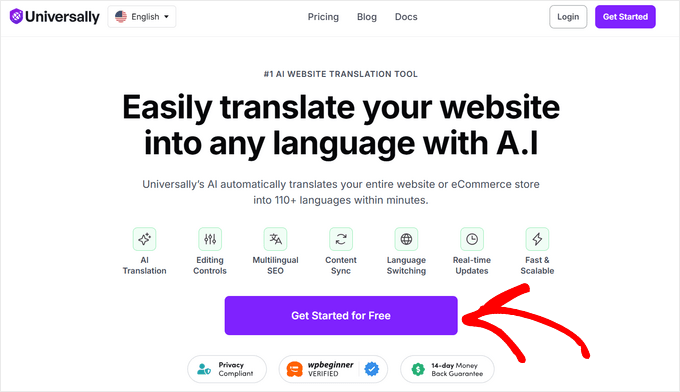
Universally web sitesine gidin ve hesap oluşturmak için 'Ücretsiz Başlayın' düğmesine tıklayın.
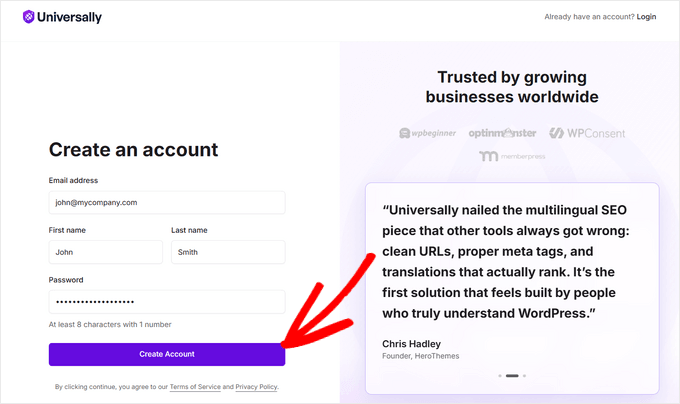
Ardından, fiyatlandırma planınızı seçin ve ardından e-posta adresinizi, adınızı ve şifrenizi girin.
Bu işlem bittikten sonra, kaydı tamamlamak için 'Hesap Oluştur' düğmesine tıklayın.
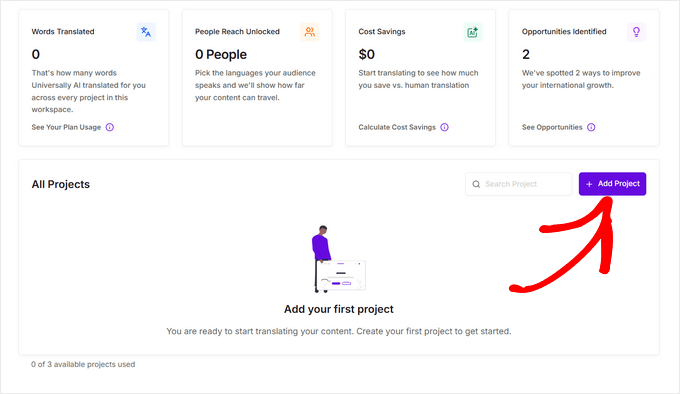
Hesabınızı oluşturduktan sonra, Universally kontrol paneline yönlendirileceksiniz.
Buradan, '+ Proje Ekle' düğmesine tıklayarak yeni bir proje oluşturmanız gerekir.
Şimdi, alan adınızı girmeniz, bir proje adı girmeniz ve kaynak dilinizi (sitenizin şu anda bulunduğu dil, genellikle İngilizce) seçmeniz gerekir.
Ayrıca web sitesi oluşturucunuzu seçmeniz gerekecek, bu yüzden ekrandaki seçeneklerin alt kısmından 'WordPress'i seçin.
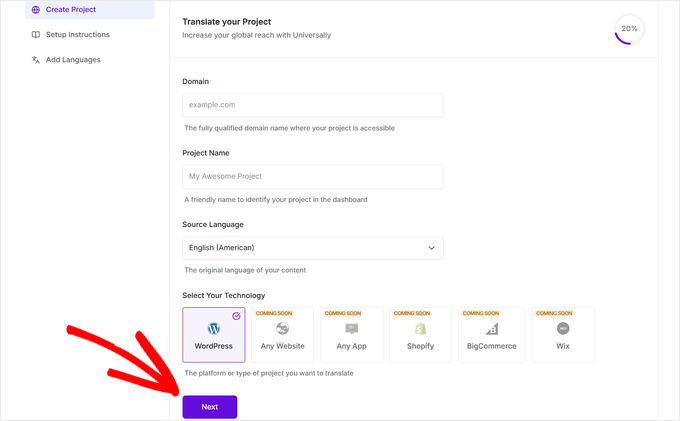
İşiniz bittiğinde, devam etmek için 'İleri' düğmesine tıklayın.
Adım 2: Universally eklentisini yükleme ve etkinleştirme
Bir sonraki sayfada, eklentiyi WordPress'e yüklemek için ekrandaki talimatları izleyin.
Öncelikle ‘Eklentiyi Yükle’ düğmesine tıklayın. Şimdi, Universally eklentisini WordPress sitenize eklemek için ‘Yükle’ ve ardından ‘Etkinleştir’ düğmelerine tıklayacağınız yeni bir pencere açılacaktır.
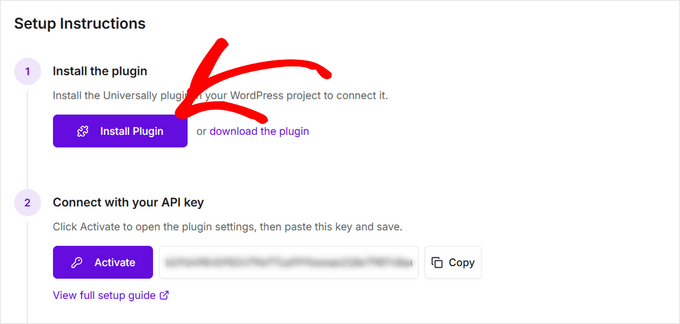
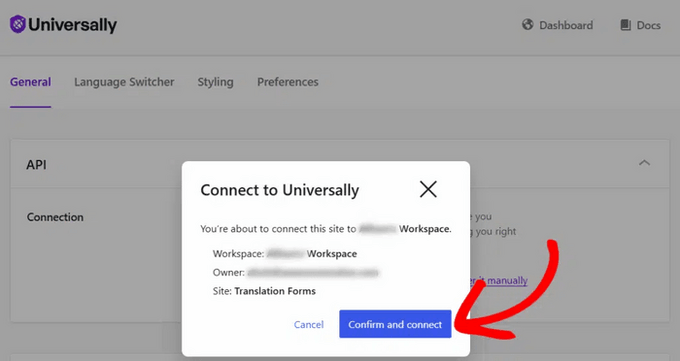
Ardından, API anahtarınızı bağlamak için ‘Etkinleştir’ düğmesine tıklayın. Otomatik olarak API anahtarını kullanarak sitenizi Universally ile bağlayacak başka bir yeni pencere açılacaktır, kopyalayıp yapıştırmaya gerek yoktur.
Sonra, ‘Onayla ve Bağlan’ düğmesine tıklayın, pencere kendi kendine kapanacaktır.
Adım 3: Hedef dil seçimi ve sitenizi çevirme
Universally başarıyla bağlandıktan sonra, web sitenizi çevirmek istediğiniz dilleri seçebilirsiniz.
Bunu yapmak için, proje kurulumundaki bir sonraki adım olan 'Diller Ekle' düğmesine tıklayın.
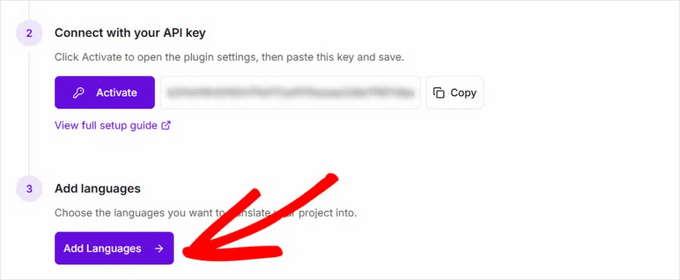
Bu sizi Tüm Diller sayfasına götürecek ve yeni bir açılır pencere açacaktır.
Buradan, açılır listeden hedef dilinizi seçebilirsiniz. Seçtiğiniz dilin birden fazla çeşidi varsa bir bölge de seçebilir ve tercih ettiğiniz URL biçimini seçebilirsiniz.
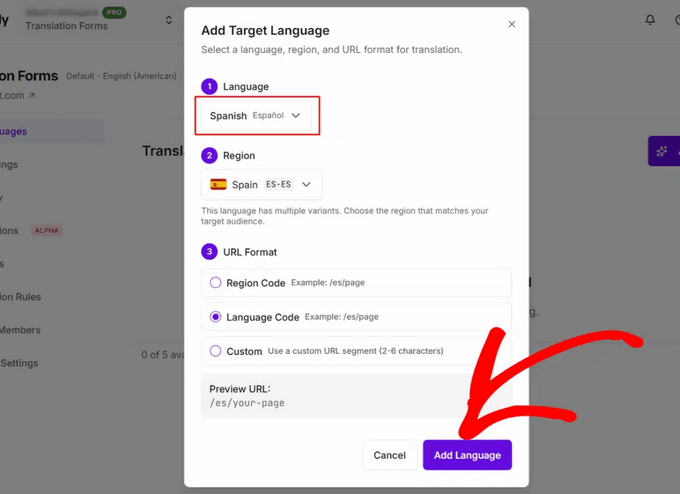
Daha önce de belirttiğim gibi, Universally 110'dan fazla dili desteklemektedir, bu nedenle planınızın izin verdiği kadar çok dil seçmekten çekinmeyin.
Devam etmek için ‘Dil Ekle’ düğmesine tıklayın.
Bununla birlikte, Universally tüm WordPress web sitenizi otomatik olarak çevirecektir.
Çevrilmiş içeriğinizi önizlemek istiyorsanız, web sitenizi yeni bir tarayıcı sekmesinde açın ve URL'nin sonuna dil kodunu ekleyin. Örneğin, Fransızca için yoursite.com/fr/ veya İspanyolca için yoursite.com/es/ kullanın.
Çevrilmiş bir sayfa ilk yüklendiğinde, Universally çeviriyi oluşturmak ve önbelleğe almak için birkaç saniyeye ihtiyaç duyabilir. Bundan sonra, sayfa gelecekteki ziyaretlerde anında yüklenecektir.
Adım 4: Gezinir dil değiştiriciyi kullanma
Universally ayrıca web sitenizin sağ alt köşesine otomatik olarak kayan bir dil değiştirici ekleyecektir.
Sitenizi ziyaret edebilir ve tüm içeriğinizi orijinal dilinden ayarladığınız yeni dillere anında çevirmek için kayan dil değiştiriciye tıklayabilirsiniz. İşte demo sitemizde nasıl göründüğü:
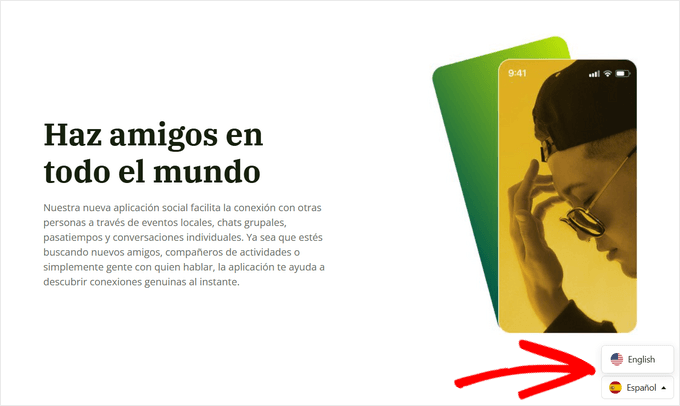
Ve bu kadar. Çok dilli WordPress siteniz artık Universally ile yayında ve dünyanın her yerinden ziyaretçileri ağırlamaya hazır.
Yöntem 2: TranslatePress Kullanarak Çok Dilli Bir WordPress Web Sitesi Oluşturun (Kendi Kendine Yapan Kullanıcılar İçin En İyisi)
TranslatePress'i birkaç kişisel projede kullandım ve görsel düzenlemeyi dil çevirisiyle harmanlama şeklini gerçekten beğendim. Çevrilmiş metnin tam olarak nerede göründüğünü görmemi sağlıyor, bu da süreci tahmin etme zahmetinden kurtarıyor.
Ayrıca makine çevirilerini (Google Çeviri gibi) manuel düzenlemelerle birleştirme esnekliği de sunar. Bu, özellikle hızlı başlamak ve daha sonra sonuçları ince ayar yapmak istiyorsanız çok yardımcı olur.
Artıları:
- Canlı ön yüz görsel çeviri arayüzü
- Manuel ve otomatik çeviriyi destekler (Google Çeviri)
- Sayfaların ayrı sürümleri gerekmez - gerçek sitede satır içi düzenleme
- Temel işlevsellik ile ücretsiz sürüm mevcuttur
Eksileri:
- Ek diller ücretli eklenti gerektirir
- Arayüz, büyük veya karmaşık siteler için daha yavaş olabilir
Nasıl çalıştığına daha yakından bakmak ister misiniz? Tam TranslatePress incelememize göz atın.
Uzman İpucu: Ayrıca TranslatePress kullanarak bir WordPress web sitesini çevirme konusunda özel bir kılavuzumuz var.
Adım 1: TranslatePress'i yükleme ve etkinleştirme
Başlamak için, hesapınızdan TranslatePress eklentilerini indirin. Her iki eklenti dosyasını da indirmeniz gerekecek.
Not: Bu eğitim için, iki eklenti varyantını (örneğin, TranslatePress Eklentisi ve TranslatePress Business Eklentisi) indirmeniz, kurmanız ve etkinleştirmeniz gereken eklentinin pro sürümünü kullanıyoruz. Sınırlı özelliklere sahip ücretsiz bir sürümü de mevcuttur.
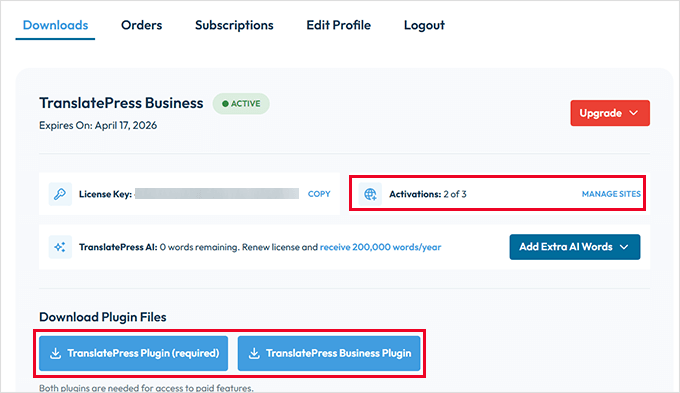
‘Siteleri Yönet’ bağlantısına tıklayın, ardından ‘Bu lisans için yeni bir site URL'si yetkilendirin’ bölümünün altına site URL'nizi girin.
Şimdi sitenizin yönetici alanında Eklentiler » Eklenti Ekle bölümüne gidin ve ‘Eklenti Yükle’ düğmesine tıklayın.

Daha önce indirdiğiniz eklentileri yükleyin ve birer birer etkinleştirin. Yardıma ihtiyacınız olursa, WordPress eklentisi nasıl kurulur konusundaki adım adım kılavuzumuz burada.
Adım 2: TranslatePress'i ayarlama
Etkinleştirdikten sonra, eklentiyi yapılandırmaya başlamak için Ayarlar » TranslatePress bölümüne gidin.
'Genel' sekmesi altında varsayılan dilinizi ve eklemek istediğiniz ek dilleri seçebilirsiniz.
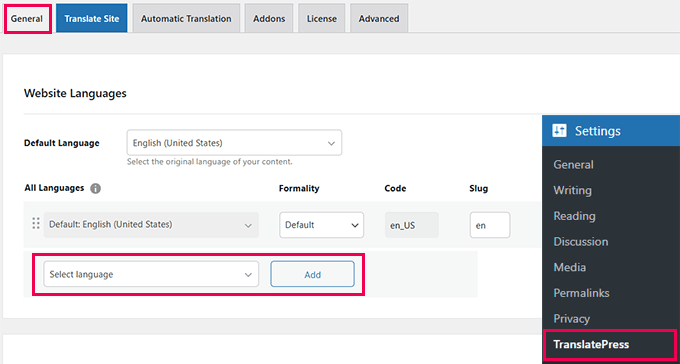
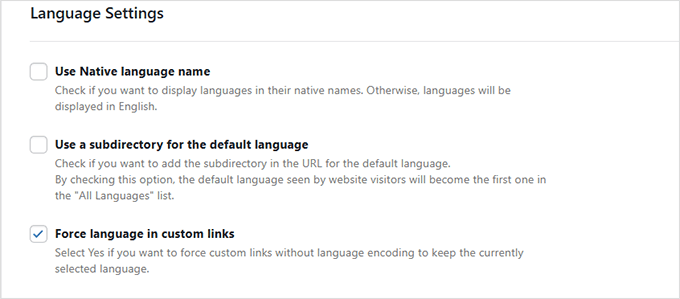
Dil ayarları alanına aşağı kaydırın. Dil adlarını görüntüleyip görüntülemeyeceğinizi, bayrakları kullanıp kullanmayacağınızı ve SEO dostu dil URL'lerini etkinleştirip etkinleştirmeyeceğinizi seçebilirsiniz.
Çoğu kurulum için iyi çalıştıkları için varsayılan seçenekleri burada bırakırım.
Adım 3: Dil değiştiriciyi özelleştirme
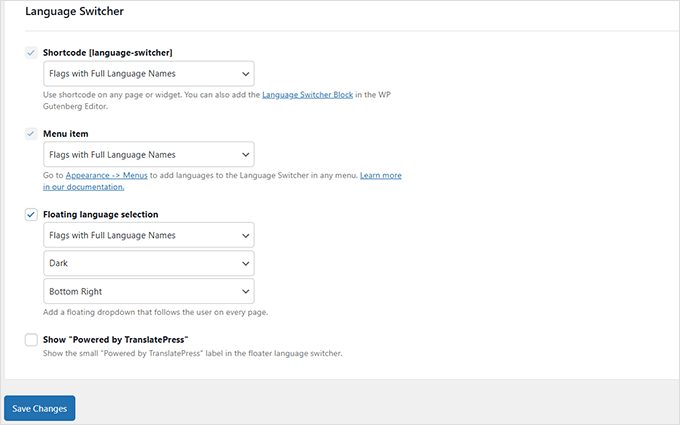
TranslatePress, bir dil değiştirici göstermenin üç yolunu sunar: kısa kod kullanmak, gezinme menünüze eklemek veya her sayfada kayan bir değiştirici yerleştirmek.
'Kısa Kod' veya 'Menü öğesi'ni seçerseniz, ek adımlarınız olacaktır (bunları makalede daha sonra göstereceğim). Diğer yandan, kayan bir dil değiştirici seçerseniz, ek adım gerekmez.
Sitenizin tasarımına en uygun olanı seçin ve 'Değişiklikleri Kaydet'e tıklayın.
Adım 4: Otomatik çeviriyi etkinleştirme
Google Translate gibi yapay zeka araçlarını kullanmak ister misiniz?
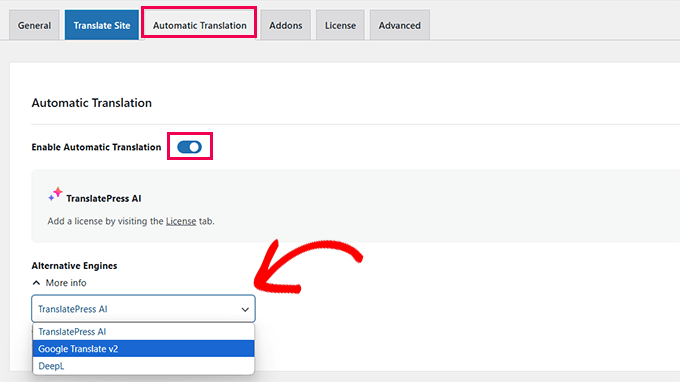
'Otomatik Çeviri' sekmesine gidin ve özelliği açın. Ardından tercih ettiğiniz çeviri platformunu seçin.
Adım 5: Web sitesi içeriğinizi çevirme
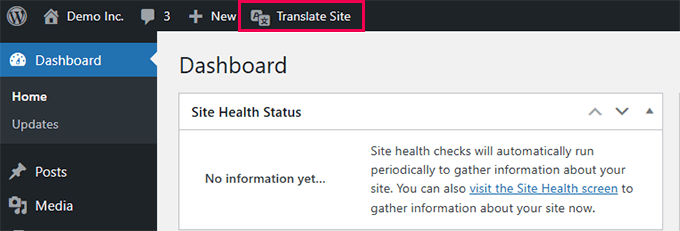
Ayarlarınızdaki 'Siteyi Çevir' düğmesine tıklayın veya yönetici çubuğundaki hızlı bağlantıyı kullanın. Bu, canlı bir görsel düzenleyici açacaktır.
Artık web sitenizdeki herhangi bir metne tıklayabilir ve kenar çubuğuna çevrilmiş sürümünü girebilirsiniz.
Burada diller arasında geçiş yapabilir, değişiklikleri anında önizleyebilir ve hatta menü öğeleri veya düğmeler gibi dizeleri ince ayarlayabilirsiniz.
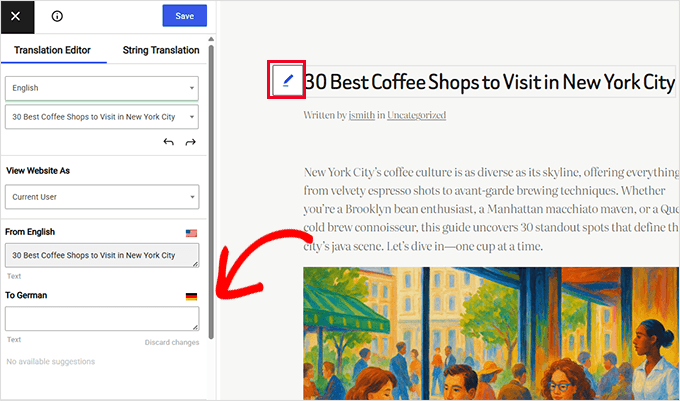
TranslatePress ile ilgili en sevdiğim şeylerden biri, bir gönderi başlığı gibi bir şeyi bir kez çevirdiğinizde, sitenizin tamamında güncellenmesidir.
Aynı içerik bloklarını yeniden kullanırken bana tonlarca zaman kazandırıyor.
Hepsi bu kadar! Siteniz artık TranslatePress kullanarak ziyaretçilerinize birden fazla dilde hizmet vermeye hazır.
Adım 6: TranslatePress'te Web Sitenize Bir Dil Değiştirici Ekleme
TranslatePress, sitenizde bir dil değiştirici göstermek için size çeşitli seçenekler sunar. Bu seçenekleri daha önce size göstermiştim.
Yüzen dil değiştirici seçeneğini seçtiyseniz, bu adımı atlayabilirsiniz; eklenti dil değiştiriciyi sitenizde otomatik olarak göstermeye başlayacaktır.
Kısa Kod ve Menü öğesi seçenekleri için bunları manuel olarak eklemeniz gerekecektir.
Seçenek 1. Kısa kod kullanma
Bir kısa kod ile dil değiştirici görüntülemek için, herhangi bir gönderiye, sayfaya veya kenar çubuğu widget'ına [language-switcher] eklemeniz yeterlidir.
Daha fazla ayrıntı için WordPress'te kısa kodları kullanma kılavuzumuza bakın.
Seçenek 2. Navigasyon menünüze ekleme
Bu seçenek klasik temalar için en iyisidir. Blok tema kullanıyorsanız, bu menü ayarı Görünüm altında görünmeyecektir.
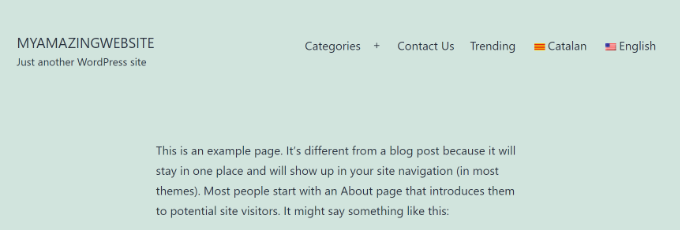
Görünüm » Menüler'e gidin, soldaki 'Dil Değiştirici' sekmesine tıklayın ve eklemek istediğiniz dilleri seçin. Ardından 'Menüye Ekle' düğmesine tıklayın.
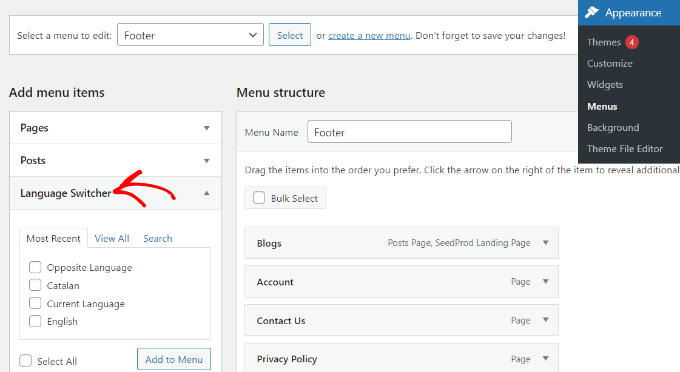
TranslatePress, seçtiğiniz dilleri menüye ekleyecektir.
'Menüyü Kaydet' düğmesine tıklamayı unutmayın.
Yöntem 3. WPML Kullanarak Çok Dilli Bir WordPress Web Sitesi Oluşturun (Büyük/Karmaşık Web Siteleri İçin En İyisi)
WPML uzun süredir ortalıkta ve karmaşık içerik yapılarına sahip oldukça büyük siteleri çevirmek için kullandım.
Birçok diğer eklentiden daha fazla kontrol sağlar. URL formatından farklı içerik türlerinin nasıl çevrildiğine kadar her şeyi özelleştirebilirsiniz.
Ancak yeni başlıyorsanız, alışmanız biraz daha uzun sürebilir. Çoğu başlangıç dostu araçtan daha fazla ayarı vardır.
Yine de, kurulduktan sonra, özellikle tam manuel kontrol istediğinizde veya çevirmenlerle çalıştığınızda, sağlam ve güvenilir olduğunu gördüm.
Artıları:
- Büyük sitelerle iyi çalışır ve çeviriler üzerinde tam kontrol sağlar.
- Yazılar, sayfalar, menüler, taksonomiler, medya ve hatta tema/eklenti dizeleri dahil her şeyi çevirebilirsiniz.
- İnceleme iş akışıyla hem manuel hem de otomatik çevirileri destekler.
- Çok dilli içerikle yardımcı olmak için ekip üyeleri veya profesyonel çevirmenler ekleyebilirsiniz.
Eksileri:
- Özellikle yeni başlayanlar için kurulumu en kolay eklenti değildir.
- Alışana kadar kullanıcı arayüzü biraz bunaltıcı gelebilir.
Daha derinlemesine bir inceleme için tam WPML incelememize göz atın.
Uzman İpucu: Ayrıca WPML ile WordPress web sitenizi nasıl çevireceğiniz konusunda eksiksiz bir kılavuzumuz var.
Adım 1: WPML Kurulumu
Başlamak için WPML web sitesini ziyaret edin ve bir hesap oluşturun. Ardından, hesabınız altındaki 'İndirmeler' sayfasına gidin.
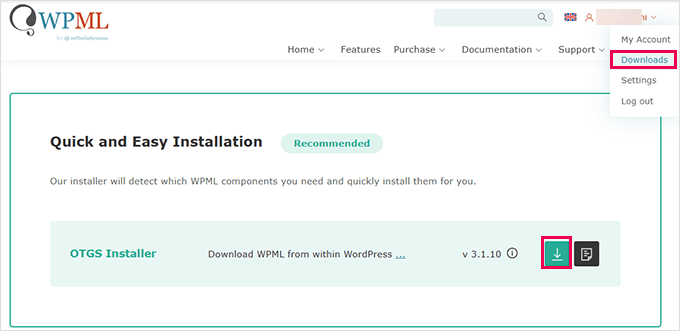
WPML, eklenti ve eklentilerini ana yükleyici eklentisi aracılığıyla düzenler.
Diğer tüm eklentilerde olduğu gibi WordPress sitenize kurun. Etkinleştirdikten sonra WPML, sitenizi kaydetmenizi isteyecektir.
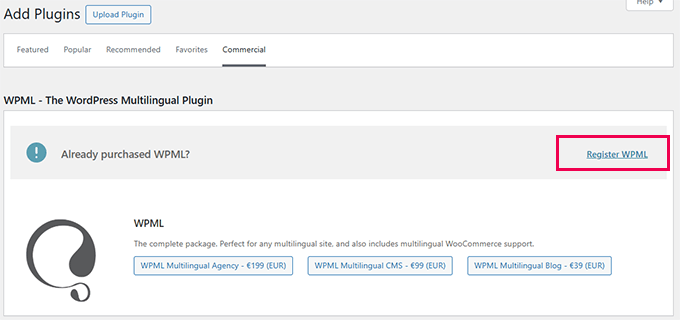
'WPML'yi Kaydet' bağlantısına tıklayın ve sitenizin anahtarını oluşturup eklemek için komut istemlerini izleyin.
Ardından, yüklemek istediğiniz bileşenleri seçmeniz istenecektir.
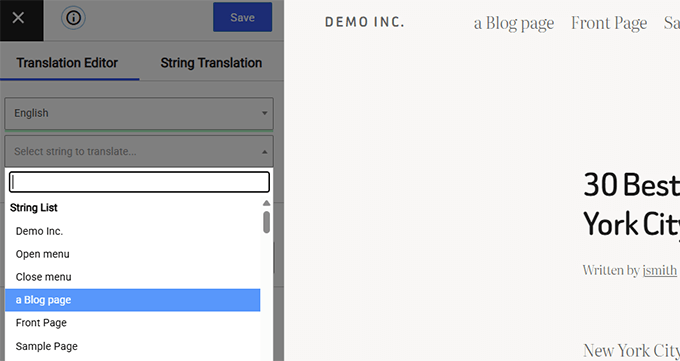
Çekirdek eklentinin adı WPML Multilingual CMS'dir. String Translation eklentisini de yüklemenizi şiddetle tavsiye ederim.
Bu küçük güç merkezi, sitenizin sloganı, widget başlıkları ve temanız ile diğer eklentilerdeki düğme metni gibi bir gönderi veya sayfada olmayan tüm metinleri çevirmenize olanak tanır. Sitenizin %100'ünün çevrildiğinden emin olmanın anahtarı budur!
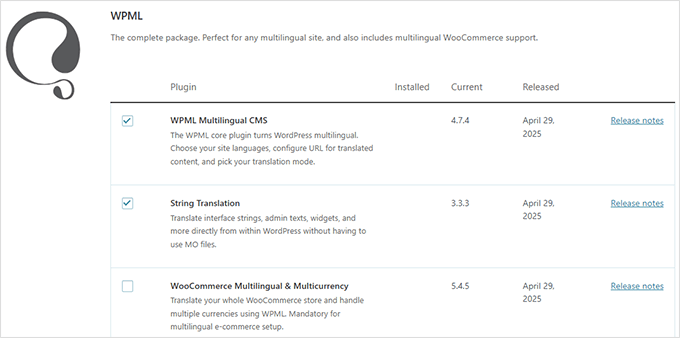
İsteğe bağlı bileşenleri gerektiği gibi dahil edebilirsiniz. Örneğin, bir WooCommerce mağazası işletiyorsanız, 'WooCommerce Çok Dilli ve Çoklu Para Birimi' seçeneğini işaretlediğinizden emin olun.
Devam etmek için 'Yükle ve Etkinleştir' düğmesine tıklayın. İşlem tamamlandıktan sonra 'WPML'yi Yapılandır' seçeneğini göreceksiniz. Kurulum sihirbazını başlatmak için ona tıklayın.
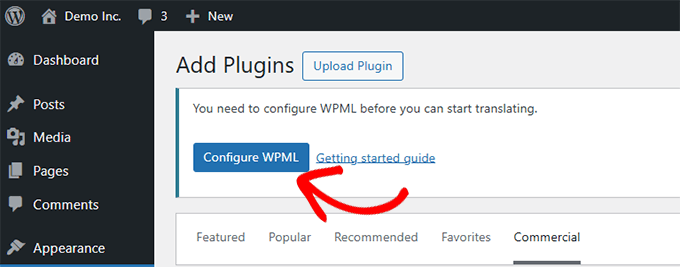
Sihirbaz, varsayılan dilinizi ve eklemek istediğiniz dilleri ayarlamanızda size yol gösterecektir.
Her dil için arama yapmak üzere yazmaya başlayın ve istediğiniz dilleri seçin. İstediğiniz kadar ekleyebilirsiniz.

Bir sonraki ekranda, çok dilli URL'lerinizin nasıl yapılandırılacağını seçeceksiniz.
Alt dizinleri (/fr/ veya /de/ gibi), her dil için ayrı bir alan adı veya URL parametrelerini kullanabilirsiniz.
Genellikle alt dizinleri tercih ederim - kurulumu daha kolaydır ve SEO dostudur.
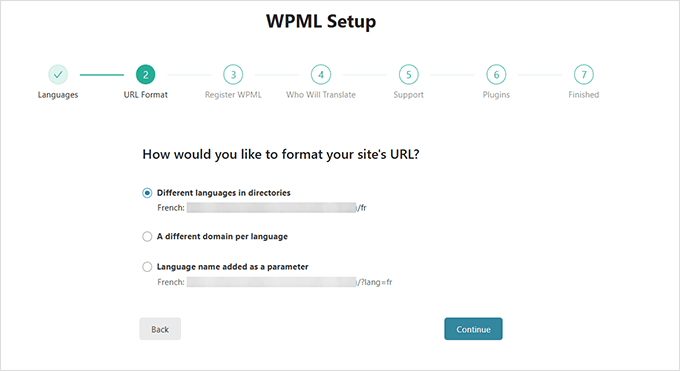
Devam etmek için 'Devam' düğmesine tıklayın.
Ardından, çevirileri kimin yapacağını seçeceksiniz. Henüz emin değilseniz, 'Sadece Ben' seçeneğini seçin. Çevirmenleri daha sonra her zaman ekleyebilirsiniz.
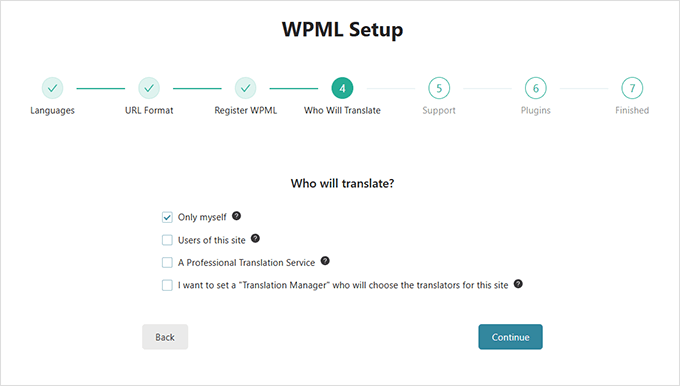
Kurulumu bitirmek için 'Devam' düğmesine tıklayın.
Kurulum sihirbazı tamamlandıktan sonra, ‘Çeviri Kontrol Paneline Git’ düğmesine tıklayın. Asıl iş orada başlıyor.

Adım 2: Sitenizi WPML ile Çevirme
Çeviri Panosu, tüm içeriğinizin çevirilerini yönetmenizi sağlar.
Çalışmak istediğiniz gönderiyi veya sayfayı seçin, ardından ‘Çevirinizi çevirin’ düğmesine tıklayın.
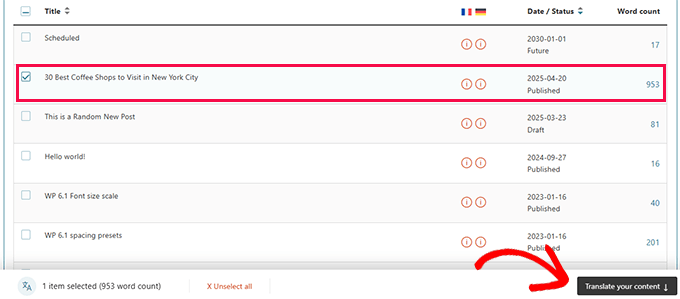
Ardından, çeviriyi kimin yapması gerektiğini seçeceksiniz.
Bu siz, çevirmen izinlerine sahip başka bir kullanıcı veya profesyonel bir çeviri hizmeti olabilir.
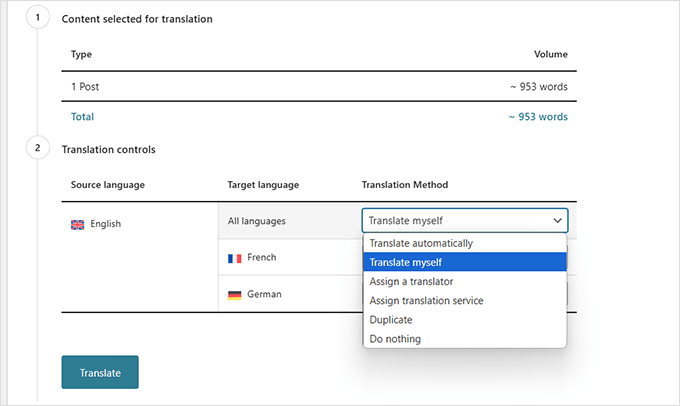
Devam etmek için ‘Çevir’ düğmesine tıklayın.
Şimdi WPML çeviri düzenleyicisini göreceksiniz. Orijinal içeriğiniz solda görünecek ve sağ tarafa çevirileri gireceksiniz.
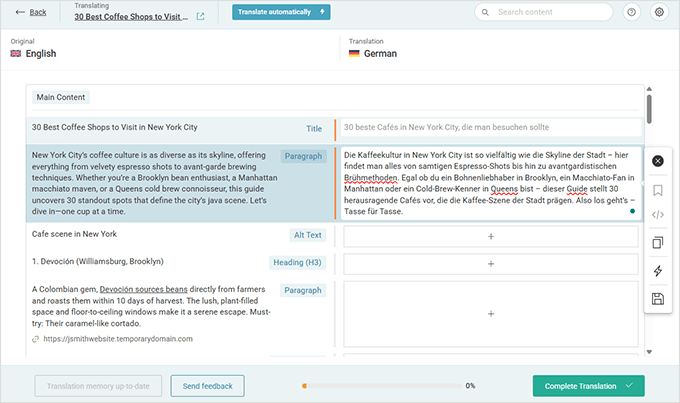
Çevirmeye başlamak için herhangi bir metne tıklamanız yeterlidir. Bitirdiğinizde, kaydetmek ve yayınlamak için ‘Çeviriyi tamamla’ düğmesine tıklayın.
Adım 3: Sitenizin İçerik Dışı Yönlerini WPML ile Çevirme
WPML, gönderilerin ve sayfaların ötesine geçer.
Ayrıca eklenti, tema, menü ve kategori ve etiket gibi taksonomilerden gelen dizeler de dahil olmak üzere sitenizin arka ucunu çevirmenize yardımcı olur.

Bunu nasıl yapacağınıza dair ayrıntılı talimatlar için, WPML kullanarak çok dilli bir site oluşturma kılavuzumuza bakabilirsiniz.
Adım 4: WPML Kullanarak Sitenize Bir Dil Değiştirici Ekleme
İçeriğiniz çevrildikten sonraki adım, kullanıcıların diller arasında kolayca geçiş yapmasını sağlamaktır.
WPML, yalnızca birkaç tıklamayla ekleyebileceğiniz yerleşik bir dil değiştirici içerir.
Seçenek 1: Site Düzenleyicisini Kullanın
Görünüm » Düzenleyici'ye gidin, ardından gezinme menünüzü açın. [+] düğmesine tıklayın ve ‘Gezinme Dil Değiştirici’ bloğunu ekleyin.
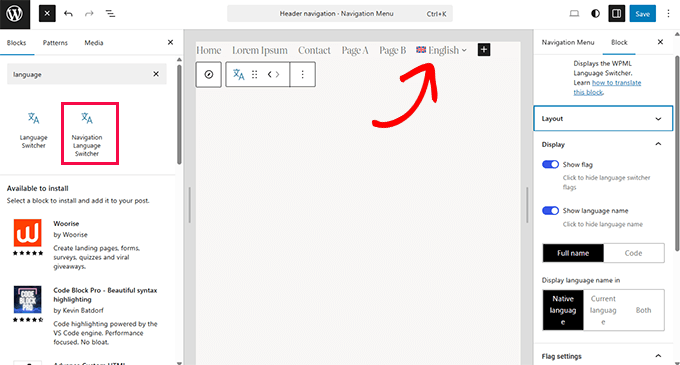
Bloğu yerine sürükleyerek değiştiriciyi başka bir yere de yerleştirebilirsiniz — altbilgi veya kenar çubuğu gibi.
Seçenek 2: WPML Ayarlarını Kullanın
WPML » Diller'e gidin ve ‘Dil değiştirici seçenekleri’ sekmesine gidin.

Burada menünüze, widget alanınıza veya altbilginize değiştiriciler eklemek için kolay ayarlar bulacaksınız.
Bu dil değiştiricileri eklemek için her bir düğmeye tıklamanız yeterlidir.
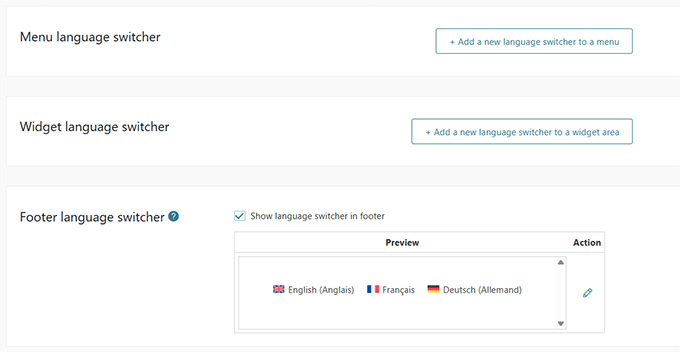
Ve WPML'yi gönderilerden sayfalara, menülere, widget'lara ve hatta tema metnine kadar tüm WordPress sitenizi tam olarak çevirmek için bu şekilde kullanabilirsiniz.
Şimdi, size biraz daha manuel kontrol sağlayan başka bir popüler seçeneğe göz atalım: Polylang.
Yöntem 4: Polylang Kullanarak Çok Dilli Bir WordPress Web Sitesi Oluşturun (En İyi Ücretsiz Seçenek)
Polylang, sağlam WordPress entegrasyonuna sahip ücretsiz bir çok dilli eklenti isteyen kullanıcılar için idealdir. Özellikle hemen premium bir çözüm için ödeme yapmak istemeyen blog yazarları ve küçük işletme sahipleri için kullanışlıdır.
700.000'den fazla aktif kurulumu vardır ve Pro sürümüne ihtiyaç duymadan tüm sitenizi çevirmenize olanak tanır. Bununla birlikte, WooCommerce kullanıyorsanız veya destek gerekiyorsa, Polylang Pro'ya yükseltmeyi veya WooCommerce eklentisini satın almayı düşünebilirsiniz. Eklenti, ürün kategorilerini, mağaza sayfalarını ve ödeme alanlarını çevirmenize olanak tanır.
Bu kılavuz için eklentinin ücretsiz sürümünü kullanıyorum.
Artıları:
- Dil sayısı veya kelime sayısı sınırı olmadan kullanmak ücretsizdir
- Gönderileri, sayfaları, medyayı, kategorileri, etiketleri ve widget'ları çevirmenize olanak tanır
- Esnek URL yapıları sunar ve SEO dostu slug'ları destekler
Eksileri:
- Arayüz, Universally veya TranslatePress gibi eklentilerden daha tekniktir
- WooCommerce desteği gibi bazı özellikler ücretli bir eklenti gerektirir
Öncelikle, Polylang eklentisini kurun ve etkinleştirin. Nasıl yapacağınızdan emin değilseniz, bir WordPress eklentisi yükleme kılavuzumuzu izleyin.
Etkinleştirdikten sonra, çok dilli kurulumunuzu yapılandırmaya başlamak için Diller » Diller bölümüne gidin.
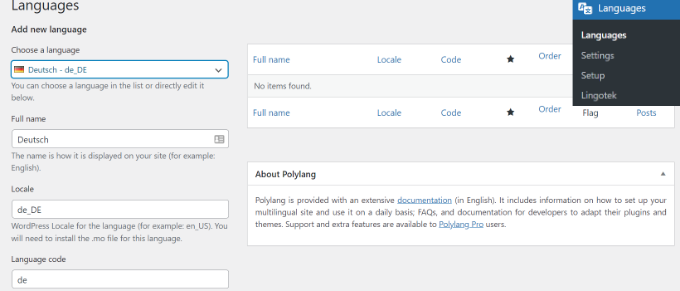
Adım 1: Dillerinizi Ekleyin
'Diller' sekmesinde, sitenizin varsayılan dilini ve desteklemek istediğiniz diğer dilleri eklemeniz gerekir.
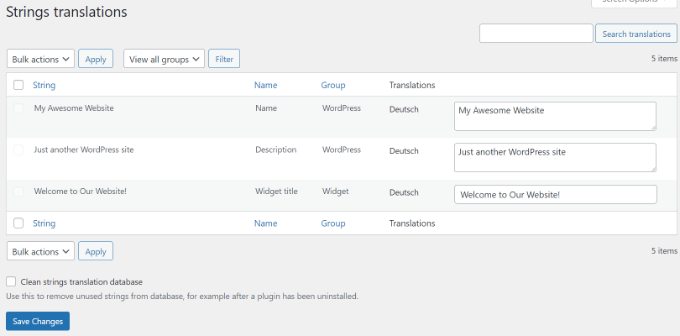
Adım 2: Site Başlığını ve Meta Verileri Çevirin
Ardından, site başlığınızı, sloganınızı ve tarih/saat formatını çevirmek için 'Dize Çevirileri' sekmesine geçebilirsiniz.
Bu, temanızın başlığında ve meta verilerinde tutarlılık sağlar.
Adım 3: Çeviriler İçin URL Formatını Ayarlayın
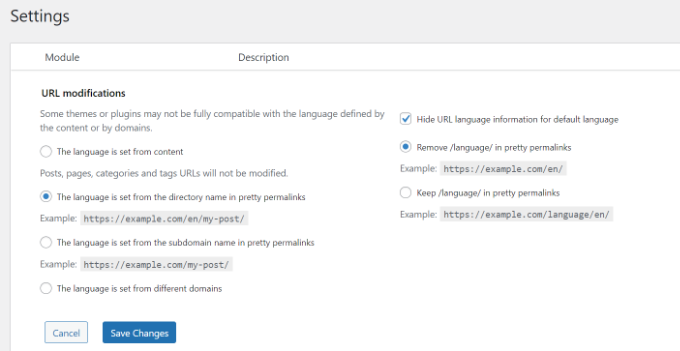
Ardından, Diller » Ayarlar bölümüne gidin. Burada, çok dilli URL'lerinizin nasıl görüneceğini yapılandırabilirsiniz.
Bu seçenekleri açmak için 'URL değişiklikleri' altındaki 'Ayarlar' seçeneğine tıklayın.
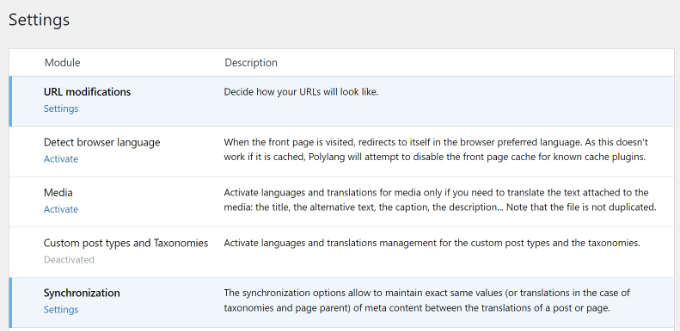
Daha iyi SEO ve netlik için, dil kodunu URL'lerinize dahil etmeyi seçebilirsiniz, örneğin https://example.com/en/my-post.
İşiniz bittiğinde 'Değişiklikleri Kaydet' düğmesine tıklamanız yeterlidir.
Adım 4: Yazıları ve Sayfaları Çevirme
İçerik çevirmeye başlamak için herhangi bir gönderiye veya sayfaya gidin; düzenleyici ekranında bir dil meta kutusu göreceksiniz.
Varsayılan diliniz varsayılan olarak seçilidir.
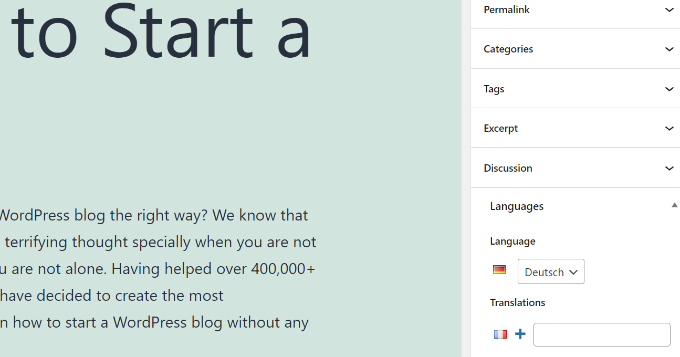
Bu gönderinin yeni bir sürümünü oluşturmak için başka bir dilin yanındaki '+' düğmesine tıklayın. Desteklemek istediğiniz her dil için bu işlemi tekrarlayın, ardından içerik hazır olduğunda yayınlayın.
Adım 5: Kategorileri ve Etiketleri Çevirme
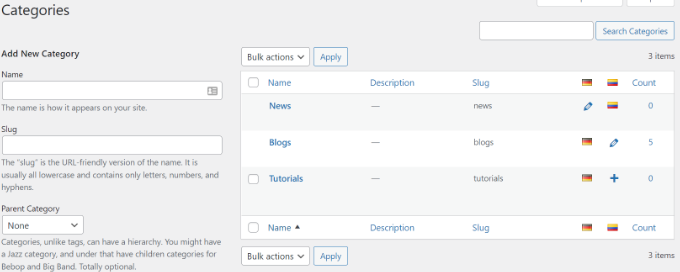
Kategoriler, etiketler veya herhangi bir özel taksonomi kullanıyorsanız, bunları da çevirebilirsiniz.
Yalnızca Yazılar » Kategoriler'e gidin, varsayılan dilinizde bir terim ekleyin ve ardından her birini çevirmek için '+' simgelerini kullanın.
Adım 6: Dil Değiştirici Ekleme
Kullanıcıların diller arasında geçiş yapmasına izin vermek için Görünüm » Widget'lar'a gidin.
'+' simgesine tıklayın ve 'Dil Değiştirici' widget bloğunu kenar çubuğunuza veya altbilginize ekleyin.
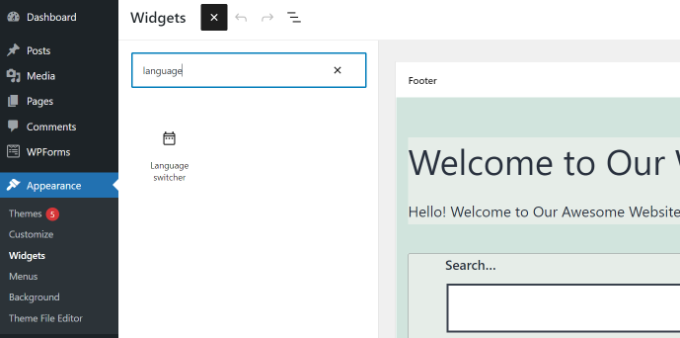
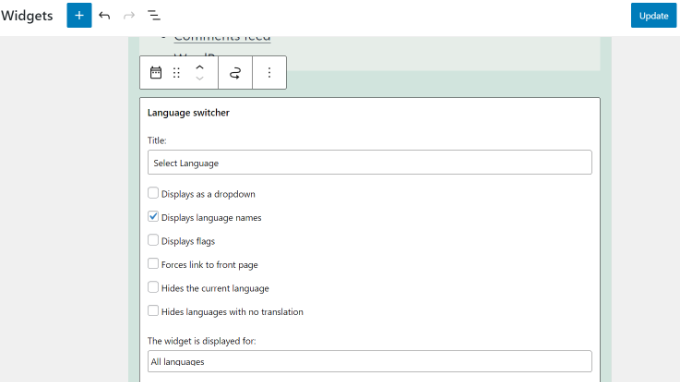
Dil adlarını göstermek, bir açılır menü kullanmak, mevcut dili gizlemek ve daha fazlası için ayarlarını özelleştirin.
Ardından, değişikliklerinizi kaydetmek için 'Güncelle' düğmesine tıklayabilirsiniz.
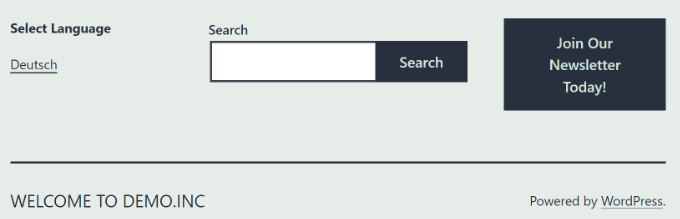
Şimdi dil değiştiricinin çalıştığını görmek için sitenizi ziyaret edin.
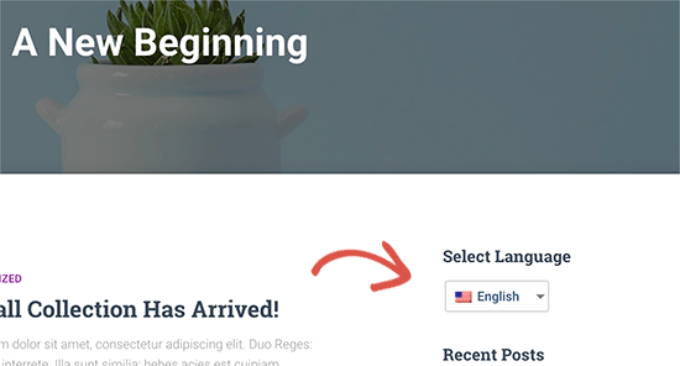
İşte demo web sitemde nasıl göründüğü:
Çok Dilli Bir WordPress Sitesi Oluşturma Hakkında SSS
Binlerce yeni başlayan web sitelerini kurmalarına yardımcı olduğum için, çok dilli bir web sitesi oluşturma konusunda birkaç şey biliyorum. Aşağıda, çok dilli WordPress web siteleri hakkında bana sorulan en popüler sorulardan bazıları yer almaktadır.
1. En iyi WordPress çok dilli eklentisi hangisidir?
Bu kılavuzda bahsedilen dört eklentinin hepsi en iyisidir. Ancak, bazı yönlerden biraz farklıdırlar.
Daha kolay bir çözüm arayan bir acemiyseniz, o zaman Universally kullanmanızı öneririm. Tüm WordPress web sitenizi otomatik olarak çevirir ve tutarlılığı sağlamak için güçlü yapay zeka çevirilerine sahiptir.
TranslatePress de iyi bir seçenektir çünkü canlı düzenleyicisinin kullanımı kolaydır.
Gelişmiş kullanıcılar ve e-ticaret web siteleri, ihtiyaçları için WPML'yi daha kapsamlı bulabilirler. Son olarak, ücretsiz bir çözüm arıyorsanız, Polylang sizin için en iyi seçenektir.
2. Kullanıcılar için WordPress yönetici alanımı nasıl çevirebilirim?
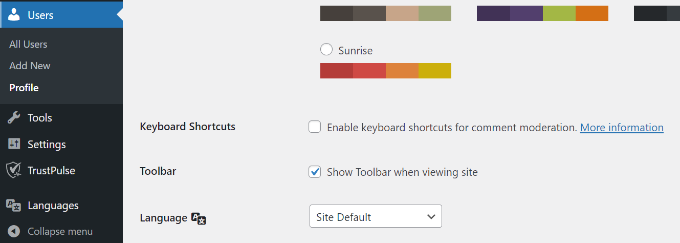
WordPress, web sitenizdeki her kullanıcının yönetici arayüzü dilini seçmesine olanak tanır. Sadece kullanıcı profillerini düzenlemeleri yeterlidir ve orada bir dil seçme seçeneği bulacaklardır.
3. WordPress temamı nasıl çevirebilirim?
Dört eklenti de tema çevirilerini otomatik olarak almanıza olanak tanır. Ayrıca bir WordPress temasını çevirebilir ve ardından çeviri dosyalarını web sitenize yükleyebilirsiniz.
4. WordPress eklentisini nasıl çevirebilirim?
En iyi WordPress eklentilerinin çoğu çeviriye hazırdır. Ancak, tüm dillere çevrilmemiş olabilirler. Universally, TranslatePress ve WPML, eklenti arayüzündeki dizeleri kolayca çevirmenize olanak tanır.
Ayrıca WordPress eklentilerini kendiniz çevirebilir ve çevirileri manuel olarak web sitenize yükleyebilirsiniz.
5. Çok dilli bir WordPress sitesi için başka hangi çeviri eklentilerini kullanabilirim?
Bu kılavuz Universally, TranslatePress, WPML ve Polylang'a odaklanırken, mevcut birkaç başka çeviri eklentisi de bulunmaktadır. Dikkat çekenler arasında Weglot, GTranslate, MultiLanguage ve MultilingualPress bulunmaktadır.
WPBeginner'da MultilingualPress kullanıyoruz çünkü büyük web siteleri için tasarlanmıştır ve her dil için ayrı, bağlantılı bir WordPress sitesi oluşturarak çalışır (çoklu site adı verilen bir özellik kullanarak). Bu yaklaşım bizim ölçeğimizde performans için inanılmaz derecede güçlü olsa da, kurulumu ve yönetimi de çok daha tekniktir.
Çoğu küçük işletme ve yeni başlayan için, Universally, TranslatePress, WPML veya Polylang gibi tek bir site çözümüne bağlı kalmak, başarıya ulaşmak için çok daha kolay ve daha pratik bir yoldur.
Çok Dilli Bir WordPress Sitesini Yönetmek İçin Daha Fazla İpucu 🎁
Çok dilli siteniz yayına girdikten sonra, kullanıcılar için deneyimi iyileştirmek ve içeriğinizi optimize etmek için yapabileceğiniz çok şey var. Kurulumunuzu daha da ileriye taşıyabilecek bazı faydalı öğreticiler ve araçlar şunlardır:
- WordPress'te Çok Dilli Formlar Nasıl Oluşturulur (2 Yöntem)
- WordPress'e Çok Dilli Arama Nasıl Eklenir (2 Yöntem)
- WordPress'te Kolayca Çok Dilli Bir Site Haritası Nasıl Oluşturulur
- WordPress'i Diğer Dillerde Kurma
- WordPress'te Coğrafi Konum Hedefleme İçin Kapsamlı Rehber – Adım Adım
- Daha Fazla Küresel Ziyaretçi Nasıl Alınır (WordPress Uluslararası SEO İpuçları)
- İngilizce WordPress Yönetimini Çok Dilli Bir Sitede Kullanma
Umarım bu makale, profesyonel gibi çok dilli bir WordPress sitesi oluşturmayı öğrenmenize yardımcı olmuştur. Ayrıca çeviriye hazır bir WordPress teması bulma veya WooCommerce mağazanızı çevirme kılavuzlarımıza da bakmak isteyebilirsiniz.
Bu makaleyi beğendiyseniz, lütfen WordPress video eğitimleri için YouTube Kanalımıza abone olun. Bizi ayrıca Twitter ve Facebook'ta da bulabilirsiniz.




Ian
Merhaba, eklentiyi siteme eklediğimde menüm kayboluyor. Ayrıca ana sayfada en son gönderilerim de var ve onlar da kayboluyor. Bunun bir çözümü var mı?
Br
Sally
wp.com kullandığınızda eklenti ekleyemeyeceğinizi çok daha net belirtmeniz gerekiyor.
Bunu yeni keşfettim ve ne WP sitesinde (bu site dahil) ne de WPML sitesinde SİZİN WP.ORG'DA OLMANIZ GEREKİYOR!!!! yazmıyordu.
WPBeginner Desteği
Merhaba Sally,
Bu durumla karşılaşmak zorunda kaldığınız için üzgünüz. WPBeginner olarak, mümkün olduğunca bunu netleştirmeye çalışıyoruz. Lütfen WordPress.com ve WordPress.org arasındaki fark hakkındaki rehberimize göz atın.
WordPress.com hesabınız için kayıt olduktan sonraki 30 gün içinde tam para iadesi alabileceğinizi lütfen unutmayın. Özel bir alan adı için kayıt olduktan sonraki 48 saat içinde para iadesi alabilirsiniz. WordPress.org ile başlamak için yardıma mı ihtiyacınız var? WordPress blogu nasıl başlatılır sayfamıza göz atın.
Yönetici
Mike Quinn
Sally, bu zaten bilinen bir şey. Bir web sitesi sahibi olmak konusunda ciddi olan kimse WORDPRESS.COM'DA DEĞİLDİR. Özellikle bir wordpress alt alan adında.
gagan virk
Bayrak üzerine tıklayıp dil değiştiriyorum ama video değişmiyor
Beyefendi, bayrağa tıklayarak videonun da değişmesini istiyorum, lütfen şimdi yardım edin.
Maroua
Harika Gönderi,
bana ilk denemede işe yaradı. Ayrıca özel bir widget alanı oluşturdum ve Dil değiştirici widget'ını içine yerleştirdim ve harika, çalışıyor. Eğitim için teşekkürler!
Deepak Bhardwaj
hey teşekkürler dostum harika bir yardım oldu ve benim için işe yaradı. ama ana sayfada takıldım, statik sayfa veya dinamik özellikli statik sayfa oluşturmak istemiyorum, sadece gönderimi ana sayfam olarak kullanıyorum çünkü üzerinde çalıştığım tema bana statik veri ve normal gönderiler için farklı bölümler sağlıyor. ancak ana sayfa için o statik içeriği nasıl ve nereden gireceğimi bilmiyorum.
Nallely Padilla
Merhaba! Söylediğiniz gibi yapmaya çalışıyorum, polylang'ı indirdim ama eklenti ayarlarına eklemeye çalıştığımda, “kendi eklentilerinizi yüklemek wordpress.com’da mevcut değil” diyor.
Bu polylang özelliğini etkinleştirmek için ne yapabilirim? Bu acil!
Teşekkürler!
WPBeginner Desteği
WordPress.com kullanıyorsunuz. Lütfen kendi kendine barındırılan WordPress.org vs ücretsiz WordPress.com blogu arasındaki fark hakkındaki rehberimize bakın.
Yönetici
Helene
Merhaba!
Web sitemi Polyland kullanarak iki dilli bir siteye dönüştürmeye çalışıyorum, ancak video yalnızca birden fazla dilde gönderi eklemeyi gösteriyor. Benim sadece sayfalarım var (bir reklam ajansıyız), gönderim yok ve sayfaları ve menü seçeneklerini çevirmek için bir çözüm bulamıyorum. Tavsiye edebilir misiniz?
Imran Khan
Merhaba!
Bu harika gönderi için çok teşekkürler. Günümü güzelleştirdiniz!
WordPress'e nispeten yeniyim ve WooCommerce web sitesinde Polylang eklentisini kullandığımda, "Sepete Ekle", "Hızlı Bakış", "Sepeti Görüntüle", "Ödeme Yap" gibi varsayılan metinleri nasıl çevirebileceğimi bilmek istiyorum.
Temel olarak, ön uçtan İngilizce/Rusça dil seçeneği sunan ve çevirileri düzgün bir şekilde alan bir çevrimiçi mağaza oluşturmak istiyorum.
Şimdiden teşekkürler.
Matthieu
Merhaba,
Eklentiyi yükledim ama
1/ varsayılan dili ayarlamak için bir seçenek yok
2/ eklentiyi yükledikten ve eğitimleri takip ettikten sonra varsayılan dil olması gereken İngilizce dahil 2 dilim vardı. Ancak İngilizce sürümünü ziyaret etmeye çalıştığımda bir hata alıyorum ve aslında siteye artık erişemiyorum.
Bu konuda yardımcı olabilir misiniz?
Teşekkürler,
Mat
WPBeginner Desteği
Lütfen Ayarlar » Diller sayfasına gidin. Öncelikle kullanmak istediğiniz dilleri eklemeniz ve ardından varsayılan bir dil seçmek için Ayarlar sekmesine tıklamanız gerekir.
Yönetici
Eva
Merhaba,
Bu eğitim için teşekkürler. Neden bilmiyorum ama kontrol panelimdeki ayarlar bölümünde dil seçeneği yok. Yardımcı olabilir misiniz lütfen?
Çok teşekkürler
MNH48
Polylang çok kaynak kullanıyor mu? Bunu soruyorum çünkü şu anda ücretsiz hosting kullanıyorum (öğrenciyim ve işim yok, ücretli hosting çok pahalı >_<) ve ücretsiz hostingin kaynak limitleri var, ayrıca paylaşımlı bir sunucuda :3
Polylang çok kaynak kullanırsa, İngilizce ve Malayca için ayrı siteler (ayrı ücretsiz barındırma ile) yapabilirim, ancak daha az kaynak kullanırsa tek bir sitede kalıp sadece polylang kullanacağım…
– Muhammad Nur Hidayat (Takma Adı MNH48) –
Sergey
Bu öğretici için teşekkürler.
Müşterimden garip bir istek aldım: siteyi yaklaşık 5 dile çevirmek, ANCAK widget'ın 20'den fazla bayrak göstermesi gerekiyor. Nasıl çalışmasını istiyor: Örneğin ABD, İngiltere, Avustralya bayrakları aynı çevrilmiş İngilizce içeriğe yönlendirmeli. İspanyolca (İspanya ve Latin Amerika bayrakları) ve bazı diğer diller için de aynı şekilde.
Bu eklentiyle bunu nasıl yapabilirim? Bu eklenti böyle özellikleri destekliyor mu?
Arif
Teşekkürler Kardeşim, web sitemde kullandım ve iyi çalışıyor.
blaem01
onu seviyorum
Kalin Stanishev
Polylang'ı seviyorum ama bazı sayfaları SADECE tek dilde nasıl alabilirim? Örneğin, İtalyanca öğrenmek için bir web sitesi yaparsam, İtalyanların etrafta dolaşmasına gerek yok…
Önemli olan, kurup çalıştırdığımda, TÜM web sayfalarının TÜM dillerde olmasını istiyorum ve bu biraz sinir bozucu.
Bu konuda bana yardım edebilecek biri var mı?
Harsha
Güney Hindistan dilleri Kannada, Telugu, Malayalam yok mu? Yoksa bu dilleri içeren başka bir eklenti var mı?
Richard de Laat
Transposh da iyi bir eklenti, birçok dil ve iyi işlevselliğe sahip.
Agnieszka
Çok dilli eklentiyi yükledim ve şimdi web sitem kapalı... lütfen yardım edin. Web sitemi tekrar yayına almak için ne yapabilirim.
hector
@wpbeginner, google manuel çeviri kullanmayan web sitelerini cezalandırır mı?
Ruslan
Merhaba,
Bilgi için teşekkürler.
Ben yeniyim ve WordPress hakkında çok az bilgim var. WordPress web sitemi 3 farklı dilde olmasını istiyorum. Lütfen eklentinin, ziyaretçilerin web sitemin sayfalarını bu web sitesinde yapıldığı gibi başka dillerde görüntülemesine izin verip vermediğini bana bildirebilir misiniz:
1. Tek bir sayfada gezinirken dil simgesine tıklarsanız, aynı sayfaya farklı dilde yönlendirilirsiniz (ana sayfaya değil). Benzer bir şey istiyorum.
.
2. Buradaki gibi bağlantıları düzenlemek mümkün olursa harika olur (sayfanın Almanca sürümü için Almanca bağlantılar olması gibi)
Eklenti ile referans web sitesinde yapıldığı gibi aynı şeyi yapmanın mümkün olup olmadığını lütfen tavsiye edebilir misiniz?
Sabrınız için çok teşekkürler
Ruslan
Niko
Merhaba,
harika makale
ancak yapabilirsem.. çok dilli bir web sitesine kolayca sahip olmak için başka bir çözüm olabilir.. insan gücüyle yapılan çevirilerle ve tabii ki ÜCRETSİZ
İshtiak
Bu eğitim için teşekkürler!
Tek bir WordPress blogunda çoklu dil etkinleştirme seçeneği olduğunu hiç düşünmemiştim!
Yaklaşık 2 aydır küçük bir blog çalıştırıyorum. Bu eklentiyi kurup etkinleştirirsem, blogumun SEO'suna zarar verir mi?
Tekrar teşekkürler!
Temel hesap
Google çeviri eklentisiyle denedim ama hesabım bana izin vermiyor, bu sadece ücretli hesaplar için mi? Teşekkürler
mehnaz
Sevgili,
Sitem İngilizce dilinde, ancak Bengalce dilini eklemek istiyorum. Bengalce eklediğimde web sitesi yeni görünüyor. Dili Bengalce olarak ayarlarsam site artık yok. Ve İngilizce dil zaten mevcut. Ancak İngilizce eklediğimde, tekrar boş görünüyor. Tüm İngilizce mevcut blogumu bu forma nasıl dönüştürebilirim. Lütfen yardım edin. Cevabınızı bekliyorum
WPBeginner Desteği
Öncelikle varsayılan bir dil ayarlamanız gerekir. Ardından, o dildeki tüm içeriğin doğru dile göre dosyalandığından emin olun.
Yönetici
İshtiak
Bu eklentiyi Bengalce dil için de test ettim. Aynı sorunu yaşadım, ama onu da çözdüm. Önce İngilizce dilini ekleyin, sonra o ana diliniz olacaktır. Ardından Bengalce'yi ekleyin. Tüm Menülerinizi yeniden ayarlamanız gerekecek. Bunun için başka bir yol bulamadım.
Teşekkürler.
Mehnaz
Çok teşekkürler. Yaptım.
Dorit
Sonunda aradığım kolay bir çözüm ve iyi açıklanmış. Teşekkürler!
Jess
Bu tam da istediğim gibi, bu gönderiyi bulduğuma çok sevindim! Çok teşekkürler!!!
Mahmoud fared
Herkese merhaba
Bir tatil web sitesi oluşturuyorum ve müşterilerin gitmek istedikleri yeri seçebilmeleri için ülkelere ve şehirlere web sitesine nasıl ekleyeceğimi bilmek istiyorum.
Bana nasıl yapacağımı söyler misiniz? Neredeyse 1 haftadır bakıyorum ama bulamadım.
Teşekkür ederim
WPBeginner Desteği
Bunun için özel taksonomiler kullanabilirsiniz.
Yönetici
Ben Pines
Harika video – bu oldukça karmaşık konuyu 2:30 dakikalık bir videoya sığdırmayı başardınız. Güzel.
İnsanların eklenti çözümü ile Multisite arasında büyük bir fark olduğunu fark etmediğini düşünüyorum.
Hangi çözümün hangi site türü için önerildiğini açıklayan oldukça uzun bir yazı yazdım:
Oscar
Bahsettiğiniz gönderiyi paylaşabilir misiniz? Teşekkürler
Joe
Harika! En az zahmetle siteyi kurdum, çalışır duruma getirdim ve iyi görünmesini sağladım! Teşekkürler! Yeni sürüm nedeniyle küçük değişiklikler oldu, ancak anlaşılması zor bir şey yok.
Ron
Birkaç yıl önce terk edilmiş, Shotzz by WPTitan'dan aldığım “yetim” bir temam var. Bu yüzden tema desteğiyle iletişime geçmeyi önermek, yetimleri olan bizler için işe yaramıyor. Daha yeni bir temaya “geçiş yapmayı” denedim ama işe yaramadı. Siteden kurtulmuş durumdayım veya sitemi iki dilli hale getirmek için tamamen yeniden yapmam gerekiyor. teşekkürler
Jameela Tey
WPML eklentisine dikkat edin!!
WPML eklentisini bir süredir kullanıyorum… ardından gelen kabus oldu… eklentiyi uzun bir süre 2. dil için çalıştırdık… ve sonra eklentinin oldukça kaynak tüketen bir eklenti olduğunu fark ettik – P3 (Plugin Performace Profiler) ile ölçüldüğü üzere. Web sitemizde tüketilen kaynakların %70'inin bu Eklenti tarafından tüketildiğini gördük. Ve WPML'yi kaldırarak web sitemizin yanıt süresini %50'ye kadar hızlandırabileceğimizi gördük.
Bu yüzden eklentiyi kaldırmaya ve 2. dili manuel olarak çalıştırmaya karar verdik. Ardından gelen şey devam eden bir kabustu ve hala da öyle.
Cehennemden gelen eklenti WPML, veritabanını geri döndürülemez şekilde değiştirecektir. Böylece eklentiyi kaldırdıktan sonra veritabanı tehlikeye girer.
Sonuç olarak web sitesindeki kalıcı bağlantılar yanlış oluyor. WPML desteğiyle sayısız görüşme yaptık ve bir çözüm sunamadılar. Bu yüzden şimdi bir programcı bu bağlantıları sitede manuel olarak değiştirerek olması gereken hale getiriyor…
WP sürüm 4.3'ten 4.4'e yükselttiğimizde ortalık karıştı – o zaman sitedeki bağlantılar bozuldu.
Ve bu sitenin onarımı için ağır bir bedel ödemek zorundayız. Programcımız hala WPML'nin web sitemize verdiği zarardan kurtulmak için çalışıyor.
Bu nedenle, sitenizi WPML eklentisine bahis yaparken çok dikkatli olun. Bizim için bu büyük bir hata oldu.
Ve desteklerinin berbat olduğunu öğrenmek zorunda kaldık.
Rosinaldo Dourado
Merhaba.
Elegant Themes'ten Divi Theme 3.0'ı kullanıyorum
Web sitemi çevirmem gerekiyor ve otomatik veya manuel revizyonlu otomatik çeviri arıyorum.
WPML'nin Divi Teması ile nasıl çalıştığını buraya bakın:
WPML'nin hala kötü bir seçim olduğunu düşünüyor musunuz? Yukarıdaki yazı hakkında yorum yapabilir misiniz?
Teşekkür ederim.
Kaspar
Harika, tam da ihtiyacım olan şeydi.
Teşekkürler.
Kelvin
Yeni dili (İngilizce-ABD) listeye ekledikten sonra web sitem çöktü.
Hata şöyle görünüyor:
“Sunucu hatası”
500”
O zaman aynı hatayla yönetici sayfama da erişemiyorum.
Ne yapmam gerektiği konusunda tavsiyede bulunur musunuz?
Teşekkürler.
tilki
benim zevkime göre polylang her çeviri için yeni bir gönderi oluşturduğundan çok hızlı kalabalıklaşıyor ….
Zerano
Görüntülenen dilleri üst menüden filtreleyebilirsiniz!
Terry
Bu, Japon bir danışman olan bir müşteriye yardım etmek için tam olarak bilmem gereken şeydi. Çok teşekkürler. Umarım denediğimde videonuzda göründüğü kadar kolay olur.
Jeannette
Sitemdeki iki farklı dil için farklı altbilgileri nasıl kullanabilirim?
Şimdiden teşekkürler.
Paula
Ben de aynı soruyu soruyorum.
daslicht
klasörler?
Katja K.
Bu eğitim için çok teşekkürler. Az önce denedim ve bir sorum var:
Polylang'ı kurduktan sonra tema ayarlarım otomatik olarak değişiyor (Jupiter Tema) ve logomu ve menümü artık göremiyorum. Standart Jupiter başlığını ve sağ üst köşedeki "menü ekle" bağlantısını görüyorum. Siz de böyle bir şey yaşadınız mı ve bunu nasıl düzeltebilirim?
Şimdiden çok teşekkürler.
WPBeginner Desteği
Lütfen tema desteğinizle iletişime geçin.
Yönetici
Prabhu
Bu Google Dil Çevirisi eklentisi sorun yaşıyor, bu eklenti kadar iyi başka bir eklenti var mı, çünkü bu siteyi bozuyor. Lütfen bilen varsa tavsiye etsin, teşekkürler.
Aly Elgarhy
Bu eklentiyi etkinleştirdiğimde ve bu ayarı öğretici gibi uyguladığımda tüm gönderilerim ve sayfalarım kayboluyor ve devre dışı bıraktığımda hepsi geri geliyor.
Maurizio
Merhaba, benim de başıma aynı şey geliyor. Bunu nasıl düzeltebileceğimi biliyor musun?
Selamlar
marurizio
Craig
Vitue teması ve woocommerce kullanırken benim de başıma aynı şey geldi
daslicht
varsayılan dili ayarladınız mı
Kayıp Menüler, Varsayılan Yok
Eklentide varsayılan dil ayarı göremedim, sadece wp “ayarlar”, “genel” bölümünde, ancak “diller” bölümünde değil. Bu nedenle öğretici yanlış veya eklentinin daha yeni sürümü hatalı olabilir. Devre dışı bırakmak zorunda kaldım ve allah'a şükür sitem iyiydi.
Natalie Kani
Harika makale ve video – çok teşekkür ederim!
Sadece bir sorum var, çeviri gerektirmeyen (İngilizce ana arka uç dili olarak kalacak şekilde) çok dilli bir site oluşturmak için en iyi seçeneğin ne olacağını düşünüyorsunuz, içerik dile göre farklılık gösterecektir?
Tekrar çok teşekkürler, çok değerli bir site!
Melody Tabatabaian
Çok yardımcı web siteniz ve net talimatlarınız için teşekkür ederim. İpuçlarınız bir web sitesini baştan sona çevirmeme yardımcı oldu. Tekrar teşekkürler!
Saygılarımla,
Melody
Carolien
Merhaba, çok yardımcı öğreticiniz için teşekkürler. Bu eklentiyi OneEngine temasıyla birlikte kullanma konusunda herhangi bir deneyiminiz var mı? Polylang eklentisini kurduğum anda menüm kayboluyor, ki bu da oldukça önemli. Bunu önlemek için herhangi bir ipucu veya püf noktası var mı?
Çok teşekkürler.
WPBeginner Desteği
Lütfen Tema’nızın destek ekibiyle iletişime geçin ve onlara çakışmadan bahsedin. Polylang eklentisi desteğiyle de iletişime geçebilirsiniz.
Yönetici
Milica Z.
Yaptığınız tüm eğitimler için teşekkürler, özellikle de bu yazı için. Ancak iki sorum var: 1. Üst sağ köşedeki başlık menüsündeki bayrakları taşımanın bir yolu var mı? 2. Çok dilli bir blog için yeni gönderi abonelikleriyle, abonelere her iki dil için de 'tekrar eden' e-postalar göndermeden nasıl başa çıkılır?
Dirk
Merhaba Milica,
Menüye çok yakın sağ üste nasıl yerleştireceğinizi öğrendiniz mi?
Teşekkürler
dirk
Milena
Merhaba, bayrakları yan yana nasıl koyabilirim? Şu anda biri yukarıda, diğeri altında duruyor?
Teşekkürler, Milena
petitesoeur defoulee
Sadece wordpress.org için mi çalışıyor? Yüklemeye çalışıyorum ama blogum wordpress.com tarafından destekleniyor.
Şimdiden teşekkürler
WPBeginner Desteği
WordPress.com ve WordPress.org arasındaki fark hakkındaki rehberimize bakın.
Yönetici
Maikel Markx
Merhaba,
Yardımcı eğitim için teşekkürler. Farklı sayfa ve gönderileri nasıl çevireceğimi anladım, ancak görünüm -> özelleştirme aracılığıyla düzenlenen bir temayı nasıl çevirebilirim? Çok teşekkürler.
Maikel
Olga
Harika bir siteniz var! Çok faydalı tavsiyeler, bunların çoğunu zaten kullandım, kaç tane olduğunu bile hatırlamıyorum ama benim favori sitem haline geliyorsunuz :) htaccess, kendi eklentim (bunu yapabileceğimi hiç düşünmemiştim ve bu kadar basit olması harika!), ve sayısız başka şey. Çok fazla yorum yapmıyorum ama tam da ihtiyacım olan şeyin bu kadar ayrıntılı bir şekilde açıklandığı bu gönderiyi şimdi okurken size şunu söylemek zorundaydım: TEŞEKKÜRLER!!! Çok! Yaptığınız her şey için! Bu kadar ayrıntıya bu kadar kaliteyle girmeniz harika. Çok teşekkürler!
Piet
Bu sitenin temel olarak yeni başlayanlara yönelik olduğunu fark etsem de, Google Çeviri'yi bu makaleye dahil etmenin biraz garip olduğunu düşünüyorum.
Evet, kelimeyi veya kısa bir cümleyi hızlıca çevirmek için kullanabilirsiniz, ancak bir siteyi mi?
Birçok dil için Google Çeviri'nin sunduğu “çeviriler” en iyi ihtimalle berbat.
Hollandaca çevirilerin pek de harika olmadığı anlaşılabilir, çünkü hem çok zor bir dil hem de sadece az sayıda insan tarafından konuşuluyor.
Ancak İngilizce'den bile (çok) daha popüler olan iki dil, yani İspanyolca (español) ve Çince (中文) İngilizce'ye ve İngilizce'den inanılmaz derecede kötü çevirilere sahip.
Bence özellikle WordPress'e yeni başlayanlara, sitelerindeki güvenilir içeriğin değerini ve doğal olarak çevirileri de öğretmek sizin sorumluluğunuzdadır.
Sitenizin içeriğini farklı dillerde sunmak isteyenler için iyi bir ipucu da, site ziyaretçilerinin iletişim formlarını da bu dillerde doldurmayı beklediklerini ve kendi ana dillerinde yanıt almayı umduklarını akılda tutmalarıdır!
WPBeginner Ekibi
Piet, endişelerinizi paylaşıyor ve katılıyoruz. Bu nedenle, kullanıcıların kendi sitelerini polylang kullanarak nasıl çevirebileceklerini ayrıntılı olarak açıkladık.
Ayrıca Google çevirilerini kullanmanın çeviri kalitesinin iyi olmayacağını da belirttik.
Ancak, bazı kullanıcıların kendi sitelerinde sunarak Google çeviriye bir ziyaret kaydetmek isteyebileceğini hissettik. Tüm kullanıcılar site içeriklerini birden çok dile çeviremez.
Giorgos Pishilis
Teşekkürler. Okumam ve her şeyi yapmam beş dakikamı aldı.. Ama tüm sayfayı çevirmem bir ayımı alacak. Sağ olun, bu son derece yardımcı oldu!
WPBeginner Ekibi
Öneri için teşekkürler, çok yakında bir karşılaştırma yapmaya çalışacağız.
Eduardo WB
Teşekkürler! Polylang eklentisini test edeceğim. Yeni Wordpress projelerinde bazı sorunları olan eski eklentileri kullanıyordum, bu yüzden bu yazı çok güzel.
Mav35
Merhaba, bu eklentiyi WPML veya MultilingualPress ile karşılaştıran bir makale harika olurdu. Çok dilli web sitesi yönetimi, gönderileri, sayfaları ve taksonomileri çevirmekten daha karmaşık olabilir ve WordPress çok dilli alternatifler hakkında web'de iyi bir makale hiç bulamadım.
Tammi L. Coles
Mav35’in “wordpress çok dilli eklentileri karşılaştırıldı” gönderisi talebini tekrarlamak için! Yıllardır WPML kullanıyorum ve destek tarafından desteklenmesini gerçekten seviyorum. Ancak SON DERECE karmaşık, bu yüzden onu kullanmaya cesareti olmayan kişilere tavsiye ettiğim bir şey değil. Ama belki de bu sadece ben miyim? Daha derinlemesine bir özellik karşılaştırması fikrimi değiştirebilir!
Yaptığınız her şey için teşekkürler!
Ed Dogan
Sadece Mav35'in üçüncü isteğine. WPML'yi alıp ödeme yapacaktım ama onun yerine polylang kullandım. Arayüzler benzer görünüyor ve WPML kullanmayarak neyi kaçırdığımdan emin değilim.