


Parfois, vous devrez peut-être attribuer un article WordPress à quelqu'un qui n'est pas l'auteur d'origine. Si vous débutez dans la gestion de plusieurs utilisateurs WordPress, vous vous demandez peut-être comment procéder.
Chez WPBeginner, nous gérons un blog multi-auteurs et devons souvent réattribuer des articles à différents rédacteurs pour une meilleure gestion du contenu. Par exemple, un rédacteur peut initialement rédiger l'article, mais un autre peut le mettre à jour plus tard pour répondre aux normes actuelles. Nous comprenons donc l'importance de savoir comment changer efficacement le nom de l'auteur.
Que vous réattribuiez du contenu après le départ d'un membre de l'équipe, que vous créditiez le bon contributeur ou que vous restructuriez votre stratégie de contenu, WordPress vous permet de changer simplement l'auteur d'un article sans avoir à le copier-coller sur un autre compte.
Dans cet article, nous vous montrerons comment changer facilement l'auteur d'un article dans WordPress en quelques clics.
Que faire avant de changer l'auteur d'un article WordPress
Si vous souhaitez simplement afficher votre nom sur un article écrit par un autre utilisateur sur votre blog WordPress, vous êtes prêt à suivre les instructions de cet article.
Cependant, si vous souhaitez afficher un autre utilisateur comme auteur, vous devez d'abord vous assurer que cet utilisateur existe sur votre site WordPress.
Pour des instructions détaillées, consultez notre guide pour débutants sur comment ajouter de nouveaux utilisateurs et auteurs dans WordPress.
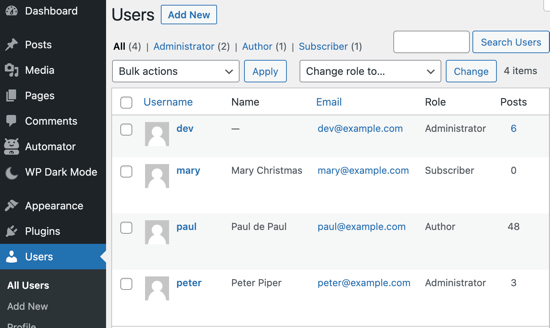
Vous pouvez afficher et gérer tous les utilisateurs de votre site WordPress en visitant l'élément de menu Utilisateurs lorsque vous êtes connecté avec votre compte administrateur WordPress.
Si vous souhaitez uniquement modifier la façon dont votre nom est affiché, vous pouvez consulter notre guide sur comment ajouter ou modifier votre nom complet dans WordPress.
Cela dit, examinons comment changer rapidement et facilement l'auteur d'un article dans WordPress. Il existe plusieurs façons de procéder, vous pouvez donc utiliser les liens ci-dessous pour accéder à la méthode que vous souhaitez utiliser :
- Méthode 1 : Comment changer l'auteur dans l'éditeur de blocs
- Méthode 2 : Comment changer l'auteur dans l'éditeur classique
- Méthode 3 : Comment changer l'auteur en utilisant la modification rapide
- Méthode 4 : Comment changer l'auteur de plusieurs articles WordPress
- Bonus : Comment optimiser vos profils d'auteur pour le SEO
Méthode 1 : Comment changer l'auteur dans l'éditeur de blocs
Si vous utilisez l'éditeur de blocs Gutenberg, alors cette méthode est pour vous.
Tout d'abord, vous devez ouvrir la page ou l'article WordPress où vous souhaitez changer le nom de l'auteur.
Une fois que vous y êtes, vous devez vous assurer que l'onglet « Article » est sélectionné dans la barre latérale droite. Ensuite, trouvez l'option « Auteur » dans la section « Résumé », où vous verrez une liste des auteurs disponibles parmi lesquels choisir.
À partir de là, sélectionnez simplement le nouveau nom d'auteur dans le menu déroulant.
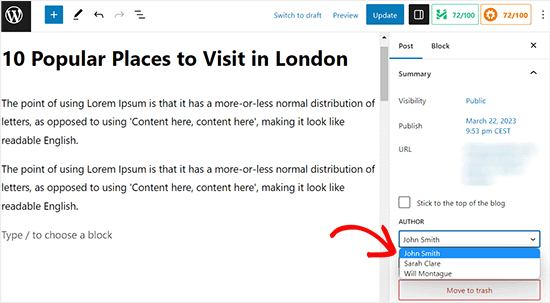
Une fois que vous avez fait cela, n'oubliez pas de cliquer sur le bouton « Mettre à jour » ou « Publier » pour enregistrer vos modifications.
Méthode 2 : Comment changer l'auteur dans l'éditeur classique
Si vous utilisez l'ancien éditeur classique de WordPress, vous pouvez utiliser cette méthode.
Tout d'abord, vous devez ouvrir le billet ou la page dont vous souhaitez modifier le nom de l'auteur.
Une fois que vous y êtes, vous ne verrez peut-être pas le panneau de l'auteur sur la page car l'élément d'écran n'a pas encore été ajouté à votre éditeur classique.
Pour ajouter le panneau de l'auteur, cliquez sur le bouton Options de l'écran dans le coin supérieur droit de l'écran. Cela vous affichera un menu avec plusieurs options que vous pouvez choisir d'afficher ou de masquer sur votre écran d'édition de billet.
À partir de là, cliquez sur la case à cocher à côté de l'option « Auteur ».
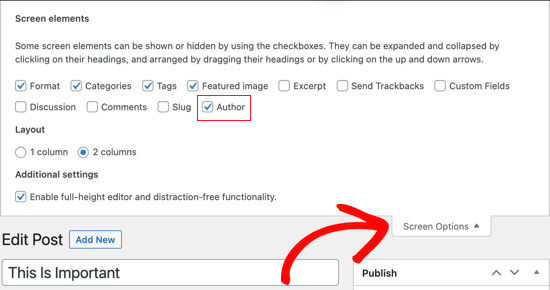
Le panneau de l'auteur devrait maintenant être visible à l'écran sous l'éditeur visuel.
À partir de là, vous pouvez changer le nom de l'auteur en ouvrant le menu déroulant sous l'option « Auteur ».
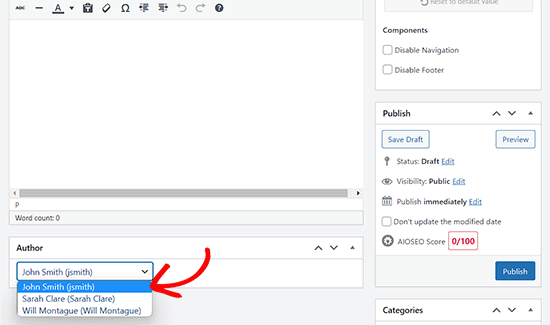
Une fois que vous avez choisi un nouvel auteur, assurez-vous de cliquer sur le bouton « Mettre à jour » ou « Enregistrer le brouillon » pour sauvegarder vos modifications.
Méthode 3 : Comment changer l'auteur en utilisant la modification rapide
Si vous souhaitez modifier rapidement l'auteur d'un article WordPress, cette méthode est faite pour vous. Vous n'aurez pas besoin d'ouvrir l'éditeur d'articles pour cela.
Tout d'abord, vous devez visiter la page Articles » Tous les articles depuis le tableau de bord WordPress.
À partir de là, survolez avec votre souris l'article que vous souhaitez modifier, puis cliquez sur le lien « Modification rapide » sous celui-ci.
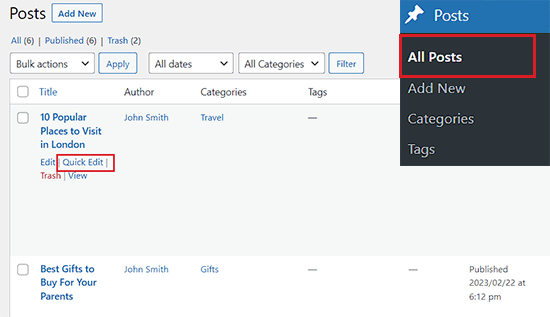
Cela ouvrira l'onglet Modification rapide à l'écran.
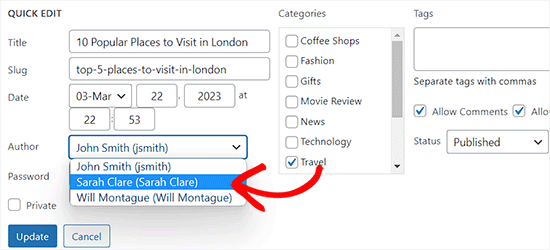
À partir de là, cliquez sur le nom de l'auteur actuel et sélectionnez un nouvel auteur dans le menu déroulant.
Après cela, n'oubliez pas de cliquer sur le bouton « Mettre à jour » pour sauvegarder vos modifications.
Méthode 4 : Comment changer l'auteur de plusieurs articles WordPress
Si vous souhaitez modifier l'auteur de plusieurs articles simultanément, cette méthode est faite pour vous.
Pour mettre à jour les auteurs en masse, vous devez d'abord accéder à la page Articles » Tous les articles depuis la barre latérale d'administration de WordPress.
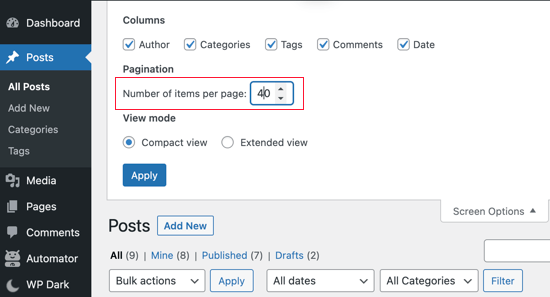
Par défaut, WordPress affiche 20 articles par page. Si vous souhaitez afficher plus d'articles, vous devez cliquer sur Options d'écran et modifier le nombre d'articles que vous souhaitez afficher.
Ensuite, vous devez sélectionner les articles dont vous souhaitez modifier l'auteur.
Après cela, sélectionnez l'option « Modifier » dans le menu déroulant « Actions groupées », puis cliquez sur le bouton « Appliquer ».
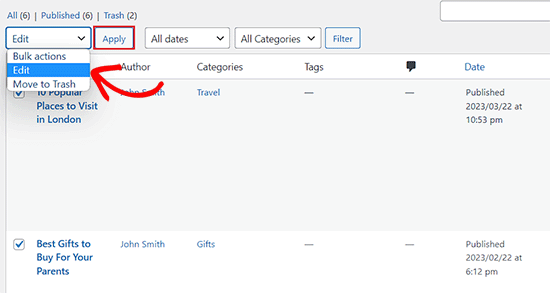
WordPress vous affichera maintenant la boîte de métadonnées de modification groupée.
À partir de là, sélectionnez simplement le nouvel auteur en cliquant sur le menu déroulant à côté de l'option « Auteur ».
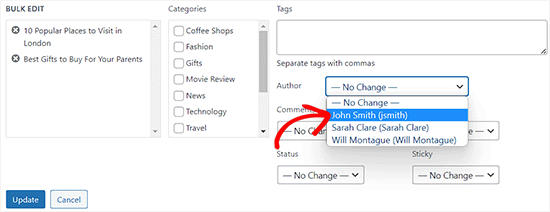
Une fois que vous avez terminé, n'oubliez pas de cliquer sur le bouton « Mettre à jour » pour sauvegarder vos modifications.
Bonus : Comment optimiser vos profils d'auteur pour le SEO
Enfin, vous voudrez peut-être optimiser vos pages de profil d'auteur pour améliorer votre classement SEO.
Le profil de l'auteur apparaît en bas des articles de blog publiés sous votre nom.
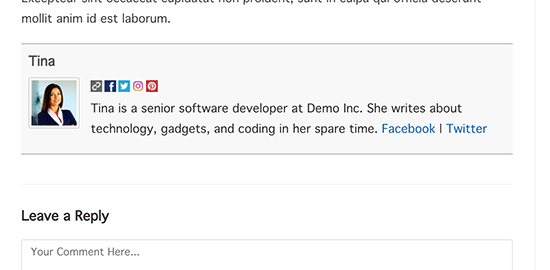
Ici, vous pouvez ajouter une courte biographie, des liens et même vos profils de réseaux sociaux.
En présentant votre biographie d'auteur, vous pouvez renforcer votre crédibilité et donner à vos lecteurs la possibilité d'en savoir plus sur vous et les auteurs de votre site.
WordPress vous permet d'ajouter une courte biographie d'auteur, mais pour ajouter des liens vers les réseaux sociaux, vous devrez utiliser le plugin All in One SEO.
En dehors de cela, vous pouvez également utiliser AIOSEO pour optimiser les pages d'auteur, car c'est le meilleur plugin SEO pour WordPress, utilisé par plus de 3 millions de sites Web.

Tout d'abord, vous devez installer et activer le plugin AIOSEO. Pour des instructions plus détaillées, consultez notre guide étape par étape sur comment installer un plugin WordPress.
Après l'activation, naviguez simplement vers la page Utilisateurs » Profil depuis la barre latérale d'administration de WordPress. Si vous n'êtes pas l'administrateur du site, vous devez cliquer sur l'onglet de menu « Profil » dans la barre latérale d'administration.
Une fois sur place, basculez simplement vers l'onglet « Profils sociaux » en haut de la page.
À partir de là, vous pouvez maintenant ajouter des liens vers vos profils Facebook, Twitter, Instagram et LinkedIn et créer une biographie d'auteur.
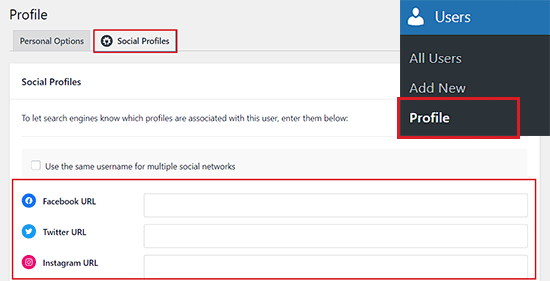
Une fois que vous avez apporté les modifications nécessaires, assurez-vous de cliquer sur le bouton « Mettre à jour le profil » pour enregistrer vos paramètres.
Les utilisateurs verront maintenant votre nouvelle biographie d'auteur en bas de tout article que vous publiez ou de toute modification apportée à votre nom.
Nous espérons que cet article vous a aidé à apprendre comment changer l'auteur d'un billet dans WordPress. Vous voudrez peut-être également consulter notre guide pour débutants sur comment ajouter ou supprimer des capacités aux rôles d'utilisateur dans WordPress et nos meilleurs choix pour les meilleurs plugins de publication front-end pour WordPress.
Si vous avez aimé cet article, abonnez-vous à notre Chaîne YouTube pour des tutoriels vidéo WordPress. Vous pouvez également nous trouver sur Twitter et Facebook.





David Lim
Il m'est juste venu à l'esprit qu'une de mes connaissances en avait profité de telle sorte que l'auteur avait quitté l'entreprise ou le projet, mais qu'un autre auteur actif avait été attribué au contenu donné.
kzain
J'avais besoin de mettre à jour l'auteur d'un article sur mon site WordPress, et ce tutoriel a rendu cela très facile. J'apprécie les instructions étape par étape et les captures d'écran – elles ont rendu le suivi simple. Votre astuce sur l'utilisation de la fonction « Modification rapide » a été particulièrement utile. J'ai mis cet article en favoris pour référence future. Vous rendez WordPress gérable pour les débutants comme moi.
Dennis Muthomi
Lorsque j'utilise le schéma d'article, les données de balisage de l'auteur sont généralement incluses dans l'article.
Je suis donc sûr que AIOSEO modifiera et mettra automatiquement à jour les informations de l'auteur dans le balisage du schéma lorsque l'auteur sera modifié, n'est-ce pas ?
Support WPBeginner
Yes, it would update when you change authors.
Admin
Edith
Super, maintenant comment puis-je m'en débarrasser complètement ? Je ne veux pas de cet stupide avatar et de cette description en bas de mes articles.
Support WPBeginner
Nous avons un article ci-dessous qui peut aider à supprimer l'auteur des articles, mais la boîte de l'auteur peut être ajoutée par votre thème. Donc, si vous vérifiez la documentation de votre thème, il peut y avoir un moyen intégré de désactiver cela.
https://www.wpbeginner.com/wp-themes/how-to-remove-author-name-from-wordpress-posts/
Admin
Michael Butler
Merci !!! Mince, « Options de l'écran » est tellement peu intuitif. Je suppose que j'aurais dû essayer de cliquer partout. La méthode de modification rapide est aussi une bonne astuce.
Support WPBeginner
Nous sommes heureux que notre article vous ait été utile !
Admin
Tim
Ne donne que l'option d'attribuer un article à un utilisateur administrateur, pas à un abonné ou à un autre utilisateur standard.
Avez-vous des options à connaître pour changer cela ?
Support WPBeginner
Pour une solution de contournement temporaire, vous pouvez changer le rôle de l'utilisateur en auteur, lui attribuer l'article, puis rétablir le rôle de l'utilisateur.
Admin
Maria Amparo
Merci beaucoup !! Je devenais fou en essayant de comprendre, dans la précipitation d'une échéance, comment changer l'auteur d'un article de blog. Vos instructions étaient parfaites – claires et faciles à suivre. Encore une fois, merci !
Support WPBeginner
Glad our guide was helpful
Admin
Alaba
Bonjour,
J'ai également mis à jour le nom de l'auteur il y a quelques années. Dois-je changer le slug de l'URL ? Ou puis-je le laisser tel quel ?
PS : Je l'ai fait il y a presque 3 ans.
Support WPBeginner
Cela dépendrait de ce qui a été modifié dans le nom de l'auteur, mais comme c'était il y a si longtemps, cela n'aurait pas d'importance.
Admin
Jacqueline Byrne
Comment puis-je changer l'auteur par défaut pour les futures publications ?
Support WPBeginner
Cela nécessiterait un plugin ou une autre méthode, nous examinerons la possibilité lors de la mise à jour de cet article ou d'un article futur.
Admin
David
Mais que faire si je n'utilise PAS Gutenberg ???
Support WPBeginner
Vous devriez vérifier sous le contenu de votre article et si ce n'est pas là, vous devriez contacter le support du plugin que vous utilisez pour éditer le contenu.
Admin
DAVE
Comme j'ai configuré mon système il y a des années, j'ai oublié comment faire, merci pour l'aide
Support WPBeginner
Glad our guide was able to help
Admin
Kristen
Merci !! Je suis sûr que je regarderai beaucoup de vos vidéos pendant que j'apprends WordPress !!!!
Support WPBeginner
You’re welcome, glad you liked our video
Admin
Sven
Bonjour,
sur mon blog dans le post en haut se trouve le nom de l'auteur.
est-il possible de sortir le nom de l'éditeur qui a publié le post et l'horodatage ? y a-t-il une fonction spéciale ?
Support WPBeginner
Vous auriez besoin d'un codage personnalisé pour ajouter la personne qui a publié l'article ainsi que l'auteur.
Admin
Usman
C'est un article très instructif… Merci de l'avoir partagé !
Support WPBeginner
You’re welcome, glad you like our post
Admin
Richard Stephens
Bonjour,
J'ai eu une situation récemment où plusieurs blogs pour lesquels j'écrivais pour une organisation avaient l'auteur changé. Je l'ai soulevé. Ils ont affirmé que cela s'est produit pendant qu'ils effectuaient des mises à niveau de sécurité suite à un piratage et pendant qu'ils changeaient mes identifiants sur WP.
Je n'ai encore rien vu pour confirmer cette affirmation. Cela pourrait-il se produire comme ils le prétendent ou doivent-ils suivre ce processus ?
Merci d'avance
Support WPBeginner
Selon la manière dont ils ont géré le problème de sécurité, de nombreuses choses peuvent se produire. S'ils suivent les étapes de cet article, ils devraient être en mesure de rétablir votre auteur.
Admin
Diane
Ce serait une excellente information SI la modification rapide dans Wordpress donnait réellement une option pour changer l'auteur, même après avoir ajusté les options de l'écran. Tel quel, j'ai dû désactiver complètement le bouton auteur.
Support WPBeginner
À moins que vous n'ayez un plugin qui masque l'option, vos articles devraient toujours avoir la possibilité de modifier l'auteur dans l'écran de modification rapide.
Admin
Mike Wall
C'est une super information ! Merci pour votre aide !
Support WPBeginner
Glad our article could help
Admin
Brandon
Est-ce que cela sera mis à jour pour la version 5.0 car le menu déroulant « Options de l'écran » n'est plus en haut de la page de modification...
Support WPBeginner
Nous mettrons à jour cet article dès que possible. Pour le moment, vous pouvez trouver l'auteur sous forme de liste déroulante dans la section Statut & Visibilité
Admin
Dalia
Merci pour cet article. Wordpress semble si facile mais il y a tellement de possibilités.
Noe
Merci beaucoup pour cet article ! Cela peut sembler quelque chose de si simple, mais j'ai passé deux jours à me arracher les cheveux en essayant de comprendre cela. Finalement, j'ai trouvé ce post et j'ai pu résoudre le problème en 5 minutes. Merci encore !
Lisa Lynn
C'était génial ! Court, simple et en moins d'une minute, j'ai appris comment effectuer un changement en masse du nom d'auteur. Merci !
James
Et si je suis le seul « auteur » sur la page, mais que je veux des pseudonymes d'auteur différents en fonction des types d'articles de blog ?
Autrement dit, est-il impossible de basculer entre deux de mes PROPRES noms d'auteur sans créer un compte e-mail séparé pour le nouveau « pseudonyme » ?
I’m on wordpress.com basic plan if that helps at all.
Craig Watson
J'essaie de faire cela avec un type de publication personnalisé, mais pour une raison quelconque, le seul utilisateur que j'ai vu dans la liste déroulante est « Admin ».
Dois-je activer quelque chose dans le CPT ou cela pourrait-il être un problème de capacité sur le rôle utilisateur ?
Craig
CC
Mon tableau de bord ne ressemble pas du tout à ça ! Est-ce parce que vous utilisez une version premium ?
Merci !
Support WPBeginner
Bonjour,
Vous utilisez probablement WordPress.com. Veuillez consulter notre guide sur la différence entre WordPress.org auto-hébergé et un blog WordPress.com gratuit.
Admin
Sarah
Bonjour,
J'ai un problème,
Je ne peux pas, semble-t-il, attribuer un auteur spécifique à une annonce ou un article ?
Tout ce que je vois sous 'Auteur' est une liste d'identifiants d'utilisateur, certains avec des noms d'utilisateur mais affichant seulement 10 auteurs, donc je ne semble pas pouvoir sélectionner l'auteur de mon choix ?
J'apprécierais toute idée pour résoudre le problème.
Merci beaucoup
Mai
J'ai le même problème. C'est limité à 10 auteurs et je cherche le meilleur moyen de résoudre le problème. Quelqu'un a une idée ?
Mai
@SARAH
Ma meilleure solution maintenant est d'utiliser le plugin Change Author.
Sarah
@may
Bonjour,
Je préférerais de loin que WP fonctionne réellement plutôt que d'ajouter encore un autre plugin pour une fonction qui devrait être standard.
Il est intéressant que WPbeginner n'ait jamais répondu.
Thank you anyway
Bharat Madhekar
Plutôt utile
alex
Salut ! J'ai un rôle "éditeur". Et l'éditeur n'a pas les capacités de changer d'auteur. Comment puis-je résoudre ce problème ?
Support WPBeginner
Salut alex,
Veuillez consulter notre guide sur comment ajouter ou supprimer des capacités aux rôles d'utilisateur dans WordPress.
Admin
Nancy Teas-Crain
C'était extrêmement utile ! Les instructions étaient si faciles à suivre. Les illustrations étaient parfaites.
Andy Hill
Un autre article extrêmement utile ! Merci !
Karen
Merci beaucoup !!!!
Tahir Yasin
Très utile, merci !
Awontis
Simple comme bonjour !
Alexander
Bonjour,
Merci beaucoup de nous avoir aidés à utiliser WordPress.
Question :
après avoir mis à jour l'auteur, comment pouvons-nous changer l'URL du nom modifié ?
Je veux dire :
mysite.com/author/nom-modifie
au lieu de :
mysite.com/author/admin-name
Merci beaucoup,
Alex
Support WPBeginner
Bonjour Alexander,
Veuillez consulter notre guide sur comment modifier le slug d'URL de l'auteur dans WordPress.
Admin