


WordPress a remplacé l'ancien éditeur classique en 2019 par un tout nouvel éditeur de contenu appelé Gutenberg. Cet éditeur utilise des blocs pour créer du contenu dans WordPress.
Cependant, il peut parfois arriver que vous rencontriez des problèmes agaçants lors de son utilisation. Même chez WPBeginner, nous avons rencontré plusieurs erreurs lors de l'utilisation de l'éditeur de blocs.
Dans cet article, nous partagerons comment résoudre les problèmes les plus courants de l'éditeur de blocs WordPress afin que vous puissiez améliorer votre flux de travail.
Qu'est-ce que l'éditeur de blocs WordPress ?
L'éditeur de blocs WordPress, ou Gutenberg, est l'éditeur de contenu qui a été introduit dans la version 5.0 de WordPress. Depuis lors, WordPress a amélioré l'éditeur et ajouté de nouvelles fonctionnalités et capacités.
Il offre plus de fonctionnalités de personnalisation par rapport à l'Éditeur classique. Vous disposez de différents blocs pour ajouter différents éléments à votre contenu et n'avez pas à modifier le code pour changer l'apparence et le style.
Il essaie de montrer à quoi ressembleront vos articles et pages en temps réel en imitant la même police et les mêmes couleurs que votre thème WordPress.
Par exemple, vous pouvez utiliser un bloc d'image pour ajouter des photos à vos articles de blog. De plus, vous disposez d'options telles que le style de l'image, la taille, l'alignement, et plus encore en utilisant le bloc.
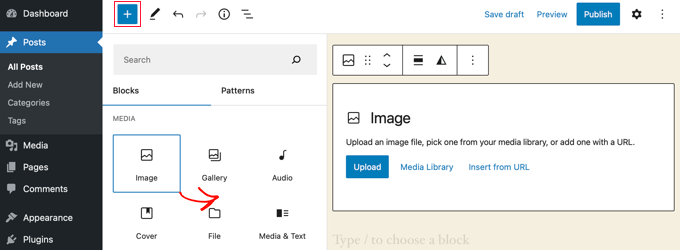
En outre, de nombreux plugins WordPress ajoutent leurs propres blocs à l'éditeur de contenu. Cela permet d'intégrer facilement des éléments tels que des formulaires, des flux de médias sociaux et des tables des matières en quelques clics.
Cela dit, l'éditeur de blocs n'est pas parfait. Comme tout autre plugin WordPress, vous pouvez rencontrer différentes erreurs ou bugs.
Voici quelques problèmes courants dans l'éditeur de contenu. Vous pouvez cliquer sur les liens ci-dessous pour accéder à différentes parties de notre tutoriel :
- Corriger l'erreur « L'éditeur de blocs WordPress ne fonctionne pas »
- L'éditeur de blocs WordPress plante continuellement
- Supprimer l'erreur JSON invalide dans l'éditeur de contenu
- Résoudre l'erreur de mise à jour / publication échouée
- Ajouter ou supprimer des espaces vides entre les blocs WordPress
- Copier et coller du contenu sans problèmes de mise en forme
- Corriger le problème de téléchargement d'images dans WordPress
- Corriger l'erreur HTTP de téléchargement d'images
- Supprimer les erreurs de publication manquées dans WordPress
- Corriger les problèmes d'alignement dans l'éditeur de blocs WordPress
- Résoudre le problème de miniature incorrecte sur Facebook
- Corriger les problèmes d'oEmbed de Facebook et Instagram
- Impossible de voir l'aperçu du contenu intégré dans l'éditeur de blocs
1. Corriger l'erreur « L'éditeur de blocs WordPress ne fonctionne pas »
L'un des problèmes les plus courants rencontrés par les utilisateurs est « l'éditeur de blocs WordPress ne fonctionne pas ».
Il existe de nombreuses raisons pour lesquelles cette erreur peut se produire. Par exemple, cela pourrait être dû à un thème ancien et obsolète, à un plugin défectueux ou à d'autres erreurs techniques.
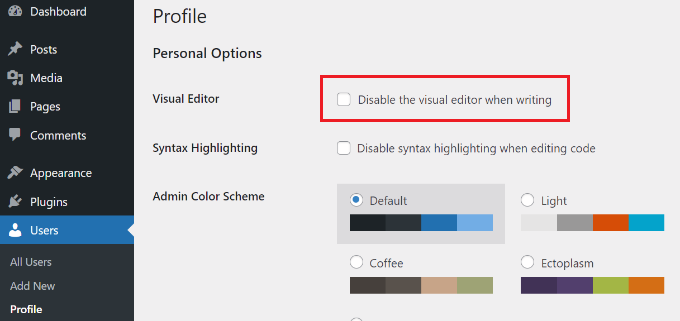
L'éditeur de blocs WordPress peut également ne pas fonctionner si un paramètre mal configuré sur votre site, comme la désactivation de l'éditeur visuel lors de la création d'un profil utilisateur.
Vous pouvez vérifier cela en allant dans Utilisateurs » Profil depuis votre tableau de bord WordPress. De là, assurez-vous simplement que l'option « Désactiver l'éditeur visuel lors de l'écriture » n'est pas sélectionnée.
Si le problème persiste, vous pouvez essayer de désactiver tous les plugins de votre site. Cela devrait aider à exclure tout conflit qu'un plugin pourrait causer et empêcher l'éditeur de blocs de fonctionner.
Une autre façon de résoudre ce problème est de mettre à jour votre thème WordPress. Un thème obsolète peut provoquer l'erreur de non-fonctionnement de l'éditeur de blocs. Vous pouvez consulter notre guide sur la façon de mettre à jour votre thème WordPress sans perdre de données ni de personnalisation.
2. L'éditeur de blocs WordPress plante continuellement
Un autre problème courant auquel certains utilisateurs sont confrontés est que l'éditeur de blocs WordPress plante de manière inattendue.
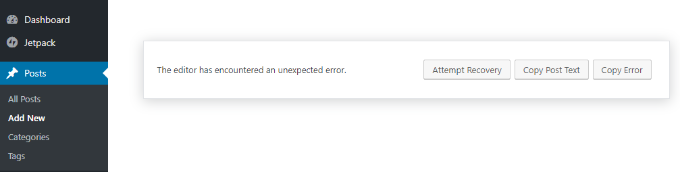
Lorsqu'il plante, vous verrez un message d'erreur « L'éditeur a rencontré une erreur inattendue ». WordPress proposera alors 3 options, notamment tenter la récupération, copier le texte de l'article et copier l'erreur.
Plusieurs raisons peuvent expliquer ce problème. Par exemple, un plugin pourrait casser l'éditeur de blocs et afficher cette erreur, ou votre version de WordPress n'est pas à jour.
Vous pouvez résoudre ce problème en désactivant tous les plugins, puis en les réactivant un par un. Une autre solution consiste à changer votre WordPress pour un thème par défaut, comme Twenty Twenty-Four, et à voir si le problème persiste.
Si vous rencontrez toujours ce problème après avoir vérifié les plugins et le thème WordPress, essayez de mettre à jour la version de WordPress et de vider le cache de WordPress.
3. Supprimer l'erreur JSON invalide dans l'éditeur de contenu
Lorsque vous modifiez un article de blog ou une page, cliquer sur le bouton « Mettre à jour » dans l'éditeur de blocs peut faire apparaître un message d'erreur indiquant « La réponse n'est pas une réponse JSON valide ».
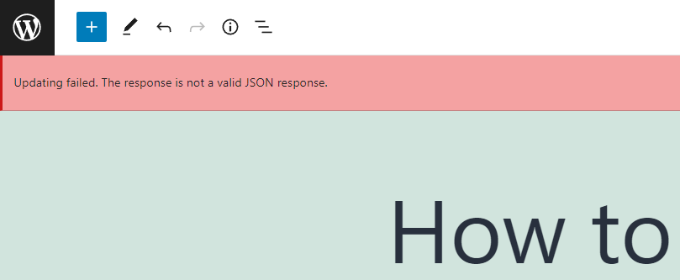
WordPress est en communication continue avec le serveur du site Web en arrière-plan lorsque vous modifiez un article sur votre blog WordPress. Cette erreur est causée lorsque WordPress ne reçoit pas de réponse du serveur, ou que la réponse n'est pas au format JSON.
Voici quelques raisons pour lesquelles vous pourriez rencontrer une erreur JSON invalide et comment les résoudre :
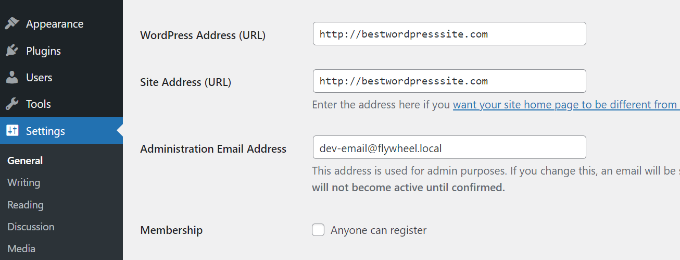
- Vérifiez les URL WordPress dans les réglages – Vous devez vous assurer que l'adresse WordPress et l'adresse du site dans les réglages de votre site sont correctes. Allez simplement sur la page Réglages » Général et vérifiez si les URL sont identiques. L'erreur JSON pourrait être déclenchée si l'adresse du site est différente.
- Corriger les paramètres des permaliens dans WordPress – Dans WordPress, vous pouvez configurer des URL optimisées pour le référencement pour vos pages et articles. Cependant, des paramètres incorrects peuvent rendre difficile pour l'éditeur de blocs d'obtenir une réponse JSON valide. Assurez-vous simplement de sélectionner le bon format de permalien.
- Vérifier les paramètres du fichier .htaccess de WordPress – Le fichier .htaccess est utilisé comme fichier de configuration dans WordPress pour gérer les URL optimisées pour le référencement (permalinks). Habituellement, WordPress le régénère et le met à jour automatiquement. Cependant, des paramètres incorrects ou des fichiers .htaccess obsolètes peuvent provoquer des erreurs JSON.
- Voir les journaux de débogage de l'API REST – L'API REST est un ensemble de techniques que WordPress utilise pour communiquer avec le serveur de votre site. Une erreur JSON peut également signifier que l'API REST a rencontré une erreur. Vous pouvez vérifier cela en consultant les journaux de l'API REST sur la page Santé du site dans WordPress.
- Essayez de désactiver tous les plugins – Un conflit entre différents plugins WordPress peut également entraîner une erreur JSON invalide. Essayez de désactiver tous les plugins de votre site Web et voyez si l'erreur se reproduit.
- Passer à l'éditeur classique – Si vous ne parvenez toujours pas à résoudre l'erreur JSON, vous pouvez revenir à l'éditeur classique dans WordPress. L'ancien éditeur de contenu ne s'appuie pas sur l'API REST pour obtenir une réponse JSON du serveur du site Web.
Pour en savoir plus sur chacun de ces conseils en détail, veuillez consulter notre guide sur comment corriger l'erreur JSON invalide dans WordPress.
4. Résoudre l'erreur d'échec de mise à jour / d'échec de publication
Une autre erreur que vous pourriez rencontrer lors de la mise à jour ou de la publication d'un article de blog ou d'une page dans l'éditeur de blocs WordPress est : « Mise à jour échouée. Vous êtes probablement hors ligne. »
Ce problème survient lorsque l'API REST de WordPress ne peut pas communiquer avec la base de données WordPress.
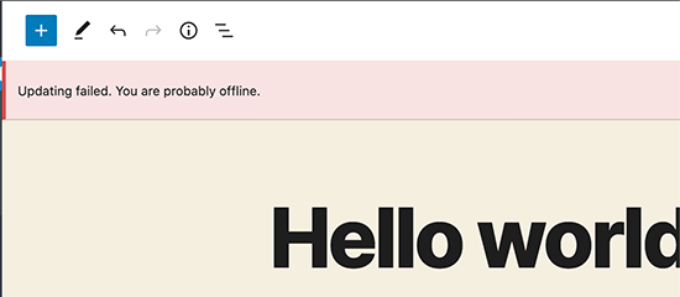
Si l'éditeur de blocs ne parvient pas à envoyer et recevoir des requêtes de la base de données de l'hébergement WordPress, alors différentes parties de votre site ne fonctionneront pas. Cela inclut l'éditeur de blocs.
L'API REST peut cesser de fonctionner si vous n'êtes pas connecté à Internet ou si vous avez perdu la connectivité. Pour résoudre ce problème, veuillez vous assurer que votre connexion Internet fonctionne correctement, puis essayez de mettre à jour ou de publier votre page.
En dehors de cela, vous pouvez aller dans Outils » Santé du site depuis votre tableau de bord WordPress et consulter les journaux de l'API REST. S'il y a un problème avec l'API REST, vous le verrez dans la section « améliorations recommandées ».
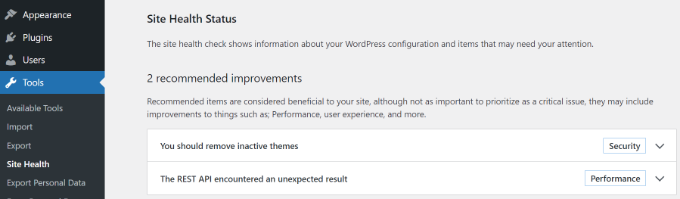
Le journal d'erreurs montrera ce qui est arrivé à l'API REST et pourra vous donner des indices sur ce qui a pu causer le problème.
Pour plus d'informations sur la résolution de ce problème, vous pouvez consulter notre guide sur comment corriger les erreurs d'échec de mise à jour de WordPress.
5. Ajouter ou supprimer des espaces vides entre les blocs WordPress
Lors de la création de pages et d'articles personnalisés à l'aide de l'éditeur de blocs WordPress, vous pouvez remarquer un espace trop grand ou trop petit entre les blocs.
Habituellement, votre thème WordPress contrôle l'espacement. Cependant, il existe des options dans l'éditeur de blocs qui vous permettent également de contrôler la mise en page de votre page et d'offrir une meilleure expérience utilisateur.
Par exemple, vous pouvez ajouter un bloc d'espacement pour ajouter des espaces vides. Cliquez simplement sur le bouton '+' et ajoutez le bloc d'espacement n'importe où dans le contenu.
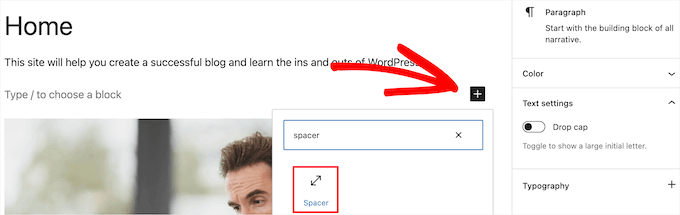
De cette façon, vous pouvez ajouter de l'espace supplémentaire entre les blocs.
WordPress vous permet également d'ajuster la taille du bloc d'espacement. Vous pouvez le rendre plus grand ou plus petit en faisant glisser le bloc vers le haut ou vers le bas.
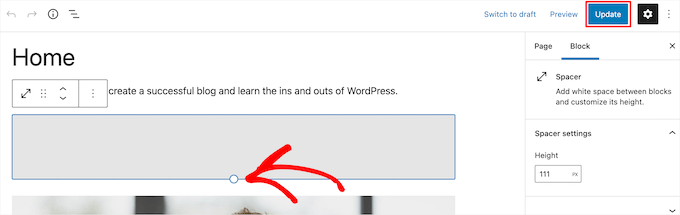
Si vous souhaitez supprimer l'espace blanc supplémentaire entre les blocs, vous devrez saisir du CSS personnalisé dans votre thème WordPress ou utiliser un plugin CSS comme CSS Hero.
Le plugin vous permet de modifier le CSS de votre site Web sans modifier le code. Il offre différentes options d'espacement que vous pouvez utiliser pour ajuster l'espace vide entre les blocs.
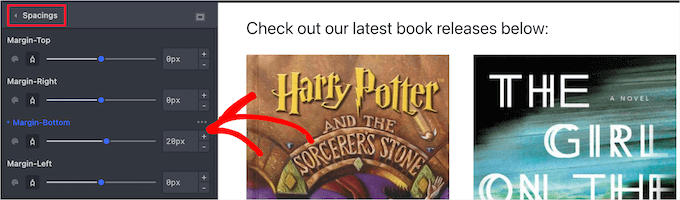
Vous pouvez également utiliser SeedProd pour créer une page personnalisée dans WordPress et avoir un contrôle total sur la conception.
Pour en savoir plus, veuillez consulter notre guide sur comment ajouter ou supprimer de l'espace blanc entre les blocs WordPress.
6. Copier et coller du contenu sans problèmes de mise en forme
Avez-vous déjà remarqué que la copie et le collage de contenu à partir d'une application de bureau ou d'une page Web dans l'éditeur de blocs entraînent également une mise en forme indésirable ?
Vous verrez que la police et les couleurs du contenu collé ne correspondent pas à votre thème WordPress. C'est très courant si vous utilisez Microsoft Word ou Google Docs pour écrire le contenu, puis que vous le saisissez dans l'éditeur de blocs.
Quelques conseils simples pour conserver la mise en forme d'origine incluent l'utilisation des styles d'en-tête de Word et de Google Docs. De cette façon, WordPress sélectionne automatiquement le niveau de titre lorsque vous collez le contenu dans l'éditeur de blocs.
En dehors de cela, vous devriez vérifier le code HTML de votre page ou article après avoir collé le contenu. Dans l'éditeur de contenu WordPress, vous pouvez sélectionner un bloc, puis cliquer sur l'option des 3 points verticaux.
Dans le menu déroulant, sélectionnez simplement l'option « Modifier en tant que HTML ».
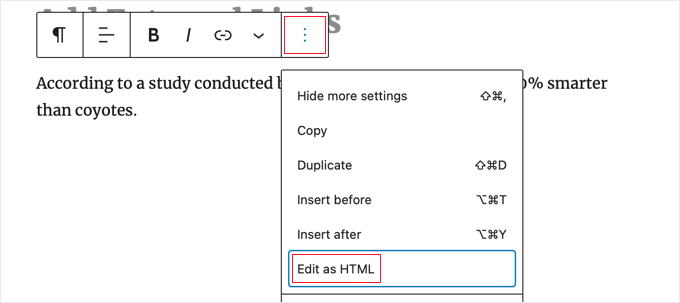
De cette façon, vous devriez être en mesure de trouver toutes les erreurs de mise en forme, telles que les gras et italiques incorrects, le texte indésirable, et plus encore.
Pour plus de détails, vous pouvez consulter notre guide sur comment copier et coller dans WordPress sans problèmes de mise en forme.
7. Corriger le problème de téléversement d'images dans WordPress
Ensuite, vous pourriez voir une erreur lors du téléchargement d'images dans l'éditeur de blocs WordPress. C'est l'un des problèmes d'image les plus courants dans WordPress.
La raison principale de cette erreur est due à des permissions de fichiers incorrectes. Tous les fichiers de votre site Web sont stockés sur votre service d'hébergement Web et nécessitent des permissions de fichiers et de répertoires spécifiques pour fonctionner.
Si ces permissions sont incorrectes, cela peut empêcher WordPress de lire et de téléverser des fichiers sur le serveur d'hébergement. Par conséquent, vous remarquerez que les images disparaîtront de la médiathèque une fois téléversées, ou vous pourriez voir une erreur indiquant :
« Impossible de créer le répertoire wp-content/uploads/2019/04. Son répertoire parent est-il accessible en écriture par le serveur ? »
Pour résoudre ce problème, vous devrez modifier les autorisations de fichiers. Vous pouvez utiliser un client FTP et accéder au dossier /wp-content/. À partir de là, vous pouvez cliquer avec le bouton droit sur le dossier et modifier les autorisations de fichiers.
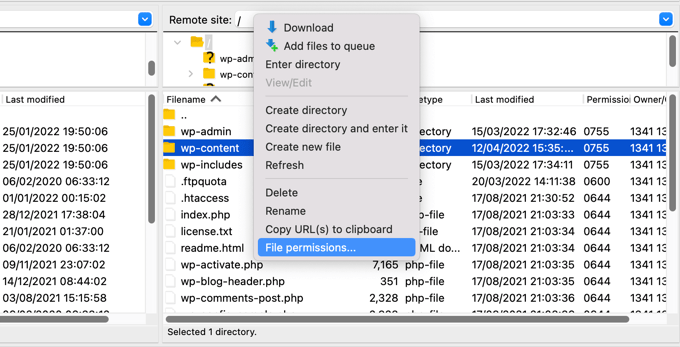
Suivez notre guide étape par étape sur comment résoudre le problème de téléchargement d'images dans WordPress pour plus d'informations sur cette solution.
8. Correction de l'erreur HTTP lors du téléversement d'images
Un autre problème que vous pourriez rencontrer lors du téléchargement d'images dans l'éditeur de blocs WordPress est l'erreur HTTP.
WordPress affichera une erreur générique « HTTP » lorsque vous téléversez des images dans la médiathèque, et vous ne pourrez pas voir d'aperçu de l'image.
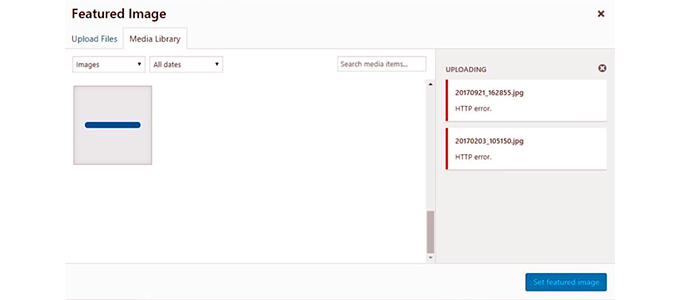
Plusieurs raisons peuvent expliquer ce problème. La partie frustrante est que le message d'erreur ne donne pas beaucoup d'indices sur la cause réelle.
Pour résoudre ce problème, vous pouvez essayer plusieurs choses. Tout d'abord, vous pouvez simplement attendre quelques minutes et essayer de retéléverser l'image. Parfois, le serveur de votre site web peut rencontrer un problème tel qu'un trafic inhabituel et de faibles ressources serveur.
En dehors de cela, vous pouvez augmenter la limite de mémoire de WordPress et éviter que le manque de mémoire ne cause l'erreur HTTP. D'autres choses que vous pouvez essayer incluent la modification de la bibliothèque d'édition d'images utilisée par WordPress et la modification du fichier .htaccess.
De plus, votre session de connexion a peut-être expiré, et cette erreur disparaîtra parfois en allant sur votre écran de connexion et en saisissant à nouveau votre nom d'utilisateur et votre mot de passe.
Vous pouvez lire chacun de ces conseils en détail dans notre guide sur comment corriger l'erreur d'upload d'image HTTP dans WordPress.
9. Supprimer les erreurs de publication programmée manquée dans WordPress
Saviez-vous que WordPress offre une option intégrée pour programmer des articles de blog ?
Dans l'éditeur de contenu WordPress, vous pouvez modifier la date et l'heure de publication de vos articles de blog. Cependant, il arrive que votre contenu programmé ne soit pas publié à l'heure définie.
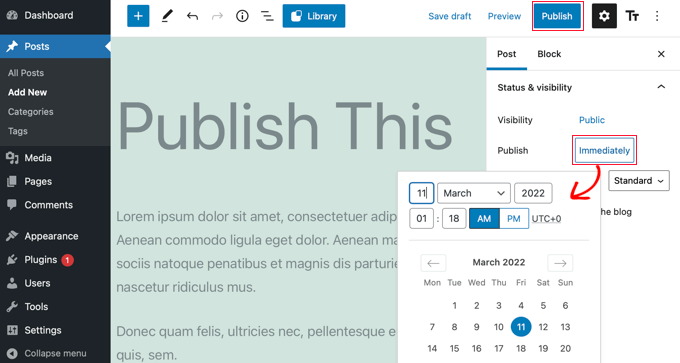
La raison principale de cette erreur est due à l'environnement d'hébergement WordPress ou à des conflits de plugins. WordPress utilise une technologie appelée 'cron' pour publier automatiquement votre article à une date ultérieure.
Si un plugin ou le serveur d'hébergement du site web affecte les tâches cron, cela entraînera une erreur de publication programmée manquée dans WordPress.
Vous pouvez résoudre ce problème en vérifiant le fuseau horaire de votre site WordPress. Il est possible que le fuseau horaire de votre site ne corresponde pas au fuseau horaire que vous souhaitez utiliser pour la planification de vos articles.
Rendez-vous simplement dans Réglages » Général depuis le panneau d'administration WordPress et faites défiler jusqu'à la section Fuseau horaire.
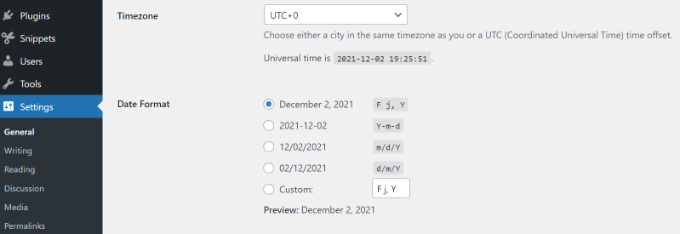
Vous pouvez également essayer de résoudre ce problème en vidant le cache WordPress et en augmentant la limite de mémoire de WordPress.
Veuillez consulter notre guide sur comment corriger l'erreur de publication programmée manquée dans WordPress.
10. Résoudre les problèmes d'alignement dans l'éditeur de blocs WordPress
Un autre problème courant avec l'éditeur de blocs WordPress que vous pourriez rencontrer est que votre contenu et vos images peuvent ne pas être correctement alignés.
Par exemple, disons que vous avez ajouté une liste à puces à un article de blog et que vous l'avez centrée. Cependant, la liste apparaît alignée à gauche dans l'éditeur de blocs lors de la modification de l'article. De même, un bloc d'image centré peut apparaître aligné à gauche ou à droite.
Si vous avez le plugin Gutenberg installé et actif sur votre site WordPress, cela peut causer des problèmes d'alignement des blocs. Nous vous recommandons de désactiver le plugin Gutenberg et de voir si cela résout le problème.
Une autre solution consiste à ajouter le code CSS personnalisé suivant pour le texte que vous souhaitez aligner au centre :
.has-text-align-center {
text-align: center;
}
Vous pouvez également consulter notre guide sur comment ajouter et aligner des images dans l'éditeur de blocs WordPress.
11. Résoudre le problème des miniatures incorrectes sur Facebook
Avez-vous déjà remarqué que lorsque vous partagez un article sur Facebook, les miniatures des publications sont incorrectes ?
Le problème peut être causé par des plugins conflictuels, des problèmes de réseau de diffusion de contenu (CDN), ou des balises meta Open Graph manquantes pour Facebook.
Or, ce n'est pas un problème que vous rencontrerez dans l'éditeur de blocs WordPress. Cependant, vous pouvez spécifier une image Open Graph pour Facebook en utilisant l'éditeur de contenu.
Vous pouvez utiliser le plugin All in One SEO (AIOSEO) pour corriger rapidement le problème. C'est le meilleur plugin SEO pour WordPress et il vous aide à optimiser votre site pour les moteurs de recherche et les réseaux sociaux.
Après l'activation, vous verrez une boîte méta AIOSEO Settings dans l'éditeur de contenu WordPress. Accédez simplement à l'onglet « Social ».
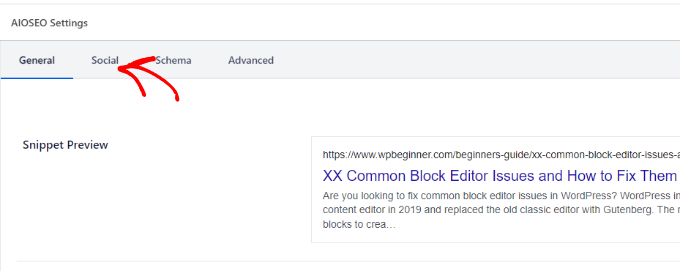
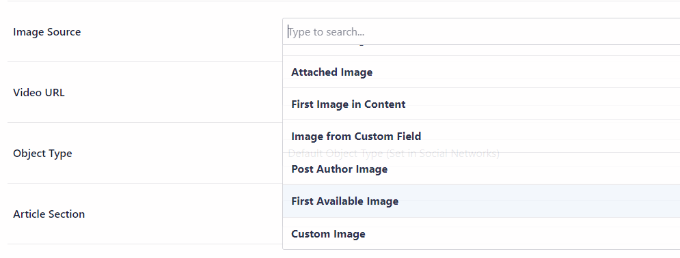
Ensuite, vous pouvez faire défiler jusqu'à la section « Image Source ».
Dans le menu déroulant, vous pouvez sélectionner l'image à afficher sur Facebook et d'autres sites de réseaux sociaux lors du partage de l'article.
Vous pouvez suivre notre guide sur comment corriger le problème de miniature incorrecte sur Facebook dans WordPress et découvrir d'autres façons de résoudre ce problème.
12. Résoudre les problèmes d'oEmbed de Facebook et Instagram
Un autre problème lié aux réseaux sociaux dans l'éditeur de blocs que vous rencontrerez est l'ajout de contenu Facebook et Instagram à WordPress.
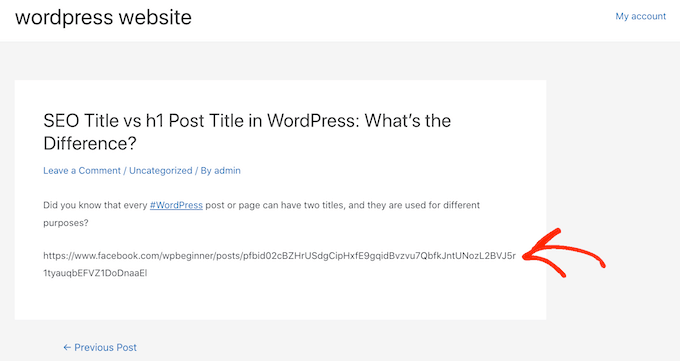
Dans le passé, vous pouviez facilement intégrer des publications d'Instagram ou de Facebook dans WordPress. Cependant, Facebook a modifié le fonctionnement de l'oEmbed.
Vous ne pouvez plus intégrer de vidéos, d'images, de mises à jour et d'autres contenus dans WordPress. Il affichera plutôt une simple URL du contenu.
Vous pouvez facilement résoudre ce problème en utilisant un plugin WordPress pour les réseaux sociaux comme Smash Balloon. Il vous aide à intégrer facilement du contenu de Facebook et Instagram à l'aide d'oEmbed, et vous pouvez également afficher des flux de réseaux sociaux sur votre site Web.
Pour plus de détails, veuillez consulter notre guide sur comment corriger les problèmes d'oEmbed Facebook et Instagram dans WordPress.
13. Impossible de voir l'aperçu du contenu intégré dans l'éditeur de blocs
C'est un problème qui a été soulevé dans la version 5.7 de WordPress. Chaque fois que vous intégriez une vidéo de YouTube et Vimeo ou que vous ajoutiez de l'audio de Spotify et SoundCloud, l'aperçu n'apparaissait pas dans l'éditeur de blocs.
Au lieu de cela, vous verriez simplement « Aperçu non disponible » ou « Ce bloc a rencontré une erreur et ne peut pas être prévisualisé » écrit dans les blocs. La cause principale de ce problème était la fonctionnalité par défaut de chargement différé.
Dans WordPress 5.5, les iFrames étaient chargés de manière différée par défaut, ce qui signifiait que le contenu intégré comme les images ne se chargeait pas tant qu'un visiteur ne faisait pas défiler la page jusqu'à l'emplacement du contenu.
Une solution simple à ce problème est de mettre à jour votre version de WordPress. Ce bug a depuis été résolu. Si vous utilisez la version 5.7 ou une version antérieure, nous vous recommandons vivement de mettre à jour votre WordPress vers la dernière version.
Nous espérons que cet article vous a aidé à découvrir les problèmes courants de l'éditeur de blocs et comment les résoudre. Vous voudrez peut-être aussi consulter notre guide sur les erreurs WordPress courantes et comment les corriger, et comment corriger l'erreur de timeout de passerelle 504 dans WordPress.
Si vous avez aimé cet article, abonnez-vous à notre Chaîne YouTube pour des tutoriels vidéo WordPress. Vous pouvez également nous trouver sur Twitter et Facebook.




Matt Rock
Le n°3 (cliquer sur le bouton « Mettre à jour ») a fonctionné pour moi. Problème résolu, merci !
Support WPBeginner
You’re welcome! Glad our guide was helpful!
Admin
Oyatogun Oluwaseun Samuel
Bien que je me considère toujours comme une débutante dans WordPress, je n'ai pas encore rencontré l'un des problèmes énoncés ci-dessus, à l'exception du problème d'espacement que je résous souvent avec CSS en ajustant les marges ou le rembourrage, ou en utilisant l'espaceur. Maîtriser l'éditeur de blocs WordPress peut être difficile, mais votre leçon WordPress 101 m'a donné une base solide, peut-être, associée à mon expertise en CSS, c'est la raison pour laquelle je n'ai pas encore eu de problème sérieux avec l'éditeur de blocs. Excellent article informatif. J'ai hâte d'avoir l'un des défis ici pour pouvoir appliquer les nouvelles connaissances acquises ici.
Jiří Vaněk
Merci pour l'aide avec le problème JSON. Je l'ai rencontré pour la première fois et en cherchant sur Google, j'ai été agréablement surpris de trouver un article ici aussi. En fin de compte, c'était un problème dans le plugin que nous avons désactivé et tout fonctionne maintenant. Tout a très bien fonctionné dans Elementor.
Sinon, il existe un raccourci très pratique sous Windows pour le point 6. Lorsque vous copiez du texte, collez-le simplement en utilisant le raccourci clavier CTRL+Shift+V. Grâce à l'utilisation supplémentaire de la touche Maj, le contenu est inséré directement sans mise en forme. C'est très rapide et pratique.
Moinuddin Waheed
Lorsque le passage de l'éditeur classique à l'éditeur basé sur les blocs Gutenberg a été intimidant au début et qu'il a fallu beaucoup de temps pour s'habituer à cet éditeur.
Au début, rencontrer ces problèmes était agaçant et j'ai souvent rebasculé vers l'éditeur classique en le réinstallant via un plugin.
Ce guide s'adresse à tous ces problèmes agaçants que nous pouvons rencontrer lors de la modification de nos articles ou pages dans Gutenberg.
Merci de partager ceci.
Support WPBeginner
You’re welcome
Admin
Babak Fakhamzadeh
J'ai constaté que l'erreur JSON de l'éditeur de blocs peut être causée par l'inclusion de liens « problématiques » dans le corps d'un article. Les liens brisés causent parfois l'erreur JSON, le réglage du lien pour qu'il s'ouvre dans une nouvelle fenêtre peut causer l'erreur, l'utilisation de http, et non https, peut parfois causer l'erreur. Et le plugin WP External Links peut causer l'erreur.
Support WPBeginner
Thanks for sharing some of the niche cases that may cause this error
Admin
Paul A Guzman
Wow, beaucoup de bonnes informations sur les problèmes de l'éditeur de blocs. J'ai aussi eu beaucoup de problèmes lorsque l'éditeur de blocs est apparu sur mes sites WordPress. Mais hélas, j'ai décidé de m'en tenir à l'éditeur classique et à l'éditeur de widgets classique. J'ai mis ce post en favori au cas où je devrais revenir à l'éditeur de blocs. J'espère que l'éditeur classique ne disparaîtra jamais.
Support WPBeginner
Si vous décidez de passer à l'éditeur de blocs, nous espérons que notre contenu pourra vous aider !
Admin