


Lorsque j'ai lancé mon premier site WordPress, j'avais peur de casser quelque chose. Il y a tellement de paramètres et de plugins qu'il est facile de se sentir dépassé.
Si vous précipitez la configuration, vous pourriez sauter des étapes vitales. Cela conduit souvent à des failles de sécurité ou à des problèmes de vitesse de site plus tard.
J'ai aidé des milliers d'utilisateurs à lancer leurs sites Web, et je vois les mêmes erreurs apparaître constamment. Les corriger plus tard est beaucoup plus difficile que de les faire correctement aujourd'hui.
Dans ce guide, je vais partager les erreurs WordPress les plus courantes et comment les corriger. Assurons-nous que votre site Web est configuré pour le succès dès le premier jour.
Pour vous faciliter la tâche, voici une table des matières pour vous aider à naviguer dans notre article sur les erreurs courantes de WordPress. Vous pouvez utiliser les liens ci-dessous pour accéder aux sections qui vous intéressent :
- Choisir la mauvaise plateforme WordPress
- Acheter plus que ce dont vous avez besoin
- Ne pas configurer de sauvegardes automatiques
- Négliger l'analyse de votre site web
- Oublier votre formulaire de contact
- Ignorer votre liste d'e-mails
- Choisir le mauvais thème WordPress
- Ignorer les mises à jour de WordPress
- Ne pas optimiser pour les moteurs de recherche
- Mélanger catégories et étiquettes
- Confondre articles et pages
- Choisir la mauvaise structure d'URL (permalien)
- Ignorer la vitesse et les performances du site web
- Négliger votre base de données
- Choisir les mauvais plugins
- Négliger la sécurité du site web
- Négliger le SSL et le HTTPS
- Modifier l'URL de votre site web de manière incorrecte
- Laisser le contenu de démonstration WordPress
- Laisser passer le spam de commentaires
- Oublier d'optimiser les images pour le web
- Ajouter du code au mauvais endroit
- Modification de fichiers dans la mauvaise zone
- Ignorer Google Search Console
- Laisser 'Non classé' comme catégorie par défaut
- Ne pas utiliser une adresse e-mail professionnelle de marque
- Laisser un site public pendant qu'on y travaille encore
- Arrêter votre formation WordPress
- Foire aux questions sur les erreurs WordPress
- Ressources supplémentaires
1. Choisir la mauvaise plateforme WordPress
L'un des premiers défis auxquels de nombreux nouveaux utilisateurs sont confrontés est de réaliser qu'il existe deux versions différentes de WordPress. La confusion quant à la plateforme de blogging à choisir amène souvent les gens à rester bloqués dès le départ.
Il y a WordPress.com, qui fonctionne comme un service d'hébergement où les choses sont gérées pour vous, offrant simplicité avec des limitations. Et il y a WordPress.org, qui est une plateforme flexible et auto-hébergée que beaucoup de gens choisissent pour des sites Web sérieux car elle vous donne un contrôle total.
Pour la plupart des utilisateurs, WordPress.org est le meilleur choix car il vous donne la liberté d'utiliser n'importe quel thème ou plugin que vous souhaitez. Vous pouvez personnaliser votre site sans aucune restriction de plateforme, ce qui est essentiel pour construire le site exact que vous avez en tête.
Pour vous aider à comprendre les principales différences entre les deux, nous avons rassemblé une comparaison côte à côte de WordPress.com vs WordPress.org.
Faire le bon choix dès le début vous évite vraiment des tracas potentiels et un travail de migration compliqué plus tard.
2. Acheter plus que ce dont vous avez besoin
Une fois que vous avez décidé d'utiliser WordPress.org, vos prochaines étapes consistent à obtenir un nom de domaine et un hébergement WordPress.
Mais il existe de nombreuses options, ce qui peut rapidement devenir déroutant. De plus, la plupart des registrars de domaines essaient de vous vendre des extras, sur lesquels vous pourriez ne pas être sûr.
Vous verrez probablement des offres de protection de site Web, plusieurs comptes de messagerie, des services de sécurité spéciaux, et plus encore. Vous pourriez vous sentir dépassé par toutes les cases à cocher et les ajouts présentés lors du paiement.
Mais n'essayez pas de paniquer – lorsque vous débutez, tout ce dont vous avez besoin, c'est de votre nom de domaine et d'un plan d'hébergement de base.
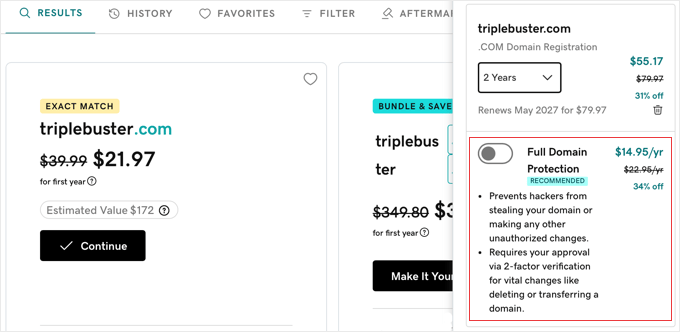
Vous pouvez ignorer tous ces services supplémentaires initialement et économiser votre budget pour d'autres choses. Je préfère ajouter des fonctionnalités au fur et à mesure que mon site grandit, quand j'en ai réellement besoin.
Vous devrez également choisir un plan d'hébergement. Pour la plupart des nouveaux sites Web, un compte d'hébergement mutualisé de base est suffisant pour commencer.
De nombreux débutants considèrent Bluehost comme une option simple. C'est une grande entreprise d'hébergement et elle est même recommandée par WordPress.org lui-même.
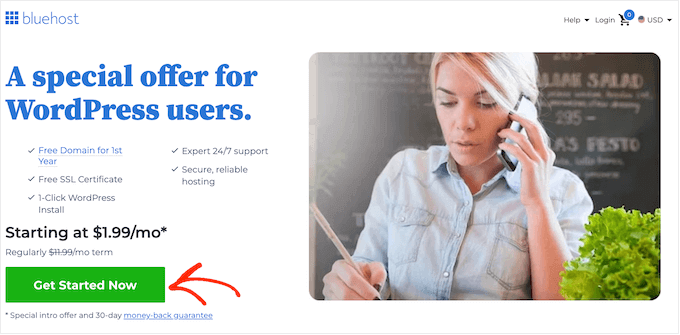
Ils offrent aux utilisateurs de WPBeginner une réduction spéciale sur l'hébergement, un nom de domaine gratuit et un certificat SSL gratuit, avec des plans commençant souvent à seulement 1,99 $ par mois pour la période initiale.
À mesure que votre site Web grandit et reçoit plus de trafic, vous pouvez envisager de mettre à niveau votre plan d'hébergement ou d'opter pour un hébergement WordPress géré pour plus de vitesse et de support.
Pour plus de détails, consultez mon guide sur le coût d'un site Web WordPress et comment économiser de l'argent lors de la création de votre site Web.
3. Ne pas configurer de sauvegardes automatisées

Les accidents arrivent, les sites se font pirater et les serveurs peuvent tomber en panne. Tout perdre parce que vous n'aviez pas de filet de sécurité est une erreur courante et douloureuse pour les nouveaux propriétaires de sites Web.
Les sauvegardes automatisées sont l'une de vos défenses les plus puissantes contre ces catastrophes numériques.
La configuration d'un plugin de sauvegarde WordPress est facile, et cela agit comme une police d'assurance pour votre travail acharné. Vous le configurez une fois, et il s'exécute en arrière-plan, enregistrant régulièrement des copies de votre site.
Mais il y a une deuxième partie importante à cette erreur : où vous stockez ces sauvegardes. Beaucoup de débutants enregistrent leurs sauvegardes directement sur leur serveur d'hébergement.
Cependant, si votre serveur tombe en panne ou est compromis, vos sauvegardes seront perdues avec votre site Web.
Par mesure de sécurité, il est préférable de stocker vos sauvegardes ailleurs, hors site. Des services comme Google Drive, Dropbox ou Amazon S3 sont parfaits pour cela.
De nombreux plugins de sauvegarde WordPress peuvent gérer l'automatisation et l'envoi automatique de copies vers un emplacement de stockage cloud distant.
Chez WPBeginner, nous utilisons Duplicator pour créer des sauvegardes à distance pour nos sites Web partenaires, et nous aimons sa facilité de navigation. Vous pouvez lire notre avis sur Duplicator pour en savoir plus sur le plugin.
Pour vous assurer de configurer cela correctement et de garder votre travail acharné en sécurité, suivez notre guide étape par étape sur comment sauvegarder votre site WordPress.
4. Ignorer l'analyse du site web
Pour développer votre site web, vous devez savoir qui le visite, d'où il vient et ce qu'il fait une fois arrivé. Sans ces informations, vous ne pourrez pas créer de stratégies de croissance efficaces.
C'est pourquoi Google Analytics peut être très utile. C'est l'outil standard pour comprendre le trafic d'un site Web. Cependant, si vous voulez tirer le meilleur parti de vos données, vous devrez le configurer correctement avec WordPress.
D'après mon expérience, l'utilisation d'un plugin dédié rend cela beaucoup plus simple.
Si vous n'êtes pas sûr lequel utiliser, je recommande MonsterInsights, qui est un plugin Google Analytics populaire conçu spécifiquement pour les utilisateurs de WordPress.
Il vous évite d'avoir à modifier le code et affiche les statistiques les plus importantes directement dans votre tableau de bord WordPress, ce qui facilite la compréhension de vos visiteurs.

Il est également doté de fonctionnalités puissantes telles que le suivi amélioré du commerce électronique, le suivi des liens d'affiliation et des publicités, le suivi des conversions de formulaires, les rapports de parcours utilisateur, les articles populaires, et plus encore.
Il existe également une version gratuite de MonsterInsights que vous pouvez utiliser pour commencer.
Nous l'utilisons même sur le blog WPBeginner pour suivre les conversions, les liens de parrainage et d'autres statistiques de site Web. Vous pouvez consulter notre avis détaillé sur MonsterInsights pour plus d'informations sur le plugin.
5. Oublier votre formulaire de contact

Imaginez que quelqu'un arrive sur votre site Web, apprécie ce qu'il voit et souhaite vous contacter directement. Peut-être a-t-il une question sur votre service ou une opportunité commerciale potentielle.
S'il ne peut pas vous contacter facilement, vous pourriez manquer des opportunités importantes. Ne pas avoir de formulaire de contact est une erreur étonnamment courante, surtout pour les débutants.
Mais presque tous les sites Web réussis ont une page de contact dédiée. C'est l'une des pages les plus importantes pour chaque site Web car elle offre aux visiteurs un moyen clair de communiquer avec vous.
WordPress lui-même n'inclut pas de formulaire de contact intégré, mais en ajouter un est très simple grâce aux plugins de formulaire de contact.
Un excellent point de départ est WPForms Lite. C'est la version 100% gratuite du plugin de formulaire de contact le plus populaire pour WordPress, approuvé par plus de 6 millions de sites Web.
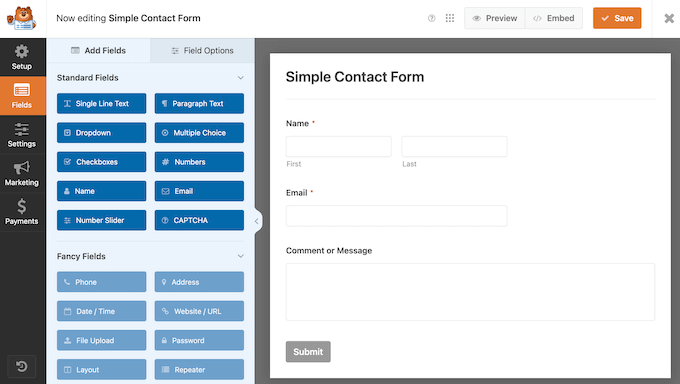
Vous pouvez l'utiliser pour créer un formulaire de contact fonctionnel en quelques clics seulement, sans avoir besoin de code.
Chez WPBeginner, nous utilisons WPForms depuis des années pour créer plusieurs types de formulaires, y compris des formulaires de contact, des formulaires de migration de site web, et plus encore.
Nous sommes toujours satisfaits des résultats et adorons sa facilité d'utilisation. Pour plus d'informations sur notre expérience avec le plugin, consultez notre avis détaillé sur WPForms.
Pour configurer votre formulaire en quelques clics sans écrire une seule ligne de code, suivez notre guide étape par étape sur la façon de créer un formulaire de contact dans WordPress.
6. Négliger votre liste d'e-mails

Saviez-vous que la grande majorité des personnes qui visitent votre site web ne reviendront probablement jamais d'elles-mêmes ?
Si vous dirigez une entreprise en ligne, ne pas construire une liste d'e-mails, c'est comme laisser de l'argent sur la table. Chaque visiteur qui quitte votre site sans s'inscrire est un client potentiel que vous pourriez perdre à jamais.
Pour comprendre pourquoi c'est une erreur que vous ne pouvez pas vous permettre de faire, lisez notre article complet sur l'importance de construire une liste d'e-mails.
Convertir les visiteurs de votre site web en abonnés par e-mail vous permettra de les faire revenir encore et encore.
Vous aurez besoin d'un service de marketing par e-mail pour configurer et gérer correctement votre liste. C'est un outil qui gère la collecte d'adresses e-mail et l'envoi de vos messages.
Je recommande Constant Contact car il est très convivial pour les débutants. Il est simple de créer des formulaires d'inscription et d'envoyer vos premières campagnes par e-mail.
Nous l'avons également testé de manière approfondie dans notre avis complet sur Constant Contact, que je vous suggère de consulter.
Pour apprendre la bonne façon de configurer cela et commencer à développer votre audience, consultez notre tutoriel complet sur comment démarrer une newsletter par e-mail.
7. Choisir le mauvais thème WordPress
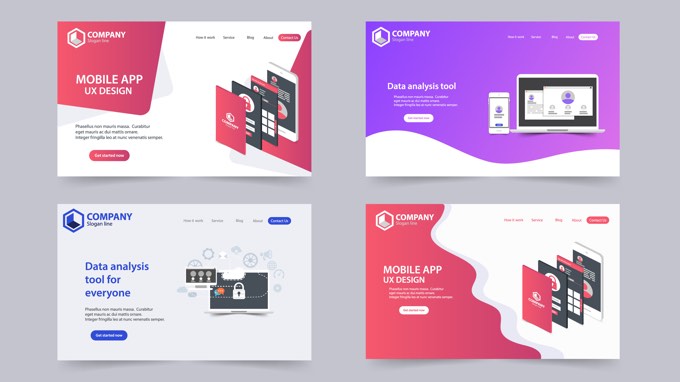
Avec des milliers d'options, choisir un thème WordPress peut donner l'impression d'être dans un magasin de bonbons où vous ne pouvez en choisir qu'un.
Je me souviens avoir passé des heures à parcourir des thèmes, à en installer un, à jouer avec, pour finalement réaliser qu'il ne fonctionnait pas tout à fait comme je le voulais, ou qu'il avait cassé autre chose.
Essayer des dizaines de thèmes lorsque vous débutez est une erreur très courante qui peut vous faire perdre beaucoup de temps.
Plus important encore, changer constamment de thème après la mise en ligne de votre site peut le rendre incohérent pour les visiteurs et nuire à la reconnaissance de la marque que vous essayez de construire.
Les visiteurs s'habituent à l'apparence et à la convivialité de votre site. Lorsque vous changez constamment de thème, vous perdez ce sentiment de familiarité et de reconnaissance de la marque. J'ai appris qu'il est beaucoup mieux de choisir le bon thème WordPress dès le départ et de s'y tenir.
Les gens me demandent souvent : « Comment en choisir un qui fonctionne ? »
La réponse simple est : je préfère toujours les thèmes qui privilégient la simplicité plutôt que d'être trop tape-à-l'œil. Un design propre et fonctionnel bat beaucoup de gadgets n'importe quel jour.
Voici quelques points clés que je me pose lorsque je regarde des thèmes :
- Est-ce qu'il est beau et fonctionne bien sur les téléphones et les tablettes, pas seulement sur les ordinateurs de bureau ?
- Est-il facile de personnaliser les couleurs, les polices et les mises en page sans avoir besoin d'être un expert en codage ?
- Fonctionnera-t-il correctement avec les constructeurs de pages WordPress et les plugins populaires ?
- Est-il conçu de manière à ce que votre site se charge rapidement ?
Maintenant, je comprends qu'en tant qu'utilisateur non technique, vous ne pourrez peut-être pas vérifier toutes ces choses par vous-même.
Dans ce cas, je recommande de choisir un thème dans une boutique de thèmes WordPress commerciaux de premier plan comme aThemes, Elegant Themes ou Themify.
Si vous avez besoin de plus de recommandations, consultez ces vitrines de thèmes où nous avons sélectionné les meilleurs thèmes WordPress dans différentes catégories.
- Meilleurs thèmes de blog WordPress
- Meilleurs thèmes WordPress pour les entreprises
- Meilleurs thèmes WordPress simples
- Meilleurs thèmes WordPress polyvalents
Vous pouvez également utiliser un plugin de création de site Web par glisser-déposer comme SeedProd pour créer un thème WordPress personnalisé, sans codage requis.
8. Ignorer les mises à jour de WordPress
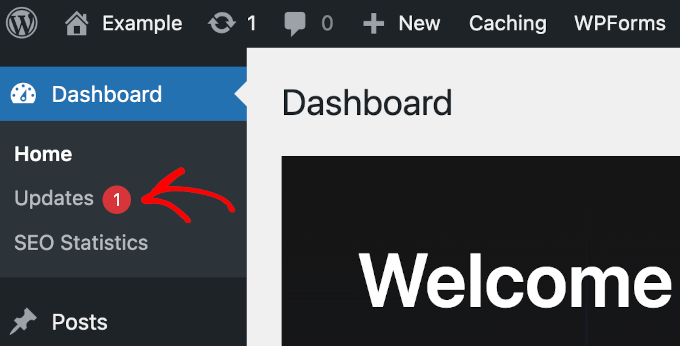
Parfois, cliquer sur ce bouton « Mettre à jour » peut sembler un peu effrayant. Mais laisser ces mises à jour s'accumuler est une erreur importante et facilement évitable.
C'est parce que les mises à jour incluent souvent des correctifs de sécurité importants qui patch les vulnérabilités que les pirates pourraient exploiter. Utiliser un logiciel obsolète, c'est comme laisser la porte arrière de votre maison déverrouillée.
Il ne s'agit pas seulement de sécurité, cependant. Les mises à jour apportent également des corrections de bugs et parfois même de nouvelles fonctionnalités ou des améliorations de performances qui peuvent rendre votre site plus performant.
Bien qu'il y ait une petite chance qu'une mise à jour puisse causer un problème temporaire, le risque de rester sur des versions anciennes et non sécurisées est presque toujours beaucoup plus élevé à long terme.
C'est pourquoi effectuer des mises à jour régulières est une partie fondamentale pour maintenir votre site WordPress sain et sécurisé. Ce n'est pas quelque chose que vous devriez ignorer.
Pour apprendre la meilleure façon de le faire sans casser votre site, consultez notre guide complet sur comment mettre à jour WordPress en toute sécurité.
9. Ne pas optimiser pour les moteurs de recherche
Mettre votre site web en ligne est probablement une grande réussite. Mais comment les gens le trouvent-ils parmi tous les autres sites existants ?
Beaucoup de gens publient simplement leur contenu et espèrent que des visiteurs apparaîtront. Ce n'est pas très efficace.
C'est là qu'intervient le SEO (Search Engine Optimization). C'est le processus qui consiste à rendre votre site web facile à comprendre pour les moteurs de recherche comme Google et à le classer plus haut dans leurs résultats.
C'est important car les moteurs de recherche sont généralement la plus grande source de trafic gratuit et constant pour la plupart des sites web.
Ne pas les optimiser, c'est comme ouvrir une boutique dans une ville animée mais sans mettre d'enseigne ni donner votre adresse. Vous manquez de nombreux visiteurs potentiels.
C'est pourquoi je recommande vivement d'apprendre les bases du SEO WordPress. Cela peut sembler technique, mais c'est plus accessible que vous ne le pensez.
10. Mélanger Catégories et Étiquettes

Une autre erreur majeure est de ne pas utiliser correctement les catégories et les étiquettes. Certains utilisateurs finissent par utiliser des catégories là où ils auraient dû utiliser des étiquettes et vice versa.
J'ai vu des sites web avec des dizaines de catégories et aucune étiquette. À l'inverse, j'ai aussi vu des sites web utilisant des centaines d'étiquettes sans aucune catégorie.
Pour éviter cela, je recommande de considérer les catégories comme des sujets principaux ou la 'table des matières' de votre site web. Si votre site était une armoire de classement, les catégories seraient les grands tiroirs étiquetés.
Les étiquettes ressemblent davantage à l'index ou à des étiquettes spécifiques sur les fichiers individuels à l'intérieur de ces tiroirs. Elles décrivent les sujets plus petits et plus détaillés au sein d'une catégorie plus large.
Pour une explication plus détaillée, consultez notre guide sur les catégories vs tags et comment les utiliser correctement dans WordPress pour améliorer le SEO de votre site.
11. Confondre Articles et Pages
Lorsque vous commencez à ajouter du contenu à WordPress, vous verrez des options pour les Articles et les Pages.
À première vue, ils peuvent sembler assez similaires. Cette similitude conduit de nombreux débutants à une erreur courante : utiliser des articles pour des choses qui devraient être des pages, ou des pages pour des choses qui devraient être des articles.
Cela ne semble pas être un gros problème au début. Mais à mesure que votre site grandit, utiliser le mauvais type rend très difficile la gestion et l'organisation.
Voici la façon simple dont j'en suis arrivé à le comprendre :
- Les pages sont destinées au contenu statique. Ce sont des éléments tels que votre page À propos, votre page Contact ou votre politique de confidentialité. Elles sont intemporelles et ne changent pas beaucoup.
- Les articles sont destinés au contenu chronologique et d'actualité. C'est là que vos articles de blog, vos mises à jour d'actualités ou tout autre contenu régulier (récurrent) doivent figurer. Ils apparaissent dans un flux en fonction de leur date de publication.
Dans cette optique, les utiliser correctement dès le départ est essentiel pour une bonne structure de site et une gestion plus facile par la suite. Cela permet de séparer vos informations statiques de votre flux d'articles.
Consultez notre guide complet sur la différence entre les articles et les pages et ce que vous pouvez en faire.
12. Choisir la mauvaise structure d'URL (Permalien)

Il est important de choisir la bonne structure d'URL dès le début. C'est l'un de ces paramètres qui est étonnamment difficile à modifier plus tard, surtout si votre site a commencé à recevoir du trafic.
Une URL propre et descriptive est meilleure pour les personnes et les moteurs de recherche. Elle aide les visiteurs à comprendre de quoi parle la page et peut donner des signaux plus clairs aux moteurs de recherche.
Une erreur courante est de s'en tenir à la configuration par défaut, qui n'est ni conviviale ni optimisée pour le référencement.
La structure que je recommande est celle qui inclut le nom de l'article dans l'URL. Cette option rend les URL intuitives et directes.
Vous pouvez facilement configurer cela en allant dans la page Réglages » Permaliens de votre tableau de bord.
Recherchez l'option « Nom de l'article ». La sélectionner tôt évite les tracas d'une migration ultérieure et aide votre site à paraître plus professionnel dès le premier jour.
13. Ignorer la vitesse et les performances du site web

La plupart des gens n'attendront pas plus de quelques secondes qu'un site web lent se charge. Si une page prend trop de temps, les visiteurs cliqueront souvent sur le bouton retour, ce qui signifie que vous pouvez les perdre avant même qu'ils ne voient votre contenu.
Cela signifie que la vitesse du site web n'est pas seulement une fonctionnalité agréable, elle est très importante. Ne pas prêter attention à la rapidité de chargement de votre site est une erreur courante qui peut nuire à la croissance de votre site.
Et il ne s'agit pas seulement de satisfaire les visiteurs. Les moteurs de recherche comme Google préfèrent également les sites web plus rapides et ont tendance à les classer plus haut.
Vous pourriez penser que l'optimisation de la vitesse est très technique, mais c'est plus simple qu'il n'y paraît.
Nous avons un guide étape par étape qui vous aidera à améliorer la vitesse et les performances de WordPress.
14. Négliger votre base de données

Votre base de données stocke tout sur votre site web. Cela inclut les articles, les pages, les commentaires, les paramètres, et plus encore.
Avec le temps, elle peut s'encombrer de données résiduelles dont vous n'avez pas besoin. Cela ralentit votre site et donne une impression de lenteur générale.
Garder votre base de données propre aide votre site à fonctionner plus rapidement et plus fluidement.
Vous pouvez facilement nettoyer et optimiser votre base de données à l'aide de plugins populaires et conviviaux. Nous vous montrons comment faire étape par étape dans notre guide sur la maintenance de la base de données WordPress.
15. Choisir les mauvais plugins
L'un des meilleurs aspects de WordPress est la possibilité d'ajouter presque toutes les fonctionnalités imaginables à l'aide de plugins. Il en existe littéralement des milliers, à portée de clic.
Mais l'erreur que beaucoup de gens commettent est d'installer des plugins sans les vérifier au préalable.
Un mauvais plugin peut ralentir votre site, créer des conflits avec votre thème ou d'autres plugins, voire présenter des problèmes de sécurité.
C'est pourquoi choisir judicieusement vos plugins est aussi important que de choisir votre thème ou votre hébergement. Les bons plugins peuvent débloquer des fonctionnalités nouvelles et puissantes. Les mauvais peuvent créer des problèmes.
Pour éviter cela, voici quelques vérifications simples que je recommande toujours :
- Obtenez des extensions depuis WordPress.org ou des entreprises WordPress jouissant d'une bonne réputation.
- Regardez le nombre d'installations actives d'un plugin, la date de sa dernière mise à jour et sa note.
- Lisez les avis des utilisateurs pour voir si des problèmes sont signalés et si le développeur aide activement sur les forums de support.
Choisir des plugins de confiance vous évite beaucoup de problèmes potentiels par la suite.
Pour commencer avec des extensions sûres et fiables, consultez notre liste d'extensions WordPress recommandées pour tous les sites web.
Et vous pouvez apprendre le processus exact pour vérifier la sécurité et la qualité des extensions dans notre guide complet sur comment choisir les meilleures extensions WordPress.
16. Ignorer la sécurité du site web

De nombreux débutants pensent que leur petit site web est à l'abri des pirates. Il est facile de croire que vous passez inaperçu, surtout lorsque vous débutez.
Mais la réalité est que les pirates informatiques se soucient souvent peu de la taille de votre site. Ils ciblent souvent des sites au hasard, à la recherche de vulnérabilités qu'ils peuvent exploiter.
Ils pourraient utiliser votre site web pour distribuer des logiciels malveillants, mener des attaques par force brute (où des robots automatisés tentent de deviner votre mot de passe), voler des données, et plus encore.
Ne pas prendre les mesures de base pour protéger votre site WordPress est une erreur très courante, et cela rend votre site vulnérable.
C'est pourquoi il est crucial de suivre les meilleures pratiques de sécurité et de construire des couches de sécurité autour de votre site WordPress. Heureusement, cela ne prend pas trop de temps, et vous n'avez pas besoin de compétences particulières pour le faire.
Suivez simplement notre guide complet de sécurité WordPress avec des instructions étape par étape pour protéger votre site web.
Vous pouvez également consulter nos recommandations pour les meilleures extensions de sécurité WordPress.
17. Ignorer le SSL et le HTTPS
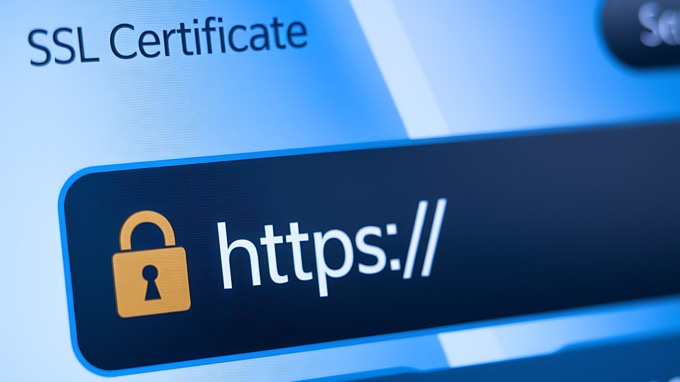
Vous avez peut-être remarqué la petite icône de cadenas dans la barre d'adresse de votre navigateur lorsque vous visitez certains sites web. Sur d'autres, vous avez peut-être vu un avertissement indiquant que le site est « Non sécurisé ».
Ce petit cadenas signifie que le site utilise quelque chose appelé SSL (Secure Sockets Layer), qui rend la connexion entre votre navigateur et le site web cryptée. Il protège toutes les informations que vous envoyez, comme les identifiants de connexion ou les détails de paiement.
Ne pas avoir le SSL sur votre site WordPress est une négligence assez grave. Sans lui, toute information envoyée entre vos visiteurs et le site web n'est pas sécurisée et peut être exposée.
Au-delà du risque de sécurité lié à la non-protection des données sensibles, ignorer le SSL présente plusieurs inconvénients.
Google utilise le HTTPS (la version sécurisée de HTTP, activée par le SSL) comme facteur de classement, ce qui peut donc faire baisser votre position dans les résultats de recherche.
La bonne nouvelle est que l'ajout de cette sécurité est plus facile et moins cher que jamais. Dans notre guide, nous vous montrerons exactement comment obtenir un certificat SSL pour votre site WordPress gratuitement.
Pour vous assurer de faire cela correctement sans causer de liens brisés ou de problèmes de référencement, suivez notre guide étape par étape sur comment déplacer correctement WordPress de HTTP vers HTTPS.
18. Changer l'URL de votre site web de la mauvaise manière
De nombreux propriétaires de sites web pensent à changer leur nom de domaine pour quelque chose de mieux. Mais le faire incorrectement est une erreur importante qui peut causer des problèmes majeurs pour votre site.
Changer votre URL sans prendre les mesures appropriées peut entraîner la perte de tout le trafic durement acquis que vous auriez pu développer. Tous les liens pointant vers vos anciennes pages seront brisés, et les moteurs de recherche ne sauront pas automatiquement où votre contenu a été déplacé.
Pour le faire correctement, vous devez configurer des redirections permanentes 301. Pensez-y comme à un avis de « changement d'adresse » pour le web qui transfère automatiquement les visiteurs et les moteurs de recherche de vos anciennes URL vers les nouvelles.
Pour vous assurer de le faire en toute sécurité sans perdre vos classements SEO durement acquis, vous trouverez chaque étape dans notre guide sur comment déplacer correctement WordPress vers un nouveau domaine.
19. Laisser le contenu de démonstration WordPress
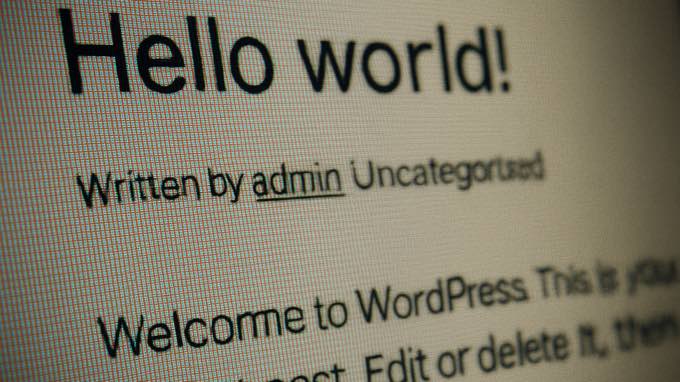
Vous venez de terminer l'installation de WordPress. Tout est neuf et prêt. Vous vous connectez et voyez un article par défaut appelé « Hello World ! » et une « Page d'exemple ».
Il est facile d'ignorer ces éléments, en pensant qu'ils ne nuisent à rien. C'est une erreur très courante que font les gens lorsqu'ils débutent.
Mais laisser ce contenu par défaut sur votre site en ligne peut causer quelques problèmes. D'une part, les moteurs de recherche peuvent le trouver et l'indexer.
Parce que cet article « Hello World ! » est le même sur des milliers de nouveaux sites Web, les moteurs de recherche ne le considèrent pas comme unique ou précieux. Plus important encore, cela fait mauvaise impression à tout visiteur qui le trouve par hasard.
Pensez également au slogan par défaut que WordPress ajoute : « Just another WordPress site » (Juste un autre site WordPress). J'ai vu d'innombrables utilisateurs laisser cela visible par accident.
La solution est simple. Supprimez le message « Hello World! », la « Sample Page » (Page d'exemple) et le commentaire par défaut, puis allez dans Paramètres » Général et changez votre slogan.
20. Laisser passer le spam de commentaires

Le spam de commentaires est un problème important et donne un aspect non professionnel à votre site.
Une erreur courante que je vois chez de nombreux débutants est de se fier aux paramètres de commentaires par défaut de WordPress, qui ne sont pas assez stricts.
Par défaut, une fois que vous avez approuvé un commentaire de quelqu'un, tous ses commentaires futurs sont automatiquement publiés.
Les spammeurs profitent souvent de cela en publiant un commentaire d'apparence normale pour être approuvés, puis ils peuvent automatiquement publier des liens de spam plus tard.
Lorsque vous autorisez les commentaires à être publiés sans les vérifier au préalable, vous facilitez la tâche aux spammeurs. Ils peuvent laisser des commentaires contenant des liens vers des sites web potentiellement dangereux, des produits de mauvaise qualité, ou simplement du contenu non pertinent.
Voir ce type de spam apparaître sur votre site peut nuire à la réputation de votre site web et même avoir un impact négatif sur votre classement dans les moteurs de recherche.
Pour résoudre ce problème, vous devez activer la modération des commentaires. Allez simplement dans la page Paramètres » Discussion, et cochez la case à côté de l'option « Un commentaire doit être approuvé manuellement ».

Ensuite, vous devez faire de la vérification de votre section de commentaires une partie régulière de la maintenance de votre site. Cela ne prend généralement que quelques minutes chaque jour ou chaque semaine.
Pour plus de détails, consultez notre guide sur comment modérer les commentaires dans WordPress et ces conseils sur comment combattre le spam de commentaires dans WordPress.
21. Oublier d'optimiser les images pour le web
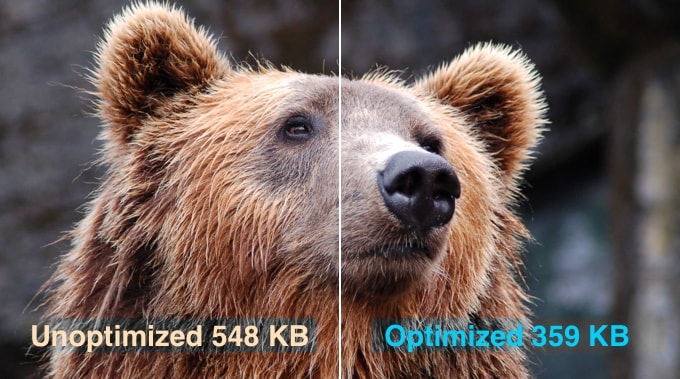
Les images rendent un site web beaucoup plus attrayant. Elles aèrent le texte et ajoutent un attrait visuel.
Mais voici quelque chose de facile à négliger : les images haute résolution de votre appareil photo ou de votre logiciel de conception peuvent avoir de gros fichiers. Elles se chargent plus lentement que le texte brut sur une page.
Une erreur courante consiste à télécharger directement ces gros fichiers d'images non optimisés sur WordPress.
C'est un problème car les gros fichiers d'images prennent plus de temps à télécharger lorsqu'une personne visite votre page. Cela a un impact direct sur la vitesse de votre site web.
Les sites web lents frustrent les visiteurs et peuvent les faire partir avant même qu'ils ne voient votre contenu. Et n'oubliez pas que les moteurs de recherche préfèrent également les sites plus rapides.
C'est pourquoi je recommande vivement de prendre l'habitude d'optimiser les images pour le web. Cela réduit considérablement leur taille de fichier sans diminuer notablement la qualité, aidant ainsi vos pages à se charger plus rapidement.
Vous pouvez le faire facilement avec une extension WordPress gratuite comme Smush ou en utilisant un outil en ligne pour compresser vos images avant de les télécharger.
22. Ajouter du code au mauvais endroit

À mesure que vous vous familiarisez avec WordPress, vous pourriez trouver des extraits de code en ligne qui promettent d'ajouter des fonctionnalités ou de modifier le fonctionnement de votre site.
Peut-être avez-vous vu des instructions vous disant de l'ajouter au fichier functions.php de votre thème.
Mais ajouter trop de code, ou du code qui n'est pas directement lié à l'apparence spécifique de votre thème, dans ce fichier functions.php est une erreur courante.
Vous voyez, ce fichier fait partie de votre thème. Cela signifie que si vous décidez un jour de changer de thème, vous perdrez toutes les modifications de code que vous avez ajoutées.
Ce fichier est très sensible car il se charge avant presque tout le reste. Une seule faute de frappe peut provoquer une erreur critique, souvent appelée « écran blanc de la mort », qui vous bloque l'accès à l'ensemble de votre site.
C'est pourquoi le fichier functions.php n'est pas l'endroit idéal pour la plupart des extraits de code personnalisés.
Une approche beaucoup plus sûre et fiable consiste à utiliser une extension de snippets de code dédiée. Cela maintient votre code personnalisé séparé de vos fichiers de thème.
J'ai personnellement utilisé WPCode pour gérer les snippets en toute sécurité et facilement. Il fournit un emplacement dédié pour tous mes snippets de code personnalisés et offre des fonctionnalités qui aident à prévenir les erreurs de syntaxe qui peuvent casser mon site.
Vous pouvez en apprendre davantage sur ses fonctionnalités dans notre avis WPCode.
Il existe également une version gratuite de WPCode pour vous aider à démarrer.
23. Modification de fichiers dans la mauvaise zone
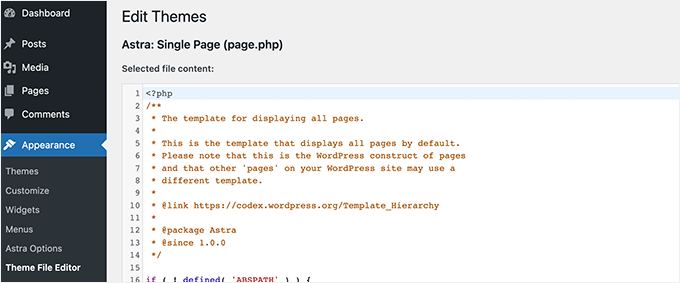
Si vous utilisez un thème WordPress classique, votre tableau de bord inclut un éditeur de fichiers de thème intégré. Vous pouvez le trouver sous Apparence » Éditeur de fichiers du thème.
Cela peut sembler pratique, mais utiliser cet éditeur pour modifier des fichiers sensibles comme le fichier functions.php de votre thème est très risqué.
Même une petite faute de frappe peut complètement casser votre site et vous empêcher d'accéder à la zone d'administration.
Bien que WordPress se soit amélioré pour empêcher la sauvegarde d'erreurs fatales, vous pouvez toujours facilement apporter une modification qui rend votre zone d'administration inaccessible.
Pour éviter ce problème, je recommande fortement de ne pas utiliser l'éditeur de thème et de plugin intégré pour apporter des modifications de code réelles, surtout lorsque vous débutez.
Il est plutôt plus sûr de désactiver l’éditeur de thèmes et de plugins et d'utiliser FTP (File Transfer Protocol) pour modifier les fichiers en toute sécurité dans WordPress.
24. Ignorer Google Search Console
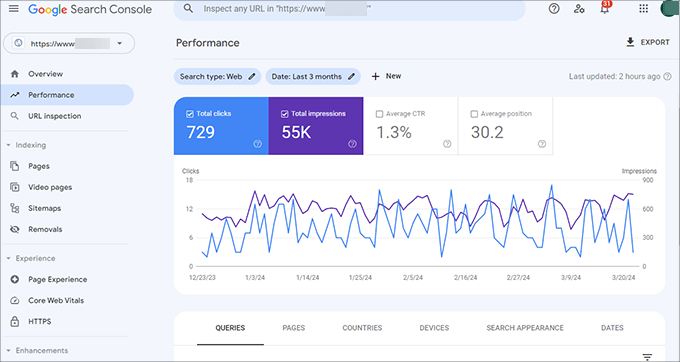
Google propose un outil gratuit et utile qui vous montre les performances de votre site web dans les résultats de recherche. Google Search Console est le canal de communication direct de votre site avec Google Search.
Il vous fournit des informations importantes comme votre position moyenne dans les résultats de recherche, les requêtes de recherche qui apportent des visiteurs, et si Google a trouvé des erreurs sur votre site qui pourraient empêcher son indexation.
Une erreur courante que de nombreux utilisateurs commettent est de ne pas connecter leur site WordPress à cet outil dès le début.
Consultez notre guide sur comment ajouter votre site à Google Search Console (GSC) pour des instructions détaillées.
Vous voudrez peut-être également consulter notre collection de conseils pour utiliser GSC pour développer votre site.
25. Laisser « Non classé » comme catégorie par défaut

Lorsque vous installez WordPress pour la première fois, vous verrez une catégorie par défaut appelée « Non classé ». Si vous ne choisissez pas de catégorie pour un nouvel article, WordPress le place automatiquement là.
Une erreur courante que les gens commettent est d'oublier de choisir une catégorie spécifique lorsqu'ils publient un article, de sorte qu'il finit par être classé sous « Non classé ». Ils se retrouvent avec de nombreux articles dans cette catégorie générique.
Pour éviter cela, il est beaucoup mieux de choisir une catégorie par défaut appropriée qui correspond au sujet de votre site.
Allez simplement dans Paramètres » Écriture dans votre tableau de bord WordPress, et vous verrez une option pour « Catégorie par défaut des articles ».
26. Ne pas utiliser une adresse e-mail professionnelle et de marque
Lorsque vous recevez un e-mail d'une adresse comme coolwebsiteguy123@gmail.com, cela peut donner une image peu professionnelle à une entreprise.
Même si votre site web est excellent, une adresse e-mail générique peut vous faire paraître moins crédible et inciter les clients potentiels à hésiter.
C'est un scénario courant, et cela peut vous faire douter de la légitimité de la personne ou de l'entreprise. Utiliser une adresse e-mail gratuite et générique lorsque vous avez un site web est une erreur étonnamment courante, surtout lorsque vous essayez de vous présenter de manière professionnelle.
Dans cette optique, avoir une adresse e-mail professionnelle qui utilise votre propre nom de domaine, comme contact@votresite.com ou votrenom@votresite.com, est important pour établir la confiance et paraître crédible.
La bonne nouvelle est qu’en obtenir une est très facile. Consultez notre guide sur la façon d’obtenir une adresse e-mail professionnelle gratuitement.
27. Laisser un site public tout en y travaillant
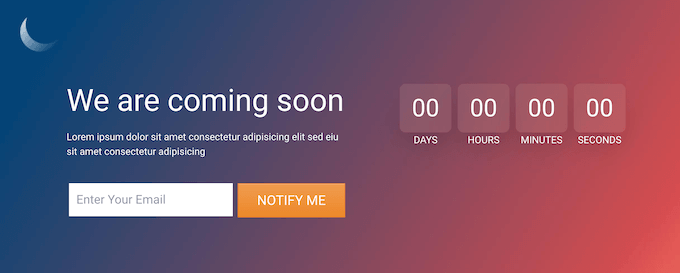
Parfois, les gens font l'erreur de laisser leur site web accessible au public alors qu'il est encore clairement en construction. Il n'est pas entièrement prêt et manque d'informations importantes.
Laisser votre site en construction public semble peu professionnel et peut causer d'autres problèmes. Les moteurs de recherche peuvent commencer à explorer et indexer des pages incomplètes, et vos concurrents pourraient voir votre travail en cours avant que vous ne soyez prêt.
Et si des clients potentiels le trouvent, voir un site inachevé peut créer une mauvaise première impression.
Il existe une solution simple pour éviter cette erreur. Mettez simplement votre site Web en mode maintenance et ajoutez une page « Prochainement » pour susciter l’anticipation.
28. Arrêter votre formation sur WordPress

Mettre votre site WordPress en ligne et le faire fonctionner est une réalisation majeure. C'est vrai, les bases sont étonnamment conviviales, même si vous n'êtes pas un technicien. Vous pouvez gérer le contenu et maintenir les choses en bon état de fonctionnement sans avoir besoin de connaissances avancées.
Mais voici une autre erreur courante et importante : penser que vous en savez assez et vous arrêter là.
Bien que vous puissiez gérer un site web avec les bases, en n'arrêtant pas d'apprendre, vous manquez tellement de choses.
Vous manquez la découverte de fonctionnalités, de plugins et de stratégies qui semblent simples une fois que vous les connaissez, et qui pourraient améliorer votre site web ou votre entreprise.
Apprendre davantage vous aide à optimiser la vitesse de votre site, à améliorer sa sécurité, à améliorer votre classement dans les moteurs de recherche, à mieux vous connecter à votre public par e-mail, et bien plus encore.
Je vous recommande de considérer l'apprentissage de WordPress non pas comme une corvée, mais comme un moyen de libérer davantage le potentiel de votre site.
WPBeginner est le plus grand site de ressources WordPress gratuit pour les débutants, avec de nombreuses ressources utiles, vidéos, guides pratiques, tutoriels étape par étape, et plus encore.
Voici quelques-unes des ressources gratuites utiles que vous trouverez sur WPBeginner :
- Blog WPBeginner : Votre principale source pour tous nos tutoriels WordPress étape par étape.
- Dictionnaire WPBeginner : Une ressource utile pour apprendre les termes techniques de WordPress.
- Vidéos WPBeginner : Devenez membre de notre site de cours vidéo pour plus de tutoriels visuels faciles à suivre.
- WPBeginner sur YouTube : Propose encore plus de tutoriels vidéo. Abonnez-vous à notre chaîne pour les dernières vidéos.
- WPBeginner Engage : Rejoignez notre communauté Facebook gratuite pour obtenir des réponses à vos questions WordPress de la part de nos experts et d’autres utilisateurs.
- Offres WPBeginner : Trouvez des réductions exclusives sur les produits et services WordPress pour les utilisateurs de WPBeginner.
Foire aux questions sur les erreurs WordPress
Nous recevons chaque année des milliers de lecteurs qui créent leur premier site web. Voici les réponses aux questions les plus fréquentes que nous recevons concernant la façon d'éviter les erreurs WordPress.
1. Quelle est la plus grosse erreur que font les débutants ?
L'erreur la plus fréquente est de choisir la mauvaise plateforme. De nombreux débutants s'inscrivent sur WordPress.com en pensant que c'est la même chose que le logiciel auto-hébergé WordPress.org.
Nous recommandons toujours d'utiliser WordPress.org auto-hébergé car il vous donne la pleine propriété de votre site web et la liberté d'installer tous les plugins ou thèmes personnalisés que vous souhaitez.
2. Y a-t-il une limite au nombre de plugins que je devrais installer ?
Il n'y a pas de nombre spécifique de plugins qui soit « trop élevé ». Un site web peut fonctionner lentement avec seulement cinq plugins mal codés, tandis qu'un autre site peut fonctionner parfaitement rapidement avec 50 plugins de haute qualité comme WPForms ou All in One SEO.
L'essentiel est de choisir des plugins réputés de développeurs de confiance et de n'installer que les outils dont vous avez réellement besoin pour vos objectifs spécifiques.
3. Puis-je corriger ces erreurs une fois que mon site web est déjà en ligne ?
Oui, la plupart des erreurs WordPress courantes, comme oublier d'installer Google Analytics ou négliger l'optimisation des images, peuvent être corrigées même après que votre site soit public.
Cependant, certaines erreurs, comme le choix d'une structure de permalien (URL) incorrecte ou d'une plateforme d'hébergement inadéquate, sont beaucoup plus faciles et plus sûres à corriger avant le lancement pour éviter les liens brisés ou la perte de votre classement dans les moteurs de recherche.
4. WordPress est-il sécurisé par défaut, ou dois-je faire quelque chose ?
Bien que le logiciel WordPress de base soit très sécurisé, il vous incombe d’assurer la sécurité de votre site Web spécifique. Cela signifie que vous devez régulièrement mettre à jour vos thèmes et plugins, utiliser des mots de passe forts et installer un plugin de sécurité dédié. Nous vous recommandons d’utiliser un pare-feu comme Cloudflare ou un outil de sécurité comme Sucuri pour protéger votre site contre les pirates.
Ressources supplémentaires
Maintenant que vous savez quelles erreurs éviter, voici quelques guides complets pour vous aider à configurer correctement votre site web dès le départ :
- Comment démarrer un blog WordPress (Guide pour débutants)
- Comment installer un plugin WordPress – Pas à pas
- Les erreurs WordPress les plus courantes et comment les corriger
- Comment demander correctement du support WordPress et l'obtenir
- Extensions WordPress indispensables pour chaque site web
Si vous avez aimé cet article, abonnez-vous à notre Chaîne YouTube pour des tutoriels vidéo WordPress. Vous pouvez également nous trouver sur Twitter et Facebook.



Mrteesurez
Merci pour cet article, en fait il m'a vraiment été utile car j'ai commis environ 60% de ces erreurs, j'ai changé de thème plus de 20 fois avant de m'en contenter d'un et j'ai aussi acheté des modules d'hébergement que je n'ai pas utilisés. J'utilise ce guide pour restructurer mon site web. J'exhorte tous les débutants à lire ce post.
Jiří Vaněk
J'ai fait quelques erreurs sur mon blog et maintenant je les corrige. Si j'avais lu cet article il y a un an et demi, cela m'aurait épargné beaucoup de travail que je termine maintenant. Merci pour ce bon résumé. J'ai oublié certaines choses moi-même. Excellente liste.
Shiv
Génial, merci pour l'info
Support WPBeginner
Glad our guide was helpful
Admin
Kartik Satija
Article incroyable, bien écrit et très articulé.
Continuez le bon travail les gars.
Cordialement,
Kartik.
Support WPBeginner
Glad you found our content helpful
Admin
TimothyRaine
J'ai commencé à utiliser Envira Gallery hier, en combinaison avec Woocommerce, dans le but de vendre mes photographies sous forme d'impressions. Cependant, lorsque j'ai essayé de lier des vidéos et des informations d'Envira Gallery via Wordpress, j'ai reçu les messages suivants :
FIREFOX
Une erreur s'est produite lors d'une connexion à enviragallery.com. PR_END_OF_FILE_ERROR
CHROME
enviragallery.com a fermé la connexion de manière inattendue.
ERR_CONNECTION_CLOSED
J'utilise Mac O SX Mojave et j'ai essayé deux navigateurs différents. Cela se produit maintenant avec presque tous les sites web de plugins Wordpress, car je ne peux pas y accéder. Cependant, je peux accéder au plugin installé dans Wordpress.
J'ai https sur le domaine et je suis l'administrateur.
Support WPBeginner
Cette erreur spécifique est normalement due à votre connexion Internet et/ou à votre DNS plutôt qu'à WordPress lui-même, malheureusement.
Admin
John O'Neill
Enfin un document complet qui dissipe le brouillard. Bien joué.
Support WPBeginner
Thank you, glad you like our content
Admin
Arthur Fuller
Je réalise que WP est immensément puissant, et peut-être trop grand pour moi à ce stade précoce. Tout ce que je veux faire, c'est créer un blog et ajouter une note ou deux par jour. Vos tutoriels sont écrasants. Je veux juste créer un blog et commencer à y ajouter du contenu. À l'avenir, je voudrai peut-être attacher des articles (zips) à mes publications, mais pour commencer, je veux juste un blog simple.
Support WPBeginner
Si vous cherchez un point de départ basique, vous pourriez commencer avec WordPress.com et plus tard passer à WordPress.org une fois que vous serez prêt et que vous aurez besoin de plus de fonctionnalités.
Admin
hamed
thank you for very good articles
but they’re too long
Support WPBeginner
Glad you like our articles, they can sometimes be long but we want to make sure we cover everything
Admin
Andre
Article intéressant, MERCI wpbeginner !!!
J'ai apprécié de repenser à quelques-unes des erreurs que j'ai dû surmonter avant que nos chemins ne se croisent.
C'était aussi très utile comme liste de contrôle pour simplement confirmer que rien n'a réussi à passer inaperçu et cela a mis en évidence quelque chose de petit que je dois juste confirmer qu'il est correctement optimisé.
Support WPBeginner
Glad you liked our article
Admin
Tobi
Merci pour cet article.
Peu importe le nombre d'années d'utilisation de WP, il y a toujours de nouvelles choses à apprendre.
Thank you
Support WPBeginner
You’re welcome, glad our article was educational
Admin
Marci
Comment puis-je masquer le contenu du modèle sans le supprimer ? Je pourrais vouloir l'utiliser plus tard.
Merci
Support WPBeginner
Cela dépendrait de votre thème pour les options disponibles et de ce dont vous parlez. Si vous contactez le support de votre thème, ils devraient pouvoir vous informer.
Admin
John
Great article – learned a few things
Support WPBeginner
Glad our article was educational
Admin
Daniel
Heureux de lire cet article et les commentaires des autres lecteurs. Wordpress est si facile mais difficile à apprendre en même temps...
Heureux de lire que je ne suis pas seul dans cet univers Wordpress...
Support WPBeginner
Glad our article could be helpful
Admin
sarahj
salut :) merci beaucoup pour votre page et pour chaque publication utile. je suis encore au tout début ou peut-être à un pâté de maisons après et je sais que je dois lire beaucoup avant de poser des questions stupides mais en ce moment, je suis bloqué sur quelque chose que je viens de lire dans l'article sur les 25 erreurs, point 2, payer trop cher : « vous ne voulez pas d'enregistrement privé ». est-ce la chose où vous payez environ 10 dollars par an pour qu'ils gardent vos informations de contact secrètes ? par exemple, devrais-je aller désactiver la fonction « who is guard » ? merci ! sarahj
Ike
Désolé d'être un pédant...
Dans le dernier paragraphe : « Nous espérons que vous avez trouvé cet article sur les 25 erreurs WordPress les plus courantes à éviter »
...utile ?
Je l'ai certainement trouvé, et il était très utile. Merci
Spencer
Merci pour les meilleures politiques et pratiques. Je viens de terminer la configuration de WordPress sur mon site et je suis prêt à démarrer mon entreprise en ligne. Je suis tombé dans le piège de créer un site Web wordpress.com lorsque j'ai commencé dans le e-business et c'était très frustrant. Je suis heureux d'avoir trouvé cet article, mieux vaut tard que jamais. Santé !
Tim
Je me demande comment je peux ajouter une fonction de commentaire similaire à mon blog.
Isha
Je suis une novice complète en matière de blogging. Je fais encore des recherches en coulisses avant de m'inscrire. Je souhaite démarrer une expérience personnelle mais interactive de partage de contenu et voir la réaction à mon contenu avant de me lancer dans les aspects techniques et la personnalisation, etc. La réaction déterminera également si l'idée vaut la peine de générer de l'argent. J'ai beaucoup lu sur wordpress.com/wordpress.org, les plateformes d'hébergement web, etc., et j'en ai compris les avantages et les inconvénients.
Pourriez-vous me conseiller sur la norme ? Les gens commencent-ils directement avec un hébergement web payant même s'ils sont novices, ou est-il plus judicieux de commencer avec wordpress.com gratuit, puis de passer à une plateforme d'hébergement web payante après un certain temps. Est-ce facile/difficile ? (J'ai lu l'article sur la façon de le faire) ?
Support WPBeginner
Nous vous recommandons de commencer avec un site WordPress.org auto-hébergé. Ce n'est pas aussi difficile ou coûteux que cela en a l'air et cela vous évitera de déplacer votre site à l'avenir.
Admin
Isha
Je suis une novice complète en matière de blogging. Je fais encore des recherches en coulisses avant de m'inscrire. Je souhaite démarrer et voir la réaction à mon contenu avant de me lancer dans les aspects techniques. La réaction déterminera également si l'idée vaut la peine de générer de l'argent. J'ai beaucoup lu sur wordpress.com/wordpress.org, les plateformes d'hébergement web, etc., et j'en ai compris les avantages et les inconvénients.
Pourriez-vous me conseiller sur la norme ? Les gens commencent-ils directement avec un hébergement web payant même s'ils sont novices, ou est-il plus judicieux de commencer avec wordpress.com, puis de passer à une plateforme d'hébergement web payante après un certain temps. Est-ce facile/difficile ? (J'ai lu l'article sur la façon de le faire) ?
Muhammad Ali
une chose de plus s'il vous plaît écrivez un article détaillé sur les attributs do-follow et no-follow… et ce que fait robots.txt….
j'attends cet article
Merci
Muhammad Ali
Eh bien, article détaillé. J'apprécie vraiment vos efforts. Je suis sur le point de lancer un blog WordPress sur la conception et le développement web. Cela m'aiderait à bien démarrer mon blog. Je vais lire aussi vos autres articles.
Merci beaucoup d'avoir partagé des informations utiles. Veuillez écrire un article détaillé sur l'autorité de domaine et les étapes de base du référencement pour débutants.
Merci
Amar
Merci de partager ceci
Michael Høgsbro
HEP! …thanks for a nice to know guideline, before getting started
Mohit
Merci. Ce sont des conseils qui sauvent la vie. Merci beaucoup.
Ryan
Thank you so much for all the tips and links. Looking forward to learning more about Word Press as I have just started blogging this month!
Cheryl
Article très utile et je ne suis pas débutant... mais vous m'aidez à réaliser tout ce qu'il me reste à apprendre. J'ai cliqué sur le lien pour m'inscrire à votre newsletter, mais cela me redirige vers la page de connexion Aweber. Je vais fouiller votre site pour trouver une autre solution. Merci !
Namit kapoor
Publication WordPress Enregistrant jusqu'à quelques caractères même en écrivant un long article (par exemple 900 mots mais seulement 80 mots enregistrés).. J'ai essayé depuis plusieurs navigateurs et appareils différents mais le résultat est le même.. Veuillez partager votre expérience..
Juan L
Je suis débutant et cet article est ce que je cherchais... merci
Anit
super infos... c'est vraiment facile pour les débutants
menuka
ya really!! it helped me too
Leonie
Je n'arrive pas à comprendre comment supprimer la page d'exemple par défaut comme vous l'avez recommandé. Je ne vois pas ce texte nulle part sur ma page (côté tableau de bord ou côté utilisateur), cependant lorsque je publie un lien vers ma page À propos sur Facebook, il affiche tout le texte « ceci est un exemple de page. Contrairement aux articles qui sont affichés… » Comment puis-je supprimer cela s'il vous plaît ?
Support WPBeginner
Dans votre zone d’administration WordPress, vous devriez voir l’élément de menu Pages dans la barre latérale d’administration. Cliquer dessus affichera toutes vos pages. Modifiez chaque page jusqu’à ce que vous trouviez celle qui contient la ligne « Ceci est un exemple de page… » et supprimez-la. Consultez notre guide sur la différence entre les articles et les pages dans WordPress.
Admin
Sajid Hussain
Excellent article. Je faisais 2 erreurs sur 25, mais maintenant je ne les ferai plus.
Vijay Sharma
Excellent article ! Bon guide pour les débutants WordPress. Je suis déjà abonné.
Charlie Sasser
Bonne liste. J'ai pensé en ajouter une de plus :
3b : Sauvegarder votre site mais sans avoir la moindre idée de comment le récupérer s'il était réellement perdu ou corrompu.
Personnel éditorial
Voici un tutoriel pour cela :
https://www.wpbeginner.com/beginners-guide/beginners-guide-how-to-restore-wordpress-from-backup/
Admin
Gillian
Bonne note pour les débutants (comme moi).
Sins game-http://www.larige.com/library.html
Al
Excellent article, et bien que je connaissais la plupart de ces astuces, il y en a encore quelques-unes que j'ignorais. Une chose que je vois sur certains sites WordPress nouveaux (et peut-être même plus anciens) est que les gens ne désactivent/suppriment pas le widget d'administration meta de leur barre latérale. Aucun lecteur/visiteur/client/acheteur, etc. n'a besoin de voir un lien pour vous connecter à votre tableau de bord WordPress lorsqu'il visite votre site. Cet onglet est complètement inutile (allez simplement sur votresite.com/wp-admin) et devrait être supprimé dès que votre site est actif.
Personnel éditorial
Bien dit Al. Oui, je suis d'accord pour le widget meta.
Admin
Muhammad saleem
Salut l'équipe wpbeginner et Syed
Merci d'avoir écrit un contenu aussi formidable pour les débutants comme moi afin de nous guider sur les meilleures façons d'utiliser WordPress et comment en tirer le maximum de bénéfices.
Stijn Vogels
Le « désactiver les commentaires » est plus facile à faire via le panneau d'administration par défaut. Pas besoin d'un plugin spécial pour désactiver les commentaires.
Le « codage en dur » n'est pas toujours la bonne solution. Vous pouvez épargner à votre base de données un travail supplémentaire en codant en dur certains éléments et réduire les appels à la base de données. Je sais que la mise en cache (#11) annule cela, mais rien n'est jamais infaillible à 100%.
Tout le reste dans cet article est correct et correspond à mes propres expériences jusqu'à présent.
Pour être tout à fait honnête : je vois de plus en plus de ces listes de choses à faire pour WordPress. Je m'étonne que, après tout ce temps, Automattic n'intègre pas ces meilleures pratiques dans son cœur. Cela semble tellement évident.
Stijn Vogels
PS : Je vois que vous avez paginé les commentaires. C'est quelque chose que je désactive toujours par défaut. Je comprends comment fonctionnent les canoniques et je vois que c'est implémenté ici, mais le contenu dupliqué est quelque chose à éviter à tout prix.
Personnel éditorial
#18 – le plugin fait beaucoup plus (c.-à-d. désactiver les commentaires pour un type de publication spécifique, etc.).
#24 – Je pensais la même chose, mais plus maintenant. Il a été expliqué que le codage en dur des URL ne fait pas une grande différence. De plus, si vous voulez utiliser la puissance de WP (c.-à-d. modifier le contenu depuis le back-end), alors coder en dur les choses dans le modèle n'a pas beaucoup de sens. Comme vous l'avez déjà souligné, la mise en cache s'en charge, il est donc logique d'utiliser une mise en cache appropriée et de vous faciliter la tâche.
En ce qui concerne les commentaires paginés, si vous comprenez vraiment comment fonctionne le canonique, vous ne feriez pas ce commentaire sur le contenu dupliqué.
-Syed
Admin
Karin
Miss one mistake. Having ADMIN as a username. Still don’t know why WordPress is still giving this suggestion for a username knowing that it is the username where most of the attacks are on.
But great article
Amanda Young
C'était tellement utile ! MERCI ! J'ai maintenant créé 2 sites et je blogue depuis 6 ans et j'ai enfin installé des plugins de sauvegarde, limité les tentatives de connexion et j'en sais plus sur le SEO. Et merci pour l'aide avec le collage d'extraits – j'ai planté mon site en faisant une erreur. Cela m'a aidé à mettre mon favicon en place et m'a poussé à effectuer toutes ces mises à jour ennuyeuses et à nettoyer mes anciens thèmes.
J'adorerais voir un article sur le transfert d'un site Blogspot vers WordPress sans perdre le SEO si vous pouvez l'intégrer dans la rotation. Je dois déplacer plus de 400 articles de http://simplifiedmom.blogspot.com/ vers http://simplifiedmom.com et je ne veux perdre aucun SEO qui pourrait encore s'y trouver.
Merci encore. Vous avez illuminé ma journée !
Tai Goodwin
Super conseils ! J'adore particulièrement celui sur les trop nombreuses catégories. Je dis à mes clients de penser à cela comme à un livre : les catégories comme la table des matières et les étiquettes comme l'index.
Rambo Ruiz
These are awesome list. You hit me hard when you mentioned about forgetting to backup
Steve
En tant qu'agence hébergeant et développant en WP . . . . sous-estimer le temps (et donc le coût) nécessaire pour mettre en œuvre de manière cohérente ces 25 protocoles ci-dessus sur des dizaines de tailles de WP que nous avons développées au fil des ans.
Steve
Un grand merci pour cet important rappel. Vous assurez !
Ronald
Super article, MERCI !!
Maggie
Je viens de réaliser que j'utilisais l'affreux favicon de Blue Host depuis tout ce temps !
After reading this post, I immediately created a favicon from my logo in photoshop and my blog looks much professional now
Merci pour tous ces excellents conseils ! Je vais maintenant consulter les autres articles un par un.
Personnel éditorial
Glad to help Maggie
Admin
John Parkinson
Merci pour ces conseils ! Le numéro 25 m'a beaucoup touché, je faisais du surplace depuis longtemps. Ce week-end à WordCamp Columbus et cet article m'ont inspiré !
Merci encore !
John
Kathy Henderson-Sturtz
MERCI !!! Je l'ai partagé, mis en favori et sauvegardé dans mon Evernote. Maintenant, je peux le montrer à mes clients… et aux gens qui demandent « puis-je juste vous poser une question ? » et qui ne paieront jamais pour devenir clients, cette liste géniale. Gosh, je me sens déjà plus libre et moins accablée !
Mary
Pareil pour le commentaire de Kathy !
C'était un article vraiment incroyable et bien pensé. Je recommanderai votre site sur mon site.
En fait, je vais vous mettre sur ma page d'accueil tout de suite. Je n'ai pas encore de liste et si quelqu'un me trouve, il aura un endroit incroyable où aller !
Vos informations sont si précieuses. Vous êtes très détaillé(e) mais je me rends compte que pour tout ce que j'ai appris, il y a tellement plus à apprendre !!!
Merci pour ce site web !!!
Mary
Personnel éditorial
Thank you Mary
Admin
Praveen Prasad
J'avais fait la même erreur de sélection entre WP.com et WP.org
Mais maintenant, je vais opter pour WP.org
Nice tip for Beginner like me.
Jigar Doshi
Bonjour.
Excellent article et excellents conseils.
Je mets à jour mon blog régulièrement et je lis aussi beaucoup sur Wordpress tous les deux jours.
However I didn’t take a back-up of the site till date. Wanted to install the Backwpup plug-in, but the page showed that it wasn’t compatible with Wordpress 3.6 yet.