


El área de administración de WordPress es adaptable a dispositivos móviles y funciona en cualquier dispositivo o tamaño de pantalla. Sin embargo, debido a la pantalla más pequeña, la experiencia del usuario no es la misma que con un navegador de escritorio.
Afortunadamente, existe una aplicación móvil de WordPress disponible, que facilita hacer cambios en tu sitio sobre la marcha.
En este artículo, te mostraremos cómo usar la aplicación de WordPress en tus dispositivos móviles. Aprenderás qué puedes y qué no puedes hacer con la aplicación, lo que facilitará la administración de tu sitio desde cualquier lugar.
¿Por qué usar la aplicación de WordPress en dispositivos móviles?
La aplicación de WordPress te permite crear contenido y administrar tu sitio web de WordPress desde cualquier lugar del mundo, incluso mientras viajas.
Puedes capturar y subir fotos, grabar y subir un video, y escribir publicaciones rápidas de blog mientras viajas en tren o autobús, caminas o pasas el rato con amigos. Puedes llevar tu sitio de WordPress contigo y guardarlo en tu bolsillo.
Por defecto, el área de administración de WordPress es responsiva y está diseñada para funcionar en navegadores móviles.
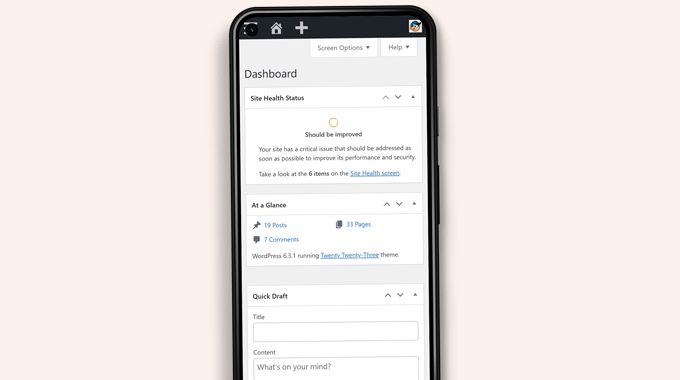
Sin embargo, la interfaz de usuario para editar contenido no ofrece una buena experiencia de usuario. En pantallas más pequeñas, el diseño adaptable cambia los elementos en la pantalla, haciéndolos menos accesibles.
Por ejemplo, la barra de herramientas de bloques desaparece en el editor de bloques a medida que te desplazas hacia abajo. Tendrás que desplazarte hacia arriba para acceder a ella, lo que se vuelve problemático al escribir una publicación más larga.
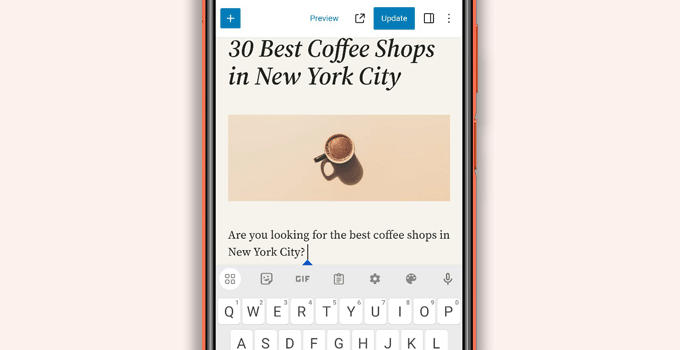
De manera similar, el panel de configuración de bloques ocupa toda la pantalla, haciendo que el bloque que editas sea invisible.
Por otro lado, la aplicación de WordPress está diseñada para ser amigable con el tacto, optimizada para móviles y fácil de usar.
Tiene una interfaz de usuario intuitiva, lo que crea una buena experiencia de usuario en dispositivos móviles.
Escribir sin un teclado físico ha sido un problema para muchos bloggers. La aplicación combina el teclado táctil nativo de tu dispositivo con botones de formato de WordPress, haciendo que escribir publicaciones en dispositivos táctiles sea simple y fácil.
Nota: Automattic, la empresa detrás de la plataforma de alojamiento WordPress.com, mantiene la aplicación móvil de WordPress.
¿Qué necesitas para usar la aplicación móvil de WordPress?
Necesitas un sitio web de WordPress o un blog de WordPress antes de poder empezar a usar la aplicación de WordPress.
La aplicación funciona para la popular plataforma gratuita autohospedada WordPress.org y el servicio de alojamiento de blogs WordPress.com.
Puedes ver nuestra comparación de WordPress.com vs. WordPress.org para entender la diferencia.
Configuración de la aplicación de WordPress en tu dispositivo móvil
Primero, necesitas instalar la aplicación de WordPress en tu dispositivo.
Después de la instalación, abre la aplicación en tu dispositivo y toca el enlace ‘Ingresar la dirección de tu sitio existente’ en la parte inferior.
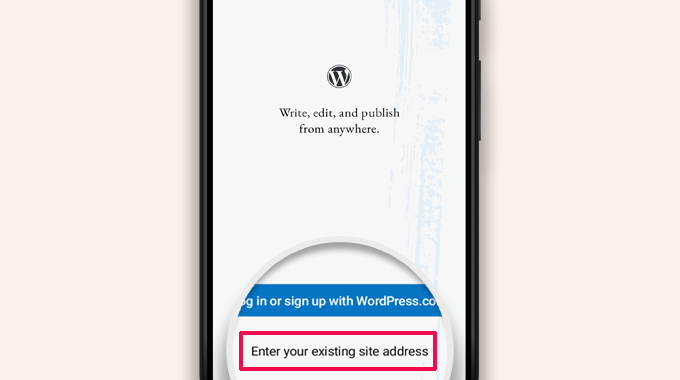
Se te pedirá que ingreses la dirección de tu sitio en la siguiente pantalla.
Ingresa la dirección completa del sitio, incluyendo la parte https://.
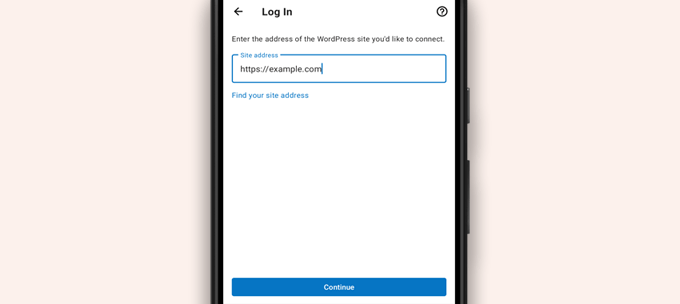
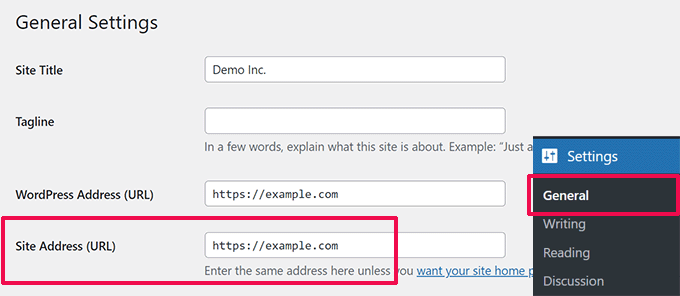
Consejo: Si no estás seguro de la dirección de tu sitio, puedes encontrarla iniciando sesión en tu área de administración de WordPress.
Después de eso, ve a la página Ajustes » Generales, y encontrarás la información de la dirección de tu sitio.
La aplicación ahora intentará contactar tu sitio web de WordPress.
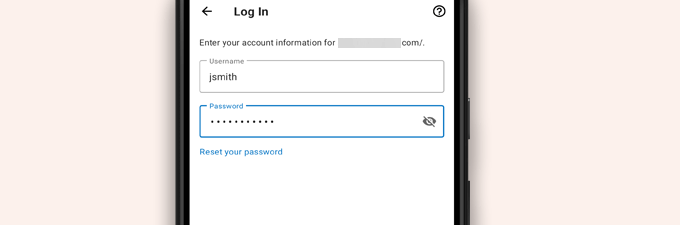
Después de eso, verá la pantalla de inicio de sesión. Ingrese sus credenciales de inicio de sesión de WordPress y toque 'Continuar'.
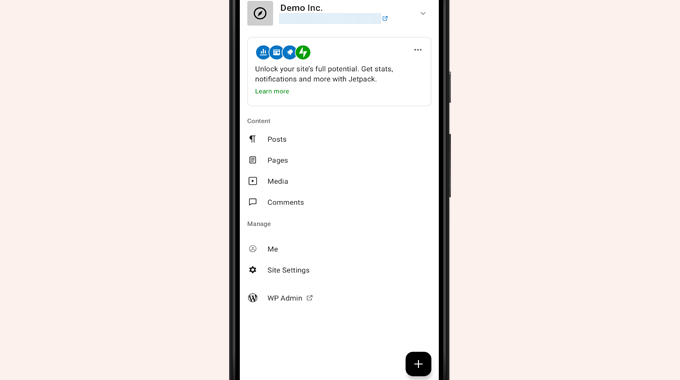
Después de iniciar sesión correctamente, llegará al panel de la aplicación WordPress.
Verá enlaces para administrar sus publicaciones, páginas y comentarios de WordPress.
Edición de publicaciones de blog con la aplicación WordPress
La interfaz de usuario intuitiva de la aplicación de WordPress facilita la creación y edición de entradas de blog y páginas en tu sitio web.
Puede ver todas sus publicaciones tocando el menú 'Publicaciones' desde el panel de la aplicación. Esto le mostrará una lista de sus publicaciones de blog recientes.
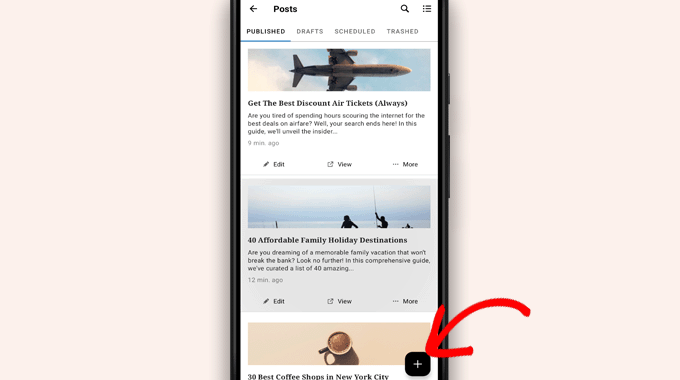
Luego, puede editar cualquier publicación de blog o tocar el botón '+' para agregar una nueva publicación de blog.
Esto iniciará la versión optimizada para móviles del editor de bloques de WordPress. Desde aquí, puedes escribir una nueva entrada usando el teclado nativo de tu teléfono con una barra de herramientas de formato en la parte inferior.
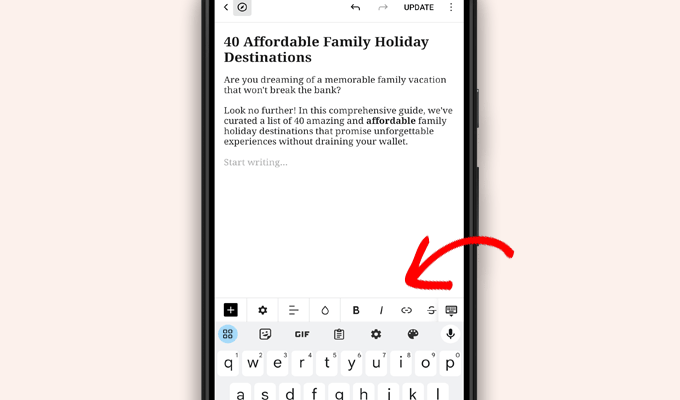
Puede tocar el botón '+' para agregar bloques a su publicación.
El editor de bloques móvil tiene todos los bloques comunes disponibles en su sitio de WordPress.
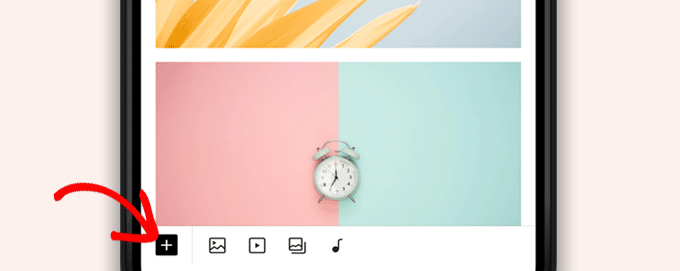
Tocar el botón '+' mostrará el insertador de bloques.
Desde aquí, puede agregar bloques de Imagen, Galería, Video, Encabezado, Columnas o cualquier otro bloque a su publicación o página.
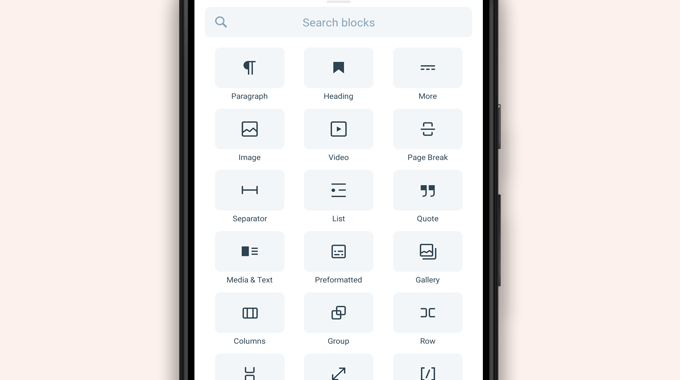
Por ejemplo, al tocar el bloque de Imagen, podrás agregar imágenes a tu entrada de blog.
Puede elegir una foto de su teléfono o de la biblioteca de medios de WordPress, o tomar una foto nueva con su cámara.
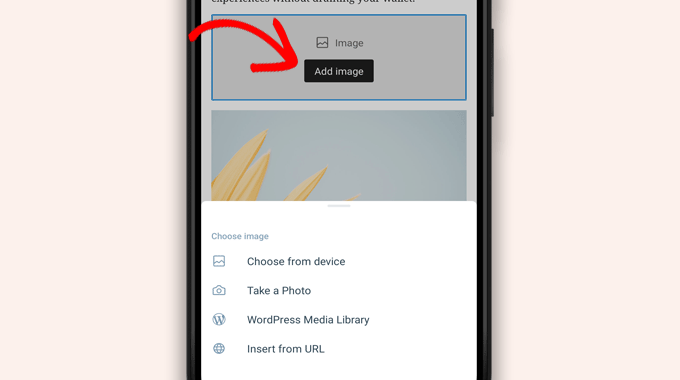
La aplicación también le permite cambiar otras opciones de publicación.
Para acceder a esas opciones, toque el menú de tres puntos en la esquina superior derecha de la pantalla de edición y seleccione 'Configuración de la publicación'.
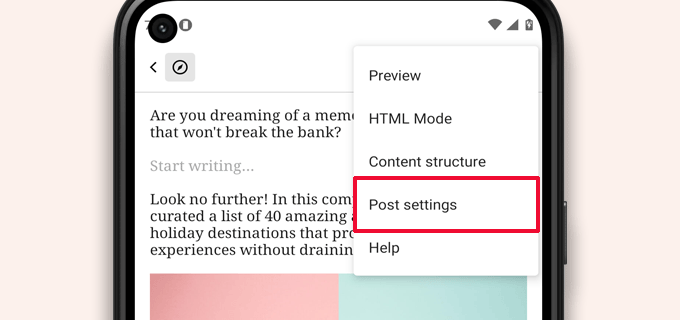
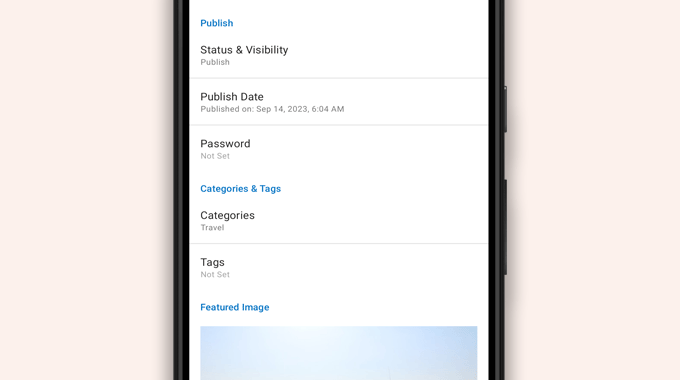
Esto abrirá el menú de configuración de la publicación.
Desde aquí, puedes agregar categorías y etiquetas, elegir una imagen destacada, cambiar el estado de la entrada y otras opciones.
La aplicación de WordPress tiene una función de autoguardado integrada, que guarda tus publicaciones localmente en tu dispositivo.
Una vez que hayas terminado de editar la entrada del blog, toca el botón 'Publicar' o 'Actualizar' en la esquina superior derecha.
La aplicación ahora subirá la publicación a tu sitio web. Puedes visitar tu sitio web en un navegador para verlo en acción.
Sube y administra archivos multimedia usando la aplicación de WordPress
La aplicación de WordPress te permite administrar y subir fácilmente fotos/videos desde tu teléfono.
Puedes subir archivos multimedia mientras escribes publicaciones o iniciar directamente la biblioteca de medios desde el panel de la aplicación.
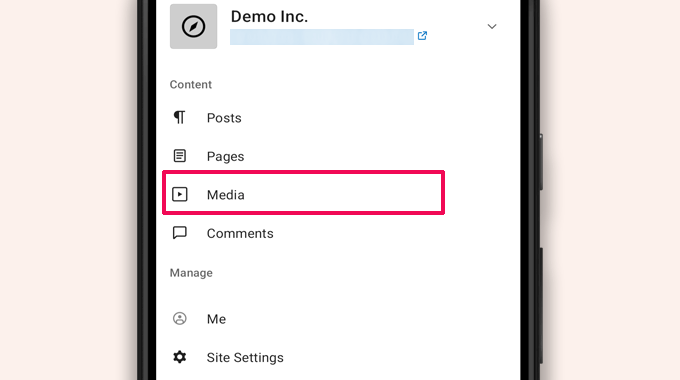
Esto iniciará la biblioteca de medios de WordPress y podrás ver todos los archivos multimedia en tu biblioteca.
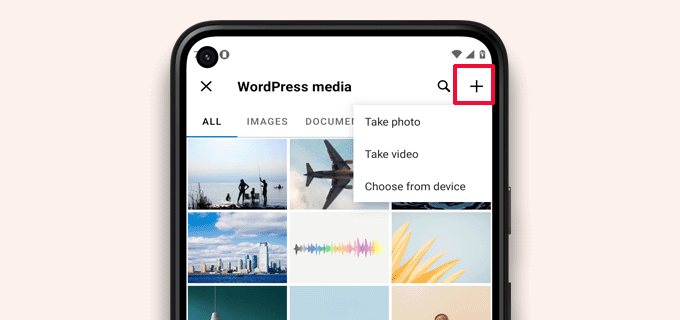
Usando el botón 'agregar +' , puedes editar archivos multimedia, eliminarlos e incluso subir nuevas fotos y videos desde tu teléfono.
Administra comentarios sobre la marcha usando la aplicación de WordPress
Los comentarios ayudan a aumentar la participación del usuario y a construir una comunidad alrededor de tu blog de WordPress. La aplicación de WordPress facilita la moderación de comentarios sobre la marcha.
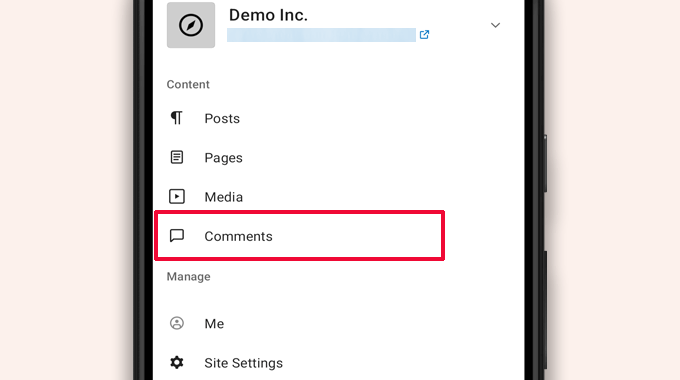
Puedes ver todos los comentarios en tu sitio visitando la pestaña 'Comentarios' desde el panel de la aplicación.
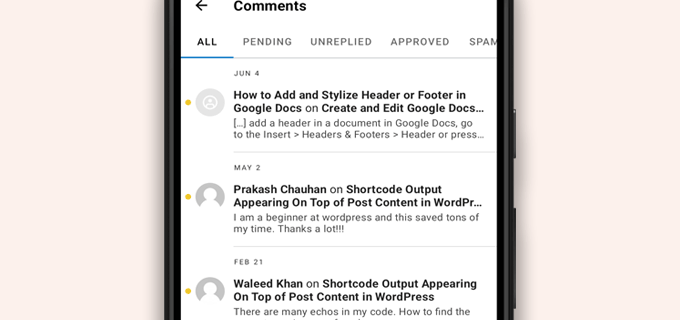
Verás todos tus comentarios, incluyendo los recientes, aprobados y los que esperan moderación.
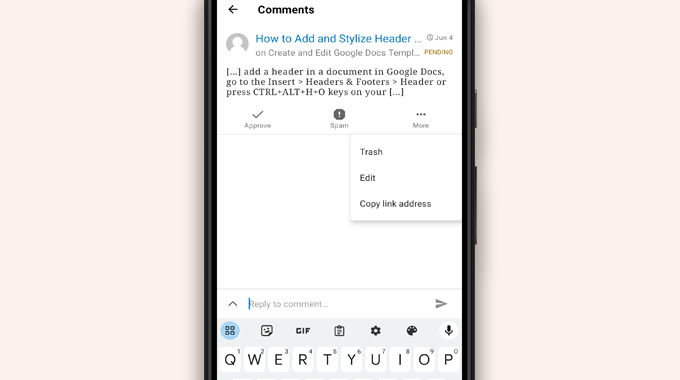
Puedes tocar cualquier comentario para ver más opciones.
Esto te permitirá editar el comentario, aprobarlo o desaprobarlo, marcarlo como spam o agregar una respuesta.
Realizar tareas administrativas a través de la aplicación de WordPress
Desafortunadamente, la aplicación no viene con ninguna función administrativa en absoluto.
No puedes instalar ni eliminar ningún plugin o tema de WordPress. Tampoco puedes agregar o eliminar usuarios ni cambiar la configuración de tu sitio.
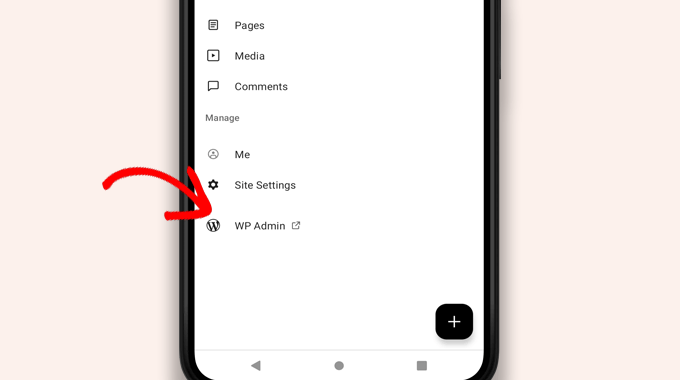
En su lugar, puedes tocar el elemento del menú 'WP Admin' y acceder al área de administración en tu navegador móvil para realizar tareas administrativas si es necesario.
¿Cuál es la diferencia entre las aplicaciones de WordPress y JetPack?
Notarás que la aplicación de WordPress promueve y te pide que te registres en WordPress.com e instales la aplicación JetPack.
Eso es porque Automattic, la empresa detrás de la plataforma de alojamiento WordPress.com y JetPack, desarrolla la aplicación de WordPress.
Si bien ambas aplicaciones funcionan perfectamente para sitios web autohospedados, puedes obtener funciones adicionales creando una ID de WordPress.com e instalando la aplicación JetPack en tu teléfono.
Nota: No se requiere que instales el plugin JetPack en tu sitio de WordPress. Sin embargo, esto podría cambiar en el futuro.
La aplicación JetPack te permite instalar, activar y desactivar plugins usando la aplicación. Sin embargo, no te da acceso a ninguna página de configuración de plugins.
Si bien puedes instalar y eliminar plugins desde la aplicación, no puedes usarlos como lo harías en navegadores de escritorio.
¿Es posible administrar WordPress completamente desde la aplicación?
Probamos la aplicación a fondo para ver si un sitio de WordPress se puede administrar completamente desde la aplicación.
La aplicación puede ser útil para realizar actualizaciones menores del sitio, moderar comentarios y subir fotos. Descubrimos que administrar un sitio de WordPress completamente desde la aplicación es actualmente imposible.
Por ejemplo, no puedes administrar plugins usando la aplicación. Los plugins de WordPress son una parte esencial de un sitio web de WordPress, y los necesitas para extender la funcionalidad de tu sitio web.
Tampoco puedes acceder a tipos de publicaciones personalizadas, ver opciones de SEO, usar imágenes de portada, usar bloques creados por plugins, y más.
¿Por qué y cuándo debería usar la aplicación de WordPress?
Si bien la aplicación de WordPress no es suficiente para administrar un sitio web completo de manera eficiente, proporciona una interfaz fácil de usar para escribir contenido, cargar fotos y administrar comentarios mientras estás lejos de tu computadora.
También se puede usar cuando viajas a lugares con poca conectividad. Puedes usar algunas funciones de la aplicación sin conexión, guardando el contenido como borradores locales.
Se puede usar como una aplicación complementaria para crear contenido sobre la marcha y administrar tareas rutinarias como moderar comentarios.
Solución de problemas de la aplicación de WordPress
La mayoría de los problemas de inicio de sesión y conectividad en las aplicaciones móviles de WordPress ocurren debido a puntos finales XML-RPC inaccesibles.
La aplicación móvil de WordPress utiliza XML-RPC y la API REST para conectar la aplicación a tu servidor de hosting.
Sin embargo, bots maliciosos y hackers a menudo abusan de estas API para lanzar ataques de fuerza bruta y DDoS. Por lo tanto, algunas empresas de hosting de WordPress pueden limitar o deshabilitar el acceso a esas API como medida preventiva.
Si no puedes iniciar sesión en la aplicación de WordPress o la aplicación deja de funcionar, deberás ponerte en contacto con tu proveedor de hosting de WordPress para obtener ayuda.
Esperamos que este artículo te haya ayudado a aprender cómo usar la aplicación de WordPress en tus dispositivos móviles. También puedes consultar nuestra lista de las mejores aplicaciones móviles para administrar tu sitio de WordPress y nuestra guía sobre cómo escribir una excelente entrada de blog.
Si te gustó este artículo, suscríbete a nuestro Canal de YouTube para ver tutoriales en video de WordPress. También puedes encontrarnos en Twitter y Facebook.





Moinuddin Waheed
Las aplicaciones móviles son buenas para la accesibilidad y el fácil acceso a las modificaciones. Sin embargo, la aplicación móvil de WordPress nunca podrá reemplazar el escritorio y los tamaños de pantalla grandes. Ofrece una buena interfaz de usuario y nos permite hacer todo sobre WordPress fácilmente.
La aplicación móvil, en el mejor de los casos, se puede usar simplemente para editar publicaciones de blog normales con opciones de personalización mínimas.
¿Es posible que el sistema operativo móvil sea compatible con los complementos?
Soporte de WPBeginner
Dependería del plugin y de lo que haga para saber si es compatible con dispositivos móviles o no. Algunos plugins no hacen nada visual, mientras que otros están ahí para diseñar un sitio completo.
Administrador
Jiří Vaněk
Probé esta aplicación varias veces y al final descubrí que trabajar en un teléfono móvil solo me sirve en casos necesarios y solo para alguna edición realmente rápida y muy simple. Al final descubrí que podía hacer lo mismo rápidamente a través de un navegador móvil. Por lo general, por ejemplo, edito rápidamente el esquema de marcado cuando la consola de búsqueda de Google informa un error en un artículo, o corrijo un error tipográfico que encuentro en algún lugar del contenido. De lo contrario, no encontré útil esta aplicación, porque lamentablemente no es posible trabajar con WordPress de manera muy efectiva en un teléfono móvil o tableta.
Soporte de WPBeginner
Thank you for sharing your opinion on the app
Administrador
Ralph
Lo intenté varias veces y nunca lo encontré útil. Quizás soy un boomer, pero nada realmente puede reemplazar la precisión de trabajar en una PC. No sé, tal vez mi nicho está lleno de cosas técnicas y escribir o editar algo en un teléfono no es agradable. ¿Quizás esto funciona muy bien para blogs de estilo de vida, cuando simplemente publicas algo de unas vacaciones al otro lado del mundo? Esto puede ser útil.
Soporte de WPBeginner
It definitely depends on personal preference and niche but having a preferred way to access your site is not a bad thing
Administrador
Resumen
Me encanta esta aplicación y disfruto creando publicaciones, pero no puedo averiguar cómo poner las publicaciones nuevas al principio. En la computadora, seleccionaría "fijar en la página principal". Cuando publico, se coloca debajo de mi publicación más antigua.
Soporte de WPBeginner
WordPress debería mostrar por defecto tus publicaciones más recientes primero. Si hay una publicación que se muestra antes que tu contenido nuevo, es probable que esa publicación se haya configurado como una publicación destacada y permanecerá primero mientras siga siendo una publicación destacada.
Administrador
Matt
No puedo iniciar sesión en la aplicación de Wordpress para iOS en un sitio web de mi dominio, porque cambié la URL de inicio de sesión, debido a los bots. La aplicación no me permite cambiar (dar) una URL específica para iniciar sesión, sin embargo... ¿Alguna ayuda? Gracias por tu blog.
Soporte de WPBeginner
Lamentablemente, tendrías que contactar al soporte de la aplicación de WordPress para posibles actualizaciones y opciones.
Administrador
Lilly
¡¿Realmente has usado la aplicación tú mismo?! Es la experiencia más frustrante. Mientras que Wordpress es bueno con la indexación en Google, es terrible con la carga y creación de blogs en dispositivos móviles y tabletas. He estado publicando en otras plataformas durante mucho tiempo. Wordpress puede sonar genial con sus miles de temas, pero también es el más rígido en términos de plantilla y diseño. ¡Y la aplicación de iTunes es la peor! Como dice un comentario que leí en tu sitio, el espaciado que creó se eliminó. He agregado y publicado mis fotos, anclas y enlaces, y todos se borran cuando vas en línea a revisar la página del blog. Es muy frustrante que no hagan nada para arreglar el error.
Loreen
He estado usando la aplicación de WordPress en mi iPhone, pero ocupa MUCHA memoria (casi 2G). ¿Cómo puedo reducir eso? Alternativamente, si elimino la aplicación, ¿eso afectará mi blog? Es el blog de mi hijo de 11 años (él es autista y no habla) y ha trabajado mucho en él, ¡sería terrible perder algo!
Ann
Tengo 4 dispositivos Apple diferentes, en ninguno de los cuales funciona WordPress, incluido el iPhone y MacBook Air más recientes, hasta un MacBook más antiguo y varios iPads. No puedo iniciar sesión, ni desde la aplicación ni desde un navegador (Safari). Es completamente inútil en iOS. Sí funciona en PC. Si configuras un blog usando una PC, ¿no funcionará en iOS? La mayoría de las veces, el error de inicio de sesión me dice que el correo electrónico/nombre de usuario es incorrecto, pero también ocurren innumerables obstáculos. ¿Alguien más ha tenido problemas similares con WordPress?
Alexa
He estado usando la aplicación de WordPress durante años y siempre me encuentro con el mismo problema. Cuando hago una publicación, sin importar cómo maneje los espacios, la primera publicación siempre eliminará mis espacios y convertirá todo mi texto en un gran bloque. Cuando entro a editarla y la arreglo, cambiará los espacios de maneras muy extrañas o no aceptará ninguno de los cambios que he hecho.
Por ejemplo, si escribo:
Este es mi blog. Estoy blogueando.
Estaré blogueando sobre X, Y y Z.
Si intento poner un espacio entre esas dos oraciones, la publicación real lo cambiará para que no haya espacio entre ellas de nuevo,
¿Alguien más se ha encontrado rutinariamente con este problema o sabe cómo solucionarlo? Estoy a punto de irme de excursión por seis meses y solo puedo escribir en mi blog desde mi teléfono, así que me encantaría resolver esto antes de irme.
¡Gracias!
Lana
¿Cómo puedo cambiar la fecha de una publicación en la aplicación móvil?
Camille Bowen
Me encanta esta aplicación y disfruto creando publicaciones, pero no puedo averiguar cómo poner las publicaciones nuevas al principio. En la computadora, seleccionaría "fijar en la página principal". Cuando publico, la nueva publicación aparece debajo de mi publicación más antigua. Me encantaría poder publicar desde la aplicación y que la publicación aparezca en el lugar correcto sin tener que cambiar a mi computadora.
shalini
Tu blog hizo un gran trabajo, me has intimidado con muchas cosas, soy un gran fan de tu blog y es realmente bueno y muy interesante.
Janine HM
¿No puedo averiguar cómo agregar etiquetas a mis publicaciones en la aplicación?
Yvonne Berry-Porter
Tengo problemas para insertar imágenes en el cuerpo de mi texto cuando uso mi iPad. ¿Hay una forma sencilla de hacer esto?
AliceLouise
Si descargo Wordpress en mi iPad, ¿puedo usarlo también desde mi escritorio?
Soporte de WPBeginner
WordPress en iPad es una aplicación que te permite conectarte a tu sitio web de WordPress desde tu dispositivo móvil.
Administrador
Carol
La aplicación abre todo en Safari.
¿Cuál es el propósito de una aplicación si usa el navegador?
Angela
Tengo la aplicación de WordPress en mi iPhone y iPad. Escribo solo desde el iPad. Sin embargo, cada vez que cambio a otra pestaña para verificar información, tengo que volver a iniciar sesión en Wordpress. Está bien de vez en cuando, pero una y otra vez...
logavanig
hola... es un blog realmente bueno... has explicado claramente sobre WordPress en iPhone o iPad. gracias por este blog útil
Chris Elsworth
Tengo un iPhone 4. No puedo descargar la aplicación de WordPress porque requiere iOS 9 y el mío es iOS 7 – el teléfono no me deja descargar el sistema operativo más nuevo. Así que no puedo usar la aplicación de WordPress en el iPhone. Si voy al sitio por su dirección URL, puedo (torpemente) escribir publicaciones en mi blog, pero no puedo publicarlas. ¿Alguna idea? Gracias
Colin Pask
Administro alrededor de 20 sitios de WordPress que he creado para clientes. Quería una aplicación que me permitiera agregar una foto a un sitio desde mi iPad mientras estaba de vacaciones. Lamentablemente, esta aplicación no parece permitirme hacer eso. Si es así, agradecería mucho saber cómo agregar una foto.
Sharon
Instalé esta aplicación en mi iPad y la pantalla no se parece en nada a lo que muestran. Lo único que puedo hacer es escribir. No puedo agregar fotos ni previsualizar. No es muy útil.
Nancy
No puedo vincular mi foto como archivo adjunto usando WordPress en mi iPad. Solo me da la opción de vincular a la dirección de mi blog. Cualquier ayuda con esto sería apreciada. No es un sitio autoalojado. Es un wordpress.com
Barbara Gabriel
Para sitios de WordPress autoalojados, esta aplicación parece inútil. No puedo insertar fotos correctamente ni básicamente nada de lo que he intentado hacer. Extremadamente frustrante.
Jyoti
No podría estar más de acuerdo.
Estoy intentando escribir en mi blog para mi sitio autoalojado de wordpress.org usando mi iPhone. Es extremadamente difícil de usar.
– No puedo copiar imágenes de Fotos al blog, ni siquiera localmente como puedo hacer en la aplicación Notas
– No puedo subir más de un par de imágenes a la vez. Intento subir cuatro imágenes a la vez, pero al menos una o dos fallan y tendré que volver a cargar. Pasé horas solo subiendo fotos de medio día de turismo.
– Ni siquiera puedo guardar como borrador (localmente) a menos que tenga conectividad celular o wifi.
Así que cambié a usar la aplicación Notas, pero transferir las fotos y notas lleva mucho tiempo, ya que tiene que hacerse una por una.
Si alguien tiene una solución, agradeceré cualquier idea.
Kathy Araujo
No encuentro Eventos ni nuestro calendario. ¿Dónde están?
Soporte de WPBeginner
Tus eventos y calendario son tipos de publicación personalizados. Desafortunadamente, la aplicación de WordPress para dispositivos móviles no admite tipos de publicación personalizados. Tus tipos de publicación personalizados están seguros e intactos, simplemente no puedes editarlos ni administrarlos desde la aplicación.
Administrador
DKB123
LOL… Simplemente no puedo entender cómo hacer algo tan simple como ver publicaciones anteriores de un blog que sigo. Es una locura. ¿Alguna ayuda con eso? Veo la última publicación, pero ¿no hay ningún botón aparente para ver publicaciones antiguas?
Meriharakka
La aplicación solía manejar diferentes tamaños de imagen, pero después de una actualización, ¿solo puedo cargar imágenes de tamaño completo?
¿Alguien sabe si no lo he encontrado o si lo quitaron?
Y si lo quitaron, ¿alguien conoce otra aplicación de WordPress actualizada para iPad que también pueda manejar imágenes de diferentes tamaños?
Nati
La aplicación es limitada. Tengo un iPad y es imposible pegar o insertar una imagen correctamente.
Lori
Hola. Acabo de descargar la aplicación en mi iPad. Personalmente, no tengo un blog de WordPress. Cuando me registré, pude registrarme solo con un nombre de usuario. No puedo entender cómo agregar un blog que quiero leer. No hay un signo más ni una forma de agregar. Tengo algunos en mi lector de seguir mientras he estado en mi computadora portátil. ¿No puedes agregar directamente en el iPad?
Agnes Riley
La aplicación de WordPress es para administrar contenido en un sitio de WordPress ya existente que posees o tienes permiso para editar. No es para leer los blogs de otras personas.
Rovan
¿Puedo cambiar la dirección de mi URL de WordPress?
Peter
Hola, tengo mi propio servidor ejecutando WordPress. Quiero usar la aplicación de WordPress para iOS. ¿Es posible?
– Peter
Jody
Hola. Necesito ayuda. Cuando veo mis publicaciones en FB desde mi iPad, ¿no se pueden leer? Otros dicen que tampoco pueden leerlas en un dispositivo. Desde una laptop, están bien. He revisado todas las configuraciones. ¿Pueden ayudarme? Cuando hago clic en el blog en FB, me lleva a la aplicación móvil??? Gracias.
Georgie Moon
Hola
Soy un principiante total con WordPress en iPad y me resulta MUY difícil. Creo que he configurado mi blog e insertado páginas y publicaciones. No consigo que aparezcan widgets en mi sitio. Además, cuando voy a Google y busco mi blog de WordPress, no aparece en ningún lado, así que supongo que nadie puede verlo. ¿Es porque solo estoy usando un iPad? ¡Por favor, ayúdame!
Soporte de WPBeginner
La aplicación para iPad actualmente no te permite hacer ciertas cosas que puedes hacer en la web. Sin embargo, puedes acceder a tu sitio usando el navegador en tu iPad y podrás aprovechar la interfaz de administración completa de WordPress.
Administrador
Colleen
He diseñado un sitio de WP de 7 páginas para un cliente. Las 2 páginas con texto de contacto y listado(s) de galerías NO PUEDEN ser leídas por ella en su iPad. Algunos amigos también han tenido problemas para leer estas 2 páginas. ¿Hay algún plugin para hacer que WP sea más legible para otros? El sitio se ve bien en mi Mac.
John draper
Me gusta la aplicación, pero le falta la capacidad de administrar más de un sitio. ¿Hay alguna forma de agregar sitios adicionales para administrar, sin tener que ir a la configuración e ingresar un nuevo sitio, lo cual me parece molesto y consume mucho tiempo, y no siempre tengo las credenciales de acceso. La aplicación debería permitirte elegir un sitio, con credenciales de acceso almacenadas.
Dianne
Great article. I have been searching and searching for answers. I just started using the app. The symbols confuse me for editing comments. Trash can is obvious. Is the check mark the one we use to approve a comment or the flag? I can’t find this answer anywhere
Gracias por tu útil sitio web.
Soporte de WPBeginner
La marca de verificación es para aprobar un comentario. La bandera es para marcar un comentario como spam.
Administrador
Vicki Winters
Ojalá esto funcionara para mí. La aplicación dice que no tengo un sitio web…
Soporte de WPBeginner
Para usar la aplicación de WordPress en iPhone, primero necesitas configurar tu sitio de WordPress autohospedado. Mira aquí cómo instalar WordPress https://www.wpbeginner.com/how-to-install-wordpress/
Administrador
Scott
¿Todavía funciona agregar múltiples blogs de Wordpress.com? Tengo varios blogs .com que quiero agregar y no parece reconocer múltiples blogs en diferentes cuentas, solo los blogs asociados con una cuenta. ¿Alguna idea?
Angela
¡Estoy teniendo el mismo problema, me alegra saber que no estoy solo!
Fred Sandsmark
¿Puedes aclarar en la página de moderación de comentarios qué significan los cuatro íconos (marca de verificación, bote de basura, bandera, lápiz)? Supongo que aprobar, eliminar, marcar (¿como qué?) y escribir una respuesta; ¿marcar es lo mismo que marcar como spam?
Soporte de WPBeginner
sí, tienes razón.
Administrador
Gerard @ CAP5
Buena publicación, lamentable que la aplicación no funcione con el oAuth de Google (la aplicación de autenticación).
Saludos cordiales,
Gerard.
marylruby
¡¡¡¡¡¡Gran artículo!!!!!! y muy útil en iPhone y iPad
Bruce Gerencser
Me encanta la aplicación. Hace que el manejo de comentarios sea mucho más fácil. Desearía que los comentarios mostraran la dirección IP del comentarista como lo hace en la versión de escritorio.
Un cambio reciente que no me gusta es que el panel de administración ahora se abre en Safari en lugar de en la aplicación.
Siempre escribo mis publicaciones en mi computadora de escritorio. (Live Writer) sin embargo, cuando más tarde detecto un error, uso la aplicación IOS o Blogsy para corregirlo fácilmente.
Felicitaciones a Wordpress por su continuo desarrollo de esta aplicación. Estuvo bastante defectuosa por un tiempo, pero la han convertido en una aplicación de primera clase.
Sagar Rai
Uso esta herramienta en mi iPad. Pero no me gustan las opciones de integridad de imagen en este tipo de aplicaciones. Un poco complicado.