


Am corectat o greșeală de scriere pe site-ul meu de la casa de marcat a unui supermarket de mai multe ori decât pot număra. Când ceva nu poate aștepta până mă întorc la un laptop, aplicația WordPress este ceea ce deschid în schimb.
Aplicația nu va înlocui configurația desktop, dar este perfectă pentru lucrurile mici: prinderea unei greșeli de scriere, salvarea unei idei înainte de a dispărea, aprobarea unui comentariu, încărcarea unei fotografii pe care tocmai ai făcut-o.
În acest ghid, vă voi arăta cum o configurez și o folosesc pentru a-mi gestiona site-ul din mers.
La ce folosesc aplicația WordPress (și la ce nu)
Zona de administrare WordPress este deja responsivă pe mobil, așa că adevăratul avantaj al aplicației este spațiul ecranului.
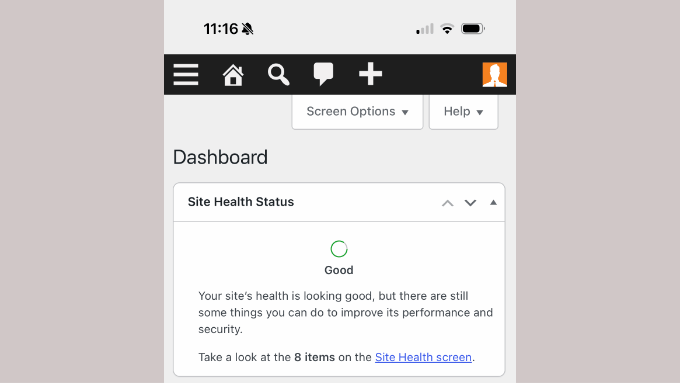
În vizualizarea mobilă a editorului de blocuri, bara de instrumente rămâne fixată în partea de sus a ecranului pe măsură ce derulați.
Între aceasta și tastatura telefonului dvs., o mare parte din ecran este blocată în timp ce editați. Aplicația folosește mai bine acel spațiu, astfel încât să vedeți mai mult din postarea dvs. odată.
Iată la ce o folosesc de fapt:
- Salvarea unei idei noi de postare înainte să o uit. Cele mai bune postări ale mele încep ca un draft dezordonat pe care îl scriu din mers, apoi le finalizez mai târziu pe desktop.
- Redactarea offline. Pot scrie o postare ca un draft local în aplicație, iar aceasta se salvează automat odată ce sunt din nou online.
- Corectarea rapidă a unei greșeli de scriere sau a unui link greșit. Dacă un cititor îmi trimite un e-mail spunând că un preț este greșit, îl pot corecta de pe telefon în aproximativ 30 de secunde, în loc să aștept până ajung la birou.
- Încărcarea fotografiilor direct de pe camera mea. Pot face o fotografie a produsului la un eveniment și o pot avea în biblioteca media înainte de a părăsi parcarea.
- Moderarea comentariilor. Primesc o notificare când vine una nouă (odată ce site-ul meu este conectat prin pluginul Jetpack) și pot aproba, șterge sau răspunde de pe canapea.
Și o listă mai scurtă a ceea ce nu fac:
- Lucrări serioase de layout sau editor de blocuri, cum ar fi construirea de coloane sau un design complex de pagină.
- Operațiuni ale magazinului WooCommerce. Pentru gestionarea comenzilor, folosesc în schimb aplicația mobilă oficială WooCommerce.
Pasul 1: Instalați aplicația WordPress pe telefon
Când căutați în magazinul de aplicații al telefonului dvs., este posibil să găsiți două aplicații diferite: una numită WordPress și alta numită Jetpack.
Acest ghid folosește aplicația WordPress, deoarece vă permite să vă gestionați conținutul WordPress auto-găzduit fără a instala și pluginul Jetpack.
Dacă scopul dvs. principal este să verificați statisticile site-ului dvs., să primiți notificări în timp real sau să navigați prin fluxul dvs. de citire, atunci acele funcții se află acum în aplicația separată Jetpack.
Tot ce aveți nevoie pentru a începe este un site web WordPress auto-găzduit. Aplicația funcționează și cu WordPress.com, iar dacă nu sunteți sigur pe ce platformă sunteți, comparația noastră între WordPress.com și WordPress.org vă poate ajuta.
Mai întâi, instalați aplicația oficială WordPress pe dispozitivul dvs.
Ambele versiuni sunt gratuite, iar instalarea durează doar un minut.
Pasul 2: Conectați aplicația cu site-ul dvs.
Cu aplicația instalată, următorul pas este conectarea acesteia la site-ul dvs.
Deschideți aplicația și atingeți „Introduceți adresa existentă a site-ului” în partea de jos a ecranului de întâmpinare.
Ecranul de întâmpinare afișează și câteva alte opțiuni, cum ar fi crearea unui site nou-nouț. Aceasta este cea pe care o doriți, deoarece aveți deja un site web WordPress de conectat.
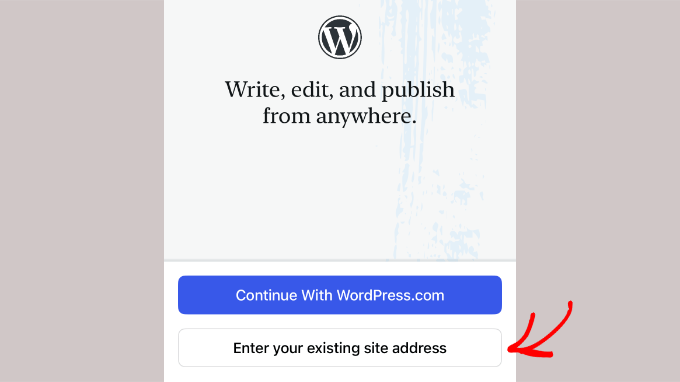
Introduceți adresa completă a site-ului dvs. (cum ar fi „exemplu.com”).
Apoi, atingeți butonul „Continuare”.
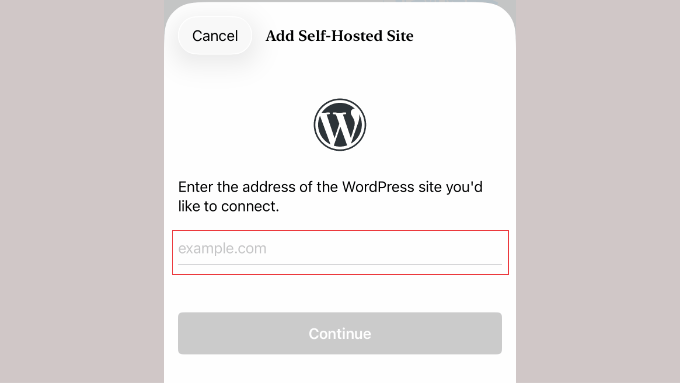
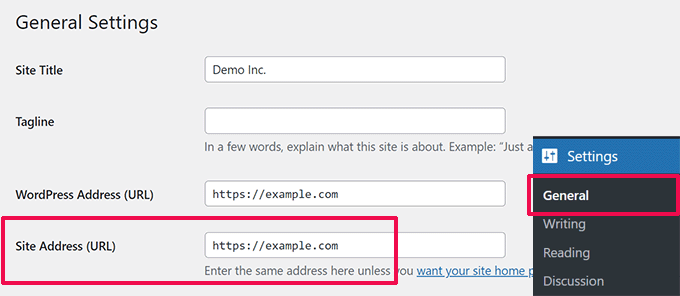
Ce se întâmplă dacă nu sunteți sigur de adresa exactă a site-ului dvs.?
Pur și simplu conectați-vă în zona de administrare WordPress și verificați Setări » Generale.
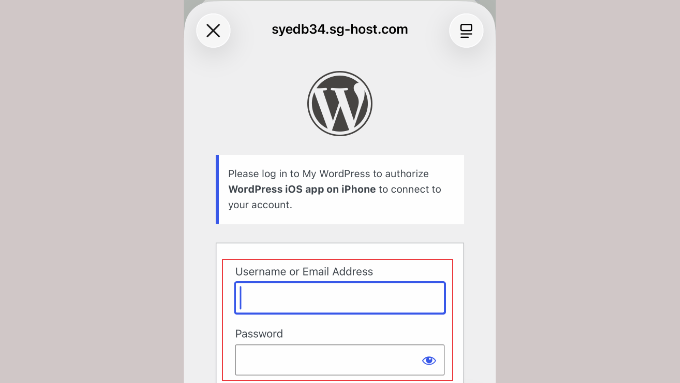
Dacă nu sunteți deja conectat la site-ul dvs. într-un browser, atunci aplicația va deschide mai întâi un ecran de conectare.
Introduceți numele de utilizator sau adresa de e-mail WordPress și parola, apoi atingeți pentru a vă conecta.
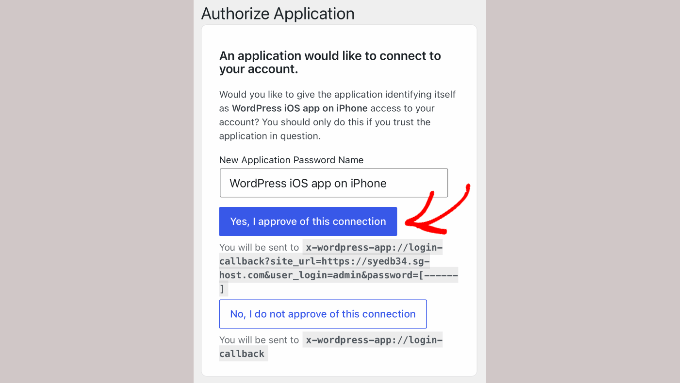
În continuare, vi se va cere să autorizați aplicația. Acest pas confirmă doar că doriți ca aplicația să acceseze site-ul dvs. și nu va trebui să vă conectați din nou după aceasta.
Pur și simplu atingeți butonul etichetat „Da, aprob această conexiune”.
Odată ce sunteți conectat, veți ajunge la tabloul de bord al aplicației.
Veți vedea linkuri rapide către postările, mediile, paginile și comentariile dvs.
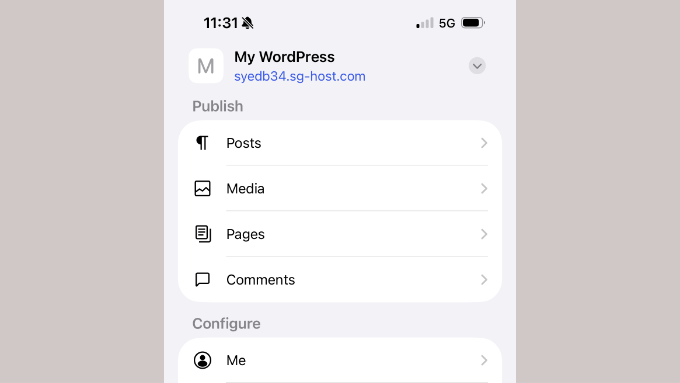
Rețineți că aplicația vă poate solicita să conectați un cont WordPress.com. Nu este necesar să faceți acest lucru sau să instalați pluginul Jetpack pentru a crea, edita sau publica cu aplicația WordPress.
Singura excepție sunt notificările push pentru comentarii noi, care funcționează doar dacă site-ul dvs. este conectat la un cont WordPress.com prin intermediul pluginului Jetpack.
Tot restul din acest ghid funcționează fără acesta.
Pasul 3: Începeți să creați și să editați postările dvs.
Odată ce site-ul dvs. este conectat, sunteți gata să începeți să scrieți.
Atingeți „Postări” din tabloul de bord pentru a vedea o listă a postărilor dvs. recente sau atingeți butonul „+” pentru a începe una nouă.
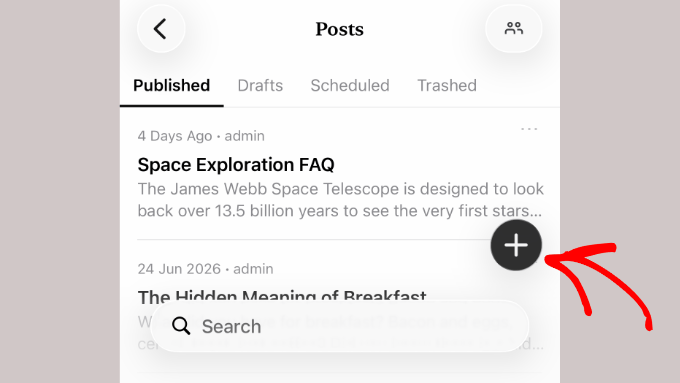
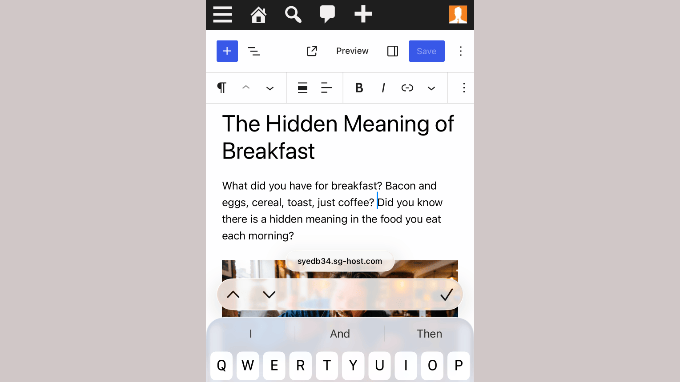
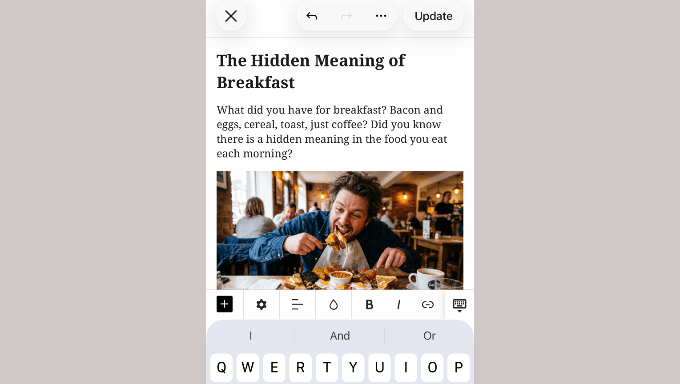
Aceasta deschide versiunea mobilă a Editorului de blocuri WordPress.
Puteți scrie folosind tastatura nativă a telefonului dvs., cu o bară de instrumente de formatare integrată.
Nu este la fel de fluid ca editorul pentru desktop, dar este suficient de apropiat încât să nu mă deranjeze să scriu postări complete în acest fel.
Acesta este, de asemenea, locul unde crearea offline devine utilă. Dacă pierdeți semnalul în mijlocul unei postări, aplicația o salvează ca o schiță locală și se sincronizează automat odată ce sunteți din nou online, astfel încât o călătorie cu metroul sau un zbor să nu fie un motiv pentru a înceta să scrieți.
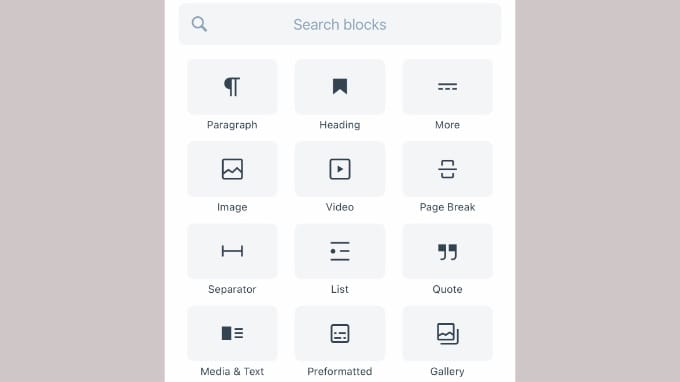
Atingeți butonul „+” din interiorul unei postări pentru a adăuga blocuri, cum ar fi Imagine, Galerie, Video, Antet sau Coloane.
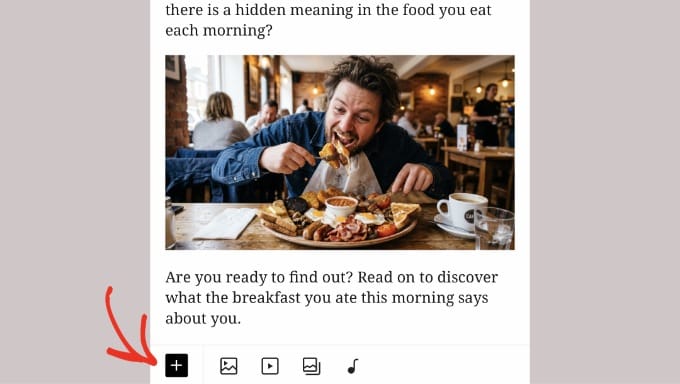
Aceasta va afișa tipurile de blocuri familiare pe care le utilizați.
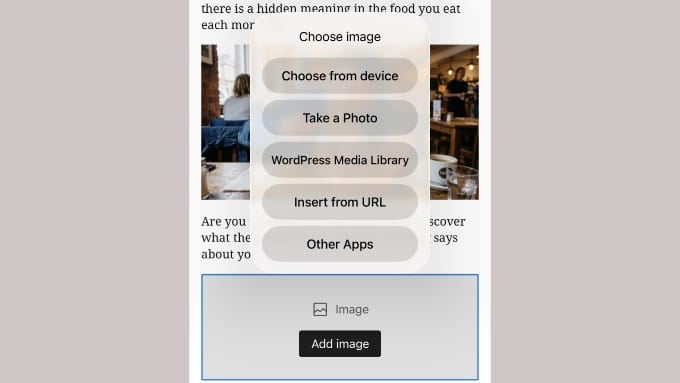
Blocul Imagine este locul unde se întâmplă încărcarea camerei.
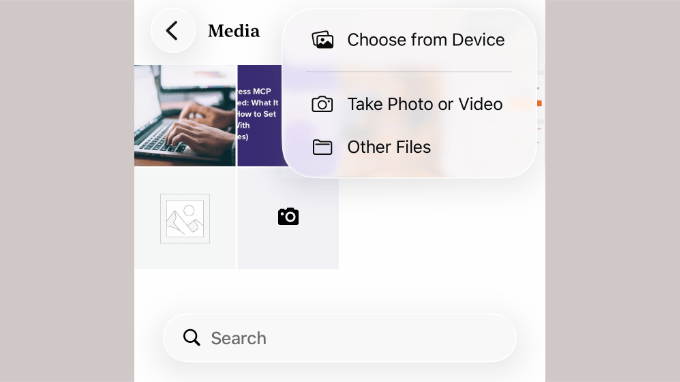
Puteți alege o fotografie din galeria telefonului dvs., puteți prelua una din biblioteca media WordPress sau adăuga o fotografie nouă direct de pe camera dvs.
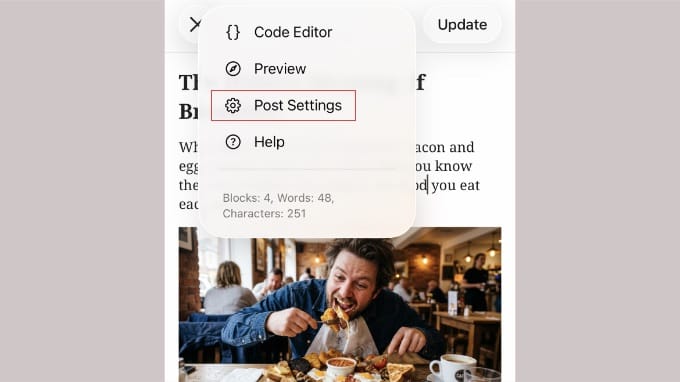
Puteți, de asemenea, să configurați opțiuni comune de postare.
Pur și simplu atingeți meniul cu trei puncte din colțul din dreapta sus și selectați „Setări postare”.
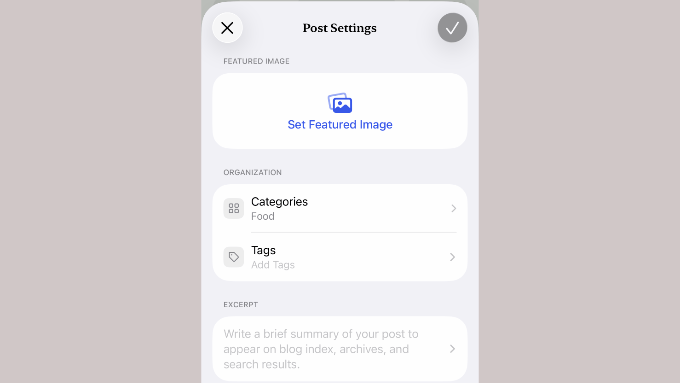
Aceasta va afișa pagina Setări postare. Aici puteți seta categorii și etichete, o imagine de prezentare sau un rezumat al postării și multe altele.
Merită să acordați câteva secunde în plus aici. Categoriile și etichetele, în special, îi ajută pe cititori să găsească postări similare mai târziu.
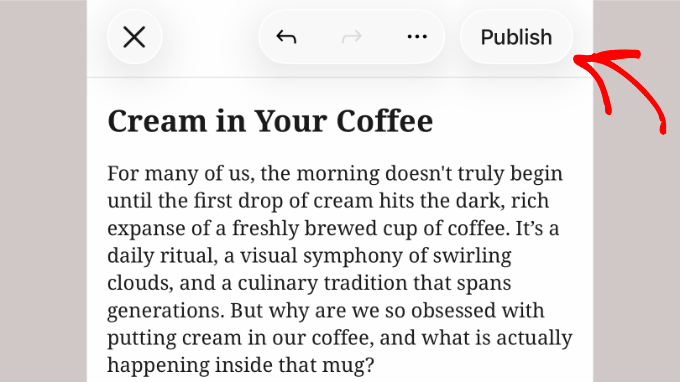
Când ești mulțumit de postare, apasă pe „Publică” sau „Actualizează” în colțul din dreapta sus.
Aplicația o încarcă pe site-ul tău imediat și o poți verifica într-un browser pentru a o vedea live.
Pasul 4: Gestionarea sarcinilor suplimentare WordPress cu aplicația
Pe lângă scrierea și editarea postărilor, aplicația gestionează câteva alte sarcini de rutină.
Gestionarea fișierelor media
Apasă pe „Media” din tabloul de bord pentru a deschide biblioteca, unde poți încărca, edita sau șterge fotografii și videoclipuri de pe telefon.
Moderarea comentariilor
Comentariile sunt la fel de ușor de gestionat fără a părăsi aplicația.
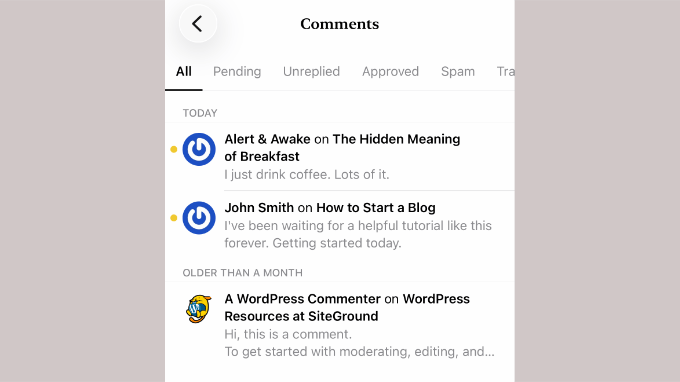
Apasă pe „Comentarii” din tabloul de bord pentru a vedea totul pe site-ul tău, inclusiv ce așteaptă moderare.
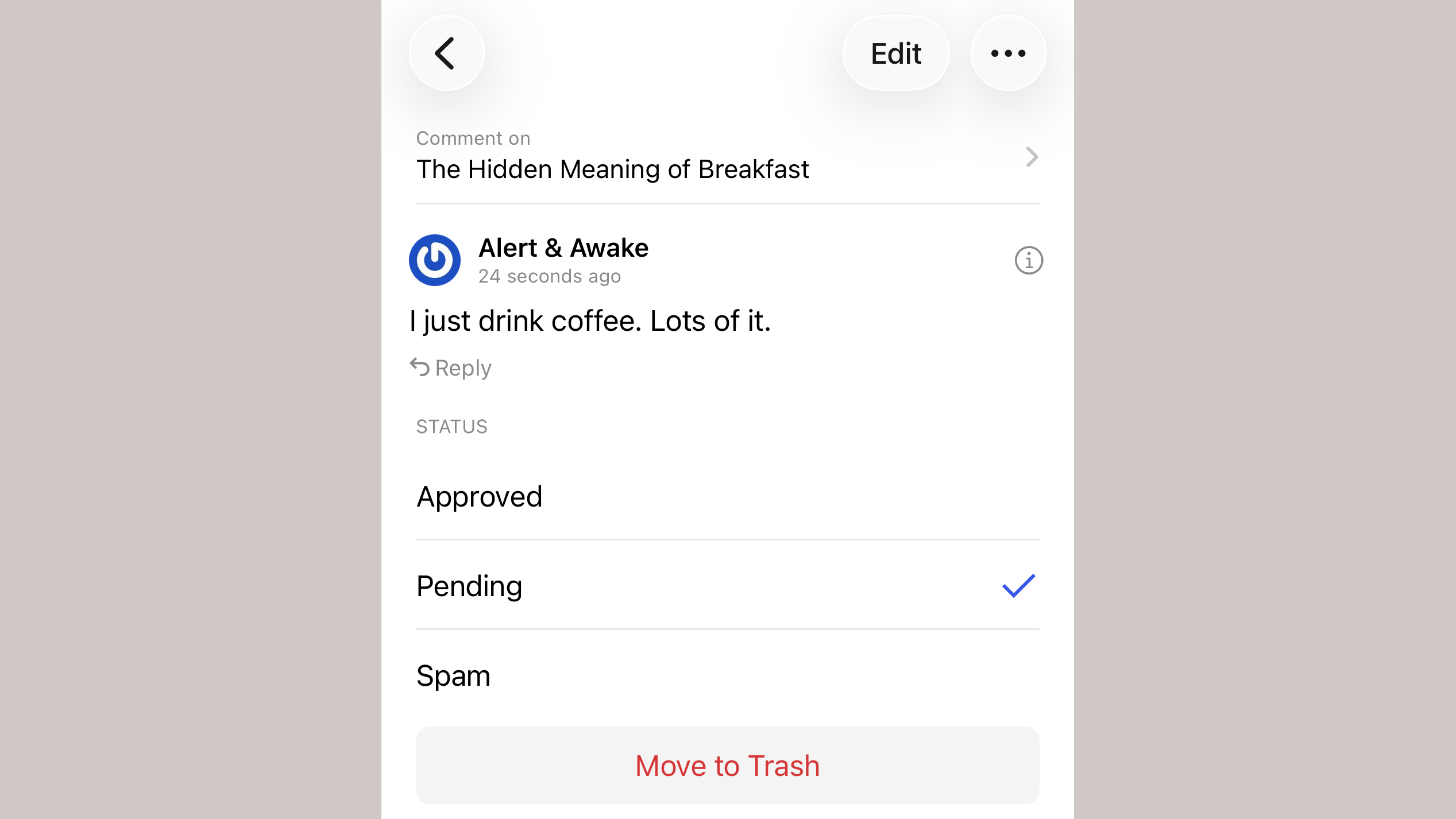
Apasă pe orice comentariu pentru a acționa asupra lui.
Îl poți aproba, șterge, marca drept spam sau răspunde, totul din același ecran.
Efectuarea sarcinilor de administrator
Sub „Configurare” în meniul tabloului de bord, vei găsi mai multe funcții de administrator decât te-ai aștepta:
- Sub Pluginuri, poți căuta în depozitul WordPress.org, instala un plugin nou și activa, dezactiva sau șterge orice plugin.
- Sub Utilizatori, poți șterge un utilizator sau reseta parola acestuia, deși nu poți adăuga un utilizator nou din aplicație.
- Sub Setări site, poți actualiza titlul, sloganul și adresa site-ului tău, îți poți schimba numele de utilizator și parola și poți activa sau dezactiva Editorul de blocuri.
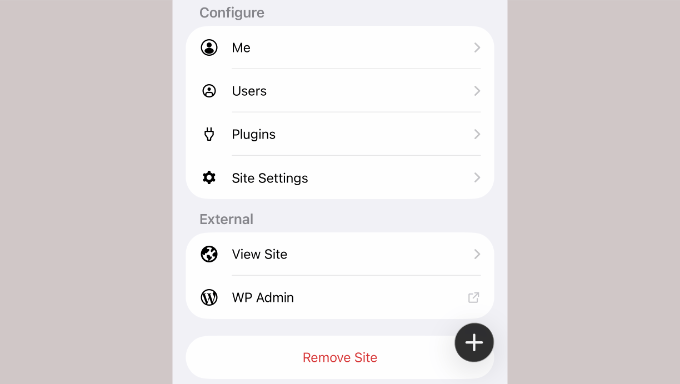
Aplicația încă nu poate gestiona teme sau schimba setările SEO. Pentru acestea, apasă pe „WP Admin” sub secțiunea Externă din meniul tabloului de bord pentru a deschide zona completă de administrator într-un browser mobil.
Depanarea problemelor aplicației WordPress
Majoritatea problemelor de conectare și de conectivitate cu aplicația WordPress se datorează punctelor finale XML-RPC inaccesibile.
Aplicația folosește XML-RPC și REST API pentru a se conecta la serverul tău de găzduire.
Unele companii de găzduire WordPress limitează sau dezactivează accesul la aceste API-uri pentru a bloca atacurile de tip brute-force și DDoS de la boți.
Dacă nu te poți conecta la aplicație sau aceasta nu mai funcționează, contactează furnizorul tău de găzduire pentru ajutor.
Întrebări frecvente despre aplicația WordPress
Iată răspunsuri rapide la întrebările pe care cititorii le pun cel mai des despre utilizarea aplicației WordPress pe un telefon sau tabletă.
1. Care este diferența dintre aplicația WordPress și aplicația Jetpack?
Aplicația WordPress este pentru scrierea, editarea și publicarea conținutului. Jetpack gestionează statisticile site-ului, notificările push și fluxul tău de citire.
Vezi Pasul 2 de mai sus pentru singura excepție: notificările push pentru comentarii necesită o conexiune Jetpack, chiar dacă restul aplicației nu.
2. De ce nu mă pot conecta la aplicația WordPress pe site-ul meu?
Majoritatea eșecurilor de conectare și de conexiune ale aplicației WordPress se datorează faptului că XML-RPC sau REST API sunt blocate pe partea de găzduire. Dacă nu te poți conecta, contactează furnizorul tău de găzduire WordPress și cere-le să confirme că niciunul nu este dezactivat pentru contul tău.
Așa folosesc aplicația WordPress pentru a-mi gestiona site-ul fără a fi legat de un birou. Dacă dorești mai multe opțiuni, consultă lista noastră cu cele mai bune aplicații mobile pentru a gestiona site-ul tău WordPress.
Dacă v-a plăcut acest articol, atunci vă rugăm să vă abonați la Canalul nostru de YouTube pentru tutoriale video despre WordPress. Ne puteți găsi, de asemenea, pe Twitter și Facebook.



Moinuddin Waheed
Aplicațiile mobile sunt bune pentru accesibilitate și acces ușor la modificări.. Cu toate acestea, aplicația mobilă WordPress nu va putea înlocui niciodată desktopul și ecranele mari. oferă o interfață de utilizator bună și ne permite să facem totul despre WordPress cu ușurință.
Aplicația mobilă, în cel mai bun caz, poate fi folosită pur și simplu pentru a edita postări obișnuite de blog cu opțiuni minime de personalizare.
Este posibil ca sistemul de operare mobil să fie compatibil cu plugin-urile?
Suport WPBeginner
Ar depinde de plugin și de ceea ce face acesta pentru a vedea dacă este compatibil pentru mobil sau nu. Unele pluginuri nu fac nimic vizual, în timp ce altele sunt acolo pentru a proiecta un întreg site.
Admin
Jiří Vaněk
Am încercat această aplicație de mai multe ori și, în cele din urmă, am constatat că lucrul pe un telefon mobil este cu adevărat doar pentru mine în cazuri necesare și doar pentru o editare foarte rapidă și foarte simplă. În cele din urmă, am constatat că aș putea face același lucru rapid printr-un browser mobil. De obicei, de exemplu, editez rapid schema de marcare atunci când consola de căutare Google raportează o eroare în articol sau corectez o greșeală de scriere pe care o întâlnesc undeva în conținut. În rest, nu am găsit această aplicație utilă, deoarece, din păcate, nu este posibil să lucrezi foarte eficient cu WordPress pe un telefon mobil sau tabletă.
Suport WPBeginner
Mulțumesc pentru părerea ta despre aplicație
Admin
Ralph
Am încercat asta de câteva ori și nu am reușit niciodată să o găsesc utilă. Poate sunt un boomer, dar nimic nu poate înlocui precizia lucrului pe un PC. Nu știu, poate nișa mea este plină de lucruri tehnice și scrierea sau editarea oricărui lucru pe telefon nu este plăcută. Poate că funcționează excelent pentru blogurile de lifestyle, când postezi ceva din vacanță de pe cealaltă parte a lumii? Asta poate fi la îndemână.
Suport WPBeginner
Cu siguranță depinde de preferințele personale și de nișă, dar a avea o modalitate preferată de a accesa site-ul tău nu este un lucru rău
Admin
Rezumat
Îmi place această aplicație și îmi place să creez postări, dar nu pot să-mi dau seama cum să pun postări noi în partea de sus. Pe computer, aș selecta „fixează pe pagina principală”. Când public, se plasează noua postare sub cea mai veche postare a mea.
Suport WPBeginner
WordPress ar trebui, în mod implicit, să afișeze cele mai noi postări ale tale primele. Dacă ai o postare care apare înaintea conținutului tău nou, acea postare a fost probabil setată ca o postare „sticky” și va rămâne prima cât timp rămâne o postare „sticky”.
Admin
Matt
Nu mă pot conecta la aplicația WordPress pentru iOS pe un site web din domeniul meu, deoarece am schimbat URL-ul de conectare, din cauza roboților. Aplicația nu îmi permite să schimb (să dau) un URL specific pentru conectare, totuși... Vreun ajutor? Mulțumesc pentru blogul tău.
Suport WPBeginner
Din păcate, ar trebui să contactați suportul aplicației WordPress pentru posibile actualizări și opțiuni.
Admin
Lilly
Chiar ai folosit aplicația personal?! Este cea mai frustrantă experiență. În timp ce Wordpress este bun la listarea pe Google, este teribil la încărcarea și crearea de bloguri pe dispozitive mobile și tablete. Bloghez de mult timp pe alte platforme. Wordpress poate suna grozav cu milioanele sale de teme, dar este și cel mai rigid în ceea ce privește șabloanele și aspectul. Și aplicația de pe iTunes este cea mai rea! Așa cum spune un comentariu pe care l-am citit pe site-ul tău aici, spațierea pe care a creat-o a fost ștearsă. Am adăugat și publicat fotografiile, ancorele și linkurile mele și toate au fost șterse când accesezi pagina blogului online. Foarte frustrant că nu fac nimic pentru a repara eroarea.
Loreen
Folosesc aplicația WordPress pe iPhone-ul meu, dar ocupă o TONĂ de memorie (aproape 2G). Cum o pot reduce? Alternativ, dacă șterg aplicația, va afecta asta blogul meu? Este blogul fiului meu de 11 ani (el este autist și non-verbal) și a muncit atât de mult la el, ar fi teribil să pierdem ceva!
Ann
Am 4 dispozitive Apple diferite, pe niciunul dintre acestea WordPress nu funcționează, inclusiv cel mai recent iPhone și MacBook Air, până la un MacBook mai vechi și multiple iPad-uri. Nu mă pot autentifica, nici din aplicație, nici dintr-un browser (Safari). Este complet inutil pe iOS. Funcționează pe PC. Dacă configurezi un blog folosind un PC, nu va funcționa pe iOS? Cel mai adesea, eroarea de autentificare îmi spune că emailul/ID-ul de utilizator este greșit, dar apar și nenumărate alte obstacole. A mai avut cineva probleme similare cu WordPress?
Alexa
Folosesc aplicația WordPress de ani de zile și întâmpin mereu aceeași problemă. Când creez o postare, indiferent de cum fac spațierea, prima postare îmi va șterge spațierea și va face ca întregul meu text să fie un singur bloc mare. Când intru să o editez și să o repar, va schimba spațierea în moduri foarte ciudate sau nu va accepta nicio modificare pe care am făcut-o.
De exemplu, dacă scriu:
Acesta este blogul meu. Sunt pe blog.
Voi scrie pe blog despre X, Y și Z.
Dacă încerc să pun un spațiu între acele două propoziții, postarea efectivă îl va schimba, astfel încât să nu mai existe spațiu între ele,
A mai întâmpinat cineva în mod obișnuit această problemă sau știe cum să o rezolve? Sunt pe punctul de a pleca într-o drumeție de șase luni și pot să postez doar prin telefon, așa că aș vrea să rezolv asta înainte de a pleca.
Mulțumesc!
Lana
Cum pot schimba data unei postări în aplicația mobilă?
Camille Bowen
Îmi place această aplicație și îmi place să creez postări, dar nu pot să-mi dau seama cum să pun postările noi în partea de sus. Pe computer aș selecta „fixează pe pagina principală”. Când public, plasează noua postare sub cea mai veche postare a mea. Mi-ar plăcea să pot posta din aplicație și ca postarea să apară în locul corect, fără a fi nevoit să comut pe computer.
shalini
Blogul tău a făcut o treabă grozavă, mi-ai transmis multe lucruri, sunt un mare fan al blogului tău și este cu adevărat frumos și foarte interesant.
Janine HM
Nu pot să-mi dau seama cum să adaug etichete la postările mele în aplicație?
Yvonne Berry-Porter
Am probleme la inserarea imaginilor în corpul textului când folosesc iPad-ul. Există o modalitate simplă de a face acest lucru?
Alice Louise
Dacă descarc Wordpress pe iPad-ul meu, îl pot folosi și de pe desktop?
Suport WPBeginner
WordPress pe iPad este o aplicație care îți permite să te conectezi la site-ul tău WordPress de pe dispozitivul tău mobil.
Admin
Carol
Aplicația deschide totul în Safari.
Care este rostul unei aplicații dacă folosește browserul?
Angela
Am aplicația wordless pe iPhone și iPad. Scriu doar de pe iPad. Totuși, de fiecare dată când trec la o altă filă pentru a verifica informații, trebuie să mă reconectez la Wordpress. Este în regulă o dată la ceva timp, dar mereu și mereu...
logavanig
salut….este un blog foarte bun……ai explicat clar despre word press pe i phone sau i pad.mulțumesc pentru acest blog util
Chris Elsworth
Am un iPhone 4. Nu pot descărca aplicația wordpress deoarece necesită iOS 9, iar al meu este iOS 7 – telefonul nu mă lasă să descarc noul sistem de operare. Deci nu pot folosi aplicația wordpress pe iPhone. Dacă accesez site-ul prin adresa URL, pot (greoi) să scriu postări pe site-ul meu de blog, dar nu le pot publica. Aveți idei? Mulțumesc
Colin Pask
Gestionez aproximativ 20 de site-uri WordPress pe care le-am construit pentru clienți. Doreaam o aplicație care să-mi permită să adaug o fotografie pe un site de pe iPad-ul meu în timp ce sunt în vacanță. Din păcate, această aplicație nu pare să-mi permită să fac asta – Dacă o face, aș aprecia foarte mult să știu cum să adaug o fotografie.
Sharon
Am instalat această aplicație pe iPad-ul meu și ecranul nu arată deloc cum arătați dvs. Tot ce pot face este să scriu. Nu pot adăuga poze sau previzualiza. Nu foarte util
Nancy
Nu pot atașa fotografia mea ca atașament folosind WordPress pe iPad-ul meu. Îmi oferă doar opțiunea de a lega adresa blogului meu. Orice ajutor în acest sens ar fi apreciat. Nu este un site auto-găzduit. Este un wordpress.com
Barbara Gabriel
Pentru site-urile WordPress auto-găzduite, această aplicație pare inutilă. Nu pot insera corect fotografii sau practic nimic din ce am încercat să fac. Extrem de frustrant.
Jyoti
Sunt perfect de acord.
Încerc să scriu pe blog pentru site-ul meu auto-găzduit wordpress.org folosind iPhone-ul meu. Este extrem de dificil de utilizat.
– Nu pot copia imagini din Photos pe blog, nici măcar local, așa cum pot face în aplicația Notes
– Nu pot încărca mai mult de câteva imagini odată. Încerc să încarc patru imagini odată, dar cel puțin una sau două vor eșua și va trebui să reîncarc. Am petrecut ore întregi doar încărcând imagini de la o jumătate de zi de vizitare.
– Nici măcar nu pot salva ca schiță (local) decât dacă am conexiune celulară sau wifi.
Așa că am trecut la utilizarea aplicației Notes, dar transferul fotografiilor și notițelor este extrem de consumator de timp, deoarece trebuie făcut unul câte unul.
Dacă cineva are o soluție, voi aprecia orice idee.
Kathy Araujo
Nu găsesc Evenimente sau calendarul nostru. Unde sunt?
Suport WPBeginner
Evenimentele și calendarul dvs. sunt tipuri de postări personalizate. Din păcate, aplicația WordPress pentru dispozitive mobile nu suportă tipuri de postări personalizate. Tipurile dvs. de postări personalizate sunt în siguranță și nevătămate, pur și simplu nu le puteți edita sau gestiona din aplicație.
Admin
DKB123
LOL… Pur și simplu nu pot să-mi dau seama cum să fac ceva atât de simplu precum să văd postările anterioare ale unui blog pe care îl urmăresc. E cam nebunesc. Vreun ajutor? Văd ultima postare, dar nu pare să existe un buton pentru a vedea postările mai vechi?
Meriharakka
Aplicația obișnuia să gestioneze diferite dimensiuni de imagini, dar după un upgrade pot încărca doar imagini la dimensiune completă?
Știe cineva dacă nu am găsit-o încă, sau a fost eliminată?
Și dacă a fost eliminată – știe cineva o altă aplicație WordPress actualizată pentru iPad care ar putea gestiona și imagini de diferite dimensiuni?
Nati
Aplicația este limitată. Am un iPad și este imposibil să inserezi sau să copiezi o poză corect.
Lori
Salut. Tocmai am descărcat aplicația pe iPad-ul meu. Personal, nu am un blog WordPress. Când m-am înscris, am putut să mă înscriu doar pentru un nume de utilizator. Nu pot să-mi dau seama cum să adaug un blog pe care vreau să-l citesc. Nu există un semn plus sau o modalitate de a adăuga. Am câteva în cititorul meu de când am urmărit în timp ce am fost pe laptopul meu. Nu poți adăuga direct pe iPad?
Agnes Riley
Aplicația WordPress este pentru gestionarea conținutului unui site WordPress deja existent pe care îl dețineți sau aveți permisiunea să îl editați. Nu este pentru citirea blogurilor altor persoane.
Rovan
Pot să-mi schimb adresa URL a WordPress?
Peter
Salut, am propriul meu server pe care rulează WordPress. Vreau să folosesc aplicația WordPress pentru iOS. Este posibil?
– Peter
Jody
Salut. Am nevoie de ajutor. Când îmi vizualizez postarea pe FB de pe iPad-ul meu, nu poate fi citită? Alții spun că nici ei nu o pot citi pe un dispozitiv. De pe un laptop, sunt în regulă. Am verificat toate setările. Vă rog, puteți ajuta? Când dau clic pe blog pe FB, mă duce la aplicația mobilă??? Mulțumesc.
Georgie Moon
Bună ziua
Sunt un începător complet cu Wordpress pe iPad și mi se pare FOARTE dificil! Cred că mi-am configurat blogul și am inserat pagini și postări. Nu reușesc să fac să apară niciun widget pe site-ul meu. De asemenea, când accesez Google și caut blogul meu Wordpress, acesta nu apare nicăieri, deci presupun că nimeni nu îl poate vedea. Este din cauză că folosesc doar un iPad? Vă rog, ajutați-mă!
Suport WPBeginner
Aplicația pentru iPad nu vă permite în prezent să faceți anumite lucruri pe care le puteți face pe web. Cu toate acestea, puteți accesa site-ul dvs. folosind browserul de pe iPad și veți putea beneficia de interfața completă de administrare WordPress.
Admin
Colleen
Am proiectat un site WP de 7 pagini pentru un client. Cele 2 pagini cu text de contact și listări de galerie (e) NU pot fi citite de ea pe iPad-ul ei. Câțiva prieteni au avut probleme să citească și ei aceste 2 pagini. Există un plugin pentru a face WP mai lizibil pentru alții? Site-ul arată bine pe Mac-ul meu.
John draper
Îmi place aplicația, dar îi lipsește capacitatea de a gestiona mai mult de un site. Există o modalitate de a adăuga site-uri suplimentare de gestionat, fără a fi nevoie să accesați setările și să introduceți un site nou, ceea ce găsesc anevoios și consumator de timp, și nu am întotdeauna credențialele de acces. Aplicația ar trebui să vă permită să alegeți un site, cu credențiale de acces stocate.
Dianne
Articol grozav. Am căutat și căutat răspunsuri. Tocmai am început să folosesc aplicația. Simbolurile mă încurcă la editarea comentariilor. Coșul de gunoi este evident. Este bifa cea pe care o folosim pentru a aproba un comentariu sau steagul? Nu pot găsi acest răspuns nicăieri
Vă mulțumesc pentru site-ul dvs. util.
Suport WPBeginner
Bifa înseamnă aprobarea unui comentariu. Semnalizarea înseamnă marcarea unui comentariu ca spam.
Admin
Vicki Winters
Oh, cum aș vrea ca asta să funcționeze pentru mine. Aplicația spune că nu am un site web...
Suport WPBeginner
Pentru a utiliza aplicația WordPress pe iPhone, trebuie mai întâi să configurați site-ul dvs. WordPress auto-găzduit. Vedeți aici cum să instalați WordPress https://www.wpbeginner.com/how-to-install-wordpress/
Admin
Scott
Adăugarea mai multor bloguri Wordpress.com funcționează în continuare? Am mai multe bloguri .com pe care vreau să le adaug și nu pare să recunoască mai multe bloguri din conturi diferite, ci doar blogurile asociate unui singur cont. Aveți idei?
Angela
Am aceeași problemă, mă bucur să știu că nu sunt singur!
Fred Sandsmark
Puteți clarifica pe pagina de moderare a comentariilor ce înseamnă cele patru pictograme (bifă, coș de gunoi, steag, creion)? Presupun aprobare, ștergere, semnalare (ca ce?) și scrierea unui răspuns; este semnalarea la fel ca marcarea ca spam?
Suport WPBeginner
da, ai dreptate.
Admin
Gerard @ CAP5
Postare bună, regret că aplicația nu funcționează cu oAuth de la Google (aplicația de autentificare).
Cu stimă,
Gerard.
marylruby
Articol grozav !!!!!! și foarte util pe iPhone și iPad
Bruce Gerencser
Îmi place aplicația. Face gestionarea comentariilor mult mai ușoară. Mi-aș dori ca comentariile să arate adresa IP a comentatorului, așa cum o face versiunea desktop.
O schimbare recentă care nu îmi place este că panoul de administrare se deschide acum în Safari, mai degrabă decât în aplicație.
Îmi scriu întotdeauna postările pe computerul meu desktop. (Live Writer) totuși, când mai târziu observ o eroare, folosesc aplicația IOS sau Blogsy pentru a o remedia cu ușurință.
Felicitări WordPress pentru dezvoltarea continuă a acestei aplicații. A fost destul de problematică o vreme, dar au transformat-o într-o aplicație de primă clasă.
Sagar Rai
Folosesc acest instrument pe iPad-ul meu. Dar nu-mi plac opțiunile de integritate a imaginilor pe acest tip de aplicații. Puțin complicat.