


No hay nada más frustrante que hacer clic en un enlace de tu propio sitio y encontrarte con un error de "Página no encontrada". Es un problema pequeño que puede causar grandes inconvenientes, desde confundir a tus visitantes hasta perjudicar tus preciados rankings en los motores de búsqueda.
Aquí en WPBeginner, hemos gestionado innumerables migraciones de sitios web y actualizaciones de contenido a lo largo de los años. Sabemos de primera mano que configurar redirecciones puede parecer técnico e intimidante, pero no tiene por qué serlo.
Te mostraremos dos métodos sencillos para manejar las redirecciones en WordPress. Estas son las técnicas exactas y simplificadas que usamos para mantener nuestro sitio funcionando sin problemas y a nuestros lectores contentos.
¿Por qué redirigir una página o URL en WordPress?
En WPBeginner, hemos visto innumerables sitios web perder tráfico y rankings debido a enlaces rotos y páginas faltantes. Es por eso que los redireccionamientos de URL adecuados son esenciales para cualquier sitio web de WordPress.
La mayoría de las veces nos encontramos configurando redireccionamientos cuando nuestros clientes se mudan a un nuevo dominio o cambian la estructura de su URL. También es esencial al fusionar varias publicaciones o páginas, eliminar contenido obsoleto que aún recibe tráfico, reestructurar la navegación del sitio web o crear páginas de destino promocionales temporales.
Estas situaciones surgen con más frecuencia de lo que podrías pensar, y tener una estrategia de redireccionamiento sólida implementada puede ahorrarte grandes dolores de cabeza en el futuro.
Los enlaces rotos pueden dañar seriamente el rendimiento de tu sitio web. No solo afectan tus rankings en motores de búsqueda, sino que también disminuyen la confianza del usuario, reducen las tasas de conversión, desperdician presupuesto publicitario y aumentan las tasas de rebote.

Esto ofrece una mala experiencia de usuario y puede afectar negativamente tu SEO.
Afortunadamente, puedes rastrear errores 404 fácilmente y redirigir las URL a páginas que sí existen.
Dicho esto, veamos cómo redirigir una página o URL en WordPress. Cubriremos dos métodos:
Método 1: Creación de redirecciones usando All in One SEO (AIOSEO)
La forma más sencilla de redirigir páginas y URL en WordPress es usando el plugin de WordPress All in One SEO (AIOSEO). Es el mejor plugin de SEO para WordPress y ofrece un potente complemento Redirection Manager que facilita mucho la configuración de redirecciones.
Nota: Necesitarás AIOSEO Pro para usar el administrador de redirecciones. También existe una versión gratuita de AIOSEO, pero no incluye redirecciones 301.
Lo primero que necesitas hacer es instalar y configurar el plugin AIOSEO Pro en tu sitio web. Para obtener instrucciones paso a paso, consulta nuestra guía sobre cómo configurar All in One SEO correctamente.
Después de eso, necesitarás activar el complemento Redirect Manager. Simplemente ve a All in One SEO » Redirects y haz clic en el botón ‘Activate Redirects’.

Finalmente, deberás hacer clic en la pestaña ‘Settings’ para seleccionar un método de redirección.
Recomendamos la opción ‘PHP’ porque es la más sencilla y no requiere configuración técnica de tu servidor web.
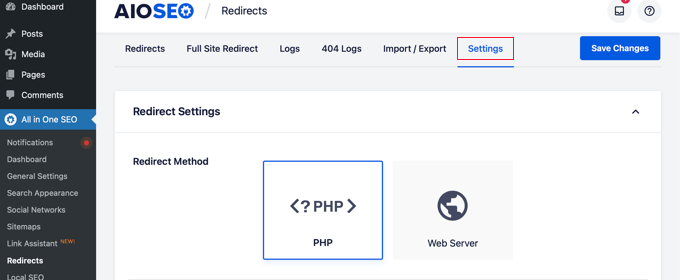
Ahora estás listo para redirigir tus páginas de WordPress. Puedes hacerlo usando el AIOSEO Redirection Manager o el editor de contenido de WordPress.
Creando una redirección desde el AIOSEO Redirection Manager
Mientras sigues en la página All in One SEO » Redirects, puedes volver a la pestaña ‘Redirects’. Esta página te permite administrar tus redirecciones y agregar nuevas.
Para agregar una nueva redirección, necesitas agregar el slug de la publicación de la URL que no está funcionando. El slug es la parte de la URL que viene después del nombre de dominio de tu sitio web.
Veamos un ejemplo. La URL completa de una publicación o página se ve así:
https://example.com/old-coffee-link-is-broken/
En este caso, el slug de la publicación es la última sección de la URL:
/old-coffee-link-is-broken/
Necesitas escribir o pegar el slug de la publicación del enlace roto en el campo 'URL de origen' de esta manera:
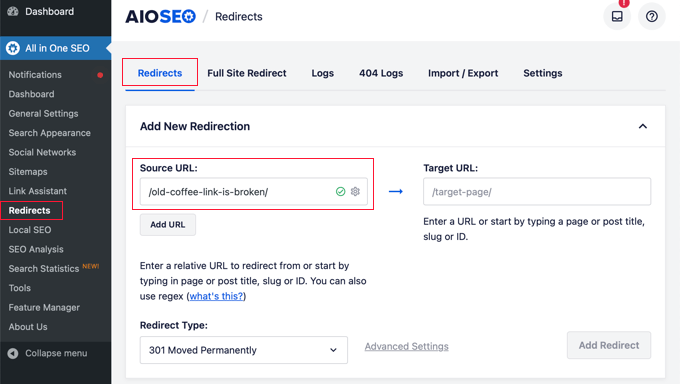
Consejo: Puedes redirigir múltiples URLs de origen a la misma URL de destino. Simplemente haz clic en el botón 'Agregar URL' para añadir un campo adicional de 'URL de origen'.
A continuación, necesitas ingresar el slug de la publicación de la página existente a la que deseas redirigir la URL. Debes escribir o pegar esto en el campo 'URL de destino'.
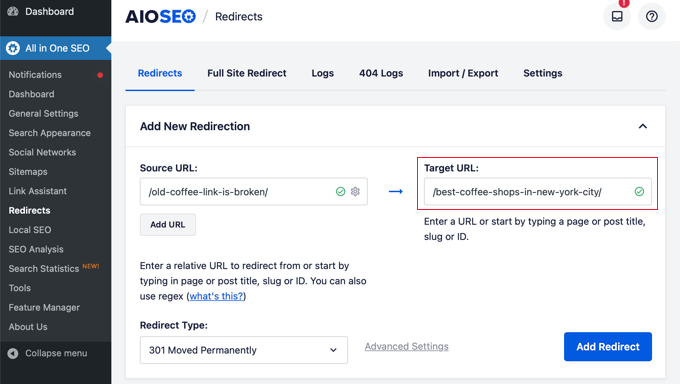
Alternativamente, puedes simplemente escribir parte del título de la página y AIOSEO mostrará una lista de publicaciones y páginas coincidentes.
Una vez que hagas clic en la publicación correcta, el slug se ingresará automáticamente.

El último paso es elegir un tipo de redirección.
Asegúrate de que el tipo de redirección '301 Movido permanentemente' esté seleccionado y luego haz clic en el botón 'Agregar redirección'.

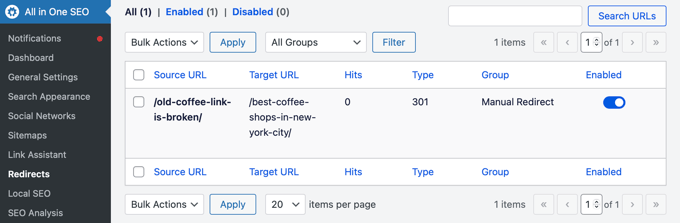
Ahora, puedes desplazarte hacia abajo para ver un registro de las redirecciones que has creado.
La columna 'Visitas' muestra el número de personas que visitaron el enlace redirigido, y hay una opción para habilitar o deshabilitar redirecciones 301 individuales.
Creación de una redirección desde el editor de contenido de WordPress
También puedes usar All in One SEO para redirigir una publicación o página publicada mientras la estás editando.
Cuando te desplaces hasta la parte inferior del editor de WordPress, encontrarás una sección de Configuración de AIOSEO. Necesitas hacer clic en la pestaña 'Redirecciones'.
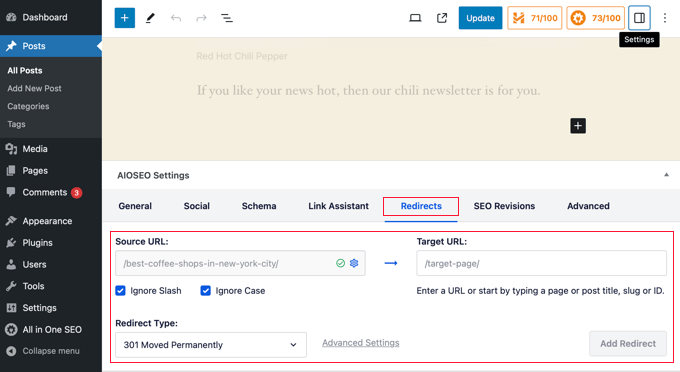
Aquí encontrarás las mismas opciones de redirección que cubrimos anteriormente. La URL de origen ya está completada y necesitas agregar la URL de destino.
Después de eso, asegúrate de que el tipo de redirección '301 Movido permanentemente' esté seleccionado y luego haz clic en el botón 'Agregar redirección'.
Consejo profesional: Una de las mejores cosas de usar AIOSEO es que puede crear automáticamente una redirección 301 por ti. Si alguna vez cambias la URL de una publicación en el editor de WordPress, AIOSEO aparecerá y te preguntará si deseas redirigir la URL antigua a la nueva. ¡Esto te ahorra un paso y previene enlaces rotos! 👍
Método 2: Creación manual de redireccionamientos editando .htaccess
También puedes redirigir una página o URL sin usar un plugin. Para hacerlo, necesitas agregar manualmente código al archivo .htaccess de tu sitio web. Este método no es adecuado para principiantes porque un pequeño error puede dañar tu sitio web.
Antes de usar este método, te recomendamos encarecidamente hacer una copia de seguridad de tu archivo .htaccess.
Después de eso, puedes hacer cambios en el archivo usando la herramienta de edición de All in One SEO o editarlo directamente usando FTP o el administrador de archivos de tu proveedor de hosting.
Edición de .htaccess usando el editor .htaccess de All in One SEO
El plugin All in One SEO ofrece una forma sencilla de editar tu archivo .htaccess. Sin embargo, necesitarás All in One SEO Pro para usar el editor .htaccess.
Una vez que hayas instalado y configurado AIOSEO, simplemente navega a la página All in One SEO » Herramientas . A continuación, deberías cambiar a la pestaña '.htaccess Editor'.

Esta página mostrará el contenido de tu archivo .htaccess. Necesitas pegar tu código de redireccionamiento al final del archivo, después de la línea '# END WordPress'.
Aquí tienes una redirección simple donde intentamos enviar a un usuario que visita una publicación antigua a una publicación nueva.
Redirect 301 /thisistheoldurl/ https://yoursite.com/thisisthenewurl/
Asegúrate de reemplazar las URL de marcador de posición con las tuyas. Aquí tienes lo que significa cada parte:
- /estaeslaurlantigua/ — Esta es la ruta de tu URL antigua desde la que deseas redirigir. Es la parte que viene *después* del nombre de tu dominio y debe comenzar con un
/. - https://tusitio.com/estaeslanuevauurl/ — Esta es la URL completa y entera de la nueva página a la que deseas enviar a los visitantes. Asegúrate de incluir la parte
https://.
Una vez que hayas hecho esto, haz clic en el botón 'Guardar Cambios' en la parte superior de la página para actualizar el archivo .htaccess con el nuevo código.
Edición directa de .htaccess
También puedes editar el archivo .htaccess directamente sin necesidad de un plugin. Para hacer esto, necesitas conectarte a tu sitio web usando un cliente FTP o el administrador de archivos de tu proveedor de hosting.
Encontrarás el archivo .htaccess en el directorio raíz de tu sitio web. Si no lo ves allí, consulta nuestra guía sobre por qué no puedes encontrar el archivo .htaccess en tu sitio de WordPress.
Es posible que puedas editar el archivo usando la función Editar del administrador de archivos. De lo contrario, puedes descargar .htaccess a tu computadora y editarlo usando un editor de texto como el Bloc de notas.
Deberías pegar el siguiente código de redirección al final de tu archivo .htaccess después de la línea '# END WordPress'.
RewriteEngine On Redirect 301 /thisistheoldurl/ http://yoursite.com/thisisthenewurl/
Recuerda reemplazar las URL de marcador de posición con tus enlaces reales. Es importante que el formato sea correcto:
- La primera parte, /thisistheoldurl/, es la ruta de la URL antigua después de tu nombre de dominio.
- La segunda parte, https://yoursite.com/thisisthenewurl/, debe ser la URL nueva completa.
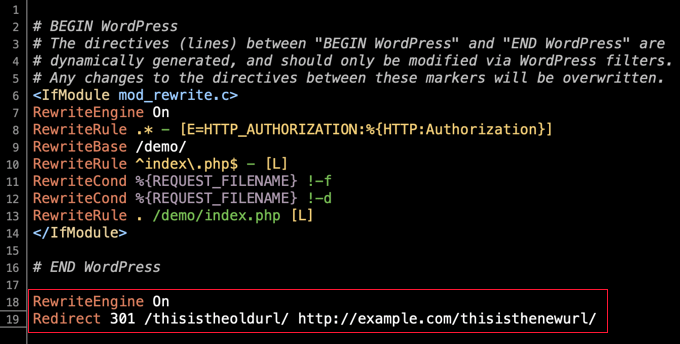
Asegúrate de guardar tus cambios y, si es necesario, vuelve a subir el archivo .htaccess al servidor.
Ahora, puedes probar tu redirección para asegurarte de que se está redirigiendo correctamente como pretendías.
Preguntas frecuentes sobre redirecciones de WordPress
A lo largo de los años, hemos ayudado a miles de usuarios con sus sitios de WordPress, y surgen muchas de las mismas preguntas sobre las redirecciones. Aquí están las respuestas a algunas de las más comunes.
1. ¿Qué es una redirección 301?
Una redirección 301 es una instrucción permanente que envía a los visitantes y motores de búsqueda de una URL a otra diferente. Le dice a los motores de búsqueda que una página se ha movido de forma definitiva y que deben pasar cualquier valor de clasificación de la URL antigua a la nueva.
2. ¿Cuándo debo usar una redirección 301 en WordPress?
Debes usar una redirección 301 siempre que muevas o elimines permanentemente una página. Las situaciones comunes incluyen cambiar la URL (permalink) de una página, fusionar dos publicaciones en una, mudarse a un nuevo dominio o eliminar contenido antiguo que todavía recibe tráfico.
3. ¿Las redirecciones ralentizan un sitio de WordPress?
Unas pocas redirecciones bien administradas no tendrán un impacto notable en la velocidad de tu sitio. Sin embargo, un gran número de redirecciones o 'cadenas de redirección' (donde una URL redirige a otra, que vuelve a redirigir) pueden aumentar el tiempo de carga.
Usar una herramienta como el Administrador de Redirecciones de AIOSEO ayuda a prevenir estos problemas.
4. ¿Cómo compruebo si mi redirección está funcionando correctamente?
La forma más fácil de comprobarlo es escribir la URL antigua en tu navegador. Debería llevarte inmediatamente a la página nueva.
Consejo profesional: Recomendamos probar esto en el modo ‘Incógnito’ o ‘Privado’ de tu navegador. Esto evita que la caché de tu navegador te muestre una versión antigua de la página y confirma que la redirección está funcionando para todos los visitantes. También puedes usar una herramienta gratuita en línea para verificar redirecciones y confirmar el código de estado 301.
5. ¿Es mejor usar un plugin o editar el archivo .htaccess?
Para casi todos, usar un plugin como All in One SEO es la mejor opción. Es más seguro, mucho más fácil de usar y te ayuda a rastrear y administrar todas tus redirecciones desde un solo lugar.
Editar el archivo .htaccess es un método solo para usuarios avanzados, ya que un pequeño error puede dañar fácilmente tu sitio web.
Recursos Adicionales Relacionados con la Redirección en WordPress
Ahora que sabes cómo redirigir páginas y URLs, es posible que desees ver otras guías relacionadas con la redirección en WordPress:
- Guía para principiantes para crear redirecciones 301 en WordPress
- Cómo encontrar y corregir enlaces rotos en WordPress (paso a paso)
- Cómo rastrear fácilmente páginas 404 y redirigirlas en WordPress
- Cómo redirigir tu página 404 a la página de inicio en WordPress
- Cómo mover WordPress de HTTP a HTTPS correctamente (guía para principiantes)
- Cómo hacer una redirección de sitio completo en WordPress (Guía para principiantes)
- Cómo mover fácilmente WordPress a un nuevo dominio (sin perder SEO)
Esperamos que este tutorial te haya ayudado a aprender cómo redirigir una página o URL en WordPress. También puedes consultar nuestra guía sobre la diferencia entre redirecciones 302 y 301, o nuestra selección experta de los mejores plugins de redirección de WordPress.
Si te gustó este artículo, suscríbete a nuestro canal de YouTube para obtener tutoriales en video de WordPress. También puedes encontrarnos en Twitter y Facebook.




Moinuddin Waheed
Este es un error muy común en los sitios web de WordPress.
Se vuelve muy difícil y crea una muy mala experiencia de usuario.
Gracias por hacer una guía paso a paso para lidiar con él y redirigir las páginas a una página personalizada que brinde una buena experiencia de usuario.
Tengo una consulta sobre el error 403.
Quiero decir, ¿hay alguna diferencia técnica entre los dos?
¿Cómo podemos distinguir y cómo diferencian los algoritmos de Google entre estos errores?
Comentarios de WPBeginner
403 significa que el visitante no puede acceder a la página, mientras que 404 significa que la página no existe en esa URL.
A menos que se indique lo contrario, Google probablemente los trataría de manera similar.
Moinuddin Waheed
Gracias por la clara guía.
Significa que la página existe y no es accesible, es decir, error 403.
Esto tiene sentido cuando cambiamos la URL y la página todavía está allí, pero como la URL ha cambiado, no es accesible.
Aquí es donde usamos la redirección.
Alex
He redirigido mi primer sitio a otro sitio usando una redirección 301. Si elimino la 301, ¿el segundo sitio seguirá clasificando, o el primer sitio recuperará sus clasificaciones?
Soporte de WPBeginner
El segundo sitio clasificaría basándose en su contenido, mientras que el primer sitio clasificaría basándose en su contenido después de que la URL fuera rastreada nuevamente.
Administrador
uzoma ichetaonye
Si eliminas la redirección 301, no creo que afecte a la segunda URL en términos de rankings.
El segundo sitio seguirá disfrutando de rankings por sí mismo siempre que favorezca al motor de búsqueda de Google en términos de backlinks, contenido, etc.
En la primera URL, necesitarás solicitar la reindexación de la URL antes de que Google pueda reconocerla y rastrearla nuevamente.
Jiří Vaněk
Me gustaría preguntar sobre la redirección y el motor de búsqueda de Google. Si tengo una página indexada que ya no existe y realizo una redirección según sus instrucciones, ¿necesito notificar a Google que la página ya no existe usando alguna herramienta dentro de Search Console? ¿O Google se ajustará con el tiempo gracias a la redirección 301?
Comentarios de WPBeginner
Sí, la redirección es prácticamente todo lo que necesitarás.
También podrías optar por enviar un sitemap nuevamente, pero la redirección es lo más importante.
Jiří Vaněk
Gracias por la información y la respuesta. Tu segunda respuesta me aseguró que lo estoy haciendo correctamente, pero tu primera respuesta sobre el sitemap proporcionó un dato interesante que no estaba haciendo y que podría ser beneficioso hacer cuando surge un problema de este tipo. Gracias por el interesante consejo sobre cómo hacerlo aún mejor.