


Hemos ayudado a muchos emprendedores a iniciar sus propias tiendas boutique en línea, y hemos notado que la mayoría lucha con los mismos desafíos. Se sienten abrumados por los detalles técnicos, se preocupan por elegir la plataforma equivocada o no saben cómo atraer clientes.
¿La buena noticia? Iniciar una boutique en línea es mucho más fácil hoy en día de lo que solía ser.
En esta guía completa, compartiremos todo lo que hemos aprendido de años ayudando a los dueños de tiendas a tener éxito en línea. Te guiaremos a través de los pasos exactos para lanzar tu tienda boutique, desde elegir la plataforma correcta hasta configurar tu tienda y generar tus primeras ventas.
Ya sea que estés empezando desde cero o buscando hacer crecer tu boutique existente, encontrarás pasos prácticos para ayudar a que tu tienda prospere.
¿Qué necesitas para iniciar una tienda boutique en línea?
Iniciar tu propia boutique en línea puede parecer una gran tarea, ¡pero confía en nosotros, es mucho más simple de lo que probablemente imaginas! Para poner en marcha tu tienda en línea, esto es lo que necesitarás:
- Un nombre de dominio: esta es la dirección de tu sitio web en Internet (piensa en ello como el nombre de tu tienda).
- Una cuenta de alojamiento web: aquí es donde vivirán todos los archivos de tu sitio web en línea (como alquilar un espacio para tu tienda).
- Tu atención indivisa durante 30 minutos.
Sí, leíste bien.
De hecho, puedes construir una boutique en línea completamente funcional desde cero en menos de 30 minutos, y no necesitas ser un genio de la tecnología para hacerlo.
Te guiaremos a través de todo lo que necesitas saber, paso a paso. Simplemente sigue nuestra lista de verificación y estarás en camino de lanzar una boutique en línea exitosa que genere ventas.
Cubriremos:
- Elegir la mejor plataforma para tu boutique en línea
- Configurar tu boutique en línea
- Configurar WordPress y WooCommerce en tu sitio web
- Agregar productos a tu boutique en línea
- Cambiar o personalizar tu tema de WordPress
- Agregar plugins para expandir tu tienda en línea y generar ventas
- Aprende más sobre WordPress para hacer crecer tu tienda
Ahora, aquí tienes nuestra guía paso a paso para iniciar una plataforma de boutique en línea.
1. Elegir la mejor plataforma para tu boutique en línea
El mayor error que cometen los nuevos dueños de tiendas es elegir la plataforma de comercio electrónico incorrecta para su tienda en línea. Este podría ser un error costoso. No solo tendrás que rehacer todo el trabajo, sino que también podrías perder dinero.
Afortunadamente, estás aquí, así que podemos ayudarte a evitar cometer ese error.
Cuando se trata de plataformas de comercio electrónico para tiendas boutique, recomendamos solo dos plataformas: Shopify o WooCommerce (basado en WordPress).
Shopify es una solución todo en uno con la que es rápido empezar. Sin embargo, el costo puede ser una desventaja significativa, comenzando en $29 por mes y llegando hasta $299 por mes para más funciones, y eso ni siquiera incluye costos adicionales por aplicaciones de terceros.
Además, estás prácticamente obligado a usar su sistema de pago, o te cobrarán tarifas de transacción adicionales. Eso es mucho para que lo gasten los pequeños empresarios.
Es por eso que la mayoría de los dueños de boutiques eligen WordPress + WooCommerce. Es económico, tiene todas las funciones que probablemente necesitarás, es súper flexible y puedes configurarlo en menos de 30 minutos.
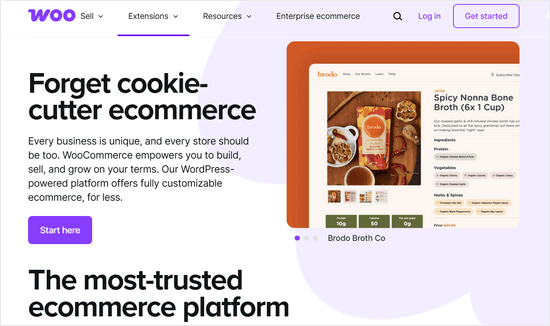
WooCommerce también es la plataforma de comercio electrónico más popular del mundo.
Si quieres profundizar en las diferencias, consulta nuestra comparación lado a lado de Shopify vs WooCommerce.
En este tutorial, te guiaremos sobre cómo iniciar una tienda de boutique en línea usando WooCommerce.
2. Configuración de tu tienda de boutique en línea
Para iniciar una tienda en línea, debes tener un nombre de dominio, alojamiento web y un certificado SSL.
Un nombre de dominio es la dirección de tu sitio web en Internet. Esto es lo que los usuarios escriben en sus navegadores para llegar a tu sitio web, por ejemplo, google.com o wpbeginner.com.
El alojamiento web es donde residen los archivos de tu sitio web en Internet; puedes pensar en ello como la casa de tu sitio web en Internet. Y ten en cuenta que cada sitio web en Internet necesita alojamiento web.
Por último, pero no menos importante, necesitas un certificado SSL. Esto agrega una capa de seguridad especial a tu sitio web, para que puedas aceptar tarjetas de crédito y otra información personal.
Normalmente, si se compraran por separado, un nombre de dominio cuesta alrededor de $14.99/año, el alojamiento web cuesta alrededor de $8.99/mes y un certificado SSL cuesta alrededor de $69.99/año.
Eso es un montón de costos iniciales.
Afortunadamente, Bluehost, un proveedor de alojamiento recomendado oficialmente por WordPress y WooCommerce, ha acordado ofrecer a nuestros usuarios un nombre de dominio gratuito, un certificado SSL y un descuento en el alojamiento web.
Básicamente, puedes empezar desde tan solo $2.99 / mes.
Esto te ayudará a mantener los costos de construcción de un sitio WordPress al mínimo absoluto.
Sin embargo, Bluehost también tiene un plan de hosting dedicado para WooCommerce que viene con más de $1,000 en extensiones premium de WordPress y WooCommerce, lo cual vale totalmente la pena.
Esto cuesta $21.99 por mes, pero incluye funciones de seguridad y copias de seguridad, y extensiones premium de WooCommerce como suscripciones, reservas, etc.
Nota: En WPBeginner, creemos en la transparencia. Si te registras con Bluehost usando nuestro enlace de referencia, ganaremos una pequeña comisión sin costo adicional para ti (de hecho, ahorrarás dinero y obtendrás un dominio gratuito).
Recibiríamos esta comisión por recomendar casi cualquier empresa de alojamiento WordPress, pero solo recomendamos productos que creemos que agregarán valor a nuestros lectores.
Si buscas una alternativa a Bluehost, te recomendamos probar el alojamiento WooCommerce de SiteGround. Es otro proveedor de alojamiento WordPress recomendado oficialmente.
Teniendo esto en cuenta, procedamos a obtener el nombre de dominio de tu tienda, el hosting web y el certificado SSL.
Necesitas comenzar abriendo el sitio web de Bluehost WooCommerce en una nueva ventana y haciendo clic en el botón 'Ver planes'.
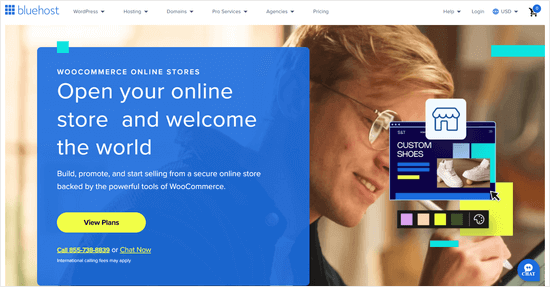
A continuación, se te pedirá que elijas un plan de hosting. Su plan 'eCommerce Premium', que cuesta $21.99 al mes, viene con más de $1,000 en extensiones premium de WordPress y WooCommerce.
Es una gran oferta porque las extensiones de suscripción y reservas de WooCommerce cuestan más que la suscripción anual de Bluehost.
Alternativamente, puedes seleccionar el plan 'eCommerce Essentials' por $13.99 al mes, que te proporcionará algunas extensiones básicas de WooCommerce.
Nota: Si buscas el plan de $2.99 por mes, entonces querrás hacer clic en este enlace.
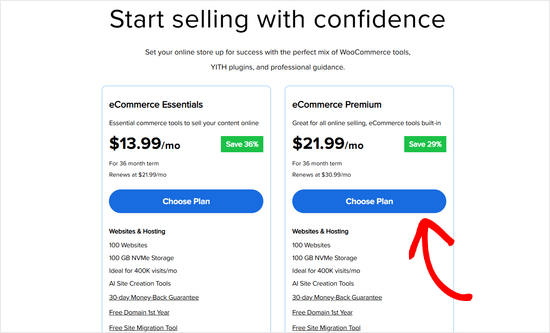
Luego, deberás hacer clic en el botón ‘Elegir Plan’ debajo de un plan para continuar.
A continuación, se te pedirá que ingreses o elijas un nombre de dominio. Recuerda, obtienes un nombre de dominio gratis con Bluehost.
Si necesitas ayuda para elegir un nombre de dominio para tu tienda, puedes usar nuestra herramienta gratuita de generación de nombres de negocios.

En la siguiente pantalla, verás la página del carrito y un resumen de tu pedido.
Desde aquí, debes confirmar que el paquete que has elegido es correcto.
Consejo de experto: Obtienes los mayores ahorros al registrarte para un plan de 3 años.
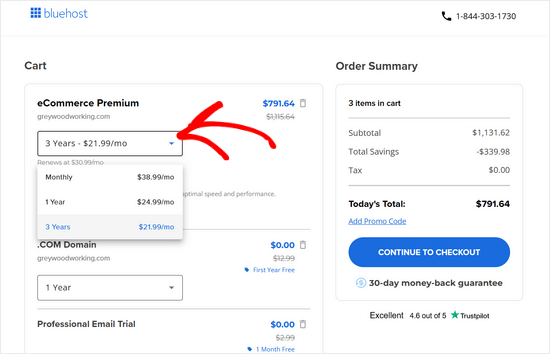
Después de confirmar tu paquete de hosting, haz clic en el botón ‘Continuar al pago’.
Ahora, debes ingresar los detalles de tu cuenta, como tu nombre y dirección.
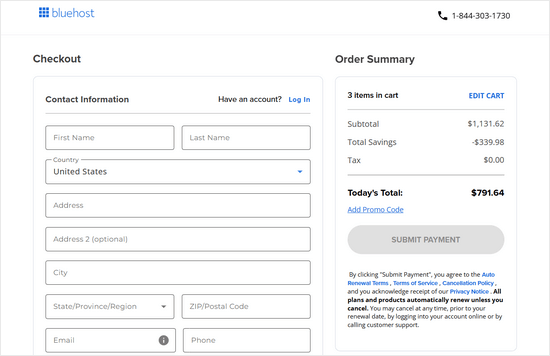
Después de ingresar tus datos de pago y comprar tu hosting, Bluehost te enviará por correo electrónico los detalles de tu cuenta.
Ahora puedes proceder a iniciar sesión en tu cuenta de Bluehost y continuar configurando WordPress y WooCommerce.
3. Configuración de WooCommerce
Lo bueno del plan WooCommerce de Bluehost es que viene con un asistente automatizado que te guía a través de toda la configuración.
Primero, te preguntará cuánta ayuda necesitas para construir tu sitio. Simplemente haz clic en el botón ‘No necesito ayuda’, ya que tienes este tutorial para ayudarte.
En la siguiente pantalla, puedes seleccionar ‘Tienda en línea’ como tipo de sitio web y simplemente continuar siguiendo el asistente de creación de sitios web.
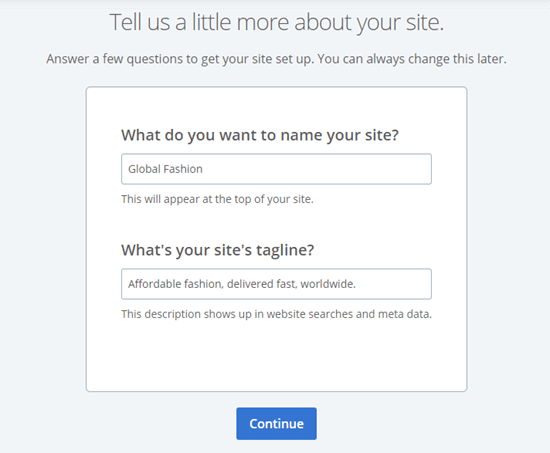
En el paso final, Bluehost te pedirá que ingreses un nombre y un eslogan para tu sitio web. Puedes cambiar esto más tarde, así que no te preocupes si aún no lo has decidido.
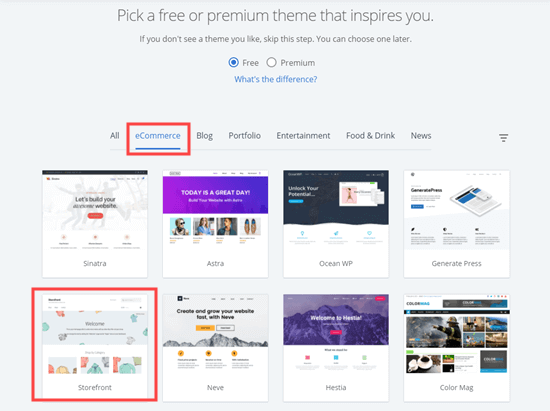
Bluehost ahora te ofrecerá algunos temas de WordPress para elegir. Si no estás seguro, puedes comenzar con el tema Storefront.
Puedes cambiar el tema de WordPress más adelante.
Después de esto, Bluehost instalará WordPress y WooCommerce por ti.
Una vez que la pantalla se actualice, verás tu panel de control de Bluehost. Puedes iniciar sesión en WordPress haciendo clic en 'Editar sitio'.
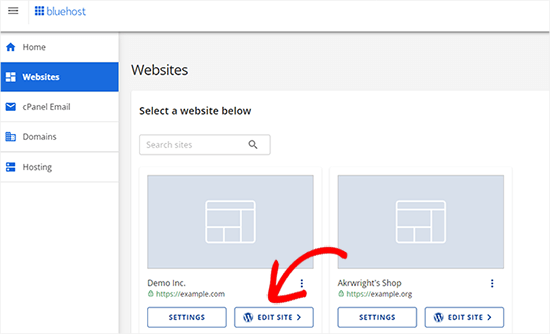
Tu sitio de WordPress se abrirá en una nueva ventana.
Luego, verás tu área de administración de WordPress.
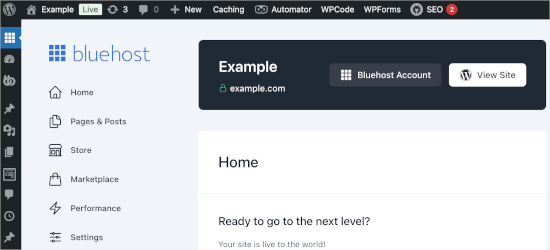
Bluehost te ofrece un certificado SSL gratuito que viene preinstalado para mantener tu sitio seguro.
Mientras tu certificado esté activo, necesitas asegurarte de que tu sitio redirija a los visitantes a la versión segura de tu URL.
Muchos hosts modernos como Bluehost manejan esta redirección automáticamente en su panel de hosting. Dicho esto, te recomendamos revisar primero la configuración de tu hosting, ya que cambiar manualmente tus URL en la 'Configuración General' de WordPress a veces puede generar errores de inicio de sesión o bloquearte el acceso a tu panel si se configura incorrectamente.
Si tu sitio no muestra automáticamente el ícono del candado en el navegador, la forma más segura de solucionarlo es usando un plugin como Really Simple SSL. Esta herramienta detectará automáticamente tu certificado y configurará tu sitio para cargarse a través de HTTPS con un solo clic, sin que necesites editar ningún campo técnico de URL.
Para más información sobre este tema, consulta nuestra guía sobre cómo obtener un certificado SSL para tu sitio web WordPress.
Con eso hecho, puedes continuar y configurar tu tienda en línea.
Simplemente haz clic en el enlace de WooCommerce en el lado izquierdo de tu pantalla, luego sigue el asistente de configuración de WooCommerce para configurar tu tienda en línea con tu dirección, industria, tipos de productos y detalles del negocio.
Después de completar el asistente de configuración, necesitas agregar métodos de pago para aceptar pagos en línea en tu boutique.
WooCommerce se integra con una serie de pasarelas de pago populares. Las más populares son PayPal y Stripe (tarjetas de crédito).
Para conectar WooCommerce a una pasarela de pago, deberás ir a WooCommerce » Ajustes y cambiar a la pestaña ‘Pagos’.
Aquí, simplemente necesitas hacer clic en el interruptor en la columna ‘Habilitado’ para el método de pago que deseas usar. Usaremos ‘PayPal Standard’ para nuestra tienda en línea.
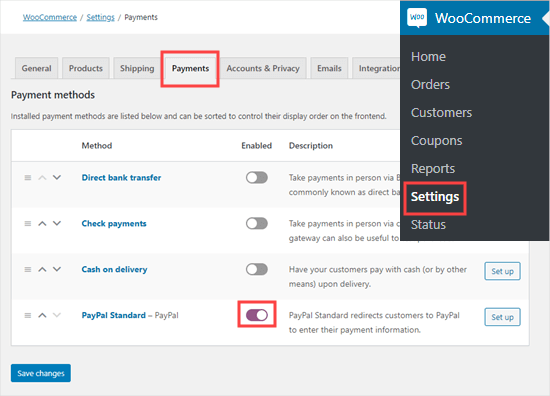
Después de habilitar un método de pago, haz clic en el botón ‘Configurar’ a su derecha.
Para el método ‘PayPal Standard’, esto te llevará a una página donde necesitas ingresar tu dirección de correo electrónico de PayPal.
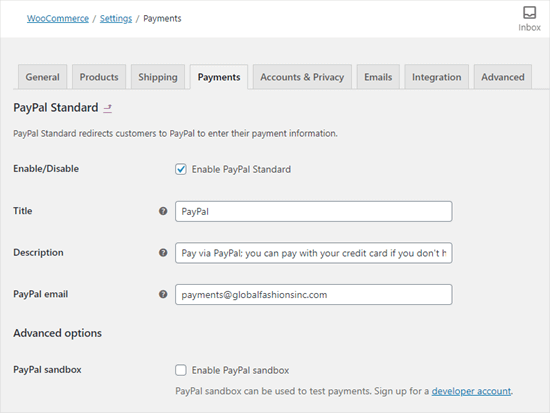
Una vez que hayas terminado con la configuración, no olvides desplazarte hacia abajo y hacer clic en el botón ‘Guardar Cambios’ en la parte inferior de la pantalla.
Puedes volver a la pestaña de Pagos y agregar otros métodos de pago como Stripe.
En lugar de configurar el complemento predeterminado de Stripe de WooCommerce, recomendamos usar el complemento gratuito Stripe Payment Gateway for WooCommerce. Viene con funciones adicionales y un asistente de configuración fácil.
Consejo de experto: Recomendamos habilitar los pagos con cheque y/o contra reembolso mientras configuras tu tienda en línea. Esto facilita la creación de pedidos de prueba sin gastar dinero.
4. Agrega Productos a Tu Boutique en Línea
Ahora que ha configurado los métodos de pago, es hora de agregar productos a su tienda en línea. Si aún no ha realizado ninguna búsqueda de productos, consulte nuestra guía completa sobre cómo elegir los mejores productos para vender en línea.
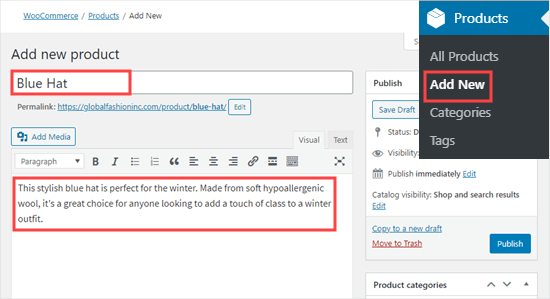
Para agregar un producto, dirígete a Productos » Agregar Nuevo desde tu área de administración de WordPress.
Primero, necesitas ingresar un título de producto y proporcionar una descripción detallada. Esto no solo ayuda a impulsar las ventas al dar a los clientes potenciales los detalles que necesitan, sino que también ayuda a que tu página de producto se clasifique alto en los motores de búsqueda.
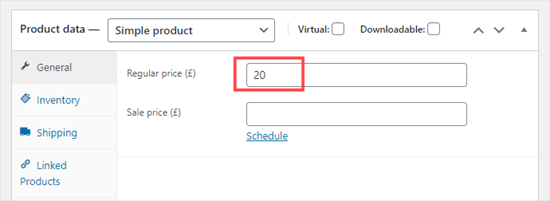
A continuación, puedes desplazarte hacia abajo hasta la sección 'Datos del producto' debajo del cuadro de descripción. Aquí, debes decidir tu precio e ingresar el 'Precio regular' de tu producto.
Si está en oferta, entonces también puedes establecer un 'Precio de oferta'.
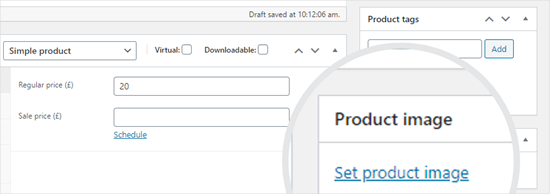
Debajo del cuadro 'Datos del producto', puedes ingresar opcionalmente una breve descripción de tu producto. Esto aparece en áreas donde la descripción larga no encaja.
A continuación, hagamos clic en el enlace 'Establecer imagen del producto' en el lado derecho de la pantalla para cargar las imágenes del producto.
Consejo de experto: Le recomendamos encarecidamente que optimice sus imágenes para la web para asegurarse de que su sitio web sea siempre increíblemente rápido.
Puede hacer esto fácilmente utilizando una herramienta gratuita basada en la web como TinyPNG antes de cargar sus archivos, o instalando un complemento de WordPress como EWWW Image Optimizer o ShortPixel. Estos complementos comprimen automáticamente sus imágenes mientras las carga en su biblioteca de medios, ahorrándole tiempo y manteniendo el rendimiento de su sitio en su punto máximo.
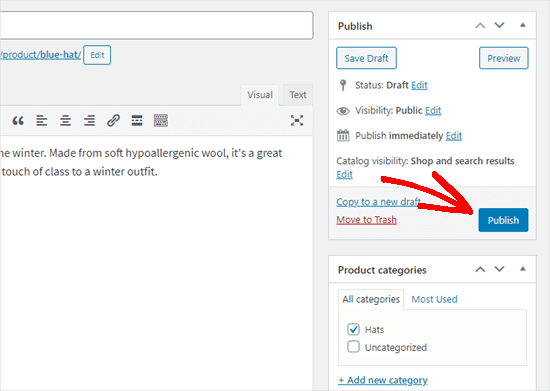
Encima del área de carga de fotos del producto, también puedes establecer las categorías y etiquetas de tu producto. Recomendamos asignar al menos una categoría a tu producto.
Una vez que hayas ingresado todos los detalles de tu producto, simplemente haz clic en el botón 'Publicar' para ponerlo en vivo en tu sitio web.
Desde aquí, puedes repetir el mismo proceso para agregar más productos si es necesario.
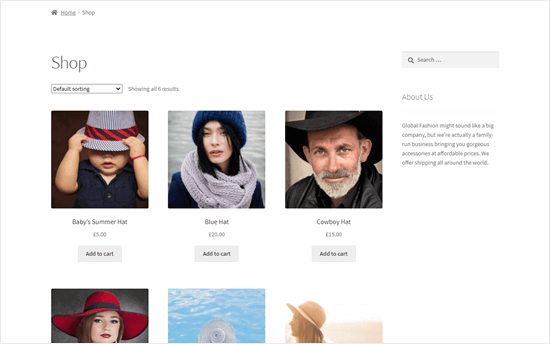
Una vez que hayas agregado tus productos, puedes visitar tu sitio para verlos listados en tu página de Tienda.
5. Cambiar o personalizar tu tema de WordPress
Los temas controlan la plantilla de diseño de tu sitio web. Hay miles de temas de WordPress gratuitos y de pago entre los que puedes elegir, y la mayoría de ellos son compatibles con WooCommerce.
Sin embargo, al igual que no todos los atuendos son perfectos para cada ocasión, no todos los temas son ideales para exhibir los artículos de tu hermosa boutique.
Bluehost puede instalar el tema 'Storefront' por defecto, o es posible que estés usando otro tema predeterminado en este momento.
Lo bueno es que puede cambiar fácilmente el diseño de su sitio web instalando un tema de WordPress diferente. ¿No está seguro de por dónde empezar? Hemos reunido una lista curada de los mejores temas de WordPress para WooCommerce diseñados específicamente para tiendas en línea como la suya.
Uno de nuestros temas favoritos de WooCommerce es Botiga. Viene con múltiples sitios de inicio listos para usar, muchas opciones de personalización sencillas y potentes funciones de compra.

Una vez que haya encontrado un tema que le llame la atención, deberá descargarlo e instalarlo. Si necesita un poco de ayuda con esto, consulte nuestra guía para principiantes sobre cómo instalar un tema de WordPress.
La mayoría de los temas de WordPress son altamente personalizables. Por ejemplo, puedes cambiar fuentes, colores, estilos de encabezado, fondos y más para que coincidan con tu marca.
Dado que WordPress ha evolucionado, ahora hay dos formas diferentes de personalizar tu sitio dependiendo de tu tema. Una forma rápida de saber cuál estás usando es mirar el menú 'Apariencia' en tu barra lateral: si ves 'Editor', estás usando un tema de bloques moderno; si ves 'Personalizar', estás usando un tema clásico.
Si estás usando un tema de bloques, puedes ir a Apariencia » Editor para personalizar tu tema.
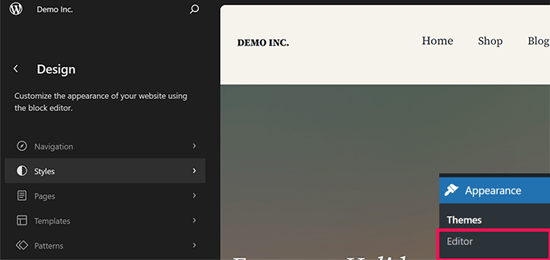
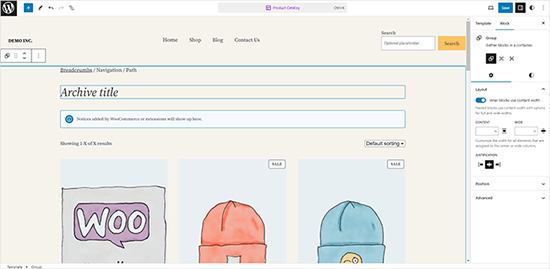
Funciona como el editor predeterminado de WordPress, usando bloques para agregar o eliminar elementos del diseño de tu sitio web.
Puedes elegir cualquier página o plantilla para editar. También puedes simplemente hacer clic en los elementos del panel de vista previa para editarlos.
Por otro lado, si estás usando un tema clásico de WordPress, puedes personalizarlo usando el 'Personalizador de temas' en su lugar.
Simplemente ve a la página Apariencia » Personalizar para iniciar el personalizador de temas. Verás una vista previa en vivo de tu sitio con opciones de personalización en la columna izquierda.
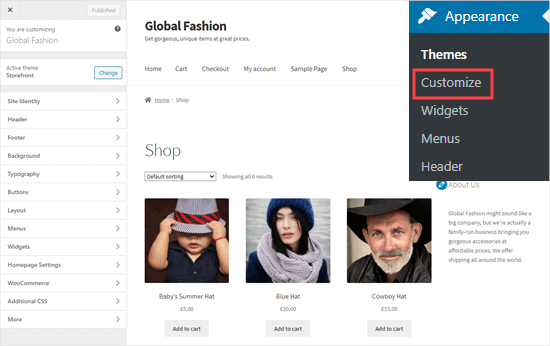
Las pestañas en el lado izquierdo te permiten cambiar varios aspectos de tu sitio. Las opciones de WooCommerce te permiten controlar cómo se muestra tu tienda.
Por ejemplo, puedes ir a WooCommerce » Catálogo de productos para cambiar el aspecto de tu página de Tienda. Aquí, hemos configurado nuestra página de tienda para que tenga cuatro imágenes por fila en lugar de 3 por fila.
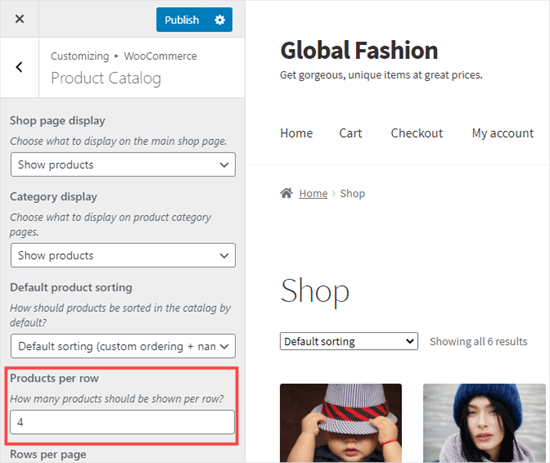
Tan pronto como realices un cambio, verás una vista previa en vivo de tu personalización. Asegúrate de verificar que estás satisfecho con todas tus páginas, incluidas las funcionales como las páginas de carrito y pago.
Una vez que hayas terminado de hacer cambios usando el personalizador de temas, solo necesitas hacer clic en el botón Publicar en la parte superior izquierda. Esto guarda tus cambios y los hace visibles en tu sitio web.
Consejo profesional: Si desea personalizar aún más su tienda WooCommerce, puede usar uno de los constructores de páginas de arrastrar y soltar, o usar un complemento de estilo como CSS Hero para crear estilos personalizados sin ningún código.
6. Agrega Plugins para Extender tu Tienda en Línea e Impulsar las Ventas
Los plugins son como aplicaciones para tu sitio de WordPress. Te permiten agregar nuevas funcionalidades a tu tienda en línea. Algunos plugins de WordPress son esenciales y todas las tiendas WooCommerce pueden necesitarlos, y otros puedes elegirlos para agregar funcionalidades específicas.
La mejor parte de WordPress es que hay más de 59,000 plugins que puedes usar para agregar nuevas funcionalidades a tu sitio sin tener que contratar a un desarrollador.
Puede seguir nuestra guía paso a paso sobre cómo instalar un complemento de WordPress para instalar cualquiera de los complementos a continuación.
Aquí están nuestras recomendaciones para algunos de los plugins más esenciales para tu tienda en línea:
- MonsterInsights – El principal complemento de análisis de WordPress que le ayuda a rastrear las estadísticas de los visitantes (disponible versión gratuita).
- WPForms – El constructor de formularios n.º 1 para WordPress, en el que confían 6 millones de sitios web. Puede usarlo para crear formularios de contacto, encuestas, sondeos, etc. (disponible versión gratuita).
- AIOSEO – El principal complemento de SEO de WordPress que ayudará a que su tienda se clasifique más alto en Google y otros motores de búsqueda (disponible versión gratuita).
- SeedProd – El constructor de páginas de arrastrar y soltar n.º 1 que le permite crear fácilmente páginas de pago de WooCommerce personalizadas, páginas de carrito, cuadrículas de productos y más.
- Duplicator – El principal complemento de copias de seguridad de WordPress que le ayudará a realizar copias de seguridad automatizadas en caso de emergencia (disponible versión gratuita).
- OptinMonster – El mejor kit de herramientas de optimización de conversiones que le ayudará a obtener más suscriptores y ventas (disponible versión gratuita).
- Sucuri – Ofrece un plugin gratuito de escaneo de malware para sitios web de WordPress.
- WP Mail SMTP – Ayuda a mejorar la entregabilidad de los correos electrónicos de tu sitio web, para que los clientes reciban sus recibos, información de inicio de sesión, etc. (disponible una versión gratuita).
- FunnelKit Automations – Te permite personalizar los correos electrónicos de WooCommerce y configurar correos de seguimiento y flujos de trabajo automatizados para aumentar las ventas.
Además de estos, tenemos nuestra lista completa de los mejores plugins de WooCommerce que quizás quieras consultar para obtener funciones adicionales.
Aquí tienes algunos de nuestros otros plugins y herramientas recomendados para WooCommerce que pueden ayudarte a generar más ventas.
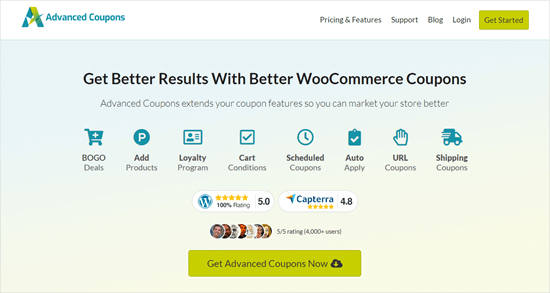
Si buscas una forma inteligente de aumentar las ventas y conseguir que más clientes compren en tu boutique en línea, ofrecer cupones inteligentes es una estrategia fantástica.
En lugar de simplemente ofrecer a tus clientes un descuento en todo lo que hay en su carrito de WooCommerce, puedes usar cupones inteligentes para crear todo tipo de campañas y promociones diferentes. Por ejemplo, podrías crear cupones de ‘compra uno y llévate otro’ (BOGO) para impulsar realmente las ventas de un artículo específico (como abrigos de invierno al comienzo del verano).
Recomendamos usar Advanced Coupons para crear todo tipo de cupones inteligentes de WooCommerce, incluyendo ofertas BOGO, descuentos porcentuales, cupones de regalo gratis y mucho más. Te da mucha flexibilidad para crear promociones realmente efectivas para tu boutique.
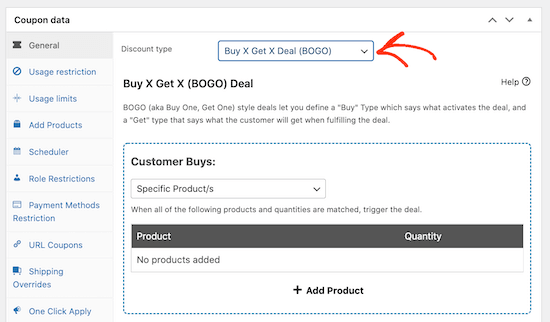
¿Quieres ver todas las cosas increíbles que este plugin puede hacer por tu boutique? Lo pusimos a prueba y escribimos una reseña completa de Advanced Coupons. Está repleto de información para ayudarte a decidir si es la herramienta adecuada para potenciar tus ventas.

Seamos sinceros, a la gente le encanta estar informada y nadie quiere perderse algo especial. Ahí es donde entra el FOMO (miedo a perderse algo), y puede ser un factor decisivo para tu boutique en línea.
Cuando se usa estratégicamente, el FOMO puede crear una sensación de urgencia, hacer que los compradores interactúen más con tu sitio y, en última instancia, generar más ventas. Una forma fantástica de aprovechar esto en el sitio web de tu boutique es usando TrustPulse.
Este potente plugin de prueba social muestra las acciones en tiempo real que los visitantes están realizando en tu sitio web, incluidas las compras recientes. Usamos TrustPulse para mostrar compras en los sitios web de nuestros socios, como OptinMonster, ¡y los resultados han sido asombrosos!
De hecho, hemos escrito una reseña detallada de TrustPulse basada en nuestras experiencias con el plugin, que puede ayudarte a decidir si es la herramienta adecuada para tu boutique en línea.
Si decides seguir adelante con TrustPulse, puedes consultar nuestra guía paso a paso sobre cómo aprovechar el FOMO y aumentar las conversiones. Tiene todo lo que necesitas para empezar y convertir a esos navegadores en compradores.
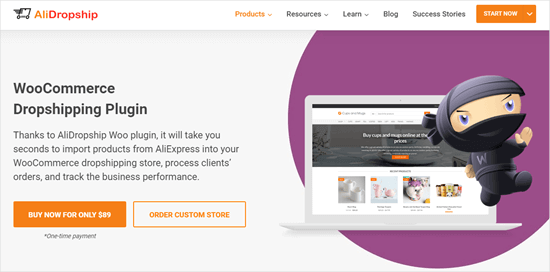
Si te encanta la idea de tener una boutique en línea pero no quieres lidiar con las complicaciones de almacenar productos y enviarlos tú mismo, entonces definitivamente deberías echar un vistazo a AliDropship. Es el mejor plugin de dropshipping para WordPress que te permite importar productos directamente de AliExpress a tu tienda WooCommerce.
El dropshipping es una opción popular para las boutiques nuevas porque te permite probar nuevas tendencias de productos o categorías enteras sin el riesgo de comprar inventario a granel por adelantado.
Dado que solo pagas por un producto después de que un cliente ya te lo ha comprado, no tienes que preocuparte por quedarte atascado con existencias no vendidas que no tuvieron éxito con tu audiencia.
Es una forma fantástica de empezar a vender en línea con menos inversión inicial y menos gestión diaria. AliDropship se encarga de lo más pesado sincronizando automáticamente los precios de tus productos y los niveles de stock, para que tu tienda siempre esté actualizada con tus proveedores.
Alternativa: Otro modelo de negocio popular de compras en línea es crear una tienda afiliada de Amazon. Esto te permite promocionar productos de terceros en tu tienda boutique y enviarlos a los clientes por una comisión.
Puedes consultar nuestra guía para crear una tienda de afiliados de Amazon usando WordPress.
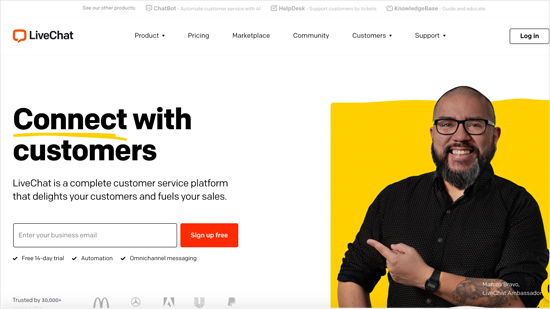
Los compradores de hoy esperan respuestas rápidas a sus preguntas, y cualquier duda sobre su compra puede llevar fácilmente a una venta perdida para tu boutique. En WPBeginner, ofrecemos servicios profesionales, incluida asistencia de emergencia para sitios hackeados, así que sé lo importante que es un soporte al cliente rápido.
¿Quieres agregar chat en vivo a tu sitio de boutique? En nuestra opinión, LiveChat es uno de los mejores softwares de chat en vivo del mercado. Te permite responder a visitantes y clientes desde tu laptop, tablet y dispositivos móviles. Puedes agregar a los miembros de tu equipo para agilizar las respuestas.
De hecho, usamos LiveChat en nuestro sitio web de WPBeginner Pro Services, para poder responder a visitantes y clientes potenciales de inmediato. Incluso hemos escrito una reseña completa de LiveChat basada en nuestras propias experiencias, para que puedas ver si es la opción adecuada para tu boutique.
La misma empresa también tiene otra gran herramienta llamada ChatBot, que te ayuda a crear flujos de trabajo inteligentes para responder automáticamente a las preguntas de los clientes y aumentar las ventas. Una vez más, hemos puesto a prueba este plugin y hemos creado una reseña detallada de ChatBot, para que puedas obtener más información sobre cómo podría funcionar para tu boutique en línea.

Piensa en una lista de correo electrónico como una colección especial de nombres y direcciones de correo electrónico de personas que han dicho: “¡Sí, quiero saber de ti!”. Te han dado permiso para enviarles actualizaciones y promociones sobre tu increíble boutique.
Puedes crear esta valiosa lista utilizando software de marketing por correo electrónico y luego enviar fácilmente un correo masivo a todos en tu lista con actualizaciones sobre tus últimas publicaciones de blog, nuevas llegadas en tu tienda en línea o cualquier otra noticia emocionante sobre tu negocio.
Hay cientos de servicios de marketing por correo electrónico disponibles, pero recomendamos Constant Contact para tu sitio web de boutique. Hace que sea muy fácil conectarte con tus clientes por correo electrónico, para que puedas mantenerlos informados sobre nuevos productos, ofertas especiales y animarlos a regresar y comprar de nuevo.
Constant Contact está repleto de funciones potentes para ayudarte a hacerlo de manera efectiva, incluyendo correos electrónicos de seguimiento automatizados, herramientas para probar diferentes enfoques de correo electrónico, integración perfecta con WooCommerce y la capacidad de enviar correos electrónicos personalizados automáticamente.
Para obtener más información, consulta nuestra reseña detallada de Constant Contact.
Alternativa: Si buscas una alternativa a Constant Contact, te recomendamos Drip para usuarios Pro y Sendinblue como una alternativa generalmente buena.
7. Aprende más sobre WordPress para hacer crecer tu tienda
WPBeginner es el sitio de recursos gratuitos de WordPress más grande para principiantes. Nuestro objetivo principal es proporcionar tutoriales de WordPress útiles y fáciles de seguir para propietarios de pequeñas empresas, bloggers y creadores de sitios de WordPress no técnicos. Puedes obtener más información sobre nosotros aquí.
Para aprender más sobre WordPress, te recomendamos empezar con:
- Diccionario WPBeginner – El mejor lugar para buscar términos de WordPress. Explicamos todo de manera amigable para principiantes.
- Videos de WPBeginner – ¿Nuevo en WordPress? Mira nuestros videos para dominar WordPress.
- Blog de WPBeginner: el lugar central para todos nuestros tutoriales de WordPress.
También tenemos una guía para mostrar a los usuarios cómo aprovechar al máximo los recursos gratuitos de WPBeginner.
Muchos de nuestros usuarios escriben sus preguntas en Google y simplemente agregan 'wpbeginner' al final. Esto les muestra la respuesta más útil a su pregunta.
Para obtener más ayuda y soporte, te recomendamos unirte a nuestro grupo gratuito de Facebook WPBeginner Engage. Tiene más de 98,000 miembros y se enfoca en ayudar a principiantes y usuarios no técnicos a ir más allá con WordPress.
También puedes suscribirte al Canal de YouTube de WPBeginner. Compartimos regularmente tutoriales útiles de video de WordPress.
Preguntas frecuentes sobre cómo crear una boutique en línea
Habiendo ayudado a miles de personas a iniciar su tienda en línea, hemos respondido bastantes preguntas. A continuación, se presentan las respuestas a las preguntas más frecuentes sobre la creación de un sitio web de comercio electrónico.
¿Necesito un plan de negocios o una licencia comercial para vender en línea?
No. No necesitas una licencia comercial para vender en línea. Puedes empezar como propietario único, que es lo que hace la mayoría de la gente.
Una vez que tu negocio empiece a despegar, puedes registrar una LLC oficial, corporación o sociedad de responsabilidad limitada según tu país / jurisdicción legal.
Reducir estos costos y barreras iniciales puede permitirte empezar más rápido.
¿Cómo elijo los mejores productos para mi tienda en línea?
Todas las propietarias de boutiques necesitan pensar en su público objetivo porque tendrá un gran impacto en su éxito general.
Por ejemplo, una tienda de ropa en línea dirigida a jóvenes de veintitantos años podría vender camisetas geek. Una boutique de ropa en línea para boomers jubilados podría centrarse en ropa de ocio práctica pero elegante.
Tenemos una guía detallada sobre cómo elegir los mejores productos para vender en línea.
Además, puedes tomar una idea de la estrategia de los vendedores de dropshipping y expandir tu colección de productos usando un plugin de dropshipping. Esto te permite vender productos sin la molestia del inventario.
¿Cómo puedo hacer más ventas?
Puedes generar más ventas desde tu sitio web de comercio electrónico creando una lista de correo electrónico, aumentando tus seguidores en redes sociales o incluso asociándote con influencers.
También podrías usar estrategias de marketing más avanzadas como el retargeting de visitantes que abandonan productos en sus carritos de compra.
Como cualquier minorista, necesitas prestar atención a la medición de los esfuerzos de marketing y al seguimiento de lo que funciona. Recuerda, tu negocio en línea compite contra muchas otras tiendas en línea como eBay y mayoristas, así que necesitas considerar cómo hacer que tu tienda destaque.
¿Necesito cobrar impuesto sobre las ventas?
Es posible que necesites cobrar impuesto sobre las ventas, dependiendo de dónde vivas. Deberías consultar el sitio web de tu gobierno local para obtener detalles sobre esto.
Existen plugins de WooCommerce que pueden encargarse del impuesto sobre las ventas por ti.
¿Puedo cobrar el envío por separado?
Sí, absolutamente puedes agregar costos de envío a tu proceso de pago de WooCommerce. Hay plugins que pueden calcular automáticamente las tarifas de envío basándose en la dirección del usuario.
También puedes usar el plugin Advanced Coupons que mencionamos anteriormente para ofrecer envío gratuito en pedidos superiores a un cierto monto en $ para incentivar compras más altas.
¿Puedo vender mis productos al por mayor?
Sí, puedes vender tus productos en volumen a precios más bajos. Si bien WooCommerce no tiene esta funcionalidad por defecto, puedes usar el plugin Wholesale Suite for WooCommerce para vender tus productos al por mayor.
Por ejemplo, si tienes un negocio de ropa en línea, puedes ofrecer a los proveedores mayoristas un inicio de sesión separado, descuentos por volumen y formularios de pedido separados para que puedan realizar grandes pedidos a la vez.
¿Cómo empiezo con mi boutique en línea?
Empezar un nuevo negocio puede parecer abrumador, pero solo necesitas seguir nuestra guía paso a paso.
Comienza pensando en tu cliente ideal y luego registrando un nombre de dominio y una cuenta de hosting.
Recomendamos encarecidamente usar el hosting de WooCommerce de Bluehost para mantener tus costos iniciales lo más bajos posible. El proceso de configuración es sencillo y no tomará más de 30 minutos.
Además, WordPress + WooCommerce es el mejor creador de sitios web para tu tienda en línea.
Empieza tu tienda boutique en línea hoy mismo »
¿Existen otras plataformas de comercio electrónico para tiendas boutique?
Sí, además de WooCommerce, existen varias plataformas de comercio electrónico que puedes usar, como Shopify, BigCommerce, Wix, etc.
Hemos hecho una comparación detallada de las mejores plataformas de comercio electrónico. Sin embargo, siempre recomendamos a los usuarios usar WooCommerce debido a su flexibilidad, asequibilidad y facilidad de uso.
Esperamos que este artículo te haya ayudado a aprender cómo iniciar una boutique en línea que genere ventas. También te pueden interesar nuestros artículos sobre cómo hacer crecer tu negocio en línea y cómo rastrear las conversiones de WooCommerce para generar más ventas.
Si te gustó este artículo, suscríbete a nuestro Canal de YouTube para ver tutoriales en video de WordPress. También puedes encontrarnos en Twitter y Facebook.





Abdullah Al Imran
Hola, este es un buen tutorial para crear un sitio web de tienda. Gracias por compartir cosas tan buenas.
Soporte de WPBeginner
Glad our guide was helpful
Administrador