


Los sitios web lentos matan las ventas. Es frustrante ver a clientes potenciales irse solo porque una página tardó demasiado en cargarse.
En WPBeginner, hemos pasado años optimizando tiendas en línea para la velocidad. Hemos visto de primera mano cómo eliminar unos pocos milisegundos puede aumentar significativamente los ingresos.
Un sitio más rápido mantiene a los visitantes contentos y los anima a explorar más productos. Además, los motores de búsqueda priorizan los sitios web de carga rápida.
En esta guía, compartiremos los consejos probados que usamos para acelerar los sitios web de comercio electrónico.
Por qué la velocidad es importante para tu tienda de comercio electrónico
La velocidad no es solo una característica. Es una necesidad. Si una página de producto no se carga instantáneamente, los compradores presionan el botón de retroceso y van a un competidor.
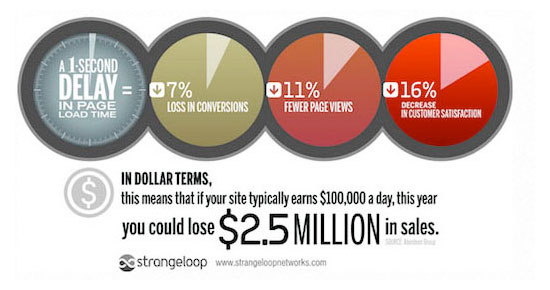
El impacto es severo. Las investigaciones muestran que un retraso de 100 milisegundos en el tiempo de carga puede perjudicar las tasas de conversión en un 7%.
Para una tienda en línea que genera $100,000 al mes, eso son $7,000 en ingresos perdidos por un pequeño retraso.
La velocidad también afecta el crecimiento a largo plazo. Google clasifica los sitios más rápidos más alto, lo que te trae más tráfico orgánico.
Cuando tus posiciones SEO mejoran, más clientes potenciales encuentran tu tienda.
Aquí están las estrategias específicas que usamos para ayudar a las tiendas de comercio electrónico a cargar a la velocidad del rayo.
- Elige un mejor proveedor de hosting para eCommerce
- Instala un plugin de caché para WordPress
- Usa la última versión de PHP
- 4. Usa la última versión de WordPress y WooCommerce
- Optimiza las imágenes de productos para el rendimiento
- Usa un firewall de sitio web a nivel de DNS
- Elige un mejor tema de WordPress
- Usa mejores plugins de WordPress
- Reduce las solicitudes HTTP externas
- Reduce las solicitudes a la base de datos
- Optimiza la base de datos de WordPress
- Usa sitios de staging para rastrear problemas de rendimiento
- Descarga correos electrónicos de eCommerce
- Usa mejores herramientas de optimización de la tasa de conversión
- Tutorial en video
- Preguntas frecuentes sobre la velocidad del comercio electrónico
- Recursos adicionales
1. Elige un mejor proveedor de hosting para eCommerce
Toda la optimización del rendimiento de eCommerce que realices en tu sitio web tendrá poco impacto si no tienes un buen proveedor de hosting para eCommerce.
No todas las empresas de hosting de WordPress son iguales. Para un mejor rendimiento, necesitas elegir un proveedor de hosting para eCommerce que haga lo siguiente:
- Proporciona una plataforma estable y actualizada para alojar tu tienda de eCommerce.
- Está optimizado para WordPress, WooCommerce o cualquier otro plugin de eCommerce que desees utilizar.
- Sus servidores están optimizados para velocidad y rendimiento. Esto significa caché integrado, seguridad y otras características para mejorar el rendimiento.
Recomendamos usar SiteGround. Aquí es donde alojamos WPBeginner, y son uno de los proveedores de alojamiento recomendado para WordPress oficialmente.
Los servidores de SiteGround funcionan con Google Cloud Platform, conocida por su alto rendimiento. Tienen caché integrado e incluso su propio plugin de optimización que implementa automáticamente muchos de los consejos de rendimiento que recomendaremos más adelante en este artículo.
Si buscas alternativas, puedes consultar nuestra lista de los mejores proveedores de alojamiento para WooCommerce.
Después de configurar tu tienda de comercio electrónico en un buen servicio de hosting, puedes implementar los siguientes consejos de optimización para mejorar el rendimiento.
2. Instalar un plugin de caché para WordPress
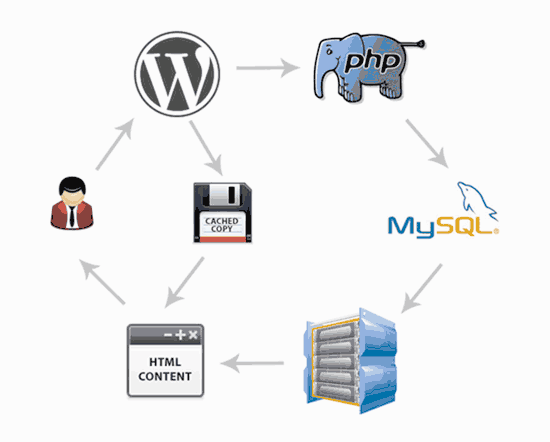
WooCommerce es una plataforma de comercio electrónico dinámica. Esto significa que todos los datos de tus productos se almacenan en una base de datos y las páginas de productos se generan cuando un usuario visita tu sitio web.
Para hacer esto, WordPress necesita ejecutar el mismo proceso cada vez. Si más personas visitan tu tienda de comercio electrónico al mismo tiempo, se ralentizará e incluso podría fallar.
Un plugin de caché te ayuda a solucionar ese problema.
En lugar de generar páginas cada vez, un plugin de caché muestra al usuario una versión cacheada de la página HTML. Esto libera los recursos de tu servidor y le permite funcionar de manera más eficiente, lo que mejora el tiempo de carga del sitio web.
Hay excelentes plugins de caché para WordPress disponibles. Recomendamos usar WP Rocket. Es el mejor plugin de caché para WordPress del mercado, con la configuración más amigable para principiantes.
A diferencia de otras soluciones de caché para WordPress, apreciamos que WP Rocket no espere a que los usuarios visiten una página para generar una versión en caché. En su lugar, prepara automáticamente una caché de tu sitio web y la mantiene actualizada.
Con la configuración correcta de WP Rocket, puedes obtener fácilmente puntuaciones casi perfectas en herramientas de prueba de velocidad como Pingdom, GTMetrix, Google Pagespeed Insights y más.
Para obtener detalles e instrucciones, consulta nuestro artículo sobre cómo instalar y configurar WP Rocket en WordPress.
Las principales empresas de alojamiento de WordPress, como SiteGround y Bluehost, también ofrecen sus propias soluciones de caché.
SiteGround SG Optimizer
SiteGround permite activar fácilmente el almacenamiento en caché en tu tienda de comercio electrónico utilizando su plugin SG Optimizer.
Esta herramienta de rendimiento todo en uno incluye caché, ajustes de rendimiento, conversión de imágenes WebP en WordPress, optimización de base de datos, minificación de CSS, compresión GZIP y más.
Simplemente instala y activa el plugin SiteGround Speed Optimizer en WordPress. Para más detalles, consulta nuestra guía paso a paso sobre cómo instalar un plugin de WordPress.
Después de activarlo, haz clic en el menú SiteGround Optimizer en la barra lateral de administración de tu WordPress para acceder a la configuración del plugin. Desde aquí, necesitas activar la opción de Caché Dinámica.

Activar el almacenamiento en caché en Bluehost
De manera similar, Bluehost también te permite usar su sistema de caché integrado para optimizar WooCommerce.
Simplemente inicia sesión en tu panel de Bluehost y ve a la página Sitios web. Si tienes varios sitios, selecciona tu sitio y luego cambia a la pestaña 'Velocidad'.
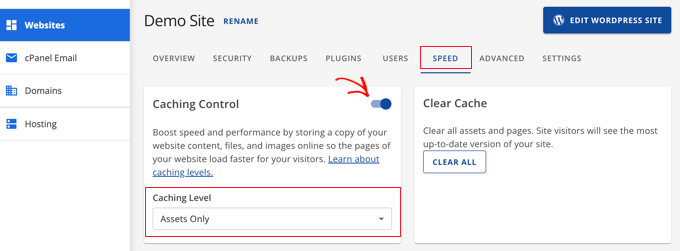
Desde aquí, necesitas activar el control de caché usando el interruptor. También puedes elegir entre tres niveles de caché diferentes. Bluehost recomienda el nivel ‘Solo activos’ para sitios de comercio electrónico.
3. Usa la última versión de PHP
WordPress y WooCommerce están escritos principalmente en el lenguaje de programación PHP.
Con cada nueva versión, PHP mejora en rendimiento y se vuelve más rápido. También corrige errores y aplica parches a problemas de seguridad que podrían comprometer la estabilidad y velocidad de tu sitio web.
Es por eso que siempre debes usar la última versión de PHP.
Puedes averiguar la versión de PHP de tu tienda de comercio electrónico visitando Herramientas » Salud del sitio en tu panel de WordPress y cambiando a la pestaña ‘Información’.
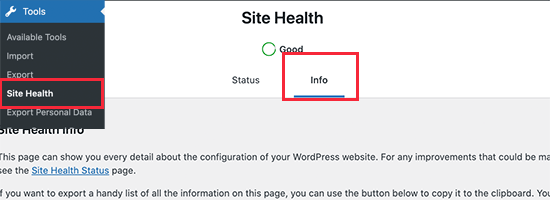
Desde aquí, necesitas hacer clic en la sección ‘Servidor’ para expandirla.
Podrás ver la versión de PHP que utiliza tu servidor.
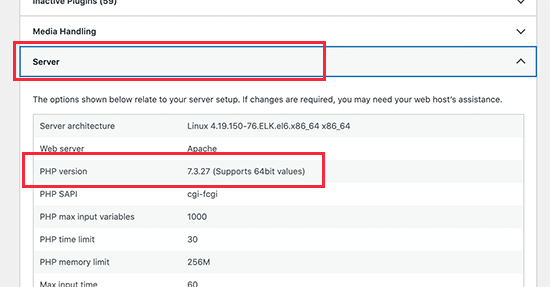
Si tu sitio web está funcionando con una versión de PHP inferior a 8.2, entonces deberías contactar a tu proveedor de hosting y pedirle que la actualice por ti.
Para más detalles, consulta nuestro artículo sobre cómo las actualizaciones de PHP impactan tu sitio web.
Nota: Algunas empresas de alojamiento gestionado de WordPress como SiteGround han creado su propio PHP Ultrarrápido para mejorar el tiempo de respuesta general del servidor. Otras utilizan PHP FastCGI para ayudar a los clientes a mejorar la velocidad del comercio electrónico.
4. Usa la última versión de WordPress y WooCommerce
Los desarrolladores de WordPress y WooCommerce dedican una cantidad significativa de tiempo a mejorar el rendimiento durante cada ciclo de desarrollo. Esto hace que ambas aplicaciones funcionen de manera más eficiente y utilicen menos recursos del lado del servidor.
Cada nueva versión también corrige errores y fortalece la seguridad, lo cual es crucial para un negocio de comercio electrónico.
Como propietario de la tienda, es su responsabilidad asegurarse de que está utilizando la última versión de WordPress, WooCommerce, otros plugins y su tema de WordPress.
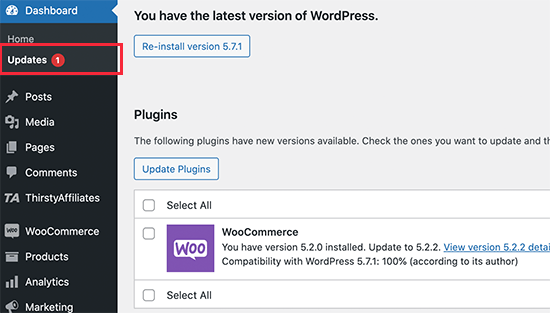
Simplemente vaya a la página Panel de control » Actualizaciones para instalar todas las actualizaciones disponibles.
Relacionado: Consulta nuestra guía sobre las ventajas y desventajas de usar WordPress para comercio electrónico.
5. Optimizar imágenes de productos para el rendimiento
Las imágenes de los productos son una de las cosas visualmente más importantes para una tienda en línea. Mejores imágenes de productos mantienen a los clientes potenciales interesados y pueden ayudar a aumentar la conversión de ventas.
Es por eso que es importante agregar imágenes de productos de alta calidad. Sin embargo, debe asegurarse de que los tamaños de archivo de imagen grandes estén correctamente optimizados.
Hay dos maneras de optimizar imágenes de productos para la web sin perder calidad.
Primero, puedes optimizar cada imagen de producto en tu computadora antes de subirla a tu sitio web. Esto requiere software de edición de imágenes como Adobe Photoshop, Affinity o GIMP.
La mayoría de ellos tienen la opción de exportar una imagen para la web. También puede ajustar la calidad de la imagen antes de guardarla para subirla.
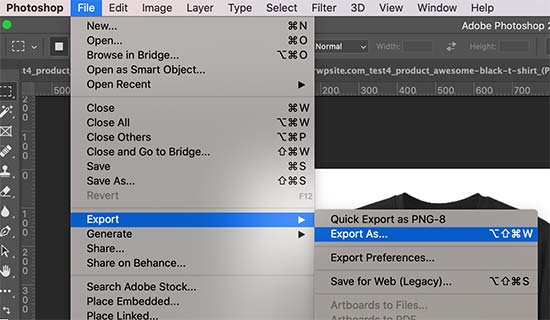
Alternativamente, puedes usar un plugin de compresión de imágenes para WordPress. Estos plugins optimizan automáticamente el tamaño de tus imágenes de producto para un mejor rendimiento del sitio.
Además de la compresión de imágenes, el tipo de archivo de imagen que elijas también puede ayudar. Por ejemplo, WebP es el estándar moderno para imágenes web y ofrece la mejor compresión. Si no puedes usar WebP, entonces JPEG es bueno para fotos coloridas, mientras que PNG es mejor para imágenes transparentes.
6. Usa un firewall de sitio web a nivel DNS
Los ataques de fuerza bruta y DDoS son molestias comunes en Internet. Básicamente, los hackers intentan sobrecargar tu servidor para irrumpir, robar datos o instalar malware.
La mayoría de las empresas de hosting tienen salvaguardas básicas que protegen tus sitios web de tales ataques. Sin embargo, una desventaja de estos ataques es que hacen que tu sitio web cargue extremadamente lento.
Aquí es donde necesitas un Firewall de Aplicaciones Web (WAF).
Ahora, los plugins de firewall comunes de WordPress se ejecutan en tu propio servidor web. Esto los hace un poco menos eficientes, ya que no pueden bloquear ataques sospechosos hasta que llegan a tu servidor.
Por otro lado, un firewall a nivel de DNS puede filtrar el tráfico de tu sitio web en la nube y bloquear ataques sospechosos incluso antes de que lleguen a tu sitio web.
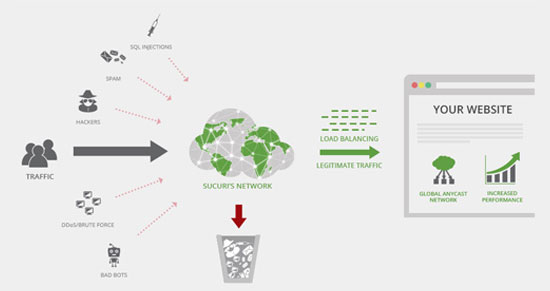
Recomendamos usar Sucuri. Es el mejor plugin de firewall para WordPress con una suite de seguridad integral.
Sucuri también viene con una potente CDN (red de entrega de contenido). Una CDN sirve el contenido estático de tu sitio web (imágenes, hojas de estilo, JavaScript) desde una red global de servidores. Esto reduce aún más la carga de tu servidor y mejora el tiempo de carga general del sitio.
Si buscas una opción gratuita, entonces Cloudflare CDN gratuito te brinda protección básica de firewall DNS. Actualmente lo estamos usando en WPBeginner.
7. Elige un mejor tema de WordPress

Los temas de WordPress controlan la apariencia de tu tienda de comercio electrónico. Sin embargo, no todos están optimizados para el rendimiento y a menudo añaden demasiado desorden, lo que hace que tu sitio web sea más lento.
Al elegir un tema de WordPress para una tienda de comercio electrónico, necesitas encontrar el equilibrio entre funcionalidad y velocidad. Las características del tema como sliders, carruseles, fuentes web y fuentes de iconos pueden ralentizar tu sitio web.
Recomendamos optar por un tema sencillo y luego usar complementos para agregar las funciones que necesites. Esto te da un mejor control tanto sobre el rendimiento como sobre la apariencia de tu tienda en línea.
Los temas de WordPress de StudioPress, Elegant Themes y Astra están optimizados para el rendimiento. Para recomendaciones de temas más individuales, consulta nuestras selecciones expertas para los mejores temas de WooCommerce para WordPress.
8. Usa mejores complementos de WordPress
Una de las preguntas más frecuentes de los principiantes de WordPress es cuántos plugins pueden usar en su tienda sin afectar el rendimiento.
La respuesta es tantos como quieras. Tenemos 62 complementos instalados en WPBeginner y nuestro sitio aún carga en menos de medio segundo.
El número total de complementos no afecta el rendimiento de tu tienda en línea. Es la calidad del código lo que lo hace.
Un solo complemento de WordPress mal codificado puede cargar demasiados scripts o hojas de estilo que podrían afectar la velocidad de carga de la página.
Por otro lado, un complemento bien codificado usaría las mejores prácticas estándar para minimizar el impacto en el rendimiento. Recomendamos probar tus complementos para ver su impacto en el rendimiento antes y después de instalarlos.
También mantenemos una lista de los plugins de WooCommerce imprescindibles, donde hemos seleccionado cuidadosamente los plugins esenciales de WooCommerce utilizados por la mayoría de las tiendas en línea.
Por ejemplo, el creador de páginas de destino de arrastrar y soltar SeedProd te ayuda a crear páginas de destino de comercio electrónico ultrarrápidas sin escribir código.

Para obtener más información sobre este tema, consulta nuestra guía sobre cómo elegir los mejores plugins de WordPress. Tiene un proceso paso a paso sobre cómo evaluar los plugins de WordPress y elegir el adecuado para tu tienda en línea.
9. Reduce las solicitudes HTTP externas
Una página típica de comercio electrónico contiene varios componentes. Por ejemplo, tiene imágenes, archivos CSS y JavaScript, incrustaciones de video y más.
Cada componente es cargado por separado por los navegadores de los usuarios al hacer una solicitud HTTP a tu servidor. Más solicitudes HTTP significan tiempos de carga de página más largos.
Tu servidor también puede estar obteniendo cosas de herramientas y servicios de terceros como Google Analytics, retargeting de redes sociales y otros servicios. Estas se llaman solicitudes HTTP externas. Estas pueden tardar aún más en completarse en la carga de una página web típica.
Está bien tener estos scripts en tu sitio web de WordPress, pero si están afectando el rendimiento de tu sitio web, entonces necesitas considerar reducirlos.
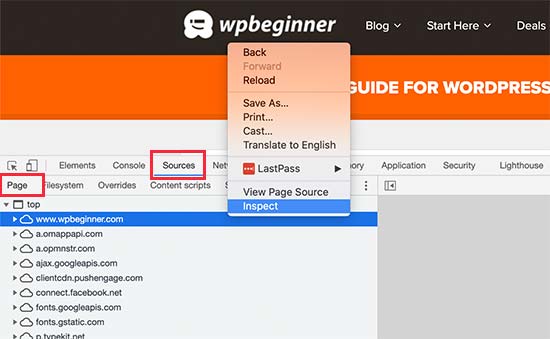
Puedes ver las solicitudes HTTP externas visitando tu sitio web y abriendo la herramienta de Inspeccionar en tu navegador. Desde aquí, cambia a la pestaña Fuentes » Página para ver todas las solicitudes HTTP externas.
10. Reduce las solicitudes a la base de datos
WordPress y WooCommerce utilizan una base de datos para almacenar mucho contenido y configuraciones. Tu tema de WordPress y los plugins también realizan consultas a la base de datos para obtener y mostrar esa información en la pantalla.
Las consultas a la base de datos son extremadamente rápidas, y tu sitio web puede ejecutar cientos de ellas en meros milisegundos. Sin embargo, si tu sitio web está manejando un pico de tráfico, entonces estas consultas pueden ralentizar el tiempo de carga de tu página.
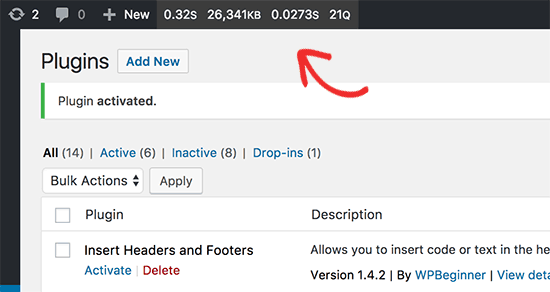
Puedes verificar las llamadas a la base de datos usando un plugin como Query Monitor en WordPress. Tras la activación, el plugin agregará el menú de monitor de consultas a tu barra de administración de WordPress.
Sin embargo, minimizar estas solicitudes puede no ser posible para usuarios de nivel principiante. Por ejemplo, es posible que necesites modificar tu tema de WordPress para reducir las llamadas a la base de datos.
Si te sientes cómodo editando los archivos de tu tema de WordPress o depurando código, entonces puedes buscar llamadas a la base de datos que se puedan evitar.
Sin embargo, la forma más fácil de reducir la carga de la base de datos es habilitar el Almacenamiento en Caché de Objetos (como Redis o Memcached). Muchos proveedores de hosting como SiteGround ofrecen esto, o puedes usar un plugin como WP Rocket para ayudarte a gestionarlo.
Otros usuarios pueden intentar encontrar un mejor tema de WordPress y plugins alternativos para reducir las llamadas a la base de datos si es necesario.
11. Optimiza la base de datos de WordPress
Con el tiempo, tu base de datos de WordPress puede llenarse de información que ya no necesitas.
Este desorden puede ralentizar las consultas a la base de datos, los procesos de copia de seguridad y el rendimiento general de WordPress. De vez en cuando, es importante optimizar tu base de datos de WordPress para eliminar información innecesaria.
Importante: Antes de continuar, asegúrate de crear una copia de seguridad completa de tu sitio de WordPress. Esto asegura que puedas restaurar tus datos si algo sale mal.
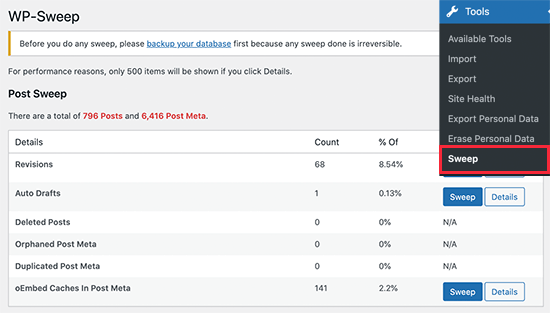
A continuación, simplemente instala y activa el plugin WP Sweep. Tras la activación, ve a Herramientas » Barrido para limpiar tu base de datos de WordPress.
Para obtener más información sobre este tema, consulta nuestro artículo sobre cómo optimizar la base de datos de WordPress para obtener velocidad y rendimiento.
12. Usa sitios de staging para rastrear problemas de rendimiento
Realizar cambios en una tienda de comercio electrónico en vivo puede causar problemas. Por ejemplo, un cliente puede perder su pedido o tu sitio puede caerse durante un evento de ventas.
Un sitio de staging te ayuda a probar fácilmente consejos de optimización de rendimiento, nuevos plugins o un tema sin afectar tu tienda en vivo.
Básicamente, un sitio de staging es un clon de tu sitio web en vivo que se utiliza para probar cambios antes de publicarlos.
Muchas empresas populares de hosting de WordPress ofrecen una configuración de sitio de staging con 1 clic. Una vez configurado, puedes probar tus cambios y rastrear la velocidad de carga de tu página y el rendimiento.
Una vez que estés listo para implementar esos cambios, simplemente puedes desplegar el sitio de staging a la versión en vivo.
Para obtener instrucciones paso a paso, consulta nuestro tutorial sobre cómo crear un sitio de staging para WordPress.
13. Descarga de correos electrónicos de comercio electrónico

Los correos electrónicos juegan un papel muy importante en una tienda de comercio electrónico. Se utilizan para entregar confirmaciones de pedidos, facturas, correos electrónicos de restablecimiento de contraseña, mensajes de ventas y marketing, y más.
Sin embargo, muchos principiantes no se dan cuenta de esto y utilizan la funcionalidad de correo electrónico limitada de su proveedor de hosting para los correos electrónicos de comercio electrónico.
La mayoría de las empresas de hosting no admiten la función de correo predeterminada de WordPress. Algunas incluso la deshabilitan para prevenir spam y abuso.
Es por eso que necesita usar un proveedor de servicios de correo SMTP dedicado junto con el complemento WP Mail SMTP. Estas empresas se especializan en el envío de correos masivos y en garantizar una mayor entregabilidad, lo que significa que sus correos electrónicos no terminan en la carpeta de spam.
Recomendamos usar SendLayer, ya que son uno de los mejores proveedores de servicios SMTP para correos transaccionales.
SendLayer es fácil de configurar y funciona con WooCommerce y todos los principales plugins de formularios de contacto de WordPress. Además, ofrecen una prueba gratuita de 30 días con hasta 50,000 correos electrónicos.
Si desea ver otras opciones, puede consultar SMTP.com, Brevo (anteriormente Sendinblue) o Mailgun.
14. Usa mejores herramientas de optimización de la tasa de conversión
Cuando se trata de sitios web de comercio electrónico, la optimización de la tasa de conversión (CRO) es importante para aumentar las ventas.
Una tienda en línea típica tiene muchos elementos dinámicos para aumentar las conversiones, como una barra de envío gratuito en la página de inicio, un temporizador de cuenta regresiva para ofertas de Black Friday en el encabezado del sitio web, un popup de intención de salida en las páginas de pago, o incluso un juego de ruleta en el sitio móvil para reducir el abandono del carrito.
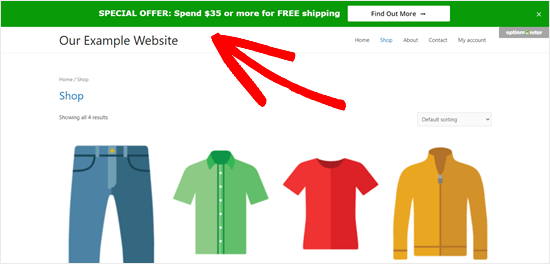
A menudo, los propietarios de tiendas y minoristas utilizan una combinación de herramientas y plugins para agregar estos elementos dinámicos. El desafío es que no todos están debidamente optimizados para la velocidad.
Es por eso que es importante elegir herramientas de optimización de conversiones que ofrezcan un conjunto de funciones en una sola plataforma, para que no estés cargando múltiples scripts externos.
A continuación, se muestra una lista de herramientas populares de optimización de conversiones que utilizamos en nuestros sitios web de comercio electrónico:
- OptinMonster: el kit de herramientas de optimización de conversiones más potente que le permite crear ventanas emergentes personalizadas, campañas de gamificación, barras flotantes y más.
- LiveChat.com: el mejor software de chat en vivo. También ofrecen el software de automatización ChatBot que funciona tanto para WooCommerce como para Shopify.
- TrustPulse: el mejor software de prueba social del mercado optimizado para la velocidad. Puede usarlo para mostrar la actividad del usuario en tiempo real sin ralentizar su sitio.
Cuando se trata de herramientas de análisis y pruebas A/B, recomendamos usar solo lo que sea absolutamente necesario.
Por ejemplo, si estás lanzando una nueva página de destino o un nuevo diseño de sitio web, entonces es importante ejecutar análisis de mapas de calor. Sin embargo, después de un corto período de análisis, recomendamos deshabilitar los mapas de calor para que no ralenticen la velocidad de tu sitio web.
De manera similar, para las herramientas de pruebas A/B, no necesitas ejecutar esos scripts en cada página de tu sitio web. Puedes cargar selectivamente los scripts de pruebas A/B en páginas específicas y, cuando termines con la prueba, no olvides eliminar el script.
Tutorial en video
Preguntas frecuentes sobre la velocidad del comercio electrónico
Aquí tienes respuestas a algunas de las preguntas más frecuentes sobre la optimización del rendimiento de eCommerce que recibimos de nuestros lectores.
1. ¿Cuál es el tiempo de carga ideal de una página para un sitio web de eCommerce?
Deberías apuntar a un tiempo de carga de página inferior a dos segundos. Los datos de Google sugieren que los visitantes son mucho más propensos a irse si una página tarda más de tres segundos en cargarse. Tiempos de carga más rápidos conducen a mejores cifras de ventas y clientes más felices.
2. ¿Los plugins de WordPress realmente ralentizan un sitio web?
El número total de complementos no ralentiza automáticamente un sitio web. La calidad del código es lo que más importa. Puede ejecutar docenas de complementos bien codificados como WPForms o All in One SEO sin problemas de rendimiento. Sin embargo, un solo complemento mal codificado puede causar retrasos significativos.
¿Es Shopify más rápido que WooCommerce?
Shopify es una plataforma alojada, por lo que ellos gestionan la velocidad del servidor por ti. Sin embargo, una tienda WooCommerce debidamente optimizada que funcione con un buen hosting como SiteGround puede ser tan rápida o incluso más rápida que Shopify. WooCommerce te da más control sobre estrategias de optimización específicas, mientras que Shopify limita lo que puedes cambiar.
4. ¿Con qué frecuencia debo probar la velocidad de mi sitio web?
Recomendamos probar la velocidad de tu sitio web al menos una vez al mes. También deberías realizar una prueba de velocidad inmediatamente después de instalar un nuevo plugin o añadir imágenes grandes. Herramientas como Google PageSpeed Insights o Pingdom te permiten ver exactamente cómo los cambios afectan tus tiempos de carga.
5. ¿Usar una CDN realmente ayuda con las ventas?
Sí, una Red de Entrega de Contenido (CDN) como Cloudflare ayuda a las ventas al garantizar que su sitio se cargue rápidamente para los usuarios de todo el mundo. Si su servidor está en Nueva York, un cliente en Londres podría experimentar un retraso. Una CDN sirve el contenido desde una ubicación más cercana al cliente, lo que hace que la experiencia de compra sea más rápida y fluida.
Recursos adicionales
Esperamos que este artículo te haya ayudado a acelerar tu sitio web de eCommerce. Para mejorar aún más tu tienda en línea, aquí tienes algunas guías seleccionadas que pueden ayudarte con SEO, seguridad y ventas:
- La guía definitiva para mejorar la velocidad y el rendimiento de WordPress
- SEO para WooCommerce Hecho Fácil – Una Guía Paso a Paso para Posicionarte #1 en Google
- Cómo habilitar el seguimiento de clientes en WooCommerce
- La guía definitiva de seguridad para WordPress
- Los mejores plugins de WooCommerce para tu tienda
Si te gustó este artículo, suscríbete a nuestro Canal de YouTube para ver tutoriales en video de WordPress. También puedes encontrarnos en Twitter y Facebook.


Jiří Vaněk
La velocidad del sitio web es un tema eterno, y casi todos los que usan WordPress y WooCommerce lidian con él. Nadie quiere un sitio web lento. Gracias por este tutorial. Seguí todos tus puntos paso a paso y apliqué lo que me faltaba. Lo que más me ayudó fue la CDN y WP Rocket para el caché. Noté un aumento significativo en la velocidad allí. WP Rocket se encargó de la velocidad de página local, y la CDN aseguró una entrega más rápida a nivel mundial. Para mí, estos son dos puntos clave que pueden aumentar drásticamente la velocidad. Gracias al tutorial, también revisé mis versiones de MySQL y PHP y le pedí a mi proveedor de alojamiento web que actualizara a las últimas versiones.
kzain
¿Has notado algún método en particular de este artículo que haya tenido el mayor impacto en el rendimiento de tu sitio?
Tengo curiosidad por saber si el uso de una CDN u otro enfoque marcó una mayor diferencia en la velocidad de tu sitio.
Soporte de WPBeginner
Una CDN normalmente ayudará más a los sitios si la distancia entre donde está alojado el sitio y el visitante es grande. De lo contrario, depende de cómo esté configurado el sitio para determinar qué paso funcionaría mejor.
Administrador
Jiří Vaněk
Es importante revisar casi todo lo mencionado en el tutorial. Según mi experiencia, las cuatro cosas que más ayudaron a aumentar la velocidad son las siguientes. Un plugin de caché de calidad, que tuvo un impacto rápido en la velocidad; yo uso WP Rocket. CDN, que comenzó a entregar contenido más rápido a usuarios de países extranjeros (uso la CDN de CloudFlare). Actualizar la versión de PHP a la actual 8.3, así como actualizar la versión del servidor MySQL. El PHP actual parece funcionar de manera más óptima y mucho más rápida. Lo mismo ocurre con MySQL. Así que para mí, estas cuatro cosas son clave, pero por supuesto, eso no significa que los otros aspectos no sean importantes.