


Hemos trabajado con muchos propietarios de tiendas WooCommerce que han visto picos repentinos en las ventas. Es emocionante, pero a menudo lleva a la misma pregunta: ¿qué causó eso?
¿Fue una campaña de correo electrónico reciente? ¿Una publicación de blog que finalmente se posicionó? ¿Una referencia de otro sitio?
Si has estado en esa situación, sabes lo frustrante que es no tener respuestas.
Cuando puedes rastrear lo que realmente conduce a una venta, puedes dejar de adivinar y empezar a invertir tu tiempo y presupuesto en lo que funciona.
En esta guía, te mostraremos cómo configurar el seguimiento de conversiones para tu tienda WooCommerce, para que puedas tomar decisiones de marketing inteligentes y basadas en datos.
💡Respuesta Rápida: Cómo configurar el seguimiento de conversiones de WooCommerce
La mejor manera de configurar el seguimiento de conversiones de WooCommerce es usando MonsterInsights.
Conecta tu tienda a Google Analytics automáticamente, permitiéndote rastrear ingresos, tasas de conversión y productos principales directamente desde tu panel de WordPress.
¿Qué es el seguimiento de conversiones de WooCommerce?
WooCommerce facilita la venta de cualquier cosa en línea. Sin embargo, una vez que hayas configurado tu tienda WooCommerce, necesitarás aprender qué funciona en tu sitio web para hacer crecer tu negocio.
Necesitarás saber qué productos son populares entre tus usuarios, qué están viendo más, cuántos usuarios terminan realizando una compra, cómo encuentran tu sitio web y más.
Para obtener toda esta información, necesitas configurar el seguimiento de conversiones en tu tienda en línea. Esto te ayuda a acceder a las perspectivas que necesitas para tomar decisiones informadas sobre el crecimiento de tu negocio.
El seguimiento de conversiones te ayuda a desbloquear indicadores clave de rendimiento (KPI) para tu tienda. Aquí están los datos específicos que puedes rastrear y por qué son importantes:
| Métrica | Lo que te dice |
|---|---|
| Tasa de conversión | El porcentaje de visitantes del sitio web que realmente realizan una compra. |
| Valor Promedio del Pedido | La cantidad promedio de dinero gastado por transacción. |
| Comportamiento de Compra | Muestra cuántas personas ven artículos frente a cuántas los agregan al carrito. |
| Comportamiento de Pago | Rastrea cómo los usuarios navegan por el proceso de pago y dónde abandonan. |
| Rendimiento del Producto | Identifica qué productos generan más ingresos. |
| Fuentes de Referencia | Te dice qué sitios web o anuncios te envían la mayor cantidad de clientes que pagan. |
Dicho esto, veamos cómo desbloquear toda esta información útil configurando el seguimiento de conversiones en tu tienda.
- Cómo configurar el seguimiento de conversiones de WooCommerce en WordPress
- How to View WooCommerce Conversion Reports in WordPress
- Cómo ver informes de conversiones de WooCommerce en Google Analytics
- How to Boost Your WooCommerce Conversions and Increase Sales
- Preguntas Frecuentes sobre el Seguimiento de Conversiones de WooCommerce
Cómo configurar el seguimiento de conversiones de WooCommerce en WordPress
La forma más fácil de rastrear conversiones en WooCommerce es usando MonsterInsights.
Es el mejor plugin de Google Analytics para WordPress y viene con un complemento de comercio electrónico que habilita todo el seguimiento en unos pocos clics.
También es lo que usamos aquí en WPBeginner y en nuestros sitios web asociados para rastrear el rendimiento de nuestros sitios. Para obtener más información sobre nuestra experiencia, consulta nuestra reseña de MonsterInsights.

El desafío es que configurar Google Analytics con WooCommerce requiere mucha codificación personalizada, seguimiento de eventos y más.
La buena noticia es que MonsterInsights facilita enormemente la configuración del seguimiento de comercio electrónico, y puedes hacerlo sin escribir ningún código.
Funciona perfectamente con WooCommerce y admite otros plugins de comercio electrónico populares. No hay necesidad de contratar a un desarrollador ni usar herramientas como Google Tag Manager para configurar el seguimiento de comercio electrónico en WordPress.
Nota: Para este tutorial, usaremos la versión Pro de MonsterInsights porque incluye el complemento de comercio electrónico, funciones de seguimiento avanzadas e informe del panel de comercio electrónico. También hay una versión MonsterInsights Lite que puedes usar para empezar gratis.
Primero, necesitarás instalar y activar el plugin MonsterInsights. Si necesitas ayuda, consulta nuestra guía sobre cómo instalar un plugin de WordPress.
Tras la activación, puedes ver la pantalla de bienvenida de MonsterInsights en tu área de administración de WordPress. Simplemente haz clic en el botón ‘Iniciar el asistente’.

A continuación, puedes seguir las instrucciones en pantalla del asistente de configuración para configurar Google Analytics con tu sitio web. Consulta nuestra guía sobre cómo instalar Google Analytics en WordPress para obtener instrucciones completas de instalación.
Una vez que hayas instalado Google Analytics usando MonsterInsights, puedes pasar a instalar el complemento de comercio electrónico de MonsterInsights.
Primero, necesitas visitar la página Insights » Complementos desde tu panel de WordPress y navegar hasta el complemento ‘eCommerce’.

Haz clic en el botón ‘Instalar’. El complemento ahora se instalará y activará en tu sitio. Deberías ver el ‘Estado’ cambiar de ‘No instalado’ a ‘Activo’.
A continuación, puedes dirigirte a la página Insights » Configuración.
Desde aquí, cambia a la pestaña eCommerce y asegúrate de activar la opción ‘Usar Enhanced eCommerce’.

MonsterInsights detectará automáticamente WooCommerce en tu sitio de WordPress. También admite otros plugins de comercio electrónico como Easy Digital Downloads, LifterLMS, MemberPress y más.
Eso es todo, has configurado con éxito el seguimiento de conversiones de WooCommerce en tu tienda en línea.
🔎 ¿Quieres saber cuánta de tu publicidad pagada en Google se está convirtiendo en WooCommerce? Aprende cómo configurar el seguimiento de conversiones de Google Ads directamente en WordPress.
Cómo ver informes de conversiones de WooCommerce en WordPress
Ahora que has terminado la configuración, necesitas darle tiempo a Google Analytics para que recopile datos de conversión.
Después de un tiempo, podrás ver tus informes de eCommerce tanto en MonsterInsights como en Google Analytics.
Empecemos con tus informes de eCommerce en MonsterInsights.
Informes de eCommerce en MonsterInsights
Primero, inicia sesión en tu sitio de WordPress, ve a la página Insights » Informes y luego ve a la pestaña eCommerce » Resumen.

En la parte superior, verás un gráfico que muestra el número de sesiones en tu tienda WooCommerce.
Si te desplazas hacia abajo, obtendrás tus métricas de conversión más importantes, incluida la tasa de conversión, las transacciones, los ingresos y el valor promedio del pedido.

Debajo verás una lista de tus productos más populares con cantidad, porcentaje de venta e ingresos totales.
A continuación, verás tus principales fuentes de conversión. Puedes usar este informe para atraer más clientes y ofrecer descuentos exclusivos para clientes de fuentes específicas.

Si te desplazas hacia abajo, encontrarás más métricas de comercio electrónico.
Por ejemplo, MonsterInsights mostrará el total de artículos añadidos al carrito, eliminados del carrito, clientes nuevos y carritos abandonados.

A continuación, puedes cambiar al informe eCommerce » Cupones en MonsterInsights.
Si estás utilizando diferentes cupones en tu tienda WooCommerce, este informe te mostrará su rendimiento. Puedes ver qué cupones usa la gente con más frecuencia y cuáles generan más ingresos.

Eso no es todo. Puedes profundizar con informes más avanzados en tu cuenta de Google Analytics.
Cómo ver informes de conversión de WooCommerce en Google Analytics
Para ver tus informes de WooCommerce en Google Analytics 4, puedes ir a Informes » Monetización » Compras de comercio electrónico.
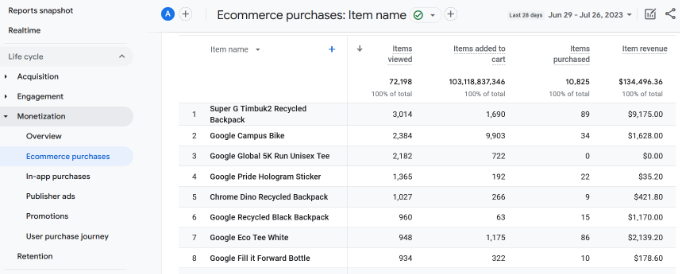
En el informe, verás diferentes métricas como artículos totales vistos, añadidos al carrito, compras de comercio electrónico y más para cada producto.
📍Nota: Si acabas de configurar el seguimiento, por favor, espera entre 24 y 48 horas para que Google Analytics procese los datos y complete estos informes.
Cómo aumentar tus conversiones de WooCommerce e incrementar las ventas
Ahora que tienes los datos que necesitas para rastrear tus conversiones de WooCommerce, veamos cómo mejorar tus tasas de conversión y generar más ventas.
1. Mejora la velocidad y el rendimiento
Los estudios demuestran consistentemente que un retraso de 1 segundo en el tiempo de carga de una página puede provocar una pérdida del 7% en las conversiones, un 11% menos de visitas a la página y una disminución del 16% en la satisfacción del cliente.

Los sitios web lentos crean una mala experiencia de usuario, lo que resulta en tasas de conversión más bajas. Consulta nuestra guía completa paso a paso para mejorar la velocidad y el rendimiento de WooCommerce.
2. Recupera ventas de carritos abandonados
En promedio, entre el 60% y el 80% de las personas que ‘agregan al carrito’ no terminan comprando. Esto significa que si tienes una tienda en línea, estás perdiendo muchas ventas.
Afortunadamente, existen varias prácticas recomendadas que te ayudan a recuperar algunas de esas ventas de carritos abandonados. Consulta nuestros consejos sobre cómo recuperar ventas de carritos abandonados y aumentar tus conversiones.
3. Ofrece alternativas a los usuarios
Si los usuarios deciden abandonar tu sitio web sin realizar una compra, hay muy pocas posibilidades de que vuelvan a ver tu sitio web.
Necesitas ofrecer a los usuarios la oportunidad de mantenerse en contacto, incluso si no terminan realizando una compra.
Puedes hacer esto creando un boletín informativo por correo electrónico para tu tienda WooCommerce. Recomendamos usar Constant Contact o Brevo (anteriormente Sendinblue). Ambos están en nuestra lista de los mejores servicios de marketing por correo electrónico para pequeñas empresas.
También puedes usar un plugin de WooCommerce como PushEngage. Te permite enviar fácilmente notificaciones push web de comercio electrónico para abandono de carritos, abandono de navegación, caídas de precios, anuncios de nuevos productos y más.
Para obtener más técnicas, consulta nuestra guía sobre cómo convertir visitantes de WooCommerce en clientes.
Preguntas Frecuentes sobre el Seguimiento de Conversiones de WooCommerce
Aquí tienes algunas preguntas que nuestros lectores han hecho con frecuencia sobre el seguimiento de conversiones en WooCommerce:
¿Cómo habilitar el seguimiento de conversiones?
La forma más fácil de habilitar el seguimiento de conversiones es instalando el plugin MonsterInsights. Conecta automáticamente tu tienda WooCommerce a Google Analytics y habilita el seguimiento mejorado de comercio electrónico con solo unos pocos clics, eliminando la necesidad de código personalizado.
¿Cuál es la tasa de conversión para WooCommerce?
La tasa de conversión es el porcentaje de visitantes del sitio web que completan una compra. En WooCommerce, esta métrica se calcula dividiendo tu número total de transacciones por el número total de sesiones dentro de un período de tiempo específico.
¿Cómo agrego GTM a un sitio?
Puedes agregar Google Tag Manager (GTM) a tu sitio insertando el código del contenedor en los archivos de encabezado de tu tema. Para un método más seguro y fácil, recomendamos usar el plugin WPCode para insertar los scripts sin editar los archivos del tema directamente.
¿Cómo verificar si el seguimiento de conversiones está funcionando?
Puedes verificar tu seguimiento abriendo el informe "En tiempo real" en Google Analytics y realizando un pedido de prueba en tu sitio. Si el seguimiento está funcionando, la transacción debería aparecer en el panel "En tiempo real" en unos momentos.
Esperamos que este artículo te haya ayudado a configurar el seguimiento de conversiones de WooCommerce en tu tienda de comercio electrónico. También te puede interesar ver nuestra lista de los mejores plugins de WooCommerce y nuestra guía sobre cómo vender paquetes de productos en WooCommerce.
Si te gustó este artículo, suscríbete a nuestro Canal de YouTube para ver tutoriales en video de WordPress. También puedes encontrarnos en Twitter y Facebook.




Yvonne B
Creo que esto podría estar un poco desactualizado. Intenté seguir los pasos y llegué hasta la parte donde me pide seleccionar "seguimiento de comercio electrónico mejorado" en la pestaña de comercio electrónico, pero esa no es una opción disponible para mí.
Soporte de WPBeginner
The method should still be the same as we have in the article if you have MonsterInsights connected to Google Analytics. If you have any trouble you can reach out to MonsterInsights’ support and they can help diagnose and fix any issues
Administrador
Jiří Vaněk
El comportamiento del cliente en un sitio web, específicamente en una tienda en línea, es un dato increíblemente valioso para comprender lo que el usuario quiere y dónde podría encontrar obstáculos para completar una compra. Estos datos pueden revelar claramente por qué, por ejemplo, un usuario no completa un pedido, lo que nos permite enfocarnos y optimizar ese paso. Monster Insights es verdaderamente inigualable en este sentido cuando se trata de estadísticas de sitios web y seguimiento de todo tipo. Gracias por el artículo, ya que tengo una tienda en línea que estoy tratando de optimizar y uso Monster Insights. Definitivamente haré uso de los valiosos consejos de este artículo para comprender mejor cómo se comportan mis clientes en el sitio y qué podría ayudar a convertir a un usuario en un cliente que paga.
Mrteesurez
Una de las razones por las que me gusta Monsterinsights es la capacidad de rastrear conversiones de comercio electrónico. Me gusta la idea del recorrido de compra del usuario que me permitiría ver el camino que siguió un usuario para completar una compra. Estas son características increíbles para que un sitio de comercio electrónico serio las explore en el plugin. Lo estoy usando en casi todos mis sitios web para simplificar mi informe de Google Analytics y verlos directamente desde el panel.
Ahmed Omar
Una guía paso a paso para configurar el seguimiento de conversiones de WooCommerce – pura genialidad
Tu detallado recorrido, especialmente la integración con Monster Insight y la importancia de rastrear eventos clave, es invaluable para el éxito del comercio electrónico
¡Gracias por asegurar que mi tienda en línea esté en el camino hacia la grandeza de las conversiones!
Soporte de WPBeginner
Glad our guide could help
Administrador
Marisa G
Todavía no he tenido la necesidad de WooCommerce, pero lo cambiaré porque usaré este artículo informativo para mí y mis clientes. ¡Gracias!
Soporte de WPBeginner
You’re welcome, glad our article could help your sites grow
Administrador