


Para pequeñas empresas y tiendas en línea, el correo electrónico es el alma de la comunicación. Pero hacer malabares con campañas de marketing, confirmaciones de pedidos, notificaciones de usuarios y consultas de clientes puede volverse abrumador rápidamente.
En WPBeginner y nuestros sitios web asociados, utilizamos la automatización de correo electrónico para ahorrar tiempo valioso, garantizar una comunicación constante y mejorar nuestros resultados.
En este artículo, le mostraremos cómo enviar correos electrónicos automatizados en WordPress para optimizar su flujo de trabajo y hacer crecer su negocio.
¿Por qué enviar correos electrónicos automatizados en WordPress?
Ya sea que tenga una tienda en línea, un sitio de membresía o un sitio web para pequeñas empresas, usted depende del correo electrónico para mantenerlo en crecimiento y funcionando sin problemas.
Por ejemplo, puede usar el correo electrónico para dar la bienvenida a nuevos usuarios y avisarles cuando haya nuevo contenido o productos disponibles. El correo electrónico también es útil para campañas de marketing y para actualizar a sus clientes sobre el progreso de sus pedidos.
Incluso puede usar el correo electrónico para que se le notifique cuando haya una nueva publicación esperando su revisión o que necesita instalarse una actualización de WordPress.
Dado que el correo electrónico se utiliza para tantas tareas en tu sitio web de WordPress, tiene sentido ahorrar tiempo y esfuerzo automatizando tantos correos electrónicos como sea posible.
Dicho esto, veamos cómo enviar correos electrónicos automatizados en WordPress. Estos son los temas que cubriremos en este tutorial:
- Asegurarse de que el correo electrónico de tu WordPress se envíe de manera confiable
- Envío de correos electrónicos automatizados por goteo usando Constant Contact
- Envío de correos electrónicos transaccionales automatizados con FunnelKit Automations
- Automatización de correos electrónicos de marketing usando Uncanny Automator
- Bono: Envío de correos electrónicos de notificación automatizados
- Guías expertas sobre correo electrónico de WordPress
1. Asegurarse de que el correo electrónico de tu WordPress se envíe de manera confiable
Antes de empezar a automatizar tus correos electrónicos, es importante asegurarte de que los correos electrónicos de tu sitio web se entreguen de manera confiable.
Por defecto, la mayoría de las empresas de hosting de WordPress no tienen la función de correo configurada correctamente. Para evitar el abuso de sus servidores, muchas empresas de hosting incluso la desactivan por completo. En estos casos, tus correos electrónicos de WordPress no llegarán a los usuarios.
Afortunadamente, puedes solucionar esto fácilmente usando WP Mail SMTP. Este plugin te permite enviar tu correo electrónico de WordPress a través de una plataforma SMTP confiable, que está configurada específicamente para enviar correos electrónicos como SendLayer, Gmail, Outlook y más.
La versión gratuita de WP Mail SMTP debería ser más que suficiente para la mayoría de los sitios web. Para más detalles, consulta nuestra guía sobre cómo solucionar el problema de que WordPress no envía correos electrónicos.
2. Envío de correos electrónicos automatizados por goteo usando Constant Contact
Un buen lugar para empezar a pensar en la automatización de correos electrónicos es la forma en que promocionas tu tienda o negocio. Y una de las mejores maneras de automatizar el marketing es con una campaña de goteo.
¿Qué es una campaña de goteo automatizada?
Las campañas de goteo automatizadas son mensajes de correo electrónico que guían automáticamente a tus usuarios a lo largo de un viaje específico. Son geniales para aumentar la participación de los usuarios en tu sitio de WordPress.
Por ejemplo, estos mensajes pueden dar la bienvenida a nuevos usuarios, promocionar contenido importante, vender productos adicionales, dirigirse a regiones geográficas específicas y animar a los usuarios a registrarse para eventos.
Para enviar notificaciones automáticas por correo electrónico, recomendamos usar Constant Contact porque es el mejor servicio de marketing por correo electrónico del mercado. Sin embargo, puedes usar cualquier otra plataforma importante de marketing por correo electrónico, incluyendo Brevo (anteriormente Sendinblue), HubSpot, y otras.
Para empezar, puedes visitar el sitio web de Constant Contact y crear una cuenta. El software te ofrece una prueba gratuita de 60 días, para que puedas probarlo antes de comprometerte con un plan premium.
Consejo profesional: Si usas nuestro código de cupón de Constant Contact, entonces también puedes obtener un 20% de descuento al comprar por adelantado.
Crear una lista de contactos
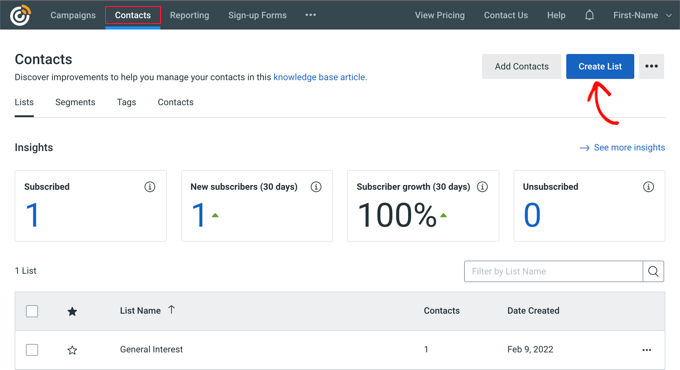
Una vez que te registres, puedes visitar el panel de control de Constant Contact para crear una lista de contactos.
Constant Contact ya ha creado una lista predeterminada para ti. Sin embargo, puedes crear tu propia lista yendo a la pestaña 'Contactos' en el menú superior y luego haciendo clic en el botón 'Crear lista'.
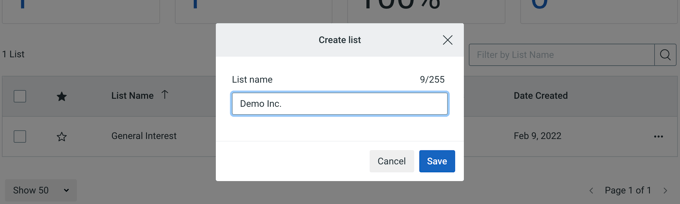
Aparecerá una ventana emergente donde puedes ingresar un nombre para tu lista.
Después de eso, simplemente haz clic en el botón ‘Guardar’.
Puedes agregar contactos a la lista yendo a la pestaña ‘Contactos’.
Luego, solo haz clic en el botón ‘Agregar Contactos’.
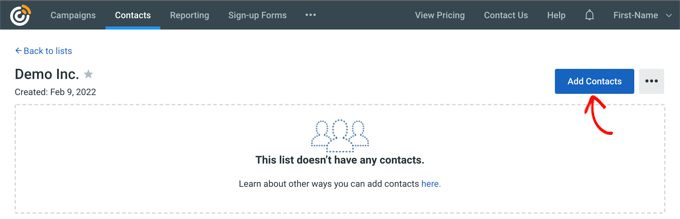
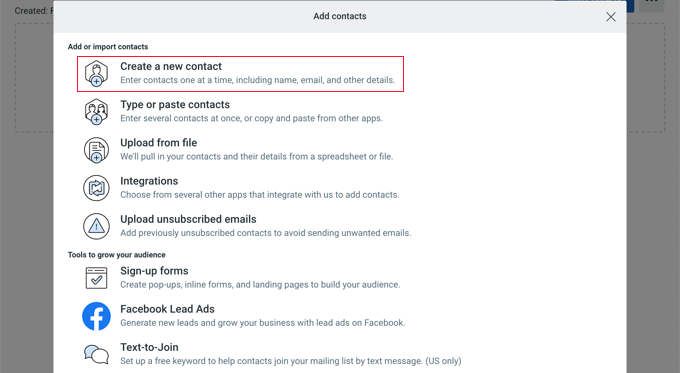
Se abrirá una ventana emergente con múltiples opciones para agregar nuevos contactos.
Ahora, puedes agregar tus contactos manualmente, subirlos en una hoja de cálculo o archivo CSV, o importarlos de otras aplicaciones.
Creación de una Campaña Automatizada de Goteo
Una vez que hayas agregado tus contactos, necesitas crear la campaña de goteo.
Para hacerlo, dirígete a la pestaña ‘Campañas’ y luego haz clic en el botón ‘Crear’.
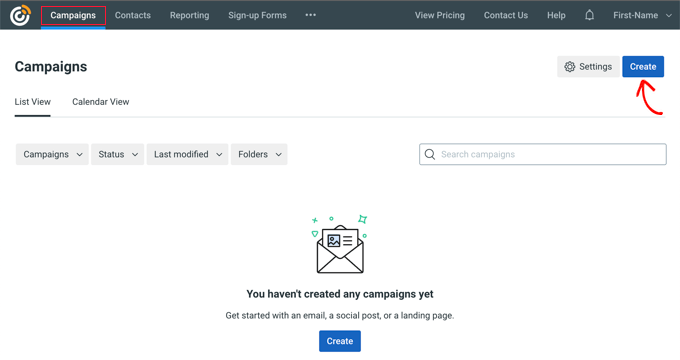
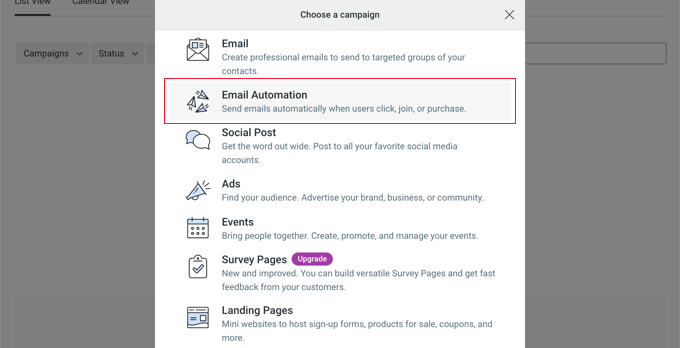
A continuación, Constant Contact te mostrará múltiples opciones para crear una campaña.
Continúa y selecciona la campaña de ‘Automatización de correo electrónico’.
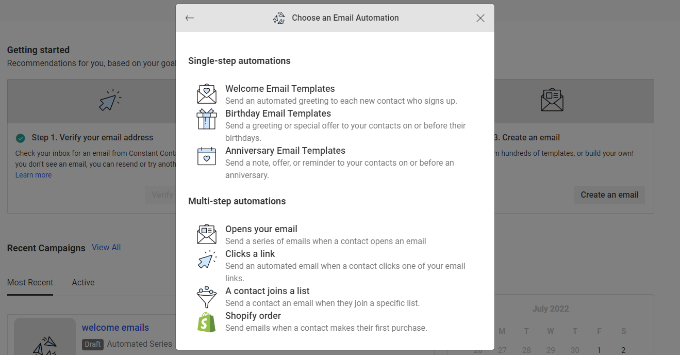
Desde aquí, puedes seleccionar automatizaciones de un solo paso o automatizaciones de varios pasos.
Las automatizaciones de un solo paso envían un solo correo electrónico, como un correo de bienvenida. Las automatizaciones de varios pasos te permiten crear una serie de correos electrónicos que se envían automáticamente a tus suscriptores para que puedas informarles sobre tus productos y servicios, enviar ofertas especiales y más.
En este tutorial, crearás una automatización de varios pasos para cuando nuevos suscriptores se unan a tu lista de correo electrónico. Continúa y selecciona la opción ‘Un contacto se une a una lista’.
A continuación, tendrás que ingresar un nombre para tu campaña.
Asegúrate de hacer clic en el botón ‘Guardar’.

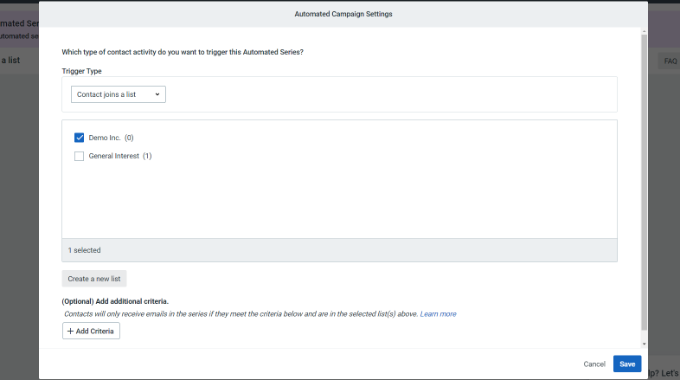
Constant Contact te pedirá que elijas qué actividad activará el correo electrónico. Por ejemplo, la serie de goteo se activa automáticamente cuando un usuario se une a tu lista de correo electrónico, abre un correo, hace clic en un enlace o compra un producto.
Puedes usar la opción predeterminada ‘Un contacto se une a una lista’ como tipo de disparador. Luego, puedes elegir la lista de correo electrónico que creaste anteriormente. Continúa y haz clic en el botón ‘Guardar’ cuando hayas terminado.
Creación de los correos electrónicos para tu campaña de goteo
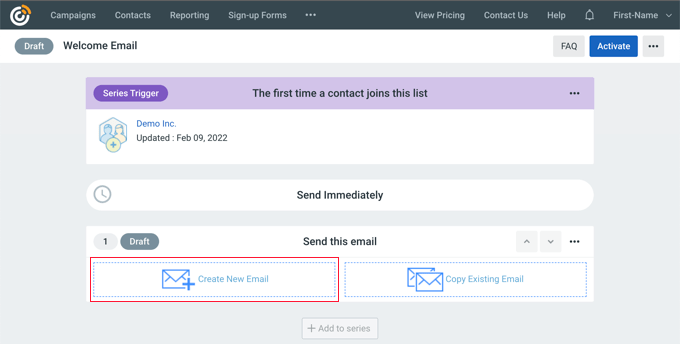
Ahora, necesitas crear los correos electrónicos para enviar en tu campaña de goteo automatizada. El primero que crees se enviará automáticamente cuando el usuario se registre.
Para empezar, simplemente haz clic en la opción ‘Crear nuevo correo electrónico’.
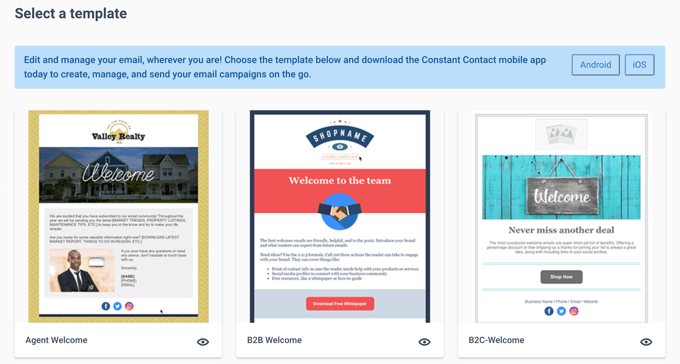
Constant Contact te mostrará ahora diferentes plantillas de correo electrónico para elegir.
Para este tutorial, usaremos la plantilla ‘Bienvenida del agente’.
Puedes personalizar la plantilla de correo electrónico usando el constructor de correos electrónicos de arrastrar y soltar.
Puedes elegir varios elementos del menú de tu izquierda y colocarlos en la plantilla.
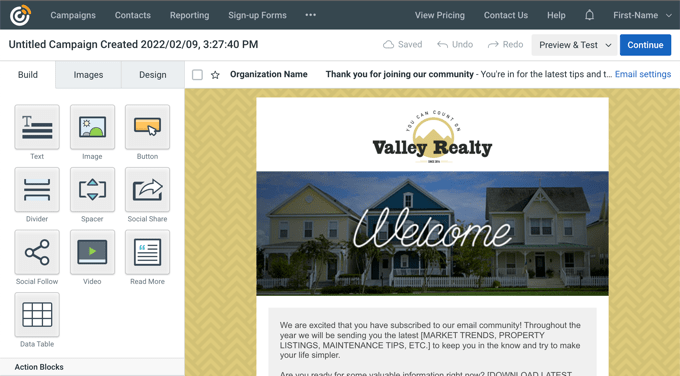
También necesitas agregar el contenido del correo electrónico eliminando el texto de marcador de posición y agregando el tuyo. Una vez que hayas hecho esto, simplemente haz clic en el botón 'Continuar' en la parte superior derecha del editor, y el correo electrónico se agregará a la serie de goteo.
A continuación, puedes agregar un segundo correo electrónico haciendo clic en el botón '+ Agregar a la serie' y luego en el botón 'Crear nuevo correo electrónico'.
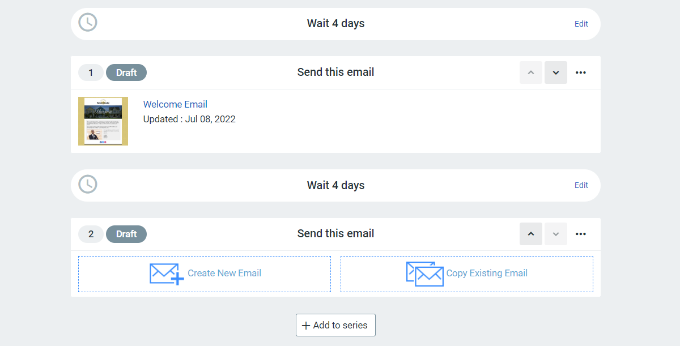
Deberás seleccionar una plantilla y personalizar el nuevo correo electrónico como lo hiciste anteriormente. Puedes establecer el retraso antes de que la campaña de goteo envíe su próximo correo electrónico.
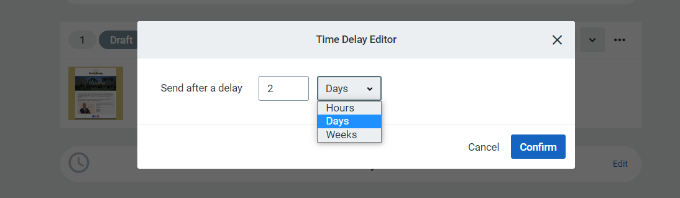
Por defecto, este valor se establece en 4 días. Puedes cambiar esto haciendo clic en el botón 'Editar' frente a la sección titulada 'Esperar 4 días'.
Esto abrirá el 'Editor de retraso de tiempo' donde puedes elegir cuándo se entregará el próximo correo electrónico en la campaña de goteo. Puedes hacer clic en el botón 'Confirmar' cuando hayas terminado.
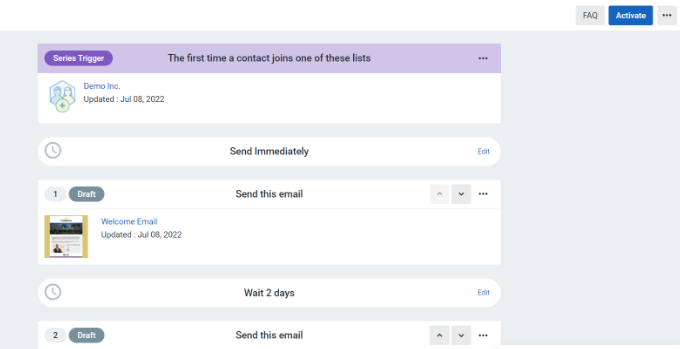
Ahora deberías ver todos tus correos electrónicos en el área de resumen de la campaña.
Haz clic en el botón 'Activar' en la esquina superior derecha para lanzar tu campaña.
Constant Contact te mostrará entonces un aviso para verificar si deseas activar tu campaña.
Simplemente haz clic en el botón 'Continuar', y la herramienta verificará si todo está funcionando correctamente y activará tu campaña.
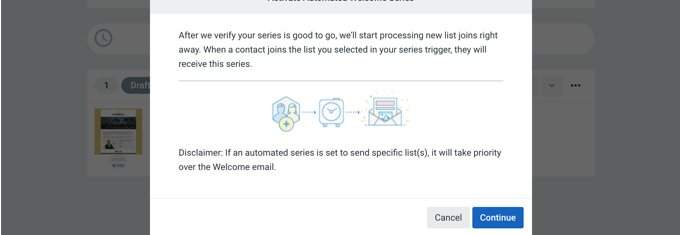
Ahora has lanzado con éxito tu campaña automatizada de correo electrónico de goteo.
Para obtener instrucciones más detalladas y aprender cómo crear una campaña de goteo utilizando notificaciones push, consulta nuestra guía sobre cómo configurar notificaciones automáticas de goteo en WordPress.
3. Envío de correos electrónicos transaccionales automatizados con FunnelKit Automations
Si tienes una tienda de WooCommerce en funcionamiento, tus clientes recibirán diferentes correos electrónicos transaccionales. Estos les ayudan a obtener confirmaciones de pedidos, rastrear el estado de sus pedidos, obtener facturas y encontrar más información sobre tu tienda en línea.
Puedes personalizar y automatizar estos correos electrónicos utilizando FunnelKit Automations, un popular plugin de WooCommerce para la automatización de marketing. Es un producto hermano de FunnelKit (anteriormente WooFunnels), un potente constructor de embudos de ventas para WooCommerce.
Primero, necesitas instalar y activar el plugin FunnelKit Automations. Para más detalles, por favor consulta nuestra guía sobre cómo instalar un plugin de WordPress.
Creación de flujos de trabajo de automatización de correo electrónico con FunnelKit Automations
Tras la activación, necesitas ir a Campañas » Automatizaciones (Nueva Generación) para añadir una nueva automatización desde tu panel de FunnelKit Automations.
Aquí, verás una biblioteca de tipos de correo electrónico que facilitan la creación de nuevas automatizaciones.

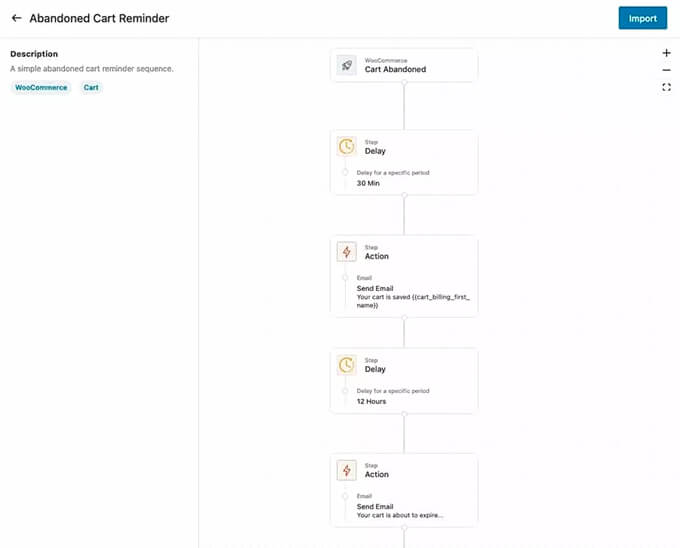
Puedes importar un flujo de trabajo de automatización de correo electrónico con un solo clic y luego usar el constructor visual de automatización de correo electrónico para realizar las personalizaciones que necesites.
Por ejemplo, aquí está el flujo de trabajo para Recordatorio de Carrito Abandonado.
Personalización de Correos Electrónicos de WooCommerce con Automatizaciones de FunnelKit
FunnelKit Automations te permite personalizar cualquier correo electrónico de WooCommerce y crear nuevos correos utilizando un constructor de correo electrónico de arrastrar y soltar dentro de WordPress.
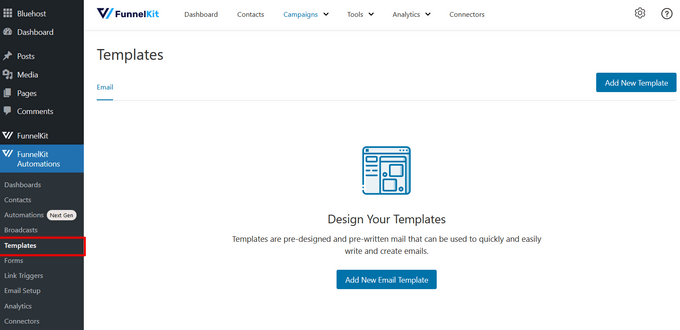
Puedes ir a FunnelKit Automations » Plantillas desde tu panel de WordPress y hacer clic en el botón 'Agregar Nueva Plantilla de Correo Electrónico'.
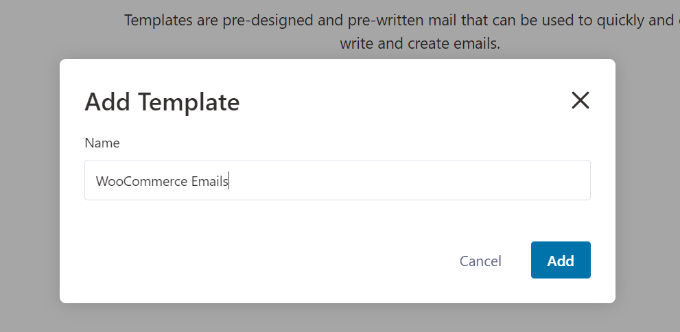
A continuación, puedes ingresar un nombre para tu plantilla de correo electrónico.
Después de eso, asegúrate de hacer clic en el botón 'Agregar' para continuar.
Ahora, el plugin te permitirá ingresar una línea de asunto y texto de vista previa para tu correo electrónico.
Puedes personalizar el contenido de tus correos electrónicos de WooCommerce utilizando texto enriquecido, HTML o el constructor visual.
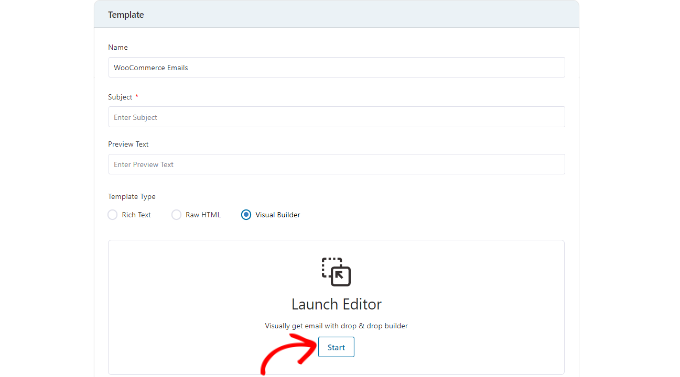
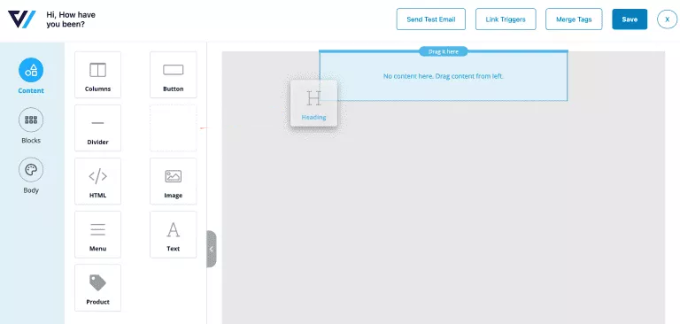
El constructor visual te permite seleccionar diferentes elementos del menú de tu izquierda y colocarlos en la plantilla usando arrastrar y soltar.
Por ejemplo, la pestaña 'Contenido' te permite agregar columnas, botones, encabezados, menús, texto y más a la plantilla de correo electrónico.
La pestaña ‘Cuerpo’ te permite personalizar aún más cada elemento.
Por ejemplo, puedes cambiar el color del texto, la alineación, la fuente, el tamaño y más.
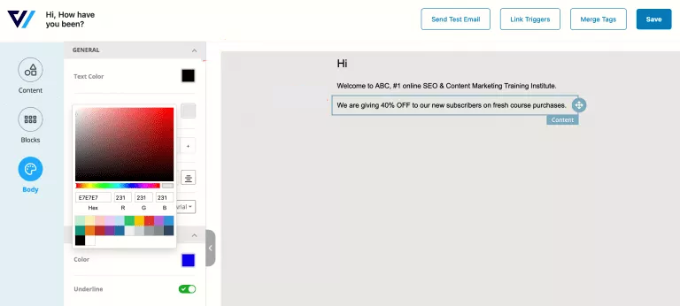
Una vez que hayas terminado, puedes hacer clic en el botón ‘Guardar’ en la parte superior.
Para obtener instrucciones más detalladas, consulta nuestra guía sobre cómo personalizar correos electrónicos de WooCommerce. Una vez allí, asegúrate de desplazarte hacia abajo hasta la segunda sección titulada ‘Personalizar correos electrónicos de WooCommerce usando FunnelKit Automations.’
4. Automatización de correos electrónicos de marketing usando Uncanny Automator
Por supuesto, también necesitarás enviar correos electrónicos de marketing fuera de tu campaña de goteo. Estos son más efectivos cuando son personalizados y oportunos.
Por ejemplo, puedes usar correos electrónicos automatizados para mostrar productos similares a lo que tu cliente ya ha comprado. O puedes enviar automáticamente un correo electrónico a los usuarios tan pronto como publiques un nuevo artículo en tu sitio web.
Puedes hacer esto fácilmente usando Uncanny Automator. Es el mejor plugin de automatización de WordPress que te permite crear flujos de trabajo automatizados para tu sitio de WordPress.
La versión gratuita se conecta fácilmente con servicios populares de marketing por correo electrónico como Mailchimp, HubSpot y otros, lo que facilita la automatización de tu correo electrónico.
Para este tutorial, usaremos la versión gratuita de Mailchimp porque es popular y ofrecen un plan gratuito para siempre donde puedes enviar hasta 10,000 correos electrónicos por mes a 2,000 suscriptores.
Primeros pasos con Uncanny Automator
Lo primero que necesitas hacer es instalar y activar el plugin gratuito Uncanny Automator. Para más detalles, consulta nuestra guía paso a paso sobre cómo instalar un plugin de WordPress.
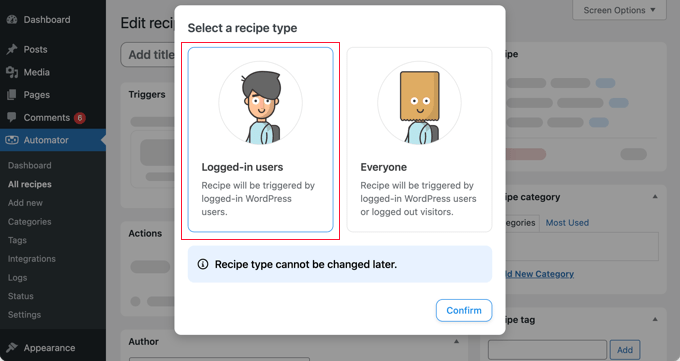
Después de la activación, dirígete a la página Automator » Agregar Nuevo para crear tu primera receta. En este tutorial, enviaremos un correo electrónico automatizado a los suscriptores cada vez que publiquemos una nueva entrada.
Se te pedirá que selecciones qué tipo de receta deseas crear. Debes elegir 'Usuarios conectados' y luego hacer clic en el botón 'Confirmar'.
Configuración del disparador de automatización
A continuación, debes elegir si la automatización será activada por Uncanny Automator o por WordPress.
Dado que enviarás un correo electrónico automatizado cuando se publique una nueva entrada de WordPress, debes hacer clic en la opción 'WordPress'.
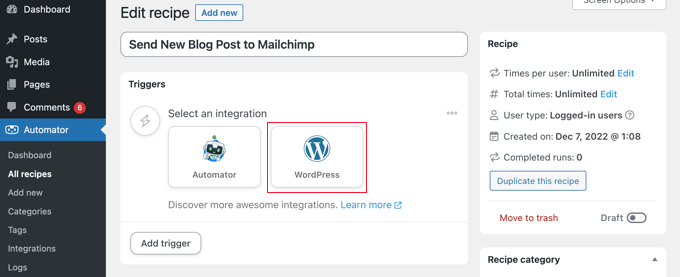
Ahora, puedes elegir entre una larga lista de disparadores de WordPress disponibles.
Necesitas seleccionar el disparador etiquetado como 'Un usuario publica un tipo de entrada con un término de taxonomía en una taxonomía'.
Puedes usar la función de búsqueda para encontrar este disparador más rápidamente.
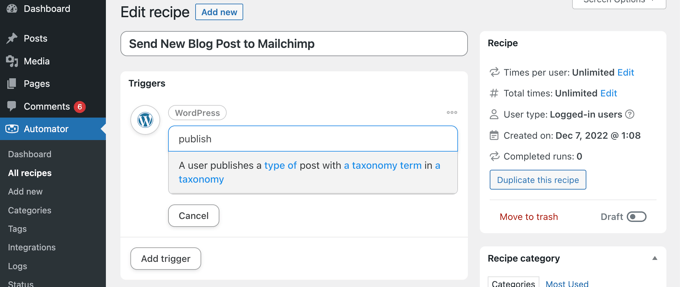
Si lo deseas, puedes ser específico sobre los tipos de entradas que activarán el correo electrónico. Puedes elegir un tipo de entrada y una categoría o etiqueta específica en los menús desplegables.
Para este tutorial, nos quedaremos con la configuración predeterminada.
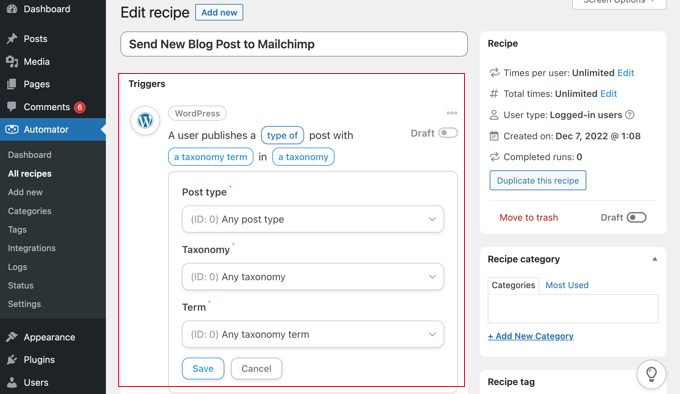
Asegúrate de hacer clic en el botón 'Guardar' cuando hayas terminado de configurar el disparador.
Configuración del disparador de automatización
Ahora viene la parte de acción, donde eliges qué acción se activará. Para empezar, simplemente haz clic en el botón ‘Agregar acción’.
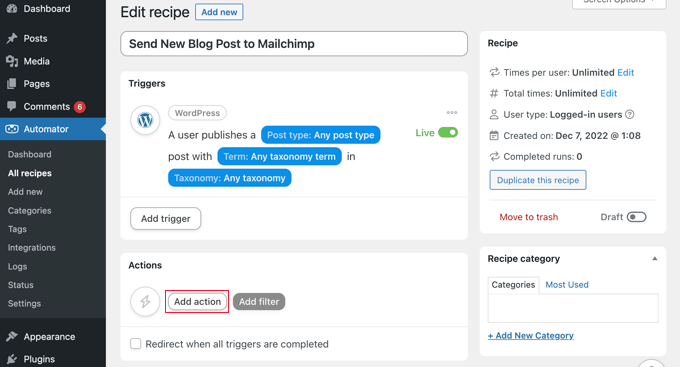
Ahora se te mostrará una larga lista de integraciones disponibles para la acción.
Deberías hacer clic en el ícono de Mailchimp para conectarlo a tu sitio web.
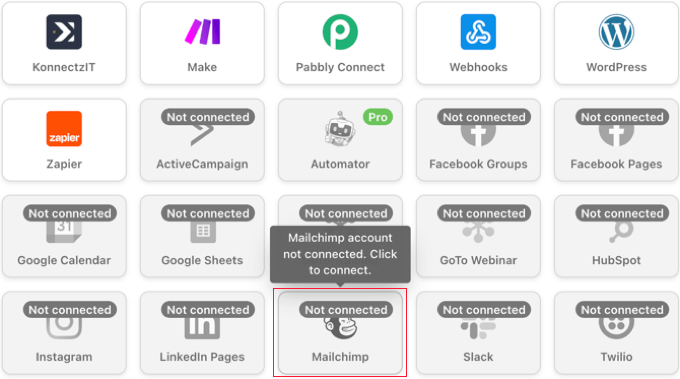
Esto abrirá una ventana emergente donde deberás seguir las instrucciones en pantalla para finalizar la conexión iniciando sesión en tu cuenta de Mailchimp o creando una nueva. Una vez conectado, podrás elegir qué acción deseas realizar en tu cuenta de Mailchimp.
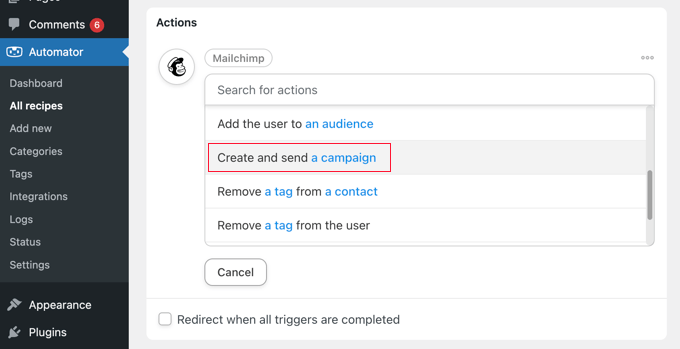
Luego deberás elegir la opción ‘Crear una campaña de envío’.
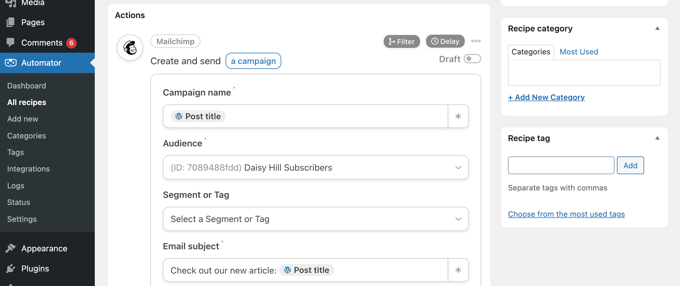
Ahora, necesitas escribir un nombre para la campaña. Te podría gustar usar tokens para que el nombre de la campaña de Mailchimp para cada publicación nueva sea diferente.
Por ejemplo, puedes hacer clic en el botón ‘*’ a la derecha del campo y seleccionar el token ‘Título de la publicación’.
Después de eso, puedes usar los menús desplegables para elegir tu audiencia y segmento, y completar el asunto y otros detalles de tu correo electrónico.
Puedes redactar tu correo electrónico en el campo 'Contenido del correo electrónico'. Asegúrate de usar tokens para que el contenido se actualice para cada campaña de correo electrónico.
Por ejemplo, puedes incluir tokens para el título de la publicación, el nombre para mostrar del autor de la publicación, el extracto de la publicación, la URL de la publicación y la URL de la imagen destacada.
Una vez que hayas terminado, puedes cambiar la receta de 'Borrador' a 'En vivo'.
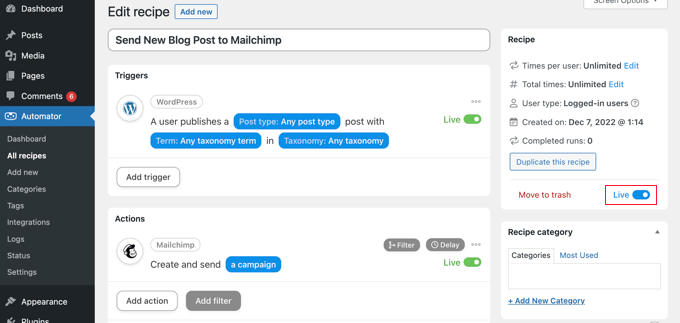
A partir de ahora, cuando publiques un nuevo artículo en tu sitio web, Mailchimp enviará automáticamente un correo electrónico a tus suscriptores.
Puedes aprender más sobre cómo crear una lista de correo electrónico efectiva en nuestras guías sobre usar Mailchimp y WordPress y cómo crear un boletín informativo por correo electrónico de la manera correcta.
También te podría interesar ver nuestra guía sobre cómo enviar automáticamente un cupón a los usuarios que dejan reseñas en WooCommerce. Es otro buen ejemplo de cómo crear correos electrónicos automatizados usando Uncanny Automator para generar lealtad del cliente.
Bono: Envío de correos electrónicos de notificación automatizados
Ahora que has configurado correos electrónicos automatizados para tus usuarios, puedes hacer lo mismo para ti y tu equipo.
Por ejemplo, puedes crear notificaciones de correo electrónico automatizadas para hacer un seguimiento de los problemas que requieren tu atención inmediata, como cuando un autor envía una publicación para que la revises.
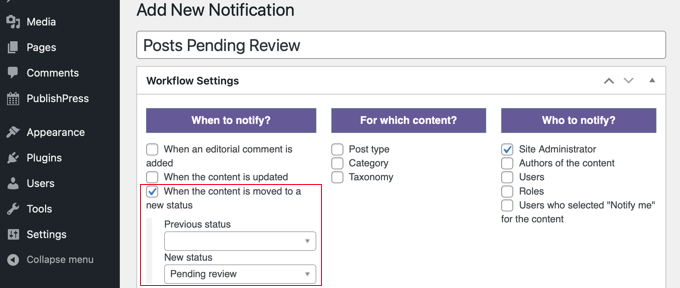
También puedes detener las notificaciones de WordPress que no necesitas y que llenan tu bandeja de entrada, como las notificaciones de comentarios.
Para aprender a personalizar correos electrónicos de notificación, consulta nuestra guía paso a paso sobre cómo agregar mejores notificaciones personalizadas en WordPress.
Guías expertas sobre correo electrónico de WordPress
Esperamos que este tutorial te haya ayudado a aprender cómo enviar correos electrónicos automatizados en WordPress. También te pueden interesar otros artículos relacionados con el correo electrónico de WordPress:
- Cómo configurar correctamente la configuración de correo electrónico de tu WordPress
- [RESUELTO] Cómo solucionar el problema de que WordPress no envía correos
- Cómo usar un servidor SMTP para enviar correos electrónicos de WordPress
- Cómo configurar WP Mail SMTP con cualquier host (Guía definitiva)
- Cómo enviar un correo electrónico de prueba desde WordPress (la forma fácil)
- Cómo cambiar el nombre del remitente en correos electrónicos salientes de WordPress
- Cómo enviar correos electrónicos a todos los usuarios registrados en WordPress
- Cómo enviar correos electrónicos a los autores cuando se publican artículos en WordPress
- Por qué nunca deberías usar WordPress para enviar correos de boletines informativos
- Guía para principiantes sobre la automatización del marketing por correo electrónico en WordPress
Si te gustó este artículo, suscríbete a nuestro canal de YouTube para obtener tutoriales en video de WordPress. También puedes encontrarnos en Twitter y Facebook.


Ayanda Temitayo
Una cosa que me gusta de los artículos de WpBeginner es que saben cómo usar ilustraciones e imágenes para explicar las publicaciones. Esta es una publicación muy larga pero detallada, vale la pena todo el esfuerzo. Definitivamente probaré estos correos electrónicos automatizados en WordPress. Hace que el trabajo sea más fácil.
Gran artículo, gracias por esto. Es contenido útil.
Soporte de WPBeginner
Glad you liked our article and our screenshots
Administrador