


Vender videos en línea se ha convertido en una de las formas más rentables de compartir tu experiencia y construir un negocio sostenible.
Ya seas un entrenador físico, educador o consultor, tu conocimiento tiene un valor real por el que la gente está dispuesta a pagar.
El desafío es encontrar la plataforma adecuada que no merme tus ganancias ni limite tu control. Ahí es donde hemos descubierto que WordPress realmente brilla.
Puedes crear un sitio web profesional para vender videos que te mantenga al mando, al tiempo que ofreces una excelente experiencia a tus clientes. La flexibilidad y el control que ofrece lo convierten en la solución perfecta para creadores de contenido serios.
En esta guía, te mostraremos exactamente cómo configurar tu plataforma de venta de videos usando WordPress. Aprenderás todo, desde cómo elegir las herramientas adecuadas hasta cómo procesar pagos de forma segura, para que puedas empezar a convertir tu experiencia en ingresos.

¿Por qué vender videos en línea?
Si te gusta hacer videos de alta calidad, entonces hay muchas maneras de vender tu trabajo en línea.
El video en la web crece en importancia cada año, con el 86% de las empresas que utilizan el video como herramienta de marketing y la persona promedio que ve 100 minutos al día viendo videos.
Vender tu contenido de video en línea te permitirá ganar dinero mientras ayudas a otros.
Puedes vender activos de video que otros creativos pueden descargar y usar en sus propios proyectos. Estos incluyen metraje de stock, metraje de drones, gráficos en movimiento, logotipos, intro y más.
O quizás quieras vender tus propios videos terminados, como videos de capacitación, videos musicales, reseñas de productos o gameplays.
Una forma de ganar dinero con tus videos es crear un sitio de membresía como nuestro propio WordPress 101. Los miembros pagan una suscripción o crean cuentas gratuitas para ver tu contenido desde tu sitio web.
Te mostramos cómo hacer esto en nuestra guía sobre cómo crear un sitio de membresía de video en WordPress.
También puedes vender tus videos como descargas digitales, y este artículo te enseñará cómo.
¿Qué plataforma deberías usar para vender videos?
Querrás elegir tu plataforma de comercio electrónico cuidadosamente. Cambiar de plataforma en el futuro puede ser complicado y llevar mucho tiempo y esfuerzo.
La mayoría de los principiantes tienen que elegir entre construir su propio sitio (autoalojado) o usar un mercado de video alojado. Aquí hay una comparación rápida de por qué recomendamos construir su propio sitio:
| Característica | WordPress autoalojado (recomendado) | Plataformas alojadas (Vimeo, Uscreen, etc.) |
|---|---|---|
| Control y propiedad | 100% tuyo. Eres dueño del sitio web, los datos del cliente y los activos de video. | Limitado. Estás "alquilando" espacio en su plataforma. Pueden cambiar las reglas o cerrarte. |
| Tarifas y costos | Bajo. Solo pagas por el alojamiento y las tarifas bancarias estándar (Stripe/PayPal). | Alto. A menudo cobran suscripciones mensuales costosas más un porcentaje de cada venta. |
| Flexibilidad | Ilimitado. Puedes usar miles de plugins gratuitos para agregar cualquier función que necesites. | Restringido. Solo puedes usar las funciones que proporcionan. |
Debido a esto, recomendamos usar WordPress + Easy Digital Downloads.
WordPress es el mejor creador de sitios web del mercado, utilizado por más del 43% de todos los sitios web. Sin embargo, debes asegurarte de elegir el tipo correcto de WordPress.
Quieres WordPress.org (autoalojado), no WordPress.com (alojamiento de blogs). WordPress autoalojado te da la libertad de vender productos digitales sin restricciones. (Consulta nuestra guía sobre WordPress.com y WordPress.org para más detalles).
Easy Digital Downloads (EDD) es el mejor plugin de comercio electrónico para WordPress para vender productos digitales y está construido específicamente con las funciones que necesitas para promocionar, vender y distribuir archivos de video en línea.
De esta manera, no tienes que perder tiempo configurando funciones que no son necesarias para vender productos digitales, como la configuración de envío y gestión de inventario.
Para obtener más información sobre nuestra experiencia con la herramienta, puedes ver nuestra reseña completa de Easy Digital Downloads.
Dicho esto, veamos cómo puede vender fácilmente archivos de video en WordPress. Puede usar los enlaces rápidos a continuación para saltar a diferentes partes del tutorial:
- Configuración de tu sitio web de WordPress
- Creating an Online Store With Easy Digital Downloads
- Adding Downloadable Video Products to Your Online Store
- Testing Your Digital Download
- Selección y personalización de tu tema de WordPress
- Promoción de sus descargas digitales
- Bono: Herramientas para vender más videos en línea
- Preguntas frecuentes sobre la venta de videos en línea
Paso 1: Configuración de tu sitio web de WordPress
Para comenzar a vender descargas digitales con WordPress, necesitará un nombre de dominio, alojamiento web y un certificado SSL.
- Un nombre de dominio es la dirección de tu sitio web en internet. Esto es lo que los visitantes escribirán en sus navegadores para llegar a tu sitio web, como por ejemplo 'wpbeginner.com'.
- El alojamiento web es un servicio que almacenará los archivos de tu sitio web y las descargas digitales. Para ayudarte, hemos seleccionado a mano algunos de los mejores alojamientos de WordPress que puedes comprar.
- Un certificado SSL crea una conexión segura entre tu sitio web y los usuarios para que puedas aceptar pagos en línea de forma segura.
Uno de nuestros proveedores de alojamiento más recomendados, SiteGround, ofrece alojamiento de WordPress administrado para Easy Digital Downloads. Sus planes vienen con un certificado SSL gratuito, EDD preinstalado y funciones de optimización. ¡Además, obtienes un enorme descuento del 83%!
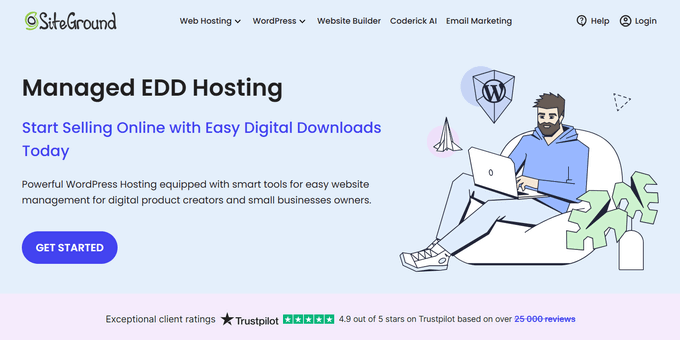
Básicamente, puedes crear y administrar tu sitio web por menos de $5 al mes.
Vamos a ver cómo comprar tu dominio, hosting web y certificado SSL.
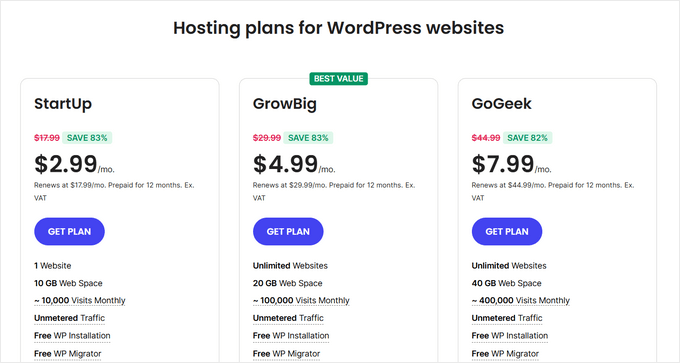
Adelante, abre el sitio web de SiteGround en una nueva pestaña para que puedas seguir los pasos. Lo primero que debes hacer es hacer clic en el botón ‘Get Plan’.
Después de eso, SiteGround te pedirá que ingreses un nombre de dominio para tu sitio web. Si no tienes un nombre en mente, puedes consultar nuestra guía sobre cómo elegir el mejor nombre de dominio.
Finalmente, deberás agregar la información de tu cuenta.
También podrás comprar algunos extras opcionales. Siempre puedes agregarlos más tarde si los necesitas. Si no estás seguro, te recomendamos omitir este paso.
Después de ingresar tus datos de pago, SiteGround te enviará un correo electrónico con instrucciones sobre cómo iniciar sesión en tu cuenta de alojamiento. Este es un panel de control de alojamiento web donde puedes administrar tu nuevo sitio web.
Simplemente inicia sesión en tu cuenta de SiteGround y verás que SiteGround ya ha instalado WordPress por ti. También ha preinstalado Easy Digital Downloads.
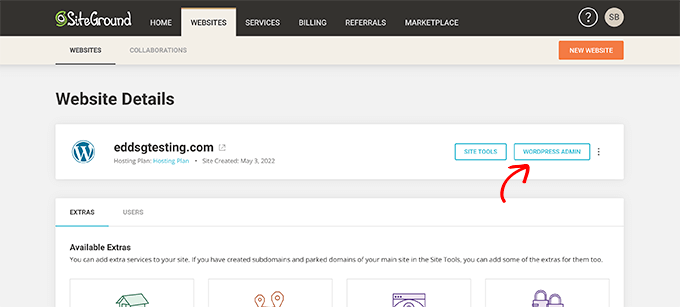
Luego puedes hacer clic en el botón ‘Administrador de WordPress’. Esto te llevará al panel de control de tu sitio de WordPress.
Si por alguna raz ilde{n} prefieres no usar SiteGround, entonces puedes instalar WordPress en otras compa ilde{n} ilde{i}as de hosting como Bluehost, Hostinger, y WP Engine siguiendo un proceso similar.
Tambi ilde{n} puedes ver nuestra gu ilde{i}a completa para principiantes sobre c ilde{o}mo crear un sitio web con WordPress.
Paso 2: Creando una Tienda en Línea con Easy Digital Downloads
Por defecto, WordPress no incluye funcionalidad de comercio electrónico de fábrica, por lo que necesitarás un plugin para vender productos descargables.
Los plugins para sitios de WordPress son como las aplicaciones para tu teléfono. Añaden todo tipo de características y funcionalidades diferentes a tu sitio web.
Si reclamaste nuestra oferta de hosting de SiteGround para EDD en el paso anterior, entonces Easy Digital Downloads ya est ilde{a} instalado en tu sitio web. Puedes pasar a la secci ilde{o}n 'Ingresar la informaci ilde{o}n de tu negocio y ubicaci ilde{o}n' m ilde{a}s abajo.
Pero si est ilde{a}s usando otro proveedor de hosting, entonces primero necesitas instalar y activar el plugin gratuito Easy Digital Downloads. Para m ilde{a}s detalles, consulta nuestra gu ilde{i}a paso a paso sobre c ilde{o}mo instalar un plugin de WordPress.
Nota: Para este tutorial, usaremos la versi ilde{o}n gratuita de EDD. Sin embargo, es posible que desees comprar Easy Digital Downloads Pro para acceder a extensiones premium como Dropbox File Store y Amazon S3, que se recomiendan para almacenar archivos grandes en l ilde{i}nea.
Ingresar la información de tu negocio y ubicación
Tras la activación, necesitas visitar la página Descargas » Ajustes en tu área de administración de WordPress. Esto iniciará el asistente de configuración de Easy Digital Downloads.
En la primera página del asistente de configuración, se te pedirá que ingreses el nombre y la ubicación de tu negocio.
Quizás te preguntes por qué se necesita tu ubicación cuando vendes en línea. Esto se debe a que cuando un cliente realiza una compra, Easy Digital Downloads utilizará la información del país y el estado para autocompletar algunos campos. Además, tu ubicación puede usarse para calcular el impuesto sobre las ventas.
Para agregar tu ubicación, abre el menú desplegable ‘País del negocio’. Ahora puedes elegir el país donde se basa tu negocio.
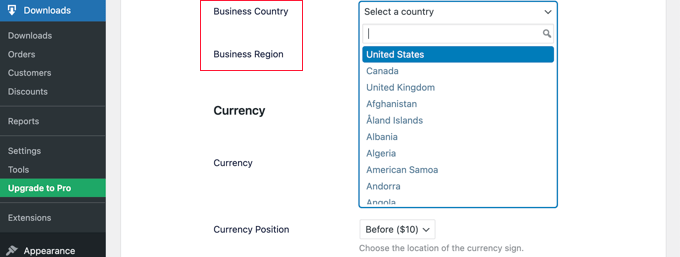
A continuación, busca el campo ‘Región del negocio’. Aquí puedes escribir el estado o provincia desde donde opera tu tienda.
Dependiendo de tu ubicación, también podrías querer personalizar la moneda utilizada en tu sitio web. Por defecto, Easy Digital Downloads muestra todos tus precios en dólares estadounidenses. También coloca el signo de dólar antes del precio, por lo que cinco dólares se muestra como ‘$5’.
Para cambiar la configuración de moneda predeterminada, desplázate hacia abajo hasta la sección Moneda y abre el menú desplegable ‘Moneda’. Ahora puedes elegir una nueva moneda.
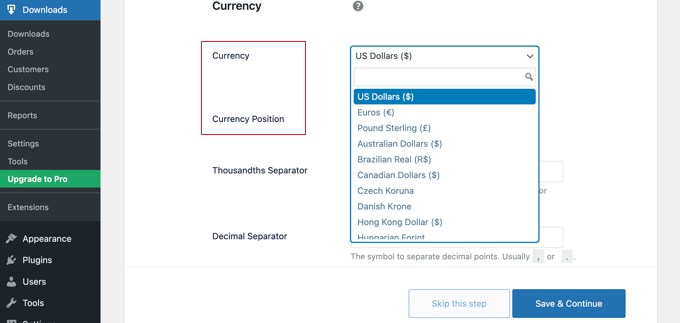
Solo ten en cuenta que algunas pasarelas de pago podrían no aceptar todas las monedas. Si no estás seguro, entonces es una buena idea consultar el sitio web de la pasarela de pago que elegiste. La mayoría de las pasarelas de pago tienen una lista de las monedas que admiten.
Una vez que hayas terminado, deberás hacer clic en el botón ‘Guardar y continuar’. Esto te llevará a la siguiente página, donde puedes configurar tus métodos de pago.
Configuración de tus métodos de pago
A continuación, necesitas configurar una forma de cobrar pagos en línea.
Stripe es una de las principales empresas de pago que no requiere pasar por un largo proceso para registrarse para obtener una cuenta de comerciante. Permiten que cualquier persona con un negocio legítimo acepte pagos con tarjeta de crédito en línea.
Para comenzar rápidamente con Stripe, simplemente haz clic en el botón ‘Conectar con Stripe’.
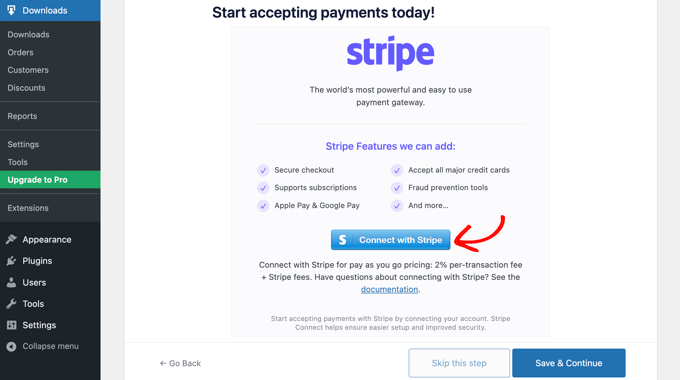
Esto abre un asistente de configuraci ilde{o}n, que te ayudar ilde{a} a conectar tu sitio web a Stripe.
Si lo necesitas, puedes agregar m ilde{a}s pasarelas de pago m ilde{a}s tarde. Simplemente echa un vistazo a las opciones en la p ilde{a}gina de extensiones de Easy Digital Downloads, como PayPal, Braintree y Authorize.net.
Cuando termine, simplemente haga clic en el botón ‘Guardar y continuar’ en la parte inferior de la pantalla.
Configuración de sus recibos
Cada vez que alguien compra un archivo de video, Easy Digital Downloads le enviará un correo electrónico.
Este correo electrónico tiene un enlace que el cliente puede usar para descargar el archivo que acaba de comprar.
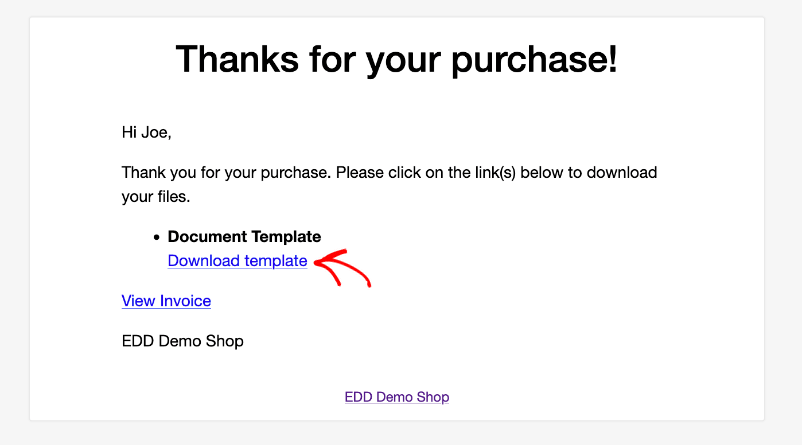
Puede cambiar ese correo electrónico agregando su propio texto y marca. Una marca sólida puede hacer que su negocio parezca más profesional e inspirar lealtad en el cliente.
Para agregar un logotipo a sus correos electrónicos, haga clic en el botón ‘Adjuntar archivo’ y cargue o elija una imagen existente de su biblioteca de medios de WordPress.
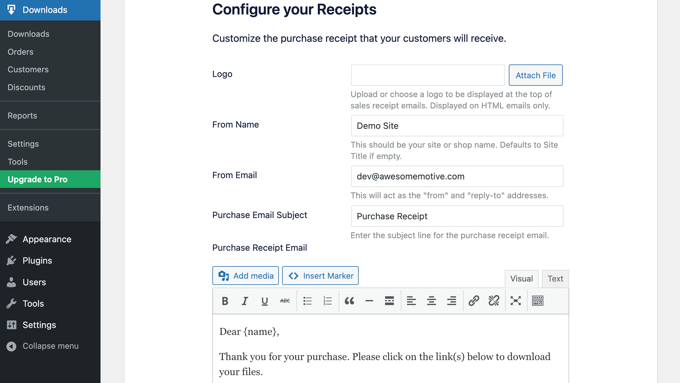
También puede agregar un ‘Nombre del remitente’. Este nombre se mostrará en la bandeja de entrada del cliente. Querrá usar algo que permita a los clientes saber inmediatamente quién es usted, como el nombre de su sitio web.
Tambi ilde{n} necesitar ilde{a}s agregar un 'Email de Origen'. Este correo electr ilde{o}nico actuar ilde{a} como la direcci ilde{o}n 'de' y 'responder a'. Dado que los clientes pueden responder a tus mensajes, querr ilde{a}s usar una direcci ilde{o}n de correo electr ilde{o}nico profesional que revises con frecuencia.
Una vez que estés satisfecho con la marca de tu correo electrónico, es posible que desees editar el contenido del recibo por correo electrónico. Ten en cuenta que el mensaje predeterminado funcionará bien para la mayoría de los mercados.
Finalmente, asegúrate de hacer clic en el botón 'Guardar y continuar'.
Selección de herramientas de conversión y optimización
El asistente de configuración ahora te ofrecerá instalar algunas herramientas gratuitas para ayudar a aumentar las conversiones y optimizar tu tienda digital.
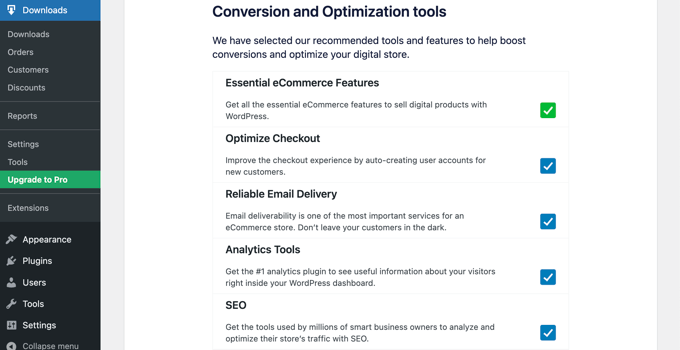
Estas herramientas incluyen:
- WP Mail SMTP: Un plugin que asegura que tus correos electr ilde{o}nicos se entreguen de manera confiable a tus clientes y no se pierdan ni terminen en la carpeta de spam.
- MonsterInsights: La mejor soluci ilde{o}n de an ilde{a}lisis para WordPress que te ayuda a ver de d ilde{o}nde vienen tus visitantes y qu ilde{e} hacen en tu sitio web.
- All in One SEO: El mejor plugin de SEO para WordPress del mercado. Incluye una potente funci ilde{o}n de Mapa de Video que ayuda a que tus videos se clasifiquen m ilde{a}s alto en los resultados de b ilde{u}squeda de Google.
Recomendamos dejar todas las casillas marcadas. Sin embargo, puedes desmarcar las casillas de las herramientas que no desees instalar.
Tambi ilde{n} encontrar ilde{a}s un bot ilde{o}n de alternancia donde puedes ayudar a mejorar Easy Digital Downloads compartiendo datos de uso an ilde{o}nimos con los desarrolladores. Puedes obtener m ilde{a}s informaci ilde{o}n en nuestra gu ilde{i}a sobre dar permiso para que los plugins de WordPress recopilen datos.
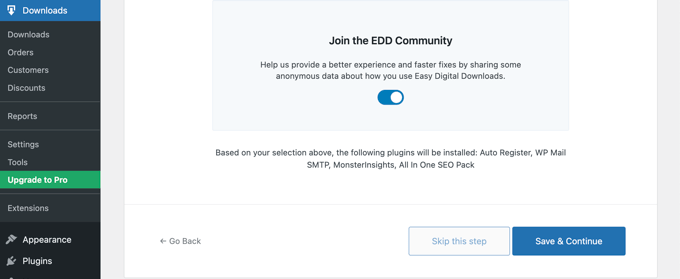
Una vez que hayas hecho tus selecciones, simplemente haz clic en el botón ‘Guardar y Continuar’ en la parte inferior de la página.
Añadiendo tu primer producto
Ahora te encuentras en la última página del asistente de configuración de Easy Digital Downloads. Aquí puedes añadir tu primer producto a tu sitio web.
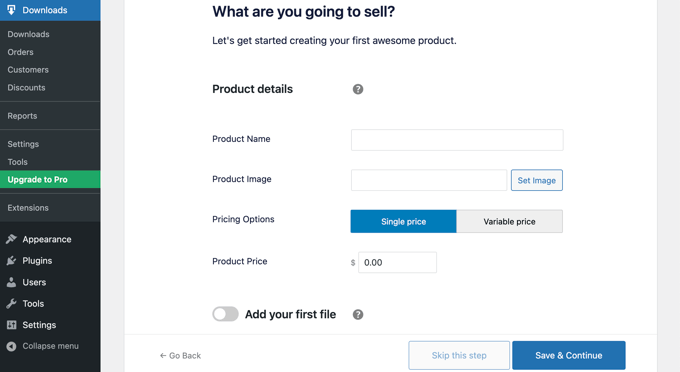
Si estás listo para añadir un nuevo producto ahora, puedes introducir sus detalles en el formulario y luego hacer clic en el botón ‘Guardar y Continuar’.
De lo contrario, siéntete libre de hacer clic en el botón ‘Omitir este paso’ para finalizar el asistente de configuración de Easy Digital Downloads. Te mostraremos cómo añadir tus videos a tu tienda en línea en la siguiente sección.
¡Felicitaciones! Has completado la configuración inicial de tu tienda en línea.
Paso 3: Añadiendo videos descargables como productos a tu tienda en línea
Una vez que hayas configurado tu tienda en línea, estarás listo para empezar a añadir archivos de video como productos. Easy Digital Downloads se refiere a los productos digitales como ‘descargas’.
Para agregar un producto a tu tienda, necesitas seleccionar Descargas en el menú de administración de WordPress. Después de eso, simplemente haz clic en el botón ‘Agregar Nuevo’ para añadir un nuevo video.
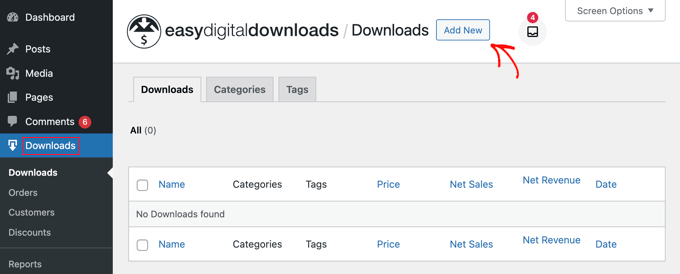
Esto abrirá una página donde puedes escribir un título, descripción, precio y otros detalles para tu video.
Agregar un Título y Descripción
Puedes escribir un t ilde{i}tulo y una descripci ilde{o}n usando el editor de contenido de WordPress. Si est ilde{a}s familiarizado con la creaci ilde{o}n de una nueva publicaci ilde{o}n de blog, entonces esto funciona de la misma manera.
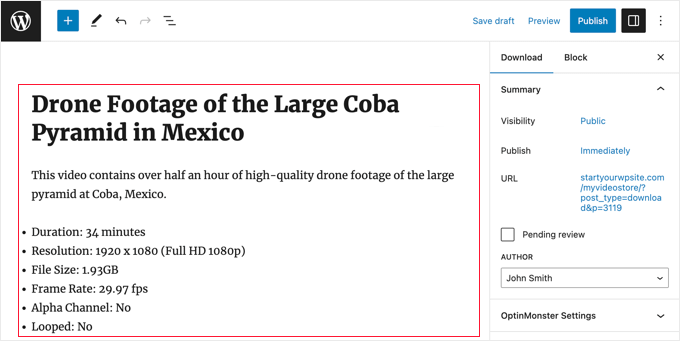
Asegúrate de dar a los compradores toda la información que necesitan para decidir si el producto es adecuado para ellos. Por ejemplo, podrías incluir información de licencia, la duración del video, resolución, tamaño del archivo, tasa de fotogramas y si el video se puede reproducir en bucle.
Tambi ilde{n} podr ilde{i}as querer mostrar rese ilde{n}as de clientes y una calificaci ilde{o}n de estrellas para demostrar que otros clientes se han beneficiado al comprar el video.
Establecer un Precio o Precios Variables
Debajo de eso, verá las opciones de precios. Si va a cobrar una cantidad fija por el video, simplemente escriba el precio del video en el campo. Para descargas gratuitas, puede dejar la cantidad en ‘0.00’.
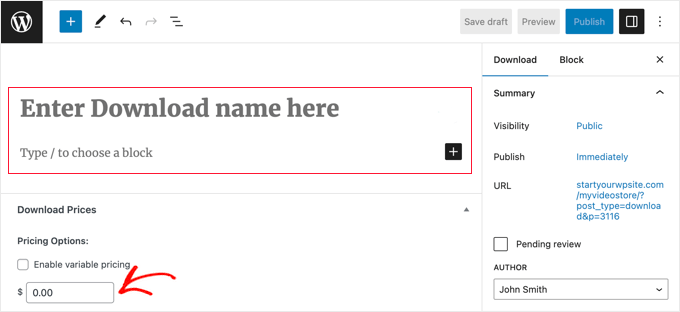
Easy Digital Downloads también admite precios variables. Esto le permite cobrar más por un video de mayor resolución, por ejemplo.
Si deseas vender variaciones, selecciona la casilla 'Habilitar precios variables'. Esto agrega una nueva sección donde puedes comenzar a crear tus variaciones.
Puede escribir un nombre de opción y un precio para cada variación. Puede agregar más variaciones haciendo clic en el botón ‘Agregar nuevo precio’.
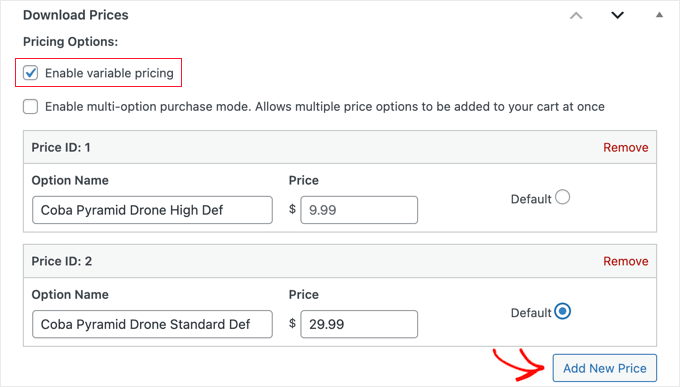
Hecho esto, deberá establecer la variación predeterminada, que se seleccionará cuando el visitante llegue por primera vez a la página del producto. Simplemente marque el botón de radio ‘Predeterminado’ junto a la variación que desea usar.
Agregar categorías y etiquetas
Categor ilde{i}as y etiquetas pueden ayudar a los compradores a encontrar lo que buscan m ilde{a}s f ilde{a}cilmente.
Por ejemplo, puede usar categorías para organizar los diferentes tipos de videos en su tienda y etiquetas para describir las ubicaciones, el tema y más, como un índice.
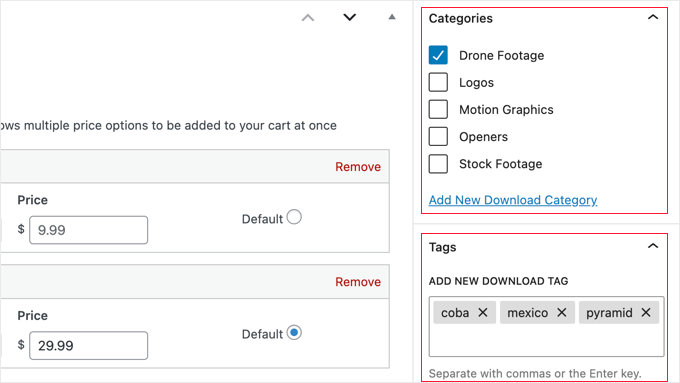
Puedes crear nuevas categorías y etiquetas en el cuadro Categorías de descargas y Etiquetas de descargas. Para obtener más información, consulta nuestra guía paso a paso sobre cómo agregar categorías y etiquetas para páginas de WordPress.
Cargar una imagen en miniatura
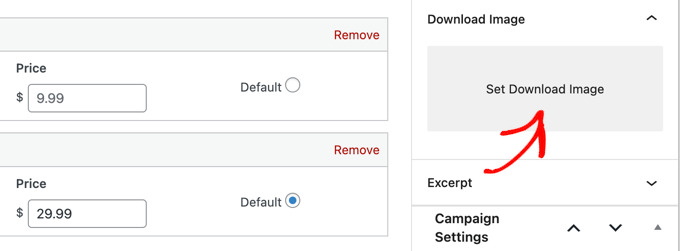
Una imagen en miniatura útil dará a sus clientes una idea precisa de lo que contiene su video. También puede ayudar a aumentar las ventas.
Necesitas buscar la sección Descargar Imagen en la barra lateral derecha. Hacer clic en ‘Establecer Imagen de Descarga’ abre la biblioteca de medios de WordPress, donde puedes elegir una imagen o subir un nuevo archivo desde tu computadora.
Cargar su archivo o archivos de video
Ahora está listo para comenzar a cargar sus archivos de video. Esto es lo que sus clientes recibirán después de comprar el producto.
Antes de subir los archivos, te recomendamos comprimirlos primero en formato ZIP. Estos archivos comprimidos ocuparán menos espacio de almacenamiento, se descargarán más rápido y servirán para videos individuales o paquetes.
Para comprimir un video individual, simplemente haz clic derecho sobre el archivo. Luego, en Windows, elige ‘Comprimir en archivo ZIP’, y en Mac, elige la opción ‘Comprimir’. Para comprimir un paquete de videos, simplemente selecciona todos los archivos del paquete antes de hacer clic derecho.
Nota: Si tus archivos zip son más grandes que el límite de tu proveedor de hosting, deberás consultar nuestra guía sobre cómo aumentar el tamaño máximo de carga en WordPress.
Una vez que tus archivos ZIP estén listos para subir, necesitas desplazarte hacia abajo hasta la sección Archivos de Descarga al final de la página.
Si estás vendiendo el producto con un precio fijo, entonces necesitas hacer clic en el ícono de enlace debajo de URL del archivo. Esto abrirá la Biblioteca de Medios de WordPress, donde puedes subir tu archivo ZIP o seleccionarlo si ya lo has subido.
Consejo profesional: Subir archivos de video muy grandes directamente a WordPress puede causar tiempos de espera del servidor o problemas de almacenamiento. Recomendamos usar las extensiones Dropbox File Store o Amazon S3 para alojar archivos grandes de forma segura.
Una vez que tus archivos ZIP estén listos para subir, necesitas desplazarte hacia abajo hasta la sección Archivos de Descarga al final de la página.
Si estás vendiendo el producto con un precio fijo, entonces necesitas hacer clic en el ícono de enlace debajo de URL del archivo. Esto abrirá la Biblioteca de Medios de WordPress, donde puedes subir tu archivo ZIP o seleccionarlo si ya lo has subido.
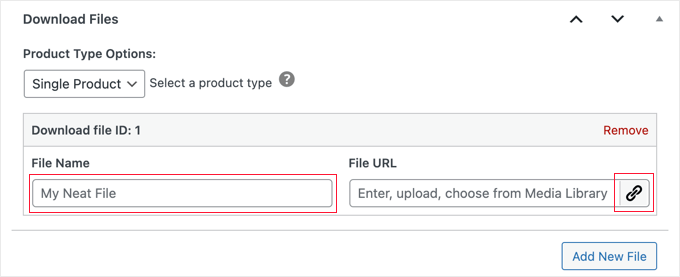
El campo Nombre del archivo es el texto del enlace en el que se puede hacer clic que se usará en la página de confirmación y en el correo electrónico. Esto se completará automáticamente con el nombre del archivo, y puedes actualizarlo con un nombre más descriptivo si lo deseas.
Por ejemplo, podrías escribir ‘Descargar mi video’ o ‘Descargar la versión HD’.
Si estás utilizando precios variables, entonces los pasos son similares, y necesitas subir el archivo haciendo clic en el ícono de enlace debajo de URL del archivo.
Después de eso, también necesitarás elegir la opción de precios correcta en Asignación de precio. En nuestro ejemplo a continuación, si estuvieras subiendo el archivo de alta definición, entonces elegirías la opción ‘Coba Pyramid High Def’.
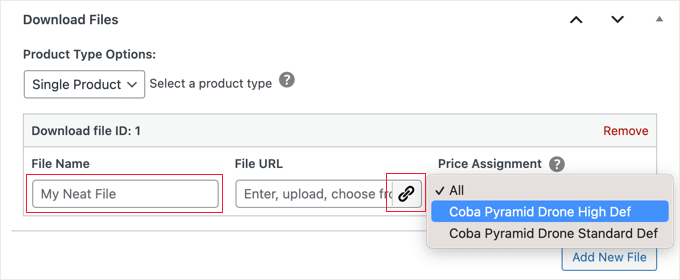
Puedes hacer clic en el botón ‘Agregar nuevo archivo’ para añadir más cargas según sea necesario.
También hay una opción de Paquete donde puedes seleccionar varios archivos, pero te recomendamos comprimir varios archivos en un solo archivo zip y usar la opción de Producto único en su lugar.
Después de la compra, el cliente obtendrá un enlace que caduca automáticamente en su página de confirmación de compra y en el correo electrónico de confirmación. Este enlace también estará protegido contra bots de búsqueda y usuarios no autorizados para ayudar a prevenir la piratería.
Creando una Política de Reembolsos
Esperamos que todos los que compren tus videos estén contentos con su compra. Sin embargo, sigue siendo inteligente pensar en cómo manejarás los reembolsos.
Si te desplazas a la sección ‘Reembolsos’ en el menú de la izquierda, verás que Easy Digital Downloads ofrece a tus clientes un reembolso de 30 días por defecto.
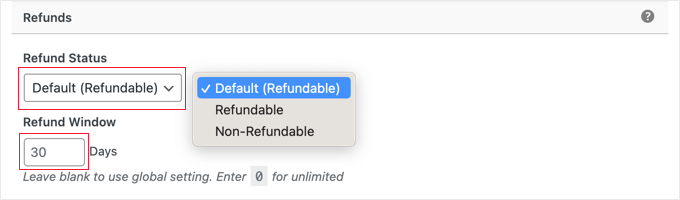
Puedes cambiar la configuración aquí para modificar el período de reembolso a un número diferente de días o hacer que el producto no sea reembolsable.
Recomendamos ofrecer reembolsos siempre que sea posible. Es una parte importante de un buen servicio al cliente, y un proceso de reembolso fácil animará a más personas a comprar.
Paso 4: Prueba de tu descarga digital
Es una buena idea probar la descarga digital para ver si hay algún problema o algo que quieras cambiar.
Habilitar compras de prueba
Para empezar, necesitarás poner Easy Digital Downloads en modo de prueba para que puedas comprar productos sin tener que introducir ninguna información de pago.
En el panel de WordPress, ve a Descargas » Configuración y luego haz clic en ‘Pagos’.
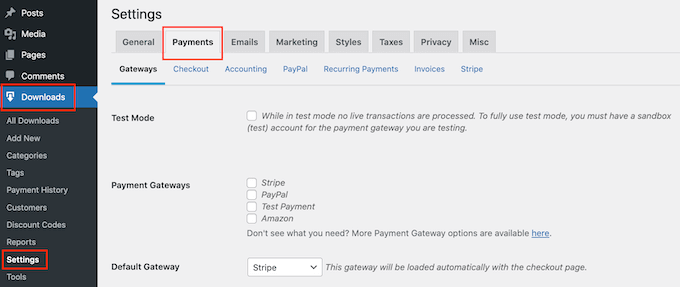
En esta pantalla, marca la casilla junto a ‘Modo de prueba’.
A continuación, selecciona ‘Pasarela de tienda’, ya que esto te permite realizar una compra sin tener que escribir información de tarjeta de crédito o débito.
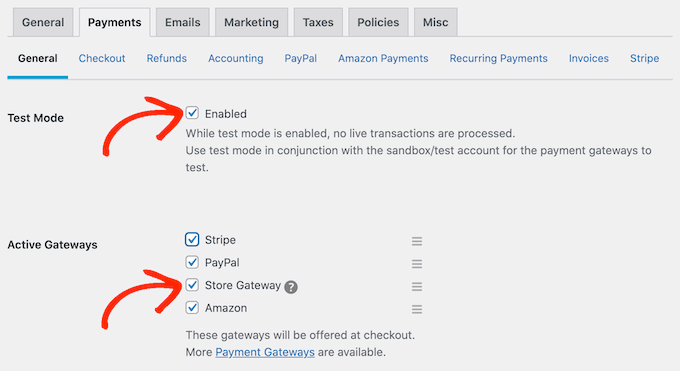
Después de eso, haz clic en 'Guardar cambios' para almacenar tu configuración.
Realizar una compra de prueba
Una vez que hayas terminado de agregar los detalles de tu producto, asegúrate de hacer clic en el botón ‘Publicar’ en el lado derecho de la pantalla para guardar tus cambios.
Ahora que estás en modo de prueba, necesitas ir a Descargas » Descargas y pasar el mouse sobre el producto que deseas probar.
Cuando aparezca, haz clic en el enlace 'Ver'.
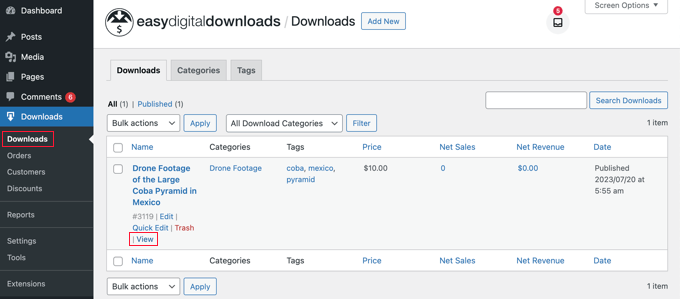
Esto abre la página del producto en tu tienda en línea.
Para proceder y realizar una compra de prueba, haz clic en el botón 'Comprar'.
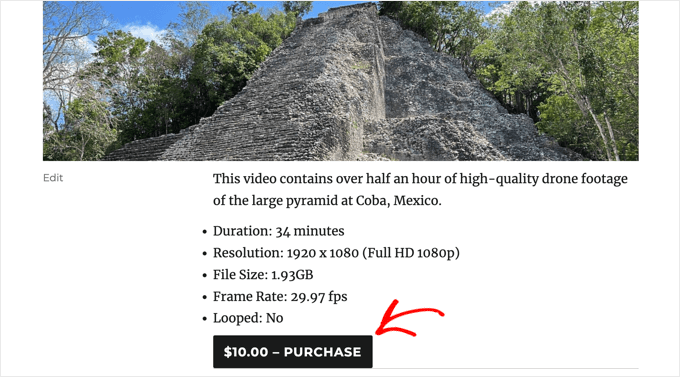
Easy Digital Downloads ahora agregará este producto a tu carrito de compras.
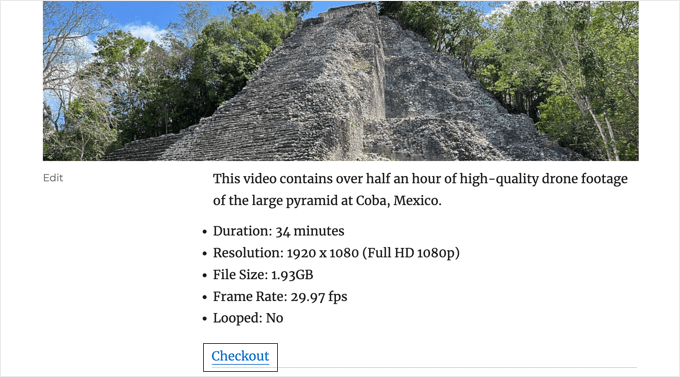
Para continuar, haz clic en el botón ‘Finalizar compra’.
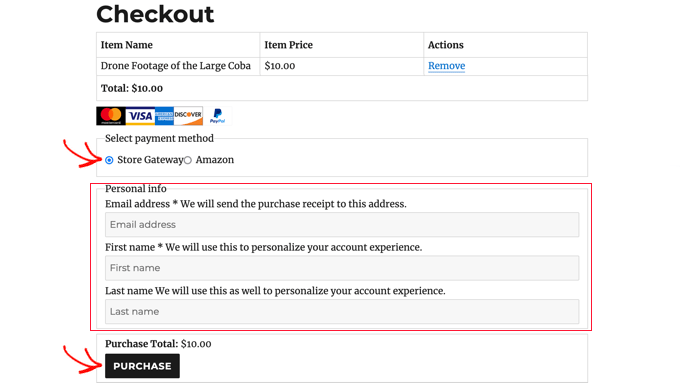
En la página de pago, puedes escribir tu nombre y dirección de correo electrónico. Easy Digital Downloads enviará el recibo de compra a esta dirección, por lo que deberás usar una dirección de correo electrónico real a la que tengas acceso.
En ‘Seleccionar método de pago’, asegúrate de que ‘Pasarela de tienda’ esté seleccionado. Después de eso, simplemente haz clic en el botón ‘Comprar’ en la parte inferior de la página.
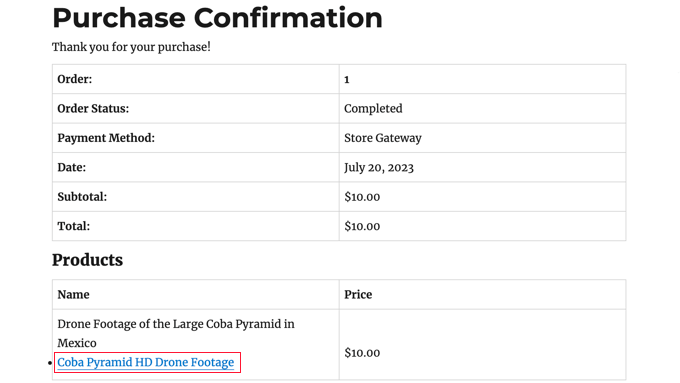
Después de unos momentos, verá la página de confirmación de compra y también recibirá un correo electrónico de confirmación de compra. Ambos contienen enlaces de descarga.
Debería hacer clic en el enlace para asegurarse de que el archivo se descargue correctamente.
Si todo funciona como se espera, entonces puede sacar Easy Digital Downloads del modo de prueba y comenzar a aceptar pagos de clientes reales.
Solo necesita volver a Descargas » Configuración y seleccionar la pestaña ‘Pagos’. Aquí, desmarque la casilla junto a ‘Modo de prueba’ y la casilla junto a ‘Pasarela de la tienda’.
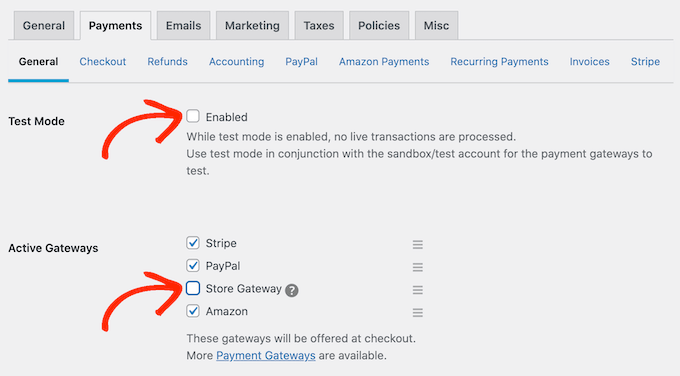
Hecho esto, haz clic en ‘Guardar Cambios’ para almacenar tu configuración. Ahora estás listo para aceptar pagos con tarjeta de crédito en WordPress.
Paso 5: Seleccionar y personalizar su tema de WordPress
Un tema de WordPress controla la apariencia de tu tienda en línea, incluyendo su diseño, tipografía, color y otros elementos de diseño.
Podrías usar el tema Vendd para tu mercado de productos digitales porque está diseñado para descargas digitales. Este tema gratuito funciona junto con Easy Digital Downloads para brindarte muchas opciones y funciones para tu mercado en línea.
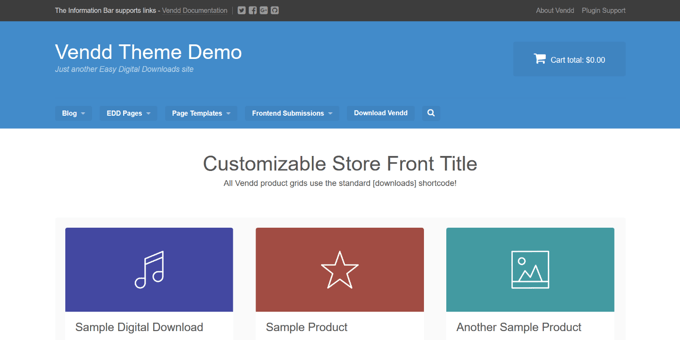
Si compró el hosting SiteGround EDD como recomendamos anteriormente, entonces Vendd se instaló y activó automáticamente cuando instaló WordPress.
De lo contrario, necesitarás instalar y personalizar el tema tú mismo. Para más información, consulta nuestra guía para principiantes sobre cómo instalar un tema de WordPress.
Sin embargo, hay miles de otros temas de WordPress disponibles. Por ejemplo, tanto el tema Astra como el tema Coaching Pro son totalmente compatibles con EDD.
Otra opción es crear tu propio tema personalizado desde cero. Para crear un tema personalizado, puedes usar SeedProd.
Es el mejor plugin constructor de sitios web del mercado y lo usan más de 1 millón de sitios web. Puedes usar SeedProd para crear hermosos diseños de sitios web que estén diseñados profesionalmente y optimizados para conversiones y ventas.
SeedProd también viene con muchas plantillas prediseñadas. Estos incluyen diseños que son perfectos para promocionar descargas digitales como eBooks o videos.
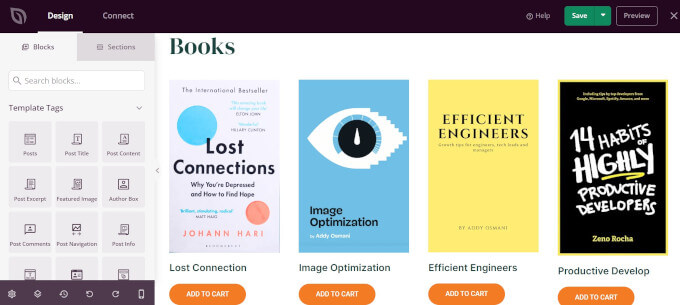
Para más detalles, consulta nuestra guía sobre cómo crear un tema personalizado de WordPress (sin necesidad de codificación).
Paso 6: Promocionar tus descargas digitales
En este punto, has creado uno o más productos de video digitales, pero aún necesitas atraer a clientes potenciales a tus páginas de producto para que puedan comprar tus videos.
La promoción puede implicar crear una página de ventas donde anuncies tus archivos de video más recientes, agregar una página de producto específica al menú de tu sitio web, o incluso destacar tu video favorito en una página de inicio personalizada.
Incluso podrías escribir un blog de WordPress donde hables sobre cómo otros creativos pueden usar tus productos de video en sus propios proyectos.
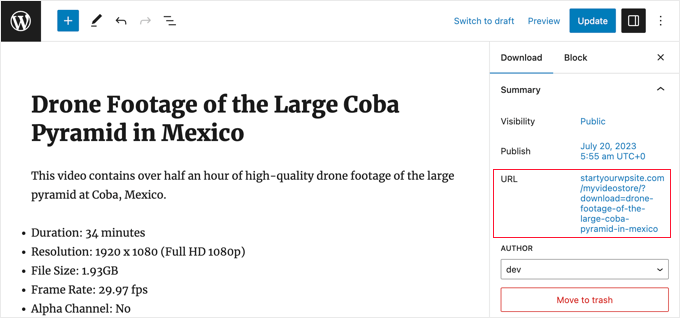
No importa cómo promociones un producto, necesitarás saber su URL.
Para encontrar este enlace, dirígete a Descargas » Descargas. Luego puedes pasar el mouse sobre un producto y hacer clic en su enlace 'Editar'.
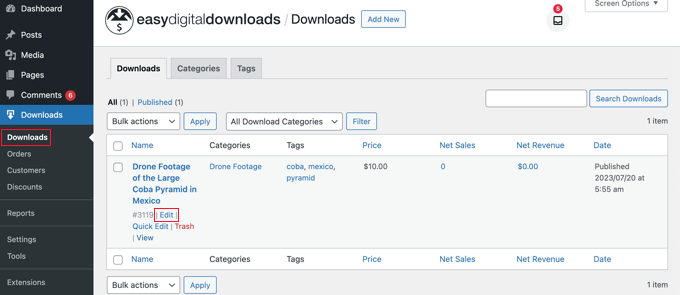
Encontrarás la URL en 'Resumen' en el menú del lado derecho.
Ahora puedes enlazar a esta página de producto desde cualquier área de tu sitio web simplemente usando su URL. Para obtener más información, consulta nuestra guía paso a paso sobre cómo agregar un enlace en WordPress.
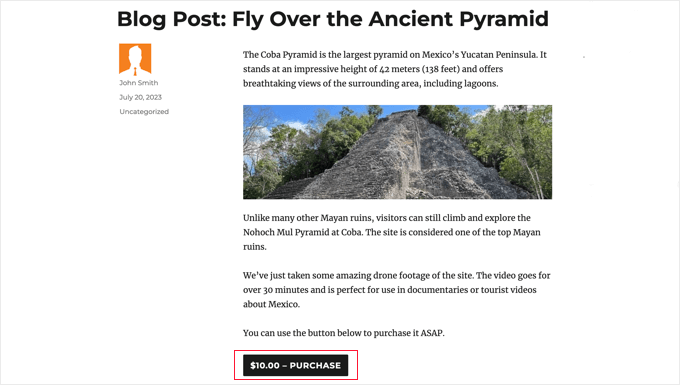
Easy Digital Downloads también crea un botón de 'Comprar' para cada descarga digital. Los visitantes pueden hacer clic en este botón para agregar tu video a su carrito de compras.
Puedes agregar este botón a cualquier página, publicación o área lista para widgets. Esto permite a los visitantes iniciar el proceso de compra sin visitar la página del producto.
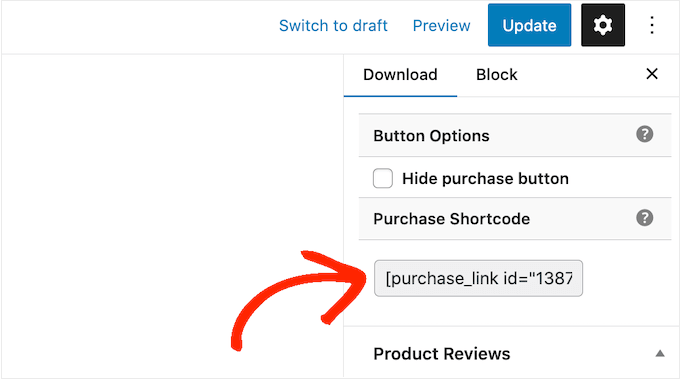
Para obtener el shortcode del botón, simplemente desplázate a la sección de Configuración de descarga del producto. Luego puedes copiar el texto en el campo ‘Shortcode de compra’.
Alternativamente, si estás usando el editor de bloques, puedes simplemente agregar el bloque ‘Botón de compra EDD’ a cualquier publicación o página.
Para más información, consulta nuestra guía sobre cómo agregar un shortcode en WordPress.
Bono: Herramientas para vender más videos en línea
Para vender tus videos en línea, necesitarás atraer más visitantes a tu sitio web de WordPress y convencerlos de que compren tus descargas.
Aquí es donde los plugins de WordPress pueden ayudar.
Aquí tienes algunos excelentes plugins de WordPress que pueden ayudarte a atraer más visitantes a tu sitio web y convertirlos en clientes:
- All in One SEO: El mejor plugin de SEO para WordPress que puede ayudarte a optimizar tu sitio web para obtener más tráfico de motores de búsqueda.
- MonsterInsights: El mejor plugin de análisis de WordPress. Te ayuda a saber de dónde vienen tus clientes y qué hacen cuando llegan a tu sitio web.
- OptinMonster: Este plugin te permite crear pop-ups y formularios de suscripción para hacer crecer tu lista de correo y convertir visitantes en clientes. También puede ayudarte a reducir el abandono del carrito de compras.
- PushEngage: El mejor plugin de notificaciones push. Te permite contactar a los visitantes después de que hayan abandonado tu sitio web y animarlos a regresar a tu tienda en línea.
- TrustPulse: Este plugin de prueba social puede ayudarte a aumentar las ventas de videos incrementando la confianza del cliente.
Preguntas frecuentes sobre la venta de videos en línea
En esta guía, te mostramos cómo vender videos en línea usando Easy Digital Downloads. Si aún tienes preguntas, estas preguntas frecuentes pueden ayudarte.
¿Dónde puedo vender mis videos en línea?
Hay muchas plataformas, tiendas y mercados digitales donde puedes subir tu arte digital y venderlo. Algunas opciones populares incluyen Sellfy, Vimeo y Uscreen.
Muchas de estas plataformas ya tienen una gran audiencia. Al subir tus archivos a estos sitios, puedes promocionar tu trabajo a una audiencia existente.
Sin embargo, muchos de estos mercados y sitios web se quedan con un porcentaje de cada venta que realizas, y algunos incluso cobran tarifas por adelantado. Para aumentar tus ganancias, te recomendamos crear tu propio sitio web en su lugar.
De esta manera, tendrás control total sobre tu marca y obtendrás todas las ganancias de cada venta digital.
¿Cuánto cuesta crear un sitio web para vender mis videos?
Siempre recomendamos un modelo de negocio en el que empieces poco a poco. De esa manera, puedes gastar más dinero a medida que construyes tu audiencia y comienzas a vender más arte y gráficos digitales.
La buena noticia es que configurar una tienda digital es mucho más fácil y económico que abrir una tienda física. Puedes empezar con SiteGround EDD Hosting por alrededor de $5 al mes y usar plugins y temas gratuitos para limitar tus costos.
Al usar Easy Digital Downloads para vender tus obras de arte, puedes evitar muchos de los costos iniciales y las tarifas de intermediarios que puedes esperar al vender a través de un mercado en línea como Sellfy. En su lugar, solo tienes que pagar las tarifas de transacción de tarjetas de crédito estándar de la industria.
Para más información, consulta nuestro artículo sobre cuánto cuesta crear un sitio web en WordPress.
¿También puedo vender productos físicos con Easy Digital Downloads?
En algún momento, es posible que desees vender productos físicos, como DVDs o algún otro tipo de almacenamiento físico que contenga tus activos de video. A pesar del nombre, también puedes usar Easy Digital Downloads para vender productos físicos.
Incluso hay un complemento Simple Shipping que agrega funciones de envío al plugin Easy Digital Downloads. Esto te permite enviar tu mercancía de marca, impresiones enmarcadas u otros productos físicos a los clientes utilizando las herramientas con las que ya estás familiarizado.
Esperamos que este tutorial te haya ayudado a aprender cómo vender videos en línea con WordPress. También te puede interesar ver una publicación invitada sobre lecciones aprendidas al vender descargas digitales durante más de 10 años o nuestra selección experta de las mejores herramientas para crear y vender productos digitales.
Si te gustó este artículo, suscríbete a nuestro Canal de YouTube para ver tutoriales en video de WordPress. También puedes encontrarnos en Twitter y Facebook.


GRACIAS A DIOS JONATHAN
Vender videos en línea ha estado en mi mente últimamente, y este artículo fue justo lo que necesitaba. El desglose del proceso utilizando Easy Digital Downloads fue súper útil, y me impresiona lo fácil que parece configurarlo. ¡Gracias por la guía informativa!
Jiří Vaněk
Al principio, estaba considerando poner los videos en YouTube como privados, con solo la persona designada teniendo acceso a través de enlaces. Sin embargo, este parece un método mucho mejor y más sofisticado para tener contenido de video y dirigirlo exclusivamente a clientes que pagan.
Soporte de WPBeginner
Glad we could help share an alternative
Administrador
Ralph
No soy un buen cineasta, pero recientemente compré un lente macro y estoy pasando el mejor momento de mi vida divirtiéndome con él. Filmo todo lo que es pequeño y puede ser interesante. Desde texturas hasta comida, naturaleza y objetos cotidianos.
Gracias a esta guía, tal vez pueda vender algo de mi archivo. Probablemente no sea muy universal, pero el nicho puede ser mi aliado, ya que no hay tantos videos de macro por ahí. Gracias por la idea y la buena guía.
Soporte de WPBeginner
You’re welcome, glad our guide was helpful
Administrador