


Los audiolibros son un mercado masivo, pero descubrir cómo venderlos en tu propio sitio web puede parecer una pesadilla técnica. Podrías preocuparte por la entrega segura de archivos, la aceptación de pagos o simplemente por configurar la tienda correctamente.
Sentí exactamente lo mismo cuando empecé a investigar la venta de archivos de audio digitales. La buena noticia es que no necesitas ser un desarrollador para crear una tienda profesional de audiolibros.
He probado las plataformas más populares para encontrar las que realmente funcionan para principiantes. En esta guía, compartiré las herramientas que ofrecen el mejor equilibrio entre funciones y facilidad de uso.
Aquí te explicamos cómo vender audiolibros en línea utilizando 3 métodos sencillos.
¿Por qué vender audiolibros en línea?
Cuando se trata de compartir tus conocimientos o experiencias en línea, hay muchas opciones. Puedes crear un curso en línea, grabar un seminario web o incluso iniciar un podcast.
Pero, ¿has considerado convertir esa información en un audiolibro? En mi experiencia, los audiolibros son una forma fantástica de empaquetar todo lo que quieres decir en un solo archivo descargable que es conveniente para tu audiencia.
A diferencia de los libros impresos tradicionales, no tienes que pagar los costos de impresión y envío cuando vendes audiolibros. Y no tienes que lidiar con el almacenamiento físico o la gestión de inventario.
Todo esto significa menores costos y mayores ganancias. En resumen, el mercado de audiolibros es un gran lugar para ganar dinero en línea con WordPress.
Servicios como ACX facilitan la conversión de un eBook en audiolibro. Y cuando autopublicas en ACX, tu audiolibro se pone a disposición en Audible, Amazon y Apple Books. Pero una desventaja es que a menudo compartes ingresos con estas plataformas.
Es por eso que recomiendo agregar el audiolibro a tu propio sitio web. De esta manera, tienes control sobre el proceso de ventas y conservas más de tus ganancias.
Con esto en mente, veamos algunas formas sencillas de empezar a vender audiolibros desde tu propio sitio web. Te guiaré a través de cada método para que puedas encontrar el que mejor funcione para ti:
- Método 1. Cómo vender audiolibros con Easy Digital Downloads (el más fácil)
- Método 2. Cómo vender membresías de audiolibros (mejor para ingresos recurrentes)
- Método 3. Cómo vender audiolibros con WooCommerce (mejor para tiendas en línea)
- Preguntas frecuentes sobre la venta de audiolibros
- Descubre más productos digitales que puedes vender en línea
Método 1. Cómo vender audiolibros con Easy Digital Downloads (el más fácil)
Si deseas la forma más rápida y sencilla de vender audiolibros desde tu sitio de WordPress, Easy Digital Downloads (EDD) es mi mejor opción. Recomiendo este método si te enfocas principalmente en productos digitales y deseas una configuración fácil y directa.
EDD es perfecto para autores, bloggers o cualquier persona que no quiera lidiar con productos físicos o funciones complicadas de tienda. Mantiene todo simplificado, por lo que puedes tener tu tienda en funcionamiento más rápido que con la mayoría de las plataformas de comercio electrónico.
Si deseas una solución amigable para principiantes que crezca contigo a medida que agregas más productos digitales, este es el método con el que debes empezar.
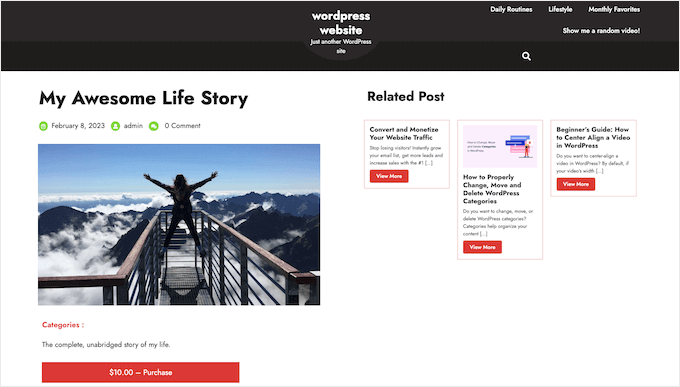
A diferencia de las plataformas de comercio electrónico generales, EDD se enfoca en las funciones que necesitas para promocionar, vender y distribuir productos digitales fácilmente.
☝ Nota Importante: La versión gratuita de EDD viene con todo lo que necesitas para vender audiolibros en línea. Sin embargo, si actualizas a un plan premium, obtendrás funciones más avanzadas para escalar tu negocio, como pasarelas de pago e informes adicionales.
Muchas de nuestras marcas asociadas, incluidas OptinMonster y WPForms, usan Easy Digital Downloads para vender nuestro software. Es la misma herramienta en la que confiamos, por lo que sabemos de primera mano lo poderosa que es para vender productos digitales.
Puedes aprender sobre nuestras experiencias usando el plugin en nuestra detallada reseña de Easy Digital Downloads.
Si estás usando SiteGround como tu proveedor de hosting, entonces EDD viene preinstalado en su plan EDD. Eso significa que puedes empezar a vender de inmediato sin configuración adicional.
Pero si estás con un proveedor de hosting diferente, eso no es un problema. Puedes instalar y activar fácilmente el plugin Easy Digital Downloads.
¿Necesitas ayuda? Consulta nuestra guía sobre cómo instalar un plugin de WordPress.
Paso 1: Configura tu tienda en línea
Una vez que actives el plugin, ve a Descargas » Ajustes en el panel de WordPress.
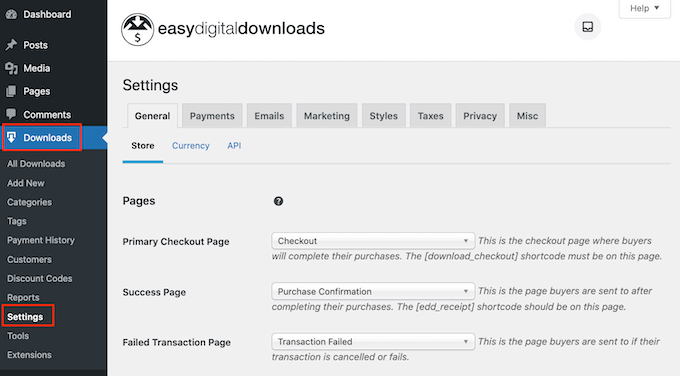
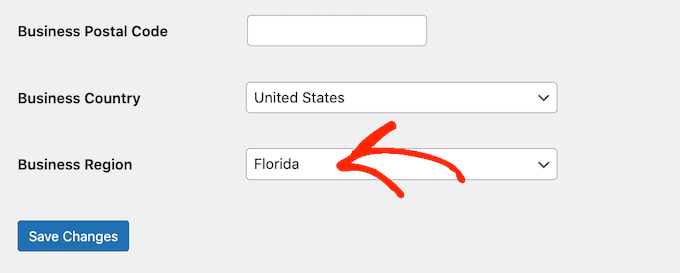
Aunque estés vendiendo productos digitales, necesitarás establecer la ubicación de tu tienda.
Esto ayuda a EDD a autocompletar algunos campos en el formulario de pedido, mejorando la experiencia del cliente. También puede ayudar con los cálculos de impuestos si configuras las tasas de impuestos manualmente o usas un servicio como TaxJar.
Simplemente abre el menú desplegable 'País de la empresa' y selecciona tu país.
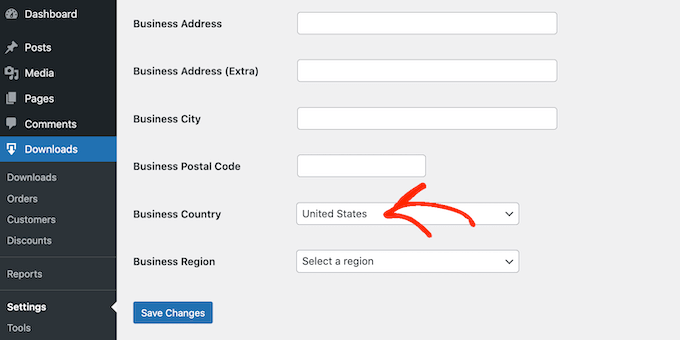
Luego, elige tu región en el campo 'Región de la empresa'.
No olvides hacer clic en el botón 'Guardar Cambios' para almacenar tu configuración.
Paso 2: Configura tus pasarelas de pago
A continuación, querrás configurar las pasarelas de pago para que puedas aceptar pagos con tarjeta de crédito.
Ve a la pestaña de ‘Pagos’ y asegúrate de que la pestaña ‘General’ esté seleccionada.
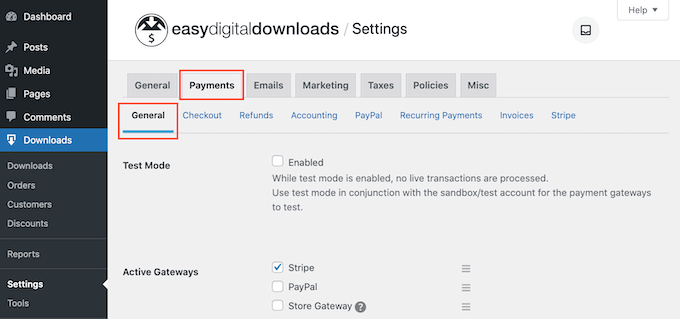
En la sección ‘Pasarelas activas’ , marca las casillas junto a las pasarelas que deseas ofrecer.
Me gusta usar Stripe porque acepta tarjetas de crédito y se puede configurar para aceptar Apple Pay y Google Pay.
Si agregas más de una pasarela, asegúrate de seleccionar una por defecto. Stripe suele ser una buena opción, ya que te permite aceptar muchas formas de pago diferentes.
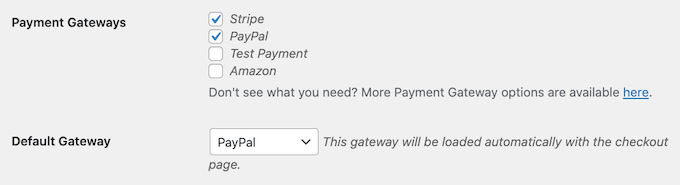
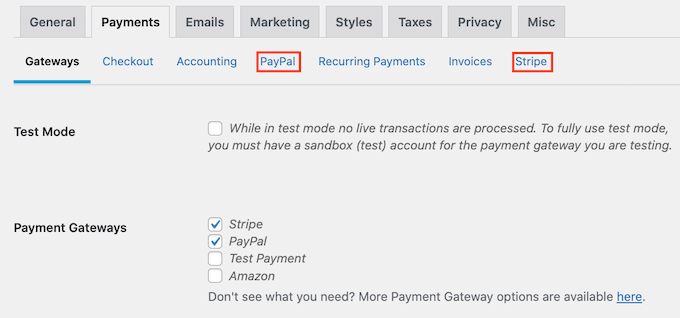
Después de eso, haz clic en el botón ‘Guardar cambios’ y verás nuevas pestañas para configurar cada método de pago.
El proceso de configuración varía ligeramente para cada pasarela, pero EDD proporciona orientación a lo largo del camino.
Paso 3: Crear un Producto Digital
Ahora estás listo para agregar tu audiolibro. Ve a Descargas » Descargas en el menú de la izquierda, luego haz clic en el botón ‘Añadir nuevo’.
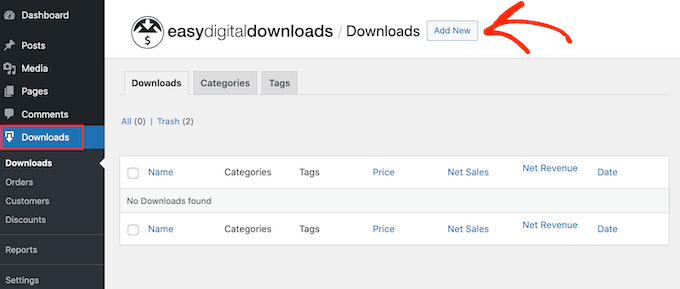
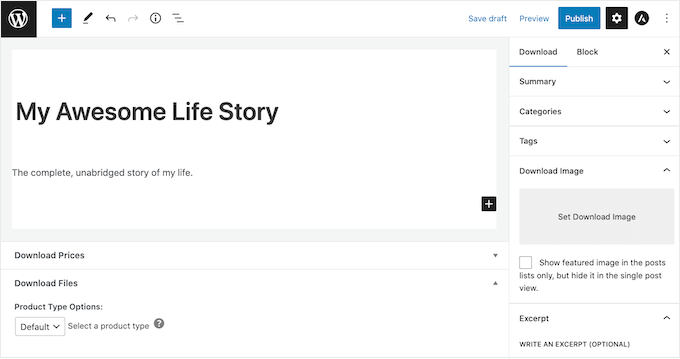
Ingresa un título en el campo ‘Introduce el nombre de la descarga aquí’. Este será el nombre de tu audiolibro tal como aparece para los clientes.
En el área de contenido principal, también recomiendo agregar una descripción detallada. Este es un excelente lugar para compartir qué hace especial a tu audiolibro y por qué crees que los oyentes lo encontrarán valioso.
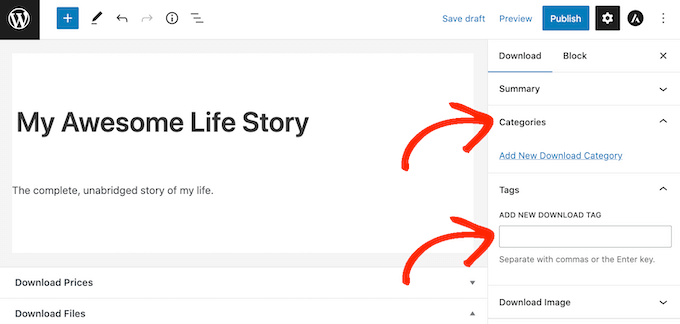
Si estás vendiendo varios audiolibros, considera organizarlos en tu tienda en línea usando categorías y etiquetas. Esto ayuda a los clientes a encontrar títulos relacionados fácilmente.
Puedes crear nuevas categorías y etiquetas en los paneles ‘Categorías’ y ‘Etiquetas’.
Para más información, consulta nuestra guía paso a paso sobre cómo agregar categorías y etiquetas para páginas de WordPress.
A continuación, establece el precio en la sección ‘Precios de descarga’ ingresando el monto en el campo de precio.
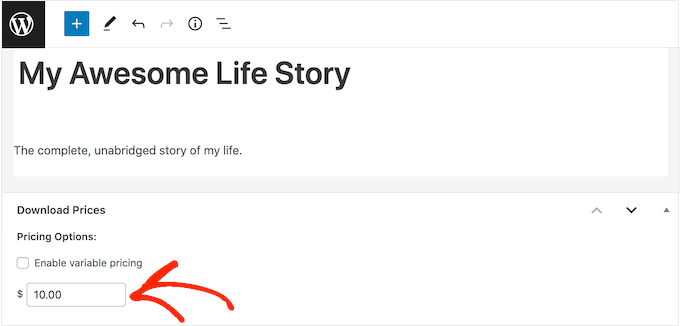
La mayoría de los audiolibros se venden entre $5 y $25, dependiendo de la duración y el tema. Puedes probar qué funciona mejor para tu audiencia.
Luego, necesitarás subir tu archivo de audiolibro. WordPress admite formatos como MP3, OGG, WAV y m4a.
Si tu audiolibro tiene varios capítulos, te recomiendo encarecidamente comprimirlos en una sola carpeta ZIP antes de subirlo. Esto permite a tus clientes descargar el libro completo en un solo clic, en lugar de descargar cada capítulo individualmente.
Consulta nuestra guía sobre cómo permitir tipos de archivo adicionales para obtener más información.
Ahora, simplemente haz clic en ‘Subir un archivo’ y selecciona tu archivo de la biblioteca de medios o sube uno nuevo.
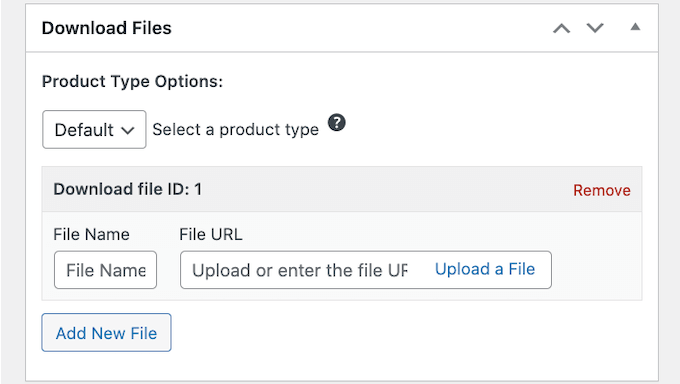
Nota: Los archivos de audiolibros pueden ser grandes. Si ves un error que dice que tu archivo es demasiado grande, es posible que necesites aumentar tu límite de carga. Consulta nuestra guía sobre cómo aumentar el tamaño máximo de carga de archivos en WordPress.
También recomiendo agregar una breve muestra de audio a la descripción del producto usando el bloque de Audio. Los clientes son mucho más propensos a comprar un audiolibro si primero pueden escuchar una vista previa de la voz del narrador.
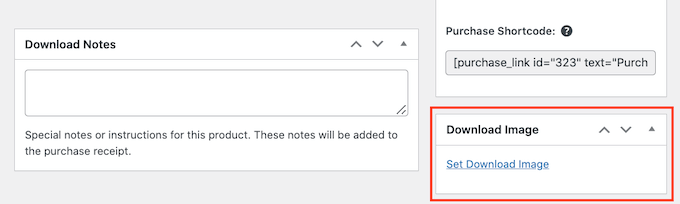
Finalmente, agrega una imagen de portada en la sección ‘Imagen de descarga’. Una portada atractiva puede captar la atención de los compradores potenciales.
Si aún no tienes una portada, puedes crear una usando software de diseño web como Canva o un software alternativo para crear gráficos.
Cuando todo se vea bien, haz clic en el botón ‘Publicar’ para que tu audiolibro esté en línea.
Paso 4: Ayuda a los visitantes a descubrir tu audiolibro
Ahora que tu audiolibro está publicado, querrás asegurarte de que los visitantes puedan encontrarlo. Puedes agregarlo al menú de tu sitio, destacarlo en tu página de inicio o incluirlo en una página de ventas dedicada.
Para obtener el enlace a la página del producto de tu audiolibro, ve a Descargas » Descargas y haz clic en ‘Editar’ debajo de tu audiolibro.
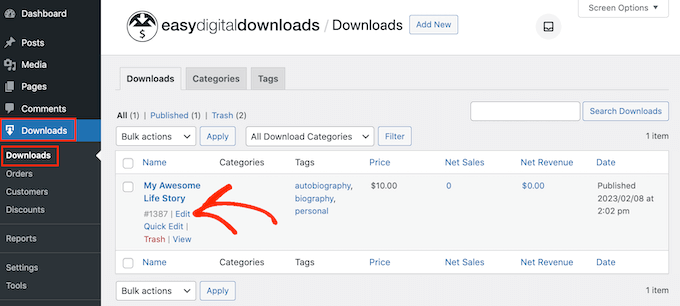
Encontrarás la URL debajo del título. Usa este enlace donde quieras promocionar tu audiolibro.
EDD también proporciona un ‘Shortcode de compra’ para tu audiolibro. Un shortcode es un pequeño fragmento de código que agrega una función a tu publicación o página, como un botón de compra, sin necesidad de habilidades de codificación.
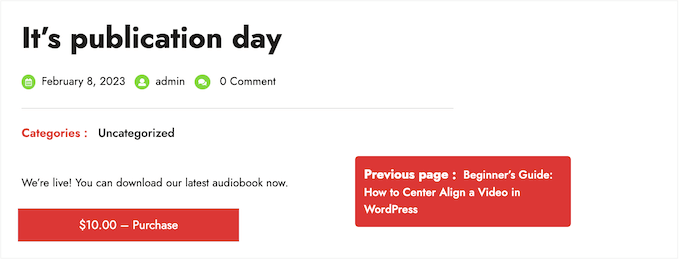
Para encontrarlo, desplázate hasta la sección de configuración de ‘Descarga’ en la página de edición de tu audiolibro.
Copia el shortcode y pégalo en cualquier publicación, página o área de widget.
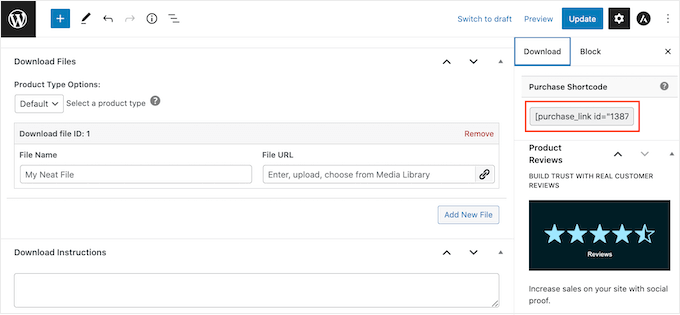
Para obtener más información sobre cómo colocar el shortcode, consulta nuestra guía sobre cómo agregar un shortcode en WordPress.
Paso 5: Crea correos electrónicos de marca
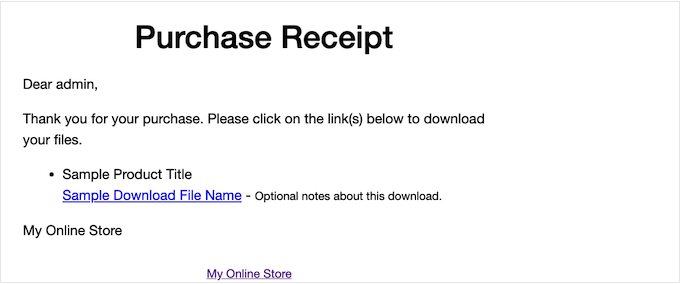
Después de que un cliente compra tu audiolibro, Easy Digital Downloads les envía automáticamente un correo electrónico de recibo de compra que contiene el enlace de descarga seguro.
Recomiendo personalizar este correo electrónico porque es una gran oportunidad para que tu marca se vea más profesional y mejore la experiencia del cliente.
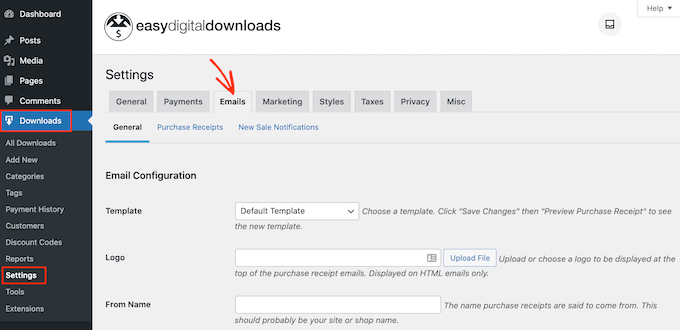
Para personalizar el correo electrónico, navega a Descargas » Configuración y haz clic en la pestaña ‘Correos electrónicos’ .
Aquí, puedes agregar tu logo, ajustar los colores y modificar el contenido para que coincida con tu marca.
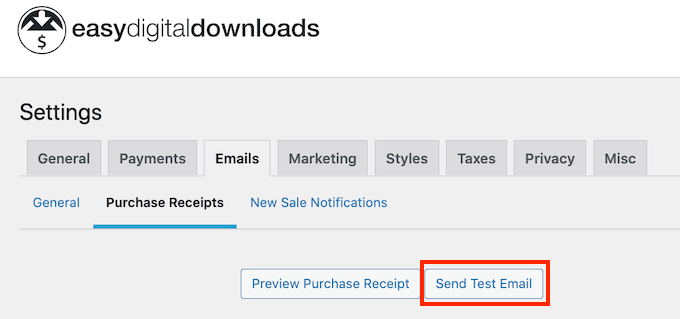
Es posible que desees enviar un correo electrónico de prueba para asegurarte de que todo se vea bien.
Haz clic en el botón 'Enviar correo de prueba', y EDD enviará una muestra a tu dirección de correo electrónico de administrador.
Una vez que estés satisfecho con la configuración de tu correo electrónico, haz clic en el botón ‘Guardar cambios’.
Esto es todo lo que necesitas para empezar a vender audiolibros en línea. Sin embargo, Easy Digital Downloads tiene muchas funciones más avanzadas que pueden ayudarte a vender audiolibros.
Para obtener más información sobre Easy Digital Downloads, consulta nuestra guía sobre cómo vender descargas digitales en WordPress.
Método 2. Cómo vender membresías de audiolibros (mejor para ingresos recurrentes)
Si tienes una colección de audiolibros (o planeas lanzar títulos nuevos regularmente), crear un sitio de membresía es la mejor manera de generar ingresos constantes y recurrentes y una comunidad leal en torno a tu contenido.
Recomiendo este enfoque si quieres ofrecer a los oyentes acceso ilimitado a todos tus audiolibros por una tarifa mensual o anual, similar al modelo de Netflix.
He descubierto que las membresías funcionan especialmente bien para autores con un catálogo extenso, creadores de cursos o cualquier persona que busque agregar contenido nuevo con el tiempo. Si te gusta la idea de ingresos predecibles, esta es una excelente opción.
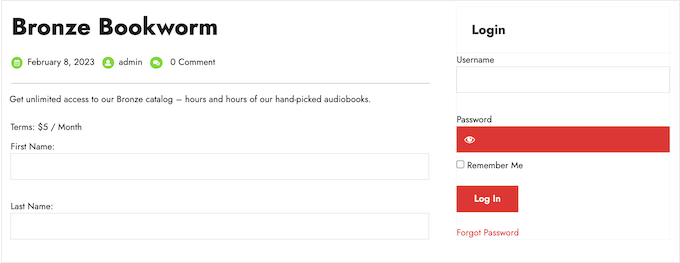
En lugar de ofrecer audiolibros individuales, puedes brindar a los miembros acceso ilimitado a toda tu colección por una tarifa recurrente.
Para configurar un sitio de membresía, recomiendo usar MemberPress, que es el mejor plugin de membresía de WordPress.
En WPBeginner, incluso lo usamos para crear nuestro sitio web de videos gratuitos, donde ofrecemos materiales educativos gratuitos para entusiastas de WordPress. Puedes consultar nuestra reseña completa de MemberPress para obtener más información sobre la herramienta.
Aunque no hemos monetizado nuestro propio contenido de membresía, hemos visto de primera mano cómo MemberPress le permite aceptar pagos, crear niveles de membresía ilimitados y restringir el acceso al contenido según esos niveles.
Pero aquí está la parte emocionante: MemberPress ahora ofrece un Complemento de Descargas. Esta función te permite administrar y vender archivos descargables, como audiolibros, mientras los mantienes exclusivos para tus miembros.
☝ Nota importante: MemberPress es una herramienta premium, pero solo necesitarás el plan 'Básico' para obtener todas las funciones que necesitas, incluido el complemento de descargas.
Ahora veamos cómo puedes empezar fácilmente a vender audiolibros con MemberPress.
Paso 1: Instalar y configurar MemberPress
Primero lo primero, necesitarás instalar y activar el plugin MemberPress. Si no estás seguro de cómo hacerlo, puedes seguir nuestra guía paso a paso sobre cómo instalar un plugin de WordPress.
Después de activar el plugin, dirígete a MemberPress » Configuración en tu panel de WordPress. Aquí, puedes configurar los ajustes básicos para tu sitio de membresía.
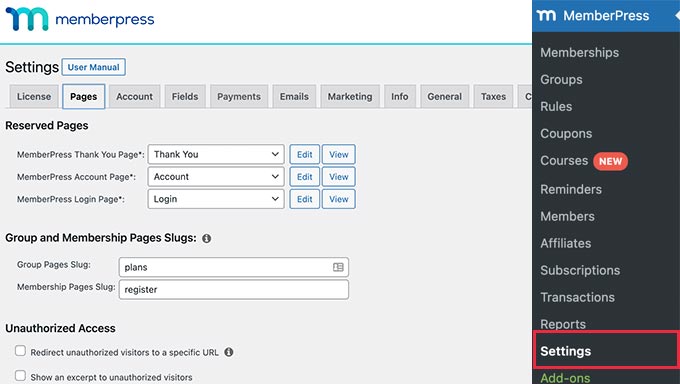
Asegúrate de completar la información de tu negocio y ajustar cualquier preferencia para que se adapte a tus necesidades.
Paso 2: Agregar una pasarela de pago
A continuación, querrás configurar una pasarela de pago para poder aceptar pagos de tus miembros.
Navega a la pestaña de ‘Pagos’ dentro de la configuración de MemberPress y haz clic en el botón ‘Agregar método de pago’ .
En el menú desplegable 'Pasarela', selecciona tu método de pago preferido. MemberPress admite varias opciones, incluidas PayPal, Stripe y Authorize.net.
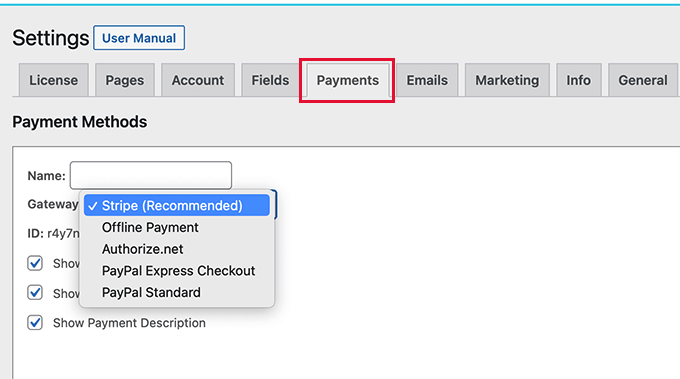
Me gusta Stripe porque permite a los miembros pagar con tarjetas de crédito, Apple Pay y Google Pay.
Luego, necesitarás ingresar las credenciales requeridas para tu pasarela elegida. Para Stripe, estas serían tus claves API. No olvides hacer clic en ‘Actualizar opciones’ para guardar tu configuración de pago.
💡Publicación relacionada: Cómo aceptar pagos con Stripe en WordPress
Paso 3: Crea tus Niveles de Membresía
Ahora es el momento de crear tus niveles de membresía, que son los planes de suscripción que dan acceso a tus audiolibros a los miembros.
Para empezar, ve a MemberPress » Membresías y haz clic en ‘Agregar nueva membresía’.
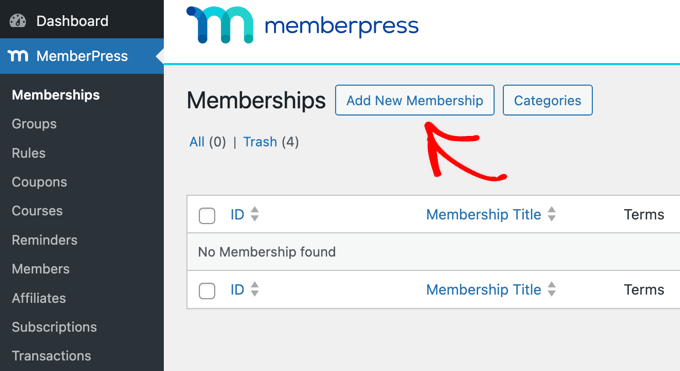
Aquí, necesitarás ingresar un nombre para tu nivel de membresía, como ‘Pase Mensual de Audiolibros’ con una tarifa mensual recurrente, o ‘Acceso Premium a Audiolibros’ con una tarifa única más alta.
En el editor, recomiendo escribir una breve descripción de lo que los miembros obtendrán con este plan. Esto ayuda a los clientes a comprender el valor de registrarse.
En la sección de ‘Términos de membresía’, establece el precio de la membresía. También necesitarás elegir el ‘Tipo de facturación’, ya sea un pago único o recurrente.
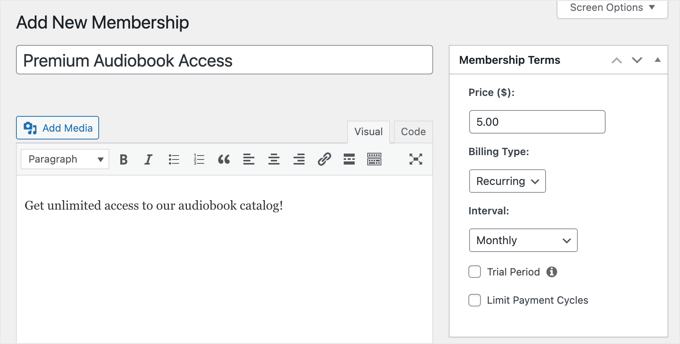
Si es recurrente, necesitas establecer el ‘Intervalo’, como mensual o anual. Por ejemplo, podrías cobrar $5.00 por mes por acceso ilimitado a todos los audiolibros.
También puedes establecer una ‘Expiración’ si es necesario, pero para membresías continuas, podrías dejar esto en blanco.
En el cuadro de ‘Opciones de membresía’ a continuación, puedes personalizar los permisos y los mensajes de bienvenida.
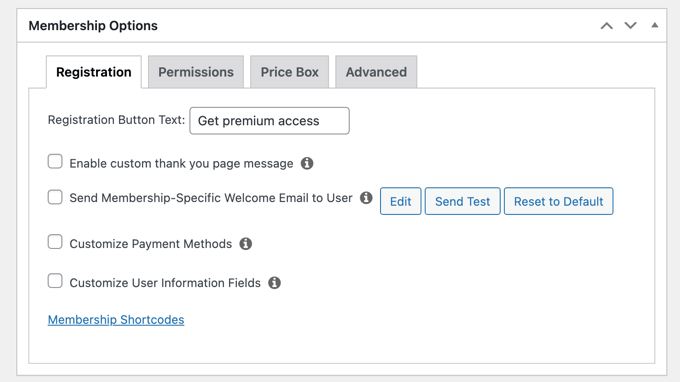
Una vez que estés satisfecho con la configuración, haz clic en el botón ‘Publicar’. Repite estos pasos si deseas crear varios niveles de membresía.
Paso 4: Instala el complemento MemberPress Downloads y sube tus audiolibros
Para administrar y proteger tus archivos de audiolibros, querrás usar el Complemento de Descargas de MemberPress.
Te permite subir y organizar fácilmente tus audiolibros, asegurando que solo los miembros con el acceso apropiado puedan descargarlos.
Para habilitarlo, ve a MemberPress » Add-ons, busca el Add-on ‘Downloads’ y haz clic en el botón ‘Install Add-on’.
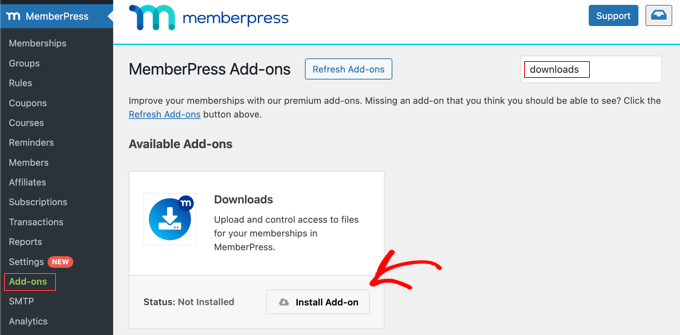
El Add-on se activará automáticamente una vez que se instale.
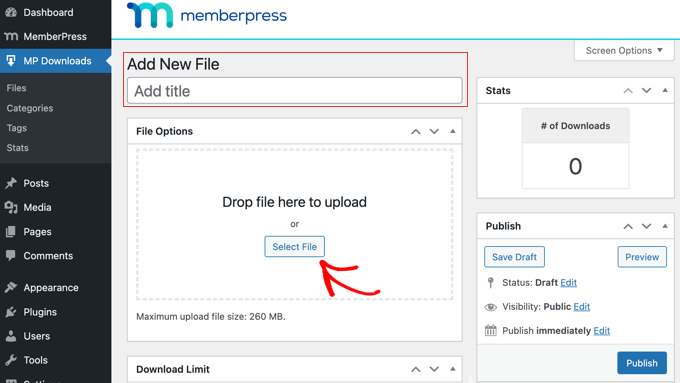
Con el Add-on de Downloads instalado, puedes empezar a subir tus audiolibros. Navega a MP Downloads » Files y haz clic en ‘Add New File’ para crear un nuevo elemento descargable.
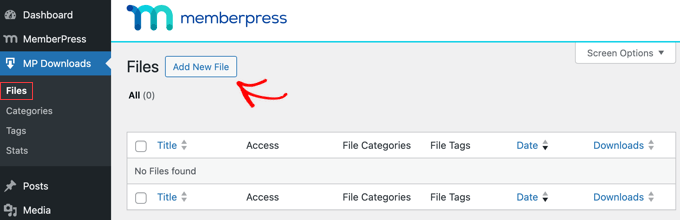
En la siguiente pantalla, puedes agregar un título para tu audiolibro. Al final de la página, también encontrarás un lugar donde puedes añadir una descripción.
Luego, haz clic en el botón ‘Select File’ para subir tu archivo de audiolibro. Si tu audiolibro está dividido en capítulos, puedes subir varios archivos.
También puedes usar categorías y etiquetas para organizar tus audiolibros, lo que facilita que los miembros encuentren lo que buscan.
Alternativamente, si solo quieres restringir el acceso a algunos archivos para miembros de pago, puedes añadir una etiqueta de ‘premium’ para identificar fácilmente esos archivos.
Este nivel de organización puede mejorar la experiencia del usuario y animar a los miembros a explorar más de tu contenido.

Una vez que hayas terminado, haz clic en el botón ‘Publish’ para que el audiolibro esté disponible en el backend de tu sitio. Sin embargo, no será accesible para los miembros hasta que configuremos las reglas de acceso.
Paso 5: Crear una página de audiolibros
Para permitir que los miembros de pago descarguen tus audiolibros, tu sitio de membresía necesitará una página donde puedan acceder a ellos.
Por ejemplo, puedes crear una página titulada ‘Mis Audiolibros’ que muestre una lista de tus audiolibros. En la siguiente sección, configuraremos las reglas de acceso para que solo los miembros con una suscripción puedan descargar archivos de ella.
Consulta nuestra guía sobre cómo crear una página personalizada en WordPress para obtener instrucciones detalladas.
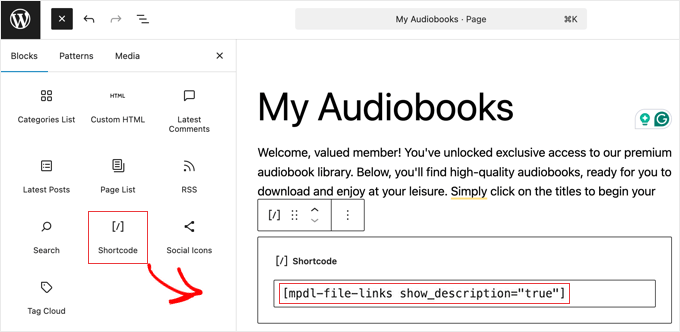
Después de agregar el título de la página y una breve explicación de su propósito, haga clic en el botón ‘+‘ y agregue un bloque de Shortcode. Luego, pegue el siguiente código dentro del bloque:
[mpdl-file-links]
Alternativamente, puedes listar todas las descargas con una categoría de archivo específica usando el shortcode [mpdl-file-links category="tu-slug-de-categoria"].
O, puedes listar las descargas con una etiqueta específica con este shortcode en su lugar: [mpdl-file-links tag="tu-slug-de-etiqueta"].
También puedes mostrar opcionalmente la descripción del archivo junto con el nombre del archivo agregando show_description="true" al final del shortcode, así:
Para obtener instrucciones detalladas, consulta nuestra guía para principiantes sobre cómo agregar un shortcode en WordPress.
Aquí tienes un ejemplo de cómo podría verse una página de audiolibros muy simple para tus miembros.
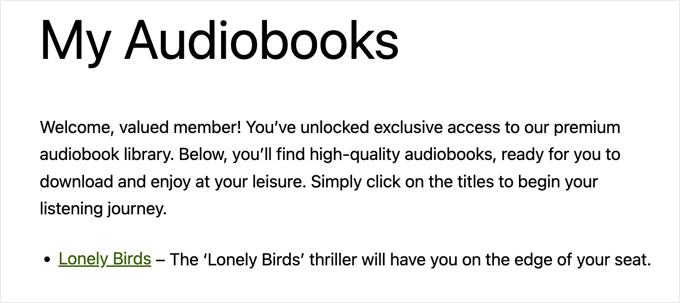
Tus miembros pueden descargar un audiolibro haciendo clic en su título. Y si subes más audiolibros en el futuro, aparecerán automáticamente en esta página.
Una vez que hayas creado la página de descargas para tus audiolibros, estarás listo para configurar las reglas de acceso.
Paso 6: Configura las Reglas de Acceso para Proteger Tus Audiolibros
Las reglas de acceso te permiten permitir o restringir el acceso a tus audiolibros según el plan de membresía del usuario.
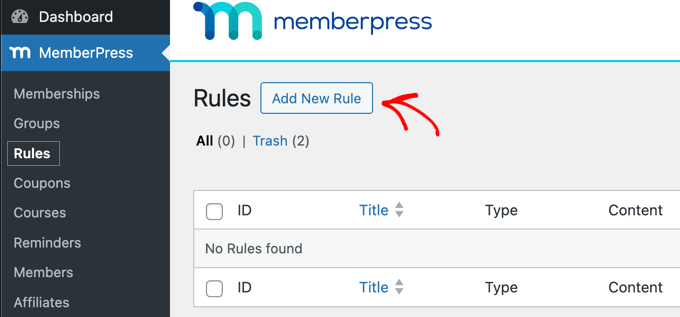
Para empezar, ve a MemberPress » Reglas en tu panel y haz clic en el botón ‘Agregar Nueva Regla’.
En la sección ‘Contenido Protegido’, puedes elegir qué tipo de contenido restringir.
Por ejemplo, si deseas proteger todos los archivos que subiste a MP Downloads, simplemente selecciona ‘Todos los Archivos’ del menú desplegable.
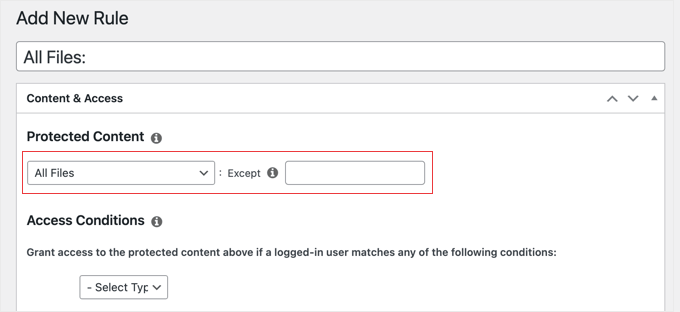
Alternativamente, si solo desea proteger audiolibros que tengan una etiqueta específica, seleccionaría ‘Archivos con etiqueta de archivo’ del menú desplegable y escribiría la etiqueta específica (por ejemplo, ‘premium’) en el siguiente campo.
Después de eso, debe mirar la sección ‘Condiciones de acceso’.
Simplemente elija el nivel de membresía que puede acceder a este contenido. Si hay varios niveles de membresía que deberían poder acceder a los archivos, simplemente haga clic en el botón ‘+’ y agregue una nueva membresía.
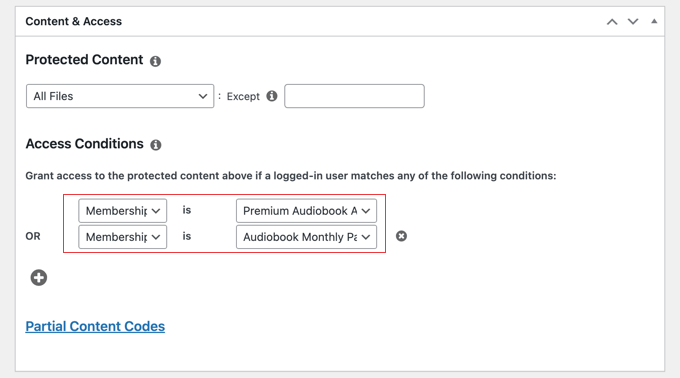
Asegúrate de hacer clic en el botón ‘Guardar regla’ en la parte superior derecha de la página para guardar y activar la regla.
Esto asegura que solo los miembros que han pagado por el plan correcto puedan ver la página y descargar tus audiolibros. Cuando los no miembros hagan clic en el enlace, verán un mensaje indicando que necesitan unirse antes de poder descargar los archivos.
Ahora, es posible que prefieras que los no miembros tampoco puedan ver o acceder a la página de descargas. En ese caso, simplemente crea una nueva regla donde selecciones ‘Página única’ del menú desplegable.
Luego, en el siguiente campo, comienza a escribir el nombre de tu página de descargas y selecciónala de la lista.
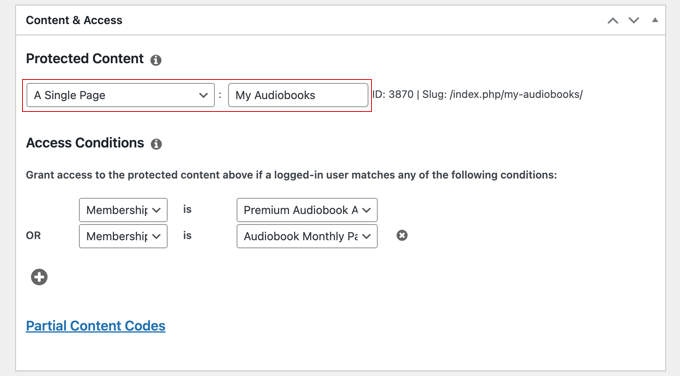
Una vez que hayas terminado, simplemente haz clic en el botón ‘Guardar regla’ en la parte superior derecha de la página para guardar tu configuración. Ahora, solo los miembros autorizados podrán acceder a la página protegida de descargas de audiolibros.
Paso 7: Agregar formularios de membresía a WordPress
Ahora que tus membresías exclusivas están configuradas y tu contenido está protegido, el último paso es darles a los visitantes una forma fácil de registrarse para una membresía y a los miembros existentes de iniciar sesión.
MemberPress crea automáticamente páginas de registro para cada nivel de membresía. Recomiendo agregarlas a tu menú de navegación.
Esto le da a las personas acceso fácil a tus páginas de registro de membresía, haciendo conveniente que los miembros potenciales se unan.
La forma en que haces esto depende de si estás utilizando un tema clásico o un tema de bloques.
Por ejemplo, con un tema clásico, puedes ir a Apariencia » Menús. En la sección ‘Agregar elementos de menú’ , haz clic en ‘Membresías’.
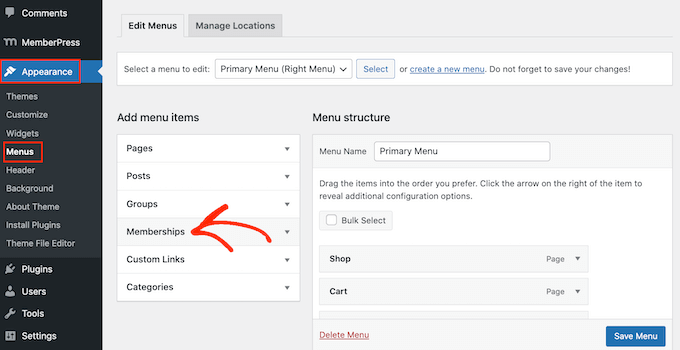
Si el plugin MemberPress está funcionando correctamente, verás las páginas de registro de tus niveles de membresía listadas.
Marca las casillas junto a las páginas de registro que deseas agregar a tu menú y luego haz clic en el botón ‘Agregar al menú’.
Puedes organizarlos como mejor te parezca y luego hacer clic en el botón ‘Guardar menú’.
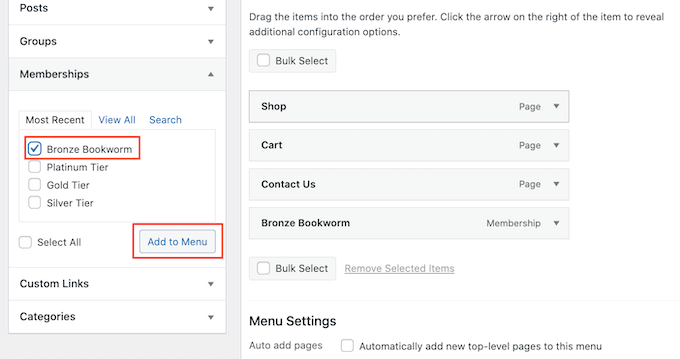
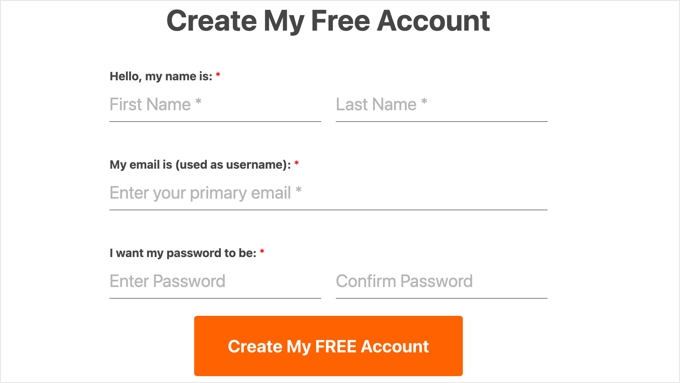
Ahora, cuando alguien visite ese nuevo enlace de menú en tu sitio, verá la página de registro limpia y simple que MemberPress creó para ese nivel de membresía.
Aquí es donde los nuevos usuarios pueden registrarse. Se verá algo así:
El proceso es un poco diferente para los temas de bloques. Cubrimos ambos métodos en nuestra guía para principiantes sobre cómo agregar un menú de navegación en WordPress.
También puedes agregar un widget de inicio de sesión a tu sitio que permita a los miembros iniciar sesión desde cualquier página.
Con un tema clásico, puedes agregar el widget ‘MemberPress Login’ desde la página Apariencia » Widgets.
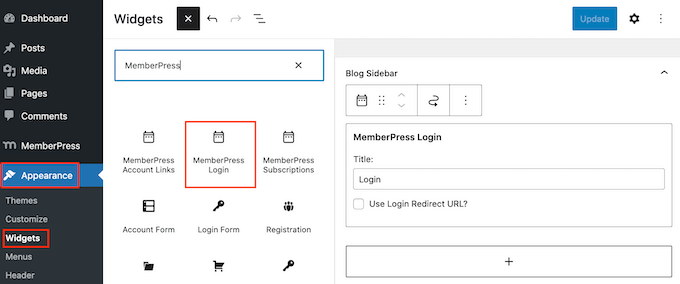
Para obtener más información, consulta nuestra guía sobre cómo agregar y usar widgets en WordPress.
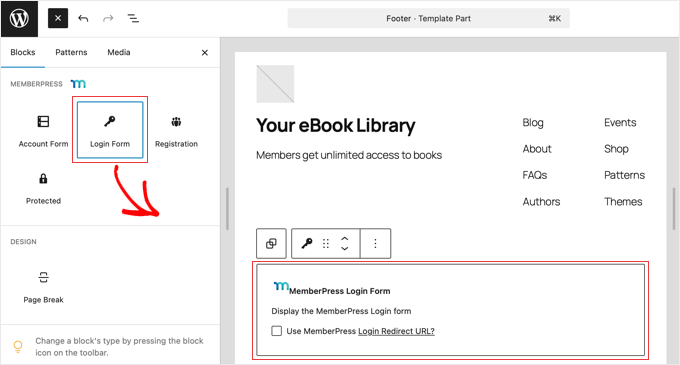
Con un tema de bloques, agregas el bloque ‘Membership Login’ desde la página Apariencia » Editor.
Te mostramos cómo paso a paso en nuestra guía para principiantes de edición completa de sitios en WordPress.
Eso es todo lo que se necesita para configurar tu sitio de membresía de audiolibros con MemberPress. Ahora estás listo para ofrecer suscripciones recurrentes, construir una comunidad leal y generar ingresos predecibles.
Para obtener instrucciones e ideas más detalladas para hacer crecer tu sitio, puedes consultar nuestra guía definitiva para crear un sitio de membresía de WordPress.
Método 3. Cómo vender audiolibros con WooCommerce (mejor para tiendas en línea)
¿Ya tienes una tienda en línea con WooCommerce? O tal vez quieres vender audiolibros junto con libros físicos, mercancía u otros productos.
WooCommerce es mi principal recomendación para cualquiera que desee una tienda unificada para artículos digitales y físicos.
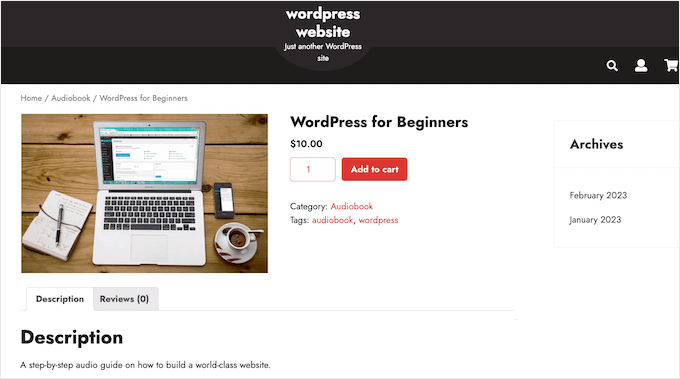
Este método es excelente si deseas funciones avanzadas de tienda, como cupones, paquetes de productos, reseñas o integraciones con servicios de envío y logística.
Antes de poder agregar tu audiolibro, primero debes asegurarte de que WooCommerce esté configurado correctamente para manejar productos digitales. Te guiaré a través de esa configuración ahora.
Paso 1: Configurar WooCommerce para productos digitales
Para empezar a vender audiolibros, necesitarás configurar WooCommerce para que maneje descargas digitales.
Para comenzar, dirígete a WooCommerce » Ajustes en tu panel de WordPress, luego haz clic en la pestaña 'Productos'. Desde allí, selecciona 'Productos descargables'.
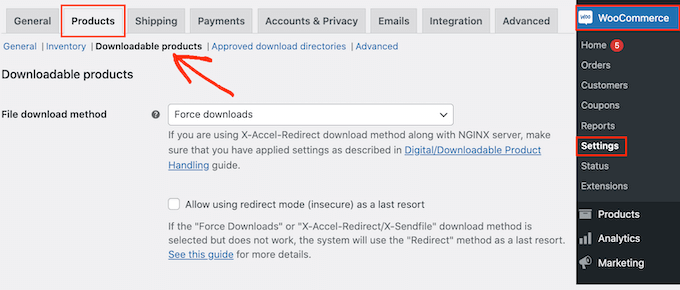
En el menú desplegable ‘Método de descarga de archivos’, recomiendo elegir ‘Forzar descargas’.
Esta opción asegura que sus audiolibros se entreguen de forma segura a los clientes sin exponer los enlaces directos a los archivos. Esto ayuda a prevenir el intercambio no autorizado y protege su arduo trabajo.
Sin embargo, si su archivo de audiolibro es muy grande (más de 100 MB), la opción ‘Forzar descargas’ podría hacer que la descarga expire o falle en algunos servidores.
Eso se debe a que ‘Forzar descargas’ funciona cargando el archivo a través de su servidor. Para archivos de audiolibros de más de 100 MB, especialmente en alojamiento compartido, esto puede causar tiempos de espera agotados.
Si descubre que los clientes tienen problemas para descargar archivos de audiolibros muy grandes, entonces podría necesitar un método de descarga más potente.
En ese caso, es posible que desees usar un almacenamiento en la nube o una CDN. Una CDN (Red de Entrega de Contenido) almacena tus archivos de audiolibros en servidores de todo el mundo, para que los usuarios puedan descargarlos de forma más rápida y confiable.
Algunos proveedores de alojamiento ofrecen integración con CDN o sistemas optimizados de entrega de archivos, lo que puede mejorar la velocidad y la confiabilidad para descargas de audiolibros grandes.
Si no estás seguro, comunícate con el equipo de soporte de tu host para obtener ayuda.
También podría considerar habilitar la opción ‘Permitir usar el modo de redirección (inseguro) como último recurso’.
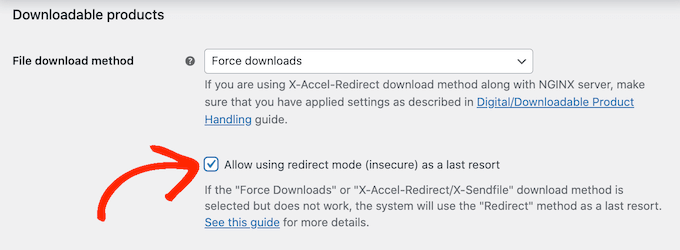
Si bien este método es menos seguro, puede ser una solución práctica para evitar frustrar a los clientes si otros métodos fallan.
Paso 2: Configuración de restricciones de acceso
A continuación, considere si desea que los clientes inicien sesión antes de descargar el audiolibro.
Requerir un inicio de sesión te ayuda a recopilar datos de los clientes y generar clientes potenciales, pero también puede crear fricción en el proceso de compra. He descubierto que permitir el pago como invitado puede aumentar las ventas, por lo que vale la pena sopesar los pros y los contras para tu tienda.
Para tomar esta decisión, habilita o deshabilita la casilla de verificación 'Los descargables requieren inicio de sesión'.
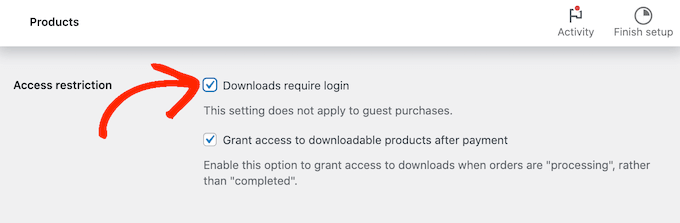
Por defecto, WooCommerce otorga a los clientes acceso a los productos descargables inmediatamente después del pago.
Si prefieres aprobar los pedidos manualmente o asegurarte de que el pago se haya procesado, puedes desmarcar la opción ‘Otorgar acceso a los productos descargables después del pago’ .
De esta manera, los clientes recibirán el enlace de descarga una vez que el estado del pedido se marque como Completado .
También puedes decidir cómo se presenta el archivo a los clientes. Si deseas que el audiolibro se abra directamente en el navegador (útil para muestras cortas o vistas previas), puedes marcar la opción ‘Abrir archivos descargables en el navegador’ .
De lo contrario, el archivo se descargará en el dispositivo del cliente. Encuentro que esta opción es ideal para audiolibros de larga duración.
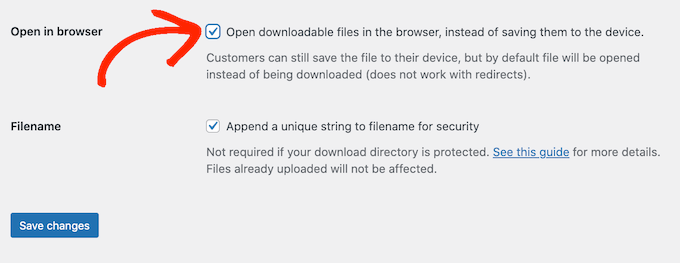
No olvides hacer clic en ‘Guardar cambios’ cuando hayas terminado de configurar estos ajustes.
Paso 3: Añadir tu audiolibro a WooCommerce
Ahora es el momento de añadir tu audiolibro como un producto. Navega a Productos » Añadir nuevo.
Comienza dando a tu producto un título atractivo y una descripción detallada que resalte lo que hace especial a tu audiolibro.
Recomiendo incluir información que conecte con tu público objetivo, ya que esto puede ayudar a convencerlos de que realicen una compra.
Consejo Pro: Puede agregar un bloque de Audio al área de descripción y cargar una muestra de 2 minutos de su libro. Esto permite a los clientes previsualizar la calidad del audio antes de comprar.
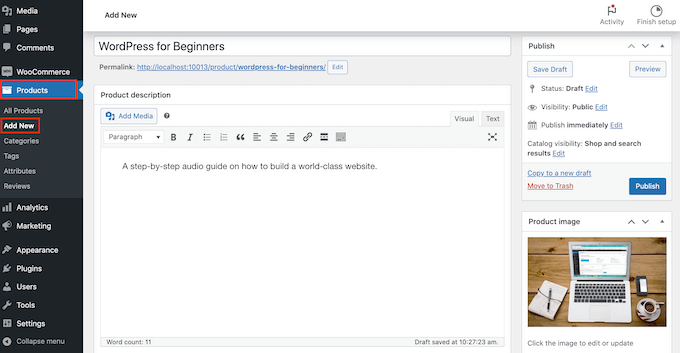
En la sección ‘Datos del producto’ , marca las casillas ‘Virtual’ y ‘Descargable’ .
Esto le indica a WooCommerce que este producto no requiere envío e incluye un archivo para que los clientes lo descarguen.
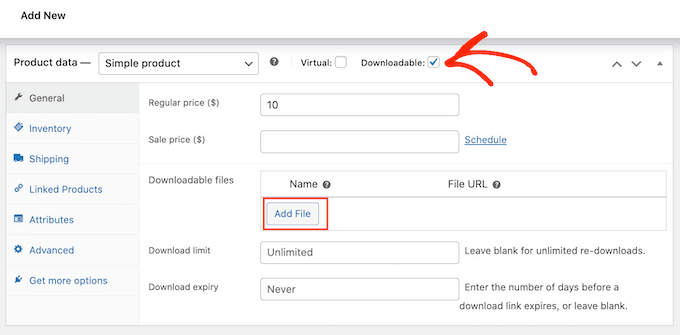
En la pestaña ‘General’ , establece tu precio normal .
Los audiolibros suelen costar entre $5 y $25, dependiendo de su duración y tema.
Luego, en la sección de ‘Archivos descargables’, haz clic en el botón ‘Añadir archivo’. Puedes subir tu archivo de audiolibro o seleccionarlo de tu biblioteca multimedia.
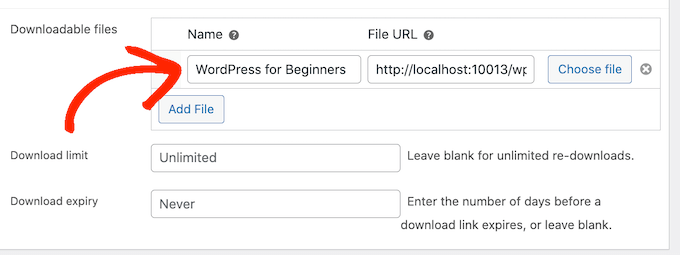
Asegúrate de darle un nombre claro al archivo para que los clientes sepan lo que están descargando.
Si deseas limitar la cantidad de veces que un cliente puede descargar el audiolibro, puedes ingresar un número en el campo ‘Límite de descargas’.
De manera similar, puedes establecer una ‘Expiración de descarga’ ingresando el número de días antes de que expire el enlace de descarga.

Recomiendo dejar estos campos en blanco para permitir descargas ilimitadas sin fecha de vencimiento. Esto proporciona una mejor experiencia al cliente porque no tienen que preocuparse por perder el archivo o necesitar descargarlo nuevamente en un nuevo dispositivo en el futuro.
Agregar una imagen de producto atractiva, como la portada de tu audiolibro, puede captar más atención. Me gusta usar imágenes de alta calidad para que mis productos destaquen.
Una vez que hayas completado todos los detalles, simplemente haz clic en el botón ‘Publicar’ para que tu audiolibro esté disponible en tu tienda.
Los clientes ahora pueden encontrar tu audiolibro, agregarlo a su carrito y comprarlo como cualquier otro producto. Después de completar su compra, recibirán un enlace de descarga seguro basado en la configuración que configuraste.
Preguntas frecuentes sobre la venta de audiolibros
A menudo escuchamos a usuarios que desean comenzar a vender contenido de audio pero no están seguros de los detalles técnicos. Aquí hay respuestas a algunas de las preguntas más comunes que recibimos sobre la venta de audiolibros en línea.
1. ¿Cuál es el mejor formato de archivo para audiolibros?
MP3 es el mejor formato para vender audiolibros en tu propio sitio web. Es compatible con casi todos los dispositivos, incluidos iPhones, teléfonos Android y tabletas. Si bien algunas plataformas usan archivos M4B, MP3 sigue siendo el estándar universal que garantiza que tus clientes puedan escuchar sin problemas.
2. ¿Necesito un ISBN para vender audiolibros en mi sitio?
No, no necesitas un ISBN si vendes directamente desde tu propio sitio de WordPress. Los ISBN son típicamente requeridos por los principales minoristas como Amazon o para la distribución en bibliotecas. Vender directamente te da total libertad, por lo que puedes omitir el papeleo y el costo de comprar un ISBN.
3. ¿Cómo evito que la gente comparta mis archivos de audiolibros?
Es difícil detener la piratería por completo, pero las herramientas mencionadas en esta guía ayudan a proteger tu trabajo. Easy Digital Downloads y WooCommerce utilizan enlaces seguros y que caducan. Esto significa que un cliente no puede simplemente copiar el enlace de descarga y publicarlo en un foro para que otros lo usen.
4. ¿Dónde debería alojar mis archivos de audiolibros?
Los archivos de audiolibros pueden ser bastante grandes. Si tu plan de alojamiento tiene almacenamiento limitado, podrías ralentizar tu sitio. Recomendamos usar un proveedor de alojamiento de WordPress con almacenamiento generoso o conectar tu tienda a un servicio de almacenamiento externo como Amazon S3 o Dropbox.
Tanto Easy Digital Downloads como WooCommerce te permiten ingresar una URL externa para la ubicación de descarga del archivo, por lo que no tienes que subir el archivo directamente a WordPress.
5. ¿Puedo vender libros físicos y audiolibros juntos?
Sí. Si deseas vender copias físicas junto con tus audiolibros, el Método 3 (WooCommerce) es la mejor opción. Te permite gestionar el envío de artículos físicos y la entrega de archivos de artículos digitales en un solo carrito de compras.
Descubre más productos digitales que puedes vender en línea
Espero que este artículo te haya ayudado a aprender cómo vender audiolibros en línea. ¿Quieres generar ingresos pasivos vendiendo otros tipos de descargas digitales? Puedes consultar estos tutoriales a continuación:
- Los productos digitales más populares que puedes vender en línea
- Cómo crear y vender ebooks en WordPress de principio a fin
- Cómo vender música en línea en WordPress (paso a paso)
- Cómo vender videos en línea con WordPress (paso a paso)
- Cómo vender fotos en línea (Guía para principiantes)
- Cómo vender plantillas de Canva en WordPress (Guía para principiantes)
- Cómo vender arte digital y gráficos en línea (la forma fácil)
- Cómo vender fuentes en línea con WordPress (Paso a paso)
- Cómo vender hojas de cálculo de Excel o Google en WordPress
Si te gustó este artículo, suscríbete a nuestro Canal de YouTube para ver tutoriales en video de WordPress. También puedes encontrarnos en Twitter y Facebook.




Jiří Vaněk
Este artículo fue muy útil exactamente cuando estaba lidiando con un problema similar usando Easy Digital Downloads. Tengo varios libros en mi sitio web, y ahora he aprendido a trabajar con inteligencia artificial, que ha convertido mis libros en forma hablada de manera muy efectiva. Esto me da dos formatos del libro: escrito y ahora también en audio. Es increíble lo lejos que ha llegado la tecnología. Es por eso que estaba considerando vender el audiolibro también. Gracias por compartir este tipo de ideas, ya que ahora no tendré que cometer los errores que típicamente habría cometido al vender estos productos. Tengo una guía completa sobre cómo hacerlo correctamente.
Mrteesurez
¡Gracias por presentarme ACX! Es una plataforma fantástica para vender audiolibros, especialmente con su integración en Audible e iTunes.
Cuando se trata de vender audiolibros en línea, WooCommerce es mi método preferido debido a su flexibilidad y la capacidad de manejar varios tipos de productos. Además, solo me encargo de los cargos de la pasarela de pago, lo cual es una gran ventaja.
Sin embargo, para productos puramente digitales como los audiolibros, Easy Digital Downloads (EDD) también es una excelente opción. Es ligero y está diseñado específicamente para ventas digitales, lo que facilita la gestión de descargas y clientes sin la complejidad adicional. Ambas son opciones sólidas, pero para mí, WooCommerce es mejor, especialmente si necesitas más integraciones.