


Vender un solo producto es perfecto para pequeñas empresas y solopreneurs que se centran en bienes físicos o digitales limitados. Sin embargo, muchos dueños de negocios no saben por dónde empezar.
Hemos estado administrando nuestras propias tiendas en línea durante mucho tiempo y hemos experimentado con diferentes plataformas de comercio electrónico a lo largo de nuestro camino.
Nuestra experiencia ha demostrado que la mejor manera de vender un solo producto en línea es utilizando complementos como WooCommerce, Easy Digital Downloads y WP Simple Pay.
En este artículo, te mostraremos cómo vender un solo producto en línea con WordPress.
💡Respuesta Rápida: Cómo vender un solo producto en línea con WordPress
“¿Tienes prisa? Aquí tienes las 4 formas más sencillas de vender un solo producto en línea con WordPress:
- Método 1 – WooCommerce: Ideal para vender un producto físico con envío. Perfecto si necesitas control total sobre el inventario, múltiples zonas de envío y métodos de pago flexibles.
- Método 2 – Easy Digital Downloads: Lo mejor para vender un producto digital como un ebook, software o curso en línea. Diseñado específicamente para productos digitales con entrega de archivos y opciones de licencia sencillas.
- Método 3 – WP Simple Pay: Genial para vender un solo servicio o producto sin una tienda de comercio electrónico completa. Integración ligera de Stripe para pagos únicos o recurrentes.
- Método Alternativo – WPForms: Permite vender un producto o servicio a través de un formulario sin configurar un carrito de compras. Fácil cobro de pagos con pasarelas populares como Stripe y PayPal.
¿Por qué vender un solo producto en línea usando WordPress?
Crear una tienda en línea de un solo producto es más fácil de ejecutar y administrar porque no tienes que ocuparte del inventario de múltiples productos, actualizar las páginas del sitio web para cada producto o crear procesos comerciales para manejar varios artículos.
También es más barato vender un solo producto en línea. No necesitarás muchos recursos para crear y administrar una tienda en línea. Por ejemplo, puedes elegir un plan de hosting de WordPress asequible y confiable para configurar tu sitio web de comercio electrónico.
Enfocarse en un solo producto ayuda a crear autoridad en un nicho particular. Podrás atender mejor las necesidades de tu audiencia y mejorar tu producto. También ayuda a crear campañas de marketing especializadas que son efectivas y convierten.
Dicho esto, veamos diferentes maneras de vender un solo producto en línea con WordPress.
Cubriremos 3 métodos, así que puedes hacer clic en el enlace de abajo para saltar a cualquier sección:
- Method 1: Sell a Single Product with Shipping Using WooCommerce
- Method 2: Sell a Single Digital Product using Easy Digital Downloads
- Method 3: Sell a Single Product or Service using WP Simple Pay
- Método alternativo: Usa WPForms para vender un solo producto
- Preguntas frecuentes sobre cómo vender un solo producto en línea
Método 1: Vender un solo producto con envío usando WooCommerce
🥇Lo mejor para: Vender productos físicos que requieren envío y gestión de inventario.
WooCommerce es la plataforma de comercio electrónico más popular del mundo, utilizada por millones de pequeñas y grandes empresas. Fue desarrollado como una extensión de WordPress, donde los usuarios pueden vender productos y servicios en línea.
WooCommerce es una opción perfecta si vendes productos físicos en línea y quieres ofrecer envíos. La plataforma ofrece muchas funciones y soporta múltiples plugins y herramientas de WordPress.
Hemos probado a fondo la herramienta y hemos descubierto que es muy fácil de usar para principiantes. Para más detalles, consulta nuestra reseña completa de WooCommerce.
Para empezar, necesitarás un servicio de hosting de WordPress, un nombre de dominio y un certificado SSL.
Un servicio de hosting web te permite almacenar todos los archivos y datos de tu sitio web. Un nombre de dominio es la dirección del sitio web que los usuarios ingresarán en Internet para visitar tu sitio (como wpbeginner.com). Un certificado SSL asegura tu sitio web y te permite aceptar pagos en línea de forma segura.
Puedes seguir nuestra guía paso a paso de WooCommerce para elegir el servicio de hosting adecuado e instalar WooCommerce correctamente en WordPress.
Dicho esto, aquí tienes un desglose de los pasos básicos que puedes seguir para crear una tienda de un solo producto usando WooCommerce.
Paso 1: Configurar métodos de pago
Una vez que te hayas registrado en un plan de hosting y configurado WooCommerce en tu sitio de WordPress, puedes continuar y agregar métodos de pago.
Simplemente dirígete a la página WooCommerce » Ajustes desde el panel de administración de WordPress. Desde aquí, ve a la pestaña 'Pagos'.
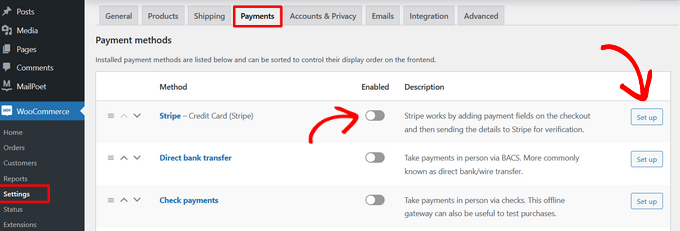
A continuación, puedes configurar diferentes pasarelas de pago para cobrar pagos en línea.
Por ejemplo, puedes usar Stripe, PayPal, Apple Pay, Google Pay, transferencia bancaria directa y otros métodos.
Paso 2: Añadir zonas de envío
Con WooCommerce, puedes configurar diferentes zonas de envío para tu tienda de un solo producto.
Simplemente ve a WooCommerce » Ajustes desde tu panel de WordPress y haz clic en la pestaña 'Envío'.
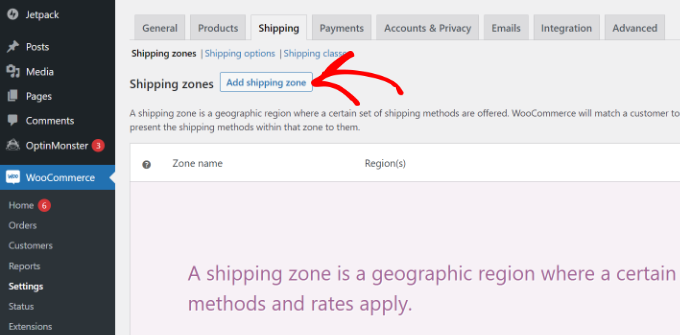
A continuación, puedes ir a la opción 'Zonas de envío' en la pestaña de Envío. Desde aquí, simplemente haz clic en la opción 'Añadir zona de envío'.
Después de eso, puedes ingresar los detalles de la zona de envío, como un nombre, regiones y métodos de envío.
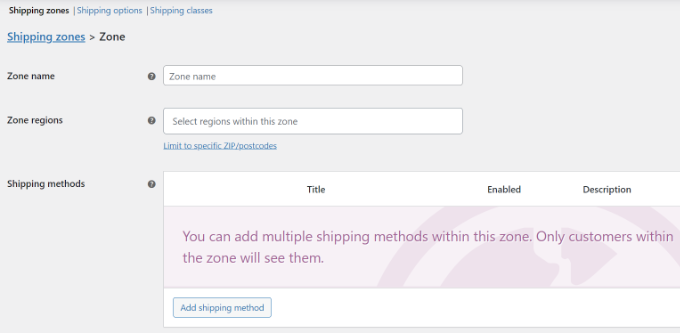
WooCommerce ofrece tres métodos de envío principales: Tarifa Plana, Envío Gratuito y Recogida Local.
Elegiremos la opción 'Tarifa fija' para este tutorial.
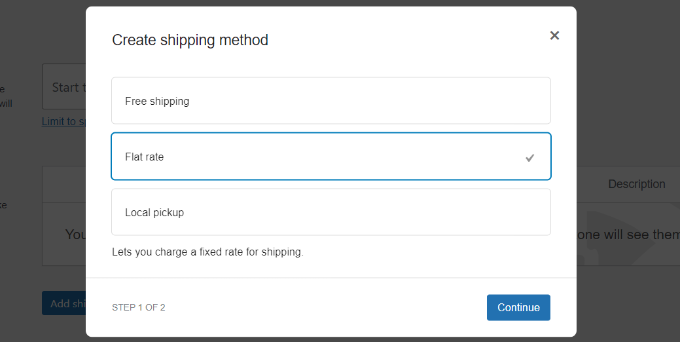
Esto te llevará al siguiente paso, donde tienes que introducir algunos detalles como el título, el estado de los impuestos, el coste, etc.
Luego, haz clic en el botón 'Guardar Cambios'.
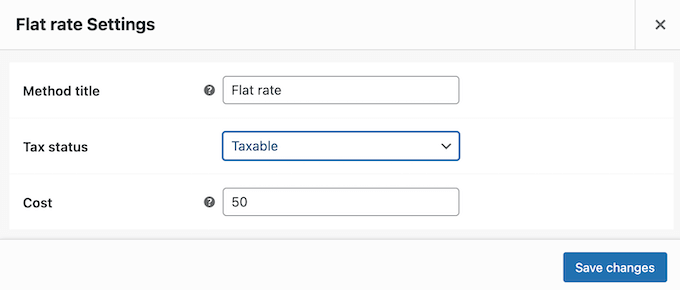
Ahora, puedes repetir este paso para agregar tantas regiones de envío como desees.
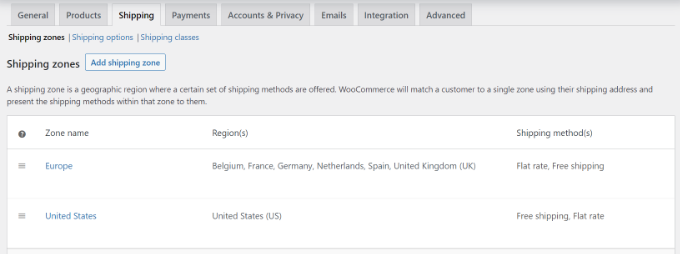
Después de eso, regresa a la página Zonas de envío en la configuración de Envío de WooCommerce. Aquí, verás los detalles de tus diferentes regiones de envío.
Paso 3: Seleccionar y personalizar un tema
El siguiente paso es elegir un tema para tu tienda de comercio electrónico de un solo producto.
La mejor parte es que puedes elegir entre diferentes temas gratuitos y premium. Sin embargo, puede ser abrumador elegir el tema adecuado, por lo que hemos seleccionado los mejores temas de WooCommerce para ti.
Si aún necesitas ayuda para elegir un tema, consulta nuestra guía sobre 9 cosas a considerar al seleccionar un tema perfecto de WordPress.
Además de eso, existen muchos constructores de temas y páginas de destino de WordPress (como SeedProd) que también puedes usar para crear una tienda de comercio electrónico personalizada.
Puedes elegir una plantilla, editarla usando la función de arrastrar y soltar, agregar bloques de WooCommerce y más sin editar código.
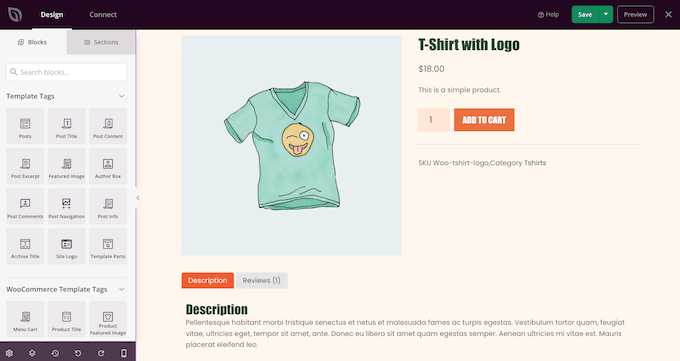
Para obtener más información, consulta nuestra guía sobre cómo crear un tema personalizado de WordPress sin codificar.
Paso 4: Añadir tu producto
A continuación, puedes agregar tu producto único a la tienda de WooCommerce.
Simplemente ve a Productos » Añadir nuevo desde el panel de WordPress para empezar. Desde aquí, ingresa el título de tu producto y una descripción.
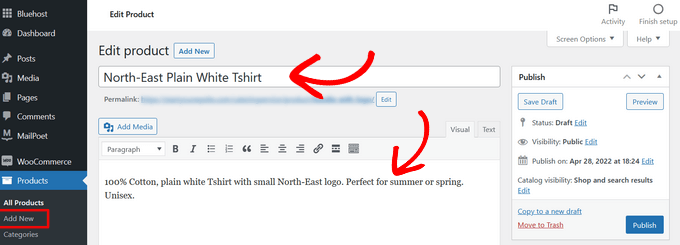
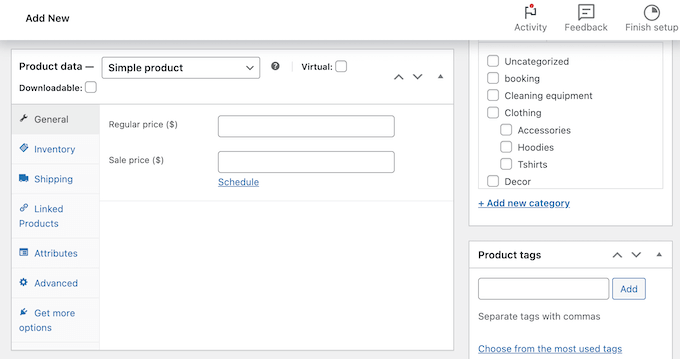
Después de eso, puedes desplazarte hacia abajo hasta el cuadro 'Datos del producto'.
Aquí, encontrarás opciones para ingresar el precio, el precio de venta, los costos de envío, administrar el inventario y más.
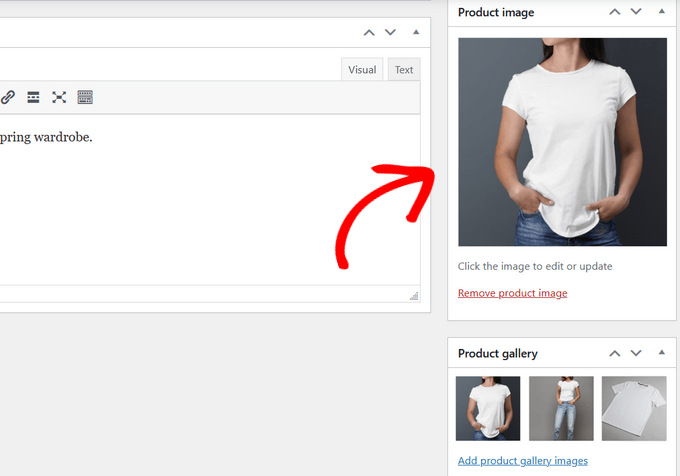
A continuación, puedes agregar imágenes del producto desde el panel de la derecha.
WooCommerce también te permite crear una galería de productos para acompañar la imagen principal del producto.
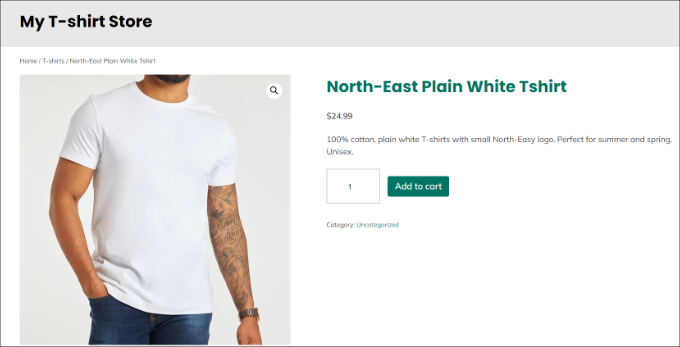
Una vez que hayas agregado las imágenes, simplemente publica tu producto.
Ahora, puedes simplemente visitar tu sitio web para ver tu producto individual en la tienda WooCommerce.
Método 2: Vender un solo producto digital usando Easy Digital Downloads
🥈Lo mejor para: Vender productos digitales como ebooks, software, música y cursos en línea.
Este método es perfecto si estás vendiendo un producto digital como un ebook, arte digital, ilustración, software, música o un curso en línea.
La mejor manera de vender un solo producto digital es usando Easy Digital Downloads (EDD). Es una plataforma de comercio electrónico popular que facilita enormemente la venta de cualquier tipo de producto digital.
Varias de nuestras marcas asociadas lo están utilizando para vender sus plugins y han tenido una excelente experiencia. Para obtener más información, consulta nuestra reseña completa de EDD.
Nota: Easy Digital Downloads también tiene un plan gratuito que puedes usar. Sin embargo, la versión premium ofrece funciones avanzadas, como soporte para herramientas de marketing por correo electrónico, opciones de pago adicionales, soporte por correo electrónico y más.
Primero, necesitarás instalar y activar el plugin Easy Digital Downloads. Si necesitas ayuda, consulta nuestra guía sobre cómo instalar un plugin de WordPress.
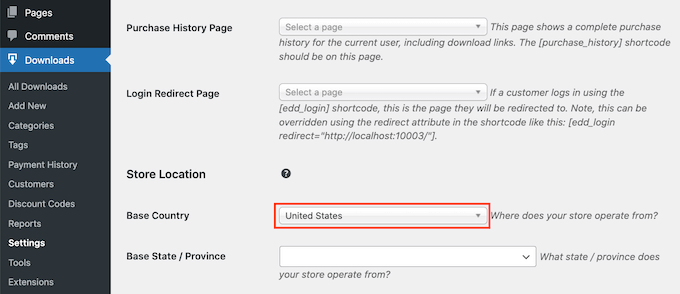
Tras la activación, puedes ir a Descargas » Configuración desde tu panel de WordPress y establecer la ubicación base de tu tienda.
Paso 1: Configurar pasarelas de pago
Después de eso, deberás agregar pasarelas de pago a tu tienda Easy Digital Downloads.
Para empezar, simplemente dirígete a Pagos » Pasarelas en la página de configuración de Easy Digital Downloads.
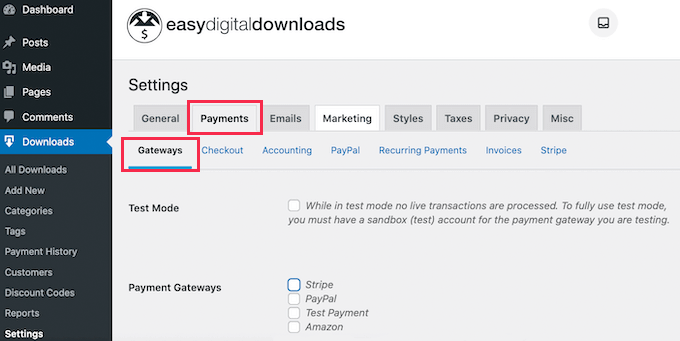
Easy Digital Downloads admite métodos de pago en línea populares, incluyendo Stripe, PayPal, Amazon y más.
Simplemente puedes seleccionar qué opciones de pago mostrar en tu tienda de un solo producto.
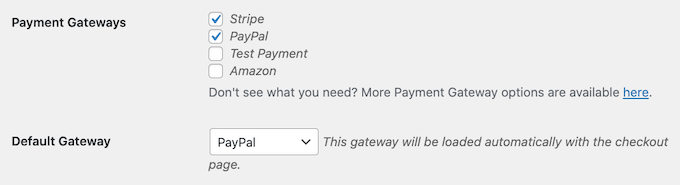
Ten en cuenta que necesitarás conectar cada opción de pago individualmente con tu sitio web.
Por ejemplo, si seleccionas Stripe, puedes ir a la pestaña 'Stripe' en la página de configuración de Pagos. Desde aquí, deberás hacer clic en el botón 'Conectar con Stripe' y seguir las instrucciones en pantalla.

Paso 2: Añadir tu producto digital
Después de configurar Easy Digital Downloads, ahora puedes crear tu primer producto digital.
Simplemente dirígete a Descargas » Añadir Nuevo desde tu panel de administración de WordPress para empezar. Desde aquí, introduce un nombre y una descripción para tu producto.
También puedes añadir una imagen, etiquetas y categorías usando el panel de bloques a la derecha.

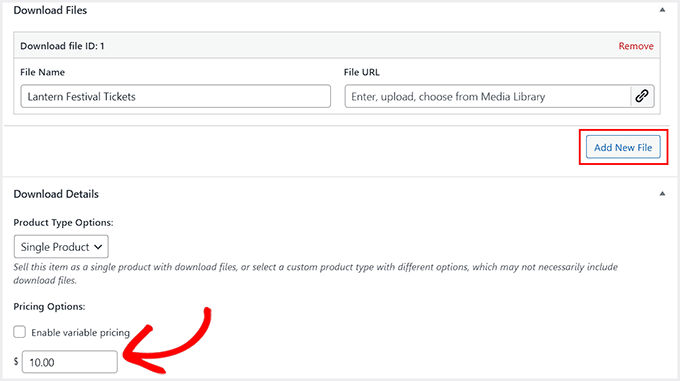
A continuación, desplázate hacia abajo hasta la sección 'Archivos de Descarga' y escribe un nombre para el archivo. Luego, haz clic en el botón 'Añadir Nuevo Archivo' y sube el PDF, archivo de música o ebook desde tu computadora.
Una vez hecho esto, desplázate hacia abajo hasta la sección 'Opciones de precios' y agrega un precio.
A continuación, puedes proceder a publicar tu producto digital.
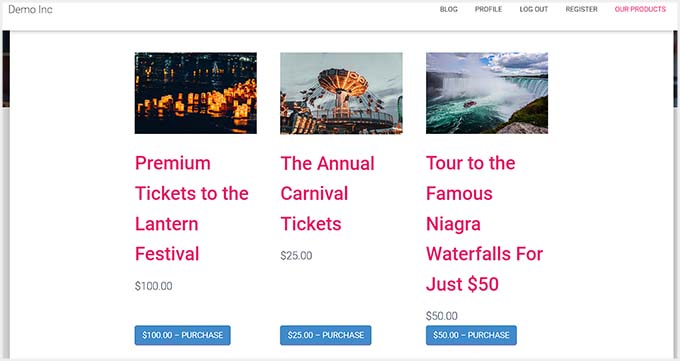
Ahora, simplemente visita tu sitio web de WordPress para ver la página de tu nuevo producto digital.
Para obtener más información, consulta nuestra guía detallada sobre cómo vender descargas digitales en WordPress.
Método 3: Vender un Producto o Servicio Individual usando WP Simple Pay
🥉Lo mejor para: Cobrar pagos por servicios, suscripciones y productos sencillos sin un carrito completo.
¿Ofreces algún tipo de servicio o producto en línea y quieres cobrar pagos a tus clientes?
La forma más fácil de hacerlo es usando WP Simple Pay. Es el mejor plugin de WordPress para Stripe que te ayuda a cobrar pagos únicos y recurrentes en WordPress sin configurar una tienda de comercio electrónico.
Durante nuestra evaluación, descubrimos que también tenía plantillas prediseñadas, protección contra spam y un constructor de formularios fácil de usar. Para obtener más información, consulta nuestra reseña detallada de WP Simple Pay.
Nota: Para este tutorial, usaremos el plan WP Simple Pay Pro porque incluye más plantillas de formularios para cobrar pagos en línea. También hay una versión gratuita que puedes usar para empezar.
Paso 1: Configurar WP Simple Pay
Primero, necesitarás instalar y activar el plugin WP Simple Pay. Si necesitas ayuda, consulta nuestra guía sobre cómo instalar un plugin de WordPress.
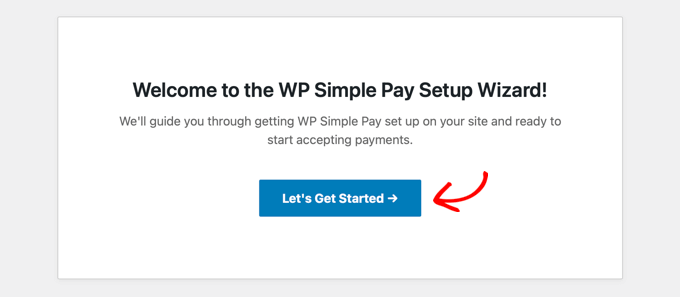
Al activarlo, verás el asistente de configuración de WP Simple Pay. Haz clic en el botón ‘Empezar’.
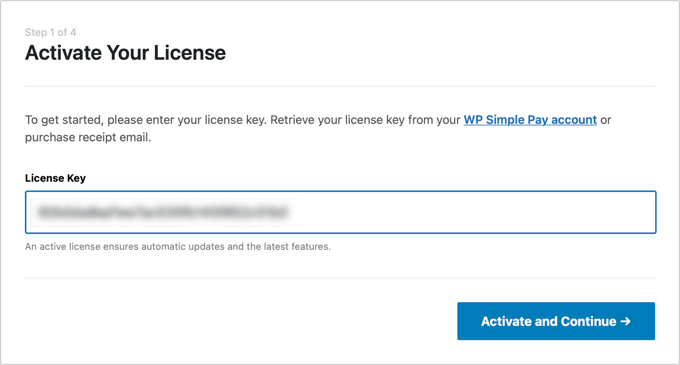
A continuación, deberás ingresar la clave de licencia y hacer clic en el botón ‘Activar y Continuar’.
Puedes encontrar la clave de licencia en el área de tu cuenta de WP Simple Pay.
A continuación, deberás conectar tu cuenta de Stripe con el plugin. Si no tienes una cuenta de Stripe, no te preocupes. El asistente de configuración te guiará a través del proceso de creación de una nueva cuenta.
Simplemente haz clic en el botón ‘Conectar con Stripe’ para continuar.

Una vez que hayas conectado Stripe con WP Simple Pay, el siguiente paso es configurar las notificaciones por correo electrónico.
Por ejemplo, puedes habilitar opciones para enviar un correo electrónico de recibo de pago a los clientes, enviar facturas próximas y enviar notificaciones de pago.
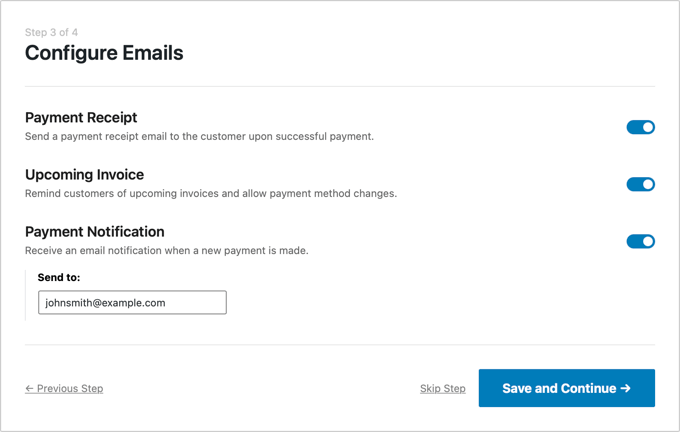
Una vez hecho esto, simplemente haz clic en el botón ‘Guardar y Continuar’.
El último paso en el proceso de configuración es crear un formulario de pago. Puedes hacer clic en el botón 'Crear un formulario de pago' para empezar.

Paso 2: Crear un Formulario de Pago
A continuación, deberás elegir una plantilla de formulario.
WP Simple Pay ofrece diferentes plantillas que puedes usar para el servicio en línea que te gustaría vender.
Por ejemplo, usaremos la plantilla ‘Formulario de pago de tarifa de consulta de negocios’.
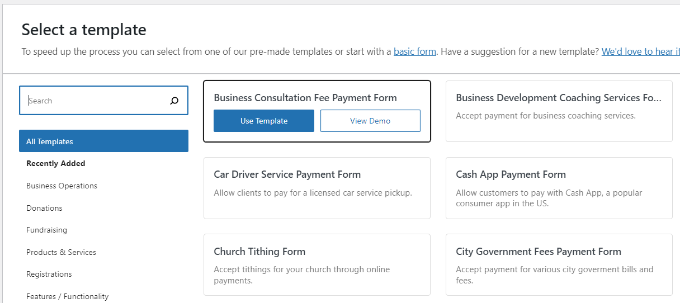
Después de eso, puedes personalizar el formulario de pago.
En la configuración General, puedes renombrar el formulario, agregar una descripción, mostrar el formulario en el checkout de Stripe en el sitio o fuera del sitio, y más.
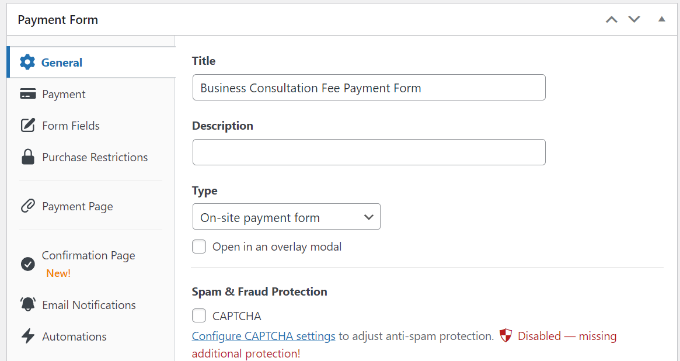
A continuación, deberás cambiar a la pestaña ‘Pago’.
Desde aquí, puedes desplazarte hacia abajo hasta la sección Opciones de precio. Haz clic en el botón para ingresar un precio para tu servicio o producto en línea único.
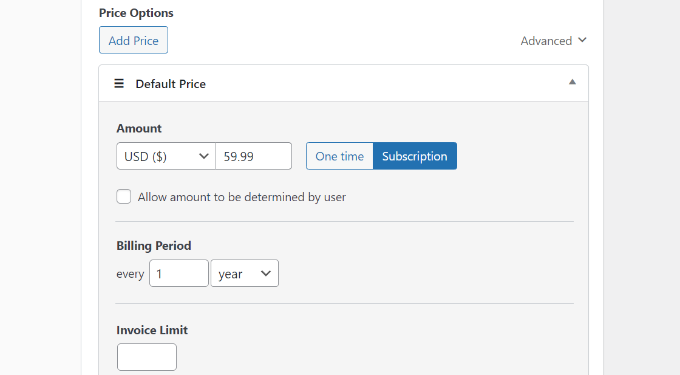
El plugin también te permite cobrar un pago único o crear una suscripción. Si eliges la opción 'Suscripción', entonces puedes elegir el Período de Facturación.
Paso 3: Seleccionar un método de pago
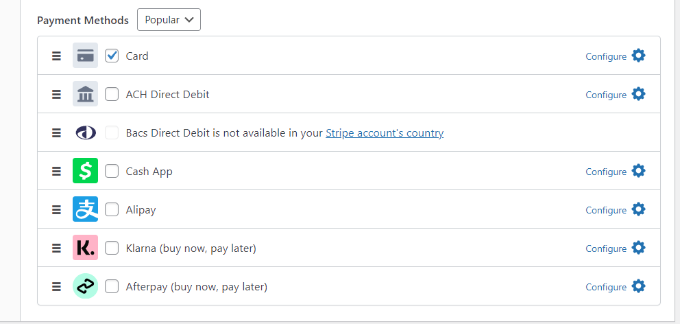
A continuación, puedes desplazarte hacia abajo y seleccionar Métodos de pago para ofrecer a tus clientes. Por ejemplo, los usuarios pueden pagar con tarjeta de crédito/débito, ACH direct debit, Alipay y más.
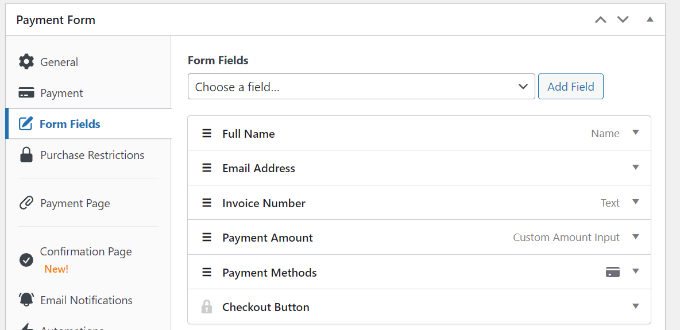
Después de eso, necesitarás cambiar a la pestaña 'Campos del formulario'.
Aquí, puedes editar los campos del formulario existentes en la plantilla, agregar nuevos y reorganizar su orden simplemente arrastrándolos y soltándolos.
Paso 4: Crear una página de pago
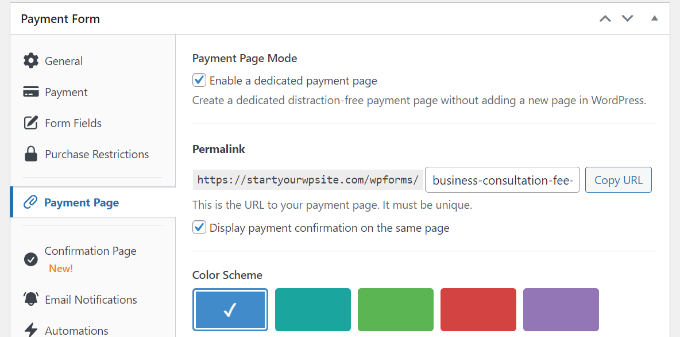
WP Simple Pay también te permite crear una página de pago dedicada para vender un solo servicio o producto.
Puedes ir a la pestaña 'Página de pago' y hacer clic en la opción 'Habilitar una página de pago dedicada'. Después de eso, simplemente edita el permalink de la página, selecciona un esquema de color, muestra una imagen/logo de encabezado y más.
Una vez que hayas terminado, puedes publicar tu formulario de pago.
Encontrarás el botón 'Publicar' en el panel de la derecha.
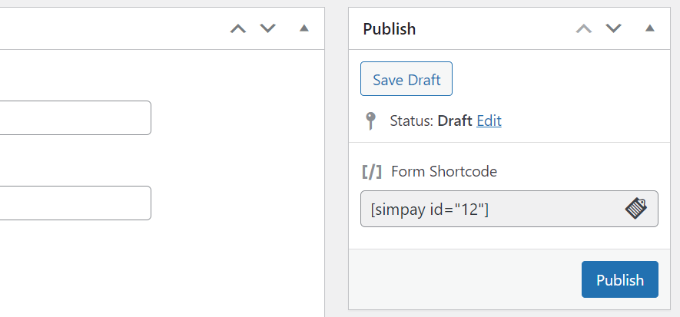
Has creado exitosamente un formulario de pago para vender un solo producto o servicio.
Simplemente visita tu sitio para ver la página dedicada con el formulario de pago en acción.
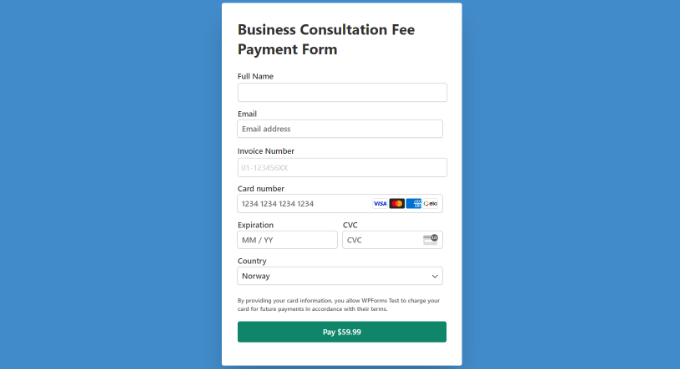
También puedes mostrar el formulario de pago en cualquier lugar de tu sitio, en cualquier página o publicación.
Simplemente dirígete al editor de contenido de WordPress y añade un bloque de WP Simple Pay. Desde aquí, selecciona tu formulario de pago en el menú desplegable.
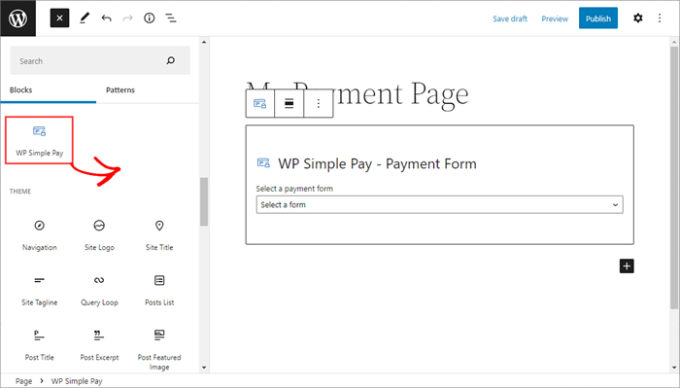
Después de eso, procede a publicar o actualizar tu página o publicación.
Método alternativo: Usa WPForms para vender un solo producto
Otra forma de vender un solo producto o servicio en línea sin configurar un carrito de compras o instalar una plataforma de comercio electrónico es usando WPForms.
Es el mejor plugin de formularios para WordPress y ofrece muchas plantillas y funciones.
Lo hemos estado usando en WPBeginner para crear formularios de contacto y encuestas anuales, y hemos tenido una gran experiencia. Para más detalles, consulta nuestra reseña completa de WPForms.
Además, el plugin admite pasarelas de pago populares como Stripe, PayPal, Authorize.net y más.
Simplemente puedes elegir una plantilla de formulario, personalizar los campos del formulario, habilitar las opciones de pago y comenzar a cobrar pagos en línea por tus servicios o productos.
Para más detalles, consulta nuestra guía sobre cómo crear un formulario de pedido en línea en WordPress.
Preguntas frecuentes sobre cómo vender un solo producto en línea
Aquí hay algunas preguntas que nuestros lectores hacen frecuentemente sobre la venta de un solo producto en línea:
¿Cuál es la mejor plataforma para vender un solo producto?
La mejor plataforma para vender un solo producto depende de lo que estés vendiendo. Para productos físicos que requieren envío y gestión de inventario, WooCommerce es el estándar de la industria y ofrece la mayor flexibilidad.
Si estás vendiendo un artículo digital como un eBook o software, Easy Digital Downloads está diseñado específicamente para ese propósito.
Para servicios o cobros simples sin un carrito de compras completo, WP Simple Pay es una solución excelente y ligera.
¿Cómo promociono mi tienda de un solo producto?
Promocionar tu tienda es clave para generar ventas. Puedes empezar optimizando tu sitio para motores de búsqueda con un plugin como All in One SEO para atraer tráfico orgánico.
Construir una lista de correos con una herramienta como OptinMonster también es una forma poderosa de comunicarte con clientes potenciales. También puedes usar marketing en redes sociales, marketing de contenidos y anuncios pagados para llegar a una audiencia más amplia.
¿Puedo vender una caja de suscripción como un solo producto?
Sí, absolutamente. Una caja de suscripción es un ejemplo perfecto de un modelo de negocio de producto único basado en ingresos recurrentes. Puedes configurar esto fácilmente usando WooCommerce con su extensión de suscripciones o con WP Simple Pay, que maneja pagos recurrentes de inmediato.
Para empezar, consulta nuestro tutorial sobre cómo vender una caja de suscripción en WordPress.
Esperamos que este artículo te haya ayudado a aprender cómo vender un solo producto en línea con WordPress. También podrías querer ver nuestra guía sobre cómo iniciar una tienda en línea o nuestra guía completa de configuración de eCommerce en WordPress.
Si te gustó este artículo, suscríbete a nuestro Canal de YouTube para ver tutoriales en video de WordPress. También puedes encontrarnos en Twitter y Facebook.


Jiří Vaněk
Estoy muy interesado en la sección del plugin Easy Digital Downloads. He estado considerando este plugin por un tiempo para habilitar la descarga de versiones de pago de algunos de mis tutoriales en formato PDF. Por lo tanto, sería un producto digital, y WooCommerce parece innecesario y engorroso para mi sitio web solo para unos pocos archivos PDF. Easy Digital Downloads parece ser exactamente lo que necesito. Gracias por el excelente consejo.