


“¿Cómo hago que esta página sea privada solo para miembros?” Esa es una de las preguntas más comunes que me hacen mis amigos que usan WordPress.
Recuerdo haberme hecho la misma pregunta cuando estábamos construyendo nuestro sitio de membresía de video en WPBeginner.
Afortunadamente, es sorprendentemente fácil restringir el acceso a páginas a usuarios que han iniciado sesión en WordPress. No necesitas contratar a un desarrollador ni aprender codificación compleja. Siempre que tengas el plugin adecuado, puedes configurarlo todo en muy poco tiempo.
Después de ayudar a diferentes propietarios de sitios web a resolver este problema exacto, lo he reducido a 2 métodos infalibles que funcionan para cualquier sitio de WordPress.
Permítanme mostrarles cómo requerir el inicio de sesión de WordPress para ver una página o incluso todo su sitio web.
💡Respuesta rápida: Cómo requerir inicio de sesión para ver una página
En resumen, la forma más fácil de requerir un inicio de sesión es con un plugin de WordPress. Aquí están los dos mejores métodos que recomendamos según lo que desee proteger:
- Para proteger páginas o publicaciones específicas, recomendamos usar el plugin MemberPress. Te da control total para crear contenido exclusivo para miembros, cursos en línea y más.
- Para hacer privado todo tu sitio web, el plugin gratuito My Private Site es la solución perfecta. Esto es ideal para sitios en desarrollo o intranets privadas de empresas.
¿Cuándo deberías requerir que los usuarios inicien sesión para ver una página?
No todas las páginas de tu sitio web necesitan estar bloqueadas, pero en algunos casos, requerir que los usuarios inicien sesión es la mejor manera de proteger tu contenido.
Aquí hay algunas situaciones en las que requerir el inicio de sesión del usuario es una buena idea:
- Sitios de membresía y cursos en línea – Si ofreces contenido exclusivo, tutoriales o materiales de capacitación, entonces requerir un inicio de sesión asegura que solo los miembros que pagan puedan acceder a tu contenido premium.
- Portales Privados para Clientes – Si comparte documentos confidenciales, actualizaciones de proyectos o facturas en portales de clientes, restringir el acceso mantiene la información sensible segura.
- Contenido Exclusivo del Blog – Algunos sitios web ofrecen artículos premium, guías o informes de investigación solo para usuarios registrados o suscriptores. Esto puede ayudar a hacer crecer su lista de correo electrónico y aumentar la participación.
- Foros comunitarios y tablones de discusión – Si administras un foro exclusivo para miembros, entonces requerir un inicio de sesión ayuda a mantener la conversación privada y relevante para tu audiencia.
- Intranet de la Empresa y Recursos del Equipo – Las empresas a menudo usan WordPress para compartir documentos internos, materiales de capacitación o anuncios con los empleados. Requerir el inicio de sesión para acceder mantiene esta información segura.
Si alguno de estos casos aplica a tu sitio, entonces configurar un requisito de inicio de sesión es una decisión inteligente.
Ahora, veamos 2 maneras fáciles de requerir inicio de sesión para ver una página en WordPress. Te mostraré cómo hacer esto tanto para páginas específicas como para todas las páginas.
Puedes usar los enlaces rápidos a continuación para saltar al método que deseas usar:
- Método 1: Requerir inicio de sesión para ver una página en WordPress con MemberPress (para páginas y entradas específicas)
- Método 2: Requerir inicio de sesión para ver todas las páginas en WordPress con My Private Site (para todas las páginas y entradas)
- Preguntas Frecuentes Sobre Requerir Inicio de Sesión para Ver una Página en WordPress
- Guías relacionadas para sitios de membresía y inicio de sesión de usuarios
Método 1: Requerir inicio de sesión para ver una página en WordPress con MemberPress (para páginas y entradas específicas)
Si buscas una forma fácil y potente de restringir el acceso a páginas o publicaciones específicas, entonces MemberPress es una excelente opción.
Con MemberPress, puede controlar fácilmente quién accede a su contenido, ya sea para miembros, suscriptores o clientes de pago. Le permite crear un sitio web de membresía potente que se ajuste a sus necesidades específicas.
En mi opinión, es el mejor plugin de protección de contenido para WordPress. Hace que sea súper simple requerir que los usuarios inicien sesión antes de ver una página.
En WPBeginner, usamos MemberPress para crear nuestro sitio web gratuito de membresía de video donde solo los suscriptores pueden acceder a las lecciones. Para más detalles, consulta esta guía sobre cómo WPBeginner usa un sitio de membresía de video gratuito para hacer crecer nuestra lista de correo.
Ahora, para empezar, necesitarás instalar y activar el plugin MemberPress. Para instrucciones paso a paso, consulta nuestro tutorial sobre cómo instalar un plugin de WordPress.
Una vez que hayas activado el plugin, dirígete a la página MemberPress » Configuración para ingresar tu clave de licencia. Puedes obtener esta información en el área de tu cuenta en el sitio web de MemberPress.

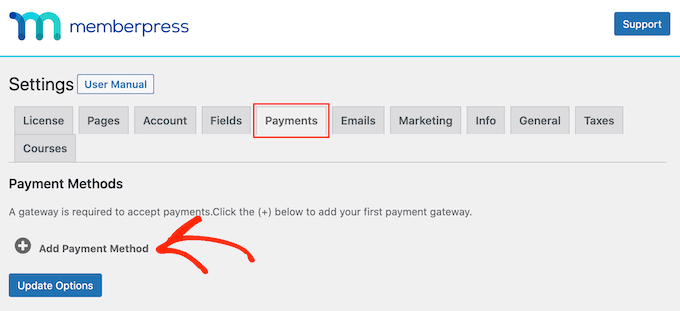
Luego, necesitas cambiar a la pestaña 'Pagos' para agregar una pasarela de pago. El plugin viene con soporte integrado para PayPal y Stripe.
Haz clic en el botón '+ Agregar método de pago' y elige la pasarela de tu elección. Si necesitas instrucciones paso a paso, consulta este tutorial sobre cómo aceptar pagos de Stripe en WordPress.
Una vez que hayas configurado tus métodos de pago, necesitarás crear diferentes niveles de membresía. Con cada membresía, puedes especificar el nivel de acceso que tiene un usuario para ver contenido restringido.
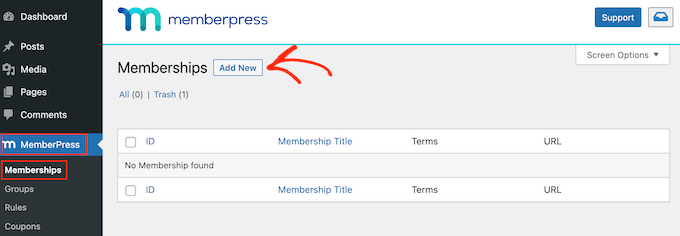
Para empezar, ve a la página MemberPress » Membresías desde el panel de administración de WordPress y haz clic en el botón 'Agregar nuevo'.
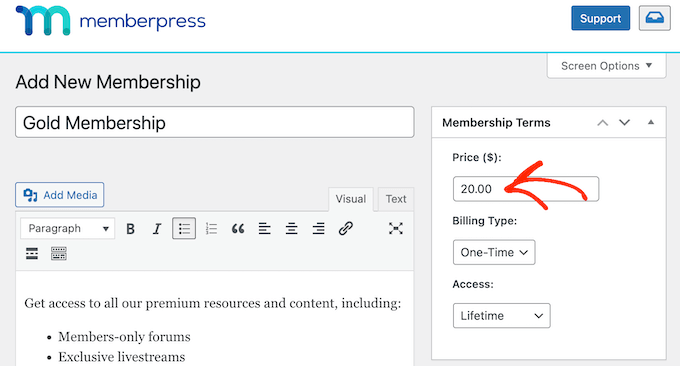
Esto abrirá el editor de membresía, donde deberás agregar un nombre y una descripción para tu membresía.
Luego, establece el precio y la expiración para tu plan de membresía. Por ejemplo, puedes seleccionar el tipo de facturación como recurrente o único y elegir el intervalo como anual, mensual, semanal o personalizado.
Si eres nuevo en el uso de MemberPress, puedes consultar la guía definitiva de WPBeginner para crear un sitio de membresía para obtener más instrucciones.
Una vez que estés satisfecho con tu plan de membresía, haz clic en el botón 'Publicar' para guardar tu configuración. Ahora puedes repetir el proceso para agregar tantos niveles de membresía como desees.
A continuación, debes restringir el acceso a tu contenido para que solo los usuarios que hayan iniciado sesión puedan verlo. Para hacer esto, dirígete a la página MemberPress » Reglas desde el panel de WordPress.
Aquí, haz clic en el botón 'Agregar nuevo' en la parte superior.

Esto te llevará a una nueva pantalla, donde debes elegir la opción 'Una sola página' del menú desplegable 'Contenido protegido'.
A continuación, empieza a escribir el título de la página que quieres proteger en el cuadro de texto. MemberPress buscará automáticamente la página y podrás seleccionarla de la lista que aparezca.
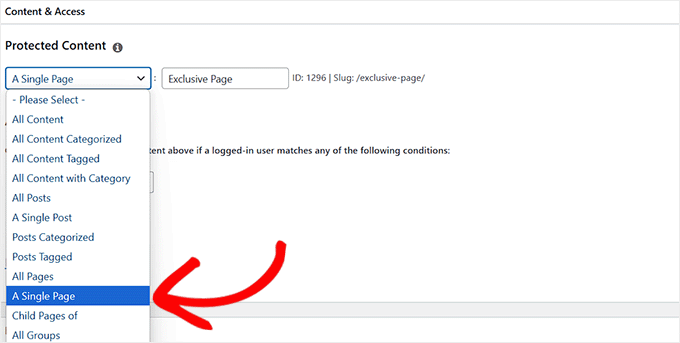
Nota: Aunque usar MemberPress es ideal para tener un control granular sobre el contenido restringido, también puede elegir la opción 'Todas las páginas' del menú desplegable para requerir el inicio de sesión de WordPress para todas las páginas de su sitio.
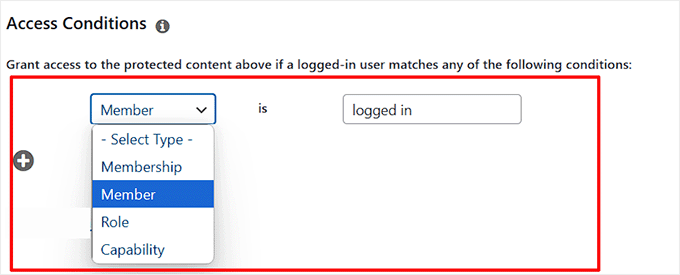
Ahora, necesitas establecer una condición para el tipo de miembros que pueden ver esta página.
Para hacer esto, selecciona 'Miembro' del menú desplegable y escribe 'iniciado sesión' en el campo junto a él. Esto significa que cualquier persona con el rol de usuario Miembro puede acceder a este contenido una vez que inicie sesión.
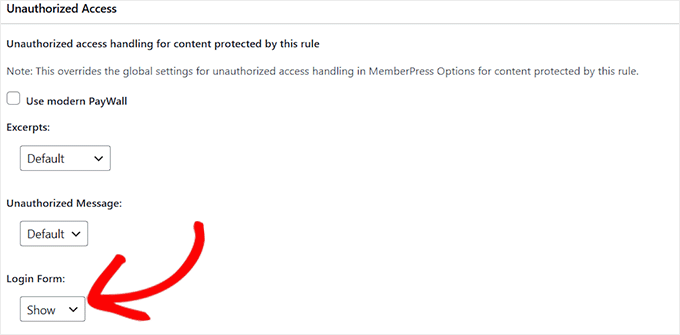
Después de eso, desplázate hacia abajo hasta la sección 'Acceso no autorizado' y elige la opción 'Mostrar' para el formulario de inicio de sesión en el menú desplegable.
Luego, haz clic en los botones 'Guardar regla' y 'Publicar' en la parte superior.
En este punto, necesitarás crear la página de inicio de sesión que los usuarios verán cuando intenten acceder a tu contenido restringido.
Para hacer esto, dirígete a Páginas » Añadir Nueva Página desde la barra lateral de administración de WordPress.
Esto abrirá el editor de bloques, donde puedes personalizar la página. Una vez aquí, recomiendo darle a la página un título descriptivo, como 'No autorizado' o 'Inicia sesión aquí', para que quede claro a los usuarios por qué están viendo la página.
Debajo del título, también podrías querer añadir un mensaje simple como 'No puedes ver esta página porque no has iniciado sesión'.
A continuación, haz clic en el botón 'Añadir Bloque' (+) y elige el bloque 'Formulario de Inicio de Sesión'.

¿Te preguntas de dónde salió este útil bloque? MemberPress lo crea automáticamente, así que no tienes que hacerlo tú. Esta es solo otra ventaja de usar el plugin.
Añadir el formulario de inicio de sesión aquí permite a los usuarios iniciar sesión rápidamente para que puedan ver tu página exclusiva.
Una vez que hayas agregado el bloque de inicio de sesión a tu página, te recomiendo encarecidamente que incluyas un enlace a tu página principal de registro o de precios usando el ícono de enlace en la barra de herramientas. Esto les da a los visitantes un siguiente paso claro si aún no son miembros.
Puedes agregar un mensaje corto y amigable junto con el enlace para fomentar los registros, algo como: "¿Nuevo aquí? Visita nuestra página de registro para elegir tu plan de membresía."
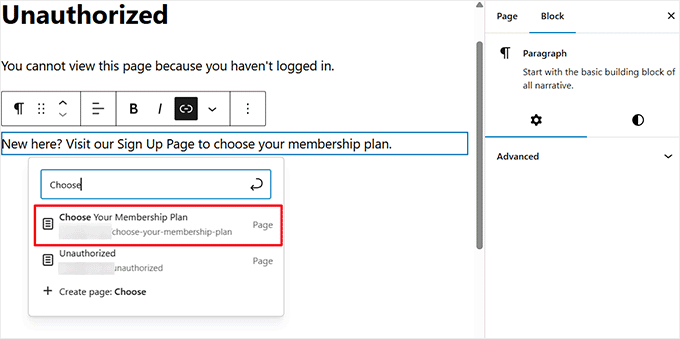
Asegúrate de que tu mensaje sea claro, atractivo y coincida con el tono del sitio. Si no estás seguro de cómo insertar un enlace, consulta nuestro tutorial paso a paso sobre cómo agregar un enlace en WordPress.
Cuando hayas terminado con tus cambios, haz clic en el botón 'Publicar' en la esquina superior derecha de tu editor para que tu página de inicio de sesión esté activa.
Ahora, copia la URL de tu nueva página de inicio de sesión. La necesitarás en un momento.
💡 ¿Aún no has creado tu página de registro? Echa un vistazo a nuestra reseña detallada de MemberPress para obtener más información sobre las funciones de registro integradas del plugin y cómo pueden ahorrarte tiempo.
Visita MemberPress » Configuración » Páginas desde la barra lateral de tu administrador y desplázate hacia abajo hasta la sección 'Acceso no autorizado'.
Ahora, simplemente marca la opción 'Redirigir visitantes no autorizados a una URL específica'.
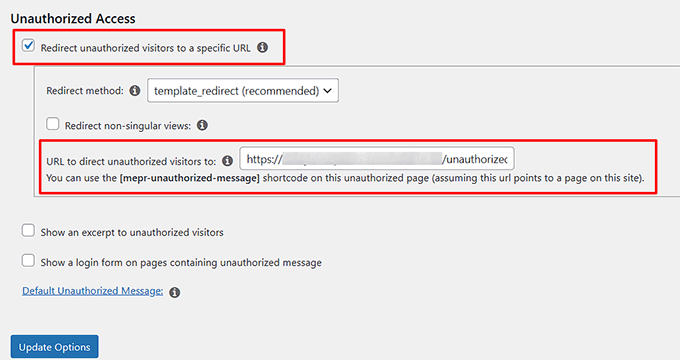
Luego, agrega la URL de la página publicada que copiaste anteriormente y haz clic en el botón 'Actualizar opciones' para guardar tus cambios.
Ahora, cuando los usuarios intenten visitar tu página con contenido exclusivo sin iniciar sesión, serán redirigidos automáticamente a la página de 'No autorizado'.
Aquí, pueden iniciar sesión para ver el contenido bloqueado en esta página.
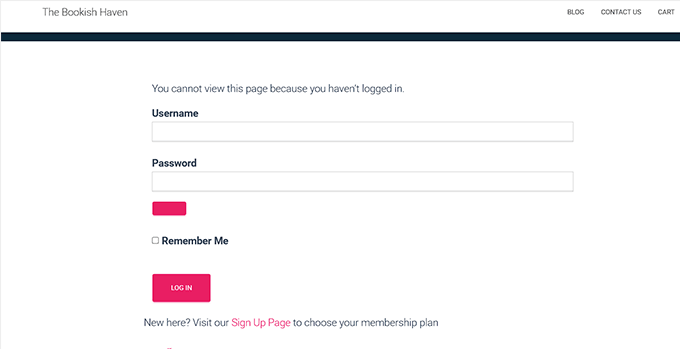
Si un nuevo visitante llega a esta página, puede hacer clic en el enlace de registro para ser dirigido directamente a tu página de registro o planes de membresía.
Ahora que tu página de ‘No autorizado’ está configurada con enlaces claros de inicio de sesión y registro, es fácil para los visitantes tomar acción, ya sean usuarios recurrentes o nuevos en tu sitio.
Pero, ¿qué pasa si quieres ir un paso más allá y dar a los nuevos visitantes una idea de lo que se están perdiendo si no se registran? Ahí es donde MemberPress realmente brilla.
Te permite ir más allá de simplemente bloquear páginas. Puedes mostrar un fragmento o vista previa de tu contenido usando la función de Extractos.
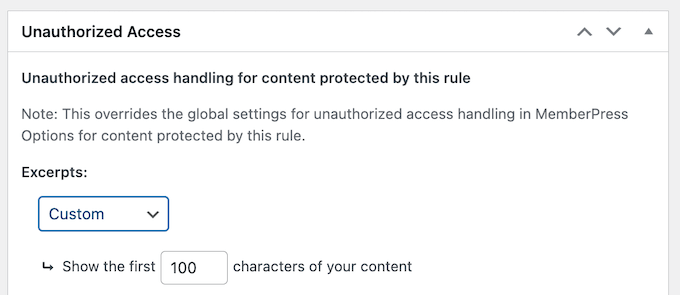
Esto es perfecto para promocionar publicaciones de blog, lecciones o recursos restringidos.
Por ejemplo, podrías mostrar los primeros párrafos de un artículo a todos, pero luego pedirles que se registren o actualicen su plan para seguir leyendo.
Este enfoque no solo mejora la experiencia del usuario, sino que también puede aumentar tus conversiones, ya que los visitantes pueden ver el valor de tu contenido antes de registrarse.
Para obtener más información sobre esta función, consulta nuestra guía sobre cómo crear opciones de paywall en WordPress (con opciones de vista previa).
Alternativa: Si bien recomiendo encarecidamente MemberPress para crear contenido exclusivo para miembros, hay muchas otras opciones disponibles en el mercado. Para obtener más recomendaciones, consulta nuestra selección experta de los mejores plugins de membresía de WordPress.
Método 2: Requerir inicio de sesión para ver todas las páginas en WordPress con My Private Site (para todas las páginas y entradas)
Si buscas una forma gratuita y sencilla de restringir el acceso a todo tu sitio web, entonces usar My Private Site es una excelente opción.
Atención: Este método es para hacer que todo tu sitio web sea privado. Es una solución de ‘todo o nada’ que es ideal para casos de uso como una intranet corporativa, un blog familiar privado o un sitio en desarrollo.
Si solo necesitas proteger algunas páginas específicas, te recomendamos usar el Método 1.
Este plugin gratuito bloquea tu sitio de WordPress, requiriendo que los usuarios inicien sesión antes de poder ver cualquier página. Sin embargo, ten en cuenta que no te permite elegir qué páginas quieres hacer privadas, por lo que no será adecuado a menos que quieras requerir el inicio de sesión para todo tu sitio web.
Primero, necesitas instalar y activar el plugin My Private Site. Para obtener detalles, consulta este tutorial sobre cómo instalar un plugin de WordPress.
Después de activar el plugin, debes dirigirte a la página My Private Site » Site Privacy desde el panel de WordPress y marcar la casilla 'Enable login privacy'.

Luego, haz clic en el botón 'Save Privacy Status' para guardar tus cambios. Ahora, los usuarios necesitarán iniciar sesión para ver cualquier página de tu sitio web.
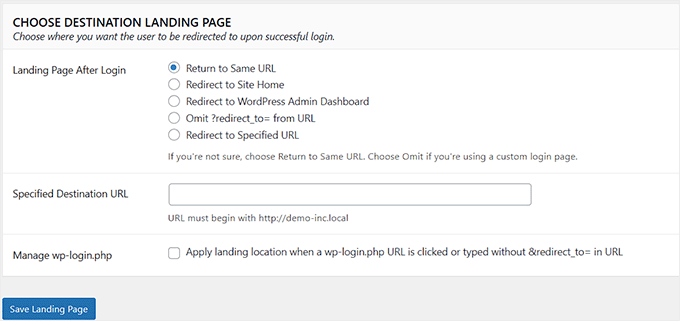
A continuación, ve a la sección 'Landing Page'. Aquí es donde decides a dónde se deben redirigir los usuarios después de que inicien sesión.
Puedes elegir devolverlos a la misma URL, para que vuelvan a la página a la que intentaban acceder. Alternativamente, puedes redirigirlos a la página de inicio. También puedes enviar a los usuarios al panel de WordPress después de que inicien sesión.
Si ninguna de esas opciones te funciona, puedes establecer una URL personalizada. De esta manera, puedes redirigir a los usuarios a una página específica, como una página de bienvenida o un área de contenido exclusivo para miembros.
Asegúrate de hacer clic en el botón 'Guardar página de destino' para almacenar tus cambios.
Después de eso, cambia a la pestaña 'Página de inicio'.
Aquí, puedes marcar la casilla 'Permitir que la página de inicio del sitio permanezca accesible sin requerir inicio de sesión' si deseas que la página de inicio permanezca accesible para todos.
Luego, haz clic en el botón 'Hacer página pública'.
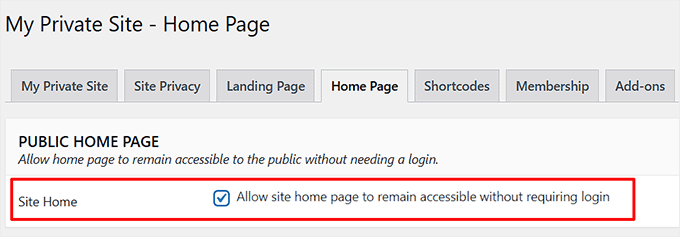
Ahora, cuando visites tu sitio web, tu página de inicio será visible para todos.
Sin embargo, cuando los usuarios intenten acceder a cualquier otra página sin iniciar sesión, serán llevados a la página de inicio de sesión predeterminada de WordPress, donde podrán agregar sus detalles.

Guías relacionadas para sitios de membresía y inicio de sesión de usuarios
¿Buscas más consejos y trucos para administrar tu sitio de membresía o páginas de inicio de sesión de usuario? Consulta estas útiles guías a continuación:
- Cómo crear un portal para clientes en WordPress (forma fácil)
- Cómo agregar una URL de inicio de sesión personalizada en WordPress (paso a paso)
- Cómo Personalizar la Página de Restablecimiento de Contraseña de WordPress
- Cómo restringir contenido a usuarios registrados en WordPress
- Cómo y por qué deberías limitar los intentos de inicio de sesión en WordPress
- Cómo agregar un formulario de inicio de sesión en la barra lateral de tu WordPress
Si te gustó este artículo, suscríbete a nuestro Canal de YouTube para ver tutoriales en video de WordPress. También puedes encontrarnos en Twitter y Facebook.




maryam
¿Cómo puedo restringir páginas específicas solo a usuarios registrados en WordPress?
Soporte de WPBeginner
The first method would be for protecting specific pages
Administrador