


A lo largo de los años, hemos construido nuestra lista de correos electrónicos utilizando diferentes estrategias. Una de ellas es ofrecer contenido valioso que los usuarios pueden descargar a cambio de una dirección de correo electrónico.
Muchas empresas utilizan descargas gratuitas de archivos como eBooks, white papers y PDFs para recopilar direcciones de correo electrónico y clientes potenciales. En nuestra experiencia, estos imanes de clientes potenciales convierten muy bien porque ofrecen a los usuarios un incentivo que los motiva a registrarse. Esta es una estrategia simple pero efectiva que probablemente beneficiará a su negocio en línea.
Por lo tanto, en este artículo, le mostraremos cómo requerir fácilmente una dirección de correo electrónico para descargar un archivo en WordPress.
¿Por qué requerir una dirección de correo electrónico para descargar un archivo en WordPress?
El correo electrónico sigue siendo la mejor manera de comunicarse con los clientes en línea. Muchas empresas recopilan direcciones de correo electrónico como clientes potenciales a los que pueden dar seguimiento para realizar una venta.
Por ejemplo, una tienda en línea puede capturar correos electrónicos de clientes potenciales basándose en los intereses del usuario. Esos usuarios podrían no realizar una compra de inmediato, pero te da la opción de convertirlos más tarde.
De manera similar, si estás vendiendo un curso en línea, puedes ofrecer a los usuarios una lección gratuita para descargar a cambio de sus direcciones de correo electrónico. De esta forma, puedes enviar correos electrónicos dirigidos a esos usuarios y convencerlos de comprar tu curso premium.
No siempre tiene que ser una descarga gratuita de archivos. Puede vender eBooks, música, software y otras descargas digitales.
Lo que necesita para recopilar direcciones de correo electrónico
La forma más fácil de recopilar y crear listas de correo electrónico es utilizando un servicio de marketing por correo electrónico. Esto te permite no solo recopilar direcciones de correo electrónico, sino también enviar correos electrónicos atractivos, crear segmentos de clientes, rastrear tasas de apertura y más.
Recomendamos usar Constant Contact como el mejor servicio de marketing por correo electrónico para pequeñas empresas. Te permite recopilar fácilmente direcciones de correo electrónico, enviar correos electrónicos dirigidos, segmentar a tu audiencia y hacer crecer tu negocio.
Lo más importante es que funciona muy bien con WordPress, WooCommerce y todos los demás complementos esenciales de WordPress.
Si necesitas alternativas, puedes consultar Brevo (anteriormente Sendinblue) o Drip.
Nota: Aún puedes recopilar direcciones de correo electrónico incluso si no quieres usar un servicio de marketing por correo electrónico de inmediato. Todos los métodos descritos a continuación seguirían funcionando para el contacto manual.
Dicho esto, veamos cómo requerir una dirección de correo electrónico para descargar un archivo en WordPress. Te mostraremos varios métodos, y puedes elegir el que mejor te funcione:
- Recopilar direcciones de correo electrónico para descargas de archivos en WordPress con OptinMonster
- Recopilar direcciones de correo electrónico para descargas de archivos en WordPress con WPForms
- Recopilar direcciones de correo electrónico para descargas de archivos en WordPress con MemberPress
- Extra: Rastrea tus descargas de archivos en WordPress
1. Recopila direcciones de correo electrónico para descargas de archivos en WordPress con OptinMonster
Este método es el más flexible, increíblemente potente y recomendado para todos los usuarios.
Para este método, usaremos OptinMonster. Es el mejor software de generación de leads del mercado y te permite recopilar fácilmente direcciones de correo electrónico con potentes pop-ups, formularios de registro, banners y más.
Primero, necesitas registrarte para obtener una cuenta de OptinMonster.

Después de eso, necesitas instalar y activar el plugin de OptinMonster en tu sitio web de WordPress. Para más detalles, consulta nuestra guía paso a paso sobre cómo instalar un plugin de WordPress.
Este plugin gratuito es simplemente un conector entre tu sitio web de WordPress y tu cuenta de OptinMonster.
Al activarlo, deberás visitar la página OptinMonster » Configuración y hacer clic en el botón ‘Conectar cuenta existente’.

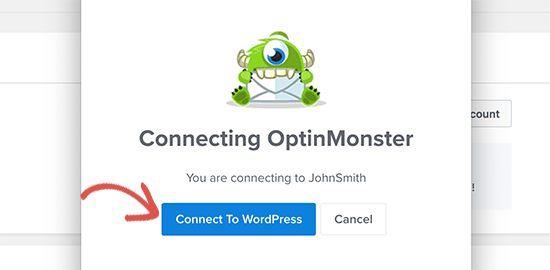
Esto abrirá una ventana emergente donde podrás iniciar sesión y conectar tu sitio de WordPress a tu cuenta de OptinMonster.
Simplemente haz clic en el botón ‘Conectar a WordPress’.
Ahora que tu sitio de WordPress está conectado, estás listo para crear tu primera campaña.
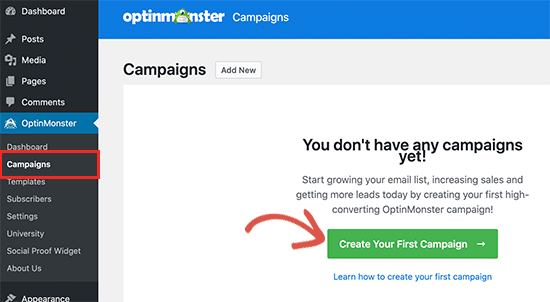
Dirígete a la página OptinMonster » Campañas y haz clic en el botón ‘Añadir nueva’ o ‘Crear tu primera campaña’.
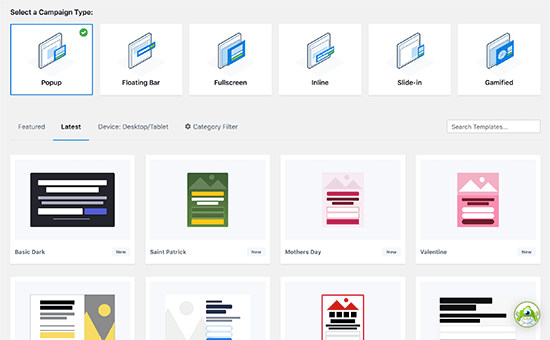
A continuación, se te pedirá que selecciones un tipo de campaña. OptinMonster admite pop-ups tipo lightbox, barras flotantes, opt-ins incrustados, pantalla completa, deslizables y campañas gamificadas.
Para este tutorial, crearemos una campaña de popup tipo lightbox. Debajo de eso, puedes elegir una plantilla de campaña haciendo clic en ella.
Luego se te pedirá que proporciones un nombre para tu campaña.
Puedes ingresar cualquier nombre aquí para identificarla fácilmente, y luego hacer clic en el botón ‘Empezar a construir’.
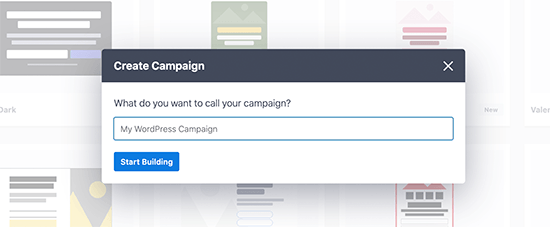
Esto iniciará la interfaz de creación de campañas de OptinMonster con una vista previa en vivo de tu campaña en el panel derecho.
Puedes hacer clic en cualquier elemento de tu campaña para editarlo.
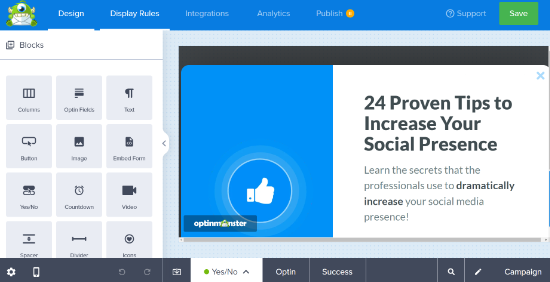
Una vez que estés satisfecho con el diseño, puedes cambiar a la vista de Éxito.
Esta es la vista que verán tus usuarios cuando hayan enviado sus direcciones de correo electrónico.
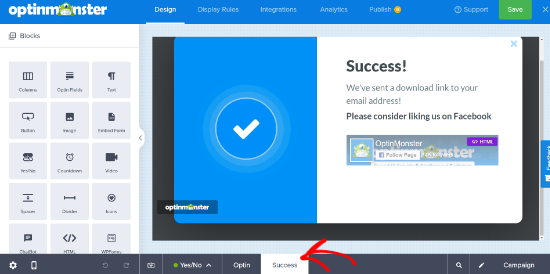
Hay múltiples formas de permitir a los usuarios descargar el archivo en la vista de éxito. Puedes editar el texto y añadir un enlace al archivo de descarga.
Una vez terminado, no olvides hacer clic en el botón ‘Guardar’ para almacenar la configuración de tu campaña.
A continuación, deberás hacer clic en la pestaña ‘Integraciones’ en la parte superior para conectar tu proveedor de servicios de correo electrónico.

Simplemente haz clic en el botón ‘Agregar Nueva Integración’ y luego selecciona tu proveedor de correo electrónico de la lista. Sigue las instrucciones en pantalla para configurarlo.
Nota: Si solo quieres capturar leads por correo electrónico para tu software CRM o para contactarlos manualmente, OptinMonster puede usar automáticamente su función MonsterLeads para almacenarlos por ti.
Ahora que todo está configurado, puedes cambiar a la pestaña Publicar para lanzar tu campaña. Simplemente cambia el Estado de Publicación de Borrador a ‘Publicado’ haciendo clic en él.
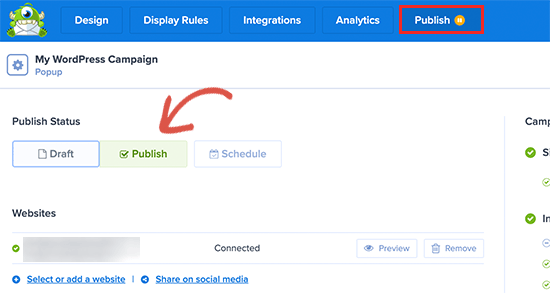
No olvides hacer clic en el botón ‘Guardar Cambios’ para guardar la configuración de tu campaña, y luego haz clic en el botón Cerrar para salir del constructor.
Después de eso, serás redirigido de regreso a tu sitio de WordPress, donde podrás configurar dónde y cuándo deseas mostrar la campaña.
Por ejemplo, puedes mostrarlo en páginas o publicaciones específicas, a clientes existentes, dirigirte a clientes de WooCommerce y más. Para más detalles, consulta nuestra guía sobre cómo mostrar contenido personalizado a diferentes usuarios en WordPress.
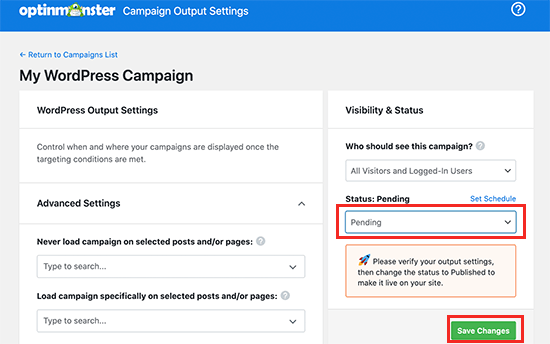
Para este tutorial, la mostraremos a todos los visitantes. Después de eso, simplemente establece el estado de pendiente a publicado y haz clic en el botón ‘Guardar Cambios’ para lanzar tu campaña.
Ahora puedes visitar tu sitio web en una nueva pestaña de incógnito para ver tu campaña en acción.
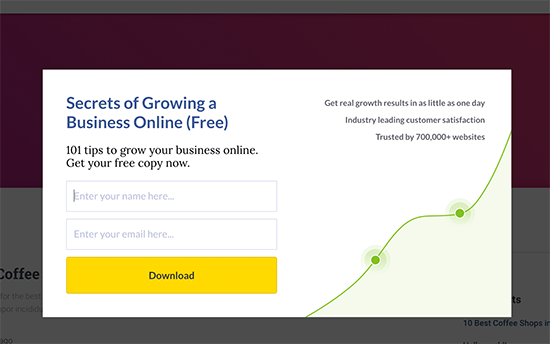
Tus usuarios podrán proporcionar su dirección de correo electrónico.
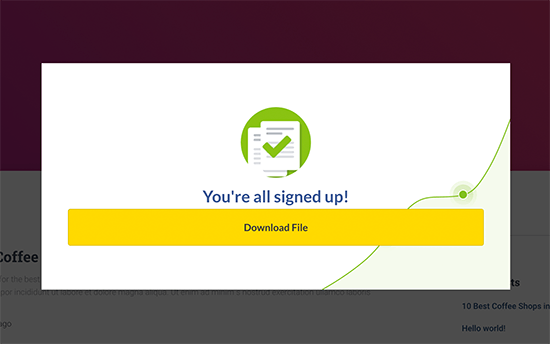
Después de eso, verán la vista de éxito de tu campaña con un enlace de descarga de archivo.
2. Recopila Direcciones de Correo Electrónico para Descargas de Archivos en WordPress con WPForms
Este método es útil si deseas crear formularios personalizados de generación de leads y agregarlos a tus páginas de destino de WordPress.
Para este método, usaremos WPForms. Es el mejor plugin constructor de formularios de WordPress que te permite crear fácilmente formularios personalizados de captura de leads que puedes agregar en cualquier lugar de tu sitio web.
También te permite redirigir a los usuarios a la descarga de un archivo tras el envío del formulario.
Primero, necesitas instalar y activar el plugin de WPForms. Para más detalles, consulta nuestra guía paso a paso sobre cómo instalar un plugin de WordPress.
Tras la activación, debes visitar la página WPForms » Configuración para introducir tu clave de licencia. Puedes encontrar esta información en tu cuenta en el sitio web de WPForms.

Después de eso, puedes ir a la página WPForms » Agregar Nuevo para crear tu formulario de captura de correos electrónicos.
Primero, proporciona un nombre para tu formulario y luego selecciona una plantilla.
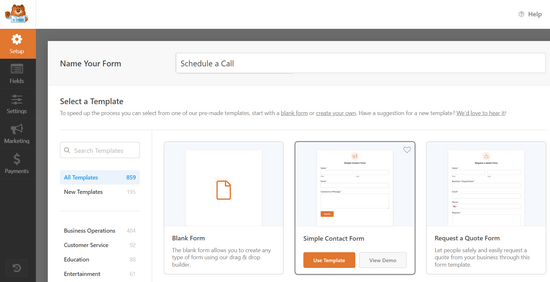
Las plantillas son un punto de partida, y WPForms viene con varias plantillas de uso común. Por ejemplo, puedes elegir una plantilla de formulario de suscripción a newsletter o un formulario de contacto.
Después de elegir la plantilla, WPForms lanzará la interfaz del constructor de formularios con una vista previa de tu formulario en vivo a la derecha.
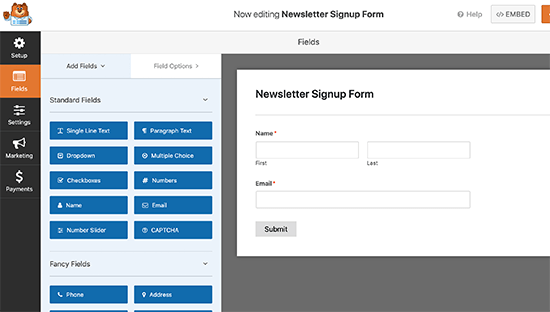
Desde aquí, puedes hacer clic en cualquier campo del formulario para agregarlo, editarlo, moverlo hacia arriba o hacia abajo, o eliminarlo.
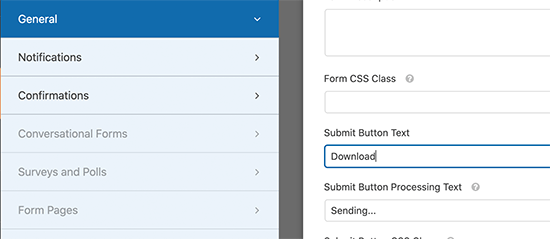
También puedes hacer clic en el botón 'Enviar' para cambiar el texto a 'Descargar'.
Una vez que hayas terminado de editar tu formulario, necesitas cambiar a la pestaña de marketing para conectarlo a tu proveedor de servicios de correo electrónico.
Puedes omitir este paso si estás gestionando manualmente los leads del formulario.
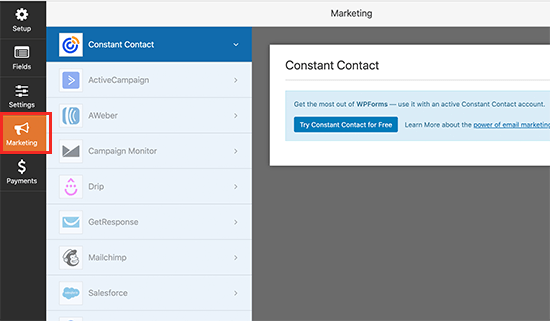
WPForms soporta todas las principales plataformas de marketing por correo electrónico. Simplemente haz clic en tu proveedor de servicios de correo electrónico y sigue las instrucciones en pantalla para conectarlo.
Una vez terminado, necesitas cambiar a la pestaña 'Configuración' y luego hacer clic en 'Confirmación'. Desde aquí, puedes configurar qué hacer cuando un usuario envía el formulario.
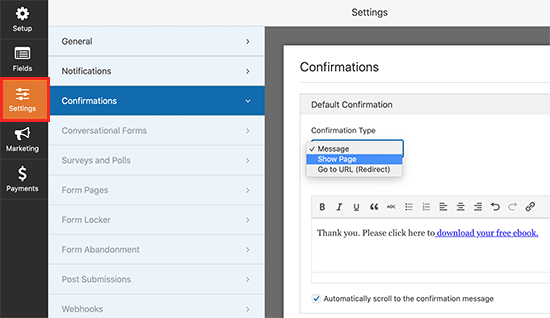
Puedes optar por mostrar un mensaje con un enlace para descargar el archivo. También puedes mostrar a los usuarios una página en tu sitio web para descargar el archivo o redirigirlos a la URL de descarga del archivo.
Una vez terminado, no olvides hacer clic en el botón 'Guardar' en la parte superior para almacenar tu configuración.
Añadir el formulario a tu sitio web
WPForms hace que sea súper fácil añadir tus formularios en cualquier lugar de tu sitio web.
Simplemente edita la publicación o página donde quieres mostrar el formulario. En la pantalla de edición de la publicación, haz clic en el botón (+) para añadir un nuevo bloque y selecciona el bloque WPForms.
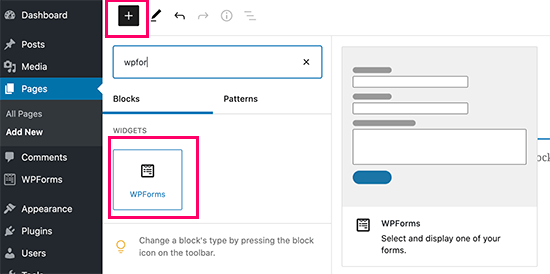
Esto añadirá el bloque WPForms al contenido de tu publicación o página.
Necesitas seleccionar el formulario que creaste anteriormente del menú desplegable.
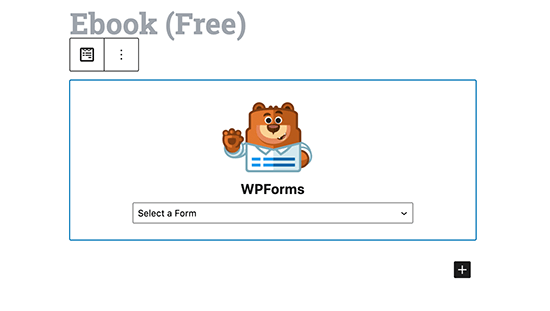
Verás una vista previa en vivo de tu formulario en el editor de contenido.
Ahora puedes guardar o publicar tu publicación/página y visitar tu sitio web para ver tu formulario en acción.
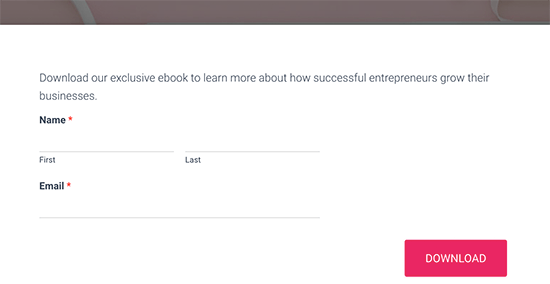
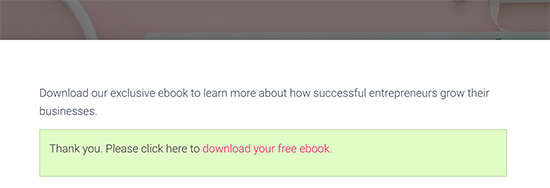
Según tu configuración, cuando los usuarios envíen el formulario, recibirán el mensaje de confirmación con el enlace de descarga de archivos o serán redirigidos.
Aquí tienes una vista previa de cómo se verá:
3. Recopila direcciones de correo electrónico para descargas de archivos en WordPress con MemberPress
Este método se recomienda si deseas que la descarga de archivos esté disponible para usuarios existentes, miembros o usuarios de pago.
Para este método, usaremos MemberPress. Es el mejor plugin de membresía de WordPress y te permite controlar fácilmente el acceso a contenido premium, descargas de archivos, contenido exclusivo para miembros y más.
Primero, necesitas instalar y activar el plugin MemberPress. Para más detalles, consulta nuestra guía paso a paso sobre cómo instalar un plugin de WordPress.
Puedes ver la guía definitiva para crear un sitio de membresía en WordPress.
Tras la activación, debes visitar la página MemberPress » Ajustes para introducir tu clave de licencia. Puedes encontrar esta información en tu cuenta en el sitio web de MemberPress.
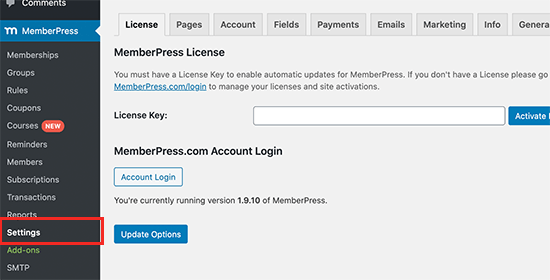
A continuación, necesitas ir a la pestaña 'Pagos' y seleccionar un método de pago para aceptar pagos por suscripciones de membresía.
También puedes crear planes de suscripción gratuitos si lo deseas.
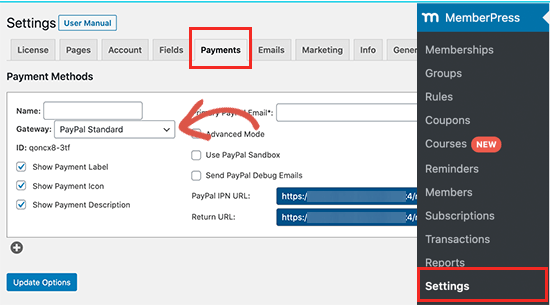
MemberPress es compatible con PayPal y Stripe. También puedes usar Authorize.net con sus planes Plus y Pro.
Después de seleccionar tu método de pago, se te pedirá que proporciones los detalles de tu cuenta. También puedes elegir agregar varios métodos.
Una vez que hayas terminado, haz clic en el botón 'Actualizar opciones' para guardar tus cambios.
Ahora, estás listo para crear un plan de membresía.
Simplemente ve a la página MemberPress » Membresías y haz clic en el botón 'Agregar nuevo'.
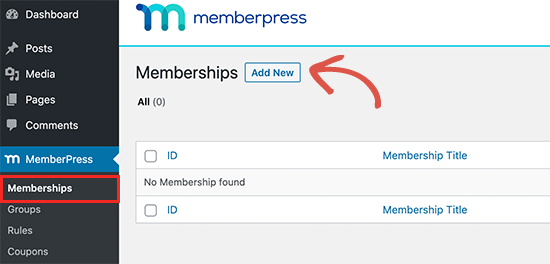
En la siguiente pantalla, puedes darle un nombre a tu plan de membresía y establecer una opción de precio.
Dependiendo de cómo quieras organizar tus membresías, puedes elegir planes vitalicios, que expiran o con fecha de expiración fija.
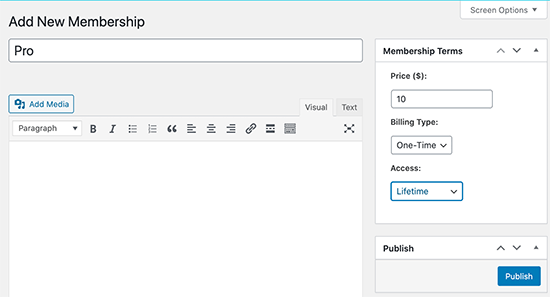
Después de eso, haz clic en el botón 'Publicar' para que tu plan de membresía esté disponible.
A continuación, necesitas crear una regla de acceso. Esto te permite controlar las partes de tu sitio web que quieres que estén protegidas y disponibles solo para miembros.
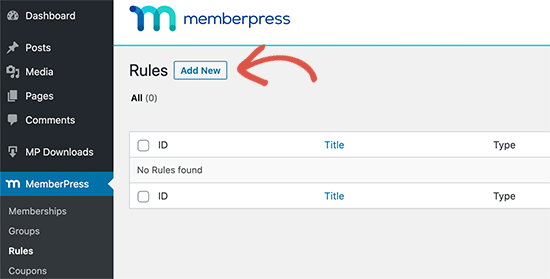
En la siguiente pantalla, necesitas elegir qué contenido quieres restringir en 'Contenido protegido'.
MemberPress ofrece toda una gama de opciones. Puedes seleccionar publicaciones que coincidan con ciertas etiquetas, categorías, páginas que estén bajo la misma página principal, publicaciones individuales o cualquier URL.
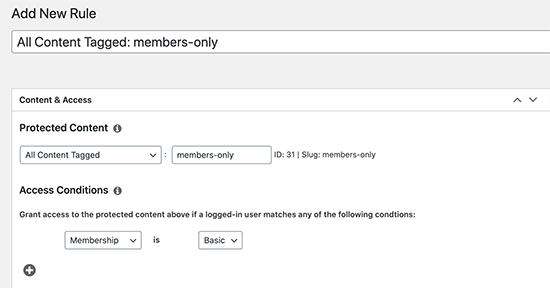
Por ejemplo, hemos elegido proteger todo el contenido etiquetado como solo para miembros.
Debajo de eso, necesitas seleccionar quién tendrá acceso al contenido protegido. Hemos elegido a cualquiera que tenga una membresía Básica.
Una vez que hayas configurado la regla, no olvides hacer clic en el botón 'Guardar regla' para guardar tus cambios.
A continuación, necesitas crear el contenido que deseas proteger. Para este tutorial, queremos que los usuarios puedan descargar un archivo.
Puedes crear una nueva publicación en WordPress basándote en la configuración de nuestras reglas. Simplemente agregaremos la etiqueta members-only para proteger esta página.
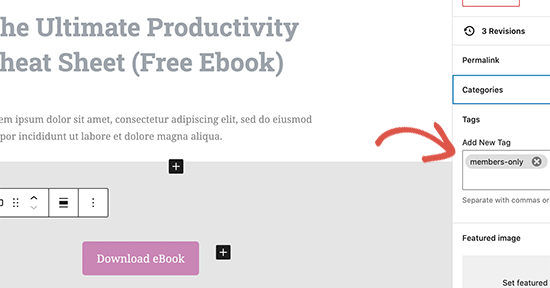
Después de eso, simplemente puedes agregar tu archivo descargable como un enlace o un botón de descarga en el contenido de la publicación.
A continuación, desplázate hacia abajo hasta el cuadro 'Acceso no autorizado de membresía' y configura el 'Mensaje no autorizado:' en personalizado. Después de eso, puedes agregar un mensaje personalizado que deseas mostrar a los usuarios que aún no se han registrado.
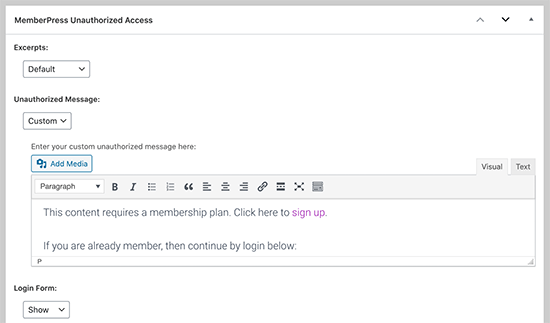
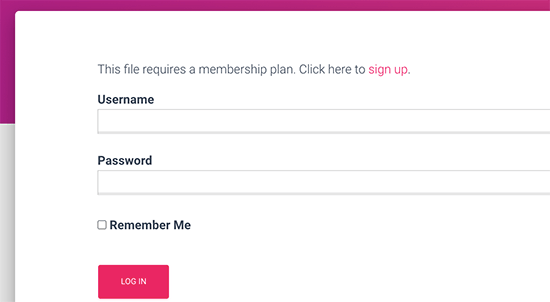
Ahora puedes guardar o publicar tu contenido y previsualizarlo en una nueva ventana del navegador usando el modo incógnito.
Verás tu mensaje personalizado de acceso no autorizado con el formulario de inicio de sesión.
Conectar MemberPress a tu servicio de correo electrónico
MemberPress funciona con todos los principales proveedores de marketing por correo electrónico, y puedes agregar automáticamente a todos los nuevos miembros de tu sitio web a tu lista de correo electrónico.
Simplemente ve a la página MemberPress » Addons e instala el complemento para tu proveedor de correo electrónico. Para este tutorial, te mostraremos Constant Contact, pero la configuración es prácticamente la misma para la mayoría de los proveedores de correo electrónico.
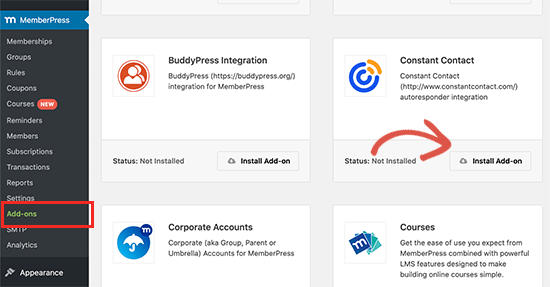
A continuación, ve a la página MemberPress » Settings y cambia a la pestaña 'Marketing'.
Desde aquí, puedes conectar tu servicio de correo electrónico proporcionando las claves API de tu cuenta.
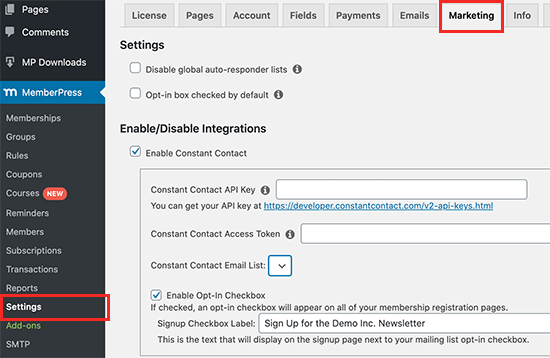
Para obtener detalles, necesitarás consultar la documentación de MemberPress para tu proveedor de servicios de correo electrónico.
Después de ingresar la información requerida, haz clic en el botón Actualizar opciones para guardar tu configuración.
A continuación, debes visitar la página MemberPress » Memberships y editar el plan de membresía que creaste anteriormente. Desplázate hacia abajo hasta el cuadro ‘Membership Options’ y cambia a la pestaña Advanced.
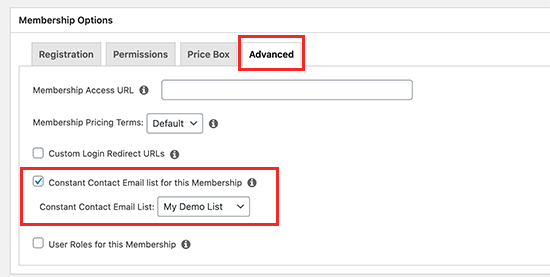
Desde aquí, puedes marcar la opción para habilitar una casilla de verificación de registro por correo electrónico para ese plan de membresía.
Después de eso, no olvides hacer clic en el botón ‘Update’ para guardar los cambios.
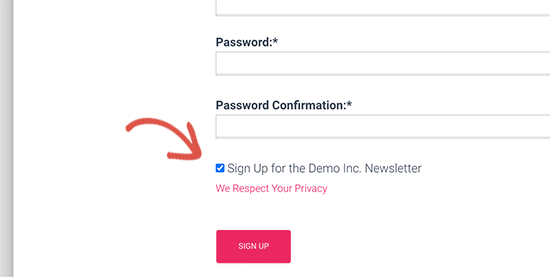
Ahora, cuando los usuarios visiten la página de registro, verán una opción para suscribirse a tu lista de correo electrónico.
Extra: Rastrea tus descargas de archivos en WordPress
Ahora que has habilitado el requisito de correo electrónico para descargar un archivo en WordPress, es posible que quieras ver cómo lo encuentran los usuarios y cuántos lo descargan.
Puedes hacer eso usando MonsterInsights. Es el mejor plugin de Google Analytics del mercado y te permite rastrear fácilmente las descargas de archivos en WordPress.

Con MonsterInsights, puedes ver informes dentro de tu panel de WordPress.
Puedes ver el informe de Enlaces de Descarga Principales para ver qué contenido a tu audiencia le gusta descargar más.
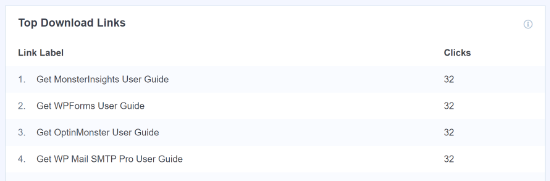
Para más detalles, consulta nuestra guía completa sobre cómo rastrear fácilmente las descargas de archivos en WordPress.
Esperamos que este artículo te haya ayudado a aprender cómo requerir fácilmente una dirección de correo electrónico para descargar un archivo en WordPress. También te puede interesar nuestra guía sobre cómo crear un muro de pago en WordPress y diferentes formas de proteger contenido en WordPress.
Si te gustó este artículo, suscríbete a nuestro Canal de YouTube para ver tutoriales en video de WordPress. También puedes encontrarnos en Twitter y Facebook.


Jiří Vaněk
He completado varios libros electrónicos y, después de leer este tutorial, tuve la idea de que en realidad es una gran estrategia de marketing no regalarlos completamente gratis, sino crear una campaña en Optin Monster y ofrecerlos a los usuarios a cambio de su dirección de correo electrónico. Tengo mucha curiosidad y emoción por ver cuánto aumentará el número de direcciones de correo electrónico en la lista actual. Idea brillante.
Dennis Muthomi
¡Esta es una guía muy útil!
ofrecer un recurso gratuito descargable como un ebook es una excelente manera de incentivar a las personas a suscribirse.
pero, un problema importante que he encontrado es que los usuarios proporcionan direcciones de correo electrónico desechables/temporales solo para obtener la descarga, dejándome con muchos correos electrónicos inútiles en mi lista.
¿Hay alguna forma de que herramientas como OptinMonster o WPForms detecten y bloqueen estas direcciones de correo electrónico desechables para que no puedan descargar el archivo?
Soporte de WPBeginner
Si te preocupan los correos electrónicos temporales como esos, puede ser mejor conectar tu formulario a un boletín informativo y que el primer correo electrónico de tu boletín sea para enviar el archivo. De esa manera, solo recibirían el archivo si pueden acceder al correo electrónico que usan para registrarse.
Administrador