


Al lanzar cualquier tienda en línea nueva, comenzamos a rastrear las conversiones de inmediato. Esto desbloquea datos valiosos que utilizamos para optimizar nuestras campañas y generar más dinero.
Hemos descubierto que hacer marketing digital sin rastrear conversiones es como conducir con los ojos cerrados. Simplemente no podemos optimizar lo que no medimos.
Este principio también se aplica a la publicidad en TikTok. Presentamos el Píxel de TikTok.
El Píxel de TikTok es un fragmento de código que necesitas agregar a tu sitio web cuando anuncies con TikTok. Te permite ver qué anuncios y publicaciones patrocinadas están dando en el blanco y generando resultados.
En esta guía, proporcionaremos un tutorial claro y paso a paso sobre cómo instalar el Píxel de TikTok en tu sitio de WordPress. Prepárate para ver resultados reales de tu publicidad en TikTok.

¿Por qué usar el Píxel de Anuncios de TikTok en WordPress?
Según nuestra última investigación de mercado, TikTok es una de las redes sociales más populares del mundo, con más de mil millones de usuarios activos mensuales. Por eso, muchos propietarios de tiendas en línea y dueños de pequeñas empresas utilizan la publicidad de TikTok para llegar a su audiencia.
El píxel de anuncios de TikTok te ayuda a maximizar el ROI (retorno de la inversión) de tus anuncios de TikTok porque te permite rastrear la efectividad de tus campañas.
Puedes agregar fácilmente el píxel de anuncios de TikTok en tu sitio web de WordPress o tienda WooCommerce, para que puedas monitorear fácilmente la actividad de los usuarios y las ventas de anuncios, y optimizar tus campañas.
Dicho esto, veamos cómo configurar correctamente el píxel de anuncios de TikTok en WordPress.
Creación del código del píxel de TikTok
Para empezar, necesitas ir al sitio web de TikTok for Business e iniciar sesión en tu cuenta. Después de eso, deberías navegar a la página Assets » Events.
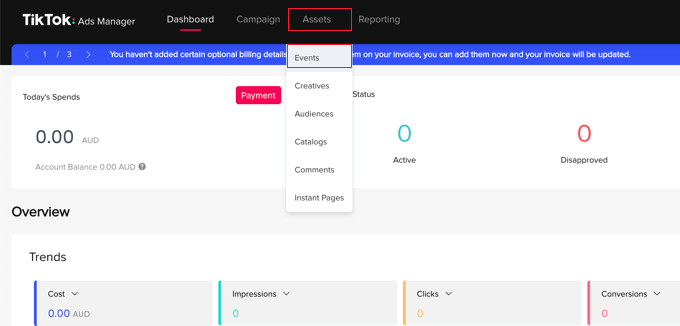
En la siguiente página, debes informarle a TikTok si compartirás eventos que suceden en tu aplicación o sitio web.
Estarás rastreando eventos que suceden en tu sitio web, así que necesitas hacer clic en el botón ‘Administrar’ bajo ‘Eventos web’.

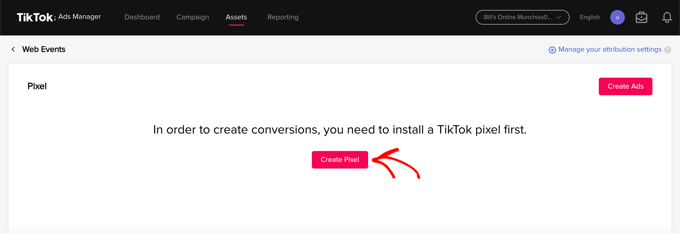
A continuación, verás un mensaje que indica que necesitas instalar un píxel de TikTok.
Simplemente haz clic en el botón ‘Crear píxel’.
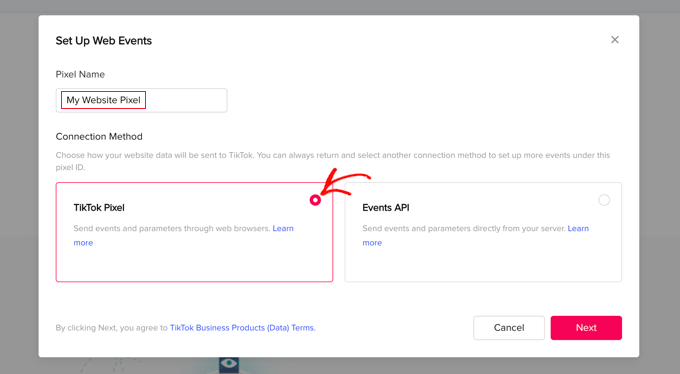
Ahora deberías darle un nombre al píxel, como el nombre de tu sitio web.
Después de eso, necesitas seleccionar ‘Píxel de TikTok’ como tu método de conexión y luego hacer clic en el botón ‘Siguiente’.
En el siguiente paso, debes informarle a TikTok que instalarás el píxel copiando el código a tu sitio web.
Deberías seleccionar la opción ‘Instalar código de píxel manualmente’ y luego hacer clic en el botón ‘Siguiente’.

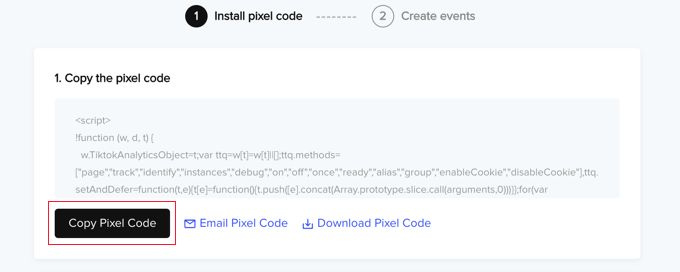
Ahora podrás ver el código del píxel.
Deberías copiarlo al portapapeles haciendo clic en el botón ‘Copiar código de píxel’.
Ahora puedes visitar tu sitio web para configurar el píxel de anuncios de TikTok en WordPress.
Agregar el código del píxel de TikTok en WordPress
La forma más fácil de agregar el código del píxel de anuncios de TikTok a tu sitio de WordPress es con WPCode, el plugin de fragmentos de código más potente disponible para WordPress. Te permite agregar fácilmente código personalizado a cualquier área de tu sitio y, lo mejor de todo, es gratis.
Primero, necesitas instalar y activar el plugin gratuito WPCode. Para más detalles, consulta nuestra guía paso a paso sobre cómo instalar un plugin de WordPress.
Una vez activado, debes ir a Snippets de código » Encabezados y Pie de página.
Simplemente pega el código del píxel de TikTok que copiaste anteriormente en el campo ‘Encabezado’ y luego haz clic en el botón ‘Guardar cambios’.
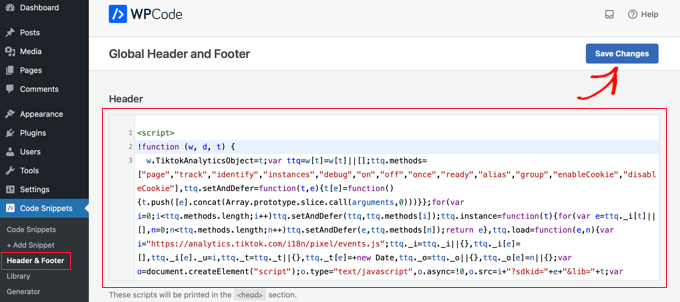
¡Eso es todo! El píxel de anuncios de TikTok se ha agregado a tu sitio.
Alternativa: Agregar el Píxel de TikTok en WordPress con Seguimiento de Comercio Electrónico
Si tienes una tienda en línea, es posible que desees actualizar a WPCode Pro para agregar el píxel de TikTok con seguimiento de comercio electrónico en WordPress.

El complemento WPCode Pro’s Conversion Pixels te permite agregar fácilmente píxeles de seguimiento de comercio electrónico para TikTok, Facebook, Google Ads, Snapchat y Pinterest en solo unos pocos clics.
Se integra con WooCommerce y Easy Digital Downloads para que puedas rastrear eventos de comercio electrónico como vista de página de producto, agregar al carrito, visita a la página de pago y compra.
Esto te permite ver cómo se están desempeñando tus anuncios para que puedas mejorar tu retorno de la inversión publicitaria (ROAS) y aumentar las conversiones.
Simplemente ve a Fragmentos de código » Píxeles de conversión desde tu panel de administración de WordPress. Luego, pega tu 'ID de Píxel de TikTok' y el 'Token de acceso a la API de eventos' en los campos correspondientes.
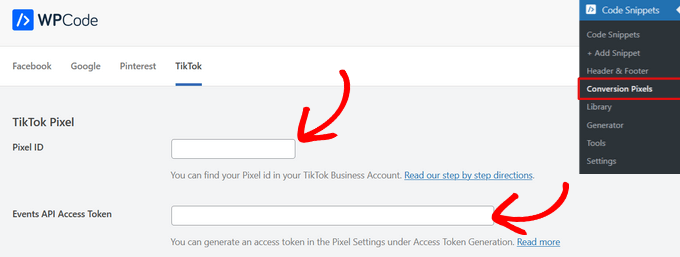
Después de eso, puedes desplazarte hacia abajo en la página para elegir qué eventos rastrear.
Por defecto, todo el seguimiento de eventos está habilitado. Pero, si lo deseas, puedes activar el interruptor para desactivar el seguimiento de eventos para cualquiera de las opciones.
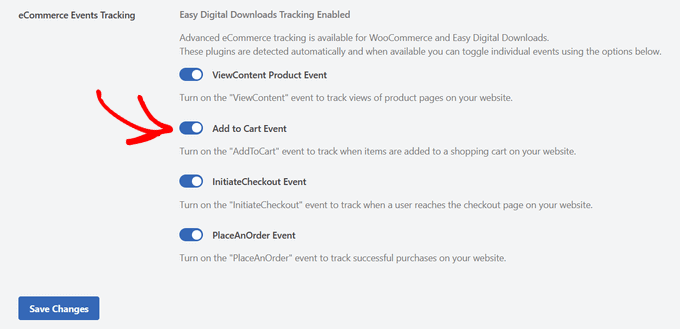
Una vez que hagas clic en el botón ‘Guardar Cambios’, estarás listo para rastrear eventos de eCommerce para tus campañas de TikTok.
A continuación, deberás volver al sitio web de TikTok para crear los eventos que deseas rastrear.
Creación y prueba de los eventos que deseas rastrear
Cuando regreses al sitio web de TikTok Ads Manager, usarás el Creador de Eventos para completar la configuración. Deberías ver la página ‘Crear eventos para rastrear acciones’. Hay dos tipos de eventos que puedes rastrear.
Primero, están los eventos de URL. Estos rastrearán cada vez que alguien visite una página específica de tu sitio, como una página de producto o una página de confirmación de pedido.
Simplemente haz clic en el botón ‘+ Ingresar Palabras Clave de URL’ e ingresa el tipo de evento y algunas palabras clave de la URL.
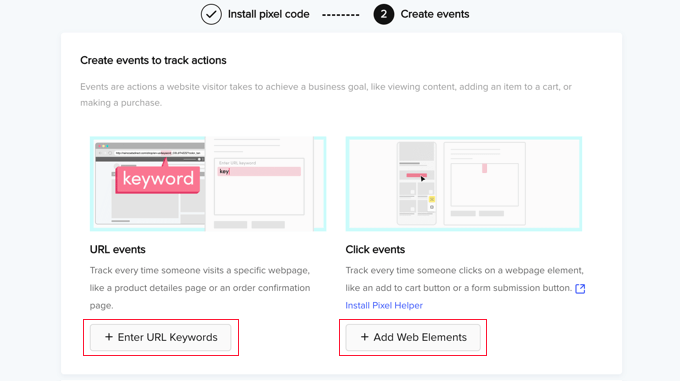
Segundo, están los eventos de clic. Estos eventos rastrean cuando alguien hace clic en un elemento del sitio web como un botón de ‘agregar al carrito’ o un botón de envío de formulario.
Cuando hagas clic en el botón ‘+ Agregar Elementos Web’, se te pedirá que instales la extensión de Chrome ‘Pixel Helper’. Esta extensión te ayudará a agregar eventos de clic y también prueba para asegurarte de que tu píxel de anuncio de TikTok esté funcionando correctamente.
Para obtener instrucciones detalladas sobre cómo agregar ambos tipos de eventos, consulta la documentación oficial del Centro de Ayuda de TikTok Business sobre cómo crear eventos.
Guías expertas sobre publicidad en WordPress
Esperamos que este tutorial te haya ayudado a aprender cómo configurar correctamente el píxel de anuncio de TikTok en WordPress. También puedes ver otras guías relacionadas con la publicidad en WordPress:
- Cómo agregar el píxel de Facebook en WordPress (+ seguimiento de comercio electrónico)
- Cómo Crear una Página de Destino para Anuncios de Facebook en WordPress
- Cómo agregar Google AdSense a tu sitio de WordPress correctamente
- Tamaños y formatos de banners de Google AdSense de mayor rendimiento para tu sitio de WordPress
- Cómo agregar anuncios de Amazon a tu sitio de WordPress
- Cómo administrar anuncios en WordPress con el plugin Adsanity
- Cómo administrar anuncios en WordPress con el plugin AdRotate
- Cómo aumentar las impresiones de anuncios en WordPress con la actualización de anuncios
- Los mejores plugins y soluciones de administración de anuncios de WordPress
- Cómo vender anuncios en tu blog de WordPress (paso a paso)
Si te gustó este artículo, suscríbete a nuestro Canal de YouTube para ver tutoriales en video de WordPress. También puedes encontrarnos en Twitter y Facebook.


¿Tienes alguna pregunta o sugerencia? Por favor, deja un comentario para iniciar la discusión.