


La noticia de que Google cerrará los sitios web de Google Business Profile ha llevado a muchos usuarios a preguntarnos cómo migrar su sitio a WordPress antes de que el servicio cierre definitivamente.
En marzo de 2024, Google cerrará más de 21.7 millones de sitios web creados con Google Business Profiles. Este es el último de una historia de Google eliminando productos y servicios.
Si eres uno de los usuarios que se verán afectados por este cambio, entonces ahora es el momento perfecto para reubicar tu sitio web.
En este artículo, te mostraremos cómo migrar un sitio de Google Business Profile a WordPress.
Aquí tienes un resumen de lo que cubriremos en esta guía. Puedes hacer clic en los enlaces a continuación para saltar a tu sección preferida:
- ¿Por qué migrar un sitio de Google Business Profile a WordPress?
- ¿Por qué elegir WordPress como plataforma para tu sitio web?
- Paso 1: Crea una copia de seguridad del sitio de Google Business Profile
- Paso 2: Elegir una plataforma de alojamiento web para tu sitio
- Paso 3: Instalar y configurar WordPress
- Paso 4: Agregar contenido del sitio de Business Profile a WordPress
- Paso 5: Optimizar tu sitio de negocios para SEO local
- Paso 6: Actualizar la URL del sitio web en Google Business Profile
- Extra: Instala plugins de WordPress para aprovechar al máximo tu sitio
¿Por qué migrar un sitio de Google Business Profile a WordPress?
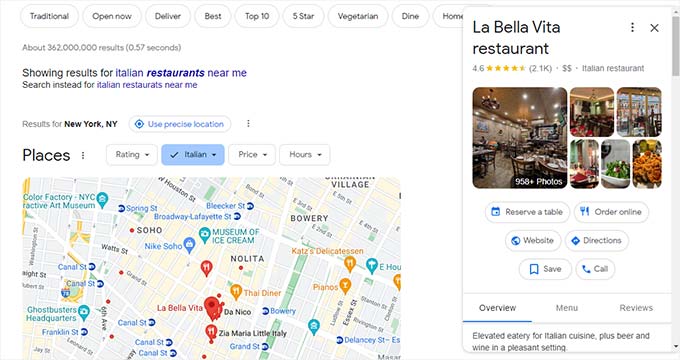
Cuando creas un Perfil de Negocio de Google, obtienes la opción de agregar un sitio web. Anteriormente, si no tenías un sitio web, Google te permitía crear un sitio de una sola página gratuito al instante.
De esta manera, los usuarios que busquen tu marca en una búsqueda local verán un perfil de negocio detallado, que incluye un sitio web, horario de atención, ubicaciones de tiendas, indicaciones, números de teléfono y más.
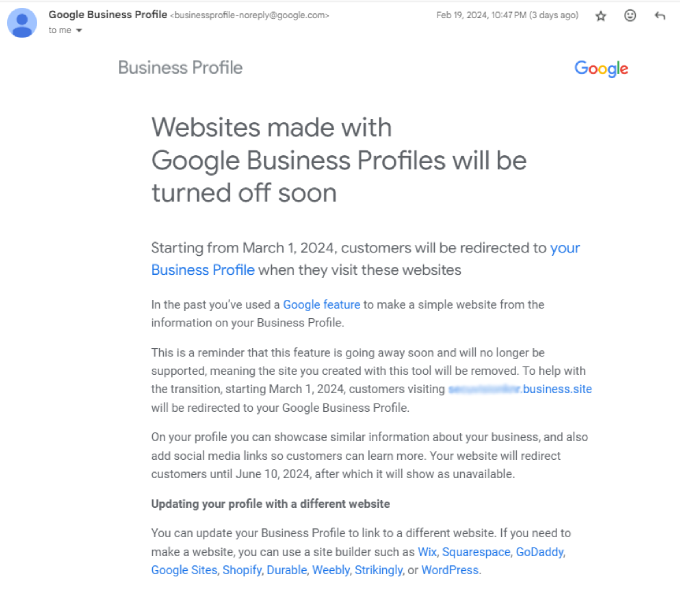
Sin embargo, Google está cerrando los sitios de Perfil de Negocio en marzo de 2024. Una vez que el servicio cierre, los usuarios serán redirigidos automáticamente a tu página de Perfil de Negocio.
Desafortunadamente, esa redirección solo funcionará hasta el 10 de junio de 2024. Las personas que visiten tu sitio después de esta fecha verán un error de 'página no encontrada'.
Esto puede tener un efecto negativo en tu negocio, ya que se verá menos profesional. Sin mencionar que los clientes no podrán ver información detallada sobre tu empresa, productos y servicios.
Como resultado, tus conversiones pueden disminuir y podrías terminar perdiendo clientes a favor de tus competidores.
Es por eso que es importante migrar tu sitio de Google Business Profile a WordPress.
Nota: Google solo está cerrando el servicio que aloja sitios a través de Google Business Profiles. El perfil de tu negocio en sí seguirá estando disponible en los resultados de búsqueda. Más adelante en esta publicación, te mostraremos cómo vincular tu nuevo sitio de WordPress con tu perfil de negocio.
¿Por qué elegir WordPress como plataforma para tu sitio web?
WordPress es el creador de sitios web más popular del mundo, ya que impulsa más del 43% de los sitios web en Internet.
La mejor parte es que WordPress es gratuito de usar y de código abierto. Al migrar tu sitio de Perfil de Negocio de Google a WordPress, obtienes más control y flexibilidad.
Por ejemplo, eres dueño de todo tu contenido y no tienes que depender de una plataforma de terceros. Todo lo que necesitas es un servicio de alojamiento web y un nombre de dominio para empezar.
Con WordPress, obtienes múltiples temas. Esto lo hace muy flexible, ya que puedes crear un sitio web simple de una página en WordPress o una tienda en línea completa. También ofrece miles de complementos que ayudan a agregar más funciones y características.
Además de eso, WordPress es amigable con el SEO. Lo que esto significa es que puedes optimizarlo fácilmente para motores de búsqueda como Google. Esto ayuda a atraer usuarios a tu sitio web y aumentar las conversiones.
Por todas estas razones y más, WordPress es la mejor alternativa a los sitios web de Perfil de Negocio de Google.
Nota: Recuerda que WordPress.com y WordPress.org son plataformas diferentes. WordPress.com es una solución alojada que ofrece funciones limitadas, mientras que WordPress.org es la famosa plataforma que todos han llegado a amar y usar. Puedes ver nuestra comparación completa de WordPress.com vs. WordPress.org.
Dicho esto, veamos cómo puedes migrar fácilmente tu sitio de Business Profile a WordPress.
Paso 1: Crea una copia de seguridad del sitio de Google Business Profile
Antes de poder migrar tu sitio web a WordPress, el primer paso es hacer una copia de seguridad de los datos de tu sitio de Google My Business.
Ten en cuenta que Google Business Profile no ofrece una opción de exportación, por lo que deberás descargar manualmente todas las imágenes, videos y otros archivos multimedia.
Para hacerlo, simplemente abre tu sitio web de Google Business Profile y luego haz clic derecho en la imagen que deseas guardar.
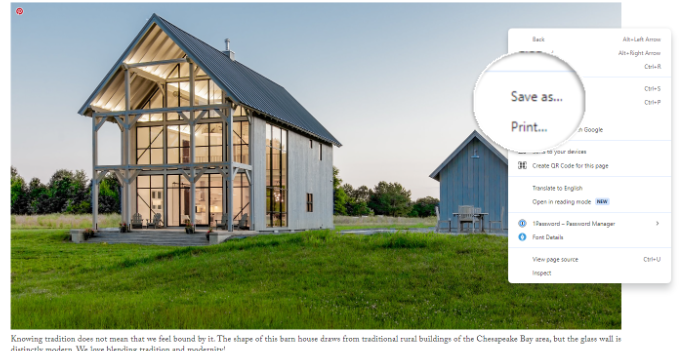
Después de eso, simplemente haz clic en la opción 'Guardar como' y guarda la imagen en cualquier lugar de tu computadora.
De manera similar, puedes simplemente copiar el texto de tu sitio web y pegarlo en un documento.
Para empezar, primero resalta el texto en tu sitio web y luego presiona el botón derecho del ratón. Desde aquí, selecciona el botón 'Copiar'.
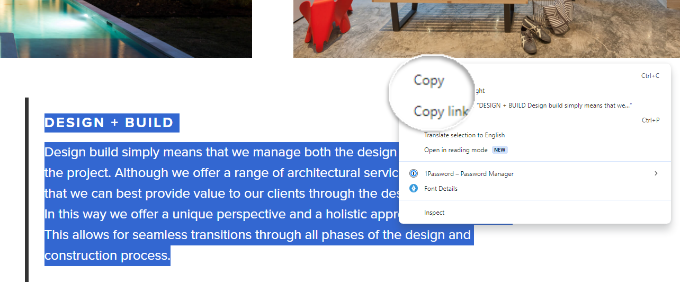
También puedes usar atajos de teclado para copiar el texto. Por ejemplo, necesitarás presionar ‘Ctrl + C’ en Windows y ‘Command + C’ en Mac.
A continuación, abre un archivo de Bloc de notas, Google Docs o un documento de Microsoft Word y simplemente pega el contenido de tu sitio web. Si tienes enlaces en el texto, es una buena idea usar Google Docs o Microsoft Word porque conservarán esos enlaces en el texto pegado.
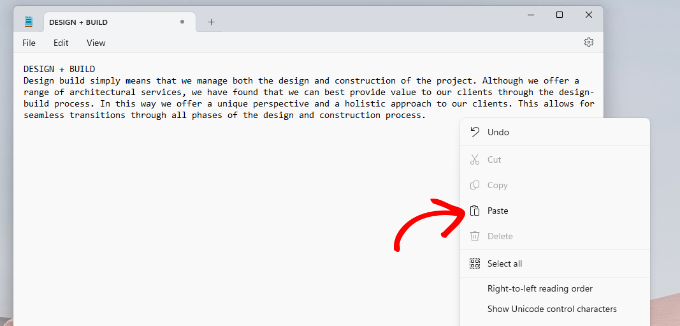
Puedes hacer clic derecho en cualquier parte del documento y seleccionar la opción ‘Pegar’. O usa el atajo de teclado ‘Ctrl + V’ en Windows y ‘Command + V’ en Mac para pegar el texto.
Dado que los sitios de Perfil de Negocio son pequeños y de una sola página, descargar y copiar tus datos debería ser un proceso rápido.
Paso 2: Elegir una plataforma de alojamiento web para tu sitio
A continuación, necesitarás un servicio de alojamiento web para ejecutar un sitio web usando WordPress. El alojamiento web es donde se almacenan todos los archivos de tu sitio web. Puedes pensar en ello como una casa donde vive el contenido de tu sitio.
Si bien WordPress se puede descargar gratis, necesitarás suscribirte a una plataforma como Bluehost para alojar el sitio.
Por lo general, el alojamiento web cuesta alrededor de $7.99 por mes (pagado anualmente), y los precios de los nombres de dominio comienzan desde $16.99 por año, dependiendo de la extensión del dominio. El costo para crear un sitio de WordPress puede ser aún mayor si deseas un tema personalizado y más funciones.
Esta puede ser una inversión significativa, considerando que fue gratis crear un sitio web usando el Perfil de Negocio de Google.
Afortunadamente, Bluehost ofrece un descuento exclusivo para usuarios de WPBeginner. Puedes empezar desde tan solo $2.99 por mes y obtener un dominio gratuito + certificado SSL.
Bluehost es una de las mejores compañías de hosting en la industria. Es un proveedor de hosting de WordPress recomendado oficialmente.
Los usuarios de WPBeginner pueden disfrutar de hasta un 70% de descuento y obtener una instalación de WordPress en 1 clic. Para empezar, simplemente visita el sitio web de Bluehost y haz clic en el botón ‘Comenzar ahora’.

Después de eso, necesitarás seleccionar un plan de hosting.
Simplemente haz clic en el botón 'Elegir Plan' para seleccionar un plan de precios. Puedes elegir los planes Starter o Business para empezar, ya que deberían ser adecuados para sitios web de pequeñas empresas.

En la siguiente pantalla, necesitarás elegir un nombre de dominio para tu sitio web. Un nombre de dominio es el nombre de tu sitio que los usuarios escribirán en sus navegadores (como misitio.com o google.com).
Bluehost te permite crear un nuevo nombre de dominio, o puedes usar un dominio existente que ya poseas.

Consejo profesional: Si necesitas ayuda para elegir el nombre correcto, prueba nuestra herramienta gratuita de generador de nombres de negocios. Simplemente ingresa palabras relacionadas con tu negocio y la herramienta generará muchas ideas para tu nombre de dominio.
Después de elegir un nombre para tu sitio web, deberás completar los detalles de tu cuenta y finalizar el paquete de Bluehost.

A continuación, puedes agregar tus datos de pago y completar la compra.
Una vez hecho esto, Bluehost creará tu cuenta de hosting y te enviará los detalles de inicio de sesión por correo electrónico.
Paso 3: Instalar y configurar WordPress
A continuación, puedes iniciar sesión en la cuenta de Bluehost para ver el panel de control. Desde aquí, podrás administrar tu sitio web, obtener soporte e instalar WordPress.
La mejor parte de usar Bluehost es que instala WordPress automáticamente por ti.
Solo necesitas dirigirte a la pestaña 'Sitios web' en el menú de la izquierda. Después de eso, simplemente haz clic en el botón 'Editar sitio'.
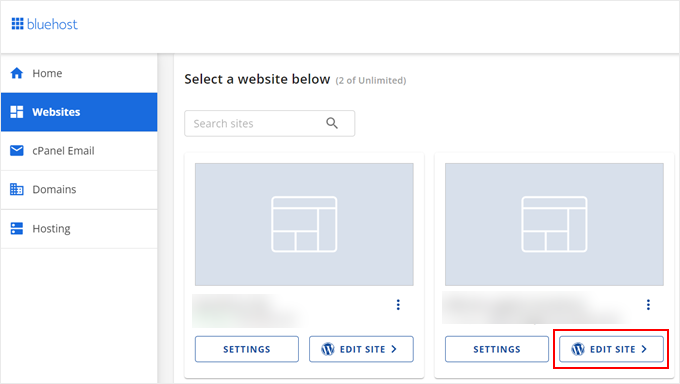
Esto abrirá el panel de control de WordPress, donde puedes iniciar sesión y comenzar a agregar contenido, personalizar el diseño y crear nuevas páginas.
Bluehost ofrece un asistente de configuración impulsado por IA que te guiará a través de la configuración inicial. Simplemente puedes seguir las instrucciones en pantalla para crear un sitio web con WordPress. También puedes optar por no usar el asistente de IA.
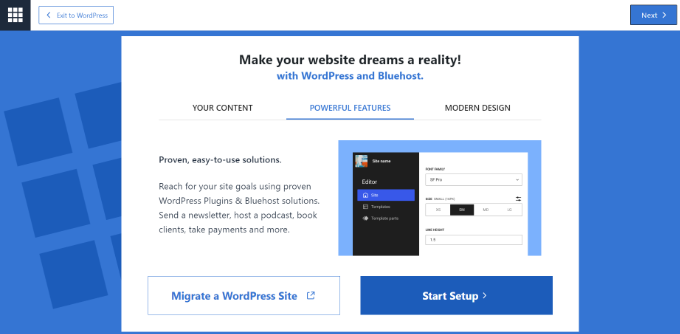
Puedes obtener más información siguiendo nuestra guía completa sobre cómo instalar WordPress.
Paso 4: Agregar contenido del sitio de Business Profile a WordPress
Ahora que tu sitio de WordPress está listo, el siguiente paso es importar contenido del sitio de Google Business Profile.
Dado que no hay forma de importar datos directamente desde tu sitio de Google My Business a WordPress, deberás agregar el contenido manualmente.
Puedes empezar creando diferentes páginas para tu sitio web, como una página "Sobre nosotros", una página de contacto y más. Simplemente ve a Páginas en el panel de WordPress y haz clic en el botón 'Añadir nueva página'.
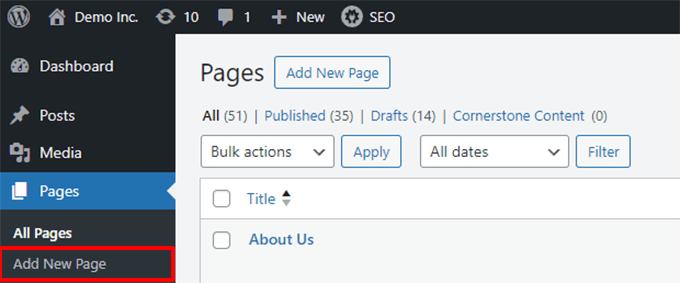
A continuación, deberás ingresar el contenido que copiaste del sitio de Google Business Profile en el editor de contenido.
Para empezar, introduce un título para tu página en la parte superior. Después, puedes escribir el texto o simplemente copiarlo del archivo que creaste anteriormente y pegarlo en el editor de contenido.
Simplemente usa los atajos de teclado para copiar y pegar el texto. Para Windows, necesitarás presionar 'Ctrl + C' para copiar y 'Ctrl + V' para pegar. Si usas Mac, simplemente presiona 'Command + C' para copiar y 'Command + V' para pegar.
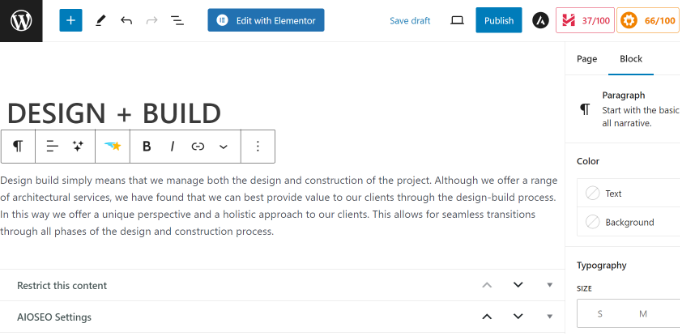
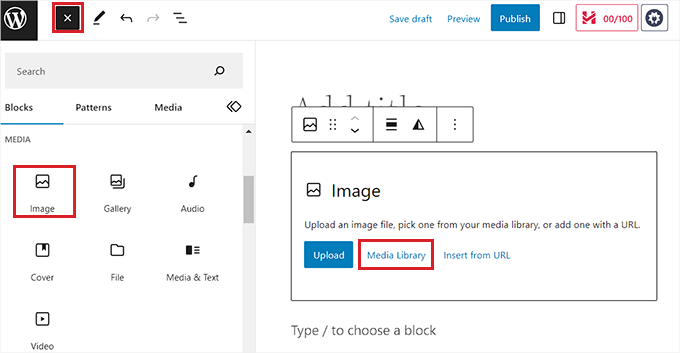
WordPress también te permite añadir imágenes, videos y otros archivos multimedia a tu contenido.
Para añadir una imagen, puedes hacer clic en el signo '+' y añadir un bloque de Imagen en tu contenido. Desde aquí, deberás hacer clic en el botón 'Biblioteca de medios'.
Se abrirá una nueva ventana emergente con la Biblioteca de medios de WordPress.
A continuación, puedes cambiar a la pestaña 'Subir archivos' y luego hacer clic en el botón 'Seleccionar archivos'.
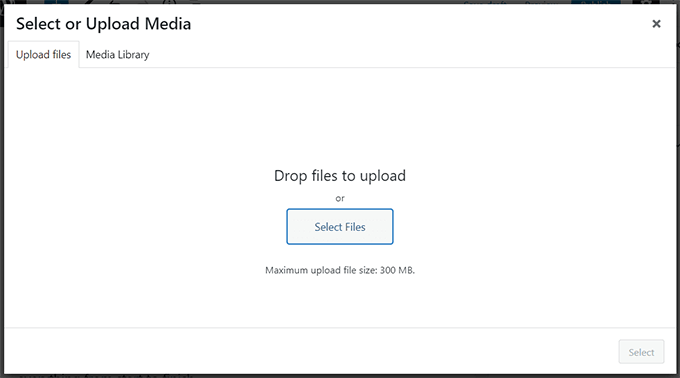
Ahora, navega a las imágenes del sitio web de Google Business Profile que guardaste anteriormente y selecciónalas.
Una vez que se hayan subido, las verás en la Biblioteca de medios. Continúa y selecciona la imagen que deseas añadir a tu contenido.
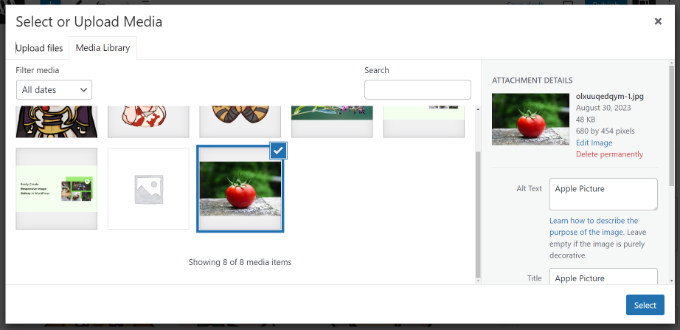
Para obtener más información, consulta nuestra guía sobre cómo agregar imágenes correctamente en WordPress.
Una vez que hayas terminado, haz clic en ‘Publicar’ en la parte superior de la página. Simplemente repite este paso para crear tantas páginas como desees para tu sitio web.
A continuación, puedes agregar el contenido a cada una de estas páginas que guardaste y copiaste de tu sitio de Google Business Profile.
Consejo profesional: Te recomendamos encarecidamente que consultes nuestra guía sobre las páginas importantes que todo sitio de WordPress debe tener. Esto te guiará a través de las páginas que aseguran que tu migración de Google Business Profile a WordPress sea lo más completa posible.
Te recomendamos que crees una página de destino personalizada para tu sitio web utilizando el editor de bloques o un plugin como SeedProd.
SeedProd es el mejor tema de WordPress y constructor de páginas de destino. Ofrece un constructor de arrastrar y soltar, plantillas preconstruidas y muchas opciones de personalización.

Puedes editar y controlar fácilmente la apariencia de tu sitio usando el plugin. Además, hay diferentes bloques para agregar al diseño.
Después de crear páginas, también puedes agregar nuevas entradas de blog a tu sitio web de negocios. Para más detalles, consulta nuestra guía sobre cómo agregar una nueva entrada en WordPress.
Hay varios temas sobre los que puedes escribir relacionados con tu negocio. Estas pueden ser guías útiles, artículos de listas, tutoriales que explican cómo usar diferentes características de tus productos y servicios, y más.
Paso 5: Optimizar tu sitio de negocios para SEO local
Después de agregar contenido de tu sitio de Google My Business a WordPress, necesitarás optimizar tu sitio para los resultados de búsqueda locales. De esta manera, las personas que busquen tu negocio podrán encontrarlo fácilmente en motores de búsqueda como Google.
Una forma sencilla de hacerlo es usando All in One SEO (AIOSEO). Es el mejor plugin de SEO para WordPress que ayuda a optimizar tu sitio web para los motores de búsqueda. Agrega automáticamente marcado schema y ayuda a configurar ajustes de SEO local sin ningún conocimiento técnico.
El marcado schema es un formato de código especial que se utiliza en tu sitio y le dice a los motores de búsqueda información adicional sobre tu negocio. Por ejemplo, el marcado schema te ayuda a mostrar detalles como la dirección, el horario de atención, la ubicación en el mapa y más en los resultados de búsqueda de Google.

Nota: Para usar la función de SEO Local en AIOSEO, necesitarás al menos el plan Plus.
Primero, deberás instalar y activar el plugin All in One SEO (AIOSEO). Si necesitas ayuda, consulta nuestra guía sobre cómo instalar un plugin de WordPress.
Al activar, verás el asistente de configuración de AIOSEO. Simplemente haz clic en el botón 'Empecemos' y sigue las instrucciones en pantalla.

Para obtener más información, consulta nuestra guía sobre cómo configurar correctamente All in One SEO en WordPress.
A continuación, puedes ir a All in One SEO » SEO Local desde el panel de WordPress y hacer clic en el botón 'Activar SEO Local'.
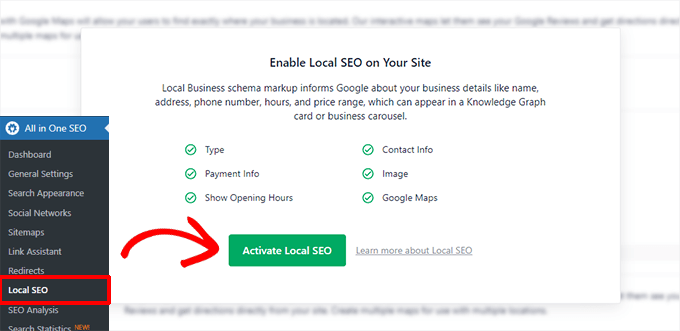
Agregar información de ubicación y negocio
Una vez que el complemento de SEO Local esté activo, puedes dirigirte a la pestaña 'Ubicación'.
Aquí, AIOSEO te preguntará si tienes varias ubicaciones de negocio. Si es así, simplemente haz clic en el interruptor 'Múltiples ubicaciones' a Sí.
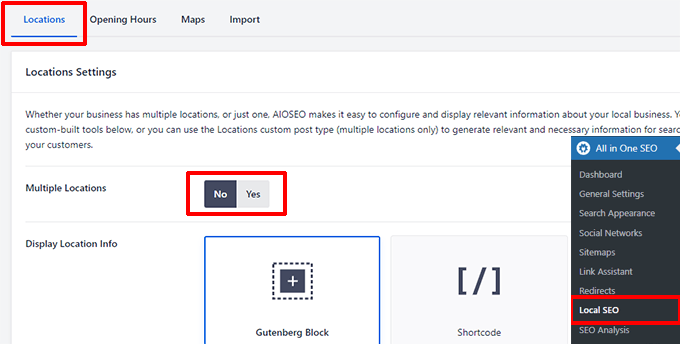
Para obtener más información, consulta nuestra guía sobre cómo agregar schema de múltiples ubicaciones para negocios locales en WordPress.
A continuación, puedes desplazarte hacia abajo e ingresar la información de tu negocio. Por ejemplo, puedes proporcionar un nombre, logotipo, imagen, dirección, seleccionar el tipo de negocio, número de teléfono y más.
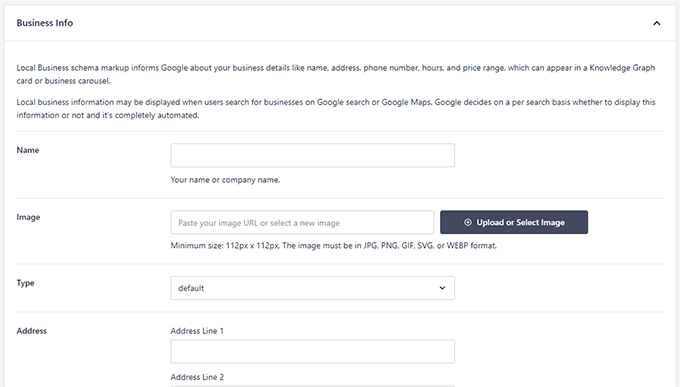
Agrega el horario de atención de tu negocio
Después de eso, ve a la pestaña 'Horario de atención' y habilita la opción.
Simplemente haz clic en el interruptor 'Mostrar horario de atención' a Sí.
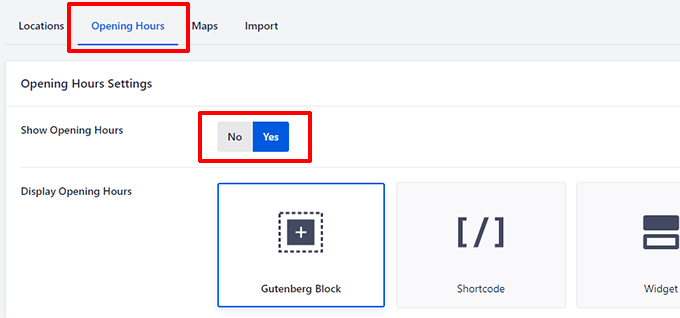
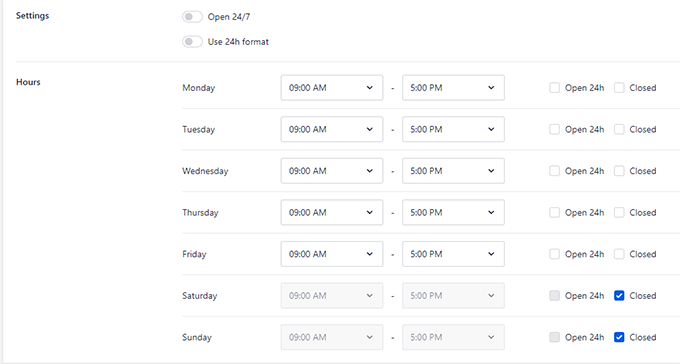
A continuación, puedes desplazarte hacia abajo y agregar tu horario comercial.
También hay una opción donde puedes mostrar que tu negocio está abierto las 24 horas, los 7 días de la semana.
Muestra la ubicación de tu negocio en Google Maps
AIOSEO también te permite integrar Google Maps y ayudar a los usuarios a encontrar la ubicación de tu negocio.
Puedes hacer eso yendo a la pestaña 'Mapas' e ingresando la clave API de Google Maps.
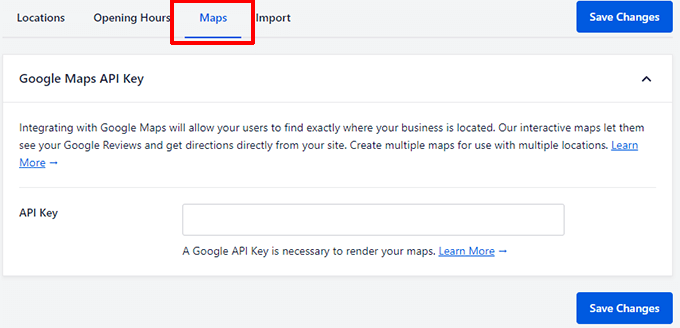
Para más detalles, consulta nuestra guía sobre cómo a tilde;adir Google Maps en WordPress.
Paso 6: Actualizar la URL del sitio web en Google Business Profile
Ahora que tu nuevo sitio web de WordPress está listo, el siguiente paso es actualizar el enlace en tu Perfil de Negocio de Google.
Puedes hacer eso visitando tu Perfil de Negocio en Google. Desde aquí, simplemente haz clic en la opción ‘Editar perfil’.
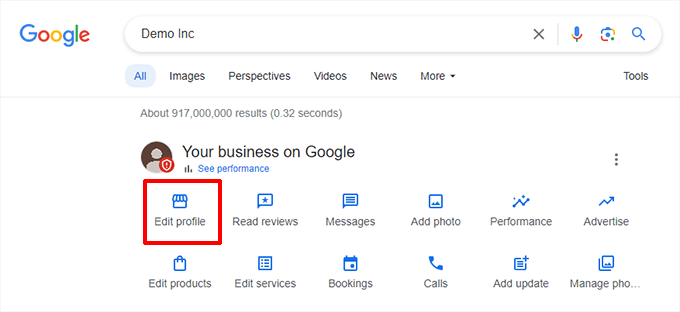
Ahora deberías ver una nueva ventana emergente con la información de tu negocio.
A continuación, puedes navegar a la sección ‘Sitio web’ y reemplazar la URL con tu nuevo sitio web de WordPress.
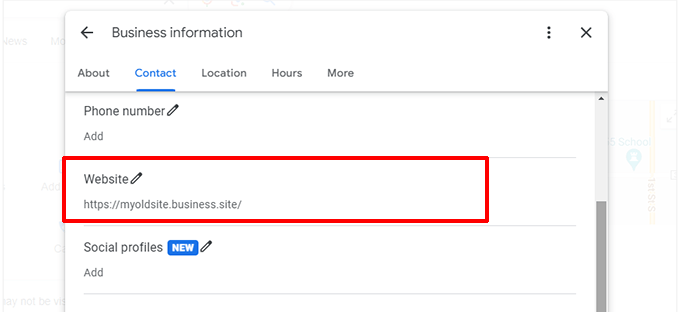
¡Eso es todo! Has migrado exitosamente el sitio web de tu Perfil de Negocio de Google a WordPress.
Ahora, los usuarios que hagan clic en el enlace ‘Sitio web’ en tu Perfil de Negocio aterrizarán en tu nuevo sitio web de WordPress.
Extra: Instala plugins de WordPress para aprovechar al máximo tu sitio
La mejor parte de usar WordPress son los plugins. Puedes pensar en ellos como aplicaciones, y ayudan a agregar funciones y características adicionales a tu sitio.
Por ejemplo, existen plugins para crear copias de seguridad, mejorar la seguridad, aumentar la velocidad y el rendimiento, iniciar una tienda online y m uevo.
Dicho esto, existen m uevo de 59,000 plugins gratuitos y de pago que puedes usar. Esto puede ser abrumador para los usuarios nuevos que no saben qu uevo plugin elegir e instalar.
Para ayudarte, aquí tienes algunos de los mejores plugins que recomendamos usar en tu sitio de WordPress:
- WPForms – Es el mejor constructor de formularios para WordPress. Puedes crear f uevoilmente diferentes tipos de formularios y a tilde;adirlos a tu sitio. Por ejemplo, te permite crear formularios de contacto sencillos, formularios de pago, encuestas, formularios de registro y m uevo.
- MonsterInsights – Es el mejor plugin de Analytics para WordPress. Puedes conectar Google Analytics a WordPress sin editar c uevoigo usando MonsterInsights. Adem uevo, te ayuda a descubrir c uevoo se comporta la gente en tu sitio, de d uevonde viene, qu uevo enlaces hace clic y a descubrir otras informaciones uevotiles.
- OptinMonster – Un potente kit de herramientas de optimizaci uevon de conversiones y generaci uevon de leads para WordPress. Puedes crear diferentes campa tilde;as para hacer crecer tu lista de correo electr uevonico, conseguir m uevos leads y aumentar las ventas.
- Duplicator – Es el mejor plugin de copias de seguridad de WordPress. Puedes crear copias de seguridad de tu sitio de WordPress y almacenarlas en la nube. De esta manera, tendr uevos una copia reciente para restaurar tu sitio en caso de una brecha de seguridad o si algo sale mal.
Para m uevos recomendaciones de plugins, consulta nuestra lista completa de plugins de WordPress imprescindibles para sitios de negocios.
Esperamos que este art uevoculo te haya ayudado a aprender c uevoo migrar un sitio web de Perfil de Empresa de Google a WordPress. Tambi uevon te puede interesar nuestra gu uevoa sobre c uevoo crear una direcci uevon de correo electr uevonico de empresa gratuita y formas sencillas de aumentar el tr uevofico de tu blog.
Si te gustó este artículo, suscríbete a nuestro Canal de YouTube para ver tutoriales en video de WordPress. También puedes encontrarnos en Twitter y Facebook.




¿Tienes alguna pregunta o sugerencia? Por favor, deja un comentario para iniciar la discusión.