


Los comentarios de WordPress fomentan las discusiones sobre el contenido de tus publicaciones de blog. Pero es posible que encuentres que los comentarios irrelevantes, breves o excesivamente largos no son muy útiles.
Limitar la longitud de los comentarios puede prevenir el spam, mejorar la legibilidad y asegurar que las contribuciones de los usuarios sigan siendo valiosas. Esto puede conducir a interacciones más significativas y una mejor experiencia de usuario.
En WPBeginner, usamos comentarios para aumentar la participación en nuestro blog. A lo largo de los años, hemos probado diferentes trucos y consejos para optimizar nuestra sección de discusiones y animar a más visitantes a dejar comentarios. Esto nos ha ayudado a obtener una comprensión más profunda de nuestra audiencia.
En este artículo, te mostraremos cómo limitar fácilmente la longitud de los comentarios en WordPress.
¿Por qué limitar la longitud de los comentarios en WordPress?
Un área de comentarios activa es una excelente manera de construir una comunidad alrededor de tu blog de WordPress. Los visitantes pueden dar su opinión, hacer preguntas y ofrecer sus propios puntos de vista sobre el tema.
Sin embargo, no todos los comentarios son útiles.
Hemos estado moderando comentarios de WordPress durante más de una década. En nuestra experiencia, hemos descubierto que los comentarios más útiles tienen más de 60 caracteres y menos de 5000 caracteres de longitud.
Los comentarios de una sola palabra generalmente no son muy útiles. En la mayoría de los casos, son comentarios de spam donde el autor solo quiere un enlace entrante de tu sitio.
Por otro lado, los comentarios largos de más de 5,000 caracteres suelen ser diatribas o quejas. A veces, ni siquiera son relevantes para el artículo.
Establecer límites de longitud de comentarios en WordPress puede mejorar la calidad general de tus comentarios y desalentar los comentarios de spam. Sin embargo, no hay una forma integrada de hacer esto en WordPress.
Dicho esto, veamos cómo controlar la longitud de los comentarios en WordPress estableciendo límites mínimos y máximos.
Cómo limitar la longitud de los comentarios en WordPress
Puedes limitar la longitud de los comentarios en WordPress agregando código a tu archivo functions.php. Sin embargo, ten en cuenta que el más mínimo error al ingresar el código puede dañar tu sitio y hacerlo inaccesible.
Es por eso que recomendamos usar siempre WPCode para insertar fragmentos de código en tu sitio de WordPress. Es el mejor plugin de fragmentos de código de WordPress del mercado que hace que sea seguro y fácil agregar código personalizado.
Además, viene con una biblioteca incorporada de fragmentos de código listos para usar que puedes agregar a tu sitio en solo unos clics, incluido uno para limitar la longitud de los comentarios y mostrar el recuento de caracteres.
Primero, necesitas instalar y activar el plugin WPCode. Para obtener instrucciones detalladas, consulta nuestra guía paso a paso sobre cómo instalar un plugin de WordPress.
Nota: WPCode también tiene una versión gratuita que puedes usar para este tutorial. Sin embargo, actualizar al plan de pago te dará acceso a más funciones, como una biblioteca de fragmentos de código más grande, lógica condicional y más.
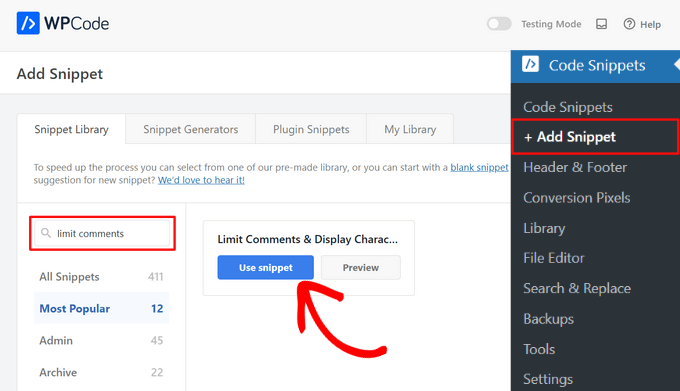
Al activar, visita la página Fragmentos de código » + Agregar fragmento desde la barra lateral de administración de WordPress.
Aquí, necesitas buscar el fragmento 'Limitar comentarios y mostrar recuento de caracteres' en la biblioteca. Una vez que lo encuentres, pasa el cursor sobre él y haz clic en el botón 'Usar fragmento'.
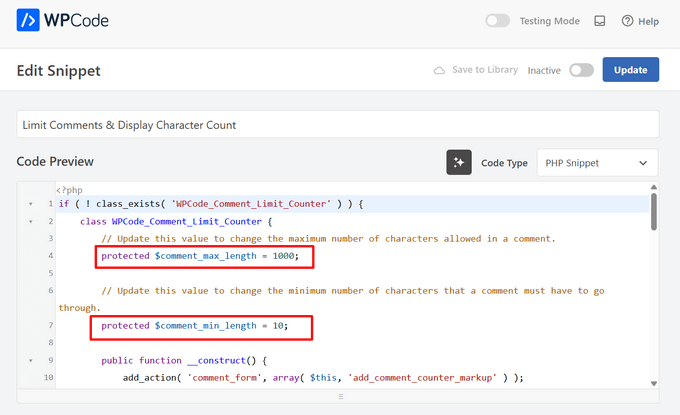
WPCode agregará automáticamente el código. Este código verifica la longitud del comentario y muestra un mensaje de error si es demasiado corto o demasiado largo.
Por defecto, el límite de comentarios está establecido en un mínimo de 10 caracteres y un máximo de 1,000 caracteres en este fragmento.
Sin embargo, para establecer tu propio límite de comentarios, simplemente reemplaza el número 1000 en el código con tu número de límite máximo. De manera similar, puedes reemplazar el número 10 en el código para establecer un límite de comentarios mínimo diferente en tu sitio web de WordPress.
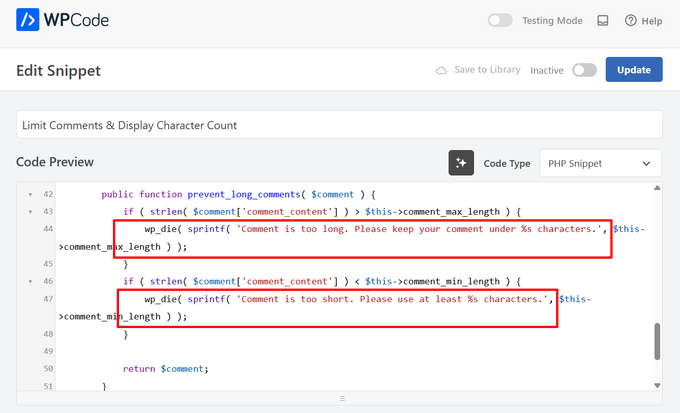
También puedes cambiar el mensaje que se mostrará en tu sitio web cuando un usuario exceda o no cumpla con el límite de comentarios.
Simplemente escribe la frase que deseas mostrar después de las líneas wp_die en el código.
Si solo deseas limitar la longitud de los comentarios en páginas web específicas, también puedes hacerlo.
Simplemente desplázate hacia abajo hasta la sección 'Lógica condicional' y activa el interruptor 'Habilitar lógica'.
Después de eso, elige la opción 'Mostrar' del menú desplegable 'Condiciones' y haz clic en el botón '+ Agregar nuevo grupo'.
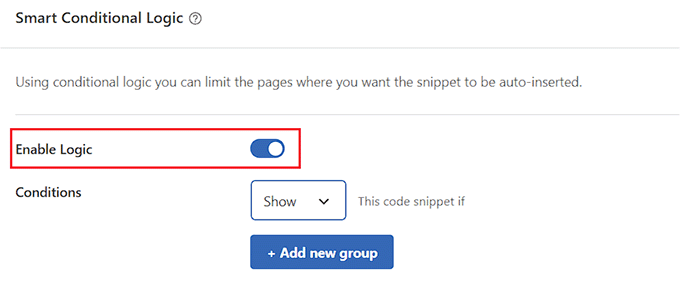
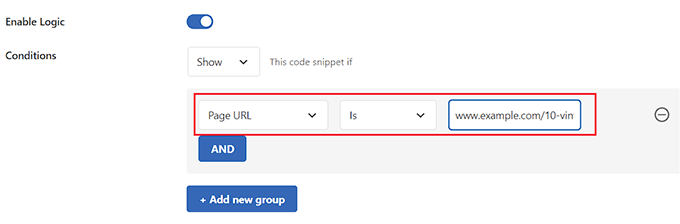
Esto abrirá una nueva pestaña donde debes seleccionar la opción 'URL de la página' del menú desplegable de la izquierda.
A continuación, escribe la URL de la página donde deseas limitar la longitud del comentario en el campo de la derecha.
Ahora, el fragmento de código solo se activará en la página con la URL que acabas de ingresar.
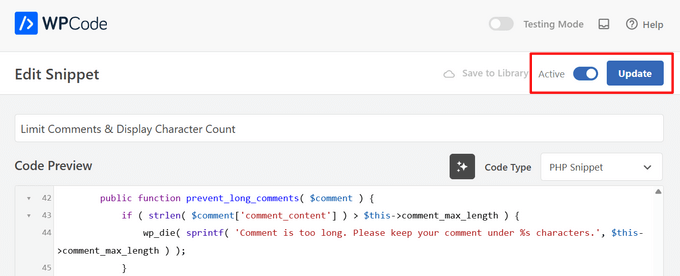
Cuando hayas terminado, desplázate de nuevo a la parte superior de la página y cambia el interruptor 'Inactivo' a 'Activo'.
Finalmente, haz clic en el botón ‘Actualizar’ para almacenar tu configuración.
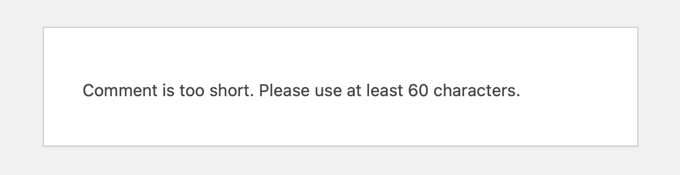
Ahora, cuando un usuario escriba un comentario más corto que tu longitud mínima de comentarios, se mostrará este mensaje en sus pantallas.
Los usuarios no podrán publicar un comentario hasta que tenga al menos la longitud mínima que elegiste.
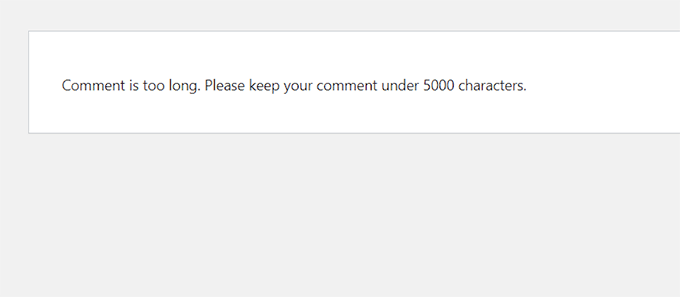
De manera similar, cuando un usuario escriba un comentario que exceda tu límite máximo, se mostrará este mensaje en sus pantallas.
Esto ayudará a reducir los discursos largos y los comentarios de spam en tu sitio web.
Método alternativo: Si prefieres agregar el código manualmente, puedes copiar y pegar el siguiente fragmento en WordPress usando WPCode:
add_filter( 'preprocess_comment', 'wpb_preprocess_comment' );

function wpb_preprocess_comment($comment) {
    if ( strlen( $comment['comment_content'] ) > 5000 ) {
        wp_die('Comment is too long. Please keep your comment under 5000 characters.');
    }
if ( strlen( $comment['comment_content'] ) < 60 ) {
        wp_die('Comment is too short. Please use at least 60 characters.');
    }
    return $comment;
}
Este fragmento de código funciona agregando un gancho de filtro a preprocess_comment. Este filtro se ejecuta antes de que WordPress guarde los comentarios en la base de datos o realice cualquier preprocesamiento en los comentarios enviados.
Similar al fragmento de código listo para usar de WPCode, mostrará un mensaje de error si un comentario es demasiado largo o demasiado corto. No olvides que puedes reemplazar los caracteres mínimos y máximos con tus propios números, así como editar el mensaje de error.
Para obtener instrucciones paso a paso, consulta nuestra guía sobre cómo pegar fragmentos de código fácilmente en WordPress.
Extra: Mejora la interacción en los comentarios de tu sitio de WordPress
Controlar la longitud de los comentarios es solo una forma de aumentar la participación en tu sección de comentarios de WordPress. Esto es excelente para mantener a los visitantes en tu sitio por más tiempo e incluso puede beneficiar el SEO de tu sitio cuando los comentarios de los usuarios contienen palabras clave relevantes y agregan contexto a tu contenido.
También puedes mejorar fácilmente la sección de comentarios de tu sitio web usando Thrive Comments.

Es el mejor plugin de comentarios de WordPress que viene con un panel de moderación dedicado, te permite cargar comentarios de forma diferida, permite a los usuarios dejar comentarios con sus perfiles de redes sociales y más.
Además, la herramienta te permite agregar una funcionalidad de votar a favor/en contra para reducir el spam y fomentar comentarios interesantes en tu sitio web.
Thrive Comments incluso te permite destacar los comentarios alentadores en la parte superior y ocultar los comentarios ofensivos o irrelevantes en la parte inferior de la sección de discusión.

Esto te permite recompensar a los usuarios que están aportando más valor a la discusión, al mismo tiempo que desalientas cortésmente a otros usuarios de dejar comentarios inútiles.
Para obtener instrucciones detalladas, es posible que desees consultar nuestro tutorial sobre cómo destacar o enterrar comentarios en WordPress.
Esperamos que este tutorial te haya ayudado a aprender cómo limitar la longitud de los comentarios en WordPress. También puedes aprender cómo agregar un sistema simple de clasificación de usuarios para comentarios de WordPress o consultar nuestra lista de formas de obtener más comentarios en tus publicaciones de blog de WordPress.
Si te gustó este artículo, suscríbete a nuestro Canal de YouTube para ver tutoriales en video de WordPress. También puedes encontrarnos en Twitter y Facebook.





Moinuddin Waheed
dado el alcance del spam y su potencial daño para cualquier sitio web, cuidar los comentarios y cómo los usuarios pueden interactuar en la sección de comentarios es importante.
Estuve buscando esta solución y la encontré aquí.
trabajo apreciable wpbeginner.
Jiří Vaněk
Finalmente, una solución funcional para limitar la longitud de los comentarios. Además, la combiné con tu otro fragmento para evitar enlaces de URL en los comentarios, y ayuda enormemente a mantener los comentarios en una forma aceptable y evitar spam o enlaces de URL no deseados. Excelente trabajo.
Dayo Olobayo
Gracias WPBeginner por este código. Llevaba tiempo buscando una forma de establecer este límite sin éxito. Si puedo preguntar, ¿es posible excluir al administrador/autor del límite establecido?
Soporte de WPBeginner
Not with the current code but we will look into a workaround we would recommend
Administrador
Harsh Lahre
Gracias por este código, estaba cansado de borrar comentarios, cada uno tiene más de 20 mil caracteres. Esto me ayuda mucho.
Soporte de WPBeginner
Nos alegra haber podido ayudar a proteger tu sitio de esos comentarios.
Administrador
connie mergel
El plugin de control de longitud de comentarios ya no está disponible> ¿Tienes alguna sugerencia sobre otro plugin que haga lo mismo?
Gracias
Soporte de WPBeginner
Aunque no tenemos una recomendación en este momento, nos aseguraremos de actualizar este artículo cuando encontremos un plugin que podamos recomendar.
Administrador
Binh Pham
¡Genial! Muchas gracias por el consejo.
Soporte de WPBeginner
You’re welcome, glad you found our guide helpful
Administrador
Efe Obasuyi
Para tu información, el "Control Comment Length" ya no está en el directorio de WordPress. Gracias
Soporte de WPBeginner
Thank you for letting us know, we’ll be sure to keep an eye out for an alternative plugin
Administrador
Stephen
El plugin ya no está disponible. ¡Actualiza tu artículo!
Soporte de WPBeginner
Gracias por informarnos, nos aseguraremos de buscar una alternativa
Administrador
ghost
Hola,
primero, gracias por tu código
y ¿cómo puedo quedarme en mi página y abrir un mensaje emergente mostrando el mensaje de error?
gracias
Charlie Lynburg
¡Estoy encantado de haber encontrado esto! ¡Cambia mi vida en un sitio como el mío!
¿Puedes darme un código para agregar que EXCLUYA este límite para mí (administradores)? Gracias
MGK
¿hay alguna forma de agregar una etiqueta de "leer más" en los comentarios?
Bharat Sharma
Hola,
El plugin ya no está en el directorio de WordPress, pero el código funciona muy bien. Sin embargo, quiero saber si hay alguna manera de "desactivar" o "inhabilitar" el botón de enviar si no se cumplen las condiciones de longitud del comentario. En este momento, lo que hace este código es permitir al usuario enviar el comentario y recibe un mensaje de error si la longitud de su comentario no cumple con los criterios del código. Al deshabilitar el botón, podremos evitar que los usuarios se molesten y no habrá necesidad de presionar el botón de retroceder.
stanley
Hola, ¿dónde puedo descargar la aplicación de WordPress?
¿Me puedes dar el enlace? ¿o enviarlo a mi Gmail? gracias
Abdul Halim
¿Puedo establecer el límite de longitud de comentarios de 50 a 500 en lugar de 5000? ¿Cuál sería el código para eso?
Soporte de WPBeginner
Puedes usar el mismo código para establecer el límite de caracteres a lo que quieras.
Administrador
paunkumar
add_filter( ‘preprocess_comment’, ‘wpb_preprocess_comment’ );
function wpb_preprocess_comment($comment) { if ( strlen( $comment[‘comment_content’] ) > 5000 ) { wp_die(‘El comentario es demasiado largo. Por favor, mantén tu comentario por debajo de 5000 caracteres.’); } if ( strlen( $comment[‘comment_content’] ) < 60 ) { wp_die('El comentario es demasiado corto. Por favor, usa al menos 60 caracteres.'); } return $comment; }
Tom
¿Hay alguna forma de limitar los comentarios y, si se excede el límite, se creará una nueva página y el resto del comentario estará en una nueva página?