


Komentarze w WordPressie zachęcają do dyskusji na temat treści Twojego posta na blogu. Możesz jednak stwierdzić, że komentarze nieistotne, krótkie lub zbyt długie nie są zbyt pomocne.
Ograniczenie długości komentarzy może zapobiegać spamowi, poprawić czytelność i zapewnić, że wkład użytkowników pozostanie wartościowy. Może to prowadzić do bardziej znaczących interakcji i lepszego doświadczenia użytkownika.
W WPBeginner używamy komentarzy do zwiększenia zaangażowania na naszym blogu. Przez lata wypróbowaliśmy różne sztuczki i wskazówki, aby zoptymalizować naszą sekcję dyskusji i zachęcić więcej odwiedzających do pozostawiania komentarzy. Pomogło nam to lepiej zrozumieć naszą publiczność.
W tym artykule pokażemy Ci, jak łatwo ograniczyć długość komentarzy w WordPressie.
Dlaczego ograniczać długość komentarzy w WordPressie?
Aktywny obszar komentarzy to świetny sposób na budowanie społeczności wokół Twojego bloga WordPress. Odwiedzający mogą udzielać informacji zwrotnych, zadawać pytania i oferować własne punkty widzenia na dany temat.
Jednak nie wszystkie komentarze są pomocne.
Moderujemy komentarze WordPress od ponad dekady. Z naszego doświadczenia wynika, że najbardziej pomocne komentarze mają powyżej 60 znaków i poniżej 5000 znaków długości.
Komentarze składające się z jednego słowa zazwyczaj nie są zbyt pomocne. W większości przypadków są to komentarze spamowe, w których autor po prostu chce uzyskać link zwrotny z Twojej witryny.
Z drugiej strony, długie komentarze powyżej 5000 znaków to często tyrady lub skargi. Czasami nie mają one nawet związku z artykułem.
Ustawienie limitów długości komentarzy w WordPress może poprawić ogólną jakość Twoich komentarzy i zniechęcić do komentarzy spamowych. Jednak w WordPress nie ma wbudowanego sposobu, aby to zrobić.
Niemniej jednak, przyjrzyjmy się, jak kontrolować długość komentarzy w WordPress, ustawiając minimalne i maksymalne limity.
Jak ograniczyć długość komentarzy w WordPress
Możesz ograniczyć długość komentarzy w WordPress, dodając kod do pliku functions.php. Pamiętaj jednak, że najmniejszy błąd podczas wprowadzania kodu może zepsuć Twoją witrynę i uczynić ją niedostępną.
Dlatego zalecamy zawsze używanie WPCode do wstawiania fragmentów kodu na Twojej witrynie WordPress. Jest to najlepsza wtyczka do fragmentów kodu WordPress na rynku, która sprawia, że dodawanie niestandardowego kodu jest bezpieczne i łatwe.
Ponadto zawiera wbudowaną bibliotekę gotowych fragmentów kodu, które dodajesz do swojej witryny za pomocą kilku kliknięć, w tym jeden do ograniczania długości komentarzy i wyświetlania liczby znaków.
Najpierw musisz zainstalować i aktywować wtyczkę WPCode. Szczegółowe instrukcje znajdziesz w naszym przewodniku krok po kroku, jak zainstalować wtyczkę WordPress.
Uwaga: WPCode ma również bezpłatną wersję, której możesz użyć do tego tutorialu. Jednak przejście na płatny plan zapewni Ci dostęp do większej liczby funkcji, takich jak większa biblioteka fragmentów kodu, logika warunkowa i inne.
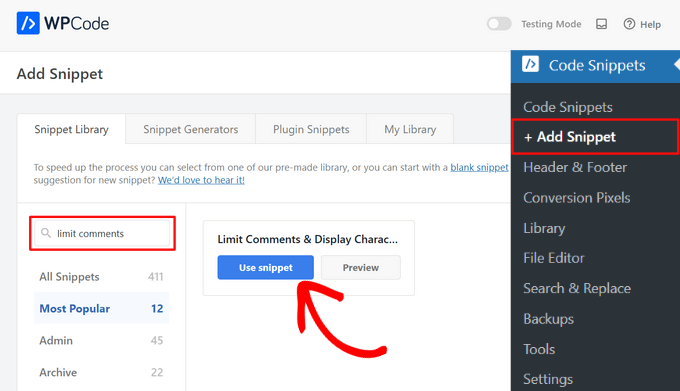
Po aktywacji przejdź do strony Fragmenty kodu » + Dodaj fragment z paska bocznego administracji WordPress.
Tutaj musisz wyszukać fragment kodu „Limit Comments & Display Character Count” w bibliotece. Gdy go znajdziesz, najedź na niego kursorem i kliknij przycisk „Użyj fragmentu”.
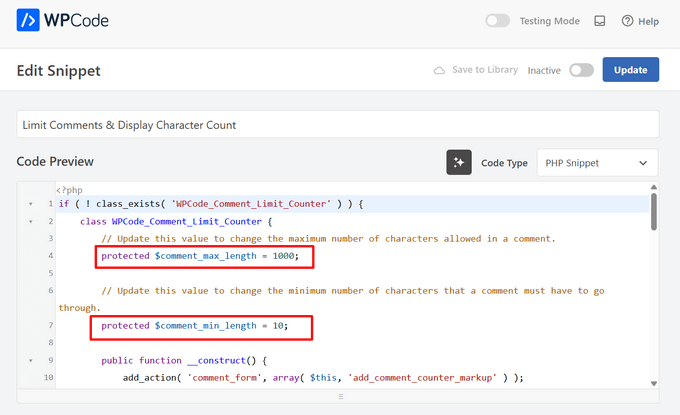
WPCode automatycznie doda kod. Ten kod sprawdza długość komentarza i wyświetla komunikat o błędzie, jeśli jest on za krótki lub za długi.
Domyślnie limit komentarzy w tym fragmencie kodu jest ustawiony na minimum 10 znaków i maksimum 1000 znaków.
Jednak aby ustawić własny limit komentarzy, po prostu zastąp liczbę 1000 w kodzie swoją maksymalną liczbą limitu. Podobnie możesz zastąpić liczbę 10 w kodzie, aby ustawić inny minimalny limit komentarzy na swojej witrynie WordPress.
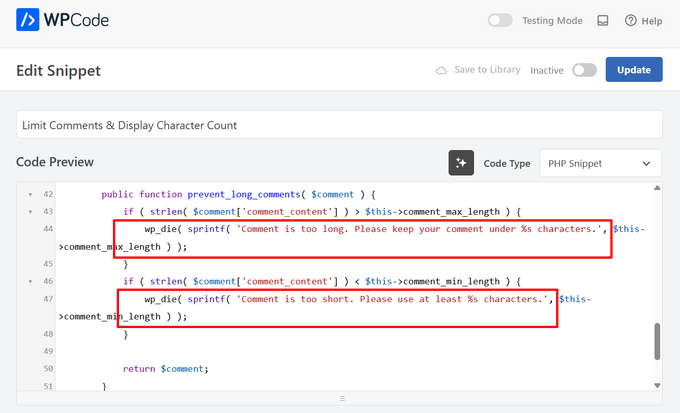
Możesz również zmienić komunikat wyświetlany na Twojej stronie internetowej, gdy użytkownik przekroczy lub nie osiągnie limitu komentarzy.
Po prostu wpisz zdanie, które chcesz wyświetlić po liniach wp_die w kodzie.
Jeśli chcesz ograniczyć długość komentarzy tylko na określonych stronach witryny, możesz to również zrobić.
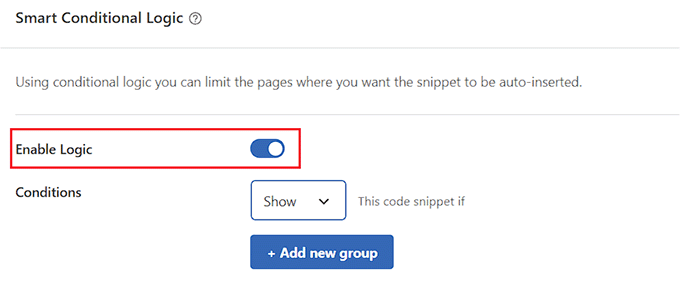
Po prostu przewiń w dół do sekcji „Logika warunkowa” i przełącz przełącznik „Włącz logikę”.
Następnie wybierz opcję „Pokaż” z menu rozwijanego „Warunki” i kliknij przycisk „+ Dodaj nową grupę”.
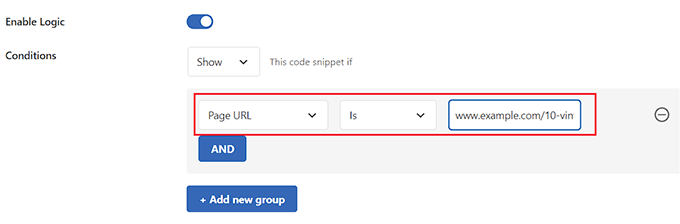
Otworzy to nową kartę, w której musisz wybrać opcję „URL strony” z menu rozwijanego po lewej stronie.
Następnie wpisz adres URL strony, na której chcesz ograniczyć długość komentarzy, w polu po prawej stronie.
Teraz fragment kodu zostanie aktywowany tylko na stronie o właśnie wprowadzonej przez Ciebie adresie URL.
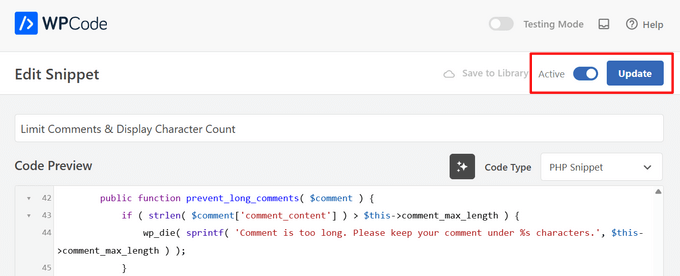
Po zakończeniu przewiń stronę do góry i przełącz przełącznik „Nieaktywny” na „Aktywny”.
Na koniec kliknij przycisk „Zaktualizuj”, aby zapisać ustawienia.
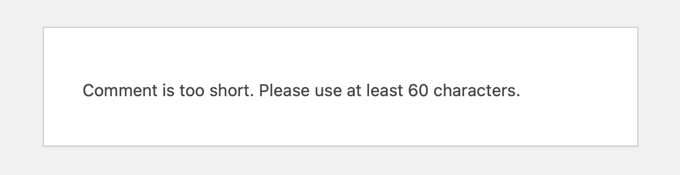
Teraz, gdy użytkownik wpisze komentarz krótszy niż Twoja minimalna długość komentarza, ten komunikat zostanie wyświetlony na jego ekranie.
Użytkownicy nie będą mogli opublikować komentarza, dopóki nie osiągnie on co najmniej wybranej przez Ciebie minimalnej długości.
Podobnie, gdy użytkownik wpisze komentarz przekraczający Twój maksymalny limit, ten komunikat zostanie wyświetlony na jego ekranie.
Pomoże to ograniczyć wybuchy gniewu i spam w komentarzach na Twojej stronie internetowej.
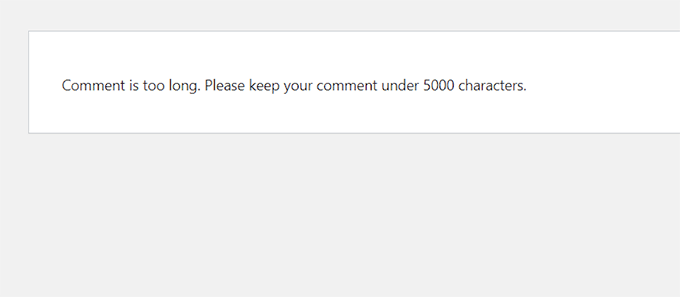
Metoda alternatywna: Jeśli wolisz dodać kod ręcznie, możesz skopiować i wkleić poniższy fragment w WordPressie za pomocą WPCode:
add_filter( 'preprocess_comment', 'wpb_preprocess_comment' );

function wpb_preprocess_comment($comment) {
    if ( strlen( $comment['comment_content'] ) > 5000 ) {
        wp_die('Comment is too long. Please keep your comment under 5000 characters.');
    }
if ( strlen( $comment['comment_content'] ) < 60 ) {
        wp_die('Comment is too short. Please use at least 60 characters.');
    }
    return $comment;
}
Ten fragment kodu działa poprzez dodanie haka filtrującego do preprocess_comment. Ten filtr jest uruchamiany przed tym, jak WordPress zapisze jakiekolwiek komentarze w bazie danych lub przeprowadzi jakiekolwiek wstępne przetwarzanie przesłanych komentarzy.
Podobnie jak gotowy fragment WPCode, wyświetli komunikat o błędzie, jeśli komentarz jest za długi lub za krótki. Nie zapomnij, że możesz zastąpić minimalną i maksymalną liczbę znaków własnymi liczbami, a także edytować komunikat o błędzie.
Instrukcje krok po kroku znajdziesz w naszym przewodniku, jak łatwo wklejać fragmenty kodu w WordPress.
Bonus: Popraw zaangażowanie w komentarzach na swojej stronie WordPress
Kontrolowanie długości komentarzy to tylko jeden ze sposobów na zwiększenie zaangażowania w sekcji komentarzy WordPress. Jest to świetne, aby użytkownicy dłużej pozostawali na Twojej stronie i może nawet przynieść korzyści SEO Twojej witryny, gdy komentarze użytkowników zawierają odpowiednie słowa kluczowe i dodają kontekstu do Twoich treści.
Możesz również łatwo dalej ulepszać sekcję komentarzy na swojej stronie internetowej za pomocą Thrive Comments.

Jest to najlepsza wtyczka do komentarzy WordPress, która zawiera dedykowaną tablicę moderacji, pozwala na leniwym ładowaniu komentarzy, umożliwia użytkownikom pozostawianie komentarzy za pomocą profili w mediach społecznościowych i wiele więcej.
Dodatkowo narzędzie umożliwia dodanie funkcji głosowania w górę/w dół, aby ograniczyć spam i zachęcić do ciekawych komentarzy na Twojej stronie.
Thrive Comments pozwala nawet wyróżnić zachęcające komentarze na górze i ukryć obraźliwe lub nieistotne komentarze na dole sekcji dyskusji.

Pozwala to nagradzać użytkowników, którzy wnoszą najwięcej wartości do dyskusji, jednocześnie uprzejmie zniechęcając innych użytkowników do pozostawiania nieprzydatnych komentarzy.
Szczegółowe instrukcje znajdziesz w naszym poradniku na temat jak wyróżniać lub ukrywać komentarze w WordPressie.
Mamy nadzieję, że ten poradnik pomógł Ci nauczyć się, jak ograniczyć długość komentarzy w WordPressie. Możesz również dowiedzieć się, jak dodać prosty system rankingowy użytkowników dla komentarzy w WordPressie lub zapoznać się z naszą listą sposobów na uzyskanie większej liczby komentarzy pod wpisami na blogu WordPress.
Jeśli podobał Ci się ten artykuł, zasubskrybuj nasz kanał YouTube po samouczki wideo WordPress. Możesz nas również znaleźć na Twitterze i Facebooku.


Moinuddin Waheed
biorąc pod uwagę skalę spamu i jego potencjalne szkody dla każdej strony internetowej, ważne jest, aby dbać o komentarze i sposób, w jaki użytkownicy mogą wchodzić w interakcje w sekcji komentarzy.
Szukałem tego rozwiązania i znalazłem je tutaj.
wybitna praca wpbeginner.
Jiří Vaněk
Wreszcie, funkcjonalne rozwiązanie do ograniczania długości komentarzy. Dodatkowo połączyłem je z Twoim innym fragmentem, aby zapobiec linkom URL w komentarzach, co znacznie pomaga utrzymać komentarze w akceptowalnej formie i unikać spamu lub niechcianych linków URL. Doskonała robota.
Dayo Olobayo
Dziękuję WPBeginner za ten kod. Od jakiegoś czasu bezskutecznie szukałem sposobu na ustawienie tego limitu. Jeśli mogę zapytać, czy możliwe jest wykluczenie administratora/autora z ustawionego limitu?
Wsparcie WPBeginner
Nie z obecnym kodem, ale przyjrzymy się obejściu, które polecamy
Administrator
Harsh Lahre
Dziękuję za ten kod, miałem dość usuwania komentarzy, każdy z nich miał ponad 20 tysięcy znaków. To mi bardzo pomaga.
Wsparcie WPBeginner
Cieszymy się, że mogliśmy pomóc chronić Twoją witrynę przed tymi komentarzami.
Administrator
connie mergel
Wtyczka kontrolująca długość komentarzy nie jest już dostępna> Czy masz jakieś sugestie dotyczące innej wtyczki, która zrobi to samo.
Dzięki
Wsparcie WPBeginner
Chociaż nie mamy obecnie żadnej rekomendacji, zaktualizujemy ten artykuł, gdy znajdziemy wtyczkę, którą moglibyśmy polecić.
Administrator
Binh Pham
Niesamowite! Dziękuję bardzo za wskazówkę.
Wsparcie WPBeginner
Proszę bardzo, cieszę się, że nasz przewodnik okazał się pomocny
Administrator
Efe Obasuyi
Do Twojej wiadomości, „Kontrola długości komentarzy” nie znajduje się już w katalogu WordPress. Dzięki
Wsparcie WPBeginner
Dziękujemy za informację, z pewnością będziemy zwracać uwagę na alternatywny wtyczkę
Administrator
Stephen
Wtyczka nie jest już dostępna. Zaktualizuj swój artykuł!
Wsparcie WPBeginner
Dziękujemy za informację, na pewno poszukamy alternatywy.
Administrator
ghost
Cześć,
po pierwsze dziękuję za Twój kod
i jak mogę pozostać na mojej stronie i otworzyć wyskakujący komunikat z błędem?
dzięki
Charlie Lynburg
Jestem zachwycony, że to znalazłem! To zmienia życie na stronie takiej jak moja!
Czy możesz podać mi kod, który WYŁĄCZA ten limit dla mnie (administratorów)? Dzięki
MGK
czy jest jakiś sposób, aby dodać tag „czytaj więcej” do komentarza?
Bharat Sharma
Cześć,
Wtyczka nie znajduje się już w katalogu WordPress, ale kod działa bardzo dobrze. Chciałbym jednak wiedzieć, czy istnieje sposób, aby „wyszarzyć” lub „wyłączyć” przycisk wysyłania, jeśli warunki długości komentarza nie zostaną spełnione. Obecnie ten kod pozwala użytkownikowi wysłać komentarz, a następnie otrzymuje komunikat o błędzie, jeśli długość jego komentarza nie jest zgodna z kryteriami kodu. Wyszarzenie przycisku pozwoli nam powstrzymać irytację użytkowników i nie będzie potrzeby naciskania przycisku wstecz.
stanley
cześć, gdzie mogę pobrać aplikację WordPress?
czy możesz podać link? albo wysłać go na mojego Gmaila? dzięki
Abdul Halim
Czy mogę ustawić limit długości komentarza od 50 do 500 zamiast 5000? Jaki będzie kod dla tego?
Wsparcie WPBeginner
Możesz użyć tego samego kodu, aby ustawić limit znaków na dowolną wartość.
Administrator
paunkumar
add_filter( ‘preprocess_comment’, ‘wpb_preprocess_comment’ );
function wpb_preprocess_comment($comment) { if ( strlen( $comment[‘comment_content’] ) > 5000 ) { wp_die('Komentarz jest za długi. Proszę, aby Twój komentarz nie przekraczał 5000 znaków.'); } if ( strlen( $comment[‘comment_content’] ) < 60 ) { wp_die('Komentarz jest za krótki. Proszę użyć co najmniej 60 znaków.'); } return $comment; }
Tom
Czy jest jakiś sposób, aby ograniczyć liczbę komentarzy, a jeśli limit zostanie przekroczony, utworzyć nową stronę i umieścić resztę komentarza na nowej stronie?