


Pensar en instalar WordPress en Amazon Web Services (AWS) puede parecer intimidante. Hemos estado ahí, mirando una plataforma que parece diseñada exclusivamente para desarrolladores expertos.
Es fácil preocuparse por la complejidad y los costos potenciales. Pero AWS también es una plataforma en la nube potente que cualquiera puede usar para lanzar un sitio web altamente escalable.
Hemos utilizado AWS para proyectos que necesitaban más potencia de la que el hosting tradicional podía ofrecer. Te da acceso a la misma infraestructura potente que utilizan las grandes empresas de todo el mundo.
En esta guía, te guiaremos a través de todo el proceso paso a paso. Nuestro objetivo es hacer que la configuración de WordPress en AWS sea sencilla, incluso si es la primera vez.
¿Tienes prisa? Aquí tienes el resumen:
- Método 1 (Instalación manual): Esta guía te muestra cómo instalar WordPress en AWS usando Lightsail. Es un método potente pero técnico, ideal para usuarios avanzados que desean control total del servidor.
- Método 2 (Alternativa más fácil): Este método recomienda usar un proveedor de hosting administrado como SiteGround. Ofrece la potencia de una plataforma en la nube (Google Cloud) sin la complejidad técnica, lo que lo hace ideal para principiantes.
📝 Nota: Si recién estás empezando un sitio web, te recomendamos usar una de las soluciones más fáciles de nuestra guía sobre cómo instalar WordPress.
¿Qué es AWS?
Amazon Web Services (AWS) es una plataforma integral de computación en la nube que ofrece servicios bajo demanda como alojamiento web, almacenamiento de datos y herramientas para desarrolladores.
En lugar de usar un servicio de alojamiento web tradicional con recursos fijos, AWS te permite crear tu propio entorno de alojamiento personalizado en la nube. Confían en él empresas de todos los tamaños, desde pequeñas startups hasta compañías globales.
¿Por qué instalar WordPress en AWS?
Basándonos en nuestra experiencia con proyectos de alto tráfico, instalar WordPress en AWS proporciona un nivel de escalabilidad que muchos hosts tradicionales no pueden igualar. Cuando necesites más velocidad, flexibilidad y confiabilidad, AWS te brinda las herramientas para construir exactamente lo que necesitas.
Dicho esto, AWS no es la solución perfecta para todas las situaciones. Aquí tienes un vistazo rápido a los pros y los contras para ayudarte a decidir si es adecuado para ti.
Ventajas de usar AWS para WordPress
- Escalabilidad: Maneja fácilmente picos de tráfico utilizando herramientas como AWS Auto Scaling para ajustar automáticamente los recursos.
- Flexibilidad: Personaliza tu entorno de alojamiento con el sistema operativo, la memoria y el almacenamiento exactos que deseas.
- Rendimiento: Aprovecha la red global de servidores rápidos y los potentes recursos en la nube de Amazon.
- Precios de pago por uso: Paga solo por los recursos que realmente utilizas, sin un costo mensual fijo.
Desventajas de usar AWS para WordPress
- Curva de aprendizaje: AWS no es fácil para principiantes, y configurarlo puede ser complicado al principio.
- Mantenimiento requerido: Eres responsable de administrar las actualizaciones, copias de seguridad y configuraciones de seguridad.
- Los costos pueden acumularse: Sin una gestión cuidadosa, las tarifas de uso de AWS pueden volverse costosas con el tiempo.
Ahora que conoces las ventajas y desventajas, veamos cómo instalar WordPress en AWS.
Hemos dividido este artículo en dos partes. La primera es un proceso manual y técnico. La segunda es una alternativa más sencilla que utiliza una solución de alojamiento administrado en una infraestructura en la nube similar.
Puedes usar los enlaces rápidos a continuación para saltar al método que deseas usar:
- Method 1: Manually Install WordPress on Amazon Web Services (Advanced Users)
- ¿Qué es Lightsail?
- Lightsail vs EC2: Por qué recomendamos Lightsail para WordPress
- Precios de AWS Lightsail
- Paso 1: Crea una instancia de VPS con WordPress instalado
- Paso 2: Recuperar nombre de usuario y contraseña de administrador de WordPress
- Paso 3: Iniciar sesión en el área de administración de WordPress en AWS
- Paso 4: Agregar un nombre de dominio a tu VPS de AWS
- Método 2: Una alternativa más sencilla a AWS (Alojamiento en la nube administrado)
- Próximos pasos esenciales para tu nuevo sitio
- Recursos adicionales para instalar WordPress
- Preguntas frecuentes sobre la instalación de WordPress en AWS
Método 1: Instalar WordPress manualmente en Amazon Web Services (Usuarios avanzados)
Atención: Este método manual requiere que administres todas las tareas del servidor, incluidas las configuraciones de seguridad, las actualizaciones de software y las copias de seguridad del sitio web. Si no te sientes cómodo con la administración de servidores, te recomendamos encarecidamente que utilices la alternativa más sencilla del Método 2.
Primero, visita el sitio web de Amazon Web Services. Puedes crear una cuenta gratuita, pero necesitarás ingresar la información de tu tarjeta de crédito. Amazon verifica tu identidad cobrando temporalmente $1 a tu tarjeta.
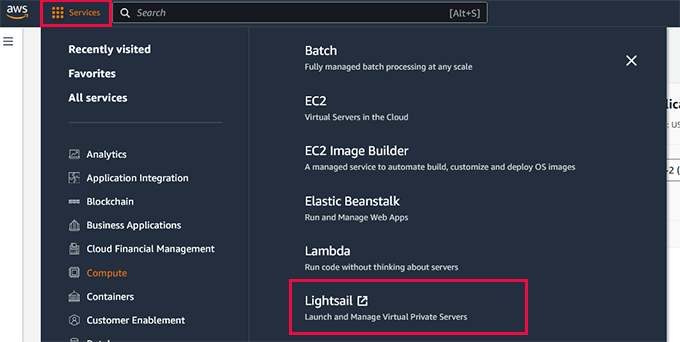
Una vez que tu cuenta esté verificada, inicia sesión en tu consola de AWS y haz clic en el menú ‘Servicios’. En la sección de Cómputo, selecciona ‘Lightsail’ para continuar.
¿Qué es Lightsail?
Lightsail es un servicio proporcionado por Amazon Web Services para facilitar el lanzamiento de un VPS (Servidor Privado Virtual). Agrupa servicios principales de AWS, incluyendo cómputo, almacenamiento y DNS, en un paquete fácil de usar con una interfaz sencilla y precios fijos mensuales.
Lightsail vs EC2: Por qué recomendamos Lightsail para WordPress
Al configurar WordPress en AWS, tienes dos opciones principales: Lightsail o EC2. Si bien ambas pueden alojar un sitio de WordPress, Lightsail es mucho más simple y amigable para principiantes, por lo que la recomendamos para la mayoría de los usuarios.
Lightsail empaqueta todo lo que necesitas en un panel de control fácil de usar. Maneja muchos detalles técnicos automáticamente, para que puedas concentrarte en poner tu sitio web en línea sin quedarte atascado en configuraciones de servidor complicadas.
| Característica | Lightsail | EC2 |
|---|---|---|
| Facilidad de uso | Muy amigable para principiantes con una configuración simple | Avanzado; requiere conocimientos técnicos |
| Tiempo de configuración | Configuración guiada rápida | Se requiere una configuración manual compleja |
| WordPress incorporado | Sí, preconfigurado | No, se requiere instalación manual |
| Facturación | Precios fijos mensuales | Pago por uso con múltiples cargos separados |
| Mejor para | Sitios web pequeños a medianos, principiantes | Aplicaciones personalizadas grandes, desarrolladores experimentados |
Si eres nuevo en el alojamiento en la nube o simplemente quieres poner en marcha tu sitio de WordPress rápidamente, Lightsail es la opción más fácil. Es la que usaremos en este tutorial.
Precios de AWS Lightsail
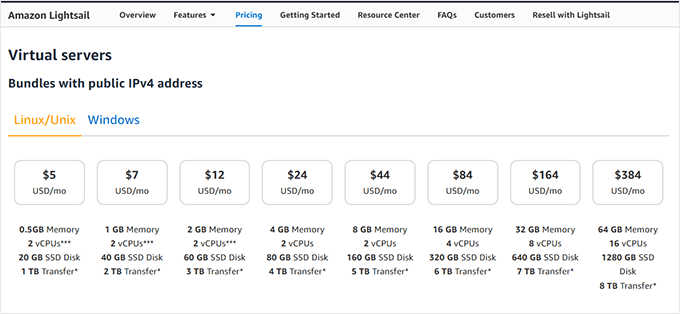
AWS Lightsail ofrece una prueba gratuita que te permite probar el servicio durante tres meses. Después de eso, pagarás una tarifa mensual fija basada en la configuración de alojamiento que elijas.
Los precios comienzan en solo $5 por mes y aumentan a medida que agregas más memoria, almacenamiento o ancho de banda. Para ejecutar un sitio pequeño de WordPress sin problemas, recomendamos comenzar con al menos el plan de $5 por mes.
Te da suficientes recursos para manejar el tráfico regular del sitio web, y siempre puedes actualizar más tarde si tu sitio crece.
Ahora que sabes por qué usamos Lightsail y cómo funcionan los precios, lancemos tu sitio web de WordPress en AWS.
Paso 1: Crea una instancia de VPS con WordPress instalado
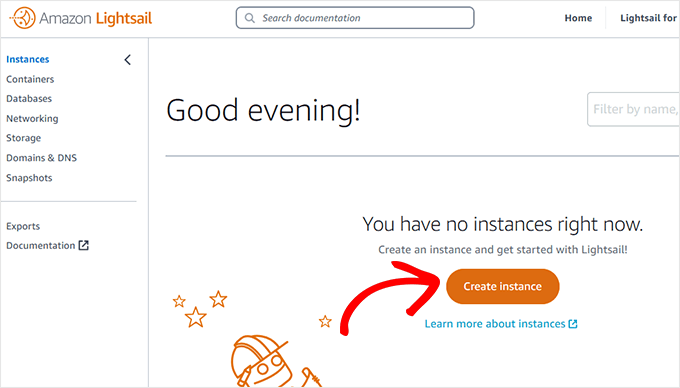
Desde el panel de Lightsail, haz clic en el botón 'Crear instancia' para configurar tus ajustes.
Se te pedirá que elijas una región para tu instancia de VPS. Verás varias ubicaciones geográficas para elegir.
Consejo 💡: Recomendamos elegir una ubicación donde se encuentre tu público objetivo. Esto reduce la latencia del servidor y aumentará la velocidad y el rendimiento de tu sitio web WordPress.
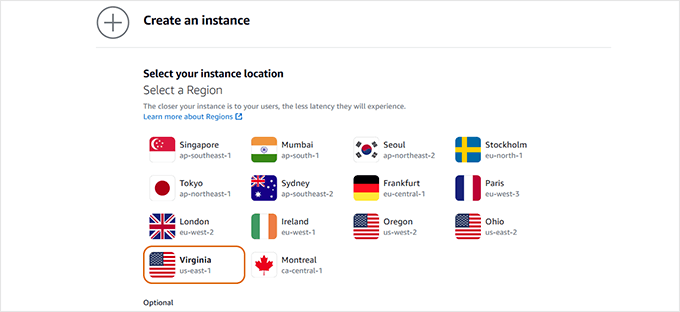
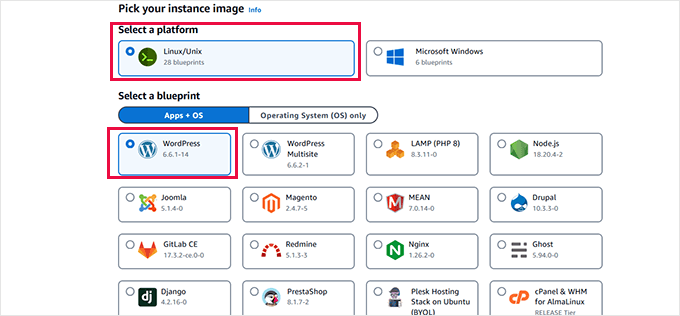
Después de seleccionar tu región, desplázate hacia abajo para configurar la imagen de la instancia.
Primero, selecciona Linux/Unix como tu plataforma. Luego, en la opción 'Seleccionar un plano', haz clic en WordPress.
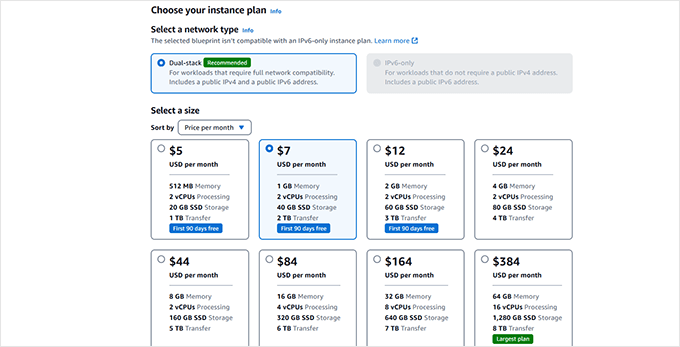
A continuación, desplázate hacia abajo hasta la sección 'Elegir tu plan de instancia'.
Desde aquí, necesitas seleccionar el tamaño de tu servidor. Recomendamos empezar con al menos 1 GB de memoria. Esto le da a WordPress suficientes recursos para funcionar incluso bajo tráfico pico.
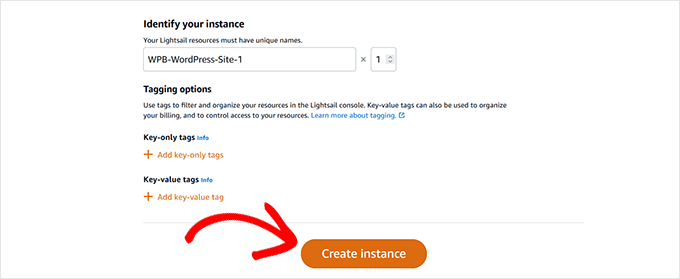
Finalmente, ingresa un nombre para la instancia de VPS de AWS. Puede ser cualquier cosa que te ayude a identificar el servidor.
Después de eso, haz clic en el botón 'Crear instancia'.
AWS creará ahora una instancia de servidor VPS con WordPress preinstalado.
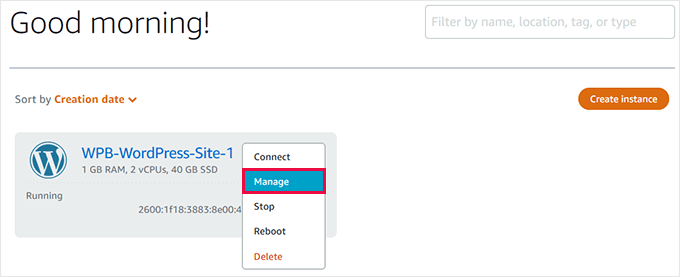
Una vez que tu instancia esté lista, haz clic en el menú de tres puntos y selecciona ‘Administrar’.
Paso 2: Recuperar nombre de usuario y contraseña de administrador de WordPress
El área de administración de tu instancia de VPS es el centro de control de tu servidor. Desde aquí, puedes reiniciar, detener y administrar tu sitio web de WordPress.
En la página de administración, verá un botón para ‘Acceder al administrador de WordPress’. Antes de hacer clic, necesita encontrar su nombre de usuario y contraseña predeterminados.
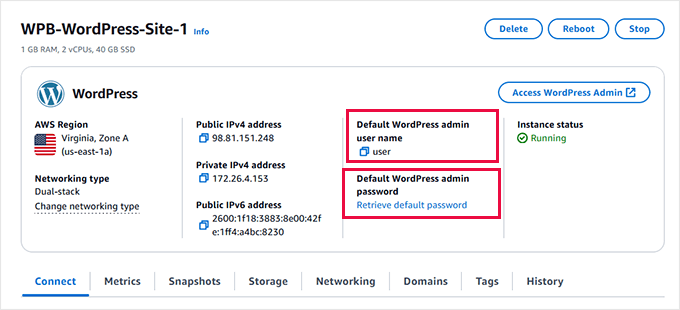
Su nombre de usuario se encuentra en ‘Nombre de usuario predeterminado del administrador de WordPress’. Haga clic para copiarlo y péguelo en un lugar seguro, como un editor de texto.
Debajo de eso, haga clic en el enlace ‘Recuperar contraseña predeterminada’.
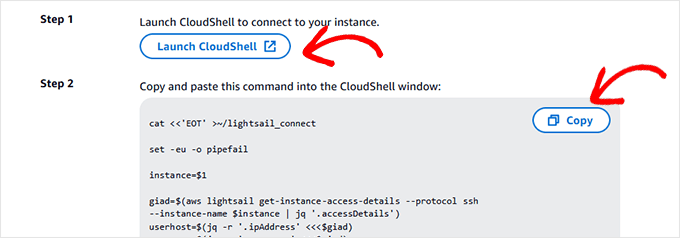
Esto muestra dos pasos para obtener su contraseña. Para el paso 1, haga clic en ‘Iniciar Cloudshell’ para abrir una ventana de línea de comandos en la parte inferior de su pantalla.
Nota: El comando en el paso 2 hace referencia a ‘Bitnami’. Bitnami es un servicio que empaqueta la instalación de WordPress para Lightsail, por eso su nombre aparece en la ubicación del archivo de contraseña.
Para el paso 2, copie el código proporcionado y péguelo en la ventana de línea de comandos de CloudShell.
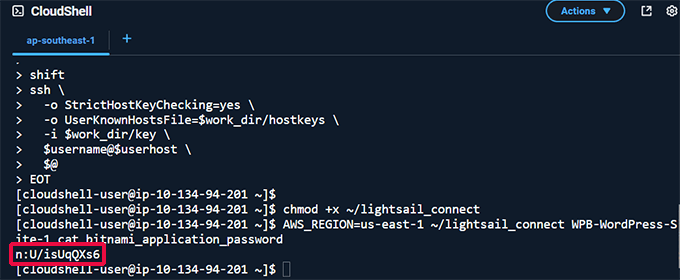
El script mostrará su contraseña de WordPress justo después del texto bitnami_application_password.
Copie la contraseña y guárdela en un editor de texto. Ahora puede cerrar la ventana de CloudShell.
Paso 3: Iniciar sesión en el área de administración de WordPress en AWS
Desplázate hacia arriba en tu panel de administración de instancias y haz clic en el botón ‘Access WordPress Admin’.
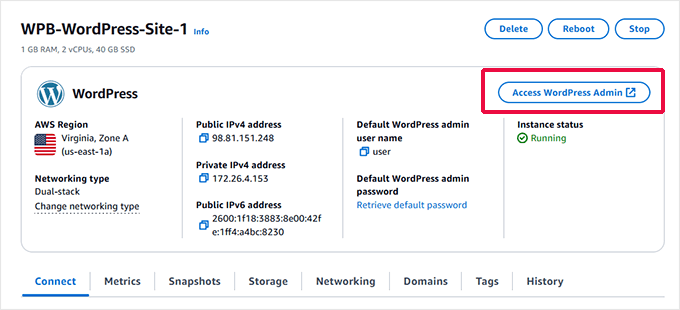
Una ventana emergente mostrará la URL de inicio de sesión para su área de administración de WordPress.
Como aún no tiene un nombre de dominio, accederá a él utilizando su dirección IP pública.
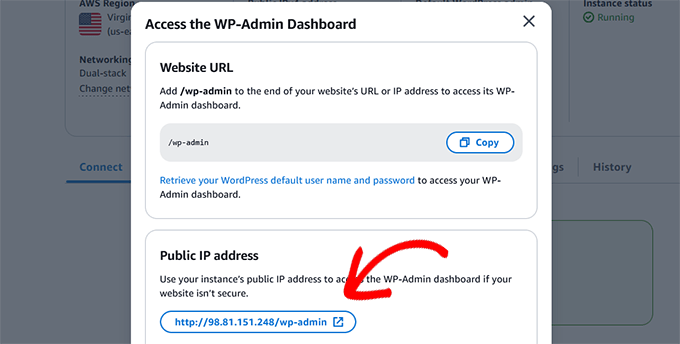
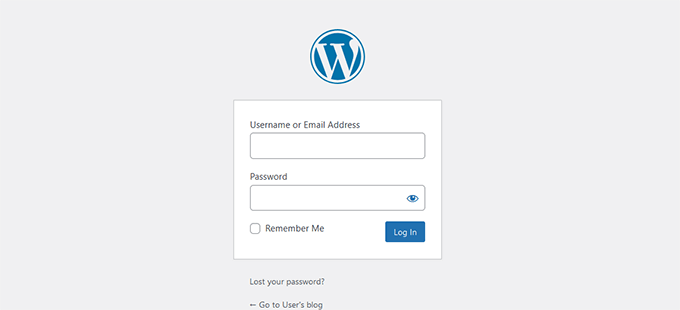
Esto abrirá la pantalla de inicio de sesión de WordPress en una nueva pestaña.
Ingresa el nombre de usuario y la contraseña de administrador predeterminados que recuperaste anteriormente.
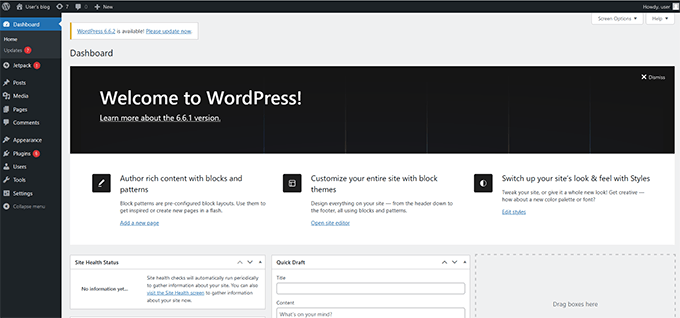
Una vez que hayas iniciado sesión, verás el panel de administración de WordPress.
Nota: AWS no actualiza automáticamente WordPress ni los plugins, por lo que es posible que necesites instalar algunas actualizaciones. Aquí tienes nuestra guía sobre cómo instalar actualizaciones de WordPress de forma segura.
Paso 4: Agregar un nombre de dominio a tu VPS de AWS
Tu instancia de VPS de AWS utiliza actualmente una dirección IP pública. Para que tu sitio esté disponible públicamente, necesitas conectar un nombre de dominio.
Si bien Amazon ofrece su propio servicio de registro de dominios (Route 53), usar un registrador de dominios dedicado de terceros suele ser más fácil para los principiantes.
Recomendamos Network Solutions. Ofrecen precios competitivos y herramientas fáciles de gestión de dominios. Puedes usar nuestro cupón de Network Solutions con el código promocional NAMEBOY al finalizar la compra para obtener hasta un 67% de descuento.
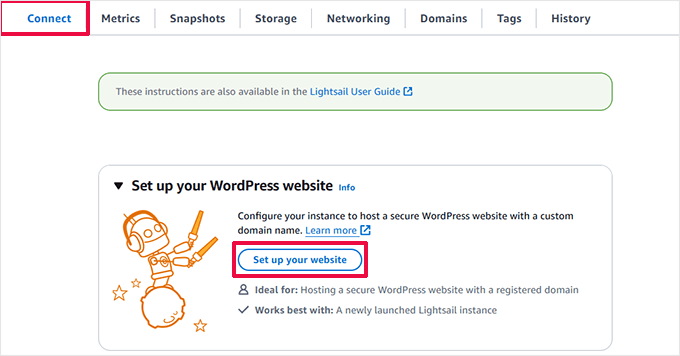
Una vez que tengas un dominio, regresa a la pestaña 'Conectar' en el área de administración de tu instancia de VPS y haz clic en el botón 'Configurar tu sitio web'.
En el asistente de configuración, selecciona un dominio de terceros.
Luego, necesitas ingresar tu nombre de dominio personalizado.
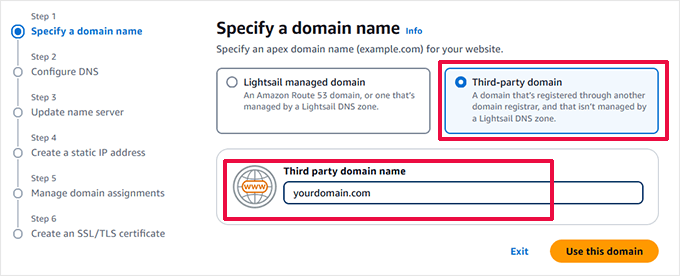
Haz clic en 'Usar este dominio' para continuar.
En la siguiente pantalla, elige 'Zona DNS de Lightsail' para administrar la configuración de tu dominio.
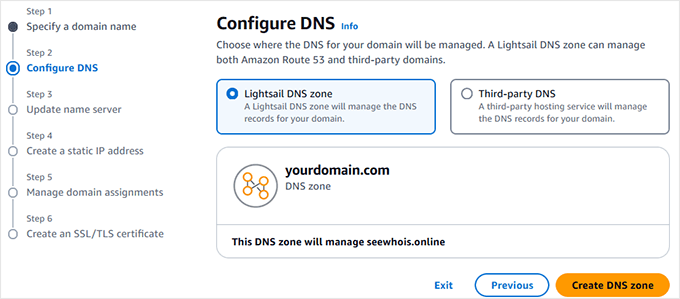
Haz clic en 'Crear zona DNS' para continuar.
El asistente de configuración ahora te mostrará los valores de los servidores de nombres DNS.
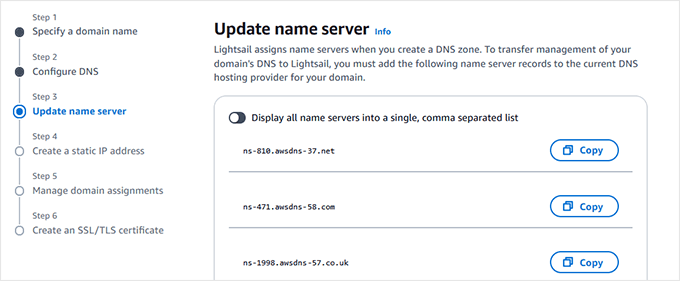
Necesitas iniciar sesión en la cuenta de tu registrador de dominios para actualizar los servidores de nombres allí. Consulta nuestra guía sobre cómo cambiar los servidores de nombres DNS para obtener instrucciones detalladas.
Una vez que hayas actualizado los servidores de nombres, regresa al asistente de configuración y haz clic en 'Continuar'.
Nota ⏲️: Los cambios en los servidores de nombres pueden tardar hasta 24 horas en actualizarse en todo Internet.
En el siguiente paso, ingresa un nombre para tu IP estática. Esto te ayudará a identificar la dirección IP más tarde.
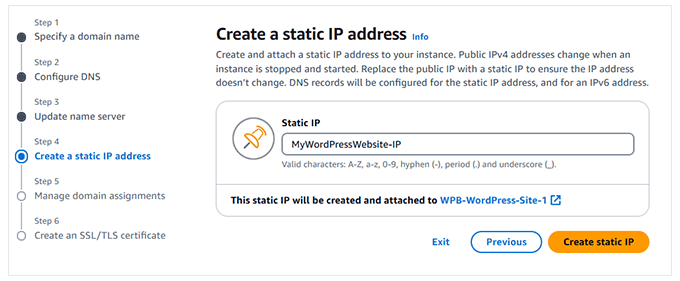
Haz clic en ‘Crear IP estática’ para continuar.
Luego se te pedirá que asignes tu dominio a la instancia de VPS. Haz clic en el botón 'Agregar asignación'.
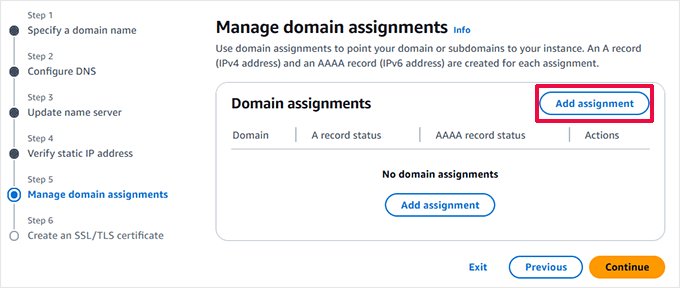
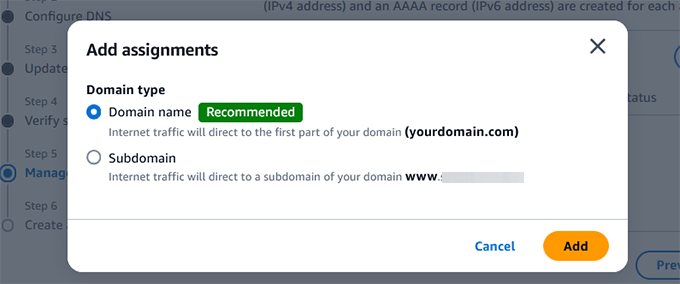
En la ventana emergente, selecciona el nombre de tu dominio raíz.
Luego, debes hacer clic en 'Agregar'.
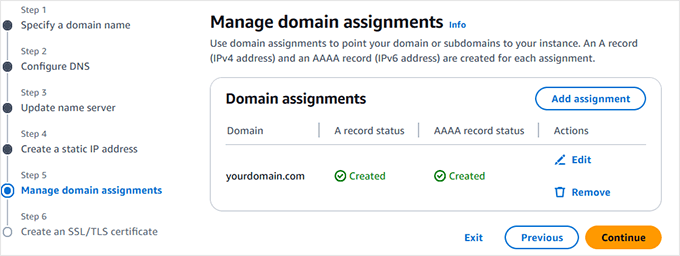
El asistente ahora apuntará tu dominio a tu instancia de VPS.
Haz clic en ‘Continuar’ para proceder.
En el paso final, selecciona tu dominio para instalar un certificado SSL gratuito.
Ingresa tu dirección de correo electrónico para aceptar la política de privacidad de Let's Encrypt.
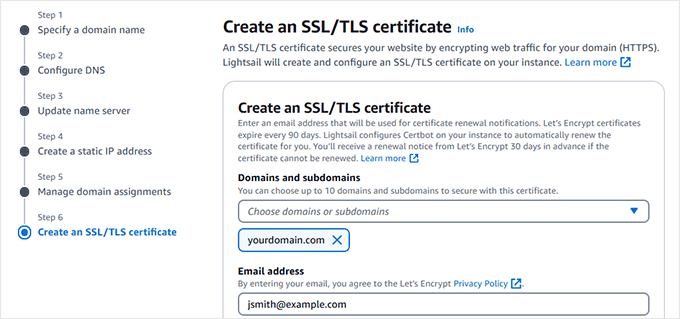
A continuación, autoriza a Lightsail a instalar el certificado SSL por ti.
Haz clic en ‘Crear certificado’ para avanzar.
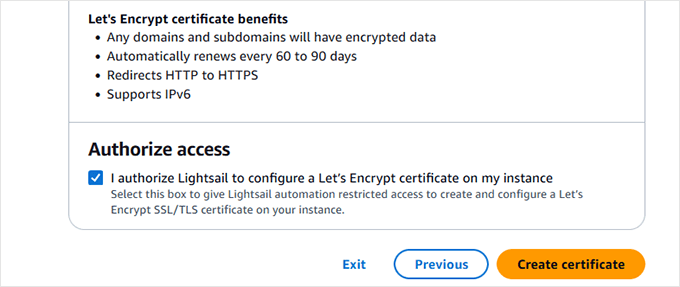
El asistente de configuración ahora agregará un certificado SSL a tu sitio web.
Serás devuelto a la página de administración de instancias, donde podrás ver el estado de configuración de tu sitio web.
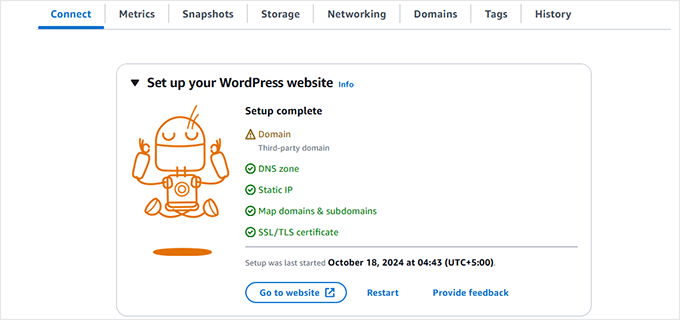
Nota: La configuración del certificado SSL y los servidores de nombres de dominio pueden tardar un tiempo en surtir efecto.
Ahora puedes iniciar sesión en tu sitio de WordPress usando el nombre de tu dominio personalizado:
https://yourdomain.com/wp-admin
No olvides reemplazar tudominio.com con el nombre de tu propio dominio.
¡Felicidades! Has instalado WordPress con éxito en Amazon Web Services.
Método 2: Una alternativa más sencilla a AWS (Alojamiento en la nube administrado)
La infraestructura de computación en la nube proporcionada por Amazon Web Services es una solución de pago por uso. Esto significa que los picos de tráfico pueden aumentar significativamente tu factura de alojamiento. Además, seguirás siendo responsable de administrar tus propios servicios, lo que solo representa trabajo adicional.
Una forma más fácil de usar WordPress en plataformas en la nube sin ningún problema es utilizando un proveedor de hosting de WordPress administrado.
Recomendamos usar SiteGround. Es un proveedor de hosting de WordPress administrado que utiliza Google Cloud Platform.
En cuanto a rendimiento, Google Cloud y Amazon AWS están cabeza a cabeza. Sin embargo, descubrimos que los ajustes adicionales de SiteGround en sus servidores de Google Cloud ofrecen un rendimiento mucho mejor. Fue una de las razones por las que cambiamos WPBeginner a SiteGround.
Muchas de nuestras otras empresas asociadas también están alojadas en SiteGround. Para obtener más información, consulta nuestra reseña completa de SiteGround.
Otras alternativas que podrías considerar incluyen Bluehost Cloud y WordPress.com (planes Business y Commerce).
Próximos pasos esenciales para tu nuevo sitio
Ahora que su sitio de WordPress se está ejecutando en AWS, es hora de configurarlo para el éxito.
Aquí hay algunos complementos esenciales que recomendamos para cada sitio web nuevo:
- Todo en Uno SEO: Para optimizar tu sitio web para los motores de búsqueda y atraer más visitantes, instalar un plugin de SEO es imprescindible. Todo en Uno SEO te ayuda con sitemaps XML, análisis en la página y etiquetas schema.
- WPForms: Cada sitio web necesita un formulario de contacto. WPForms es el creador de formularios de arrastrar y soltar más fácil para crear formularios de contacto, encuestas y más.
- Duplicator: Dado que eres responsable de tus propias copias de seguridad en AWS, un plugin de copias de seguridad confiable es fundamental. Duplicator facilita la creación de copias de seguridad programadas de todo tu sitio web.
Recursos adicionales para instalar WordPress
Si deseas explorar aún más formas de instalar y configurar WordPress, te tenemos cubierto.
Aquí tienes algunos tutoriales adicionales que pueden ayudarte con diferentes configuraciones de alojamiento, instalaciones locales y opciones de idioma:
- Cómo Instalar WordPress – Tutorial Completo de Instalación de WordPress
- Cómo instalar WordPress en un subdirectorio (paso a paso)
- Cómo instalar WordPress en una computadora con Windows
- Cómo instalar WordPress localmente en Mac
- Cómo instalar WordPress en otros idiomas
Preguntas frecuentes sobre la instalación de WordPress en AWS
¿Cuánto cuesta ejecutar WordPress en AWS?
El costo varía según tu uso. Usando AWS Lightsail, puedes comenzar con un plan desde tan solo $5 al mes. Sin embargo, los costos pueden aumentar con el tráfico y el uso de otros servicios de AWS. Es importante monitorear tu uso para evitar facturas inesperadas.
¿Es AWS bueno para principiantes en WordPress?
En general, AWS no se recomienda para principiantes absolutos debido a su complejidad. Servicios como Lightsail lo hacen más fácil, pero sigues siendo responsable del mantenimiento del servidor, la seguridad y las copias de seguridad. Un host de WordPress administrado es un punto de partida mucho mejor para los principiantes.
¿Cuál es la diferencia entre AWS Lightsail y EC2?
EC2 (Elastic Compute Cloud) ofrece un control granular sobre cada aspecto de tu entorno de servidor, lo que lo hace potente pero complejo. Lightsail es un servicio simplificado que agrupa recursos de EC2 (como cómputo y almacenamiento) con una interfaz fácil de usar y precios fijos, lo que facilita mucho el lanzamiento de una aplicación simple como WordPress.
Esperamos que este artículo te haya ayudado a aprender cómo instalar WordPress en Amazon Web Services. También puedes consultar nuestra guía definitiva sobre cómo mejorar la velocidad y el rendimiento de WordPress o nuestras selecciones expertas de el hosting de WordPress más rápido.
Si te gustó este artículo, suscríbete a nuestro Canal de YouTube para ver tutoriales en video de WordPress. También puedes encontrarnos en Twitter y Facebook.




sanskruti
¿Es posible vincular un sitio web preexistente (creado en WordPress) con AWS?
Soporte de WPBeginner
Usarías este método para instalar WordPress y transferir tu contenido. Puedes ver nuestra guía sobre cómo transferir tu contenido a continuación:
https://www.wpbeginner.com/wp-tutorials/how-to-move-wordpress-to-a-new-host-or-server-with-no-downtime/
Administrador
Nancy Melucci
Solo una advertencia: la nueva interfaz de EC2 hace que sea mucho más difícil encontrar el registro del sistema para recuperar la contraseña. Afortunadamente, hay un botón de alternancia. Así que cambié a la interfaz antigua.
Soporte de WPBeginner
Thank you for sharing that information for those looking for that
Administrador
Gordon Taylor
Muchas gracias por esta excelente guía. Ahora tengo mi primer sitio de WordPress funcionando en AWS.
Soporte de WPBeginner
Glad our guide was helpful
Administrador
Rahul Veerwal
Esto fue increíble. Muchas gracias por la detallada guía. Pude configurarlo en menos de 10 minutos.
Soporte de WPBeginner
You’re welcome, glad our guide could help
Administrador
AJ
Hola, gracias por el artículo. Actualmente tengo suscripción y servicios de AWS. También tengo un sitio web que ya está alojado y no es WP.
Ahora quiero instalar un sitio web de WP para reemplazar el sitio actual.
¿Simplemente uso las mismas instrucciones de instalación anteriores? ¿O hay un proceso diferente?
Otra pregunta: si quiero que el diseñador me lo instale, ¿debería crear un inicio de sesión de AWS diferente para que lo usen? ¿O
Soporte de WPBeginner
Necesitarías eliminar el sitio anterior y luego puedes seguir esta guía. Podría ser una buena idea darle a tu diseñador su propia información de inicio de sesión en caso de que sea necesario eliminar el acceso más adelante.
Administrador
kenny
¡¡GUAU!! Qué excelente artículo. Muy completo, sin complicaciones y fácil de seguir.
También quería hacerles saber que su enlace de Pagely en (Método 2. Usando Amazon Web Services a través de Alojamiento Administrado de WordPress) va al sitio web de Pagely pero aparece con un 404. Solo quería que lo supieran para que puedan arreglarlo si lo desean.
Soporte de WPBeginner
Thanks for letting us know, we’ll be sure to look into that
Administrador
Majed Ahmed
Muchas gracias, pero tengo una pregunta importante
Cuando instalé mi sitio de WordPress
Ya tengo un tema, ¿ok? ¿Desde dónde puedo subir el tema, por favor?
Perdón por mi mal inglés
Soporte de WPBeginner
Para instalar un tema, si eso es lo que buscas hacer, querrás echar un vistazo a nuestra guía aquí: https://www.wpbeginner.com/beginners-guide/how-to-install-a-wordpress-theme/
Administrador
Yaya JATTA
Qué proceso paso a paso tan bien documentado, presentado de manera sencilla para que cualquier lego pueda seguirlo y obtener el mismo resultado que un experto.
¡Gracias! Llegué a la página correcta, me aseguraré de unirme a su canal de YouTube.
Soporte de WPBeginner
Glad our article was helpful
Administrador
Nigel
Página increíblemente útil. Gracias por publicarla. Me tomó 15 minutos configurar 2 sitios de Wordpress. Brillante.
Soporte de WPBeginner
Glad our guide could help
Administrador
Vikas Goyal
Instalé WordPress siguiendo el proceso paso a paso en este artículo.
Todo funciona bien, excepto la página de inicio de sesión del panel de administración.
La contraseña que se proporciona en el registro de la instancia no funciona.
Por favor, ayuden
Soporte de WPBeginner
No olvides excluir las comillas de la contraseña al ingresarla y distingue entre mayúsculas y minúsculas. De lo contrario, necesitarás usar la línea de comandos y restablecer tu contraseña usando el método de la documentación de Bitnami.
Administrador
Kevin
Una de las mejores guías de configuración compleja que he visto. ¡Gracias!
Soporte de WPBeginner
Hola Kevin,
Nos alegra que te haya resultado útil. No olvides unirte a nosotros en Twitter para más consejos y tutoriales de WordPress.
Administrador
Jay
Gran artículo e instrucciones. Hice esto hace aproximadamente un año y he estado muy contento con el servicio. Tengo un pequeño sitio web personal que fue gratuito el primer año y ahora cuesta $10 por mes.
“Como habrás notado, configurar una instalación personalizada de WordPress en Amazon Web Services es un proceso muy técnico y complicado.”
Deberías al menos indicar que 'muy técnico' es subjetivo. También deberías al menos mencionar las ventajas de tener un VPS en comparación con un servicio de hosting administrado.
Mahesh
Realmente, muchas gracias
Ahmed
Gracias por la explicación. Bien explicado
Andy
Gran artículo. Muchas gracias por la explicación detallada.