


El envío juega un papel importante en el éxito de cualquier tienda en línea, y tener control sobre qué métodos de envío aparecen en WooCommerce puede marcar una gran diferencia.
Si bien ofrecer envío gratuito en cada pedido puede sonar atractivo, puede reducir rápidamente los márgenes de ganancia. Al mismo tiempo, mostrar opciones de envío que no están disponibles para la ubicación de un cliente a menudo genera confusión, carritos abandonados y solicitudes de soporte innecesarias.
También hay momentos, como períodos de ventas pico o temporadas altas, en los que tiene sentido deshabilitar temporalmente ciertos métodos de envío para garantizar que los pedidos se puedan cumplir de manera confiable.
Por estas razones, a menudo recomendamos que los propietarios de tiendas WooCommerce oculten selectivamente los métodos de envío para equilibrar las necesidades operativas con una experiencia de cliente fluida.
En esta guía, le mostraremos cómo controlar qué métodos de envío de WooCommerce ven sus clientes y cuándo los ven.
💡Respuesta Rápida: Ocultar métodos de envío de WooCommerce
¿Tiene prisa? Aquí están las formas más fáciles de ocultar los métodos de envío de WooCommerce:
- El método integrado: Puede usar las opciones predeterminadas de WooCommerce » Ajustes » Envío para mantener oculto el "Envío gratuito" hasta que un cliente gaste una cantidad mínima.
- Método con plugin: Para ocultar automáticamente opciones de pago (como Tarifa Plana) cuando el Envío Gratuito esté disponible, necesitarás un plugin. Recomendamos Hide Shipping Method for WooCommerce.
Cuándo ocultar métodos de envío en WooCommerce
Veamos algunas situaciones comunes en las que ocultar métodos de envío tiene perfecto sentido para tu tienda.
Vemos que los dueños de tiendas hacen esto todo el tiempo para resolver desafíos reales de negocios y, a menudo, aumentan las conversiones en el proceso:
- Protegiendo tus ganancias: Tal vez no puedas permitirte el envío gratuito en pedidos pequeños. ¡Eso está totalmente bien! Simplemente oculta esa opción hasta que los pedidos alcancen un umbral rentable.
- Envíos Específicos por Ubicación: ¿Tienes clientes en todo el mundo? Muéstrales solo los métodos de envío que realmente funcionan para su región. Nadie necesita ver opciones que no pueden usar.
- Gestión de Temporadas Altas: Durante las ventas de temporada, es posible que necesites ocultar temporalmente el envío exprés para asegurarte de poder cumplir con los pedidos.
- Optimización del Proceso de Pago: A veces, menos es más. Mostrar menos opciones de envío, pero más relevantes, puede reducir el abandono del carrito y aumentar las conversiones.
Además de ocultar métodos de envío, siempre recomendamos agregar una barra de envío gratuito a tu sitio web. Es una forma sencilla de informar a los compradores exactamente qué opciones de envío tienen disponibles y qué necesitan hacer para desbloquear mejores tarifas.
Dicho esto, te mostraremos 2 métodos probados para ocultar las opciones de envío de WooCommerce. Puedes usar los enlaces rápidos a continuación para saltar a tu sección preferida:
Nota: En este artículo, asumiremos que ya has configurado una tienda WooCommerce. Si necesitas ayuda, puedes leer nuestra guía sobre cómo iniciar una tienda en línea o nuestro tutorial de WooCommerce simplificado.
Método 1: Configurar los Ajustes de Envío Gratis en WooCommerce (Rápido y Sencillo)
Este método técnicamente no “oculta” un método de envío en el sentido tradicional. En cambio, mantiene la opción de Envío Gratis oculta por defecto y solo la desbloquea una vez que el cliente cumple un requisito de pedido mínimo (como gastar $50).
Keep in mind that it will not automatically hide your other paid shipping options (like ‘Flat Rate’) once a customer qualifies for free shipping. To do that, you will need to use Method 2.
Let’s start by accessing your shipping settings. Head over to your WordPress dashboard and click WooCommerce » Settings. Once there, look for the ‘Shipping’ tab at the top of the page.
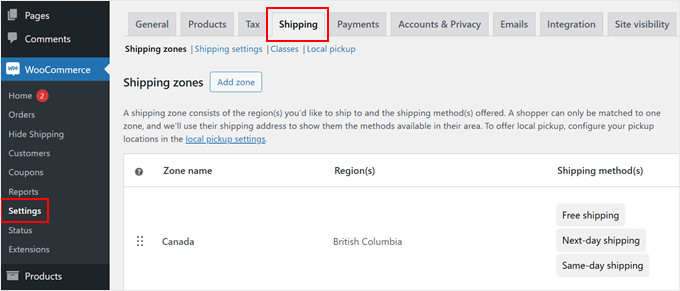
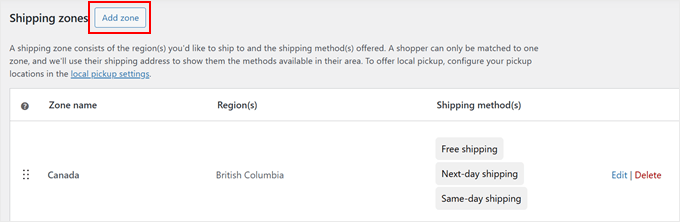
Verás dos opciones para configurar tus zonas de envío. Puedes crear una nueva zona haciendo clic en ‘Agregar zona’ o modificar una existente. Para esta guía, configuraremos una zona de envío.
Nota: Si ya tienes una zona configurada para tu región de destino (por ejemplo, Estados Unidos), simplemente haz clic en Editar debajo del nombre de esa zona en lugar de crear una nueva.
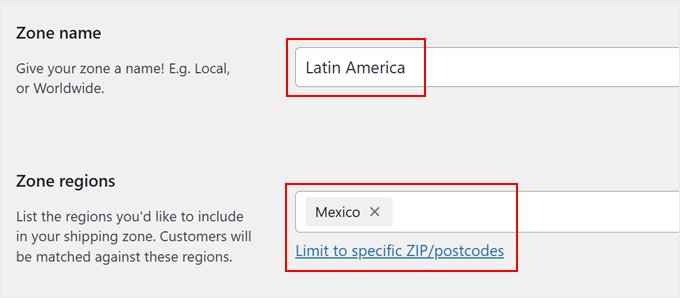
Now, give your shipping zone a meaningful name that describes the area it covers. You might call it something like ‘US Mainland,’ ‘Latin America,’ or ‘Europe.’
Luego, agrega tus regiones de zona seleccionando países, estados o incluso ciudades específicas.
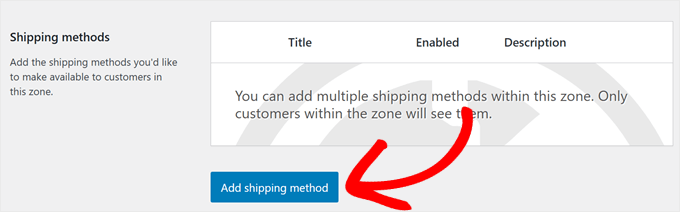
Una vez que hayas configurado tu zona, desplázate hacia abajo para encontrar el botón ‘Agregar método de envío’.
Haz clic en él para ver tus opciones disponibles.
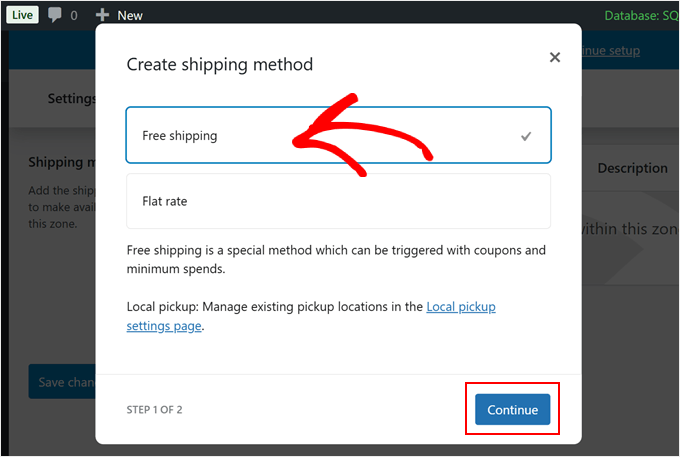
WooCommerce ahora te mostrará una simple elección entre envío gratuito y envío de tarifa fija.
Selecciona ‘Envío gratuito’ de las opciones y haz clic en ‘Continuar’. Esto abrirá una nueva ventana donde puedes personalizar cuándo aparece el envío gratuito para tus clientes.
Ahora viene la parte importante: elegir cómo los clientes pueden calificar para el envío gratuito.
WooCommerce ofrece varias opciones en el menú desplegable, que incluyen sin requisitos, códigos de cupón, montos mínimos de pedido o combinaciones de ambos.
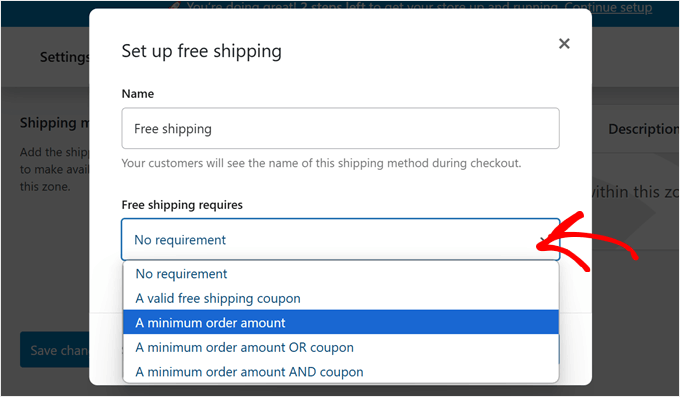
Digamos que quieres ocultar el descuento de envío gratuito hasta que los clientes alcancen un valor de pedido específico. Para hacer esto, selecciona 'Monto mínimo de pedido' e ingresa tu monto objetivo. Por ejemplo, podrías establecerlo en $50 o $100.
También puedes marcar la opción ‘Aplicar regla de monto mínimo antes del descuento del cupón’ si deseas que el monto mínimo se calcule antes de cualquier descuento.
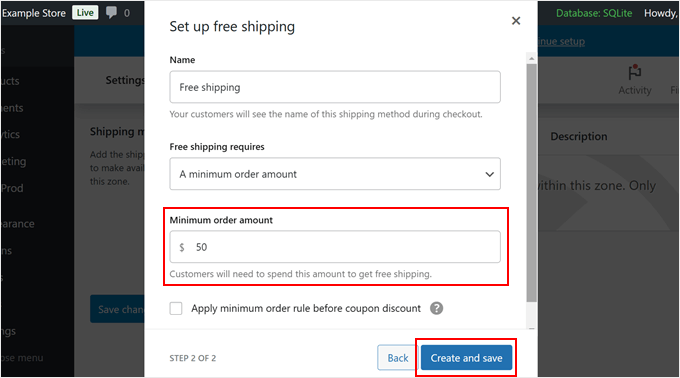
Una vez hecho, haz clic en ‘Crear y guardar’.
Tu método de envío gratuito ahora se ocultará automáticamente de los clientes que no hayan cumplido los requisitos. Solo aparecerá como una opción cuando hayan calificado al cumplir tus condiciones.
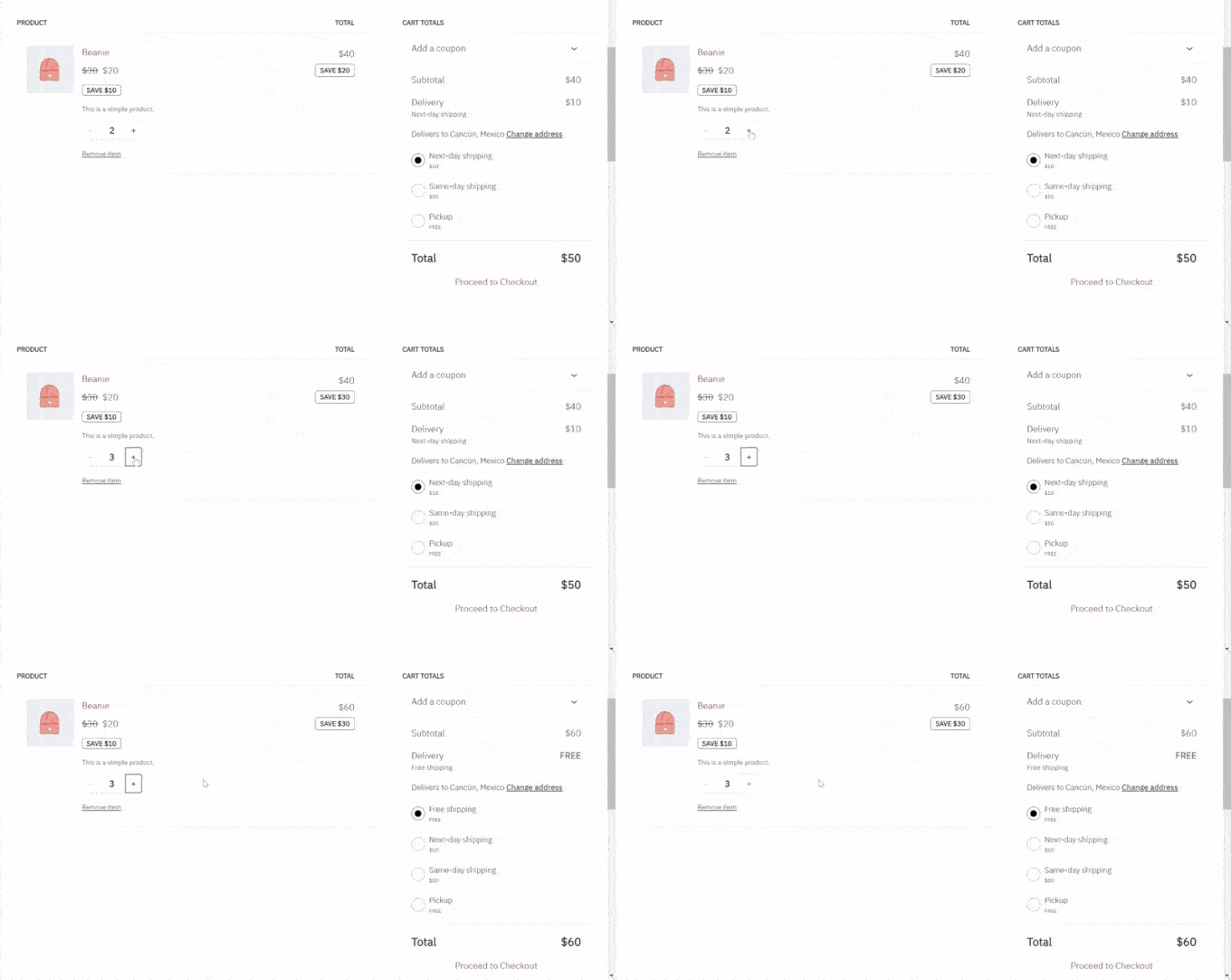
Método 2: Usar Ocultar Método de Envío para WooCommerce (Más Personalizable)
Si bien la configuración integrada de WooCommerce funciona para necesidades básicas, no ofrece mucha flexibilidad.
En ese caso, este método es para ti. Te ayudará a ocultar métodos de envío específicos basados en categorías de productos o el contenido del carrito utilizando un plugin dedicado.
El plugin Hide Shipping Method for WooCommerce te da más control sobre tus opciones de envío. Este plugin freemium te permite crear reglas personalizadas para mostrar u ocultar diferentes métodos de envío al finalizar la compra.
Usaremos la versión gratuita para este tutorial, ya que cubre las necesidades más comunes. Sin embargo, si necesitas funciones avanzadas como ocultar métodos de envío específicos cuando el envío gratuito está disponible o crear reglas basadas en SKUs de productos, puedes consultar la versión premium.
👋 La versión premium de Hide Shipping Method for WooCommerce está incluida en el paquete de herramientas de Dotstore. Viene con múltiples plugins que proporcionan funciones avanzadas de WooCommerce para descuentos, precios, tablas de tallas y más.
Hemos probado todo este conjunto de plugins en el pasado, así que puedes consultar nuestra reseña completa de Dotstore si estás interesado.
Comencemos instalando el plugin Hide Shipping Method for WooCommerce. Si eres nuevo en este proceso, consulta nuestra guía para principiantes sobre cómo instalar un plugin de WordPress.
Una vez que hayas activado el plugin, ve a WooCommerce » Hide Shipping. Ahora, empecemos a configurar el plugin.
Elige una condición para ocultar los métodos de envío de WooCommerce
Al abrir la pestaña ‘Configuración general’, verás varias formas de controlar tus opciones de envío. Estas configuraciones te ayudan a decidir cuándo y cómo aparecen las opciones de envío en tu tienda.
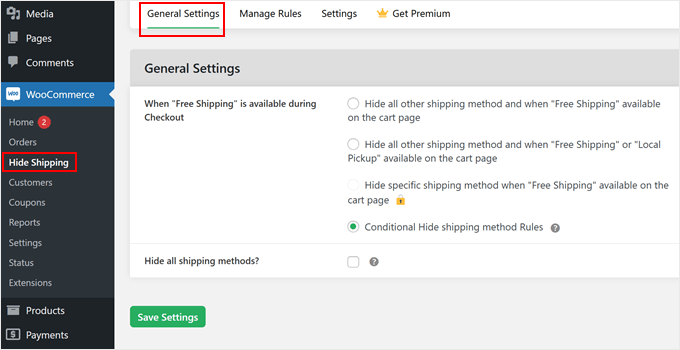
Aquí tienes un resumen rápido de lo que hace cada opción:
| Nombre de la configuración | Qué hace |
|---|---|
| Ocultar todos los demás métodos de envío cuando el Envío Gratis esté disponible | Oculta automáticamente las opciones de pago (como ‘Tarifa Plana’) tan pronto como un cliente califica para el envío gratuito. |
| Ocultar todos los demás métodos de envío cuando el Envío Gratis o la Recogida Local estén disponibles | Funciona igual que la opción anterior, pero también se aplica si el cliente es elegible para la recogida local. |
| Ocultar método de envío específico cuando el Envío Gratis esté disponible (Premium) | Te da un control más granular. Puedes ocultar opciones de pago específicas mientras mantienes otras (como Envío Express) visibles. |
| Reglas de Ocultar método de envío condicional | La opción más flexible. Te permite crear reglas personalizadas para ocultar métodos según productos, categorías, ubicaciones y más. |
| Ocultar todos los métodos de envío | Desactiva todas las opciones de envío. Esto es útil si solo vendes descargas digitales. |
Si simplemente deseas ocultar el envío de pago cuando el envío gratuito esté disponible, puedes marcar la primera casilla de la tabla.
Sin embargo, para este tutorial, recomendamos marcar la casilla de ‘Reglas de Ocultar método de envío condicional’. Esta opción ofrece la mayor flexibilidad para diferentes escenarios.
Después de elegir tu opción preferida, simplemente haz clic en ‘Guardar Configuración’ para que tus cambios se apliquen en vivo.
Configurar Reglas para Ocultar Métodos de Envío
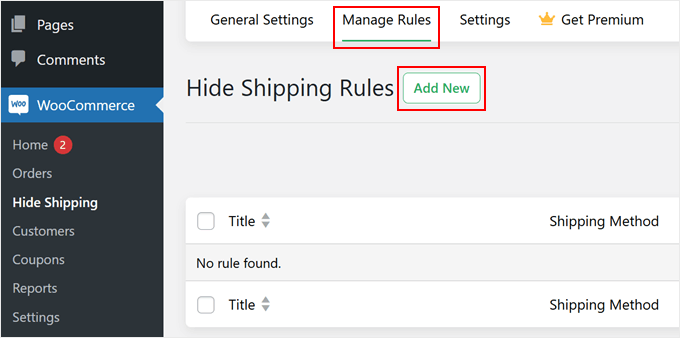
Una vez que hayas cambiado a la pestaña ‘Administrar Reglas’, verás un botón ‘Agregar Nuevo’ esperándote.
Haz clic en él para empezar a crear tu primera regla de envío.
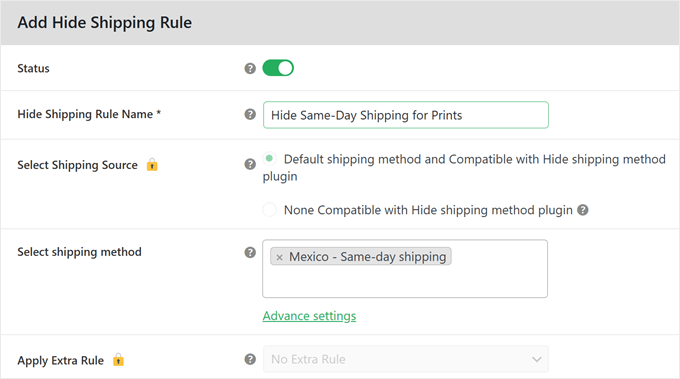
Preparar tu regla es simple. Primero, busca el interruptor ‘Estado’ y enciéndelo. Esto activa la regla en tu tienda.
Ahora, necesitas darle un nombre a tu regla de envío. Elige algo que te ayude a recordar lo que hace la regla.
Por ejemplo, podrías llamarla ‘Ocultar Envío Mismo Día para X Artículos’.
A continuación, busca el menú desplegable de métodos de envío. Esto mostrará el nombre de tu zona de envío junto con los métodos de envío disponibles.
Desplázate hacia abajo hasta que encuentres la sección ‘Reglas Básicas de Ocultar Envío’.
Aquí es donde comienza la verdadera personalización. Puedes crear reglas inteligentes que oculten automáticamente los métodos de envío basándose en condiciones específicas.
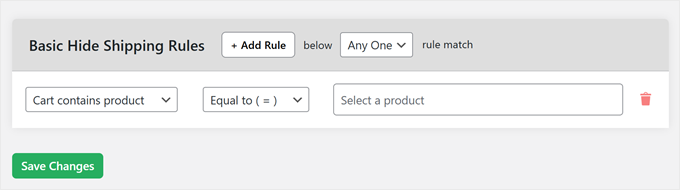
El constructor de reglas tiene tres partes, que trabajan juntas como una oración simple.
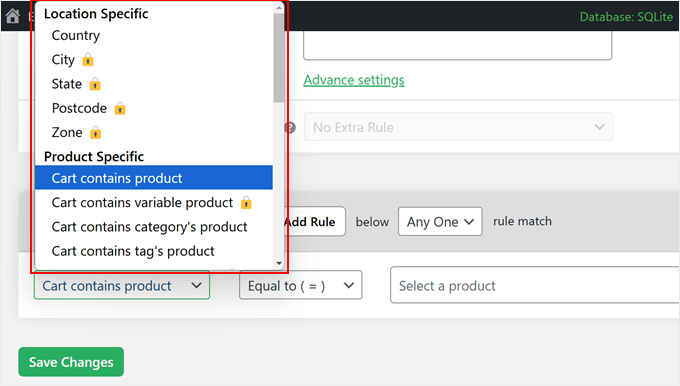
En el campo izquierdo, verás muchas opciones para elegir. Puedes seleccionar condiciones basadas en la ubicación (como país o ciudad), detalles del producto (como el carrito contiene producto), o incluso el nombre de usuario.
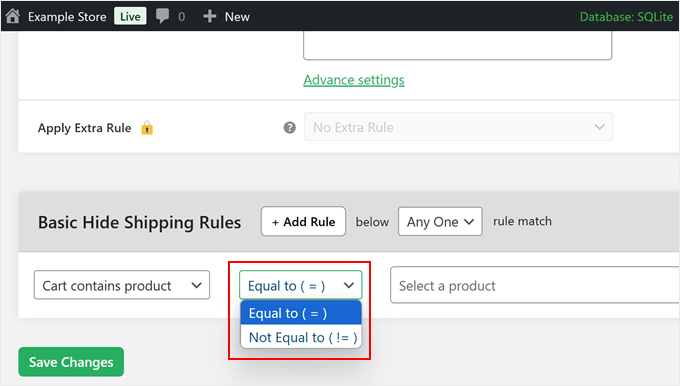
El campo central es tu fórmula. Elige ‘Igual a ( = )’ cuando quieras una coincidencia exacta o ‘No igual a ( != )’ cuando quieras excluir algo.
Piénsalo como decirle a WooCommerce ‘mostrar esto’ o ‘no mostrar esto’.
El campo de la derecha cambia inteligentemente según lo que selecciones a la izquierda.
Por ejemplo, si eliges ‘El carrito contiene producto’, el campo de la derecha te permitirá elegir de una lista de tus productos.
Pero si eliges ‘El carrito contiene producto de categoría’, mostrará tus categorías de productos en su lugar.
Veamos un ejemplo real usando la versión gratuita. Digamos que quieres ocultar el ‘Correo Express’ si un paquete es demasiado pesado. Seleccionarías ‘Peso Total’, luego ‘Mayor o igual que ( >= )’, e ingresarías un límite de peso (como 10 kg).
Nota: Si deseas ocultar el envío basándote en productos o categorías específicas, es posible que necesites actualizar a la versión Pro del plugin.
¿Quieres hacer tus reglas más detalladas? Haz clic en el botón ‘+ Agregar Regla’ para crear múltiples condiciones.
Esto te ayuda a manejar situaciones complejas, como ocultar métodos de envío específicos según la cantidad del pedido o el subtotal del carrito.
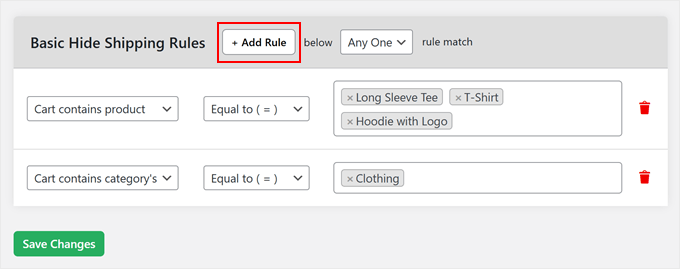
Como otro ejemplo, podrías ocultar ‘Recogida Local’ para clientes fuera de tu estado. Establecerías la regla a: ‘Estado’, luego ‘No es igual a ( != )’ y luego ingresarías el nombre de tu estado. Esto asegura que solo los clientes locales vean la opción de recogida.
Guardar la configuración de su método de envío
Una vez que estés satisfecho con tus reglas, simplemente haz clic en ‘Guardar Cambios’ para activarlas.
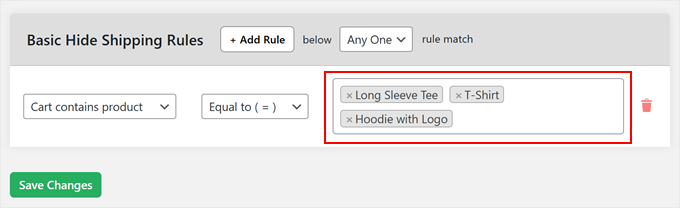
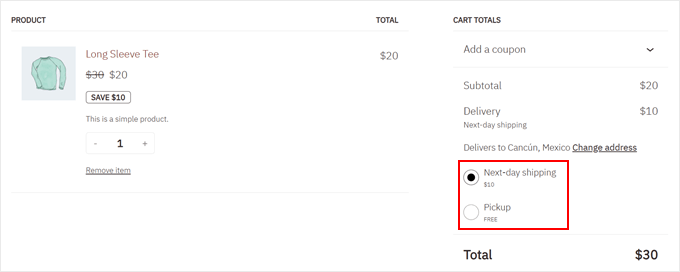
Tus métodos de envío ahora se ocultarán o mostrarán automáticamente según las condiciones que hayas establecido. Aquí tienes un ejemplo usando la regla ‘El carrito contiene producto’ + ‘Igual a ( = )’ + nombres de productos, que oculta la opción de envío el mismo día.
Consejos Adicionales para Optimizar el Carrito y el Proceso de Pago de WooCommerce
La gestión de métodos de envío es solo una parte de la creación de una tienda en línea exitosa.
Aquí tienes algunas de nuestras guías de WooCommerce más útiles que pueden llevar tu tienda al siguiente nivel:
- Cómo optimizar el viaje del cliente para tu tienda WooCommerce – Crea una experiencia de compra más fluida que convierta a los visitantes en compradores.
- Cómo configurar la franja horaria de entrega en WooCommerce – Permite a los clientes elegir sus horarios de entrega preferidos, reduciendo las entregas fallidas y mejorando la satisfacción.
- Cómo prevenir fraudes y pedidos falsos en WooCommerce – Protege tu tienda de compras fraudulentas y ahorra dinero en costos de envío.
- Cómo agregar botones de pago exprés en WooCommerce – Acelera el proceso de pago y reduce las tasas de abandono del carrito.
- Cómo omitir la página del carrito de WooCommerce y redirigir a la página de pago – Aumenta las conversiones enviando a los clientes directamente a la página de pago.
- Cómo vender más productos en WooCommerce – Aumenta el valor promedio de tu pedido mostrando recomendaciones de productos relevantes.
- Cómo crear una página de carrito personalizada en WooCommerce – Diseña una página de carrito que coincida con tu marca y fomente las compras.
- Cómo ofrecer seguimiento de envíos en WooCommerce – Mantén a los clientes informados sobre sus pedidos y reduce las consultas de soporte.
- Cómo aplicar cupones automáticamente en WooCommerce – Facilita que los clientes ahorren dinero y completen sus compras.
- Cómo crear un "order bump" en WooCommerce – Aumenta las ventas ofreciendo complementos relevantes durante el pago.
Preguntas frecuentes sobre el envío de WooCommerce
Aquí hay algunas preguntas que nuestros lectores han hecho frecuentemente sobre los métodos de envío de WooCommerce:
¿Cuáles son los diferentes tipos de métodos de envío?
Los tres métodos de envío principales en WooCommerce son Tarifa Plana, Envío Gratuito y Recogida Local. Tarifa Plana te permite cobrar una tarifa fija, Envío Gratuito no tiene costo para el cliente, y Recogida Local permite a los clientes recoger los artículos en tu tienda física.
¿Qué es el envío condicional?
El envío condicional es un sistema que muestra u oculta opciones de envío específicas basándose en reglas establecidas. Por ejemplo, puedes establecer una condición para mostrar solo "Envío Gratuito" si el total del carrito supera los $50, o para ocultar "Envío Urgente" para productos específicos y pesados.
¿Cómo deshabilitar el envío a una dirección diferente en WooCommerce?
Puedes deshabilitar la función "Enviar a una dirección diferente" yendo a WooCommerce » Ajustes » Envío » Opciones de envío. Desde allí, cambia la configuración de Destino de envío a "Forzar el envío a la dirección de facturación del cliente".
¿Cómo oculto los costos de envío hasta que se ingrese una dirección en WooCommerce?
Para ocultar los costos hasta que el cliente proporcione su ubicación, ve a WooCommerce » Ajustes » Envío » Opciones de envío. En la sección Cálculos, marca la casilla "Ocultar costos de envío hasta que se ingrese una dirección".
¿Cómo desactivo los campos de dirección en WooCommerce?
Si vendes productos digitales, simplemente marcar la casilla "Virtual" en la configuración de datos del producto eliminará automáticamente los campos de dirección de envío. Para productos físicos, necesitarás usar un plugin como Checkout Field Editor para deshabilitar campos específicos.
¿Cómo eliminar los costos de envío?
Para eliminar los costos de envío de manera efectiva, puedes configurar un método de "Envío gratuito" para tus zonas en WooCommerce » Ajustes » Envío. Si no envías artículos físicos en absoluto, asegúrate de que tus productos estén marcados como "Virtuales" para que no se calculen los costos de envío.
Para obtener más información, consulta nuestro tutorial sobre cómo agregar una barra de envío gratis en WooCommerce.
Esperamos que este artículo te haya ayudado a aprender cómo ocultar los métodos de envío de WooCommerce. También te puede interesar consultar nuestra guía completa sobre SEO para WooCommerce simplificado y nuestras selecciones expertas de los mejores plugins de dropshipping para WooCommerce.
Si te gustó este artículo, suscríbete a nuestro Canal de YouTube para ver tutoriales en video de WordPress. También puedes encontrarnos en Twitter y Facebook.


¿Tienes alguna pregunta o sugerencia? Por favor, deja un comentario para iniciar la discusión.