


En WPBeginner, hemos rediseñado nuestro sitio web de WordPress varias veces, y cada vez, los comentarios de los usuarios han desempeñado un papel importante en la configuración del resultado final.
Sin embargo, recopilar comentarios significativos no siempre es tan simple como agregar un formulario a tu sitio web. Hemos descubierto que la mayoría de los visitantes no compartirán sus opiniones a menos que hagas las preguntas correctas y las presentes de la manera correcta.
En esta guía, te mostraremos cómo recopilar comentarios sobre el diseño de sitios web en WordPress y te guiaremos a través de los pasos que nos han ayudado a recopilar información valiosa de visitantes reales.

💡Respuesta Rápida: Cómo obtener comentarios sobre el diseño de sitios web en WordPress
La forma más sencilla de obtener comentarios sobre el diseño de un sitio web es utilizando el plugin UserFeedback.
Simplemente instala el plugin, usa la plantilla 'Comentarios sobre el diseño del sitio web' para crear una encuesta y configura los ajustes de segmentación para mostrar el widget a los usuarios correctos.
¿Por qué pedir comentarios sobre el diseño del sitio web?
Deberías pedir comentarios porque tus visitantes reales son los mejores jueces de la usabilidad de tu sitio web. En lugar de adivinar qué funciona, sus aportaciones te permiten tomar decisiones basadas en datos que mejoran la experiencia del usuario.
Estos son los principales beneficios de recopilar comentarios sobre el diseño:
- Identificar puntos débiles: Los usuarios pueden decirte exactamente dónde se atascan o se frustran.
- Mejora la navegación: Puedes averiguar si la estructura de tu menú tiene sentido para un nuevo visitante del sitio web.
- Impulsa las conversiones: Un diseño que resuena con tu audiencia fomenta las visitas recurrentes y las ventas.
Hemos descubierto que la mejor manera de solicitar comentarios sobre el diseño de sitios web en WordPress es utilizando un widget de encuestas que aparece en la esquina de tu página web.
De esta manera, los usuarios pueden proporcionar sus comentarios sin interrumpir su experiencia de navegación.
Este artículo te ayudará a crear una encuesta de retroalimentación de diseño web utilizando el método del widget de encuesta. Hemos desglosado el proceso en pasos sencillos, y puedes saltar a cualquier sección rápidamente usando los enlaces a continuación:
- Paso 1: Instalar y activar el plugin UserFeedback
- Paso 2: Crear una nueva encuesta de retroalimentación de sitio web
- Step 3: Add Questions to Your Website Design Feedback Form
- Step 4: Decide When and Where to Display the Survey
- Paso 5: Configurar notificaciones por correo electrónico
- Paso 6: Guardar la encuesta como borrador o publicarla
- Consejo adicional 1: Combina la retroalimentación del sitio web con los mapas de calor de UserFeedback
- Consejo adicional 2: Cómo idear preguntas para un formulario de retroalimentación de diseño web
- Consejo adicional 3: He recopilado retroalimentación de diseño web, ¿y ahora qué?
- Preguntas frecuentes sobre cómo obtener comentarios del sitio web
Paso 1: Instalar y activar el plugin UserFeedback
El primer paso es instalar el plugin UserFeedback. UserFeedback es una plataforma de recopilación de comentarios diseñada para sitios web de WordPress.
Con su constructor de formularios fácil de usar, puedes configurar un widget de encuestas fácilmente en muy poco tiempo. La función de segmentación inteligente también facilita el lanzamiento de un formulario de encuestas que no resulte intrusivo para los visitantes del sitio web.
En WPBeginner, hemos utilizado UserFeedback para obtener más información sobre lo que querían nuestros clientes de diseño web. ¡Funcionó muy bien y puedes obtener más información en nuestra reseña completa de UserFeedback!

💡 Nota: En esta guía, utilizaremos UserFeedback Pro. También es posible crear una encuesta de comentarios sobre el diseño del sitio web utilizando la versión Lite gratuita, pero hemos optado por usar Pro porque ofrece funciones más potentes para la creación de encuestas.
Una vez que hayas elegido qué versión de UserFeedback quieres usar, instálala en WordPress. Para obtener más información, consulta nuestra guía paso a paso sobre cómo instalar un plugin de WordPress.
Luego, si estás usando la versión Pro, puedes activar tu clave de licencia Pro.
Para hacer esto, ve a UserFeedback » Configuración desde tu panel de WordPress. Después de eso, copia y pega tu clave en el campo 'Clave de licencia' y haz clic en 'Verificar'.

A continuación, simplemente haz clic en el botón 'Guardar ajustes' en la parte inferior.
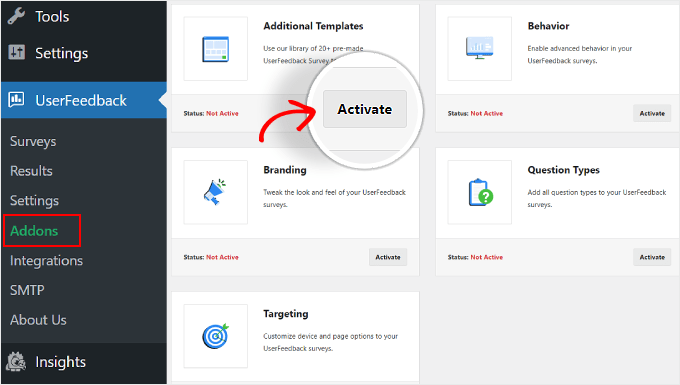
ℹ️ Una nota para usuarios Pro: antes de pasar al siguiente paso, deberías activar algunos complementos para facilitar mucho la creación del formulario de comentarios. Para hacer esto, simplemente ve a UserFeedback » Complementos.
En esta página, encontrarás 5 complementos: Plantillas Adicionales, Comportamiento, Marca, Tipos de Preguntas y Segmentación. Recomendamos instalarlos y activarlos todos, ya que todos serán importantes para el proceso más adelante. Simplemente haz clic en el botón 'Activar' para cada complemento.
Paso 2: Crear una nueva encuesta de retroalimentación de sitio web
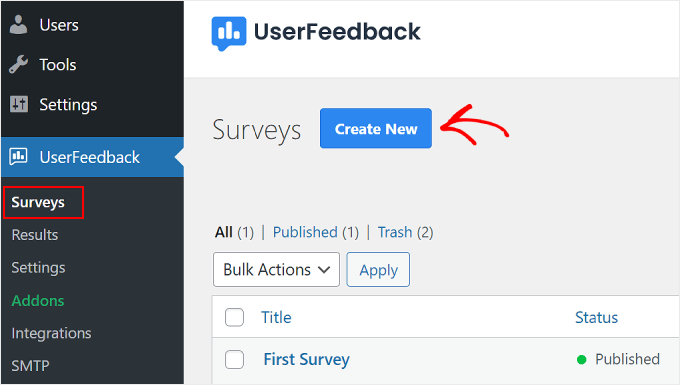
En esta etapa, ya estás listo para crear tu formulario de comentarios de diseño web, así que procede a navegar a UserFeedback » Encuestas.
Aquí, simplemente haz clic en el botón 'Crear nuevo' cerca de la parte superior.
Serás dirigido a la página de configuración 'Seleccionar una plantilla'.
Si usas la versión Lite, puedes usar la plantilla ‘Comentarios del sitio web’ o ‘Experiencia del sitio web’. Ambas incluyen preguntas listas para usar relacionadas con comentarios sobre diseño y desarrollo web.
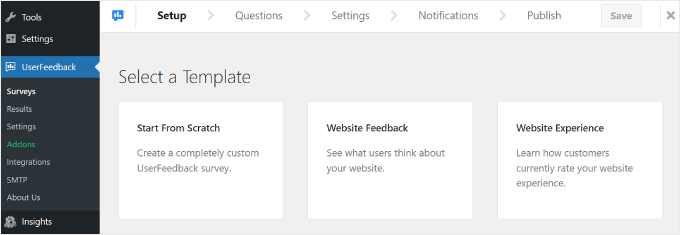
Dicho esto, siempre puedes seleccionar ‘Empezar desde cero’ para crear un formulario de comentarios personalizado.
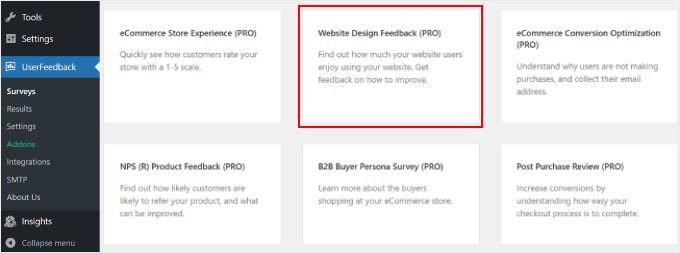
Para usuarios Pro, recomendamos usar ‘Comentarios de diseño de sitio web (PRO)’, que puedes encontrar si te desplazas hacia abajo en la página. Usaremos esa plantilla en nuestro tutorial.
Paso 3: Agregar preguntas a tu formulario de retroalimentación de diseño web
El tercer paso es insertar preguntas en tu formulario de comentarios de diseño de sitio web.
Si usas la plantilla ‘Comentarios de diseño de sitio web (PRO)’, verás que ya se han agregado un par de preguntas. Dependiendo de tus objetivos, puedes usarlas o eliminarlas.
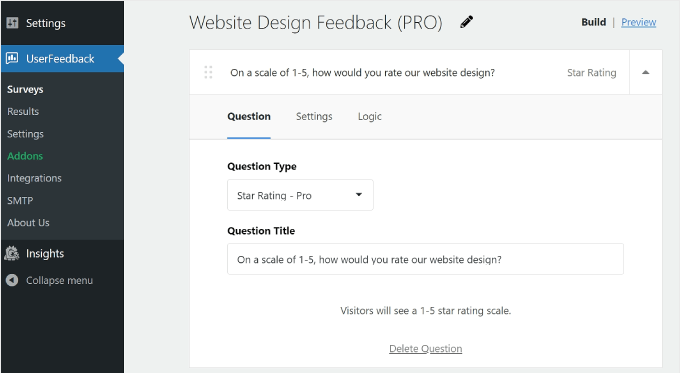
Exploremos algunas configuraciones básicas para el creador de formularios del plugin de comentarios.
Agregar, Eliminar y Reorganizar Preguntas
Para agregar más preguntas, haz clic en el botón ‘Agregar pregunta’ en la parte inferior y selecciona un tipo de pregunta.
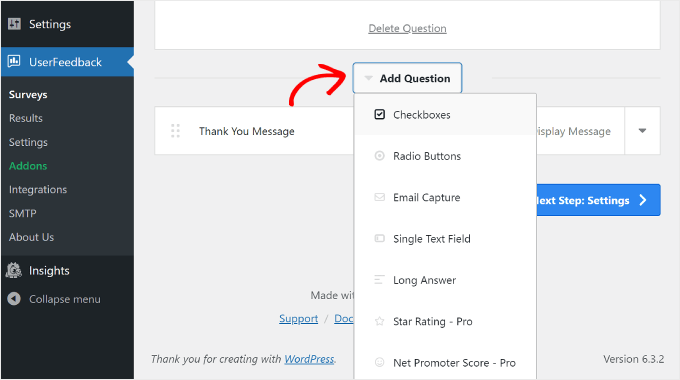
Hay 7 tipos de preguntas:
- Casillas de verificación
- Botones de opción
- Captura de correo electrónico
- Campo de texto único
- Respuesta larga
- Calificación con estrellas (disponible para usuarios Pro)
- Net promoter score (disponible para usuarios Pro)
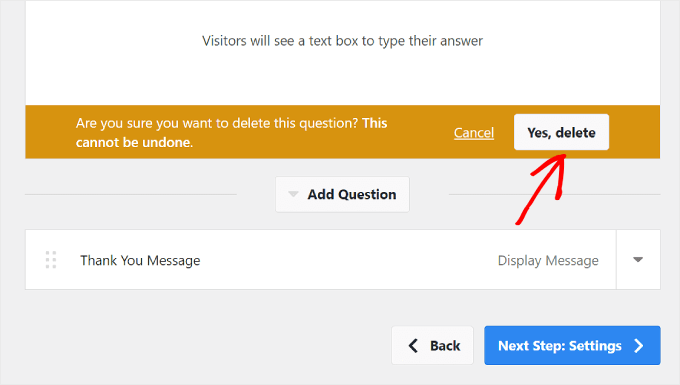
Para eliminar una pregunta, puedes hacer clic en el botón ‘Eliminar pregunta’ en la parte inferior del cuadro de la pregunta, como en la captura de pantalla anterior.
Luego, haz clic en ‘Sí, eliminar’.
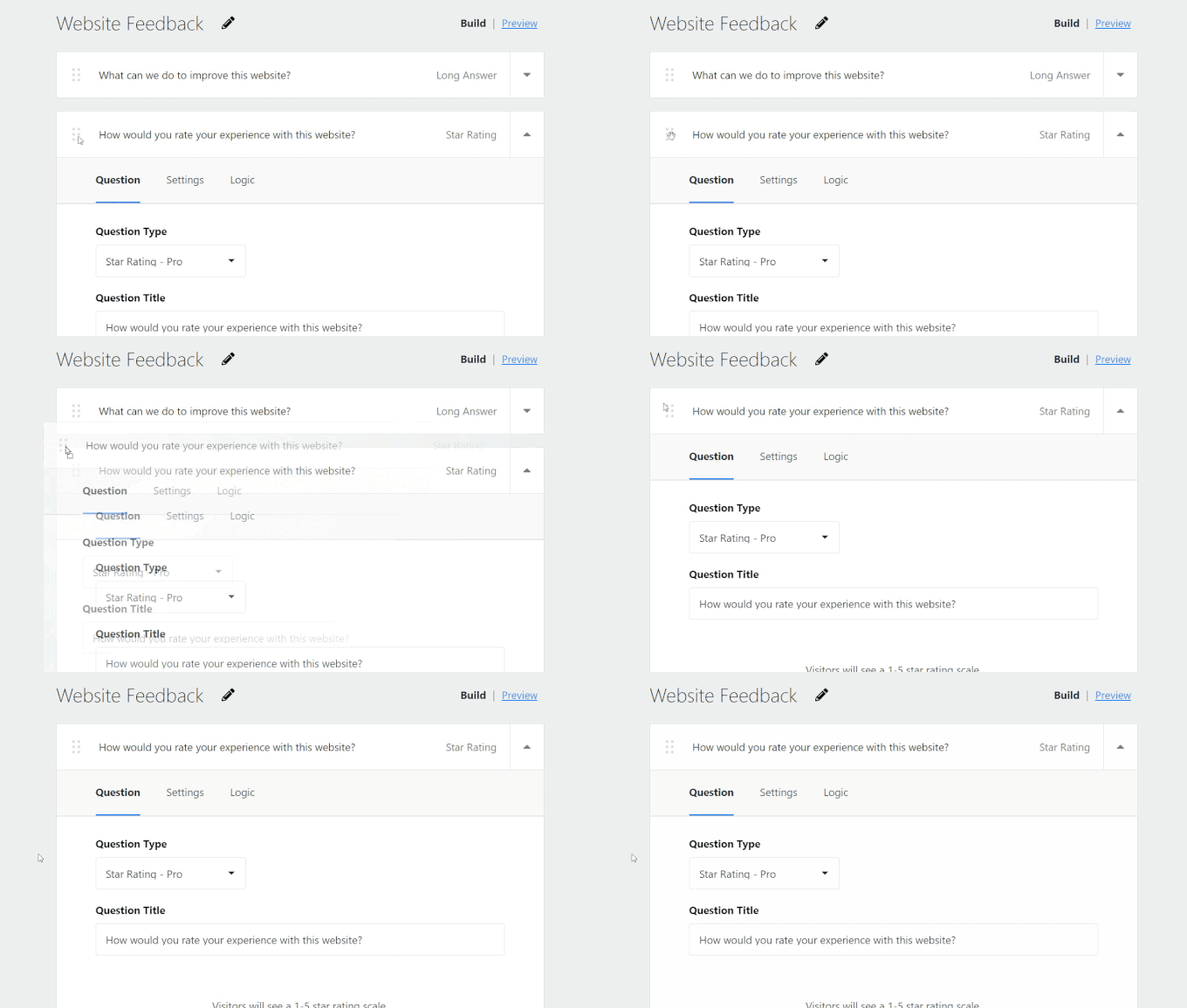
Para reorganizar la lista de preguntas, puedes hacer clic en el botón de seis puntos a la izquierda del cuadro de la pregunta.
Luego, arrastra y suelta la pregunta, como a continuación:
Recomendamos mantener la encuesta corta, con aproximadamente 5 preguntas, pero no más de 7. Los usuarios son más propensos a completar encuestas cortas porque no les quitan demasiado tiempo.
Configuración de las Opciones de Pregunta y Lógica
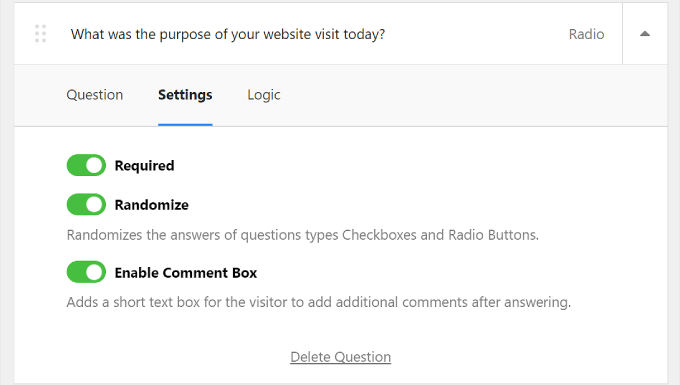
Si usas UserFeedback Pro, puedes cambiar a la pestaña 'Configuración' en el cuadro de pregunta y ver más opciones para configurar tus preguntas de encuesta.
Cada tipo de pregunta tiene su propia configuración, así que asegúrate de explorar las opciones para cada una.
Por ejemplo, si usas Casillas de verificación o Botones de opción, puedes ver las configuraciones para hacer que la pregunta sea obligatoria, aleatorizar las respuestas y habilitar un cuadro de texto para comentarios adicionales.
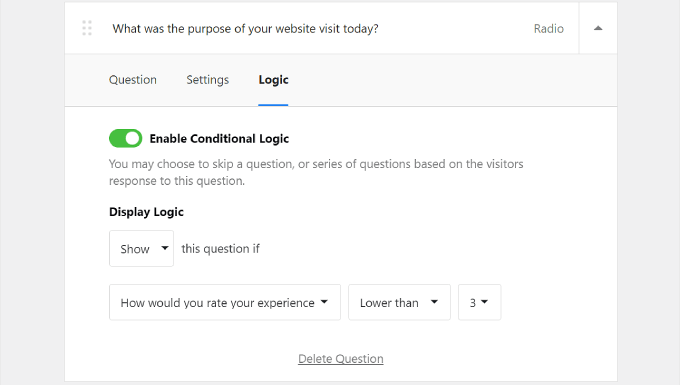
Al lado de 'Configuración' está la pestaña 'Lógica'. Aquí es donde puedes habilitar la lógica condicional para la pregunta.
Piensa en esto como una regla simple de 'Si/Entonces'. Puedes elegir mostrar u ocultar una pregunta específica solo si el usuario respondió la pregunta anterior de cierta manera.
En el ejemplo a continuación, a los visitantes que calificaron la experiencia del sitio web por debajo de 3 se les mostrará la pregunta: '¿Cuál fue el propósito de tu visita al sitio web hoy?'
💡Consejo Pro: Si estás utilizando el tipo de pregunta de Captura de correo electrónico, te recomendamos agregar una casilla de verificación para tu Política de privacidad o Términos de servicio. Esto ayuda a garantizar que tu formulario cumpla con la normativa GDPR.
Personalización del Mensaje de Agradecimiento
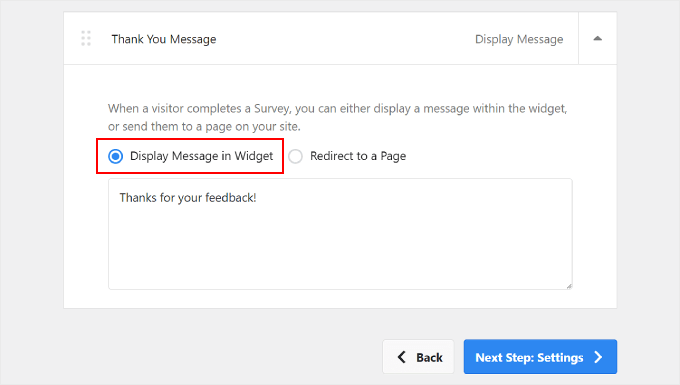
Al final de la encuesta, los visitantes verán un mensaje de agradecimiento. Para los usuarios Pro, puedes editar el contenido de este mensaje según tus preferencias.
Puedes personalizar el contenido de este mensaje para que la redacción se ajuste a la identidad de tu marca. Simplemente selecciona 'Mostrar mensaje en el widget' para hacerlo y cambia el texto en el cuadro.
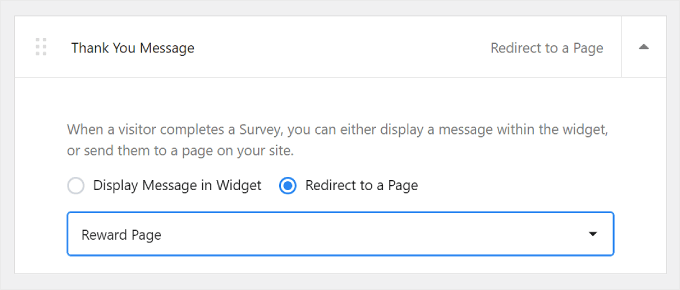
Alternativamente, puedes seleccionar la opción 'Redirigir a una página'. Recomendamos hacer esto si deseas recompensar a tus visitantes por completar la encuesta.
Puedes enviarlos a una página especial de agradecimiento de WordPress o WooCommerce donde pueden acceder a descuentos exclusivos o participar en un sorteo.
Redirigir a los usuarios a una página dedicada no solo expresa tu gratitud, sino que también mejora la experiencia del usuario. Puede hacer que los visitantes se sientan apreciados y valorados por su tiempo y aportaciones.
Vista previa del widget de encuesta
Si deseas previsualizar cómo se ve el widget de encuesta, haz clic en el botón ‘Vista previa’ ubicado en la parte superior, junto a ‘Crear’.
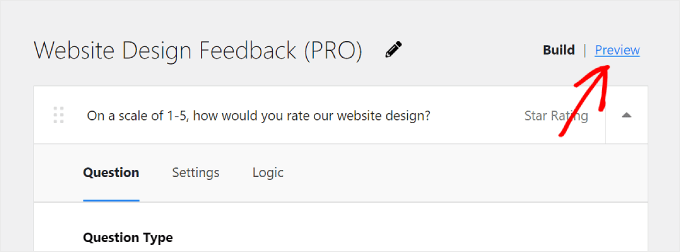
Las personas que usan la versión Pro también pueden personalizar el diseño del popup de encuesta para que coincida con el diseño web. Esto es importante para mantener una experiencia de usuario consistente en tu sitio web.
Puedes ajustar:
- Esquema de color de claro a oscuro o viceversa
- El color de fondo del widget
- El color del texto
- El color del botón
Si deseas obtener más información sobre cómo cambiar los colores en WordPress, lee nuestra guía sobre cómo personalizar los colores en tu sitio web de WordPress.
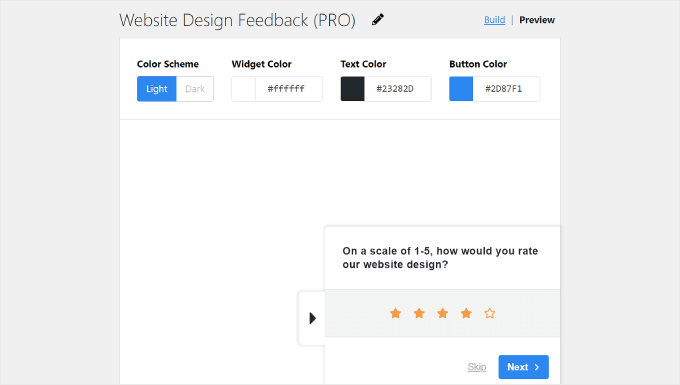
Para el botón, recomendamos usar un color que contraste bien con tu fondo. De esta manera, el botón puede destacar y ser fácilmente visible para los visitantes, animándolos a hacer clic y proporcionar comentarios.
Puedes usar la herramienta Contrast Checker de WebAIM para ver qué tan bien contrasta un color con otro.
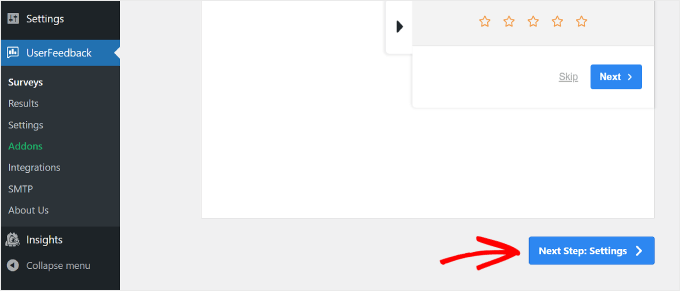
Una vez que todo se vea bien, simplemente haz clic en el botón ‘Siguiente paso: Configuración’ en la parte inferior.
Paso 4: Decidir cuándo y dónde mostrar la encuesta
Después de crear las preguntas de la encuesta, ahora serás redirigido al paso de Configuración. Si eres usuario Pro, puedes configurar los ajustes de Seguimiento, Segmentación y Comportamiento de tu encuesta.
Seguimiento
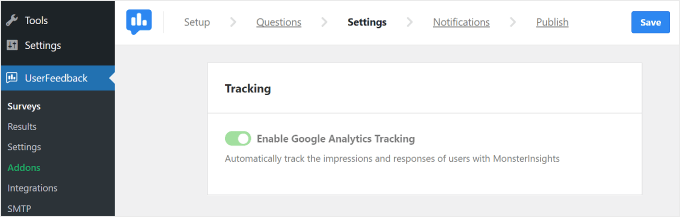
Con esta configuración, puedes optar por habilitar el seguimiento de Google Analytics con el plugin MonsterInsights. Si eres nuevo en el seguimiento del rendimiento de tu sitio de WordPress con Google Analytics, entonces MonsterInsights es la herramienta más fácil de usar.
En realidad, usamos MonsterInsights en nuestro sitio web para el seguimiento de conversiones, y ha estado funcionando muy bien. Consulta nuestra reseña completa de MonsterInsights para aprender todo sobre él.
Para obtener más información sobre cómo configurar Google Analytics, lee nuestra guía para principiantes sobre cómo instalar Google Analytics en WordPress.
Segmentación
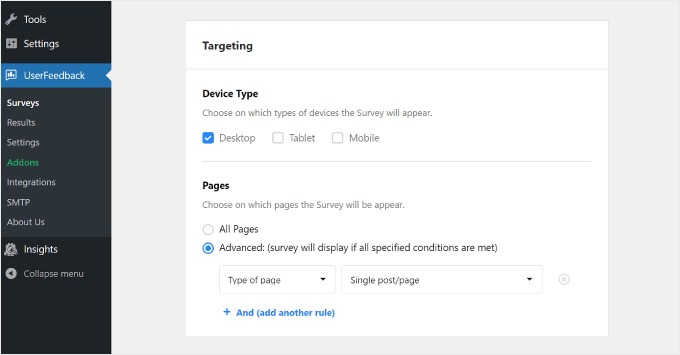
Esta configuración te permite elegir dónde aparece el widget de encuesta según diferentes dispositivos y páginas web.
Para 'Tipo de dispositivo', es mejor seleccionar Escritorio, Tableta y Móvil. Las personas usan varios dispositivos para navegar por la web, por lo que recopilar comentarios de todos los tipos asegura que obtengas información para mejorar tu diseño para todos los usuarios.
Consulta nuestra guía sobre formas de crear un sitio de WordPress compatible con dispositivos móviles para obtener consejos y trucos que harán que tu sitio web se vea bien en los teléfonos inteligentes.
Para 'Páginas', puedes elegir si el widget de encuesta debe aparecer en todas las páginas o solo en páginas específicas.
Recomendamos mostrar el widget en páginas clave como tu página de inicio, páginas de productos/servicios y página de contacto. Estos son los lugares donde los visitantes a menudo se forman opiniones sobre tu sitio.
Solo ten cuidado de no hacer tu segmentación demasiado restrictiva al principio. Si restringes la encuesta a un dispositivo específico y a una página específica, es posible que no obtengas suficiente tráfico para generar datos útiles.
Comportamiento
Con esta configuración, puedes decidir cuándo aparece la encuesta en tu sitio web y por cuánto tiempo.
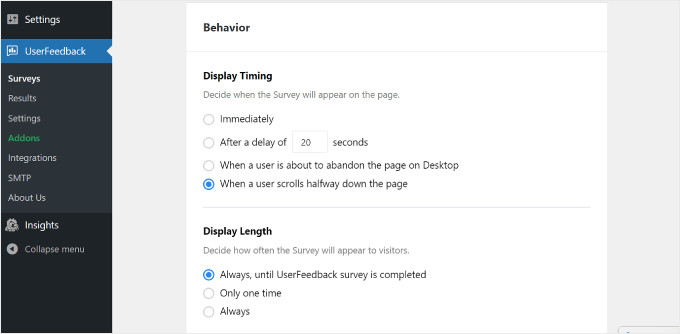
En 'Tiempo de visualización', puedes elegir que la encuesta aparezca:
- Inmediatamente
- Después de varios segundos de retraso
- Cuando un usuario está a punto de abandonar la página en un escritorio
- Cuando un usuario se desplaza a la mitad de la página
Dado que solicitamos comentarios sobre el diseño del sitio web, recomendamos mostrar la encuesta después de que el visitante haya explorado tu sitio de WordPress durante algún tiempo y se haya formado una primera impresión.
Para esto, puedes elegir 'Después de un retraso de _ segundos' o 'Cuando un usuario se desplaza a la mitad de la página'.
Elegir ‘Cuando un usuario está a punto de abandonar la página en Escritorio’ también es una buena idea. UserFeedback puede detectar cuándo un usuario está a punto de salir o navegar a una pestaña diferente.
Dado que la encuesta aparece cuando los usuarios ya están abandonando el sitio, pueden ser más honestos y estar más dispuestos a compartir sus opiniones sobre tu sitio web.
En ‘Duración de la visualización’, puedes seleccionar con qué frecuencia aparece la encuesta. Puedes elegir:
- ‘Siempre, hasta que se complete la encuesta de UserFeedback’
- ‘Solo una vez’
- ‘Siempre’ (incluso si la encuesta se ha completado)
No quieres abrumar ni molestar a tus visitantes mostrando la encuesta con demasiada frecuencia. Es por eso que recomendamos elegir la primera o segunda opción para evitar irritar a tus usuarios.
Para una inmersión más profunda, dirígete a nuestra guía completa sobre el futuro del marketing de pop-ups.
La siguiente sección es ‘Tiempo de ejecución de la encuesta’. Aquí, puedes especificar cuánto tiempo se ejecutará el widget de la encuesta. Puede ser ‘Indefinidamente’ o hasta un período determinado.
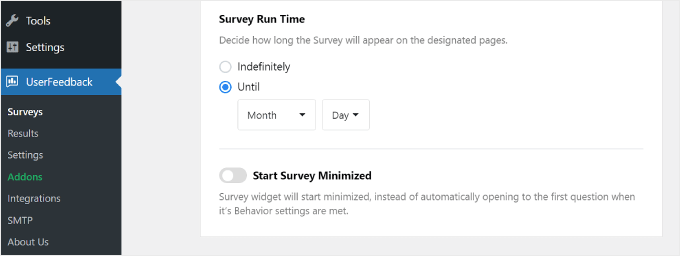
Es mejor ejecutar la encuesta por un tiempo limitado, como una semana o un mes. De esta manera, los visitantes no ven esta encuesta de comentarios con demasiada frecuencia, y tú no sigues recibiendo comentarios nuevos a pesar de que ya tienes suficiente información.
Dicho esto, es posible que desees considerar la posibilidad de realizar encuestas durante temporadas o eventos específicos en los que esperes un mayor volumen de tráfico. Esto es para que obtengas comentarios de una variedad de visitantes, lo que te permitirá ver diferentes perspectivas y experiencias.
En la parte inferior de la página de Configuración, hay un interruptor para la opción ‘Iniciar encuesta minimizada’. Habilitar esto hace que el widget de la encuesta sea menos intrusivo, aunque también puede ser menos notorio.
Cuando se activa, el popup de la encuesta no mostrará automáticamente la primera pregunta. En su lugar, aparecerá como un botón minimizado que los usuarios pueden hacer clic para abrir y participar a su conveniencia.
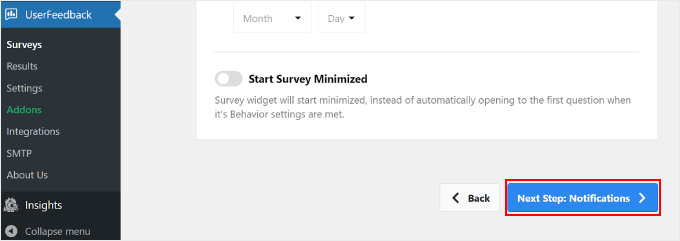
Una vez que haya configurado todas las opciones, haga clic en el botón ‘Siguiente paso: Notificaciones’ en la parte inferior.
Paso 5: Configurar notificaciones por correo electrónico
El siguiente paso es configurar tus notificaciones por correo electrónico. Si deseas activar o desactivar esta configuración depende de ti. Si esperas recibir muchos comentarios, tu bandeja de entrada de correo electrónico podría verse abrumada.
También es una buena idea recibir notificaciones por correo electrónico para las respuestas de comentarios que sean urgentes o requieran atención inmediata. Por ejemplo, si un usuario califica la experiencia de tu sitio web con 1 de 5 estrellas, es posible que desees investigar el problema y abordarlo lo antes posible.
En ese caso, puedes habilitar el botón 'Enviar correo electrónico' en la sección Flujo de trabajo.
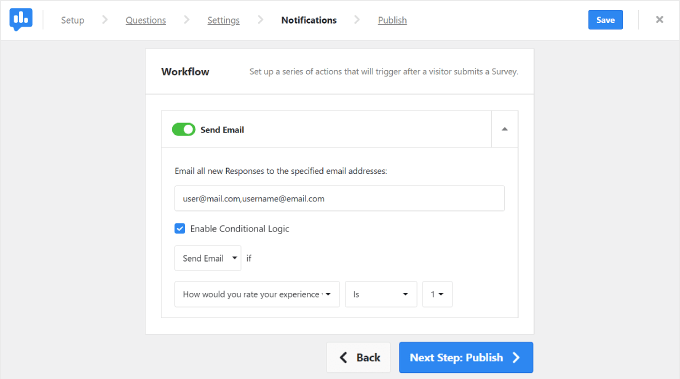
Luego, completa tu dirección de correo electrónico en el campo 'Enviar por correo electrónico todas las respuestas nuevas a las direcciones de correo electrónico especificadas'.
También puedes insertar varios correos electrónicos en este cuadro, lo que puede ser útil si trabajas con muchos miembros diferentes del equipo. Solo asegúrate de separar las direcciones con una coma sin un espacio después.
A continuación, querrás marcar la casilla 'Habilitar lógica condicional'. Debajo de 'Enviar correo electrónico si', puedes especificar los criterios para cuándo se deben enviar las notificaciones por correo electrónico.
En este ejemplo anterior, le pedimos a UserFeedback que envíe una notificación por correo electrónico si el usuario calificó la experiencia del sitio web con menos de 3 de 5 estrellas.
Una vez que hayas terminado, simplemente haz clic en el botón 'Siguiente paso: Publicar'.
🧑💻 Consejo de experto: Para asegurarte de recibir estos correos electrónicos de notificación de WordPress, te recomendamos instalar el complemento WP Mail SMTP. Puedes consultar nuestra guía sobre cómo solucionar el error de que WordPress no envía correos electrónicos para obtener más información.
En WPBeginner, confiamos en WP Mail SMTP para asegurarnos de que nuestro correo electrónico llegue a la bandeja de entrada de nuestros lectores, no a la carpeta de spam. Lee nuestra reseña detallada de WP Mail SMTP ¡para saber de qué es capaz!
Paso 6: Guardar la encuesta como borrador o publicarla
El último paso es guardar la encuesta como borrador o publicarla.
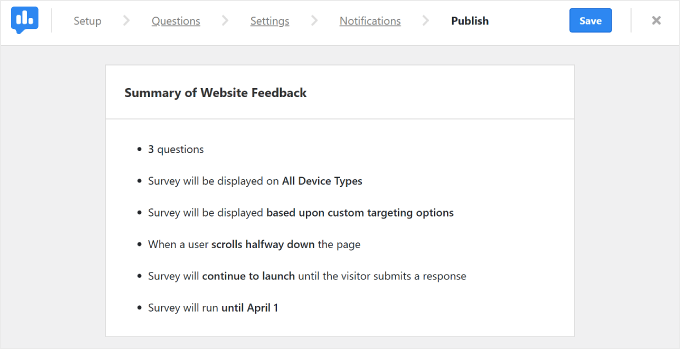
En la parte superior de la página, encontrarás un resumen de tu encuesta de comentarios del sitio web y la configuración que has configurado.
Al desplazarte hacia abajo, encontrarás la sección 'Publicar'. Aquí, puedes establecer el 'Estado de la encuesta' como 'Borrador' o 'Publicar', según tus preferencias. Si deseas continuar trabajando en la encuesta más tarde, elige 'Borrador'.
Si deseas que la encuesta se ejecute en tu sitio web en vivo de inmediato, selecciona 'Publicar'. Los usuarios Pro también pueden activar la configuración 'Programar para más tarde' y elegir la fecha en que se lanzará la encuesta.
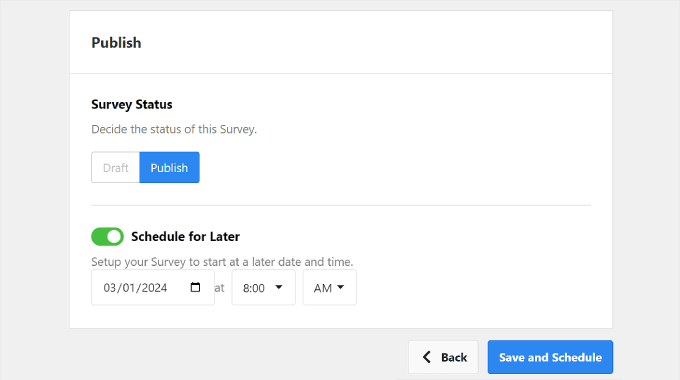
Finalmente, haz clic en 'Guardar y publicar' o 'Guardar y programar'.
Y ¡felicidades! ¡Has creado con éxito una encuesta de comentarios sobre el diseño de tu sitio web!
Visita tu sitio web para ver cómo se ve el widget.
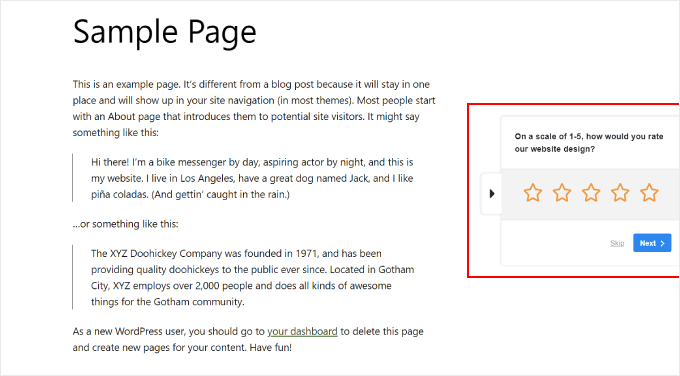
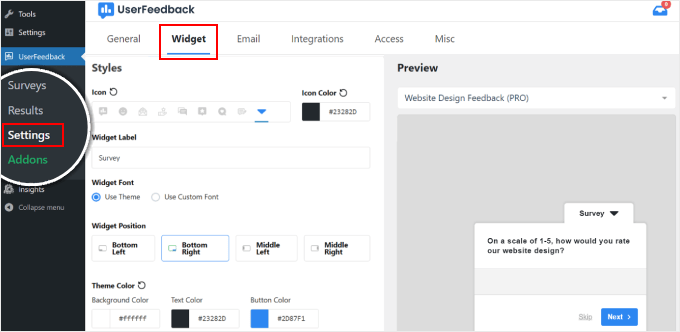
Si eres usuario Pro y deseas personalizar la apariencia del widget, puedes navegar a UserFeedback » Ajustes desde tu panel de WordPress. Luego, haz clic en la pestaña 'Widget'.
Aquí, puedes cambiar los elementos de diseño del widget, como el ícono, la fuente, la ubicación y el color del tema.
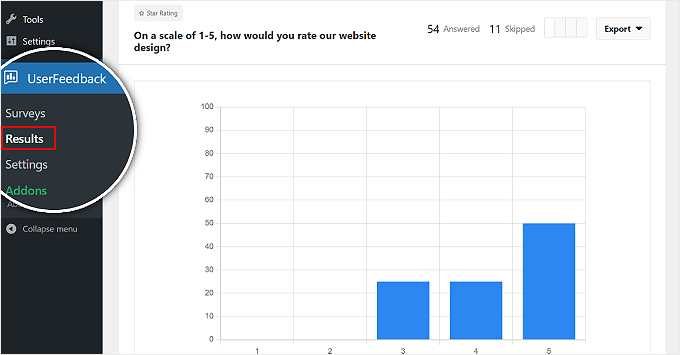
Para ver las respuestas de tus comentarios, ve a UserFeedback » Resultados.
El informe muestra información como el total de respuestas e impresiones para ayudarte a entender cuántas personas han completado el formulario.
Consejo extra 1: Combina los comentarios del sitio web con los mapas de calor de UserFeedback
Si bien recopilar comentarios del sitio web es valioso, entender cómo los usuarios interactúan realmente con tu sitio web puede proporcionar información aún más profunda.
Ahí es donde entra la potente función de mapa de calor de UserFeedback. Te muestra exactamente cómo los visitantes usan tus páginas rastreando dónde hacen clic, hasta dónde se desplazan y qué áreas de contenido reciben más atención.

Configurar mapas de calor toma solo unos pocos clics en tu panel de WordPress, lo que facilita comenzar a rastrear el comportamiento del visitante de inmediato.
Cuando se combinan con los comentarios del sitio web, los datos de los mapas de calor te ayudan a tomar decisiones más informadas sobre el diseño de tu sitio web.
Por ejemplo, si tu mapa de calor muestra que los usuarios no se desplazan más allá de cierto punto en tu página de inicio, podrías crear una encuesta preguntando a los visitantes qué contenido buscan o qué les impide explorar más a fondo.
Para obtener más información, consulta nuestra guía sobre las mejores herramientas de mapas de calor y grabación de sesiones para WordPress.
💡 Nota: La función de mapa de calor está disponible exclusivamente en el plan UserFeedback Elite.
Consejo adicional 2: Cómo idear preguntas para un formulario de retroalimentación de diseño web
En este punto, sabes cómo usar UserFeedback como una herramienta de retroalimentación de diseño de sitios web. Ahora, analicemos qué factores considerar al elaborar tus preguntas de retroalimentación.
Para obtener los datos más útiles, te recomendamos que tus preguntas coincidan con objetivos específicos. Aquí tienes una guía rápida sobre qué preguntar:
| Objetivo de la retroalimentación | Pregunta de ejemplo |
|---|---|
| Medir la satisfacción general | "¿Cómo calificarías el diseño de nuestro sitio web en una escala del 1 al 5?" |
| Descubrir puntos débiles | "¿Hubo algo específico que te resultó difícil al navegar en nuestro sitio web?" |
| Análisis de la competencia | ¿Has explorado sitios web similares en el último mes? Si es así, ¿qué características te gustaron de ellos? |
| Identificar las mejores características | ¿Qué característica o aspecto de nuestro sitio web te pareció más útil? |
Finalmente, recuerda pedirle al usuario su dirección de correo electrónico. Esto te permite contactarlos en caso de que tengas preguntas de seguimiento sobre sus respuestas.
Consejo Adicional 3: He Recopilado Comentarios sobre el Diseño del Sitio Web, ¿Y Ahora Qué?
Con tus comentarios recopilados, ahora puedes comenzar a implementar algunos cambios para mejorar tu sitio web. Si no estás seguro de por dónde empezar, nuestra guía sobre cómo rediseñar un sitio web de WordPress puede ayudarte.
Además, aquí tienes algunas ideas sobre lo que puedes hacer para optimizar tu sitio web:
- Cambia tu tema de WordPress (correctamente): si los usuarios encuentran que tu diseño actual está desactualizado o es difícil de navegar, considera cambiar a un nuevo tema.
- Sigue aprendiendo cómo editar en WordPress. WordPress evoluciona constantemente, por lo que es crucial mantenerse actualizado con las funciones más recientes y los complementos de edición de sitios web.
- Considera usar un constructor de sitios web con IA. Si eres principiante y los comentarios sugieren que tu diseño necesita una revisión importante, podrías probar un constructor de sitios web con IA. Estas herramientas pueden ayudarte a crear un sitio de aspecto profesional rápidamente.
- Agrega una imagen principal. Algo que solemos hacer en nuestros rediseños es agregar una imagen principal impactante a la página de inicio. Esto puede captar inmediatamente la atención de los visitantes y transmitir el mensaje de tu marca.
- Mejora la compatibilidad con dispositivos móviles de tu sitio. Si los usuarios informan muchos problemas en dispositivos móviles, entonces necesitas hacer una renovación importante de tu sitio web móvil.
- Considera cambiar tu combinación de colores. Si los comentarios sugieren que tus colores actuales no son atractivos o no coinciden con tu marca, considera actualizar tu combinación de colores.
Preguntas frecuentes sobre cómo obtener comentarios del sitio web
Aquí hay algunas preguntas que nuestros lectores han hecho con frecuencia sobre cómo recopilar comentarios del sitio web:
¿Cómo dar retroalimentación sobre el diseño de un sitio web?
La mejor manera de dar retroalimentación es ser específico y constructivo. Enfócate en la usabilidad y la experiencia del usuario en lugar de solo en preferencias estéticas personales. Siempre explica *por qué* algo funciona o no funciona para ti para ayudar al diseñador a entender el problema.
¿Cómo obtener retroalimentación de un sitio web?
Puedes obtener comentarios sobre tu sitio web utilizando un complemento de encuestas como UserFeedback para hacer preguntas a los visitantes directamente en tu sitio.
Además, puedes usar marketing por correo electrónico para encuestar a tus suscriptores o analizar el comportamiento del usuario utilizando mapas de calor para ver cómo interactúan con tu contenido.
¿Cómo crear un formulario de comentarios en WordPress?
Para crear un formulario de comentarios, simplemente instala un complemento constructor de formularios como WPForms o UserFeedback. Estas herramientas te permiten usar plantillas de arrastrar y soltar para crear y publicar un formulario profesional sin escribir código.
¿Cómo obtener una vista previa del sitio web en WordPress?
Puedes obtener una vista previa de tu sitio web haciendo clic en el botón 'Vista previa' en el editor de bloques de WordPress antes de publicar tu página. Esto te permite ver exactamente cómo se verán tu contenido y diseño para los visitantes en computadoras de escritorio, tabletas y dispositivos móviles.
¿Cómo obtener datos de formularios en WordPress?
La mayoría de los plugins de formularios de WordPress almacenan los datos del formulario automáticamente en tu panel de WordPress, en el menú ‘Entradas’ o ‘Resultados’ del plugin. También puedes configurar el formulario para que envíe notificaciones por correo electrónico inmediatas con los datos cada vez que un usuario envía una entrada.
¿WordPress tiene un creador de formularios?
No, WordPress no incluye un constructor de formularios con todas las funciones de forma predeterminada. Para crear formularios personalizados, encuestas y widgets de comentarios, necesitarás instalar un complemento de formularios de WordPress.
Esperamos que este artículo te haya ayudado a aprender cómo obtener comentarios sobre el diseño de tu sitio web en WordPress. También te puede interesar ver nuestra guía sobre constructor de sitios web vs codificación manual y nuestra lista de excelentes ejemplos de sitios web de WordPress.
Si te gustó este artículo, suscríbete a nuestro Canal de YouTube para ver tutoriales en video de WordPress. También puedes encontrarnos en Twitter y Facebook.




Dennis Muthomi
Esto es lo que he aprendido al administrar sitios web de clientes:
El tiempo es súper importante al recopilar comentarios. ¡El consejo de mostrar encuestas "después de un retraso de segundos" realmente funciona!
He encontrado una combinación increíble que funciona muy bien: encuestas de UserFeedback + herramientas de mapas de calor. Es perfecto para verificar si lo que dicen los usuarios coincide con lo que realmente hacen en el sitio.
Ejemplo rápido: Cuando los clientes me dicen que tienen problemas de navegación, miro los mapas de calor para ver exactamente dónde se atascan los usuarios. Esto hace que sea mucho más fácil hacer mejoras reales y respaldadas por datos en el diseño.
Kzain
¡Este es un gran artículo! Siempre me he preguntado cómo obtener comentarios sobre el diseño de mi sitio web sin molestar a mis amigos y familiares. Usar un plugin de encuestas parece una forma inteligente de obtener opiniones reales de los usuarios, pero aún no he probado estas herramientas de mapas de calor. ¡Gracias por los consejos!
Jiří Vaněk
Personalmente, también veo los mapas de calor como muy buenos comentarios de los usuarios. Al obtener un mapa de calor, puedes averiguar muy fácilmente dónde se atascan tus usuarios, cuál es el lugar al que van más, qué puedes mejorar.
Henry
Prefiero usar datos de mapas de calor y datos de grabación de pantalla para sitios de blogs o comercio electrónico, pero preguntar nunca está de más.
He usado encuestas para productos SaaS para preguntar sobre una función, pero no sobre el diseño del sitio web.
Soporte de WPBeginner
Esas también son buenas herramientas dependiendo del sitio. Para sitios que recién comienzan, normalmente recomendaríamos solicitar comentarios para ayudar a enfocar el diseño antes de buscar herramientas de mapas de calor.
Administrador