


Ver el mensaje de "Error al actualizar" o "Error al publicar" en tu sitio web de WordPress detiene tu trabajo de inmediato. Todo parece ir bien, y de repente, un mensaje de error interrumpe tu flujo de trabajo.
Hemos pasado por eso y entendemos la confusión que conlleva. La buena noticia es que solucionar estos errores suele ser más sencillo de lo que parece.
Ya sea un problema con un plugin o una interrupción temporal de la red, te guiaremos paso a paso para diagnosticar y solucionar el problema.

Respuesta rápida:
El error "Error al actualizar" en WordPress a menudo es causado por:
- Una conexión a internet perdida
- Bloqueos de la API REST
- Conflictos de plugins.
Recomendamos verificar primero tu conexión WiFi y luego revisar las estadísticas de Salud del sitio.
¿Qué causa el error de actualización fallida o publicación fallida en WordPress?
El error "Error al actualizar" o "Error al publicar" en WordPress generalmente ocurre debido a problemas de comunicación con la API REST (Interfaz de Programación de Aplicaciones de Transferencia de Estado Representacional). Este es el puente que WordPress utiliza para comunicarse con la base de datos del servidor.
Cuando esta comunicación falla, funciones como el editor de bloques podrían no funcionar correctamente.

Si te preguntas por qué la API REST podría no estar funcionando, no estás solo. Incluso sin cambios en tu sitio, varias situaciones pueden afectar su rendimiento.
A veces, los problemas de conectividad a internet son los culpables, los cuales son fáciles de solucionar asegurándote de que estás en línea. Sin embargo, las causas también pueden ser más complejas.
Es posible que hayas cambiado la URL de tu sitio por accidente, o que un plugin esté interfiriendo. Además, algunos servicios de terceros podrían bloquear las llamadas a la API, añadiendo una capa extra de complejidad.
Saber qué puede salir mal es el primer paso. Ahora, vamos a diagnosticar y solucionar este error con métodos prácticos.
Salta a cualquier método usando los enlaces rápidos si necesitas orientación específica:
- Paso 1: Verifica tu conexión a Internet y la URL del sitio
- Paso 2: Actualiza tu software de WordPress
- Paso 3: Verifica el estado de la API REST usando la Salud del sitio de WordPress
- Paso 4: Deshabilita todos tus plugins de WordPress
- Paso 5: Verifica el servicio de firewall del sitio web
- Paso 6: Habilita y revisa el registro de depuración de WordPress
- Paso 7: Cambia temporalmente al editor clásico de WordPress
- Paso 8: Aumenta tu límite de memoria de PHP
- Paso final: Pide soporte
- Preguntas Frecuentes Sobre Errores de WordPress
- Guías útiles adicionales para la solución de problemas de WordPress
Paso 1: Verifica tu conexión a Internet y la URL del sitio
La causa más común de un fallo al publicar o actualizar en WordPress es la pérdida de la conexión Wi-Fi. Si tu computadora pierde la conexión a Internet mientras escribes una entrada de blog, WordPress no podrá guardar tus cambios.
Querrás asegurarte de que estás conectado a Internet visitando otros sitios web en una nueva pestaña del navegador.
Si tu internet funciona bien, lo siguiente que debes verificar son los ajustes de la URL de tu sitio de WordPress.
Ve a la página Ajustes » Generales y revisa la configuración de tu 'Dirección del sitio' y 'Dirección de WordPress'.
Importante: No cambies estos campos a menos que estés seguro de que son incorrectos, ya que esto puede afectar el acceso a tu sitio. Para la mayoría de los sitios web, estas dos URL deben coincidir.

Si la configuración de la URL de tu sitio se ve bien y estás conectado a Internet, puedes continuar con la solución de problemas.
Paso 2: Actualiza tu software de WordPress
A veces, el error de actualización fallida o publicación fallida puede ocurrir porque estás utilizando una versión desactualizada de WordPress.
Una versión desactualizada del núcleo de WordPress puede contener errores que interfieren con diversas funcionalidades, incluida la publicación. Actualizar a la última versión de WordPress puede eliminar estos errores.
Aquí tienes una forma rápida de comprobar si hay actualizaciones:
- Ve a Panel » Actualizaciones.
- Haz clic en el botón 'Actualizar ahora' si hay una nueva versión disponible.
- Asegúrate de hacer una copia de seguridad de tu sitio antes de continuar.
Haz una copia de seguridad de tu sitio antes de solucionar errores 🚦
Antes de continuar con la solución de problemas, primero debes hacer una copia de seguridad de tu sitio web. Esto protege tu sitio de cambios accidentales que podrían dañarlo o hacerlo inaccesible.
La forma más sencilla de hacerlo es usando Duplicator, que es el mejor plugin de copias de seguridad de WordPress.
Con Duplicator, puedes clonar tu sitio o crear un punto de restauración seguro en minutos. Esto asegura que si algo sale mal durante la solución de problemas, puedes poner tu sitio en línea de nuevo al instante.
Si la actualización no ayuda, puedes continuar con el siguiente paso.
Paso 3: Verifica el estado de la API REST usando la Salud del sitio de WordPress
WordPress viene con una herramienta de estado del sitio incorporada, que muestra información importante sobre la seguridad y el rendimiento de tu sitio.
Ve a la página Herramientas » Salud del sitio para ver el informe. Si la API REST no funciona, lo verás en las mejoras recomendadas, como 'La API REST encontró un resultado inesperado'.
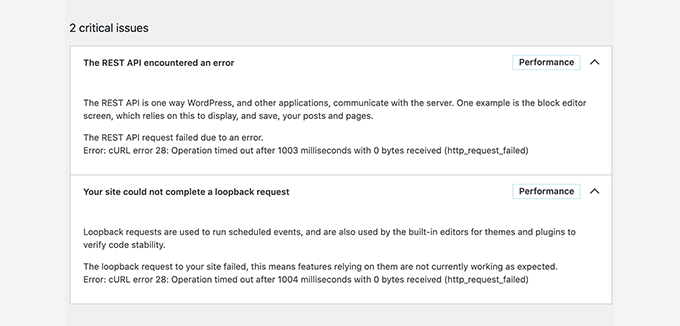
También podría mostrarte información de depuración que explica lo que sucedió cuando WordPress realizó la llamada a la API REST. Estudiar esto podría darte pistas sobre qué plugin o servicio de terceros está causando el problema.
Si no te da ninguna pista, pasa al siguiente paso.
Paso 4: Deshabilita todos tus plugins de WordPress
En nuestra experiencia, los conflictos de plugins son los culpables en la mayoría de los casos de errores de publicación. Si un plugin está haciendo que la API REST se comporte de forma errática, la forma más sencilla de averiguarlo es desactivando todos tus plugins de WordPress.
Ve a la página Plugins » Plugins instalados y marca la casilla en la parte superior para seleccionar todos los plugins. Después de eso, usa el menú desplegable 'Acciones masivas', selecciona 'Desactivar' y luego haz clic en 'Aplicar' para desactivar todos los plugins.

A continuación, abre el editor de la publicación e intenta actualizarla. Si el error 'Actualización fallida' desaparece, esto significa que uno de tus plugins estaba causando el problema.
Ahora puedes empezar a activar tus plugins de WordPress uno por uno e intentar reproducir el error. Una vez que encuentres el plugin que causa el problema, puedes buscar soporte del autor del plugin o encontrar un plugin alternativo.
Pero si deshabilitar todos los plugins de WordPress no eliminó el error, procedamos al siguiente paso.
Paso 5: Verifica el servicio de firewall del sitio web
Si estás utilizando un servicio de firewall para sitios web como Cloudflare o Sucuri, existe la posibilidad de que estos servicios bloqueen las solicitudes a la API REST.
Esto podría suceder si los filtros de su firewall consideran que tu dirección IP es sospechosa. También pueden bloquear las solicitudes a la API REST si tu sitio web está experimentando actualmente un ataque DDoS.
Si estás usando Cloudflare, puedes desactivarlo temporalmente para ver si resuelve tu problema. Normalmente, puedes encontrar la configuración de Cloudflare de tu hosting en la sección 'Dominios' de tu panel de control de cuenta de hosting.
Si estás usando Sucuri, puedes contactar a su equipo de soporte, y ellos podrán poner tu dirección IP en la lista blanca o informarte de lo que está causando el problema.
Los plugins y los servicios de firewall son las causas más comunes del error 'actualización fallida'. Sin embargo, si sigues viendo el error de actualización fallida de WordPress, hay algunos pasos más que puedes seguir.
Paso 6: Habilita y revisa el registro de depuración de WordPress
WordPress incluye una función integrada que registra todos los errores de WordPress. No registra los errores de la API REST, pero te ayudará a ver si hay otros problemas que están causando el error.
Importante: Antes de agregar el código a continuación, busca una línea existente en tu archivo que diga define( 'WP_DEBUG', false );. Si la ves, por favor elimínala.
Luego, copia y pega las siguientes líneas en tu archivo wp-config.php:
// Change WP_DEBUG to true

define( 'WP_DEBUG', true );

// Keep a log of WordPress errors

define( 'WP_DEBUG_LOG', true );
No olvides guardar tus cambios y subir el archivo de nuevo a tu servidor. Para más información, consulta nuestra guía sobre cómo habilitar fácilmente el modo de depuración de WordPress.
Ahora puedes intentar publicar o actualizar una entrada de WordPress para reproducir el error.
El siguiente paso es conectarte a tu sitio web de WordPress usando un cliente FTP o la aplicación Administrador de Archivos en tu cuenta de hosting.
Luego, vaya a la carpeta wp-content. Busque un archivo llamado debug.log.
Si no ve este archivo, es probable que signifique que no se registraron errores. Si lo ve, descárguelo a su computadora.

A continuación, debes abrir el archivo de depuración en un editor de texto plano como el Bloc de notas.
Puede contener algunos errores, advertencias o avisos detectados por WordPress mientras trabajabas en tu sitio o cuando un usuario lo visitaba.

Si ves algo que apunta a un archivo de plugin o tema, esto puede ser una pista útil. Luego puedes mencionar este error al solicitar soporte en los foros de WordPress.org o de tu proveedor de hosting.
Paso 7: Cambia temporalmente al editor clásico de WordPress
Habilitar el editor clásico es una solución temporal. A menudo funciona porque el Editor Clásico se basa en métodos de envío PHP más antiguos en lugar de la API REST utilizada por el editor de bloques.
Puedes habilitarlo instalando y activando el plugin Classic Editor.
Para más detalles, consulta nuestras guías paso a paso sobre cómo habilitar el editor clásico en WordPress.
Una vez activado, edita la publicación en la que estabas trabajando. Luego podrás guardarla y publicarla sin ver el error de actualización fallida o publicación fallida en WordPress.

Paso 8: Aumenta tu límite de memoria de PHP
El proceso de publicación en WordPress puede implicar tareas complejas como el procesamiento de imágenes, la ejecución de plugins y la interacción con la base de datos. Todas estas actividades requieren memoria para funcionar correctamente.
Cuando se alcanza el límite de memoria de PHP durante la publicación, WordPress puede no tener suficientes recursos para completar la tarea. Esto puede resultar en varios errores, incluyendo la imposibilidad de publicar y actualizar.
Para resolver este problema, puedes aumentar el límite de memoria de PHP para darle a WordPress más recursos para manejar el proceso de publicación. Recomendamos aumentar tu límite de memoria de PHP a al menos 256M (o 512M si está disponible) para asegurar que el editor de bloques funcione correctamente.
Puedes leer nuestra guía sobre cómo solucionar el error de memoria agotada de WordPress para más información.
Paso final: Pide soporte
Si todo lo demás falla, es posible que necesites pedir ayuda. Puedes empezar contactando directamente a tu proveedor de hosting. Ellos tienen acceso a los registros del servidor y herramientas adicionales. El error también podría ser causado por un servidor mal configurado o un fallo de su parte.
También puedes buscar ayuda en los foros de WordPress.org o en el Grupo de Facebook de WPBeginner, donde otros expertos y usuarios pueden ayudarte a solucionar el error.
Para más detalles, no dudes en consultar nuestro artículo sobre cómo solicitar soporte de WordPress correctamente y obtenerlo.
Preguntas Frecuentes Sobre Errores de WordPress
1. ¿Por qué sigo viendo el error "actualización fallida" incluso después de verificar mi conexión a internet?
Este error puede ocurrir debido a problemas que van más allá de la conectividad a internet, como configuraciones incorrectas de la URL del sitio, conflictos de plugins o problemas de comunicación con la API.
2. ¿Cómo puedo identificar qué plugin está causando el problema de la API REST?
Desactiva todos tus plugins primero. Luego, reactívalos uno por uno mientras intentas reproducir el error. Este método ayuda a identificar el plugin problemático.
3. ¿Qué debo hacer si actualizar el software de WordPress no soluciona el problema?
Si la actualización no funciona, continúa con otros pasos de solución de problemas, como verificar el estado de la API REST o contactar a tu proveedor de hosting para obtener asistencia.
4. ¿Puede cambiar al Editor Clásico ser una solución permanente?
Usar el Editor Clásico puede evitar temporalmente los problemas de la API REST, pero no es una solución permanente. Es mejor resolver el problema subyacente de la API para una estabilidad a largo plazo.
Guías útiles adicionales para la solución de problemas de WordPress
Hemos recopilado algunos recursos útiles para ayudarte con problemas comunes de WordPress.
Ya sea que estés lidiando con actualizaciones del sitio web o problemas de acceso, estas guías pueden ser útiles.
- Cómo solucionar que el sitio web de WordPress no se actualiza de inmediato
- Cómo solucionar el error “Lo sentimos, no tienes permiso para acceder a esta página” en WordPress
- Cómo solucionar CSS roto en el panel de administración de WordPress
- 13 problemas comunes del editor de bloques de WordPress y cómo solucionarlos
- Cómo ocultar bloques de usuarios específicos en el editor de WordPress
Esperamos que este artículo te haya ayudado a solucionar el error de fallo al actualizar o publicar de WordPress. También es posible que desees marcar nuestra guía completa sobre los errores más comunes de WordPress y cómo solucionarlos, o nuestra guía completa de solución de problemas de WordPress.
Si te gustó este artículo, suscríbete a nuestro Canal de YouTube para ver tutoriales en video de WordPress. También puedes encontrarnos en Twitter y Facebook.





AA
También puede ser útil mostrar la consola de desarrollador del navegador web (prueba la tecla F12 o el menú) y la pestaña Consola. Recarga la página y vuelve a intentarlo para generar la salida. Puede mostrar algún error.
Soporte de WPBeginner
Thank you for sharing, that is another option to try for those who are comfortable reading errors in the console
Administrador
Shahed Hossain Prem
Gracias, buen artículo y útil. Estaba experimentando este problema y este artículo me ayudó.
Soporte de WPBeginner
Glad to hear our article was helpful!
Administrador
Panneer
Gracias por tu apoyo.
Soporte de WPBeginner
Glad we could help!
Administrador
Gabor Horvath
Thank you for the detailed article.
For me the Updating Failed error was caused by two special emoji-like characters at the end of my blogpost. I deleted them and now everything works fine.
Sunday Zuoke
Este es exactamente el problema que tuve. Gracias por señalarlo.
Jiří Vaněk
Gracias por las instrucciones y la descripción de los posibles errores. Me encontré con este problema una vez. Finalmente descubrí que el plugin de feed de Twitter estaba causando el problema. Así que ayudó desactivar el plugin y todo salió bien. Pero puedo preguntar sobre otra cosa relacionada con la actualización. Prácticamente cada vez que actualizo el núcleo de WordPress, todo va bien, pero el proceso dice que no se encontró ninguna clave. Todavía no he encontrado cuál es el problema.
Soporte de WPBeginner
Por el sonido del error, es posible que desees revisar cualquier reCAPTCHA que tengas en tu sitio, ya que es lo primero que se me ocurre.
Administrador
Jiří Vaněk
Gracias. Sí, dos plugins usan reCAPTCHA. Veré si hay algún problema aquí y gracias por el impulso.
Morteza
Hola
Gracias por tu útil artículo…
Solucioné este problema agregando una URL más corta para el permalink. Parece que usar un permalink largo causó el problema..
Saludos
Soporte de WPBeginner
Thank you for sharing the issue you ran into in case someone else has the same problem
Administrador
Barney Davey
Gracias por los consejos. Desactivé todos los plugins y el error desapareció. Luego los activé uno por uno y nunca encontré el problema. Todos los plugins están activos y el error se ha ido. Solucionado pero sin saber la causa. Prefiero eso a estresarme por solucionar el problema cualquier día.
Soporte de WPBeginner
¡Aunque saber el error habría sido bueno, nos alegra saber que pudiste resolver el problema!
Administrador
A Stuart
Tuve un problema importante con esto.
Luego me di cuenta de que se había agotado el tiempo y volví a iniciar sesión en una nueva ventana. Me imagino que podría haber perdido mi trabajo si hubiera usado una pestaña separada o una máquina diferente para iniciar sesión.
¡Imagínate!
Soporte de WPBeginner
¡Gracias por compartir tu experiencia con esto!
Administrador
George Aprilov
¡Gracias por tu consejo! Llegué al Paso 3 y seguí el tedioso proceso de desactivar y activar los plugins uno por uno. Finalmente, descubrí que WooCommerce era la razón. ¡Gracias!
Soporte de WPBeginner
¡Nos alegra que nuestro artículo haya podido ayudar!
Administrador