


¿Está viendo el error 'failed to open stream' en su sitio de WordPress? No entre en pánico. A veces encontramos este error al probar nuevos plugins y temas, y hemos desarrollado varias formas confiables de solucionarlo rápidamente.
Si bien este mensaje de error puede parecer técnico e intimidante, en realidad es WordPress intentando decirle exactamente qué está mal. Desglosaremos qué significa este error y le mostraremos cómo solucionarlo, incluso si no tiene inclinaciones técnicas.
En esta guía, le mostraremos cómo solucionar el error 'failed to open stream' en WordPress.
¿Qué causa el error 'Failed to Open Stream' en WordPress?
El error 'failed to open stream' ocurre cuando WordPress.org no puede cargar un archivo o recurso mencionado en el código del sitio web.
Cuando esto sucede, a veces WordPress continuará cargando su sitio web y solo mostrará un mensaje de advertencia en el lugar donde ocurre el error. Otras veces, WordPress mostrará un error fatal y no cargará nada más.
La redacción del mensaje será diferente dependiendo de dónde ocurra el error en el código y la razón de la falla. También le dará pistas sobre lo que necesita ser arreglado.
Típicamente, el mensaje de 'failed to open stream' se verá algo así:
Advertencia: require(/home/website/wp-includes/load.php): failed to open stream: No such file or directory in /home/website/wp-settings.php on line 19
Error fatal: require(): Failed opening required ‘/home/website/wp-includes/load.php’ (include_path=’.:/usr/share/php/:/usr/share/php5/’) in /home/website/wp-settings.php on line 19
Aquí hay otro ejemplo:
Último error: 2023-04-04 14:52:13: (2) Error HTTP: No se pudo conectar: ‘fopen(compress.zlib://https://www.googleapis.com/analytics/v3/management/accounts/~all/webproperties/~all/profiles?start-index=1): failed to open stream: operation failed’
Dicho esto, veamos cómo solucionar y corregir el error 'failed to open stream' en tu sitio web de WordPress basándonos en el mensaje de error. Puedes usar estos enlaces rápidos para saltar a una sección específica:
Cómo solucionar el error 'No existe tal archivo o directorio'
Si el mensaje de error contiene 'no such file or directory' (no existe tal archivo o directorio), entonces necesitas buscar en el código para averiguar qué archivo se menciona en esa línea en particular.
Si es un archivo multimedia, puedes intentar volver a subirlo a la biblioteca de medios.
Si es un archivo de plugin o tema, esto significa que los archivos del plugin o tema fueron eliminados o no se instalaron correctamente.
Simplemente necesitarás desactivar y reinstalar el tema o plugin en cuestión para solucionar el error. Si es un plugin, consulta nuestras guías sobre cómo desactivar plugins de WordPress y cómo instalar un plugin de WordPress.
También puedes leer nuestra guía sobre cómo desactivar plugins de WordPress cuando no puedes acceder a wp-admin si no puedes iniciar sesión en WordPress.
Si es un tema, consulta nuestras guías sobre cómo eliminar un tema de WordPress y cómo instalar un tema de WordPress.
Sin embargo, WordPress también podría no encontrar los archivos debido a la falta del archivo .htaccess en tu carpeta raíz.
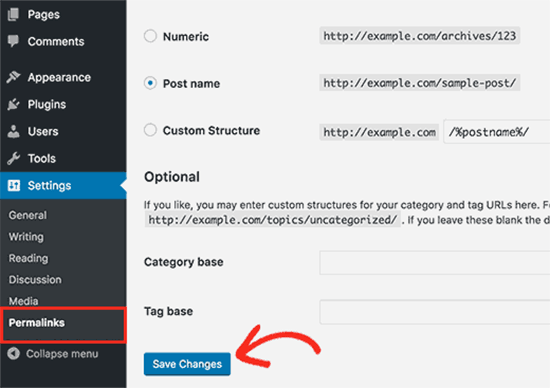
En este caso, necesitas ir a la página Configuración » Enlaces permanentes en tu panel de WordPress y simplemente hacer clic en el botón ‘Guardar cambios’ para regenerar el archivo .htaccess.
Cómo solucionar el mensaje de error ‘Permiso denegado’
Si el mensaje de error va seguido de ‘permiso denegado’, esto significa que WordPress no tiene el permiso correcto para acceder al archivo o directorio al que se hace referencia en el código.
Para solucionar esto, necesitas revisar los permisos de archivos y carpetas de WordPress y corregirlos si es necesario. También podrías querer ver si tu carpeta temporal falta y si está causando este error.
Cómo solucionar el mensaje de error ‘Operación fallida’
Finalmente, algunos complementos de WordPress cargan scripts de fuentes de terceros como Google Analytics, APIs de Facebook, Google Maps y más.
Algunas de estas APIs de terceros pueden requerir autenticación o podrían haber cambiado la forma en que los desarrolladores pueden acceder a ellas. Un fallo en la autenticación o un método de acceso incorrecto resultará en que WordPress no pueda abrir los archivos requeridos.
Para solucionar esto, necesitarás contactar al autor del complemento para obtener soporte. Deberían poder ayudarte a solucionar el error.
Otras formas de solucionar el error ‘Failed to Open Stream’ de WordPress
Si el error ‘failed to open stream’ aún ocurre, entonces puedes probar algunos métodos adicionales.
En ocasiones, cargar archivos que exceden la memoria disponible puede provocar el error ‘failed to open stream’. Puedes intentar aumentar el límite de memoria de PHP en tu archivo wp-config.php para ver si resuelve el problema.
Ocasionalmente, un plugin o tema puede entrar en conflicto con los archivos principales de WordPress y causar este error. Para solucionar el problema, desactiva temporalmente todos los plugins y cambia a un tema predeterminado como Twenty Twenty-Four.
Si el error desaparece, entonces puedes empezar a reactivar los plugins uno por uno para identificar el culpable.
Adicionalmente, intenta usar el modo de depuración de WordPress y los registros de errores para recopilar más información sobre el error y localizar en el código dónde ocurre.
En casos raros, los propios archivos principales de WordPress corruptos podrían estar causando el error. Si has intentado todas las soluciones anteriores y el error persiste, considera reinstalar tu software de WordPress.
También puedes leer nuestra guía de solución de problemas de WordPress. Esta guía paso a paso te ayudará a identificar el problema y encontrar fácilmente la solución.
Pon tu sitio en marcha con estas guías
El error 'failed to open stream' es solo un obstáculo que podrías enfrentar en tu camino con WordPress. Aquí tienes algunas guías útiles para abordar otros errores comunes de WordPress:
- Cómo solucionar la pantalla blanca de la muerte de WordPress (paso a paso)
- Cómo solucionar el error 500 Internal Server Error en WordPress
- Cómo Solucionar el Error al Establecer una Conexión de Base de Datos en WordPress
- Cómo solucionar el error 404 en las publicaciones de WordPress (paso a paso)
- Cómo solucionar el error de carga de imágenes HTTP en WordPress
- Cómo solucionar el error 'Las cookies están bloqueadas debido a una salida inesperada' en WordPress
Esperamos que este artículo te haya ayudado a solucionar el error de WordPress 'failed to open stream'. También podrías querer guardar en marcadores nuestra lista de los errores más comunes de WordPress y nuestra guía sobre cómo solucionar el error crítico en WordPress.
Si te gustó este artículo, suscríbete a nuestro canal de YouTube para obtener tutoriales en video de WordPress. También puedes encontrarnos en Twitter y Facebook.


Jiří Vaněk
También me gustaría añadir que a veces algunos clientes FTP cambian el tamaño de las letras de mayúsculas a minúsculas o viceversa. Las máquinas Linux distinguen entre mayúsculas y minúsculas. Es decir, el archivo puede estar ahí, pero puede tener mayúsculas diferentes, y para Linux ya es un archivo diferente al que está buscando.
milad
gracias fue muy útil
Soporte de WPBeginner
¡Me alegra saber que nuestra guía fue útil!
Administrador
mukesh
cuando abro el archivo de error en el administrador de archivos, entonces muestra el error: -
Advertencia de PHP: Desconocido: no se pudo abrir el flujo: Permiso denegado en Desconocido en la línea 0
Error fatal de PHP: Desconocido: No se pudo abrir el archivo requerido '/home/printwow/public_html/site/index.php'
(include_path=’.:/opt/alt/php54/usr/share/pear:/opt/alt/php54/usr/share/php’) en Desconocido en la línea 0
por favor, ayuda
Soporte de WPBeginner
Para un error de permisos, deberías echar un vistazo a nuestro artículo aquí: https://www.wpbeginner.com/beginners-guide/how-to-fix-file-and-folder-permissions-error-in-wordpress/
Administrador
Ong
Por favor Ayúdame
[15-Jun-2019 07:05:54 UTC] Error fatal de PHP: require(): No se pudo abrir el archivo requerido ‘/public_html/CMS/wp-includes/post-thumbnail-template.php’ (include_path=’.:/opt/alt/php70/usr/share/pear’) en /public_html/CMS/wp-settings.php en la línea 175
Soporte de WPBeginner
Para ese error, primero deberías intentar actualizar tu WordPress usando FTP: https://www.wpbeginner.com/beginners-guide/ultimate-guide-to-upgrade-wordpress-for-beginners-infograph/
Administrador
Tamsyn
Todo esto está muy bien – pero ¿qué pasa si ni siquiera puedes acceder a tu panel/espacio de administración?
Soporte de WPBeginner
Podrías intentar los pasos en nuestro artículo aquí: https://www.wpbeginner.com/beginners-guide/beginners-guide-to-troubleshooting-wordpress-errors-step-by-step/
Administrador
Christina
¡Por favor, ayuda! ¡Ni siquiera puedo iniciar sesión en mi sitio para intentar las sugerencias de este artículo!
Soporte de WPBeginner
Si no puedes iniciar sesión, podrías intentar las recomendaciones en nuestro artículo aquí: https://www.wpbeginner.com/beginners-guide/beginners-guide-to-troubleshooting-wordpress-errors-step-by-step/
Administrador
Estefania B
Por favor, ayuda:
Error fatal: require(): No se pudo abrir el archivo requerido ‘/home/content/01/14040901/html/wp-blog-header.php’ (include_path=’.:/usr/local/php5_6/lib/php’) en /home/content/01/14040901/html/index.php en la línea 30
¿Cómo lo arreglo? ¿Y cuál podría ser la causa probable?
Soporte de WPBeginner
Para solucionar ese problema, deberías seguir los pasos de solución de problemas en nuestro artículo:
https://www.wpbeginner.com/beginners-guide/beginners-guide-to-troubleshooting-wordpress-errors-step-by-step/
para encontrar el culpable
Administrador
Sikander Azam
Por favor, ayúdame :
Error fatal: require(): No se pudo abrir el archivo requerido ‘/wp-includes/post.php’ (include_path=’.:/opt/cpanel/ea-php56/root/usr/share/pear’) en /public_html/wp-settings.php en la línea 178
Soporte de WPBeginner
Si el método de este artículo no pudo ayudarte, te recomendamos que sigas nuestros pasos de solución de problemas aquí: https://www.wpbeginner.com/beginners-guide/beginners-guide-to-troubleshooting-wordpress-errors-step-by-step/
Administrador
Harsh
*¡Por favor ayuden!*
Error fatal: require_once(): No se pudo abrir el archivo requerido '/public_html/wp-content/plugins/amp/includes/widgets/class-amp-widget-media-video.php' (include_path='.:/opt/php56/lib/php')
¿Qué hago? No puedo acceder a mi panel de administración ni a mi sitio.
Soporte de WPBeginner
Parece que tu plugin de AMP está teniendo problemas, deberías poder desactivarlo usando: https://www.wpbeginner.com/plugins/how-to-deactivate-all-plugins-when-not-able-to-access-wp-admin/
para poder volver a iniciar sesión en el sitio.
Administrador
Qumber Rizvi
Tres de mis sitios de WP están alojados en el mismo hosting. Todos ellos están dando el mismo error:
Advertencia: require(/home/selfsbsr/public_html/pulse/wp-includes/post.php): no se pudo abrir el flujo: Permiso denegado en /home/selfsbsr/public_html/pulse/wp-settings.php en la línea 166
Advertencia: require(/home/selfsbsr/public_html/pulse/wp-includes/post.php): no se pudo abrir el flujo: Permiso denegado en /home/selfsbsr/public_html/pulse/wp-settings.php en la línea 166
Error fatal: require(): No se pudo abrir el archivo requerido ‘/home/selfsbsr/public_html/pulse/wp-includes/post.php’ (include_path=’.:/opt/alt/php56/usr/share/pear:/opt/alt/php56/usr/share/php’) en /home/selfsbsr/public_html/pulse/wp-settings.php en la línea 166
Tenga en cuenta que estos tres sitios son sitios individuales y NO forman parte de una Red Multisitio. NO comparten bases de datos ni directorios.
Lo único que tienen en común es el host.
He intentado resolver esto restableciendo los permisos de todos los archivos y directorios, deshabilitando complementos renombrando las carpetas de cada uno, deshabilitando el tema renombrando su carpeta. He revisado el archivo htaccess. Nada está fuera de lo común. Y, sin embargo, no puedo hacer nada para que vuelva a funcionar.
¿Cuál debería ser la causa probable?
Soporte de WPBeginner
Hola Qumber,
Por favor, contacta a tu proveedor de hosting. Parece un problema de hosting.
Administrador