


Los temas de WordPress que admiten la edición completa del sitio (FSE) no incluyen una opción de personalizador de temas en el panel de administración. En su lugar, verá una nueva opción de 'Editor' bajo el menú Apariencia.
Esto puede ser frustrante si está acostumbrado a usar la herramienta para hacer ajustes en la apariencia de su sitio web. También puede interrumpir su flujo de trabajo.
En WPBeginner, siempre estamos probando WordPress con cada nueva versión para mantenernos al día sobre sus últimas funciones. Esta experiencia nos ha ayudado a descubrir múltiples formas de usar el personalizador de temas, incluso cuando no está disponible en FSE.
En este artículo, le mostraremos cómo solucionar fácilmente el personalizador de temas faltante en el administrador de WordPress.
¿Qué pasó con el personalizador de temas en el administrador de WordPress?
Con el lanzamiento del nuevo editor completo del sitio por parte de WordPress, muchos temas ya no muestran la opción de personalizador de temas en su panel de WordPress.
La edición completa del sitio te permite personalizar el diseño de tu sitio web de WordPress usando bloques, al igual que editar una entrada o página de blog en el editor de contenido de WordPress. Puedes agregar y editar diferentes secciones de la plantilla de tu tema usando bloques, widgets y menús.
Sin embargo, tu menú Apariencia se verá diferente si estás usando un tema basado en bloques como el tema predeterminado Twenty Twenty-Two.
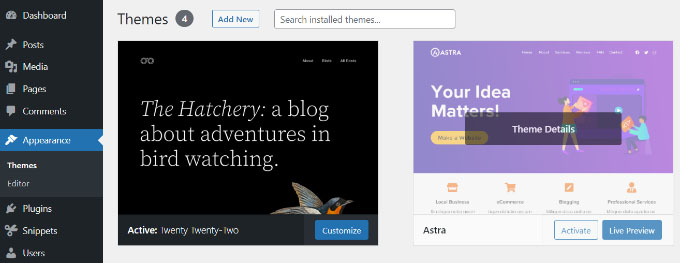
Notarás que la opción ‘Personalizar’ para abrir el personalizador de temas falta en el menú Apariencia. En su lugar, hay una opción ‘Editor’ para iniciar el editor completo del sitio.
Al usar el editor de sitio completo, deberías poder hacer cualquier cambio que habrías hecho con la herramienta Personalizador.
Sin embargo, es posible que prefieras usar el personalizador en lugar de aprender una forma completamente nueva de personalizar tu tema. En ese caso, hemos preparado una guía sobre cómo aún puedes usar el personalizador en tu blog de WordPress.
Veamos algunas de las formas en que puedes solucionar la falta del personalizador de temas.
Solucionar la falta del personalizador de temas desde el administrador de WordPress
Hay 4 formas sencillas que puedes usar para solucionar la falta del personalizador de temas desde tu panel de administración de WordPress.
Repasaremos cada método para que puedas elegir el que mejor te convenga:
- Método 1: Ingresa manualmente la URL del personalizador de temas en tu navegador
- Método 2: Cambia tu tema de WordPress para solucionar la falta del personalizador de temas
- Método 3: Usa código para solucionar la falta del personalizador de temas
- Método 4: Usa un constructor de temas de WordPress para solucionar la falta del personalizador de temas
- Extra: Soluciona la falta de la pestaña de menú en la barra lateral del administrador de WordPress
Método 1: Ingresa manualmente la URL del personalizador de temas en tu navegador
Si estás usando un tema de WordPress que utiliza el editor completo del sitio y deseas acceder al personalizador de temas, puedes agregar ‘customize.php’ al final de la URL de administración de tu WordPress.
La URL de tu sitio web se verá así:
https://example.com/wp-admin/customize.php
Simplemente reemplaza ‘ejemplo.com’ con el nombre de dominio de tu propio sitio web e ingresa el enlace en tu navegador web. Esto iniciará el personalizador de temas para tu sitio web.
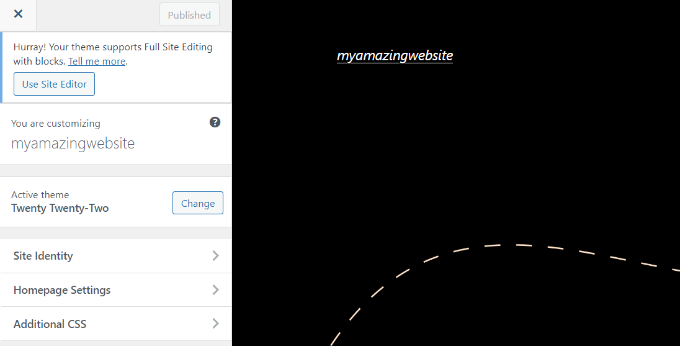
Sin embargo, es importante tener en cuenta que las opciones de edición estarán limitadas en el personalizador de temas para temas que utilizan la edición de sitio completo.
Por ejemplo, es posible que solo veas algunas configuraciones simples como identidad del sitio, configuración de la página de inicio y CSS adicional.
Si desea utilizar todas las opciones que ofrece el personalizador de temas para editar el tema de su sitio, puede utilizar el siguiente método.
Método 2: Cambia tu tema de WordPress para solucionar la falta del personalizador de temas
Otra forma de resolver el problema del personalizador de temas faltante es cambiando su tema de WordPress.
El editor de sitio completo se está implementando gradualmente y todavía se encuentra en las primeras fases. Esto significa que no muchos temas admiten completamente la edición del sitio en este momento, y aquellos que lo hacen pueden ser torpes y difíciles de usar.
Además, los temas basados en bloques tienen opciones de personalización limitadas si accedes al personalizador de temas.
Cambiar tu tema de WordPress a uno que no incluya la edición completa del sitio es una forma sencilla de restaurar el menú del personalizador de temas.
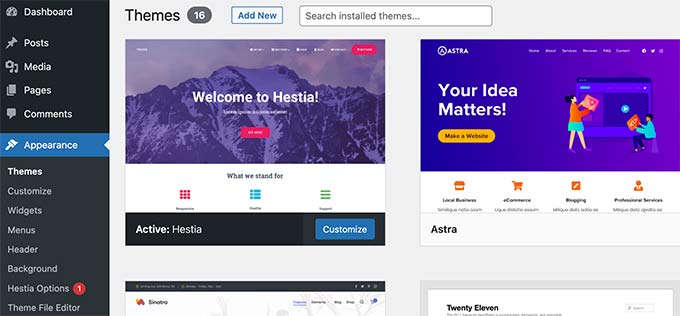
Una vez que hagas eso, puedes abrir fácilmente el personalizador de temas para tu sitio web visitando la página Apariencia » Personalizar desde la barra lateral de administración de WordPress.
Puedes ver nuestra lista de los temas de WordPress más populares para obtener muchas opciones.
Si tienes una tienda WooCommerce, también puedes ver nuestras selecciones expertas de los mejores temas de WooCommerce para WordPress.
Para obtener detalles sobre cómo cambiar a un tema diferente, consulta nuestra guía para principiantes sobre cómo cambiar tu tema de WordPress.
Método 3: Usa código para solucionar la falta del personalizador de temas
Este método para solucionar la falta del personalizador de temas requiere que uses código. Esto puede parecer complicado, especialmente para usuarios no técnicos, pero el plugin WPCode lo hace simple.
WPCode te permite agregar código personalizado en WordPress fácilmente sin editar el archivo functions.php de tu tema, por lo que no tienes que preocuparte por cometer un error y dañar tu sitio.
Además, nos encanta su biblioteca de fragmentos de código listos para usar, incluido uno para restaurar la opción Personalizar en el menú Apariencia si tu tema la elimina.
Para obtener más información, consulta nuestra reseña de WPCode.
Para empezar, necesitas instalar y activar el plugin gratuito WPCode. Si necesitas ayuda, consulta nuestra guía sobre cómo instalar un plugin de WordPress.
📒 Nota: WPCode tiene un plan gratuito. Sin embargo, actualizar a la versión pro desbloqueará la biblioteca en la nube de fragmentos de código y la lógica condicional inteligente.
Una vez activado el plugin, ve a Fragmentos de código » Biblioteca desde el menú de administración de WordPress.
Desde allí, busca el fragmento 'Restaurar el submenú de Personalizar' y haz clic en el botón 'Usar fragmento'.
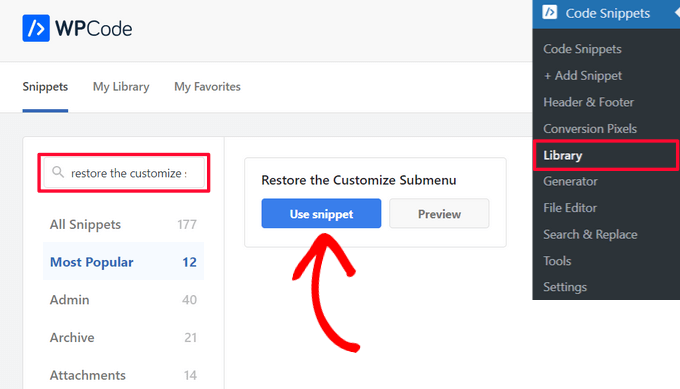
WPCode agregará automáticamente el código por ti y seleccionará el método de inserción adecuado.
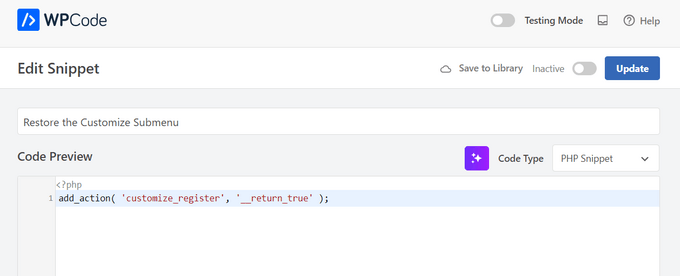
Después de eso, todo lo que necesitas hacer es cambiar el interruptor de 'Inactivo' a 'Activo' y hacer clic en el botón 'Actualizar'.

Eso es todo. Ahora puedes ir a Apariencia » Personalizar desde el panel de administración de WordPress y ver que se ha restaurado el personalizador de temas faltante.
Método 4: Usa un constructor de temas de WordPress para solucionar la falta del personalizador de temas
También puedes usar un constructor de temas de WordPress como SeedProd para personalizar tu sitio de WordPress y solucionar el problema de la falta del personalizador de temas en el administrador de WordPress.
Los constructores de temas de WordPress te permiten personalizar el tema de tu sitio como quieras sin escribir ningún código. Su interfaz de arrastrar y soltar también te permite crear diferentes plantillas de temas y elimina la necesidad de usar el personalizador de temas de WordPress.
SeedProd es el mejor constructor de temas y constructores de páginas de WordPress del mercado, utilizado por más de 1 millón de profesionales. Ofrece plantillas de temas preconstruidas que puedes usar para crear temas personalizados de WordPress en muy poco tiempo.
Hemos utilizado SeedProd para crear páginas de destino y también para diseñar sitios web completos, y hemos tenido excelentes experiencias con él. Para obtener detalles, consulta nuestra reseña de SeedProd.
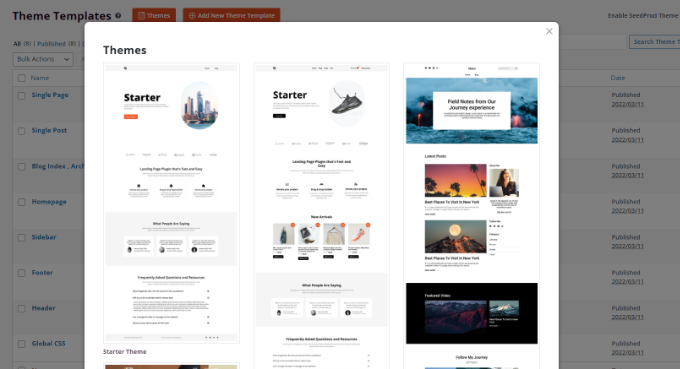
Después de seleccionar una plantilla, puedes usar el constructor de arrastrar y soltar para personalizar tu diseño.
Simplemente arrastra cualquier elemento del menú de tu izquierda y suéltalo sobre la plantilla. También puedes personalizar aún más cada elemento en la plantilla cambiando su color, tamaño, fuente y alineación.
SeedProd incluso incluye bloques de WooCommerce, que puedes usar para crear una tienda en línea.
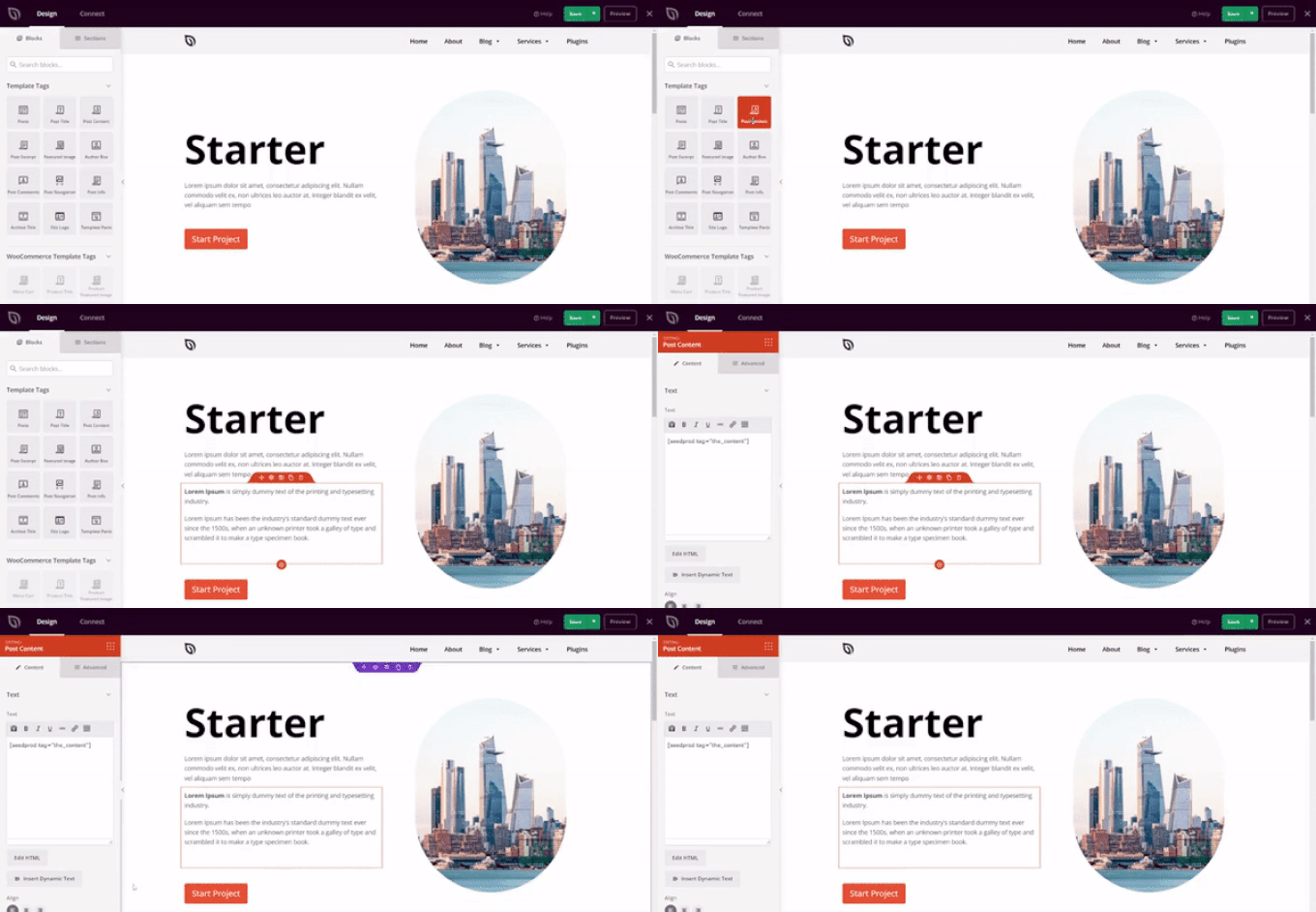
Para obtener instrucciones paso a paso, puedes consultar nuestra guía para principiantes sobre cómo crear un tema personalizado de WordPress (sin código).
Extra: Soluciona la falta de la pestaña de menú en la barra lateral del administrador de WordPress
Si estás utilizando un tema de bloques, notarás que la pestaña Apariencia » Menú ya no estará disponible. Esta pestaña se usa normalmente para abrir la página de 'Menús' y agregar un menú de navegación a tu blog de WordPress.
Sin embargo, esta opción no será visible en los temas de bloques. En ese caso, puedes visitar la página Apariencia » Editor desde el panel de WordPress y hacer clic en el botón 'Agregar bloque' (+) en la esquina superior izquierda.
A continuación, puedes agregar el bloque 'Navegación' a tu tema desde el menú de bloques que se abre.
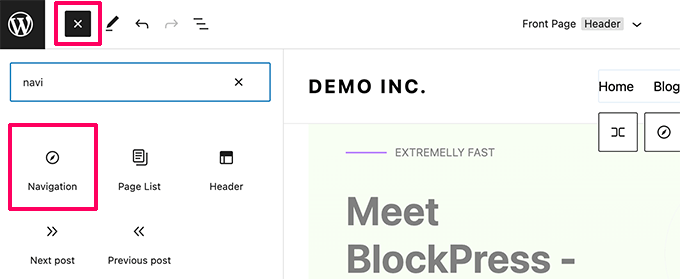
Después de eso, puedes hacer clic en el botón '+' en el bloque para agregar enlaces de página y crear un menú. Una vez que hayas terminado, no olvides hacer clic en el botón 'Guardar' en la parte superior.
Otra opción para usar la pestaña Menús es cambiar a un tema clásico de WordPress. Sin embargo, ten en cuenta que perderás toda la configuración de personalización de tu tema si haces eso.
Para obtener instrucciones más detalladas, consulta nuestra guía para principiantes sobre cómo solucionar la falta del menú Apariencia en el administrador de WordPress.
Esperamos que este artículo te haya ayudado a aprender cómo solucionar la falta del personalizador de temas en el administrador de WordPress. También puedes consultar nuestra guía sobre cómo crear un tema hijo o cómo mostrar los metadatos de las entradas del blog en tu tema de WordPress.
Si te gustó este artículo, suscríbete a nuestro Canal de YouTube para ver tutoriales en video de WordPress. También puedes encontrarnos en Twitter y Facebook.


Boris Popovic
Estuve buscando y buscando durante 20 minutos y no pude encontrar el aviso de la tienda que había puesto anteriormente. Ya no había personalizador en el menú de administración. Escribí el enlace directo en la barra de direcciones, ¡y listo! ¡Muchas gracias!
Soporte de WPBeginner
Glad to hear our guide could help!
Administrador
Mrteesurez
¡Gran publicación, gracias por compartir estas ideas! Me he encontrado con el problema de la falta del Personalizador de Temas un par de veces, y puede ser frustrante. En mi experiencia, el problema a menudo surge después de actualizar plugins o temas que no son completamente compatibles. Lo que me ha funcionado es desactivar temporalmente todos los plugins para ver si alguno está causando el conflicto, y luego reactivarlos uno por uno. Es un enfoque simple, pero me ha ahorrado mucho tiempo.
Jiří Vaněk
Gracias por proporcionar la URL para la edición, que afortunadamente es muy fácil de recordar. No soy fan del Editor de Sitio Completo y no estoy familiarizado con él. Esto se debe probablemente a que a menudo trabajo con Elementor o SeedProd y temas como GeneratePress. Sin embargo, de vez en cuando necesito trabajar con temas nativos de WordPress, y este editor complica significativamente mi trabajo porque no estoy familiarizado con él. La URL simple que proporcionaste realmente me ayudó a resolver este problema de manera elegante.
Soporte de WPBeginner
You’re welcome
Administrador
Mrteesurez
Me identifico completamente con tu experiencia. Yo también tiendo a trabajar más con constructores de páginas como Elementor y SeedProd, ya que hacen que el proceso de diseño sea más fluido e intuitivo. Sin embargo, ocasionalmente trabajo con temas nativos de WordPress y también con el Editor de Sitio Completo.
Para mí, todavía uso el Editor Clásico con más frecuencia que el Editor de Sitio Completo, así que no tengo muchos problemas con el personalizador faltante. Tener una URL directa como esta para acceder al Personalizador de Temas es un salvavidas y una excelente alternativa cuando surgen problemas. Hace que navegar por el editor y realizar ajustes rápidos sea mucho más fácil. Gracias por compartir tu experiencia.
Chris Pinnock
Para mí, la mejor opción es escribir la URL en la barra de búsqueda del navegador porque quiero mantener el tema activado actualmente.
Jesse
¡Genial consejo! Añadir la URL funcionó de maravilla para poder acceder al personalizador y agregar el favicon.
Soporte de WPBeginner
Glad our recommendation was helpful
Administrador
olachi
gracias por el artículo. me ayudó
Soporte de WPBeginner
¡Nos alegra que nuestro artículo te haya ayudado!
Administrador