


Copiar manualmente las entradas de formularios de WordPress a Excel puede convertirse rápidamente en una tarea que consume mucho tiempo. Especialmente cuando se trata de pedidos, encuestas o consultas de clientes todos los días.
Tenía que haber una mejor manera.
Después de años trabajando con formularios de WordPress, hemos encontrado la forma más eficiente de exportar entradas directamente a archivos CSV y Excel. Y de todas las herramientas que hemos probado, WPForms destaca por su facilidad de uso y sus opciones de exportación integradas.
En este tutorial, te mostraremos los pasos exactos para exportar las entradas de tus formularios de WordPress. Ya sea que estés gestionando pedidos de clientes, respuestas a encuestas o formularios de contacto, esta guía te ayudará a ahorrar horas de trabajo manual. ⏱️
¿Por qué exportar entradas de formularios de WordPress a CSV y Excel?
Los formularios de WordPress son una excelente manera de mantenerse conectado con su audiencia. Le ayudan a recopilar clientes potenciales, obtener comentarios valiosos, resolver consultas de clientes, encontrar sugerencias de nuevos productos, realizar encuestas y más.
Sin embargo, analizar los datos puede ser difícil si tiene muchas entradas de formularios. Aquí es donde exportar sus datos en forma de CSV (valores separados por comas) y archivos de Excel resulta útil.
Por ejemplo, puede averiguar qué productos o funciones desean más sus usuarios o descubrir problemas comunes que las personas enfrentan al usar su sitio de WordPress.
Otro beneficio de exportar las entradas de formularios de WordPress a CSV y Excel es que los datos se pueden usar con otras aplicaciones.
Además del software de hojas de cálculo como Google Sheets y Microsoft Excel, puede cargar sus entradas de formularios en software de análisis. Por ejemplo, puede usar Microsoft Power BI con un archivo CSV o Excel para crear paneles y otras visualizaciones para sus entradas de formularios.
Dicho esto, te mostraremos cómo puedes crear un formulario de WordPress y exportar las entradas del formulario a CSV y Excel. Aquí tienes un resumen rápido de todos los pasos que seguirás:
- Creación de un formulario de WordPress para recopilar datos
- Exporting WordPress Form Entries to CSV and Excel
- Alternativa: Exportar automáticamente entradas de formularios de WordPress a CSV y Excel
- Consejo extra 🎁: Automatiza flujos de trabajo de entradas de formularios
- Próximos pasos: Usar formularios en WordPress
Empecemos.
Creación de un formulario de WordPress para recopilar datos
Antes de poder exportar las entradas del formulario a CSV y Excel, necesitará un formulario de WordPress. Y la mejor manera de crear uno es usando WPForms, el mejor plugin de formularios de contacto para WordPress utilizado por más de 6 millones de sitios web.
WPForms facilita la creación de formularios de WordPress utilizando un creador de arrastrar y soltar. Con herramientas impulsadas por IA y más de 2000 plantillas preconstruidas, puede crear, personalizar y lanzar su primer formulario en minutos.
Además, es el motor detrás de nuestro formulario de contacto, encuesta anual de lectores y solicitudes de migración. Le recomendamos encarecidamente que lo pruebe, y puede ver nuestra reseña completa de WPForms para explorar lo que puede hacer.
Primero, creemos una cuenta de WPForms.
En el sitio web de WPForms, comience haciendo clic en el botón 'Obtener WPForms Ahora'.
Después de eso, puedes elegir un plan que se ajuste a tus necesidades y seguir las instrucciones en pantalla para completar la compra.

💡 Nota: Para este tutorial, usaremos la versión Pro de WPForms porque incluye la opción de exportar entradas de formularios y ofrece más funciones. También hay una versión Lite de WPForms que puede probar gratis.
Con eso hecho, aterrizarás en el panel de tu cuenta de WPForms, donde puedes encontrar tu archivo zip de WPForms Pro y la clave de licencia.
Desde aquí, puede instalar y activar WPForms en su sitio. En su área de administración de WordPress, vaya a Plugins » Agregar Nuevo Plugin.

A continuación, simplemente usa la barra de búsqueda para encontrar rápidamente el plugin.
En el resultado de la búsqueda, puedes hacer clic en el botón ‘Instalar ahora’ y luego en ‘Activar’ cuando aparezca.

Si necesita ayuda, consulte nuestra guía sobre cómo instalar un plugin de WordPress.
Tras la activación, ve a Configuración de WPForms para activar tu clave de licencia. Ingresa la clave en el campo correspondiente y haz clic en ‘Verificar Clave’.

Desde aquí, estás listo para crear tu formulario.
Con WPForms, puedes usar un lienzo en blanco para crear tu formulario desde cero.
Pero si desea una solución más sencilla, le recomendamos que consulte su creador de formularios con IA. Todo lo que tiene que hacer es escribir una indicación simple y esperar a que la IA genere el formulario por usted.

También puede comenzar con una plantilla prehecha. WPForms ofrece una gran biblioteca de plantillas, por lo que fácilmente encontrará una que se ajuste a sus necesidades.
Para comenzar, puede seguir nuestra guía paso a paso sobre cómo crear un formulario de contacto en WordPress.

WPForms también viene con potentes complementos que puede instalar y activar para muchas necesidades.
Por ejemplo, encontrará un complemento para permitir pagos en línea, integrarse con servicios de marketing por correo electrónico, almacenar la geolocalización de los usuarios, reducir el abandono de formularios y más.
Exportación de entradas de formularios de WordPress a CSV y Excel
Una vez que haya agregado un formulario de contacto en su blog de WordPress y haya comenzado a recibir envíos de formularios, el siguiente paso es exportar las entradas de su formulario.
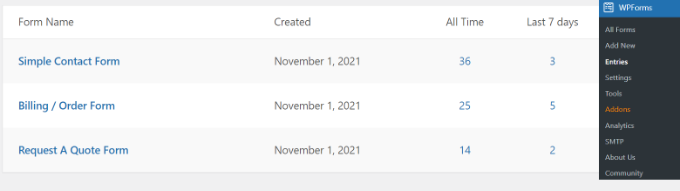
Para comenzar, simplemente diríjase a WPForms » Entradas en su panel de administración de WordPress y luego seleccione un formulario de WordPress para exportar sus entradas.
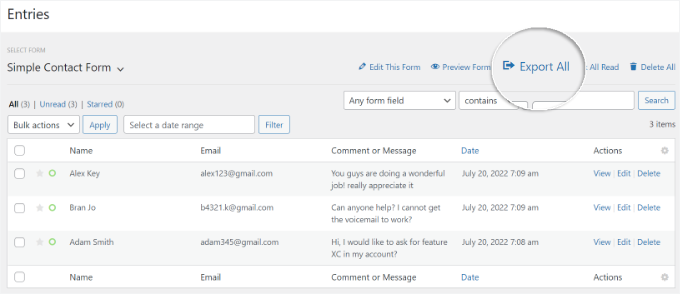
Después de eso, verá todas las entradas del formulario para el formulario que seleccionó.
Vaya y haga clic en la opción 'Exportar todo'.
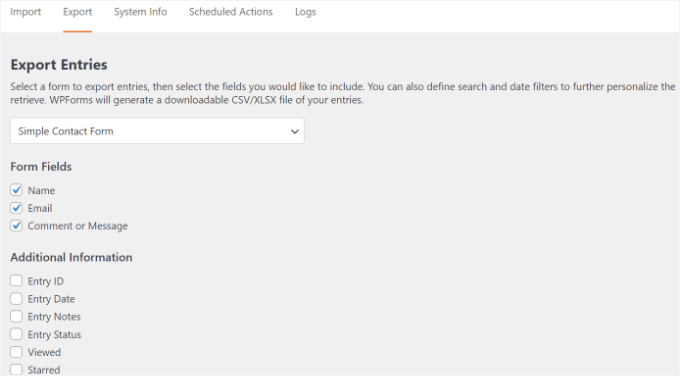
A continuación, WPForms le mostrará diferentes opciones de exportación para las entradas de su formulario.
También puede elegir qué campos del formulario exportar. De forma predeterminada, la exportación incluirá los campos de nombre, dirección de correo electrónico y mensaje.
Sin embargo, también hay opciones para exportar información adicional como el ID de la entrada, la fecha, el agente de usuario, la IP del usuario, el estado del pago y más.
Desde aquí, simplemente desplázate hacia abajo hasta la sección 'Opciones de exportación'.
Puedes marcar la casilla 'Exportar en Microsoft Excel (.xlsx)' para exportar los datos en formato Excel.
Si la casilla se deja desmarcada, WPForms exportará como un archivo CSV.
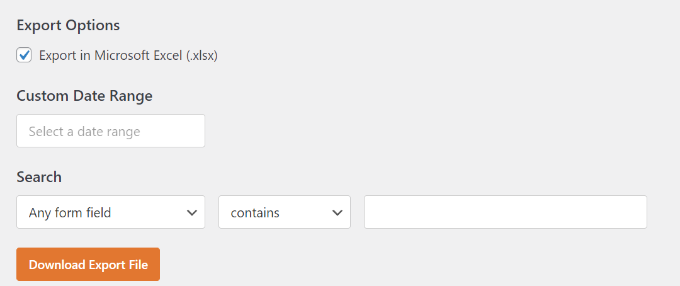
También hay un selector de rango de fechas personalizado para ayudarlo a exportar entradas de WPForms de un período específico.
Además, puedes usar la función de búsqueda para filtrar las entradas del formulario. Por ejemplo, puedes exportar formularios que solo contengan o no contengan un nombre, correo electrónico, mensaje, ID específico, y más.
A continuación, haz clic en el botón 'Descargar archivo de exportación' y guarda el archivo en tu computadora.
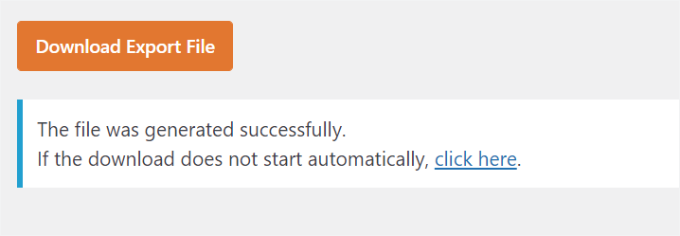
Ahora verás un mensaje que indica que tu archivo de exportación se generó correctamente.
Cómo exportar una sola entrada de formulario de WordPress
WPForms también te permite exportar una sola entrada de formulario en lugar de descargar todas las envíos del formulario. Esto es útil si tienes un formulario de varios pasos y solo necesitas información sobre un cliente potencial en particular.
Para empezar, simplemente ve a WPForms » Entradas desde tu panel de WordPress y selecciona un formulario para ver sus entradas.
Ahora deberías poder ver todos tus formularios. Desde aquí, haz clic en el formulario que contiene la entrada única que necesitas.
En la siguiente pantalla, busca la entrada que deseas exportar y luego haz clic en el botón ‘Ver’.

Después de eso, verás los detalles de tu entrada del formulario.
Para descargar el archivo, simplemente haz clic en las opciones ‘Exportar (CSV)’ o ‘Exportar (XLSX)’ en el cuadro de metadatos ‘Acciones’ a la derecha.

Ahora puedes guardar el archivo CSV o Excel en tu computadora y abrirlo en un programa de hojas de cálculo.
Exportar automáticamente entradas individuales del formulario al enviarlo
WPForms también te permite exportar las entradas del formulario cuando un usuario envía un formulario, en lugar de descargar manualmente un archivo CSV.
Simplemente dirígete a la pestaña Configuración » Notificaciones en el constructor de formularios.
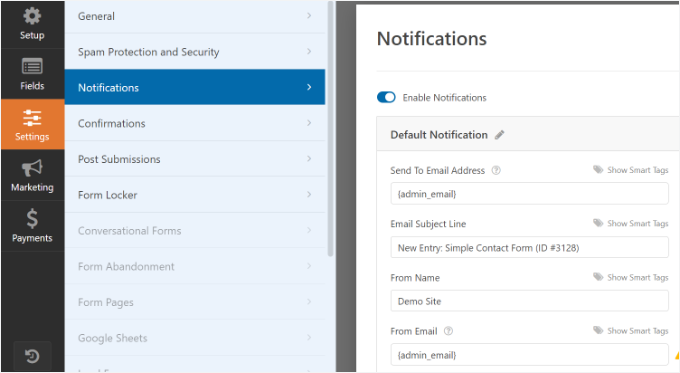
A continuación, puedes desplazarte hacia abajo hasta la sección ‘Avanzado’.
Haz clic en el interruptor ‘Habilitar adjunto CSV de entradas’.
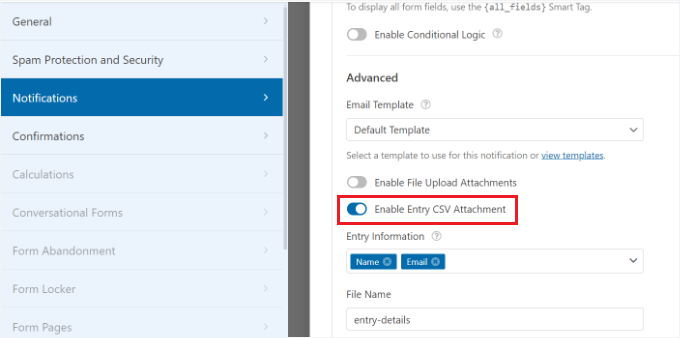
Luego puedes seleccionar qué información exportar en el archivo CSV seleccionando los campos del formulario en la sección ‘Información de la entrada’.
Por último, también hay una opción para cambiar el nombre del archivo CSV que se adjuntará al correo electrónico de notificación.
Alternativa: Exportar automáticamente entradas de formularios de WordPress a CSV y Excel
Exportar manualmente las entradas del formulario puede volverse rápidamente una tarea que consume mucho tiempo, especialmente si recopilas clientes potenciales, pedidos o comentarios regularmente.
Afortunadamente, WPForms ahora incluye una potente función de Automatización de Entradas que facilita la exportación automática de envíos sin complementos ni codificación adicionales.

Con esta función, puedes:
- Elegir tu formato de exportación – Exporta las entradas como CSV, Excel (XLSX), PDF o JSON, según tus necesidades.
- Envía archivos exportados a múltiples destinos: Entréguelos automáticamente por correo electrónico, Google Drive, Dropbox o FTP.
- Filtrar qué entradas exportar – Selecciona campos de formulario específicos o solo envíos que cumplan ciertas condiciones.
- Programar exportaciones – Ejecuta diariamente, semanalmente o mensualmente, para que tus datos estén siempre actualizados.
- Mantener tu base de datos limpia – Elimina automáticamente las entradas después de la exportación para reducir la hinchazón de la base de datos y mejorar el rendimiento del sitio.
Esta automatización te ahorra horas de trabajo administrativo repetitivo, asegura que nunca te pierdas un envío y mantiene tus datos organizados y accesibles.
También es útil para equipos que necesitan compartir entradas de formularios con colegas o clientes sin crear un nuevo inicio de sesión de WordPress.
Para obtener instrucciones paso a paso sobre cómo configurar esto, consulta nuestro tutorial completo sobre cómo exportar automáticamente entradas de formularios de WordPress.
Consejo extra 🎁: Automatiza flujos de trabajo de entradas de formularios
Exportar entradas de formularios automáticamente es solo una forma de ahorrar tiempo, pero puedes llevar la automatización de tu sitio al siguiente nivel con Uncanny Automator.
Este complemento de automatización de WordPress conecta WPForms con otros complementos de WordPress y aplicaciones de terceros, lo que te permite configurar flujos de trabajo que se ejecutan automáticamente cada vez que se envía un formulario.
Por ejemplo, cuando se envía un formulario, puedes notificar instantáneamente a tu equipo a través de Slack, inscribir a usuarios en un curso o webinar, crear nuevas cuentas o incluso generar cupones de WooCommerce.
Esto te ayuda a reducir las tareas manuales y a gestionar las entradas de formularios de manera más eficiente. Es una forma sencilla de aumentar la productividad e integrar tus formularios con otras aplicaciones, sin necesidad de codificación.

De hecho, hemos probado esta herramienta y puedes encontrar todo sobre ella en nuestra reseña completa de Uncanny Automator.
También puedes seguir nuestra guía detallada sobre cómo crear flujos de trabajo automatizados en WordPress con Uncanny Automator para obtener más información.
Próximos pasos: Usar formularios en WordPress
Esperamos que este artículo te haya ayudado a aprender cómo exportar entradas de formularios de WordPress a CSV y Excel. También te pueden interesar nuestras otras guías útiles sobre:
- Cómo agregar funcionalidad de guardar y continuar en formularios de WordPress
- Consejos para crear formularios más interactivos y aumentar las conversiones
- Cómo agregar eventos de Google Calendar desde formularios de contacto de WordPress
- Cómo convertir automáticamente las entradas de formularios de WordPress en PDF
- Cómo solucionar el problema de que WordPress no envía correos electrónicos
- Los mejores creadores de formularios en línea (selecciones de expertos)
Si te gustó este artículo, suscríbete a nuestro Canal de YouTube para ver tutoriales en video de WordPress. También puedes encontrarnos en Twitter y Facebook.





¿Tienes alguna pregunta o sugerencia? Por favor, deja un comentario para iniciar la discusión.