


¿Preferirías comer en un restaurante vacío o en uno lleno de clientes felices? La mayoría de la gente elegiría el bullicioso, y el mismo principio se aplica a tu sitio web.
Es por eso que, en WPBeginner, mostramos nuestras estadísticas de lectores como prueba social. Esto genera confianza y autoridad al instante, haciendo que los visitantes sean más propensos a interactuar con nuestro contenido.
Puedes hacer lo mismo en tu sitio web de WordPress mostrando el número de suscriptores de tu lista de correo electrónico, seguidores en redes sociales o suscriptores de YouTube.
En este artículo, te mostraremos cómo mostrar fácilmente esos impresionantes números de suscriptores en tu sitio de WordPress, convirtiendo a los visitantes ocasionales en fans leales y aumentando tu credibilidad.

¿Por qué mostrar tu recuento de suscriptores en WordPress?
Un recuento de suscriptores es el número de personas suscritas a un servicio o plataforma. A menudo verás recuentos de suscriptores o seguidores en sitios populares de redes sociales.
Agregar tus recuentos de suscriptores a WordPress es una forma de prueba social.
Si los usuarios ven que muchas personas son seguidores o suscriptores, entonces es más probable que vean tu sitio web como una autoridad en tu nicho de blogging.
Por ejemplo, aquí en WPBeginner, mostramos nuestro número total de lectores para animar a otros visitantes a seguir o suscribirse.

Hay todo tipo de recuentos de suscriptores que puedes mostrar en tu sitio, incluyendo suscriptores de boletín por correo electrónico, usuarios de sitio de membresía, seguidores en redes sociales y más.
Dicho esto, veamos cómo puedes mostrar todos tus recuentos de suscriptores en WordPress. Simplemente usa los enlaces rápidos a continuación para saltar directamente al método que deseas usar.
- Mostrar múltiples recuentos de seguidores en redes sociales con un plugin de WordPress
- Mostrar recuentos individuales de seguidores en redes sociales en WordPress
- Mostrar el recuento de suscriptores de tu lista de correo electrónico en WordPress
- Mostrar el número total de usuarios registrados en WordPress
- Aumentar tus recuentos de suscriptores y seguidores en WordPress
Método 1. Mostrar múltiples recuentos de seguidores en redes sociales con un plugin de WordPress
Con este método, puedes mostrar múltiples recuentos de seguidores en redes sociales juntos en tu sitio web de WordPress. Si tienes muchos seguidores en redes sociales en diferentes redes, esta puede ser una excelente manera de mostrar tu autoridad.
Para hacer esto, usaremos el plugin Ultimate Social Icons. Se integra con más de 200 plataformas y te permite mostrar fácilmente los recuentos de suscriptores de múltiples redes a la vez.
Lo primero que necesitas hacer es instalar y activar el plugin. Para más detalles, consulta nuestra guía paso a paso sobre cómo instalar un plugin de WordPress.
Al activarlo, aparecerá una nueva opción de menú llamada ‘Ultimate Social Media Icons’ en tu panel de administración de WordPress.
Necesitas hacer clic aquí para que aparezcan las configuraciones del plugin.
Luego, haz clic en el menú desplegable ‘¿Qué iconos quieres mostrar en tu sitio?’ y marca la casilla de los iconos sociales que deseas mostrar.
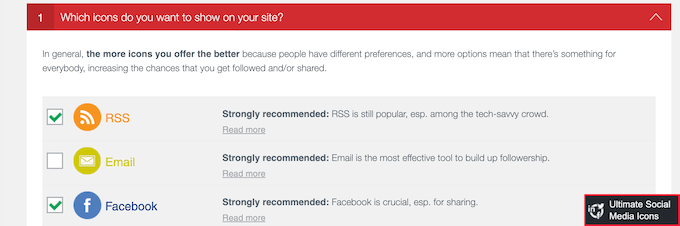
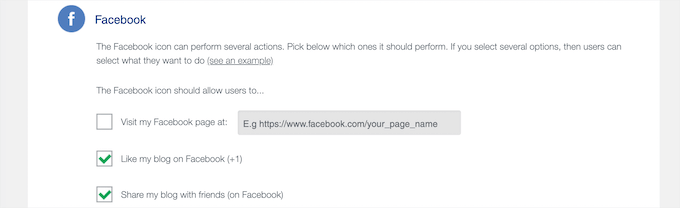
A continuación, haz clic en el menú desplegable ‘¿Qué quieres que hagan los iconos?’. Aquí, puedes configurar las acciones que los visitantes pueden realizar al interactuar con tus iconos.
Por ejemplo, si seleccionaste Facebook, entonces tienes la opción de que los usuarios den ‘Me gusta’ a tu página, visiten tu página y más.
A continuación, haz clic para expandir la sección ‘¿Dónde se mostrarán?’.
Aquí, puedes elegir dónde aparecerán tus iconos.
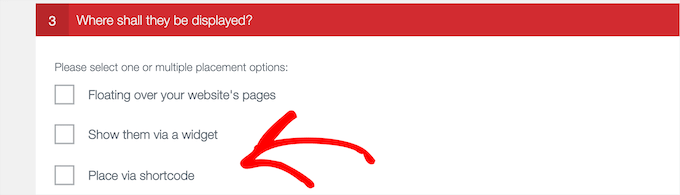
Tendrás múltiples opciones, incluyendo agregarlos en un widget, hacer que floten sobre tu sitio, usar un shortcode y más.
Si deseas la flexibilidad de colocar el recuento de suscriptores en cualquier lugar de tu sitio, marca la casilla ‘Colocar mediante shortcode’.
Esto te da un código corto que puedes agregar en cualquier lugar de tu sitio de WordPress.

Si estás usando la opción de código corto, asegúrate de copiar el código corto, ya que lo agregaremos a tu sitio en un paso posterior.
Ahora, es hora de configurar tus recuentos de suscriptores. Simplemente haz clic en el menú desplegable '¿Quieres mostrar los recuentos junto a tus iconos?' y luego haz clic en el botón de opción 'Sí'.
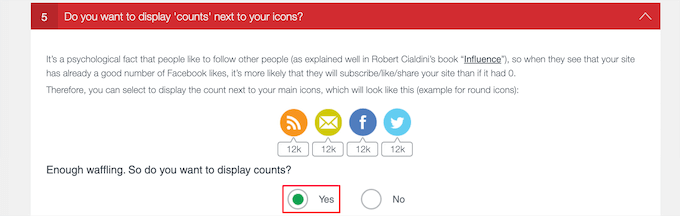
Debajo de eso, es posible que necesites ingresar información adicional, dependiendo de las plataformas y servicios que seleccionaste anteriormente.
Por ejemplo, para mostrar tu recuento de suscriptores de Facebook, necesitarás ingresar el ID de tu página de Facebook.
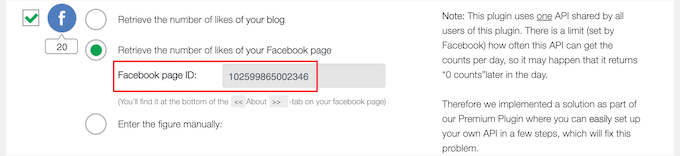
El plugin hace un buen trabajo explicando las acciones que necesitas tomar y la información que necesitarás ingresar para cada red social.
Una vez que hayas terminado de configurar los ajustes del plugin, desplázate hasta la parte inferior de la página y haz clic en el botón 'Guardar todos los ajustes'.
Ahora, puedes agregar los botones de recuento de tus compartidos sociales a tu blog de WordPress.
Puedes agregarlos a cualquier publicación, página o área de widget. Para agregarlo a una publicación, simplemente abre la publicación del blog que deseas editar.
Luego, haz clic en el icono de agregar bloque 'Más' y busca 'Código corto', luego selecciona el bloque.
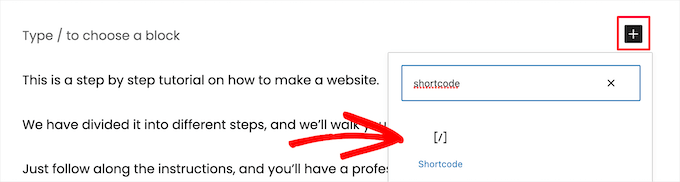
A continuación, pega el código corto del plugin que copiaste anteriormente.
Luego, haz clic en el botón 'Actualizar' o 'Publicar' para guardar tus cambios.
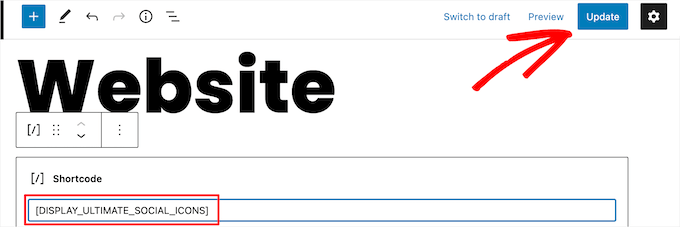
Ahora, puedes visitar tu sitio web para ver tus recuentos de seguidores de redes sociales en vivo.
Si deseas agregar el código corto a una página o área de widget, los pasos serán similares.
Para obtener más información, consulta nuestra guía para principiantes sobre cómo agregar un shortcode en WordPress.

Método 2. Mostrar recuentos individuales de seguidores de redes sociales en WordPress
Este método implica mostrar recuentos individuales de seguidores de redes sociales para Facebook, YouTube y Twitter.
Si eres muy activo y tienes muchos seguidores en una red social específica, entonces esta es una gran opción.
Muestra tu número de seguidores de Facebook en WordPress
Si tienes muchos seguidores en Facebook, puedes mostrar fácilmente este número de seguidores en tu sitio.
Para hacer esto, usarás el plugin de página de Facebook. Estos funcionan de manera similar a los plugins estándar de WordPress, pero son creados por Facebook.
Primero, necesitas ir al sitio web de Meta for Developers para crear el código de inserción de tu plugin. Verás una lista de todos los diferentes plugins de Facebook que puedes agregar a tu sitio web.
Desde aquí, selecciona 'Page Plugin' (Plugin de página) en la barra lateral izquierda.
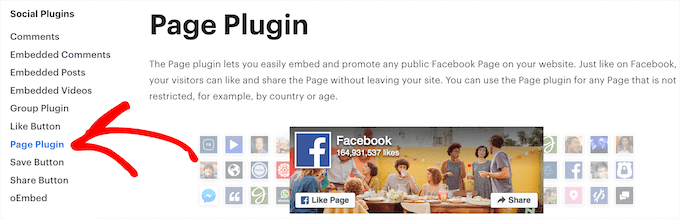
A continuación, ingresa la URL de tu página de Facebook. Luego, debes indicarle a Facebook qué contenido debe mostrar en tu sitio web.
Además de tu número de seguidores, también puedes mostrar tu línea de tiempo, eventos o mensajes.
Si deseas mostrar varios tipos de contenido, simplemente separa cada valor con una coma. Por ejemplo, si quisieras mostrar tu línea de tiempo más los próximos eventos, escribirías 'timeline, events'.
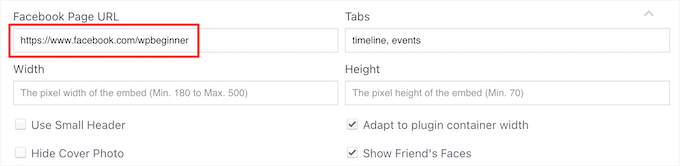
La vista previa en vivo se actualizará automáticamente para que puedas jugar con la configuración y ver qué funciona para ti. También puedes cambiar el ancho y la altura de tu plugin de Facebook.
Si deseas reducir el tamaño de tu contenido de Facebook, puedes marcar la casilla 'Use Small Header' (Usar encabezado pequeño). Incluso puedes eliminar la foto de portada de Facebook por completo, marcando la casilla 'Hide Cover Photo' (Ocultar foto de portada).
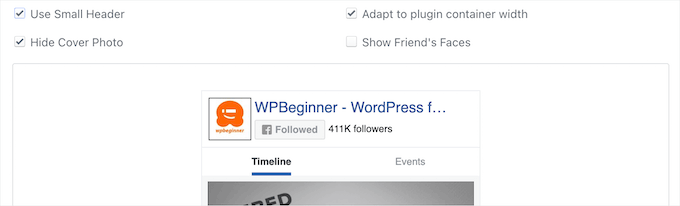
Una vez que estés satisfecho con lo que ves en la vista previa, debes hacer clic en el botón 'Get Code' (Obtener código). Esto abrirá una ventana emergente que contiene todos los diferentes códigos de inserción.
En esta ventana emergente, selecciona la pestaña 'iFrame' y copia el código.
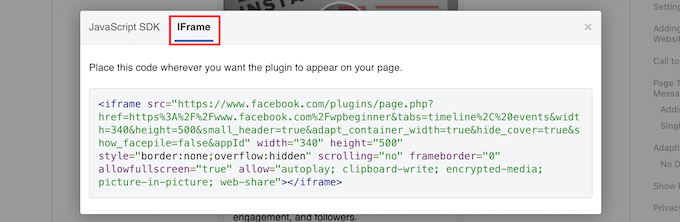
A continuación, debes abrir la publicación o página donde deseas agregar el recuento de seguidores de Facebook.
Luego, haz clic en el ícono de agregar bloque ‘Más’ y busca ‘HTML personalizado’, luego selecciona el bloque.
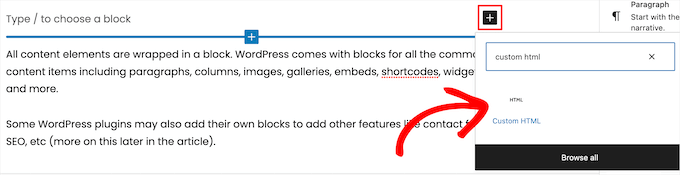
Después de eso, pega tu código HTML en este bloque.
También puedes hacer clic en la opción ‘Vista previa’ para verificar si el código HTML está funcionando correctamente. Ahora deberías ver tu recuento de suscriptores de Facebook incrustado en tu sitio web de WordPress.
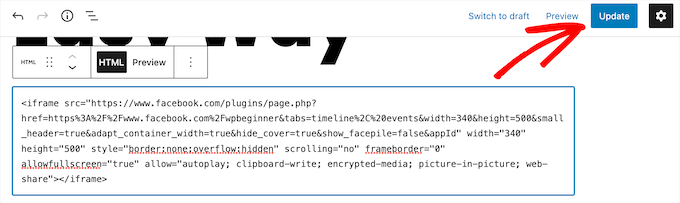
Si estás satisfecho con cómo se ve, haz clic en el botón 'Publicar' o 'Actualizar' para guardar tus cambios. Para obtener más información, consulta nuestra guía sobre cómo incrustar fácilmente código iFrame en WordPress.
También puedes agregar tu recuento de suscriptores de Facebook a cualquier área de widget o barra lateral de tu sitio. Esta puede ser una excelente manera de mostrar tu recuento de suscriptores de Facebook en todo tu sitio web.
Para hacer esto, ve a Apariencia » Widgets. Luego, haz clic en el ícono de agregar bloque ‘Más’ y busca ‘HTML personalizado’ y luego selecciona el widget.
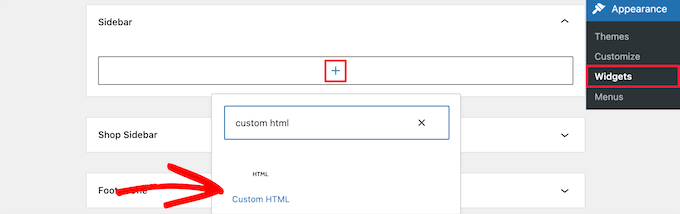
Luego, puedes pegar tu código HTML tal como se describe arriba.
No olvides hacer clic en el botón ‘Actualizar’ en la parte superior de tu pantalla para guardar tus cambios.
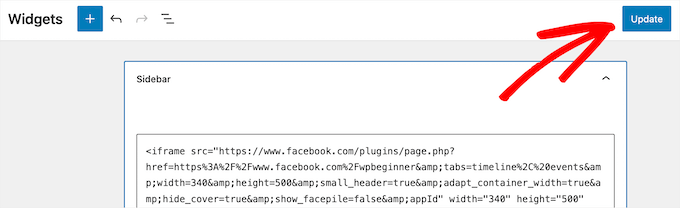
Ahora, puedes visitar tu sitio web para previsualizar tus cambios.
Deberías poder ver tu recuento de suscriptores de Facebook en vivo.

Muestra tu recuento de seguidores de YouTube en WordPress
Similar a Facebook, YouTube tiene una herramienta que puedes usar para mostrar tu recuento de suscriptores de YouTube. Esto facilita que los visitantes vean tu número total de suscriptores y sigan tu canal.
Primero, necesitarás saber tu ID de canal de YouTube. Para encontrar esto, ve a YouTube y haz clic en el ícono de tu perfil en la esquina superior derecha.
Luego, haz clic en ‘Configuración’. Después, en el menú de la izquierda, haz clic en ‘Configuración avanzada’. Esto abre una pantalla que contiene tu ID de canal.
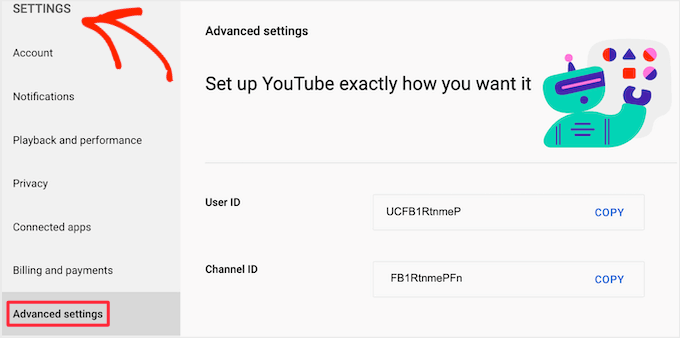
Una vez que tengas esta información, necesitas ir al sitio web de desarrolladores de YouTube.
Ahora, puedes ingresar tu ID en el campo ‘Nombre del canal o ID’.
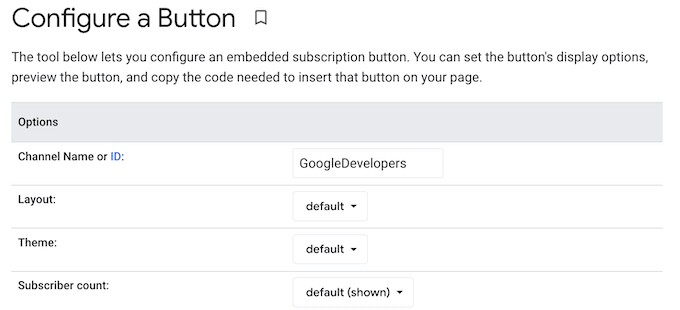
La vista previa se actualizará para mostrar tu número total de suscriptores.
Hay algunas maneras diferentes en las que puedes estilizar tu botón de suscripción. Esto incluye mostrar tu foto de perfil y el nombre de tu canal.
Puedes probar diferentes configuraciones para ver qué funciona mejor para tu sitio.
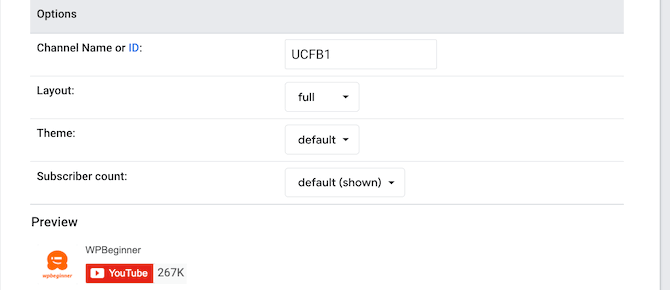
A medida que personalices el botón, YouTube actualizará el código de inserción automáticamente. Cuando estés satisfecho con la apariencia de tu botón de Suscribirse, necesitas copiar este código.
Luego, puedes pegar el código de inserción en cualquier publicación, página o área de widget, al igual que arriba.
Para más detalles, puedes consultar nuestra guía sobre cómo agregar HTML en WordPress.
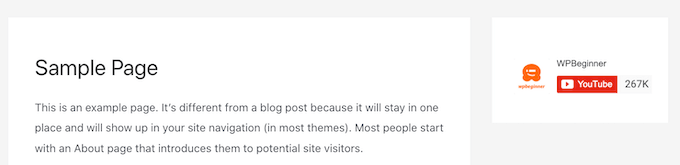
Así es como se veía en nuestro sitio de demostración.
Muestra tu número de seguidores de Twitter en WordPress
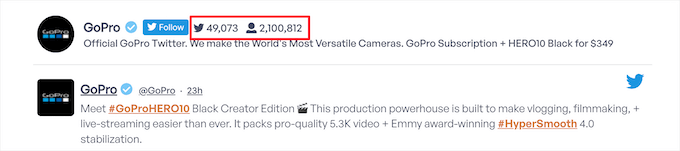
Si eres activo en Twitter y tienes muchos seguidores, puedes mostrar esto en tu blog de WordPress.
La forma más fácil de hacer esto es usando el plugin Smash Balloon Twitter Feed Pro. Es uno de los mejores plugins de Twitter para WordPress y facilita la visualización de tu feed de Twitter y el recuento de seguidores.

Este plugin te da control total sobre qué contenido de Twitter quieres agregar a tu sitio. Puedes mostrar tu número de seguidores y tu feed usando el bloque incluido o agregándolo como un widget en la barra lateral.
Para obtener más información, consulta nuestra guía paso a paso sobre cómo agregar tus feeds de redes sociales a WordPress.
Método 3. Mostrar el número de suscriptores de tu lista de correo en WordPress
Mostrar el recuento de tus suscriptores de correo electrónico puede servir como un incentivo para que los lectores se unan a tu lista de correo electrónico. Si tienes una lista de correo electrónico grande, mostrar el recuento de suscriptores en tu sitio puede ser una gran prueba social.
Usaremos Constant Contact, sin embargo, los pasos serán similares si estás utilizando un servicio de marketing por correo electrónico como HubSpot, Drip, Brevo (anteriormente Sendinblue), u otro proveedor.
Lo primero que necesitas hacer es iniciar sesión en tu cuenta y hacer clic en la pestaña ‘Contactos’, luego haz clic en la opción de menú más pequeña ‘Contactos’.
Esto mostrará el número total de suscriptores de correo electrónico que tienes. Necesitas tomar nota de este número ya que lo agregarás a tu sitio.
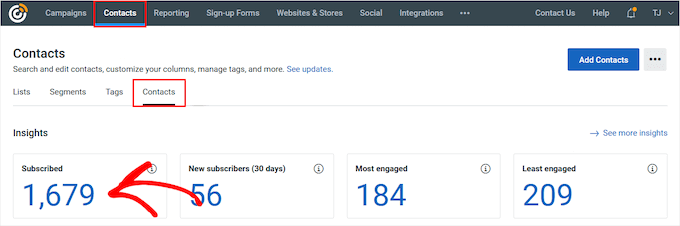
Luego, puedes agregar el recuento de suscriptores a cualquier página, publicación o área de widget en tu sitio.
Te mostraremos cómo agregarlo a un widget de barra lateral, pero los pasos serán similares si lo estás agregando a otra ubicación.
A continuación, necesitas ir a Apariencia » Widgets. Una vez allí, haz clic en el ícono de agregar bloque ‘Más’ para que puedas buscar el widget ‘Párrafo’, y luego selecciónalo.
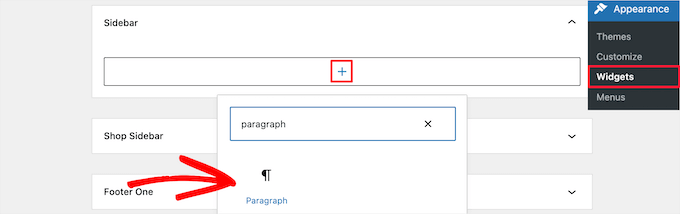
Luego puedes personalizar el texto como prefieras. Incluso puedes agregar el texto encima de tus formularios de suscripción por correo electrónico, pop-ups de escritorio y móviles, y más.
Una vez que hayas terminado, asegúrate de hacer clic en el botón ‘Actualizar’ para guardar tus cambios.
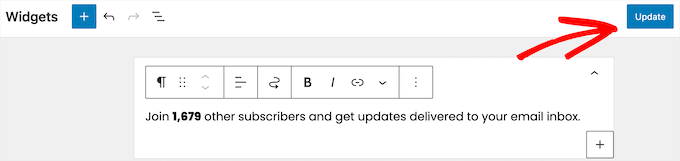
Ahora, puedes visitar tu sitio web para ver tus totales de suscriptores de correo electrónico en tiempo real.
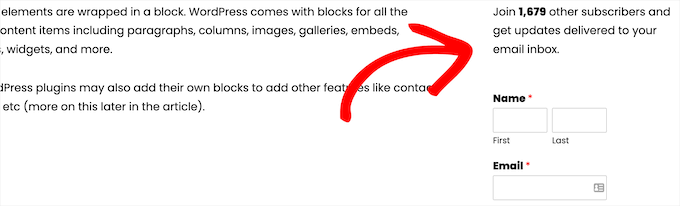
Aunque este método no está automatizado, puedes actualizar fácilmente tus recuentos de suscriptores simplemente iniciando sesión en tu proveedor de marketing por correo electrónico y asegurándote de que tus números sigan siendo precisos.
Puedes hacer de esto una tarea para actualizar cada mes o incluso cada trimestre.
Método 4. Mostrar el número total de usuarios registrados en WordPress
Algunos sitios web habilitan el registro de usuarios para que los visitantes puedan comentar, publicar y realizar otras acciones en el sitio.
Otros sitios como los sitios de membresía, cursos en línea, foros de WordPress, y más, también permiten el registro de usuarios durante el proceso de registro.
Si tienes un gran número de usuarios registrados, es posible que desees mostrar este número para fomentar más registros.
Este método requiere que agregues código a tu sitio de WordPress. Si no lo has hecho antes, consulta nuestra guía para pegar fragmentos de código de la web en WordPress.
Luego, puedes agregar el siguiente fragmento de código directamente a tu archivo functions.php, o usar un plugin de fragmentos de código como WPCode (recomendado).
Nota: Existe un Plugin Gratuito WPCode, pero necesitarás WPCode Pro si deseas crear un shortcode personalizado. Consulta a continuación para obtener más detalles.
// Function to return user count
function wpb_user_count() {
$usercount = count_users();
$result = $usercount['total_users'];
return $result;
}
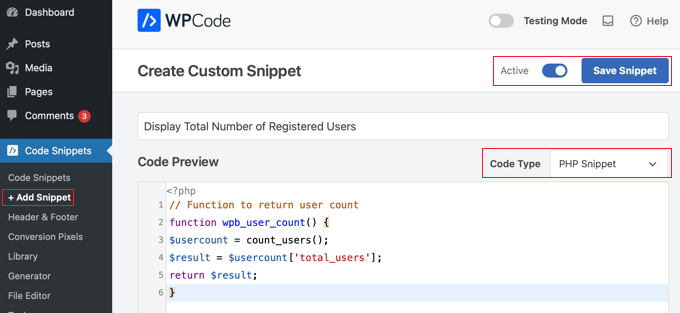
Asegúrate de seleccionar ‘Fragmento PHP’ en el menú desplegable Tipo de código. Después de eso, deberías activar el interruptor en la parte superior de la página a ‘Activo’ y luego hacer clic en el botón ‘Guardar fragmento’ para almacenar el fragmento de código.
Ahora necesitarás crear un shortcode que puedas usar para mostrar el recuento de tus usuarios registrados en cualquier lugar de tu sitio de WordPress.
Simplemente desplázate hacia abajo hasta la sección 'Inserción' y haz clic en la opción 'Shortcode' junto a 'Método de inserción'.
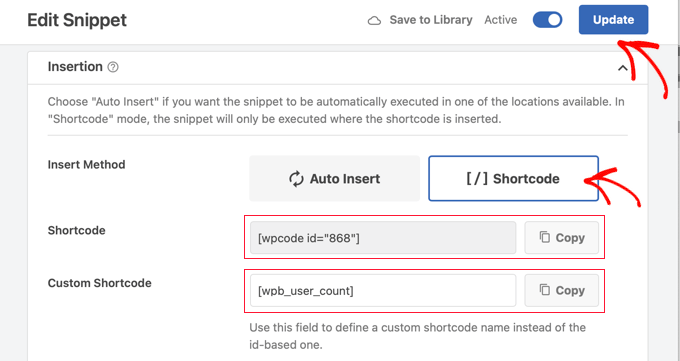
WPCode creará automáticamente un nuevo shortcode para ti. En la captura de pantalla anterior, este es [wpcode id="868"], pero probablemente será diferente para tu sitio web.
Si estás utilizando la versión Pro de WPCode, puedes crear un shortcode personalizado con un nombre más útil. En este ejemplo, hemos utilizado el shortcode [wpb_user_count].
Asegúrate de hacer clic en el botón 'Actualizar' en la parte superior de la página para actualizar el fragmento de código con el nuevo shortcode, y luego copia tu shortcode usando uno de los botones 'Copiar'.
Ahora puedes abrir cualquier página, publicación o área de widget donde quieras que se muestre el recuento de usuarios.
Para este ejemplo, te mostraremos cómo agregarlo a un área lista para widgets de un tema clásico. Pero los pasos son similares para cualquier otra área de tu sitio web.
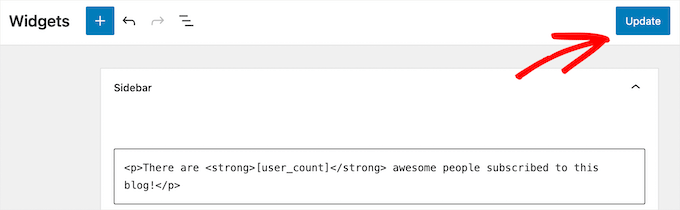
Simplemente ve a Apariencia » Widgets, haz clic en el icono de añadir bloque 'Más' y luego busca 'HTML personalizado' y selecciona el bloque.
Ten en cuenta que el shortcode solo muestra el número de usuarios registrados. Si no proporcionas ningún contexto, entonces es solo un número aleatorio.
Para asegurarte de que los visitantes entiendan que ese es el recuento de tus suscriptores, es una buena idea agregar texto de apoyo. Por ejemplo, puedes agregar el siguiente formato HTML.
<p>There are <strong>[wpb_user_count]</strong> awesome people subscribed to this blog!</p>
Asegúrate de pegar el shortcode correcto aquí si el tuyo es diferente.
Una vez que hayas terminado de personalizar, asegúrate de hacer clic en el botón 'Actualizar' para guardar tus cambios.
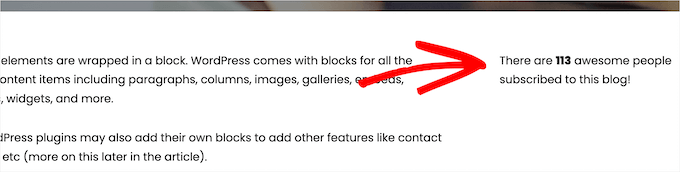
Ahora, puedes visitar tu sitio para ver el recuento de usuarios registrados en tiempo real.
En nuestro sitio de prueba, puedes ver esto a la izquierda de la página.
Si no te sientes cómodo editando el código de tu sitio, otra opción es usar un plugin. Para obtener más información, consulta nuestra guía sobre cómo mostrar el número total de usuarios registrados en WordPress.
También puedes mostrar una lista de usuarios registrados recientemente en formato de lista. Para obtener más información, consulta nuestra guía sobre cómo mostrar usuarios registrados recientemente en WordPress.
Aumentar tus recuentos de suscriptores y seguidores en WordPress
Mostrar tus grandes números de suscriptores puede dar a tus usuarios el impulso que necesitan para convertir. Sin embargo, siempre hay margen para mejorar tus tasas de conversión mostrando aún más prueba social.
Aquí tienes algunos de los mejores plugins de WordPress que te ayudarán a aumentar aún más tus suscriptores y seguidores:
- TrustPulse — utiliza el efecto FOMO y muestra una burbuja de notificación de acciones recientes de usuarios para ayudar a aumentar las conversiones hasta en un 15%.
- Smash Balloon — uno de los mejores plugins de redes sociales para WordPress que muestra tus feeds de redes sociales para aumentar el tiempo en el sitio y hacer crecer tus seguidores.
- PushEngage — uno de los mejores softwares de notificaciones push para que tus visitantes regresen a tu sitio web y se unan a tu lista de correo, te sigan en redes sociales o se conviertan en clientes.
Esperamos que este artículo te haya ayudado a aprender cómo mostrar todos tus recuentos de suscriptores en WordPress. Quizás quieras ver nuestra guía sobre cómo organizar un concurso en redes sociales para hacer crecer tu sitio y nuestras selecciones expertas de los mejores plugins de LinkedIn para WordPress para ganar nuevos clientes.
Si te gustó este artículo, suscríbete a nuestro Canal de YouTube para ver tutoriales en video de WordPress. También puedes encontrarnos en Twitter y Facebook.



¿Tienes alguna pregunta o sugerencia? Por favor, deja un comentario para iniciar la discusión.