


Si estás usando WordPress, es posible que hayas notado muchas notificaciones por correo electrónico cada vez que WordPress se actualiza automáticamente o actualiza tus temas y plugins.
A nadie le gusta recibir muchas alertas de correo electrónico inútiles. 🙅
Administramos docenas de sitios de WordPress, así que podemos imaginar lo molesto que sería recibir todas esas notificaciones por correo electrónico innecesarias.
En esta guía, te ayudaremos a detener los avisos de actualización de WordPress en unos sencillos pasos. ¡Únete a nosotros para aprender a deshabilitar las alertas de correo electrónico de actualización automática hoy mismo!
Acerca de las notificaciones de actualizaciones automáticas en WordPress
WordPress es una plataforma de gestión de contenido de código abierto que se mantiene y actualiza regularmente.
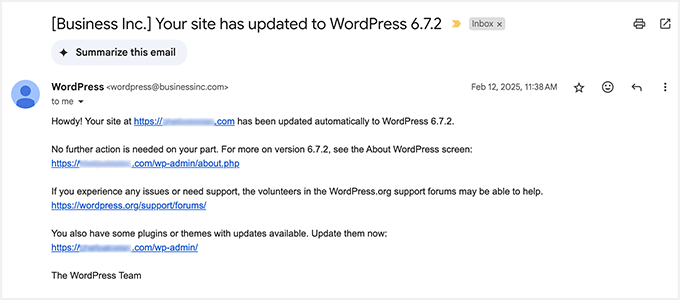
Algunas de estas actualizaciones se instalan automáticamente y recibirás una notificación por correo electrónico de que tu sitio ha sido actualizado.
De manera similar, WordPress también te permite habilitar actualizaciones automáticas para plugins y temas de WordPress. Esto significa que puedes dedicar menos tiempo a actualizar plugins y más tiempo a hacer crecer tu negocio.
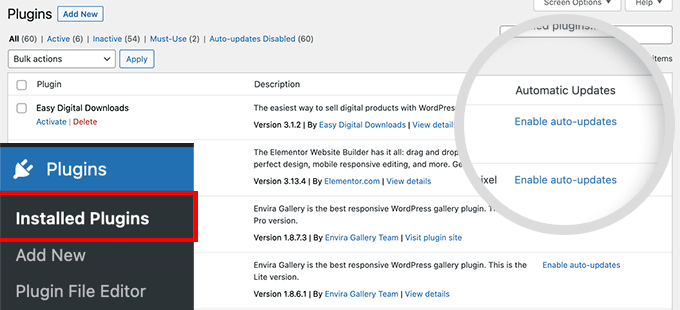
Puedes habilitar las actualizaciones automáticas para los plugins en los que confías visitando la página Plugins » Todos los Plugins en tu panel de administración de WordPress.
Simplemente haz clic en el enlace 'Habilitar auto-actualizaciones' junto al plugin que deseas que se actualice automáticamente.
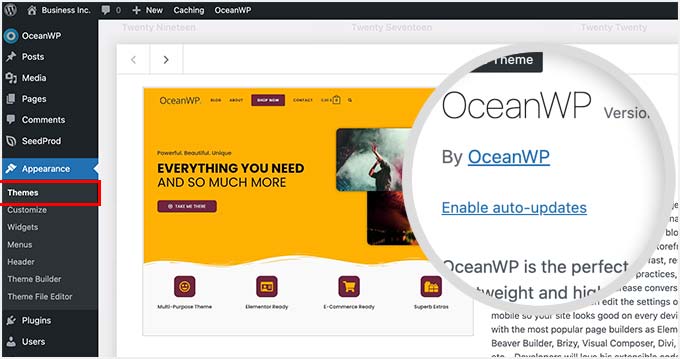
Para temas de WordPress, puedes visitar la página Apariencia » Temas y hacer clic en un tema.
Esto abrirá una ventana emergente con información del tema donde debes hacer clic en ‘Habilitar actualizaciones automáticas’.
WordPress te enviará una notificación por correo electrónico cuando se actualice alguno de tus plugins, tema o el núcleo de WordPress.
Esto puede resultar molesto, especialmente para los usuarios que administran varios sitios web de WordPress. ¿No sería bueno si pudieras controlar y desactivar estas notificaciones por correo electrónico?
Veamos cómo deshabilitar fácilmente las notificaciones por correo electrónico de actualizaciones automáticas en WordPress. Puedes usar los enlaces rápidos a continuación para saltar al método que deseas usar:
- Método 1: Deshabilitar la notificación por correo electrónico de actualizaciones automáticas usando código (Recomendado)
- Método 2: Deshabilitar la notificación por correo electrónico de actualizaciones automáticas usando un plugin
- Revertir actualizaciones de WordPress si algo sale mal
- Mejorar la entregabilidad de correos electrónicos de WordPress
- Las mejores guías de WordPress para notificaciones por correo electrónico
Método 1: Deshabilitar la notificación por correo electrónico de actualizaciones automáticas usando código (Recomendado)
Este método requiere que agregues código a tus archivos de WordPress. Si no has hecho esto antes, consulta nuestra guía para principiantes sobre cómo pegar fragmentos de código de la web en WordPress.
Puedes agregar manualmente el código a continuación al archivo functions.php de tu tema. Pero esto puede ser complicado, ya que un error puede hacer que todo tu sitio web falle. Además, si actualizas tu tema, todos los fragmentos de código personalizados se borrarán.
Te mostraremos un mejor enfoque a continuación, que es usar un plugin de fragmentos de código.
1. Deshabilitar correos electrónicos de notificación de actualizaciones automáticas para el núcleo, temas y plugins de WordPress
Afortunadamente, existe una forma fácil y segura de deshabilitar los correos electrónicos de notificación de actualización automática en WordPress, y es usando el plugin WPCode.
WPCode te permite agregar fácilmente fragmentos de código personalizados en WordPress sin editar el archivo functions.php de tu tema.
Además, tiene una biblioteca de código completa que incluye fragmentos de código verificados y listos para usar para solicitudes de funciones populares como deshabilitar correos electrónicos de actualización automática, eliminar el número de versión de WordPress, deshabilitar comentarios y más.
✋ Hemos utilizado esta herramienta extensamente nosotros mismos y hemos estado muy contentos con ella. Para más información, consulta nuestra reseña detallada de WPCode.
Primero, necesitas instalar y activar el plugin gratuito WPCode. Para obtener instrucciones paso a paso, consulta nuestro tutorial sobre cómo instalar un plugin de WordPress.
Una vez que el plugin esté activado, debes ir a Fragmentos de código » Biblioteca desde tu panel de administración de WordPress.
Luego, busca el fragmento 'Desactivar correos electrónicos de actualizaciones automáticas' y haz clic en el botón 'Usar fragmento'.
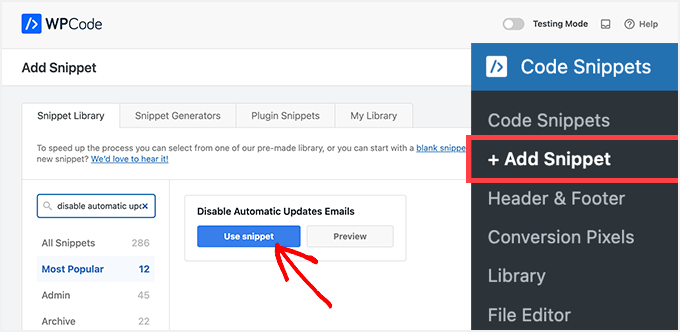
WPCode agregará automáticamente el código y establecerá el método de inserción adecuado.
El fragmento tiene tres filtros, uno para cada tipo de correo electrónico de actualización automática: núcleo de WordPress, plugins de WordPress y temas de WordPress.
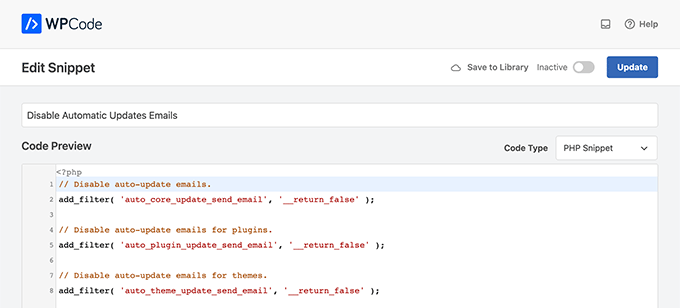
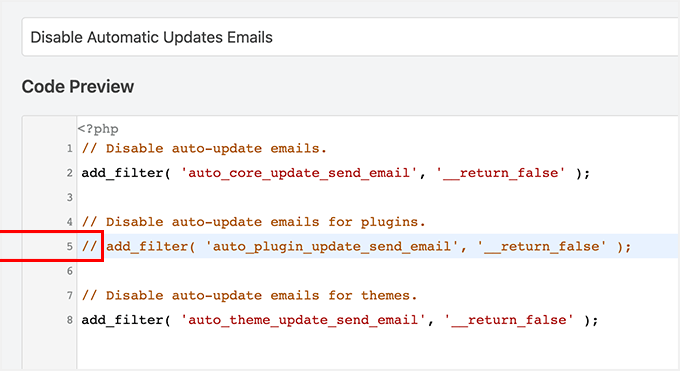
Si no deseas usar un filtro en particular, simplemente agrega un // al principio de la línea del filtro.
Por ejemplo, si aún deseas recibir correos electrónicos de actualización automática para plugins de WordPress, agrega un // al plugin, y el filtro evitará que se ejecute.
Después de eso, todo lo que tienes que hacer es cambiar el interruptor de 'Inactivo' a 'Activo'.
Luego, haz clic en el botón ‘Actualizar’.
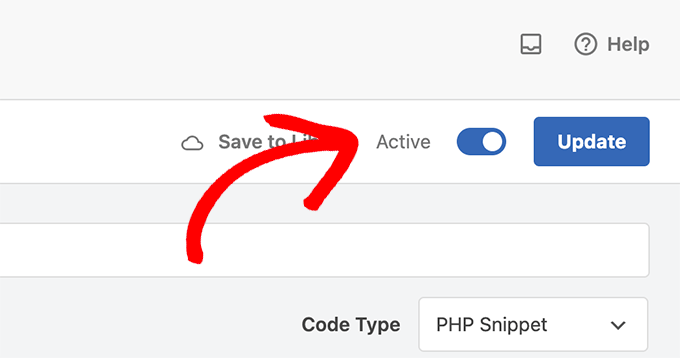
Ahora, ya no recibirás correos electrónicos de actualizaciones automáticas de WordPress.
2. Desactivar correos electrónicos de notificación de actualizaciones automáticas para actualizaciones del núcleo
También puedes usar WPCode para desactivar los correos electrónicos de notificación de actualizaciones automáticas del núcleo de WordPress. En lugar de elegir un fragmento de código existente, deberás agregar este código como un fragmento personalizado:
add_filter( 'auto_core_update_send_email', 'wpb_stop_auto_update_emails', 10, 4 );

function wpb_stop_update_emails( $send, $type, $core_update, $result ) {
if ( ! empty( $type ) && $type == 'success' ) {
return false;
}
return true;
}
Para más instrucciones, puedes ver nuestra guía sobre cómo agregar código personalizado en WordPress.
3. Desactivar correos electrónicos de notificación de actualizaciones automáticas para plugins
Simplemente agregue el siguiente código para deshabilitar los correos electrónicos de notificación para las actualizaciones automáticas de los plugins de WordPress:
add_filter( 'auto_plugin_update_send_email', '__return_false' );
4. Deshabilitar correos electrónicos de notificación para actualizaciones de temas de WordPress
Finalmente, puede agregar el siguiente código para deshabilitar los correos electrónicos de notificación para las actualizaciones automáticas de los temas de WordPress:
add_filter( 'auto_theme_update_send_email', '__return_false' );
Método 2: Deshabilitar la notificación por correo electrónico de actualizaciones automáticas usando un plugin
A continuación, le mostraremos cómo deshabilitar las notificaciones por correo electrónico de actualizaciones automáticas utilizando dos complementos de correo electrónico diferentes.
1. Administrar correos electrónicos de notificación
Lo primero que necesitas hacer es instalar y activar el plugin Manage Notification Emails. Para más detalles, consulta nuestra guía paso a paso sobre cómo instalar un plugin de WordPress.
Tras la activación, debe visitar la página Ajustes » Correos electrónicos de notificación. Aquí es donde el plugin le permite administrar todos los correos electrónicos de notificación de WordPress, incluidas las notificaciones de actualización automática.
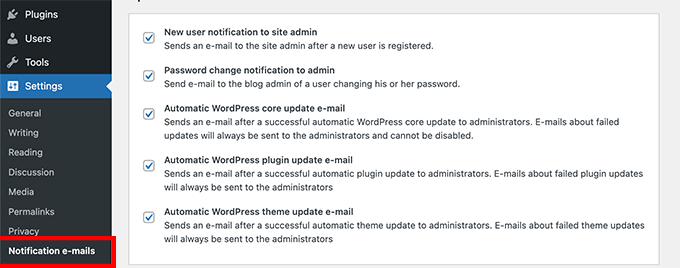
Simplemente desplácese hacia abajo hasta las opciones de actualización automática y desmarque la casilla junto a las notificaciones que desea deshabilitar.
Finalmente, no olvide hacer clic en el botón ‘Guardar Cambios’ para almacenar su configuración.
2. WP Mail SMTP
Otro plugin que puedes usar para deshabilitar las notificaciones por correo electrónico de actualizaciones automáticas es WP Mail SMTP. En nuestra opinión, es el mejor servicio SMTP para WordPress y garantiza que tus correos electrónicos lleguen a tu bandeja de entrada.
De hecho, lo usamos nosotros mismos para mejorar la entregabilidad de correos electrónicos en WPBeginner. Para saber más sobre nuestra experiencia con el plugin, consulta nuestra reseña completa de WP Mail SMTP.
WP Mail SMTP te permite administrar fácilmente los correos electrónicos enviados por WordPress a través de sus Controles de Correo Electrónico. Sin embargo, necesitarás la licencia WP Mail SMTP Pro para desbloquear la opción de Controles de Correo Electrónico.
A continuación, deberás instalar y activar WP Mail SMTP Pro en tu sitio web. Puedes consultar nuestra guía sobre cómo instalar un plugin de WordPress para más detalles.
Una vez que el plugin esté activo, navega a WP Mail SMTP » Ajustes desde tu panel de administración de WordPress y haz clic en la pestaña ‘Controles de Correo Electrónico’.
Después de eso, desplázate hacia abajo hasta la sección ‘Actualizaciones Automáticas’ y desactiva las notificaciones por correo electrónico para plugins, temas, estado del núcleo de WP y registro completo.
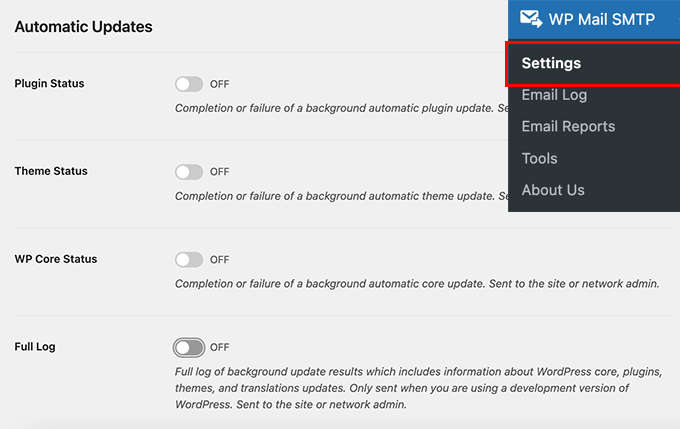
Cuando hayas terminado, no olvides hacer clic en el botón ‘Guardar Ajustes’.
Eso es todo. Ha deshabilitado con éxito las notificaciones por correo electrónico de actualización automática de WordPress para su sitio web.
Revertir actualizaciones de WordPress si algo sale mal
Debido a que los plugins de WordPress se ejecutan en muchas configuraciones independientes de alojamiento y servidores de WordPress, a veces una actualización de plugin puede romper una función en tu sitio web o hacerlo inaccesible.
Esto es fácil de solucionar y arreglar. Primero, necesitas averiguar qué plugin ha causado el problema desactivando todos los plugins de WordPress y reactivándolos uno por uno.
Una vez que hayas aislado el plugin que causa el problema, puedes usar el plugin WP Rollback. Permite cambiar a la versión anterior de un plugin o tema de WordPress.
Para más detalles, puedes ver nuestra guía sobre cómo revertir plugins y temas de WordPress con instrucciones paso a paso.
Mejorar la entregabilidad de correos electrónicos de WordPress
Incluso si deshabilita los correos electrónicos de actualización automática de WordPress, hay otros correos electrónicos de notificación de WordPress que quizás no quiera perderse.
Por ejemplo, si tienes una tienda WooCommerce, querrás recibir notificaciones cuando se realice un nuevo pedido.
De manera similar, si vendes un curso en línea o administras un sitio web de membresía, podrías querer recibir alertas por correo electrónico cuando se registren nuevos usuarios.
También querrás asegurarte de que los correos electrónicos enviados a los usuarios se entreguen, incluidos los correos electrónicos de contraseña olvidada, los recibos de pago y las notificaciones de confirmación de pedido.
Para enviar correos electrónicos, WordPress utiliza la función mail de PHP. Esta función es fácilmente mal utilizada por los spammers, y tus correos electrónicos pueden terminar en la carpeta de spam.
Para asegurarte de que todos tus correos electrónicos importantes de notificación de WordPress lleguen a la bandeja de entrada de tus usuarios, necesitarás un servicio SMTP adecuado para enviar correos electrónicos.
Aquí es donde entra el plugin WP Mail SMTP. Utiliza un servicio SMTP para enviar todos tus correos electrónicos de notificación de WordPress.
Puedes usarlo con un proveedor de servicios SMTP de pago o un servicio SMTP gratuito como Gmail combinado con la versión gratuita del plugin WP Mail SMTP.
Para más detalles, consulta nuestra guía sobre Cómo configurar WP Mail SMTP en tu sitio de WordPress.
Las mejores guías de WordPress para notificaciones por correo electrónico
Esperamos que este artículo te haya ayudado a aprender cómo detener las notificaciones de actualización en WordPress. También puedes consultar nuestras otras guías de WordPress para las actualizaciones y configuraciones de tus notificaciones por correo electrónico.
- Cómo Crear una Dirección de Correo Electrónico Empresarial Gratis (en 5 Minutos)
- Los mejores servicios de marketing por correo electrónico para pequeñas empresas
- Cómo Configurar Notificaciones por Correo Electrónico para Actualizaciones de WordPress
- Cómo configurar correctamente la configuración de correo electrónico de tu WordPress
- Métodos Probados que Usamos en WPBeginner para Hacer Crecer Nuestra Lista de Correo Electrónico
- Cómo usar formularios de contacto para hacer crecer tu lista de correo electrónico en WordPress
Si te gustó este artículo, suscríbete a nuestro Canal de YouTube para ver tutoriales en video de WordPress. También puedes encontrarnos en Twitter y Facebook.




Blackfire
“2. Desactivar correos electrónicos de notificación de actualización automática para actualizaciones principales”
¿Cuál es el significado de esta parte? En el código anterior, ya has deshabilitado los correos electrónicos de actualización del núcleo:
add_filter(‘auto_core_update_send_email’, ‘return_false’);
Soporte de WPBeginner
Thank you for pointing that out, the code is still only for core updates we included the examples for all 3 in the screenshot
Administrador
Bojangles
Buena guía, pero WordPress es frustrantemente deficiente. Como, ¡todo lo que queremos es no recibir correos electrónicos de actualizaciones PERO que nuestros sistemas se actualicen automáticamente! Tenemos que pasar por muchos obstáculos solo para lograr esto. Increíble. Podrían haber puesto fácilmente algo en el núcleo (como una casilla de verificación) o algo que diga 'desactivar correos electrónicos de actualización'. ¡Problema resuelto!
Soporte de WPBeginner
If you feel that this should be a core feature then WordPress does accept suggestions for features to add. If you take a look at our article below for how to request this for a future update
https://www.wpbeginner.com/beginners-guide/how-to-make-new-feature-suggestions-for-wordpress-beginners-guide-to-using-trac/
Administrador
Ralph
Esta es una de las guías más cruciales en este sitio web. Estos correos electrónicos son súper molestos. Hay días en que recibo más de 10 correos sobre actualizaciones de plugins. Inicio sesión en mi WordPress todos los días, ¡no tengo que leerlo también por correo electrónico!
Ojalá WordPress tuviera solo un interruptor para tales correos electrónicos, como encendido/apagado y eso es todo.
Sin embargo, es bueno tener la opción de hacerlo nosotros mismos.
Gracias por esta guía, definitivamente me dará un poco de tranquilidad.
Soporte de WPBeginner
Glad our guide could help
Administrador
Jiří Vaněk
Good practice is to do this for the websites you manage, especially when the owner’s email is there. Once WordPress updates, you don’t have to worry about being contacted regarding any issues on the website. It’s just good to keep an eye on updates because you never know which one might bring your site down. And it happens more often than you’d think
Juls
Hola,
Solo me pregunto, si el plugin se elimina después de que agrego este código, ¿este código agregado también se eliminará? ¿O el código permanecerá y continuará bloqueando los correos de notificación incluso después de que se elimine el plugin?
Soporte de WPBeginner
Si usas el plugin para agregar el código, cuando elimines el plugin, el código también se eliminará.
Administrador
Myles
Hola,
¿Solo me preguntaba si te has encontrado con esto antes? No tengo la opción de habilitar las actualizaciones automáticas para plugins o temas. La opción no está ahí. ¿Alguna idea de por qué?
Grandes fans del contenido, ¡sigan así!
Myles
Soporte de WPBeginner
La razón más común por la que tus plugins no tendrían la opción de actualización automática sería si ya tienes una configuración en tu archivo wp-config o si tu proveedor de hosting anula la capacidad de actualización automática en tu sitio.
Administrador
Katharina
Chicos, solo quería decirles que ¡amo su sitio! Proporcionan contenido INCREÍBLE y probablemente ya he leído más de 50 artículos suyos, son mi marcador número 1 en este momento.
Estoy construyendo mi primer blog y no tenía idea de qué hacer, ¡pero ustedes me permiten cada día sentirme como un desarrollador de software, jaja! Sus tutoriales son para tontos y por lo tanto súper fáciles de seguir. Me encanta que siempre agreguen capturas de pantalla para cada paso también.
Nos hacen sentir a mí y a la comunidad que podemos hacer esto y ese es el mayor cumplido que probablemente puedan recibir: ¡permitir que toneladas de personas cada día se sientan mejor consigo mismas y configuren sus sueños en WordPress!
Sé que es aleatorio poner este comentario bajo este artículo, pero es el último que seguí. ¡Me encantaría calificarlos si es posible y ayuda en algo!
¡Muchos pulgares arriba!!
Katharina
Soporte de WPBeginner
¡Nos alegra saber que nuestro contenido es útil!
Administrador
Stefan Cherrug
¡No hay una opción de “Correos electrónicos de notificación” en Configuración! ¿Cómo desactivo estas notificaciones que recibo de WP?
Soporte de WPBeginner
Si no ve esa área en su configuración, le recomendamos asegurarse de que el plugin esté instalado y activado en su sitio.
Administrador
Tom F. Melcher
¿Los valores predeterminados en el plugin Manage Notification E-mails son los mismos que los valores predeterminados en Wordpress? Por ejemplo, no quiero activarlo solo para eliminar las notificaciones por correo electrónico de actualización de plugins, y luego empezar a recibir un montón de otras notificaciones por correo electrónico para usuarios y administradores.
Soporte de WPBeginner
El plugin no agregaría correos electrónicos nuevos a tu sitio por defecto, pero te daría la opción de agregarlos si quisieras.
Administrador
Victor
¡Gracias! Pero la pregunta es: ¿Cómo puede esto no ser una simple casilla de verificación en la configuración estándar de Wordpress? Los usuarios no deberían tener que instalar plugins adicionales o meterse con código PHP.
Soporte de WPBeginner
We’re not in charge of what is or is not added to WordPress itself. You can go to the Get Involved section on WordPress.org for speaking regarding what you feel should or should not be added to WordPress
Administrador
eliezer ciriaco
¿es posible cambiar los mensajes de correo electrónico que recibirás cuando se complete la actualización? si es así, ¿tienes alguna referencia al respecto? Gracias
Himanshu Grewal
¿Cómo puedo usar Genesis Child Theme?????
alex james
¡Es genuino, amigo!