


En WPBeginner, hemos ayudado a miles de usuarios de WordPress a configurar sus sitios, y a menudo vemos el mismo error: pasar por alto la estructura de los permalinks. Parece un detalle pequeño, pero hacerlo mal puede hacer que tus URLs sean confusas y perjudicar tus posibilidades de clasificar en Google.
Sabemos lo frustrante que es sentir que una configuración técnica está frenando tu sitio. Por eso hemos creado esta guía para ayudarte paso a paso, desde configuraciones básicas hasta personalizaciones avanzadas, en un lenguaje sencillo.
Hagamos que tus URLs trabajen para ti, haciéndolas limpias, memorables y amigables con el SEO.
Dado que este es un tutorial completo sobre la creación de permalinks personalizados en WordPress, hemos creado una tabla de contenido fácil de navegar:
- ¿Qué es un Permalink Personalizado en WordPress?
- Cómo Cambiar la Estructura de Permalinks de WordPress
- Cómo Cambiar el Prefijo de URL de Categoría y Etiqueta en WordPress
- Cómo Cambiar la URL de una Publicación o Página Individual de WordPress
- Cómo Cambiar una URL de Categoría o Etiqueta de WordPress
- Cómo Cambiar una URL de Página de Autor de WordPress
- Cómo Crear Permalinks Completamente Personalizados en WordPress
- Cómo Configurar Redirecciones de Permalinks y Evitar Errores 404
- Preguntas Frecuentes Sobre Permalinks Personalizados
- Recursos adicionales
¿Qué es un Permalink Personalizado en WordPress?
En WordPress, los permalinks son las URLs permanentes (direcciones web) para todo tu contenido, incluidas las publicaciones de blog, páginas, categorías y archivos. Piensa en ellos como la dirección permanente de cada pieza de contenido en tu sitio web.
Veamos dos URLs diferentes para el mismo contenido para entender por qué los permalinks son importantes:
Permalink moderno y amigable para SEO:
https://example.com/best-refrigerators-for-tiny-kitchens/
Permalink antiguo, por defecto:
https://example.com/index.php?p=4556
Como puedes ver, la primera URL es mucho más amigable para el usuario y le dice tanto a los visitantes como a los motores de búsqueda de qué trata exactamente el contenido. Esto es a lo que nos referimos con un 'enlace permanente personalizado', una estructura de URL que has optimizado para mayor claridad y SEO.
Una URL típica de WordPress tiene algunas partes que personalizaremos. Para una URL como ejemplo.com/categoria/mi-publicacion, la parte /categoria/ es la ‘base’ o ‘prefijo’, y mi-publicacion es el ‘slug’. Entender estos dos términos hará que el resto de esta guía sea muy fácil. 👍
WordPress te ofrece varias opciones de enlaces permanentes integradas que puedes configurar fácilmente a través de tu panel de WordPress. Para acceder a estas configuraciones, simplemente ve a Ajustes » Enlaces permanentes en tu área de administración de WordPress:
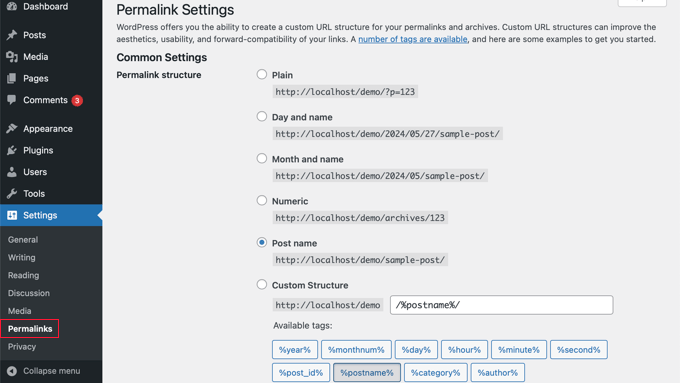
Pero eso es solo el principio. WordPress ofrece aún más flexibilidad cuando se trata de personalizar tus URLs:
- Puedes personalizar URLs individuales para publicaciones, páginas y otros tipos de contenido
- Puedes modificar las estructuras de URL de categorías y etiquetas
- Puedes usar plugins de WordPress para crear reglas avanzadas de enlaces permanentes personalizados para secciones específicas de tu sitio
En las siguientes secciones, te guiaremos a través de todas estas opciones, comenzando con la configuración de enlaces permanentes integrada de WordPress. Te mostraremos exactamente cómo elegir y configurar la mejor estructura de enlaces permanentes para las necesidades de tu sitio web.
Consejo profesional: Una vez que elijas una estructura de enlaces permanentes, intenta mantenerla. Cambiar los enlaces permanentes en un sitio establecido puede romper los enlaces existentes y dañar tu SEO si no se maneja correctamente.
Cómo Cambiar la Estructura de Permalinks de WordPress
Si deseas cambiar todo el esquema de generación de URL para tu sitio web, ve a la página Ajustes » Enlaces permanentes en tu panel de administración de WordPress que mencionamos anteriormente.
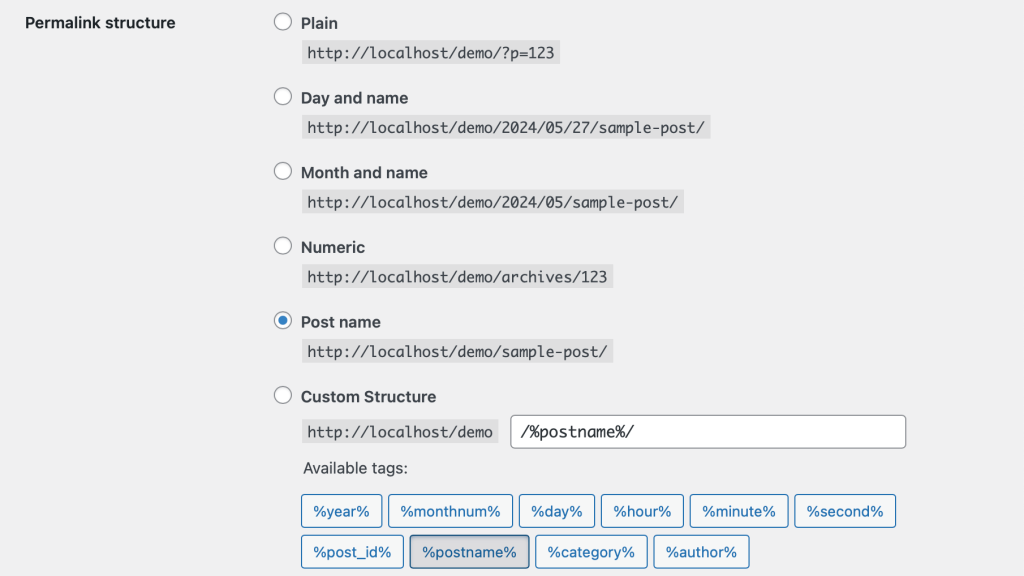
Aquí, puedes seleccionar una estructura de URL para tus publicaciones individuales. También puedes usar las etiquetas que se muestran en la pantalla para crear una estructura personalizada para tus URLs de WordPress.
Por ejemplo, podrías usar el título de la publicación %postname% y la categoría %category%, además del año %year% en que se publicó.
No olvides hacer clic en el botón 'Guardar cambios' en la parte inferior de la página para almacenar tus modificaciones.
Recomendamos usar una estructura de URL que incluya el nombre de la publicación en la URL. Esto hace que tus URL sean más fáciles de usar y puede mejorar tu SEO de WordPress.
Asegúrate de usar permalinks amigables con el SEO como este cuando crees un nuevo blog o sitio web de WordPress.
Sin embargo, si tienes un sitio web existente que ya está recibiendo tráfico de los motores de búsqueda, cambiar los permalinks puede perjudicar tus rankings de SEO.
Cómo Cambiar el Prefijo de URL de Categoría y Etiqueta en WordPress
Por defecto, WordPress usa /category/ como base para las URL de tus categorías y /tag/ para las páginas de etiquetas.
Aquí tienes algunos ejemplos:
https://example.com/category/technology/
https://example.com/tag/fintech/
Puedes cambiar estos prefijos base yendo a Ajustes » Permalinks y simplemente ingresando nuevos prefijos. Por ejemplo, podrías cambiar 'category' por 'topics' y 'tag' por 'hashtag' así:
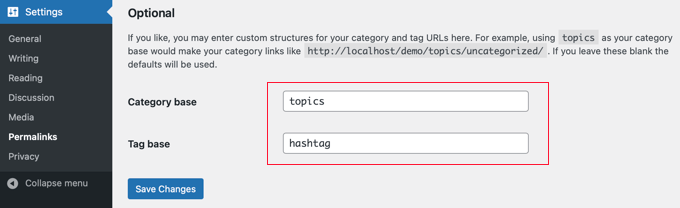
Asegúrate de hacer clic en el botón 'Guardar cambios' para actualizar tu base de categorías y tu base de etiquetas.
Ahora, tendrás nuevas bases de categorías y etiquetas activas en tu sitio web, como estas:
https://example.com/topics/technology/
https://example.com/hashtag/fintech/
Cómo Cambiar la URL de una Publicación o Página Individual de WordPress
Una vez que configures tu estructura de permalinks inicial, WordPress la usará como plantilla para todos los enlaces de tu sitio.
Sin embargo, también puedes cambiar el slug de la URL dentro de la estructura de la URL para publicaciones individuales, páginas y tipos de publicaciones personalizadas para hacerlo más amigable con el SEO.
Puedes personalizar la parte del slug de la URL desde la pantalla de edición de la publicación dentro del editor de contenido de WordPress.
Si estás creando una nueva publicación o página, primero debes guardarla como borrador. Una vez guardada, WordPress generará automáticamente el permalink inicial, que luego podrás editar.
Después de eso, simplemente haz clic en ‘URL’ en la sección Resumen de la configuración de la entrada.
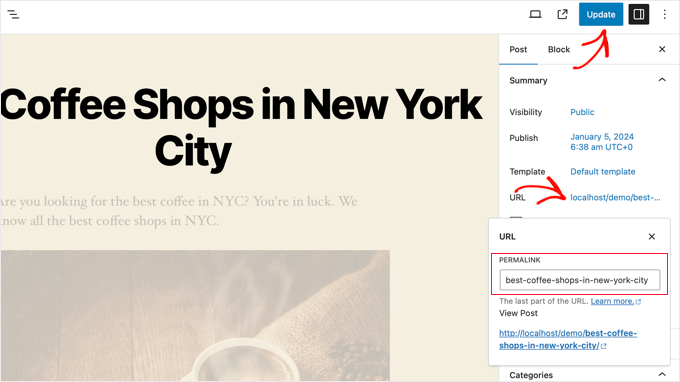
Luego, cambia el slug de la URL de la entrada a un permalink personalizado.
Una vez que hayas terminado, haz clic en el botón ‘Actualizar’ para guardar el nuevo permalink.
Puedes usar este método para todos los tipos de entradas, incluyendo productos de WooCommerce, sitios de membresía, cursos en línea, y más.
Cómo Cambiar una URL de Categoría o Etiqueta de WordPress
En el paso anterior, te mostramos cómo modificar el prefijo de base de categoría y etiqueta en WordPress. En este paso, te mostraremos cómo cambiar el slug de la URL para una categoría o etiqueta individual.
Simplemente ve a Entradas » Categorías en tu panel de WordPress y luego haz clic en el enlace ‘Edición Rápida’ debajo de la categoría que deseas personalizar.
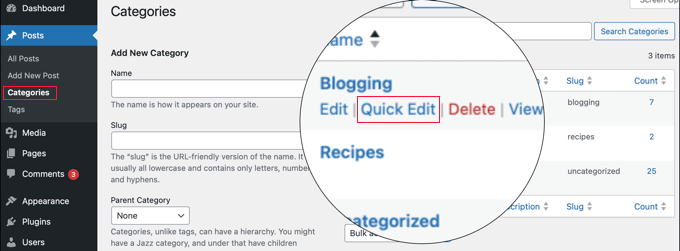
WordPress ahora cargará los detalles de la categoría.
Desde aquí, puedes cambiar el slug de la categoría para personalizar su permalink.
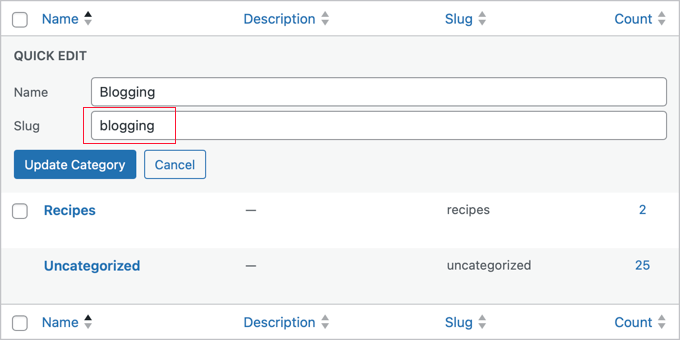
Asegúrate de hacer clic en el botón ‘Actualizar Categoría’ para guardar los cambios de tu slug de categoría.
De manera similar, puedes editar una etiqueta individual yendo a la pantalla Entradas » Etiquetas y siguiendo los mismos pasos.
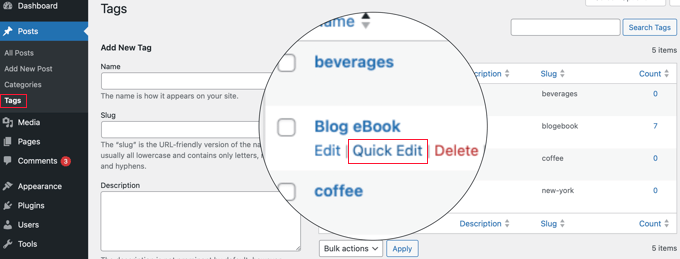
También puedes editar cualquier taxonomía personalizada usando el mismo método que el anterior.
Cómo Cambiar una URL de Página de Autor de WordPress
WordPress creará automáticamente una URL de página de autor para los diferentes autores de tu sitio web. Las URLs de las páginas de autor se ven así:
https://example.com/author/jsmith/
En el ejemplo anterior, jsmith es el slug y author es la base.
El problema es que WordPress no viene con una opción para cambiar la base o el slug de la URL del autor. Por suerte, puedes cambiar esto en un par de clics usando un plugin de WordPress.
Lo primero que necesitas hacer es instalar y activar el plugin Edit Author Slug. Para más detalles, consulta nuestra guía paso a paso sobre cómo instalar un plugin de WordPress.
Tras la activación, ve a la página Usuarios » Todos los usuarios en el administrador de WordPress. Luego, haz clic en el enlace 'Editar' debajo del nombre de usuario.
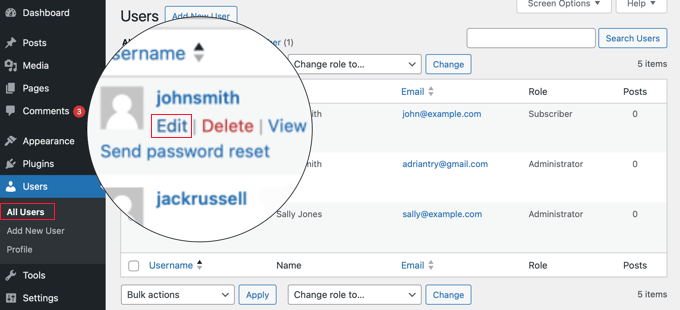
En la siguiente página, desplázate hacia abajo hasta la sección 'Editar Slug de Autor'.
Aquí, podrás elegir un slug de autor o añadir el tuyo propio en el cuadro 'Personalizado'.
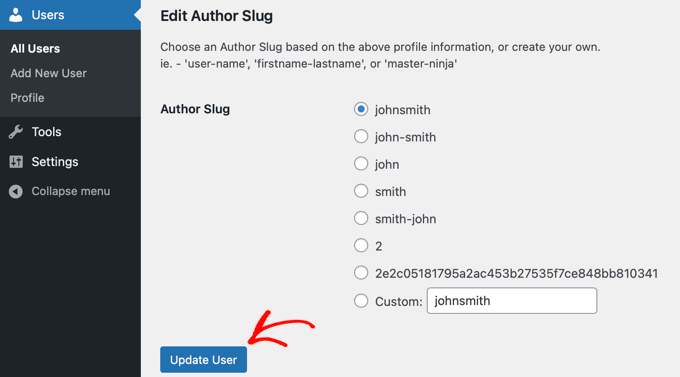
No olvides hacer clic en el botón ‘Actualizar usuario’ para guardar la configuración de tu permalink.
Si deseas cambiar la base del permalink del autor, simplemente ve a Ajustes » Editar slug de autor.
Aquí verás una opción para cambiar la base del autor e incluso elegir diferentes bases de autor para usuarios con distintos roles.
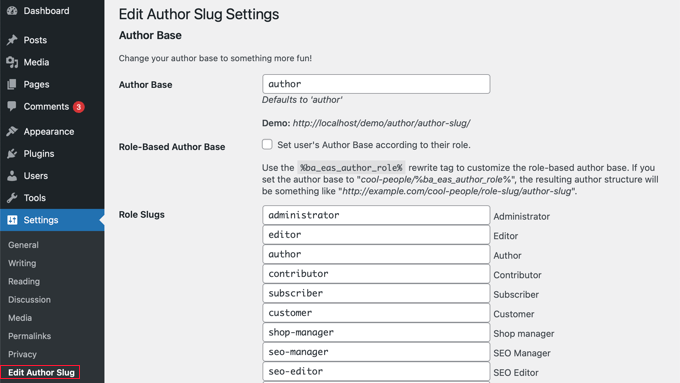
Para más detalles, consulta nuestra guía sobre cómo cambiar el slug y la base de la URL del autor en WordPress.
Cómo Crear Permalinks Completamente Personalizados en WordPress
Todos los métodos anteriores te permiten personalizar los permalinks de WordPress hasta cierto punto. Sin embargo, no te ayudarán a crear permalinks completamente personalizados.
Esto se debe a que WordPress no ofrece esta funcionalidad por defecto.
Por suerte, hay un plugin que puede ayudar. Si deseas anular la estructura de URL predeterminada de WordPress para secciones específicas de tu sitio, este es para ti.
Lo primero que debes hacer es instalar y activar el plugin Custom Permalink Editor. Para más detalles, consulta nuestra guía para principiantes sobre cómo instalar un plugin de WordPress.
Tras la activación, deberás abrir la publicación para la que deseas crear un permalink personalizado.
Luego, en lugar de editar el permalink como se mencionó anteriormente, encontrarás la opción para crear un permalink personalizado debajo del editor en el cuadro ‘Editor de Permalinks Personalizados’.
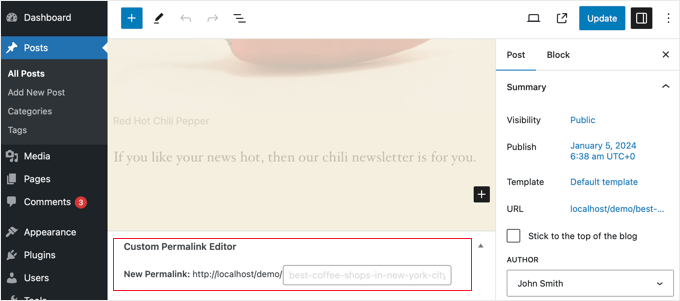
Esto te permite anular la estructura de permalinks predeterminada de WordPress para una sola pieza de contenido. Por ejemplo, digamos que la estructura de permalinks de tu sitio está configurada como /temas/%postname%/. Una nueva publicación podría tener esta URL:
https://example.com/topics/my-awesome-post
Con este plugin, podrías cambiar la URL de esa publicación específica por algo completamente diferente, así:
https://example.com/guides/awesome-post
Tienes control total, publicación por publicación.
De manera similar, también puedes crear permalinks personalizados para categorías.
Para hacer esto, ve a la página Entradas » Categorías y haz clic en el enlace ‘Editar’ debajo de la categoría que deseas cambiar.
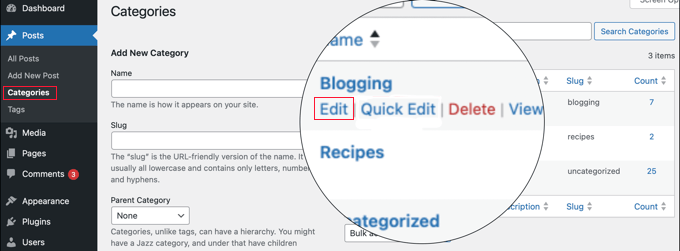
En la página de detalles de la categoría, encontrarás la opción para crear un permalink personalizado para esa categoría en particular.
Incluso puedes crear una URL sin el prefijo base de la categoría.
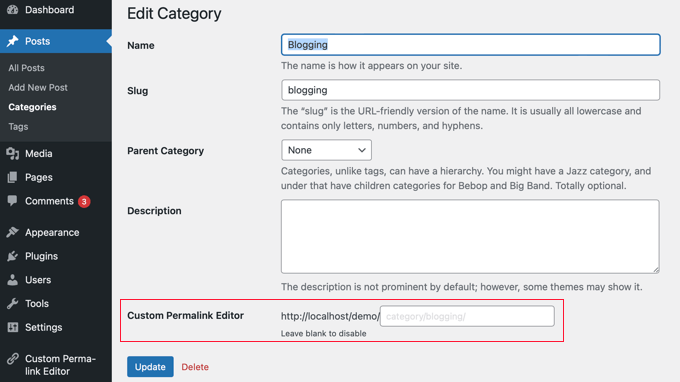
Para deshabilitar el permalink personalizado, simplemente deja el campo ‘Editor de Permalinks Personalizados’ en blanco.
O puedes deshabilitar todos tus permalinks personalizados simplemente deshabilitando el plugin.
Cómo Configurar Redirecciones de Permalinks y Evitar Errores 404
Si has realizado cambios en tu estructura de permalinks o en el slug del autor, o has creado permalinks completamente personalizados, es posible que te encuentres con errores 404.
Esto es importante para el SEO porque los enlaces existentes a tu sitio desde Google u otros sitios web ahora estarán rotos. Cuando eso sucede, pierdes valioso poder de clasificación de esos enlaces y tus visitantes verán una frustrante página de error 404.
Para solucionar esto, necesitas configurar redirecciones de permalinks desde tus permalinks antiguos a los nuevos.
La forma más fácil de hacer esto es usando el plugin All in One SEO. Es el mejor plugin SEO para WordPress y es utilizado por más de 3 millones de sitios web para mejorar su SEO.

Tiene un potente complemento de administrador de redirecciones que te permite administrar redirecciones 301 para tus permalinks, hacer un seguimiento y corregir errores 404, y más.
Para más detalles sobre cómo configurar redirecciones de permalinks, consulta nuestra guía para principiantes para crear redirecciones 301 en WordPress.
Tras la activación, puedes administrar y crear nuevas redirecciones de permalinks directamente desde tu panel de WordPress.
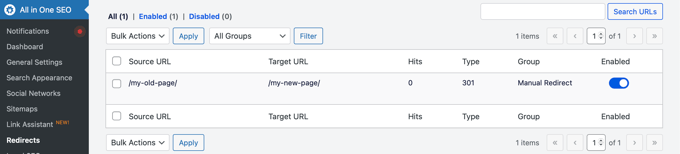
Además de eso, AIOSEO también te ayuda a rastrear páginas de error 404 y corregirlas. Si te pierdes algunas redirecciones, esto puede ayudarte a encontrarlas y corregirlas fácilmente más tarde.
Preguntas Frecuentes Sobre Permalinks Personalizados
Ahora que hemos cubierto cómo crear permalinks personalizados, respondamos algunas preguntas frecuentes sobre el tema.
¿Qué son los permalinks en WordPress?
Los permalinks son las URLs permanentes para tus publicaciones, páginas y categorías de WordPress. Determinan cómo se muestra tu contenido en la barra de direcciones de un navegador web y en las páginas de resultados de los motores de búsqueda (SERPs).
¿Por qué debería crear permalinks personalizados?
Los permalinks personalizados pueden ser más fáciles de usar y amigables para el SEO. Pueden ayudar a las personas a entender el contenido de tu publicación a partir de la propia URL. También pueden mejorar la clasificación de tu sitio web en los resultados de búsqueda.
¿Puedo cambiar el permalink de una sola publicación?
Sí, puedes editar el permalink de cada publicación individualmente desde el panel de configuración del editor de bloques de WordPress.
¿Cuál es la estructura de permalink más amigable para SEO?
La estructura más recomendada es la opción 'Nombre de la entrada'. Esta estructura crea URLs que utilizan el título de la publicación. Esto es más fácil de entender para los humanos y es favorecido por los motores de búsqueda.
¿Qué pasa con mis permalinks antiguos si cambio la estructura?
Cuando cambias la estructura de permalink, las URLs de todas tus publicaciones y páginas existentes también cambiarán. Esto puede afectar tu SEO si no configuras redireccionamientos 301.
¿Necesito configurar redireccionamientos si cambio la estructura?
Sí, te recomendamos encarecidamente que configures redireccionamientos para asegurar que los usuarios y los motores de búsqueda lleguen a las URLs correctas después del cambio. Plugins como All in One SEO y Redirection pueden ayudarte a administrar los redireccionamientos fácilmente.
Recursos adicionales
Esperamos que este artículo te haya ayudado a aprender cómo crear permalinks personalizados en WordPress. Quizás te interese ver estas otras guías útiles:
- Cómo agregar palabras clave y meta descripciones en WordPress
- Las Mejores Herramientas para Verificar Backlinks (Opciones Gratuitas y de Pago)
Si te gustó este artículo, suscríbete a nuestro canal de YouTube para obtener tutoriales en video de WordPress. También puedes encontrarnos en Twitter y Facebook.



Jiří Vaněk
Conocía algunas de las configuraciones de WordPress, pero algunas ni siquiera sabía que se podían ajustar así. Por ejemplo, cambiar la URL del autor con un permalink se ve genial. ¿Es posible hacer esto aparte de usar un plugin? Me gustaría evitar muchos plugins.
Soporte de WPBeginner
Si bien es posible, es difícil, por lo que recomendamos el plugin. Para tu preocupación sobre la cantidad de plugins, te recomendaríamos que eches un vistazo a nuestro artículo a continuación:
https://www.wpbeginner.com/opinion/how-many-wordpress-plugins-should-you-install-on-your-site/
Administrador
Jiří Vaněk
Leí el artículo. Actualmente tengo alrededor de 30 plugins y me parece mucho. Aunque tengo mi propio servidor con 8 GB de RAM para un sitio web, intento usar algún tipo de compromiso incluso con respecto a las actualizaciones de WordPress. Cuantos menos plugins, menos posibilidades hay de que algo se rompa al actualizar. Pero entiendo. Gracias por la respuesta.
Tasin
Hermano, no tengo el editor de permalinks en la barra lateral del editor de publicaciones. ¿Por qué es eso? Estoy usando la última versión de WordPress. Puedo editar la URL en el editor clásico, pero no en el editor de bloques.
Soporte de WPBeginner
Te recomendamos que revises tus preferencias en el editor de publicaciones para asegurarte de que no tienes esa sección oculta, ya que es una razón probable.
Administrador
Robert
Después de agregar el enlace a las subcategorías, WP cambia a: /?product_cat=
¿Cómo es posible cambiarlo?
Soporte de WPBeginner
Eso parece indicar que estás usando un plugin de comercio electrónico, deberías revisar más abajo en la página de permalinks o en la configuración del plugin para modificar esos permalinks.
Administrador
Vivek
Hola,
Para clasificar mi sitio web de noticias en Google Noticias, ¿necesito usar el enlace permanente como nombre-del-post-ID-del-post?
¿Porque veo que la mayoría de los sitios web de noticias usan este formato?
Soporte de WPBeginner
Aunque no es obligatorio, esa es la configuración de permalink preferida normal.
Administrador
Jacob Corbett
Hola WP Beginner,
¡Gran artículo! Ya he creado varias páginas con un tema y quiero cambiar todos sus permalinks. Cada vez que lo hago, obtengo un 404 en la página actualizada.
Soporte de WPBeginner
Probablemente necesitarías volver a guardar tu configuración de permalinks y redirigir tus publicaciones/páginas antiguas si quisieras.
Administrador
Haseeb Nazir
Hola,
Si usamos un plugin de permalink personalizado, ¿afecta de alguna manera el SEO de nuestro sitio web?
Soporte de WPBeginner
Dependería de lo que hagas con el plugin, usar el plugin para hacer el mismo cambio que harías manualmente no sería diferente a usar el plugin si eso es lo que quieres decir.
Administrador
Katie
Veo que esta publicación es originalmente de 2016. ¿Todavía recomendarías usar Custom Permalinks como el plugin para esto? Cuando fui a agregar el plugin, dice "No probado con tu versión de WordPress" y la última actualización fue hace un año. Me encantaría saber si esto todavía se recomienda.
Soporte de WPBeginner
Para esa advertencia de "no probado", te recomendamos que le eches un vistazo a nuestro artículo a continuación para conocer nuestra opinión al respecto:
https://www.wpbeginner.com/opinion/should-you-install-plugins-not-tested-with-your-wordpress-version/
Administrador
A K P
Hola,
Tengo un sitio web antiguo y ahora cambio mi configuración de Permalinks de patrón de fecha a nombre de publicación.
¿cambiará también los enlaces antiguos?
El sitio está funcionando bien en Google. No quiero cambiar la configuración antigua.
Pero las nuevas publicaciones con la configuración de Permalinks de nombre de publicación.
Soporte de WPBeginner
El enlace a la publicación en sí cambiaría, pero los enlaces a la publicación en la ubicación antigua no se actualizarían y causarían errores 404 para cualquiera que use esos enlaces.
Administrador
swati
muy útil, muchas gracias.
Soporte de WPBeginner
You’re welcome
Administrador
WONDER APATI
Hola, leí tu publicación sobre cómo migrar de Blogger a WordPress. Una de las cosas que veo como el problema aquí es la estructura de los enlaces y AdSense.
Suponiendo que migre de Blogger a WordPress sin configurar el enlace a mes y día como recomendaste en la otra publicación, sino que elija editar cada publicación que migré de Blogger para que coincida con el mes y el día, ¿funcionará?
De lo contrario, todas las demás publicaciones que publiqué mantendrán las URL de las publicaciones, excepto las importadas de Blogger (se editarían para que coincidan con el mes y el día), ¿estará bien?
Soporte de WPBeginner
Si cambias tus permalinks, entonces necesitarás crear redirecciones para evitar que tus visitantes vean errores 404.
Administrador
Yolandie
Muchas gracias por la ayuda. Estoy construyendo mi página día a día y esta información ayuda mucho
Soporte de WPBeginner
Glad our guides can help
Administrador
Adhyansh Jadli
Muchas gracias por un artículo tan bueno. Estaba buscando una manera de configurar categorías y etiquetas. Soy un seguidor habitual de tu blog y canal de YouTube.
Es la mejor plataforma que he visto, que proporciona información detallada para principiantes como yo.
Me ayudaste a configurar mi WordPress.
Muchas gracias, señor SYED BALKHI
Adhyansh Jadli
Soporte de WPBeginner
You’re welcome, glad our content can be helpful
Administrador
Pawan Khadka
¿Hay alguna publicación que me guíe para crear una URL basada en consultas, por ejemplo:
Contenido principal: example.com/este-es-mi-post (Página con contenido principal)
Página de descarga: example.com/este-es-mi-post?download (página con enlaces de descarga)
Soporte de WPBeginner
A menos que me digan lo contrario, no tenemos un método recomendado para configurar ese tipo de permalink
Administrador
Couper
¿Hay alguna forma de eliminar el /home del final de mi URL sin plugins en la versión Premium?
Soporte de WPBeginner
Si te refieres a que está en todas las páginas, entonces querrás echar un vistazo a: https://www.wpbeginner.com/wp-tutorials/how-to-get-rid-of-wordpress-from-your-wordpress-site-url/
Administrador
Marina28
¿Qué podemos hacer con las URLs que no son publicaciones ni páginas, por ejemplo, en un plugin de foro que incrusto, no puedo editar las URLs? ¿Hay algún archivo en WordPress que pueda editar cada URL?
Soporte de WPBeginner
Deberías contactar con el soporte de ese plugin específico para saber cómo modificar los permalinks de sus adiciones.
Administrador
Ferdin Norbert
Hola, buena publicación. Actualmente, estoy trabajando en un proyecto donde quería cambiar una pestaña integrada llamada promociones y lo hice programáticamente. Logré renombrar la pestaña de promociones a pestaña de Notificaciones. Pero lo único que queda es su permalink. Quiero cambiar MiCuenta/Promociones a MiCuenta/Notificaciones. ¿Hay alguna manera de lograr esto? Por favor, responde lo antes posible.
Gracias
Soporte de WPBeginner
Dependería de lo que esté creando la cuenta; si te pones en contacto con el soporte del plugin que estás utilizando, deberían poder informarte.
Administrador
Quy
¡Excelente artículo!
Soporte de WPBeginner
Thanks!
Administrador
ASHOK KUMAR SONAWAT
Gracias, hoy mi problema se resolvió después de leer este artículo…
Soporte de WPBeginner
You’re welcome
Administrador
Alex Hoyle
Hola. Acabo de crear un sitio web de Wordpress para mi blog. ¿Cómo cambio el permalink para usar el dominio principal en lugar de empezar con el dominio temporal?
Soporte de WPBeginner
You would want to check under Settings>General to see what your domain is set as, if it is on your temporary domain there then normally you can reach out to your hosting provider to help you update from your temporary domain to the correct address without issue
Administrador
The Thus
Hola WPBeginner,
He configurado y preparado todo como lo has mostrado en el artículo, pero mis artículos siguen apareciendo en el dominio de Google domain.com/category. ¿Puedo saber cómo solucionar este problema??
Soporte de WPBeginner
Es posible que Google haya almacenado en caché la estructura antigua si la cambiaste. Podrías usar la herramienta de eliminación de URL de Google si quisieras eliminar esos resultados en la búsqueda de Google.
Administrador
Geet
Quiero estructurar mi nuevo sitio web así –
mi-empresa.com/pagina-principal
mi-empresa.com/pagina-principal/articulo-de-soporte-1
mi-empresa.com/pagina-principal/articulo-de-soporte-2
mi-empresa.com/pagina-principal/articulo-de-soporte-3
¿Es posible crear esta estructura usando el plugin Custom Permalinks?
Soporte de WPBeginner
El plugin debería permitirte cambiar el permalink a lo que sea, así que debería ser capaz de configurar esa estructura de permalink.
Administrador
Mike Coleman
Tengo un sitio web nuevo (aún no publicado) y quiero tener una página de inicio. Sin embargo, cuando intento crear una página solo con esa URL, Permalinks agrega un número incomprensible a la URL, por ejemplo: ejemplo.com.au/123-2.
He intentado modificar la configuración de Permalinks, pero eso altera el código después del / a lo que dictan las configuraciones.
¿Cómo creo una página solo con la URL y sin / ni adiciones después del /?
Saludos
Mike
Soporte de WPBeginner
If you want to have a specific page appear when it is just the url without the slashes then you would set the home page under Settings>Reading
Administrador
Geetanjali
Hola, he migrado mi blog de Blogger a WordPress. Mi configuración de permalink está establecida como mes y publicación. Pero ahora, para las nuevas publicaciones, quiero que el permalink sea solo publicación. Así que, después de leer este artículo, instalé el plugin de permalinks personalizados, pero al editar la nueva publicación, no veo la opción para cambiar de mes y publicación a slug. Por favor, sugieran qué se puede hacer para cambiar el permalink de la nueva publicación y las futuras a solo publicación en lugar de mes y publicación.
Tucker Daugh
Los desarrolladores me han dicho que no cambie los permalinks a nivel de "EDITAR". Tengo algunas páginas en un sitio que ayudé a construir que realmente podrían beneficiarse de un cambio de nombre. Algo que refleje lo que una persona podría estar buscando en lugar de algo con lo que intentamos ser ingeniosos. Entonces, pregunta: ¿Qué causa que los permalinks se "rompan" si los cambias en esa etapa de edición (cuando abres una página y ves la URL)? Supongo que si tengo cuidado y hago_algo_como_esto, entonces estoy bien, ¿verdad?
Soporte de WPBeginner
Hola Tucker:
Cuando cambias la URL de una página editándola, tu página funcionaría bien en tu sitio web. Sin embargo, tu URL antigua sería indexada por los motores de búsqueda y no podrían encontrarla. Si debes cambiar el permalink de una página existente, entonces necesitas configurar una redirección.
Administrador
Talkgeria
Gracias por compartir esta útil publicación.
Mi problema es que mis publicaciones de blog muestran mysite.com/category en lugar de mysite.com/postname en los resultados de búsqueda, pero muestran el nombre de la publicación una vez que haces clic en ella. Mi pregunta ahora es, ¿cómo hago para que el nombre de la publicación aparezca también en los resultados de búsqueda?
kenneth khayyam
buen artículo muy útil para principiantes
Vidya
Hola
tengo una página que compara diferentes productos. El permalink de la misma es /page-name/?compareids=1,2,3
¿puedes sugerirme cómo personalizar el permalink de este tipo de páginas para que muestre un permalink como: /page-name/compare-productname1-vs.-productname2-vs.-productname3
Prashant Chevale
Hola equipo:
Tengo una consulta,
1. ¿Cómo implementar palabras clave en la URL antes de crear una publicación y después de crearla?
2. ¿Cómo implementar palabras clave en la URL de las publicaciones sin crear un error 404 en WordPress?
3. Sin crear un error 404, ¿cómo optimizar las URL?
4. Quiero personalizar el permalink (insertar palabras clave en la URL) sin ningún error, ¿cómo puedo configurarlo?
por favor ayúdenme...
Gracias.
Orit Adar
Todo mi sitio todavía está en mantenimiento, pero la mayoría de mis publicaciones están definidas como "publicadas" en esa configuración. Si quiero cambiar las slugs, ¿puedo simplemente revertir el estado a "borrador" temporalmente, cambiar la slug y luego volver a "publicar"? Supongo que no entiendo el significado de la palabra "publicar" mientras el sitio no esté activo, pero ayuda a ver mejor las publicaciones, así lo hice. Gracias.
Soporte de WPBeginner
Hola Orit,
Si tu sitio aún no está publicado y tu contenido no ha sido indexado por los motores de búsqueda, entonces también puedes cambiar el slug de una página/publicación ya publicada.
Administrador
Adell
Mi sitio es nuevo y está en construcción, no está publicado. He creado un par de publicaciones y las he publicado, pero mi sitio no está en línea. ¿Puedo seguir cambiando el slug, los permalinks y las etiquetas de categoría, sin necesidad del plugin de redirección?
¿Es seguro seguir haciendo cambios en el permalink siempre y cuando mi sitio no esté en vivo (incluso si hice clic en ‘publicar’)?
¿Solo necesito el plugin de redirección si hago cambios en el permalink después de que el sitio esté en vivo?
¡¡Gracias!!
Nnamdi
Me gustaría saber cómo crear un nombre de página antes de la URL del sitio web, por ejemplo, nombrepersonalizado.tusitioweb.com. No sé cómo describir esto de otra manera, disculpen cualquier malentendido.
Soporte de WPBeginner
Hola Nnamdi,
Estos se llaman subdominios. No son como las páginas en absoluto. De hecho, un subdominio podría ser un sitio web completamente diferente utilizando el mismo nombre de dominio raíz.
Administrador
Brandy
Hola, cuando hago este proceso, el /blog no aparece en las migas de pan. ¿Qué puedo hacer?
Quiero mi blog:
ejemplo.com/blog/categoria/post-1
y las migas de pan:
Inicio > Blog > Categoría > Post-1
¿Cómo puedo agregar el > Blog a mis migas de pan?
Supongo que no aparece porque /blog está configurado artificialmente. ¿Hay alguna manera de hacerlo jerárquico?
Jaymi V
Mi estructura de permalink está configurada en tipo de publicación. Después de haber publicado una página y la he anidado para usar el menú lateral de la página principal, una vez que actualizo la página, se agrega otro enlace a la estructura de la URL; por ejemplo, la URL original de la página es: example.com/acctg/new-page
Después de anidarla a mi página de destino de contabilidad y actualizo la página, la URL se convierte en:
example.com/acctg/accounting/new-page
Si elimino el /accounting adicional del permalink, la página aparecerá como una página en blanco a menos que la desanide de la página de destino /accounting y cree su propio menú lateral.
¿Hay alguna solución alternativa a este problema?
Francis
Por favor, agregué el ID de la publicación en el permalink de mi publicación. Pero quiero cambiar la estructura de mi permalink a /categoría/nombre_publicación pero temo que el enlace antiguo deje de funcionar y esto pueda hacerme perder mi ranking de Google.
Quiero cambiar el ID de la publicación *956* a la categoría de la publicación. Pero, ¿cómo puedo redirigir la URL antigua a la nueva una vez que se realicen los cambios? Por favor, ayúdenme.
Hassanein
Hola, gracias por el útil artículo, tengo una pregunta, en mi blog de WordPress cuando presiono el título de la publicación me da el permalink correcto (solo el nombre de la publicación), pero cuando presiono (continuar leyendo) me da el mismo permalink ¡pero con algunos códigos adicionales! ¿Cómo puedo hacerlo similar sin más extensiones? ¿Solo el nombre de la publicación sin adiciones?
Valente
Hola, ya tengo un sitio web de WordPress y estoy usando un tema con inicio, página, acerca de nosotros, etc. Agregué WooCommerce donde WooCommerce tiene su propia estructura de permalinks. Mis permalinks de WP están configurados para página estática %post%
La tienda de WooCommerce no es la página de inicio…
¿Debería dejar los permalinks de WP como están? ¿Y cómo debería configurar los permalinks y la lectura de WooCommerce?
Soporte de WPBeginner
Hola Valente,
WooCommerce no afectará la estructura de enlaces permanentes de tu sitio web.
Administrador
AmeerTarin
Buenas noches,
Llevo varios años con un sitio web en funcionamiento. Ahora quiero usar el permalink generado por WordPress para mi página para publicar artículo(s). Tengo .htacess y index.php en su lugar. Ahora la pregunta: ¿Cómo uso mi permalink personalizado para una página nueva? ¿Copio el enlace y lo pego en la barra de direcciones? ¿O cómo funciona? Estoy atascado en este último punto. Por favor, ayúdenme. Muchas gracias
Ameer
balu
¿No hay forma de crear enlaces permanentes personalizados sin un plugin?
Donna
Sin el plugin, la parte de la URL siempre tiene un "-2" al final, como si fuera una copia. Pero con el plugin, no tendrá un "-2". ¿Cómo puedo hacerlo?
Dor
Hola
Si cambio el título de una página de inicio estática, ¿debería afectar la URL?
Soporte de WPBeginner
Hola Dor,
Si has publicado la página de inicio, entonces no afectará a la URL. Sin embargo, si la página todavía está guardada como borrador y nunca ha sido publicada, entonces cambiar el título cambiará la parte de la URL. Sin embargo, puedes hacer clic en la parte de la URL en la pantalla de edición de la página y cambiarla de nuevo.
Administrador
Carlos
¡¡Gracias por esto!!
Karunakar
¿Cómo agregar un prefijo o sufijo a los enlaces permanentes de todas las etiquetas de publicación?
Ayumi Higashi
No veo el botón de editar para cambiar los enlaces permanentes en las páginas de publicación... ¿por qué?
Hannen
I want to get get rid of the permalink altogether. I don’t want the titles to have a link. Is there a way to do that?
Thank you
Soporte de WPBeginner
Sí, sin embargo, la mayoría de los temas de WordPress están diseñados para tener enlaces permanentes. Probablemente necesitarás crear un tema personalizado que cumpla tus necesidades o personalizar un tema de inicio existente.
Administrador
Hannen
¡Gracias! Ya pensé que había elegido un diseño simple ('Maker'), pero miraré los temas de inicio.
Ravi
Por favor, ayúdame,
Quiero un permalink como este
ejemplo.com/categoria/nombre_del_post
¿Cómo puedo configurar eso?
por favor ayúdenme…
Sue Jonas
Tengo un sitio recién construido y todas las opciones de permalink se ven así: ejemplo.com/wordpress/xyz opciones
No encuentro una sin 'wordpress' en el medio. ¿He hecho algo mal? ¿Cómo puedo arreglar esto? Gracias
Soporte de WPBeginner
Por favor, consulta nuestra guía sobre cómo eliminar /wordpress/ de la URL de tu sitio de WordPress.
Administrador
Jean-Francois Mayer
Gracias. Esta es, de hecho, una buena descripción. Sin embargo, hay un aspecto que no mencionas: ¿qué sucede con las slugs personalizadas en caso de que la estructura de permalink cambie?
Actualmente estoy migrando un sitio web en francés a WP. Cuando los títulos son demasiado largos, o incluyen apóstrofes (que resultan en la unión de dos palabras en una, cuando las slugs se crean automáticamente), las he acortado.
Después de que se crearon varios de mis permalinks personalizados, decidí que prefería que los permalinks siguieran una estructura del tipo año-mes-día, es decir…./2016/08/15/… en lugar de …/2016/08/…
Fácilmente hecho… ¡pero todas mis personalizaciones se habían ido!
Las recrearé. Pero entonces, ¿cómo asegurarme de que mis permalinks personalizados se mantengan, incluso si decidiera cambiar nuevamente la estructura de permalink antes de que el sitio esté en línea?
Debería haber una forma, o un plugin – pero aún no lo he encontrado.
Soporte de WPBeginner
Las slugs no deben cambiarse cuando actualizas la estructura de permalink. Se almacenan en la base de datos y se volverán a utilizar cuando uses una estructura de Permalink que use el nombre de la publicación en la URL en lugar del ID.
Administrador
Jean-Francois Mayer
Muchas gracias por tu respuesta.
Sí, de hecho esperaba que las URLs personalizadas no cambiaran cuando actualicé la estructura de enlaces permanentes… pero lo hicieron, por razones que escapan a mi comprensión, y no me atrevo a probarlo una segunda vez. Puede tener que ver con el hecho de que una serie de publicaciones fueron importadas de otro CMS de forma automatizada, lo que resultó en URLs numéricas, que logramos regenerar (usando Permalink Manager) para estandarizarlas. Quizás esto tuvo consecuencias inesperadas cuando se realizaron cambios en la configuración en una etapa posterior.
De todos modos, es bueno saber que este no es un comportamiento frecuente y que probablemente fue causado por otra cosa. ¡Pero tendré mucho cuidado en el futuro con cualquier cambio en la estructura de enlaces permanentes!
Logen
Las bajas calificaciones recientes, los foros de soporte inactivos y la falta de respuesta del autor me hacen dudar en usar Custom Permalinks. ¿Alguien ha tenido algún problema con él, considerando que la última actualización del plugin fue hace 7 meses?
nate
Ahora se actualizó hace 1 mes
mansuri
publicación excelente señor
Aseel
Great articel
Thanks
Stefano
Muy interesante. Muchas gracias por el buen material. Lo probaré seguro, ya que tengo que administrar categorías, subcategorías y muchas etiquetas.