


Si buscas una forma de construir una comunidad y aumentar la participación en tu sitio web, aceptar eventos del calendario de los usuarios es un excelente punto de partida. Esta es una situación en la que todos ganan: tus visitantes obtienen promoción gratuita para sus eventos y tú atraes a más miembros de la comunidad.
Ahora bien, WordPress no ofrece una función por defecto para aceptar eventos del calendario de los usuarios. Para ayudarte, probamos diferentes plugins y descubrimos que la forma más fácil de hacerlo es usar WPForms y Sugar Calendar.
En este artículo, te mostraremos cómo crear fácilmente un calendario de eventos enviado por usuarios en WordPress sin dar a los visitantes acceso a tu área de administración.
¿Por qué crear un calendario de eventos enviado por usuarios?
Organizar eventos para tu calendario de WordPress es una excelente manera de construir una comunidad, atraer nuevos visitantes y mantener tu calendario actualizado con los últimos eventos.
También ayuda a ahorrar tiempo, ya que no tienes que buscar en internet los próximos eventos.
Cuando los miembros de la comunidad pueden agregar eventos a tu calendario, obtendrán promoción gratuita para sus eventos. Además, los visitantes de tu sitio web de WordPress y otros miembros de la comunidad pueden enterarse fácilmente de los eventos que ocurren en su área.
Por ejemplo, digamos que tienes un sitio web de membresía benéfico o sin fines de lucro. Podrías permitir que los miembros agreguen diferentes eventos de recaudación de fondos, seminarios, caridad, seminarios web y otros eventos comunitarios al calendario de tu sitio.
Sin embargo, el problema es que WordPress no permite a los usuarios enviar eventos del calendario o cargar archivos desde el front-end por defecto. Tendrás que crear una cuenta para cada usuario y permitir el acceso al área de administración. Este método consume mucho tiempo y podría ser arriesgado.
Afortunadamente, hay una manera más fácil. Veamos cómo puedes permitir que las personas agreguen eventos al calendario en WordPress.
Aceptar eventos enviados por usuarios en WordPress
La mejor manera de permitir que los usuarios agreguen eventos del calendario sin darles acceso a tu panel de administración de WordPress es usando WPForms. Es el mejor plugin de formularios de contacto para WordPress y cuenta con la confianza de más de 6 millones de empresas.
El plugin te permite crear un formulario de carga de archivos y ofrece un complemento de envío de publicaciones (Post Submissions) que te permite aceptar listados de eventos, PDFs, artículos, cotizaciones y otro contenido en el front-end de tu sitio web.

Nota: WPForms tiene una versión gratuita. Sin embargo, necesitarás el plan Pro del plugin porque incluye el complemento de envío de publicaciones, integraciones premium y otras funciones de personalización.
Primero, necesitarás instalar y activar el plugin WPForms. Si necesitas ayuda, consulta nuestra guía para principiantes sobre cómo instalar un plugin de WordPress.
Tras la activación, dirígete a la página WPForms » Ajustes desde tu panel de WordPress e introduce tu clave de licencia. Puedes encontrar esta información en el área de tu cuenta de WPForms.

A continuación, haz clic en el botón ‘Verificar clave’ para continuar.
Después de eso, visita la página WPForms » Complementos y luego desplázate hacia abajo hasta el Complemento de Envío de Publicaciones.
Haz clic en el botón ‘Instalar complemento’.
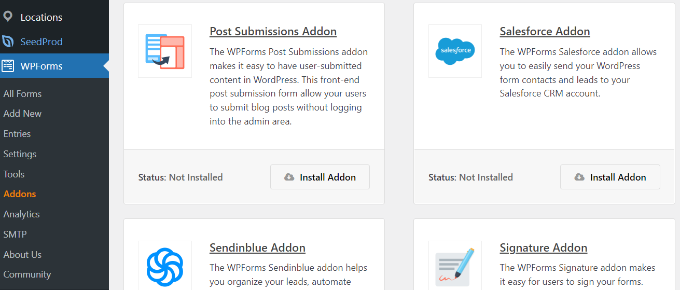
Una vez que el complemento esté instalado, notarás que el Estado cambia de ‘No instalado’ a ‘Activo’.
Crear un calendario de eventos en WordPress
A continuación, necesitarás un plugin de calendario de eventos de WordPress para crear un calendario de eventos en tu sitio de WordPress.
Para nuestro tutorial, usaremos el plugin Sugar Calendar. Es un sistema de gestión de eventos para WordPress potente pero fácil de usar para principiantes que ofrece muchas funciones. Puedes agregar eventos y administrar organizadores y lugares fácilmente con él. Consulta nuestra reseña completa de Sugar Calendar para más detalles.
Ten en cuenta que usaremos la versión Sugar Calendar Pro para este tutorial. Pero también hay una versión gratuita de Sugar Calendar que puedes usar para crear un calendario para tu sitio.
Primero, necesitarás instalar y activar el plugin Sugar Calendar. Para más detalles, consulta nuestra guía sobre cómo instalar un plugin de WordPress.
Después de la activación, puedes ir a la página Sugar Calendar » Ajustes en el panel de administración de WordPress. Desde aquí, deberás ingresar la clave de licencia y hacer clic en el botón ‘Verificar clave’.

Puedes encontrar la clave en el área de cuenta de Sugar Calendar o en el correo electrónico de compra que recibiste al registrarte para obtener una cuenta.
A continuación, desplázate hacia abajo y haz clic en el botón ‘Guardar ajustes’ para almacenar tus cambios.

Después de eso, puedes crear un nuevo calendario yendo a Sugar Calendar » Calendarios desde el panel de administración de WordPress.
Haz clic en el botón ‘+ Agregar calendario’ en la parte superior.

En la siguiente página, puedes comenzar ingresando un nombre para tu calendario.
También puedes seleccionar un slug o URL para el calendario, elegir un calendario padre e ingresar una descripción. Además, puedes seleccionar un color para las entradas de tu calendario.

Cuando termines, simplemente haz clic en el botón ‘Agregar Nuevo Calendario’ en la parte inferior.
Puedes repetir este proceso para crear tantos calendarios como desees.
Creando un Formulario de Eventos Enviados por Usuarios
En el siguiente paso, necesitarás crear un formulario usando WPForms para configurar el registro de eventos en tu sitio web.
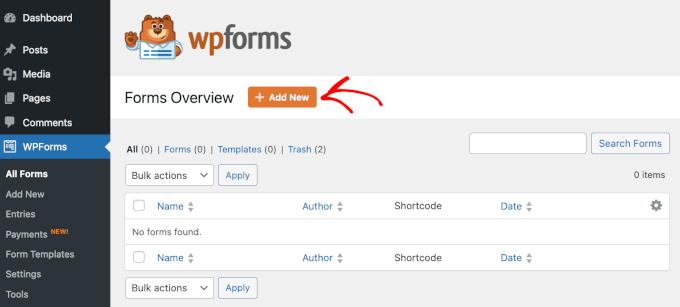
Para empezar, puedes visitar la página WPForms » Todos los Formularios desde tu panel de WordPress y hacer clic en el botón ‘+ Agregar Nuevo’. Esto iniciará el constructor de formularios de arrastrar y soltar.
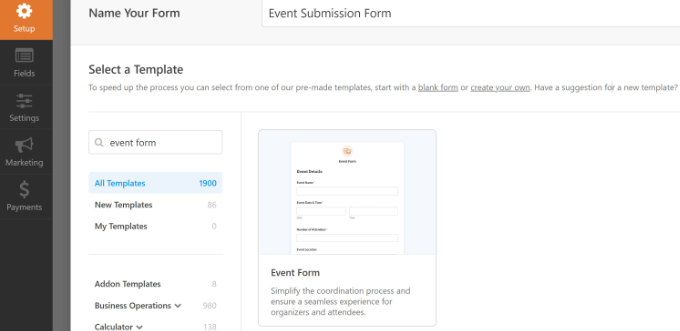
WPForms ofrece miles de plantillas de formularios para elegir. Simplemente ingresa un nombre para tu formulario en la parte superior y luego selecciona una plantilla de formulario.
Estamos usando la plantilla ‘Formulario de Eventos’ para este tutorial, ya que incluye todos los campos que los usuarios requieren para enviar sus eventos.
A continuación, puedes personalizar tu formulario de eventos.
Usando el constructor de formularios de arrastrar y soltar, WPForms te permite agregar diferentes campos de formulario. Puedes agregar un menú desplegable, casillas de verificación, número de teléfono, dirección, URL del sitio web y más.
Además, te permite reorganizar el orden de cada campo del formulario y eliminar los campos que no necesites.
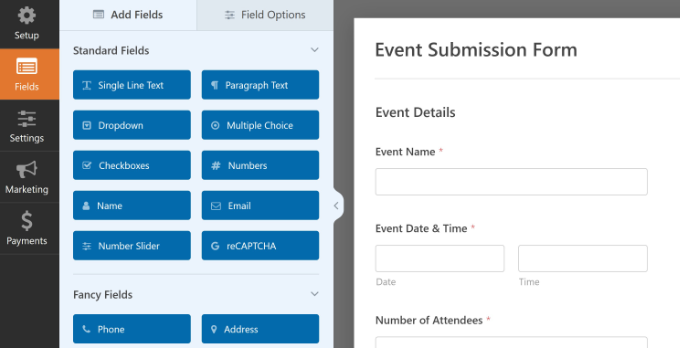
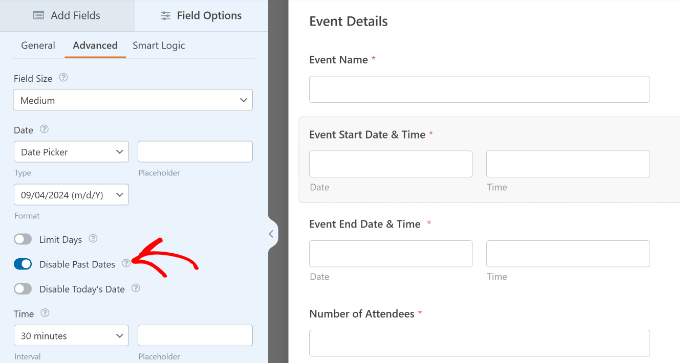
Por ejemplo, agregaremos los campos ‘Fecha / Hora’ a nuestra plantilla de formulario para mostrar la ‘Fecha / Hora de Inicio del Evento’ y la ‘Fecha / Hora de Fin del Evento’. También agregamos un campo de formulario ‘Carga de Archivo’ para que los usuarios puedan subir imágenes y banners para sus eventos.
Consejo Pro: Cuando agregues el campo Fecha / Hora, asegúrate de hacer clic en la casilla ‘Deshabilitar Fechas Pasadas’. Puedes encontrar esta opción en la pestaña Opciones Avanzadas.
Esto asegurará que todos tus nuevos eventos tengan una fecha futura. También ayuda a detectar errores si alguien ingresa accidentalmente el año incorrecto.
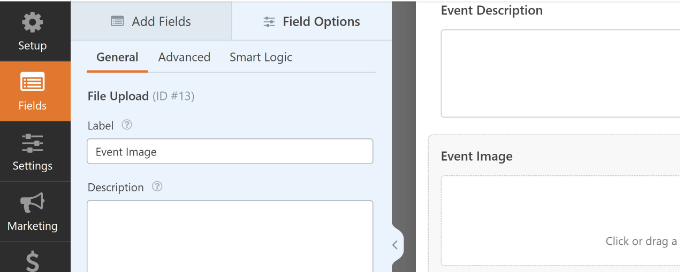
Al crear tu formulario, puedes renombrar los diferentes campos del formulario.
Para hacer eso, simplemente haz clic en ellos y luego cambia la 'Etiqueta' en Opciones de campo en el menú de tu izquierda. Por ejemplo, cambiamos la etiqueta del campo de formulario Cargar archivo a Imagen del evento.
Después de eso, deberás ir a la pestaña Configuración » Sugar Calendar en el constructor de formularios.
Ahora, asegúrate de que la opción 'Habilitar creación de eventos de Sugar Calendar' esté Activada.
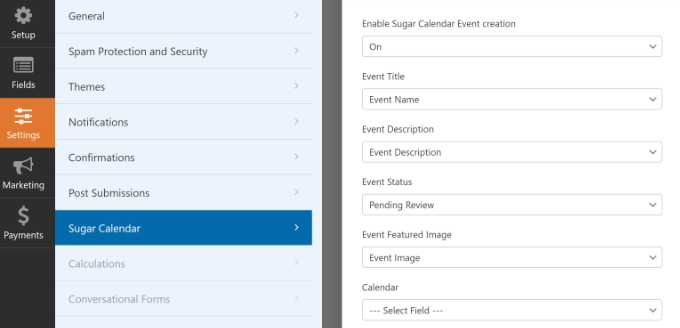
Además de eso, deberás hacer coincidir tus campos de formulario con los campos que el plugin Sugar Calendar buscará.
Por ejemplo, así es como mapeamos los campos de nuestro formulario de demostración:
- Título del evento a Nombre del evento
- Descripción del evento a Descripción del evento
- Imagen destacada del evento a Imagen del evento
- Fecha y hora de inicio a Fecha y hora de inicio del evento
- Fecha y hora de finalización a Fecha y hora de finalización del evento
- Estado del evento a Pendiente de revisión
- Ubicación a Ubicación del evento
El estado Pendiente de revisión te permite moderar cada envío de evento. Además, si estás aceptando pagos en línea, puedes verificar si los pagos fueron exitosos antes de aprobar el evento.
A continuación, también puedes cambiar otras configuraciones de tu formulario.
Si vas a la pestaña 'Confirmaciones', verás las configuraciones para mostrar la página de agradecimiento que aparecerá cuando los usuarios envíen un evento del calendario.
Puedes mostrar un mensaje en una página o redirigir a las personas a otra URL cuando envíen el formulario.
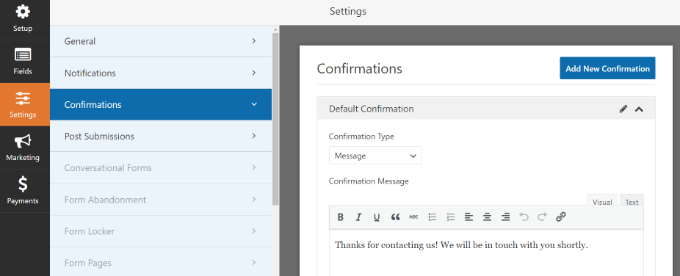
Aparte de eso, también puedes cambiar la configuración de 'Notificaciones'.
El plugin te permite elegir diferentes configuraciones para recibir una notificación por correo electrónico cuando alguien envía un formulario. Por ejemplo, puedes cambiar la dirección de correo electrónico a la que se envía, la línea de asunto, el nombre del remitente y más.
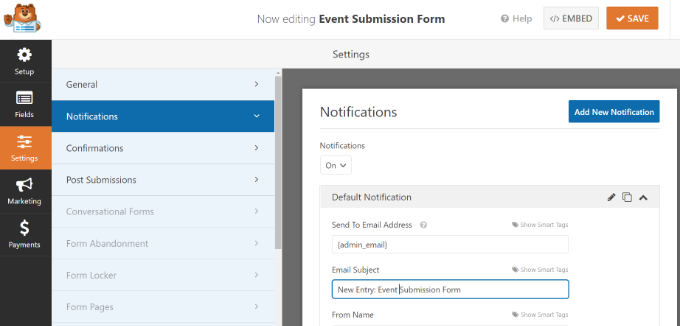
No olvides hacer clic en el botón 'Guardar' en la parte superior para almacenar los cambios en tu formulario de envío de eventos.
Publicación de tu formulario de eventos enviados por usuarios
Ahora que has creado un formulario de eventos enviados por el usuario, es hora de publicarlo en tu sitio web de WordPress.
WPForms ofrece múltiples opciones para incrustar tu formulario en WordPress. Puedes usar el bloque WPForms en el editor de bloques, usar un shortcode, agregar un widget de barra lateral y más.
Para este tutorial, usaremos el asistente de incrustación que ofrece WPForms.
Para empezar, simplemente haz clic en el botón 'Incrustar' en la esquina superior derecha.
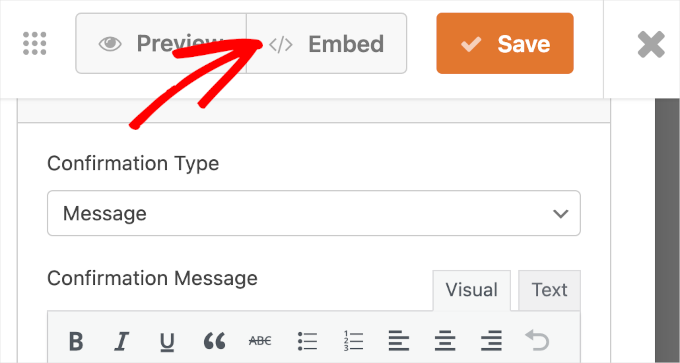
Cuando hagas clic en el botón, aparecerá una ventana emergente.
Haz clic en el botón 'Crear nueva página' y WPForms creará automáticamente una nueva página para tu formulario.
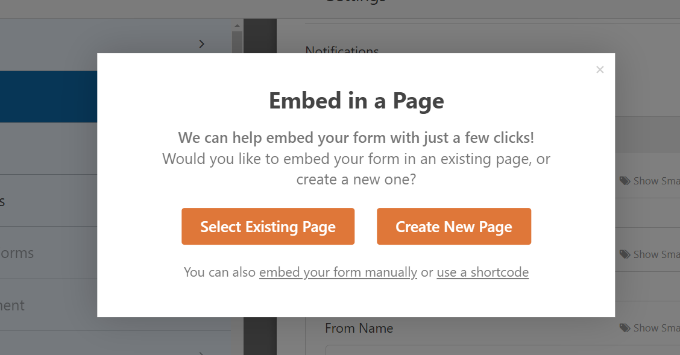
También puedes hacer clic en 'Seleccionar página existente' para agregar el formulario a una página publicada.
A continuación, deberás ingresar un nombre para tu página. Una vez hecho esto, simplemente haz clic en el botón '¡Vamos!'
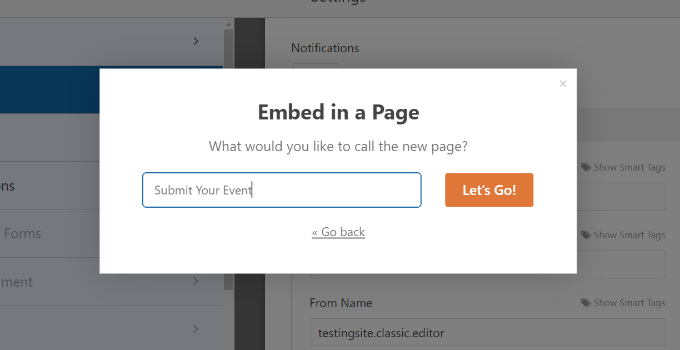
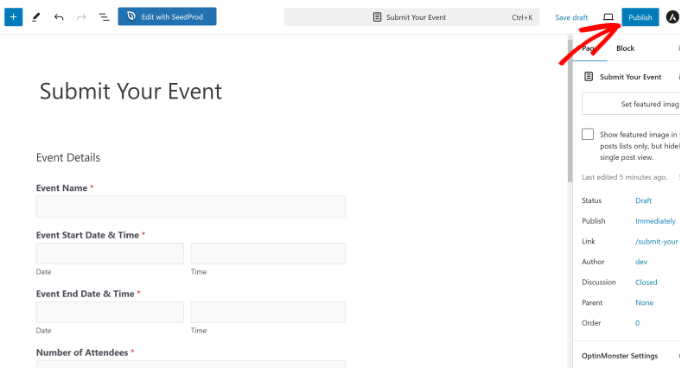
En la siguiente pantalla, puedes ver tu formulario de eventos enviados por el usuario en la nueva página de WordPress.
Previsualiza la página y luego haz clic en el botón 'Publicar'.
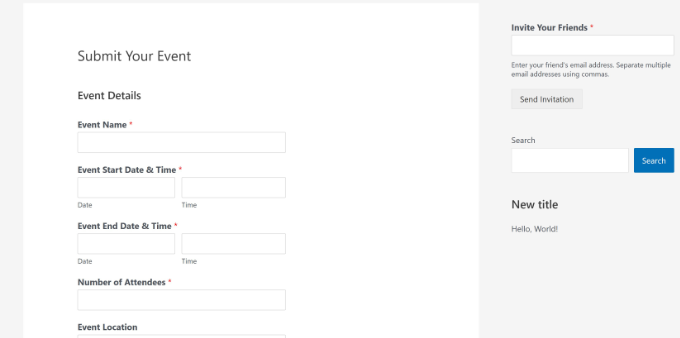
Ahora puedes visitar tu sitio web para ver el formulario en acción.
Así es como se verá en el lado público de tu sitio de WordPress.
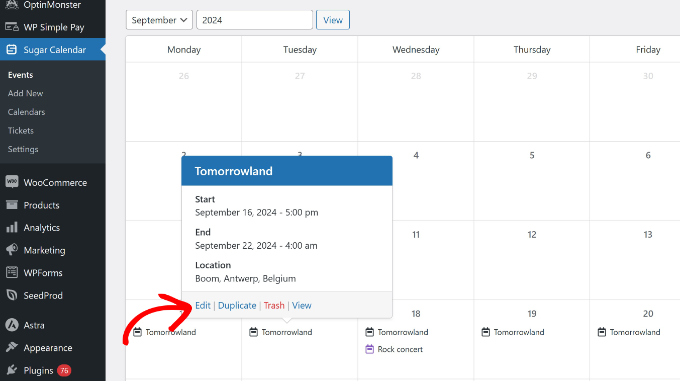
A continuación, puedes revisar los eventos del calendario que tus usuarios envían yendo a la página Sugar Calendar » Eventos desde tu panel de WordPress.
Todos los eventos enviados por el usuario aparecerán en el calendario. Puedes hacer clic en cualquiera de ellos y luego hacer clic en el botón 'Editar' para revisarlos.
A continuación, puedes revisar los detalles del evento y asegurarte de que el usuario haya completado toda la información requerida.
Si falta alguna información, puedes agregarla o rechazar el evento del calendario si no cumple con los requisitos de tu sitio web.
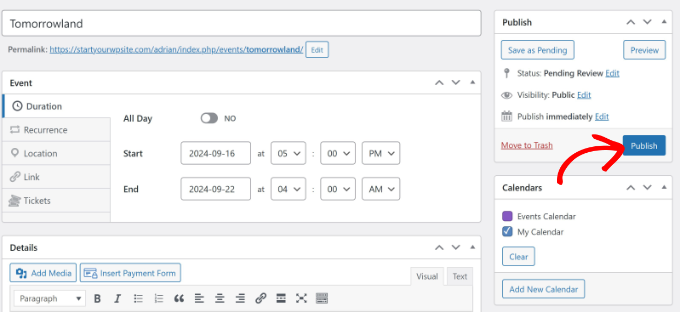
Después de eso, simplemente ‘Publica’ el evento enviado por el usuario.
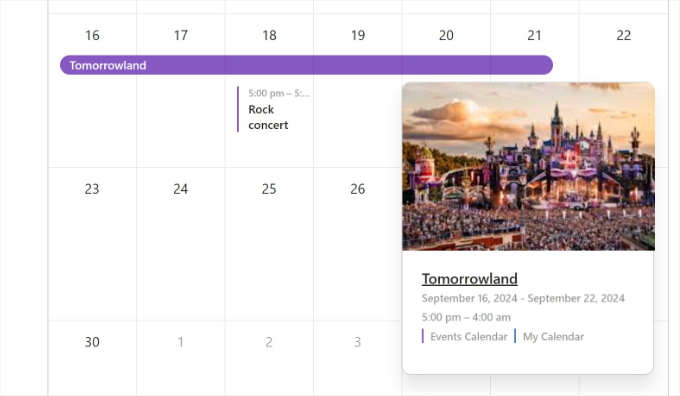
Ahora puedes visitar tu sitio web para ver el evento en el calendario.
Extra: Crea un calendario de eventos simple en WordPress
Si solo quieres crear un calendario donde solo tú puedas agregar eventos, también puedes hacerlo con Sugar Calendar.
Es el mejor plugin de calendario del mercado que te permite crear múltiples calendarios, establecer horas de inicio y fin para tus eventos, sincronizar con Google Calendar y más.
Al activar el plugin, simplemente visita la página Calendario desde el panel de WordPress. Aquí, cambia a la pestaña ‘Calendario’ y haz clic en el botón ‘Agregar Nuevo’.
Esto abrirá un cuadro de diálogo donde puedes comenzar agregando un nombre para el calendario.
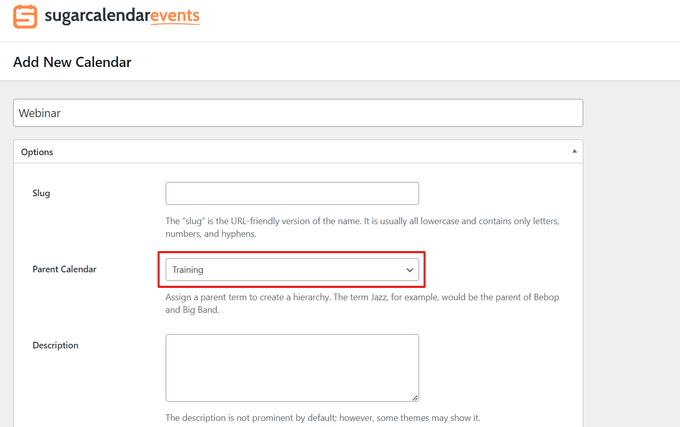
Una vez que hayas hecho eso, cambia a la pestaña ‘Eventos’ y haz clic en el botón ‘Agregar Nuevo Evento’.
El editor de contenido se abrirá ahora en la pantalla, donde puedes agregar toda la información para tu evento, incluyendo nombre, fecha y hora, y duración.
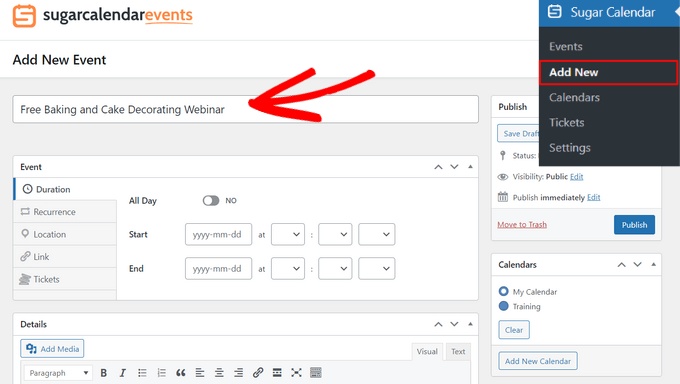
Finalmente, haz clic en el botón ‘Publicar’ para guardar tu configuración. Ahora has agregado exitosamente un evento a tu calendario.
Para obtener detalles, consulta nuestro tutorial sobre cómo crear un calendario de eventos simple en WordPress.
Esperamos que este artículo te haya ayudado a aprender cómo crear un calendario de eventos enviados por el usuario en WordPress. También puedes consultar nuestras guías sobre cómo vender entradas para eventos usando WordPress o cómo organizar un evento virtual en WordPress.
Si te gustó este artículo, suscríbete a nuestro Canal de YouTube para ver tutoriales en video de WordPress. También puedes encontrarnos en Twitter y Facebook.





Soporte de WPBeginner
En la configuración del formulario, cambiarías la revisión pendiente a publicada si quisieras que todas las envíos se publicaran directamente, si no te preocupara moderar los eventos.
Administrador
Philipp Letschka
Hola,
Muchas gracias por tu tutorial.
Quiero publicar cada evento tan pronto como se agregue sin tener que aprobar el evento.
Lamentablemente, no he encontrado una manera de lograr esto. Cuando agrego un evento a través del formulario, se agrega a la base de datos. Pero la vista del evento no se actualiza, a menos que presione el botón de actualizar en la página de edición del evento. ¿Alguna idea?
Saludos
Boris Kospic
Hola,
¿Es posible enviar eventos con estado publicado, no pendiente?
¿Entonces el administrador no necesita aprobar el evento manualmente?
I know that this is not available with the default settings, but I hope that you can find some workaround to archive this
Saludos
Soporte de WPBeginner
Puedes cambiar el estado a publicado, la principal preocupación cuando haces eso será cualquier envío de spam que recibas se publicará en tu sitio.
Administrador
Obed
¡Gran publicación aquí, felicidades!
¿Existe algún riesgo de seguridad conocido asociado con este enfoque, como inyección de código o algún método de hackeo a través de formularios web?
¡Saludos!
Soporte de WPBeginner
A menos que se indique lo contrario, actualmente no se conoce ningún riesgo de seguridad con esto.
Administrador