


Muchas tiendas en línea eventualmente superan su plataforma de comercio electrónico actual cuando necesitan más flexibilidad, control o espacio para escalar. Ahí es donde BigCommerce para WordPress puede marcar una gran diferencia.
Al combinar las potentes herramientas de venta de BigCommerce con la fácil gestión de contenido de WordPress, puedes crear una tienda que no solo se vea bien, sino que también funcione bien. Obtendrás escalabilidad de nivel empresarial, un proceso de pago más rápido y herramientas integradas para aumentar las ventas, todo mientras conservas la libertad de diseño que ofrece WordPress.
En esta guía, te mostraremos cómo configurar un carrito de compras de BigCommerce en WordPress paso a paso. Ya sea que estés iniciando tu primera tienda o actualizando una existente, aprenderás a construir una experiencia de compra profesional que ayude a convertir a los visitantes en clientes leales.
¿Por qué usar BigCommerce en WordPress?
Usar BigCommerce con WordPress te permite administrar productos, pagos y el proceso de pago en BigCommerce mientras controlas el diseño y el contenido de tu sitio a través de WordPress.
Esta configuración te ofrece una forma más rápida, escalable y segura de administrar una tienda en línea. Esto es lo que hace que esta combinación sea tan potente:
- Integración perfecta de contenido y comercio: Puedes disfrutar de las funciones de comercio electrónico de BigCommerce mientras usas WordPress para crear páginas ricas en contenido y publicaciones de blog.
- Rendimiento optimizado: Dado que BigCommerce se encarga de la gestión del catálogo, los pagos y el cumplimiento de pedidos, reduce la carga en tu servidor de alojamiento de WordPress, lo que ayuda a que tu sitio funcione más rápido.
- Alta escalabilidad: Ya sea que vendas unos pocos productos o miles, BigCommerce escala sin esfuerzo sin ralentizar tu sitio.
- Seguridad integrada: BigCommerce proporciona un proceso de pago compatible con PCI y se encarga de la seguridad del comercio electrónico, para que no tengas que preocuparte por el cumplimiento o la protección contra fraudes.
- Múltiples opciones de pago: Incluye pasarelas de pago populares como PayPal (con tecnología de Braintree) y ofrece algunas de las tasas de procesamiento más bajas de la industria.
- Venta multicanal: Puedes conectar una cuenta de BigCommerce a múltiples sitios de WordPress, una red multisitio o incluso plataformas sociales, todo desde un único panel de control.
- Configuración amigable con SEO: BigCommerce ofrece herramientas de SEO integradas como URLs personalizables, metaetiquetas y sitemaps para ayudar a que tu tienda se clasifique más alto en los resultados de búsqueda.
Si aún estás decidiendo entre plataformas de eCommerce, consulta nuestra comparación detallada de BigCommerce vs. WooCommerce para ver cuál se adapta mejor a las necesidades de tu negocio.
Teniendo esto en cuenta, te mostraremos cómo crear un carrito de compras en WordPress con BigCommerce.
Puedes usar los enlaces a continuación para saltar a cualquier sección de la publicación:
¿Listo? Empecemos.
Paso 1: Primeros pasos con BigCommerce
Primero, necesitas visitar el sitio web de BigCommerce y hacer clic en el botón 'Comenzar tu prueba gratuita'.
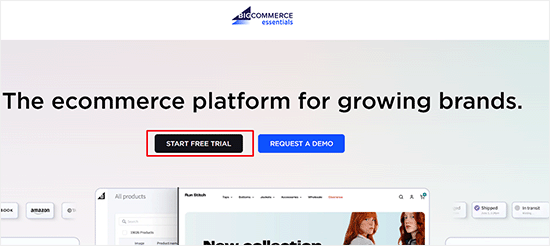
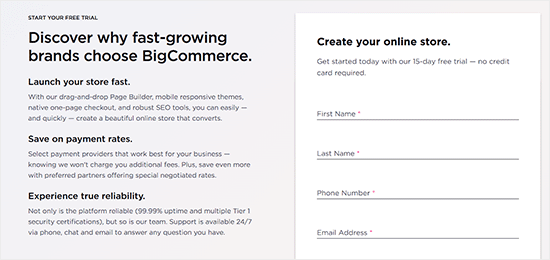
Esto mostrará un formulario de registro y un asistente de configuración.
Simplemente puedes seguir las instrucciones en pantalla para completar el proceso.
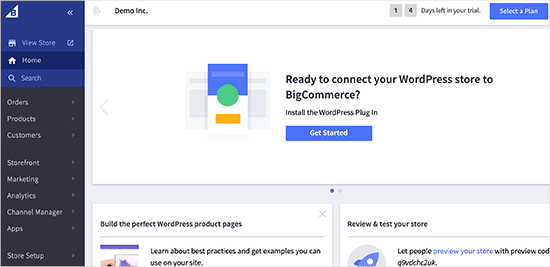
Una vez que hayas completado el asistente de registro, tu cuenta de BigCommerce estará lista.
Ahora, conectémosla a tu sitio web de WordPress.
Paso 2: Crea un carrito de compras en WordPress usando BigCommerce
En este paso, lo primero que debes hacer es instalar y activar el plugin BigCommerce para WordPress.
Para obtener instrucciones detalladas, puedes consultar nuestra guía sobre cómo instalar un plugin de WordPress.
Al activarse, el plugin agregará un nuevo menú llamado 'BigCommerce' a tu panel de administración. También iniciará un asistente de configuración que te pedirá que te conectes a una cuenta existente o crees una nueva.
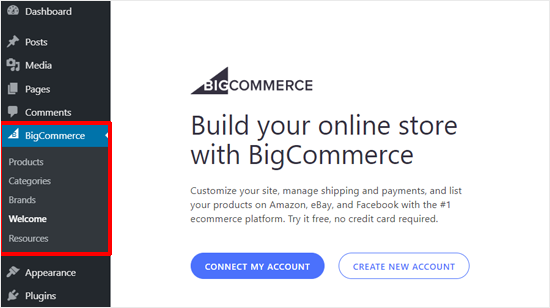
Conecta tu cuenta de BigCommerce
Como ya tienes una cuenta de BigCommerce, haz clic en el botón 'Conectar mi cuenta' para continuar.
En la ventana emergente, deberás iniciar sesión en tu cuenta de BigCommerce.
Después de eso, se te pedirá que confirmes que deseas que el plugin se conecte con tu tienda BigCommerce.
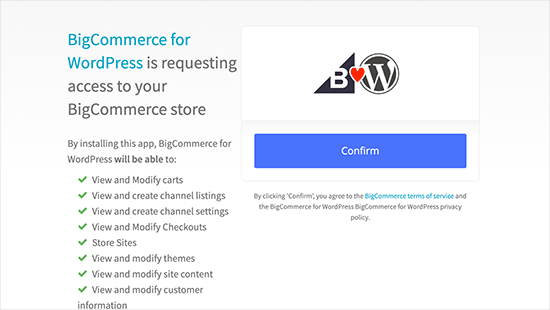
Simplemente haz clic en el botón 'Confirmar' para continuar.
Configurar un canal para tu sitio de WordPress
La ventana emergente se cerrará y verás una nueva pantalla de BigCommerce dentro de tu panel de WordPress donde puedes configurar tu canal.
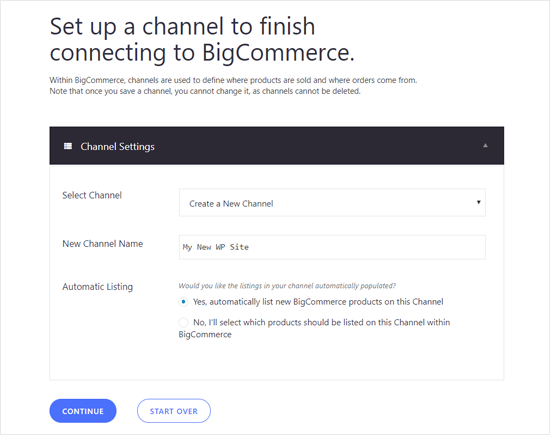
Ingresa un nombre de canal, elige una opción de listado automático y haz clic en el botón 'Continuar'.
Si eliges 'Sí, listar automáticamente los nuevos productos de BigCommerce en este canal', entonces todos los nuevos productos se sincronizarán automáticamente y aparecerán en tu sitio web de WordPress.
Elige cómo quieres usar BigCommerce en WordPress
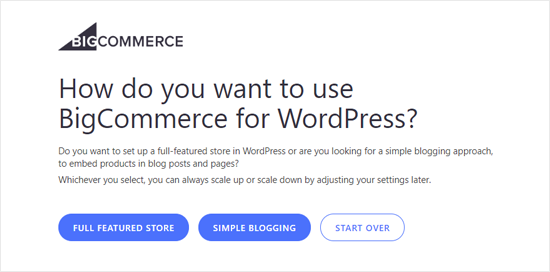
En la siguiente pantalla, puedes elegir cómo quieres usar BigCommerce. Selecciona 'Tienda con todas las funciones' para transformar tu sitio de WordPress en una tienda en línea completa.
Alternativamente, puedes elegir 'Blog simple' si solo quieres agregar una página de carrito de compras a tu blog existente. Este modo también te permite agregar productos individuales a publicaciones y páginas.
Configurar la sincronización de productos, el carrito y la configuración de pago
A continuación, llegarás a la página principal de Configuración de BigCommerce en tu panel.
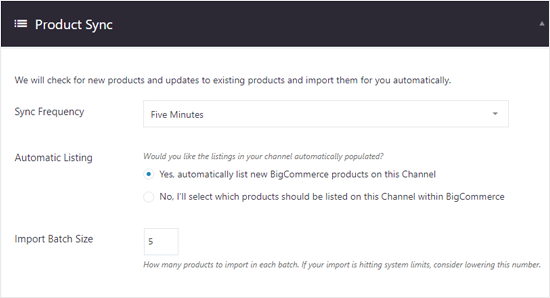
La primera opción es 'Sincronización de productos', que te permite elegir la frecuencia de sincronización, el listado automático y el tamaño del lote de importación.
A continuación, puedes configurar las opciones de 'Carrito y pago'. Marca la opción 'Habilitar carrito' para permitir que los usuarios agreguen productos a sus carritos de compras.
También puedes habilitar un pago integrado. Esto crea una experiencia fluida y confiable para los clientes al permitirles completar su compra sin salir de tu sitio, lo que puede ayudar a aumentar las tasas de conversión.
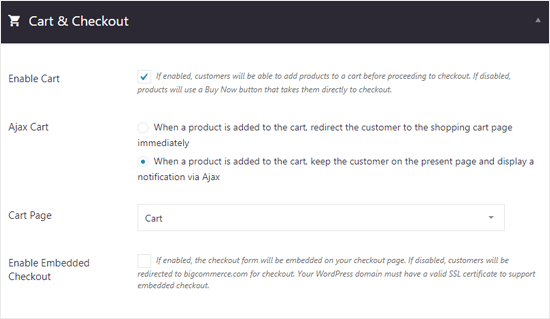
Como puedes ver, la página del carrito está seleccionada por defecto.
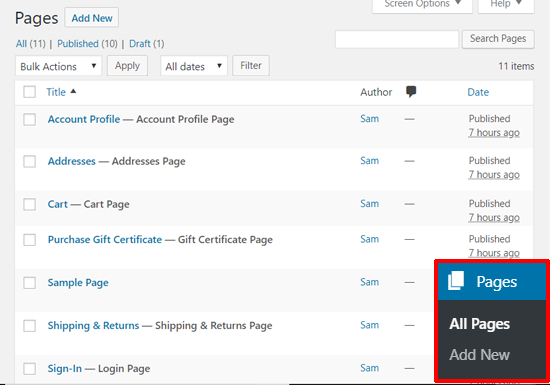
El plugin crea automáticamente todas las páginas requeridas durante la configuración, lo cual puedes ver navegando a Páginas » Todas las páginas.
Revisar la configuración de certificados de regalo y divisas
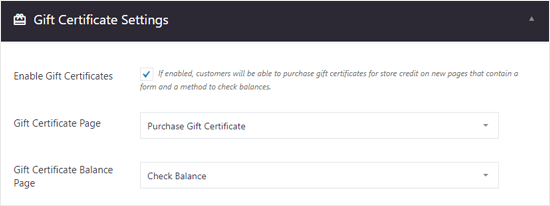
A continuación, puedes explorar el área de ‘Configuración de Certificados de Regalo’.
Habilita los certificados de regalo si deseas permitir que tus usuarios compren códigos para crédito en la tienda.
El área de ‘Configuración de Moneda’ te permite establecer la moneda predeterminada.
También te permite elegir una opción de visualización de precios, incluyendo o excluyendo impuestos.

Configuración de cuenta y registro
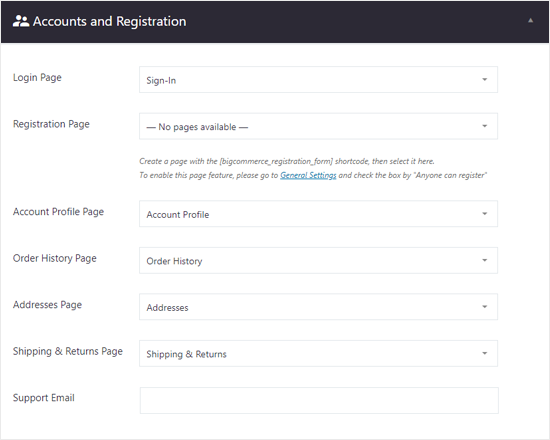
A continuación, es posible que desees revisar la configuración de 'Cuenta y Registro'. Aquí, puedes ver que la página de inicio de sesión, la página del perfil de cuenta, la página del historial de pedidos y otras páginas importantes están seleccionadas por defecto.
Si lo deseas, puedes agregar un correo electrónico de soporte.
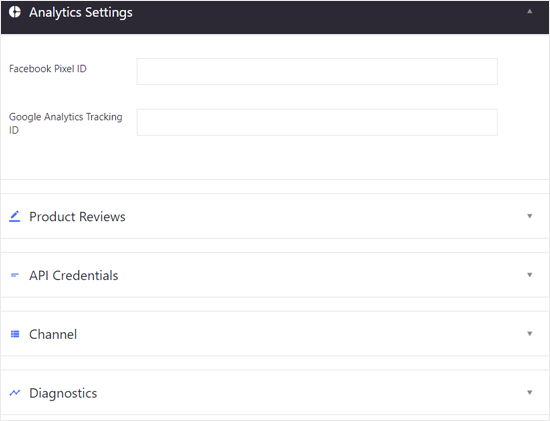
Hay más opciones para la configuración de análisis, reseñas de productos, credenciales de API, canales y diagnósticos.
Puedes configurarlas ahora o omitirlas para configurarlas más tarde.
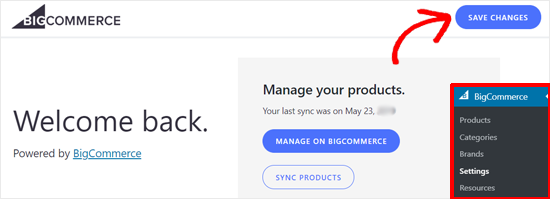
Cuando hayas terminado de configurar todo eso, casi habrás terminado.
No olvides hacer clic en el botón ‘Guardar cambios’ en la esquina superior derecha para almacenar tu configuración.
Previsualiza tus productos en WordPress
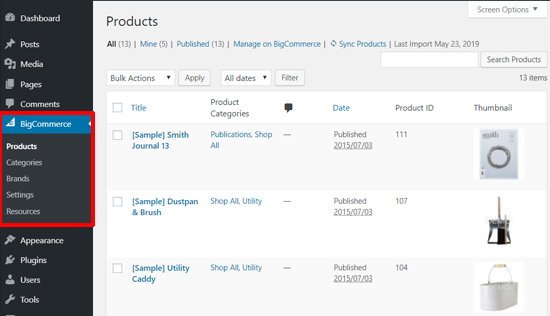
Ahora, puedes ir a BigCommerce » Productos para ver los productos de ejemplo.
Si te lo preguntas, estos elementos del menú se han agregado a tu sitio web por defecto al activar el plugin.
También puedes previsualizar tu página de 'Productos' en el front-end.
Simplemente haz clic en 'Ver Productos' en la parte superior de la pantalla en tu barra de administración.
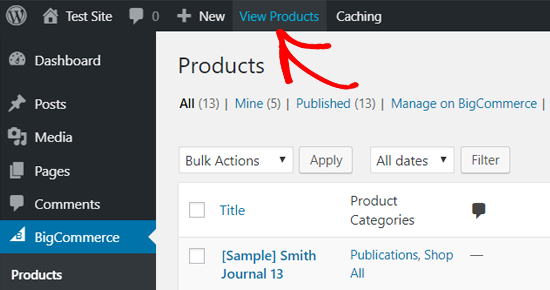
Así es como se vería tu carrito de compras de BigCommerce en WordPress con el tema Twenty Nineteen.
Dependiendo de tu tema, la visualización puede verse un poco diferente, pero la tienda en general aparecerá similar.
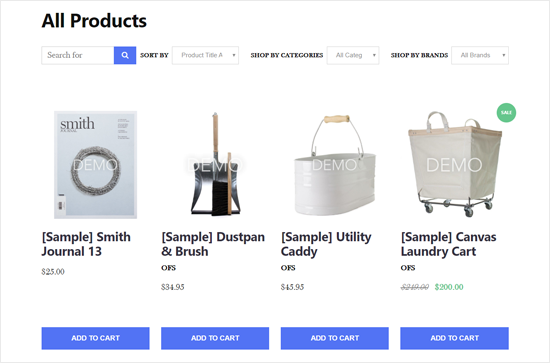
Paso 3: Administra tus productos en BigCommerce
La cuenta que creamos anteriormente es una cuenta de prueba gratuita con productos de ejemplo. Por lo tanto, el siguiente paso es configurar los ajustes de tu tienda y agregar productos reales en BigCommerce.
Agregar productos a tu tienda BigCommerce
Puedes agregar y administrar tus productos de BigCommerce desde el menú 'Productos'.
Allí, verás los productos de ejemplo agregados a tu tienda por defecto.
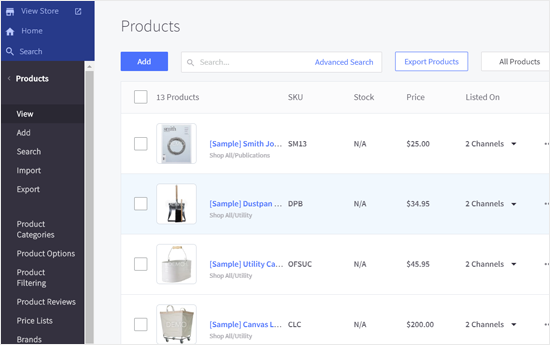
Puedes eliminar o reemplazar estos productos con los detalles de tus productos reales.
Para empezar a agregar nuevos productos, simplemente haz clic en el botón 'Agregar' en la parte superior.
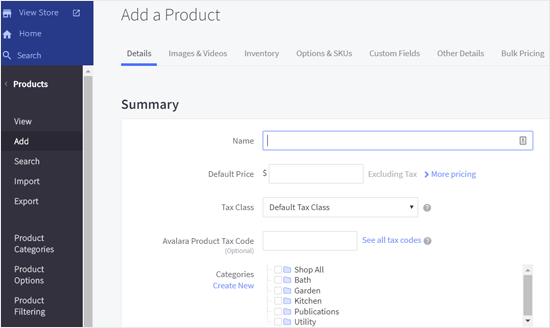
En la siguiente pantalla, puedes agregar el nombre de tu producto, precio, detalles de impuestos, elegir categorías de productos, tipo de producto y más información. También puedes agregar la descripción del producto, detalles de envío y opciones de disponibilidad desde las secciones de abajo.
Una vez que hayas terminado, no olvides guardar tu producto.
Después de eso, puedes agregar imágenes y videos de tu producto haciendo clic en el enlace 'Imágenes y videos'.
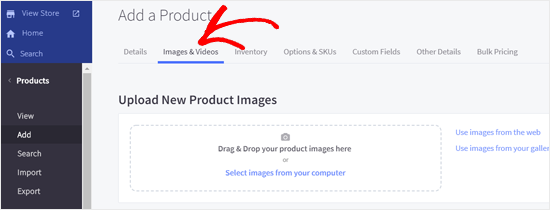
De manera similar, puedes revisar más opciones como 'Inventario', 'Opciones y SKU', 'Campos Personalizados' y más desde las opciones de la parte superior. Una vez hecho esto, no olvides guardar tu producto.
El menú ‘Productos’ también te permite importar o exportar productos, administrar categorías de productos, filtrar productos, seleccionar marcas y seleccionar SKUs de productos, entre otras cosas.
Una vez que agregues estos detalles a tu tienda BigCommerce, se sincronizarán automáticamente con tu sitio de WordPress.
Configuración de Opciones de Pago
BigCommerce viene con un par de opciones de pago integradas. Puedes visitar Configuración de la tienda » Pagos para configurar tus ajustes de pago.
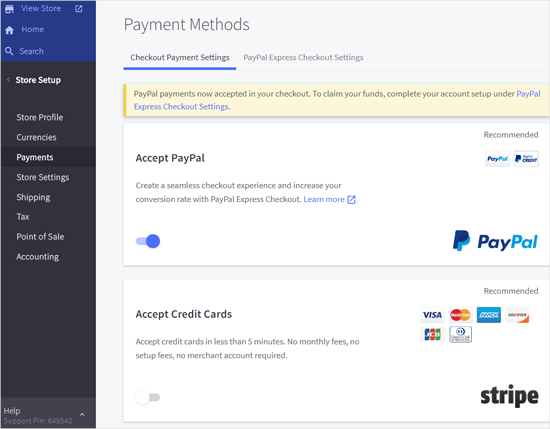
En este panel, puedes configurar rápidamente PayPal, tarjetas de crédito, métodos de pago sin conexión como depósitos bancarios y otros métodos de pago en línea como 2Checkout y Amazon Pay. Además, puedes configurar billeteras digitales si lo deseas.
Selecciona un Plan y Mejora tu Cuenta de BigCommerce
BigCommerce es principalmente una plataforma de pago para crear tiendas en línea. La versión de prueba gratuita expira en 15 días, por lo que deberías actualizar tu cuenta antes de que expire.
Para hacer esto, haz clic en el botón ‘Seleccionar un plan’ en la esquina superior derecha y haz clic en él.
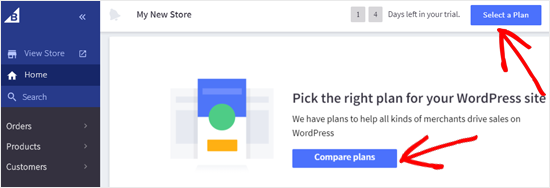
Después de eso, verás las opciones de precios disponibles.
Hay 3 planes base para BigCommerce (Standard, Plus, Pro) y 1 plan Enterprise para clientes muy grandes.
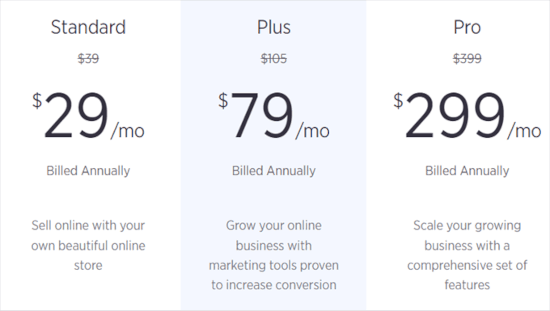
El plan BigCommerce Standard cuesta $29 por mes y te permite ganar hasta $50,000 por mes. Si ganas más que eso, necesitarás actualizar a Plus.
Paso 4: Muestra tus Productos de BigCommerce en tu Sitio de WordPress
Ahora que has agregado productos y configurado las opciones de la tienda en BigCommerce, puedes mostrar productos en tu sitio de WordPress y comenzar a vender.
Hay varias formas de agregar tus productos de BigCommerce a tu sitio de WordPress. A continuación, te mostraremos dos de los métodos más sencillos.
Agrega tu Página de Productos al Menú de Navegación
La forma más fácil de mostrar tu página de productos de BigCommerce en WordPress es agregando la página a tu menú de WordPress.
Simplemente visita Apariencia » Menús y crea un nuevo menú.
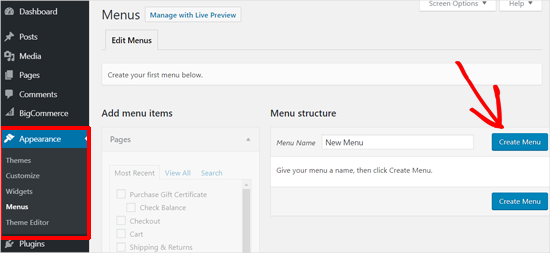
Para obtener instrucciones detalladas, consulta nuestra guía para principiantes sobre cómo agregar un menú de navegación a WordPress.
A continuación, expande la opción ‘Enlaces personalizados’ para agregar la URL de tu página de Productos
Para obtener el enlace correcto, ve a Páginas » Todas las Páginas en tu panel de WordPress. Busca la página titulada ‘Productos’, colócate sobre ella y haz clic en ‘Ver’.
Una vez que la página cargue, copia la URL completa directamente desde la barra de direcciones de tu navegador.
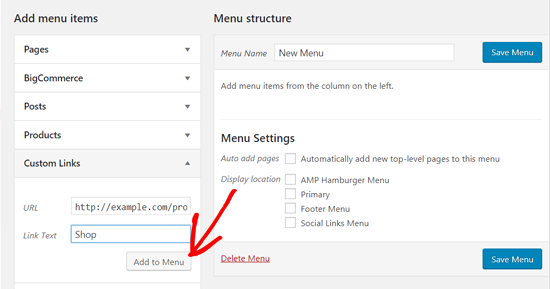
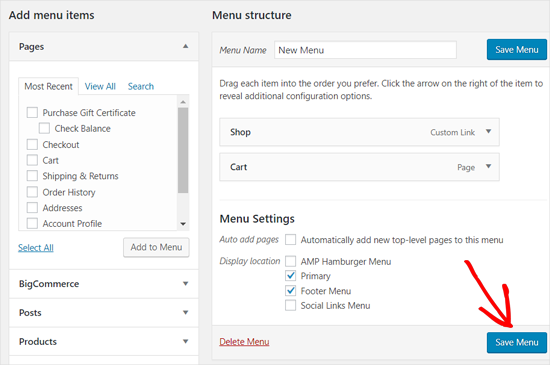
A continuación, querrás ingresar un texto de enlace y hacer clic en el botón 'Agregar al menú'. También es una buena idea agregar la página 'Carrito' al menú.
Después de eso, procede a seleccionar la ubicación de visualización de tu menú. Luego, haz clic en el botón 'Guardar menú'.
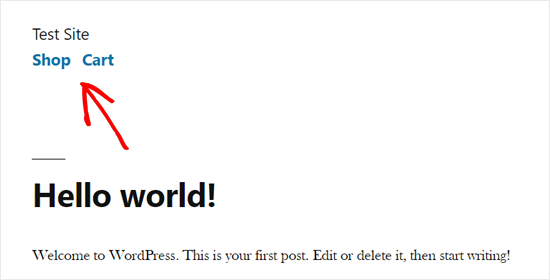
Ahora puedes visitar tu sitio web para ver los nuevos elementos del menú en acción.
Tu tema puede mostrar el menú de forma diferente, pero los usuarios podrán hacer clic en los enlaces, ir a tu tienda y ver su carrito de compras sin importar.
Si usas un tema de bloques, simplemente ve a la sección 'Agregar menús de navegación en el Editor de Sitio Completo (FSE)' en nuestra guía para principiantes sobre Cómo Agregar un Menú de Navegación en WordPress.
Incrusta tus productos en tus publicaciones en WordPress
Otra forma sencilla de agregar tus productos de BigCommerce a tu blog de WordPress es incrustar productos individuales en publicaciones y páginas.
Este enfoque es más adecuado cuando solo tienes un par de productos y quieres agregarlos a tus páginas de destino o publicaciones de blog.
Abramos tu editor de contenido de WordPress y hagamos clic en el ícono 'Agregar Nuevo Bloque'. Después de eso, puedes seleccionar el bloque de Productos de BigCommerce.
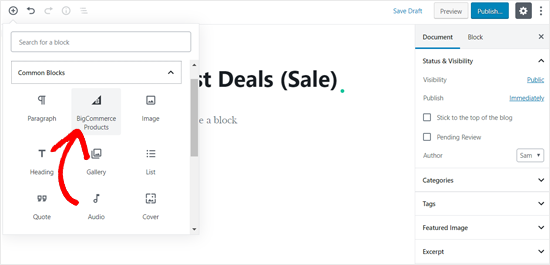
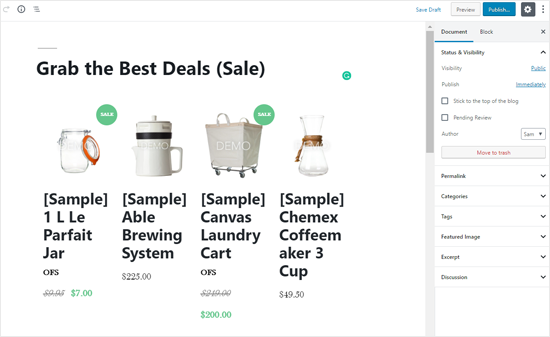
Una vez hecho esto, tus productos de la tienda BigCommerce aparecerán en tu área de edición de publicaciones.
Puedes personalizar tu bloque, agregar contenido y publicar tu publicación.
BigCommerce es una excelente plataforma de eCommerce para WordPress y una alternativa potente a WooCommerce.
A menudo, los usuarios nos piden que comparemos BigCommerce con Shopify, y en nuestra opinión, BigCommerce es una mejor plataforma porque proporciona una integración mucho más robusta con WordPress que Shopify.
Sin embargo, para una integración completa con WordPress, WooCommerce es nuestra opción preferida. Puedes ver nuestro tutorial paso a paso sobre cómo iniciar una tienda en línea en WordPress para más detalles.
Preguntas frecuentes sobre el uso de BigCommerce
Aquí hay algunas preguntas que nuestros lectores suelen hacer sobre BigCommerce:
¿Es BigCommerce mejor que WooCommerce?
Realmente depende de tus necesidades específicas. BigCommerce utiliza un enfoque "headless", manejando las tareas exigentes de comercio electrónico en sus propios servidores. Esto mantiene tu sitio de WordPress rápido y seguro.
WooCommerce se ejecuta completamente en tu propio hosting, lo que te da control total pero también te hace responsable del rendimiento y la seguridad del sitio.
Para un análisis detallado, consulta nuestra comparación de BigCommerce vs WooCommerce.
¿BigCommerce cobra tarifas de transacción?
No, BigCommerce no cobra ninguna tarifa de transacción adicional en ninguno de sus planes. Solo pagarás las tarifas de procesamiento estándar de tu pasarela de pago elegida, como Stripe o PayPal.
¿Puedo usar cualquier tema de WordPress con BigCommerce?
Sí, el plugin BigCommerce para WordPress está diseñado para funcionar bien con la mayoría de los temas modernos de WordPress, incluidos los creados con el Editor de Sitio Completo.
Las funciones principales de la tienda funcionarán correctamente independientemente de tu tema.
¿Por qué usar WordPress con BigCommerce en lugar de solo BigCommerce?
Esta combinación te da lo mejor de ambas plataformas. Obtienes el potente, seguro y escalable motor de ventas de BigCommerce junto con las funciones de gestión de contenido y SEO de clase mundial de WordPress.
Esta es una configuración ideal para negocios que dependen del marketing de contenidos, como blogs que también venden productos.
Esperamos que este artículo te haya ayudado a aprender cómo crear un carrito de compras en WordPress con BigCommerce. También te puede interesar ver nuestra lista de los mejores plugins de WooCommerce disponibles y cómo obtener un certificado SSL gratuito para proteger tu tienda de eCommerce.
Si te gustó este artículo, suscríbete a nuestro Canal de YouTube para ver tutoriales en video de WordPress. También puedes encontrarnos en Twitter y Facebook.




Jiří Vaněk
Si utilizo este producto como solución de comercio electrónico, ¿los datos y productos se suben físicamente a mi FTP o WordPress funciona solo como backend y los datos están físicamente en el servidor del proveedor de esta solución de comercio electrónico?
Soporte de WPBeginner
En este tutorial, WordPress funcionará como el front-end de tu sitio web.
Administrador
umair
Hola,
Soy principiante en WP y también instalé y conecté BigCommerce con WordPress, pero no avancé con la página de pago.
Soporte de WPBeginner
Si tienes problemas con tu página de pago, deberías poder contactar a BigCommerce y ellos podrán ayudarte.
Administrador