


Ai ceva ce vrei să vinzi, dar nu ai idee cum să primești plăți pe propriul tău site web?
Nu ai nevoie să angajezi un dezvoltator sau să cheltuiești mii de dolari pentru a începe. Cu WordPress și WooCommerce, poți construi un magazin online complet funcțional în aproximativ o oră, cu doar câțiva dolari pe lună și fără a scrie o singură linie de cod.
În acest ghid, îți vom arăta exact cum să-ți configurezi magazinul online, să adaugi produse, să accepți plăți și să începi să vinzi.
De ce să alegi WooCommerce pentru magazinul tău online?
Dacă ești nou în WordPress, WooCommerce este un plugin gratuit de eCommerce pe care îl instalezi pe site-ul tău WordPress. Acesta adaugă toate funcționalitățile de care ai nevoie pentru a transforma un site WordPress obișnuit într-un magazin online complet funcțional, inclusiv listări de produse, coșuri de cumpărături, finalizarea comenzii și opțiuni de plată.
Nu e de mirare de ce WooCommerce este cea mai populară platformă de eCommerce din lume. Îți oferă control complet asupra magazinului tău și a conținutului acestuia. Poți extinde cu ușurință funcționalitățile sale cu plugin-uri. Spre deosebire de alte platforme, nu plătești taxe de platformă pe lângă cele percepute de procesatorul tău de plăți.
WooCommerce este deosebit de util dacă vinzi produse fizice care necesită expediere. Poți crea zone de livrare, oferi diferite opțiuni de livrare, calcula costurile de livrare și chiar configura reguli bazate pe factori precum greutatea comenzii sau destinația.
Dacă intenționezi să vinzi descărcări digitale sau cursuri online, atunci poți urma ghidurile noastre dedicate, pas cu pas.
- Pasul 1. Pune magazinul online
- Pasul 2. Configurează WooCommerce
- Pasul 3. Proiectează-ți magazinul
- Pasul 4. Adaugă produsele tale
- Pasul 5. Configurează finalizarea comenzii
- Pasul 6. Pregătește-ți magazinul pentru lansare
- Pasul 7. Atrage primii clienți
- Întrebări frecvente despre lansarea unui magazin online
Urmează acest tutorial riguros. Până la final, vei avea pagini de produse, un coș de cumpărături, finalizarea comenzii securizată, procesarea plăților și opțiuni de livrare configurate, iar magazinul tău va fi gata să primească prima comandă.
Pasul 1. Pune magazinul online
Pentru a-ți începe magazinul online cu WordPress și WooCommerce, vei avea nevoie de un nume de domeniu și găzduire web.
Gazda ta web stochează fișierele site-ului tău, în timp ce numele tău de domeniu este adresa web pe care clienții o vor folosi pentru a-ți găsi magazinul (de exemplu, magazinultau.com).
După testarea a zeci de furnizori de găzduire WordPress, recomandăm Bluehost sau Hostinger pentru începători.
Ambele sunt accesibile și includ un nume de domeniu gratuit pentru primul an, un certificat SSL gratuit și WordPress preinstalat.
Alternativ, dacă aveți nevoie de un host WordPress gestionat cu planuri optimizate pentru magazinele WooCommerce, atunci Levamo este o opțiune excelentă. Acesta gestionează performanța, actualizările și securitatea, făcându-l alegerea potrivită dacă nu doriți să vă ocupați de partea tehnică a administrării unui site web.
După ce v-ați înscris pentru contul de hosting preferat, conectați-vă numele de domeniu și accesați tabloul de bord WordPress. Dacă folosiți un alt host, consultați ghidul nostru despre cum să instalați WordPress.
Pasul 2. Configurează WooCommerce
Dacă planul dvs. de hosting nu a preinstalat WooCommerce, îl puteți instala ca pe orice alt plugin. Consultați ghidul nostru despre cum să instalați un plugin WordPress pentru ajutor.
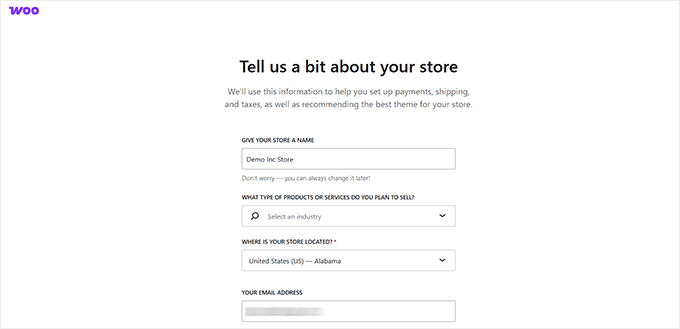
Urmați expertul pentru a introduce detaliile magazinului dvs., inclusiv informațiile despre afacerea dvs. și locația magazinului. WooCommerce va crea, de asemenea, automat câteva pagini esențiale pentru un magazin de eCommerce, cum ar fi paginile Magazin, Coș, Finalizare comandă și Contul meu.
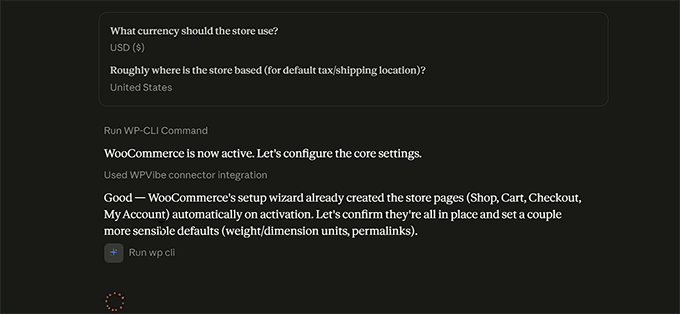
Alternativ, puteți lăsa AI-ul să vă configureze magazinul WooCommerce.
Tot ce trebuie să faceți este să conectați asistentul dvs. AI, cum ar fi ChatGPT sau Claude, la WordPress folosind pluginul WPVibe. Apoi, cereți AI-ului să vă configureze magazinul online în engleză simplă.
Când WooCommerce recomandă extensii suplimentare, puteți instala cele de care aveți nevoie sau puteți face clic pe „Omiteți acest pas” și le puteți adăuga mai târziu.
Magazinul dvs. WooCommerce este acum gata de utilizare. Pentru o prezentare detaliată a fiecărei setări, consultați ghidul nostru complet WooCommerce simplificat.
Pasul 3. Proiectează-ți magazinul
În continuare, va trebui să faceți ca magazinul dvs. de eCommerce să arate uimitor prin instalarea unei teme WordPress gratuite. În depozitul gratuit WordPress.org, puteți găsi peste 3.000 de teme bazate pe eCommerce.
Recomandăm tema gratuită Botiga, care este construită special pentru magazinele WooCommerce. Vine cu site-uri de pornire proiectate profesional, astfel încât puteți importa un aspect complet al magazinului în loc să construiți fiecare pagină singur.
Instalați și activați Botiga navigând la Aspect » Teme. După activare, faceți clic pe butonul „Să începem”, introduceți numele site-ului dvs. web și selectați un site de pornire.
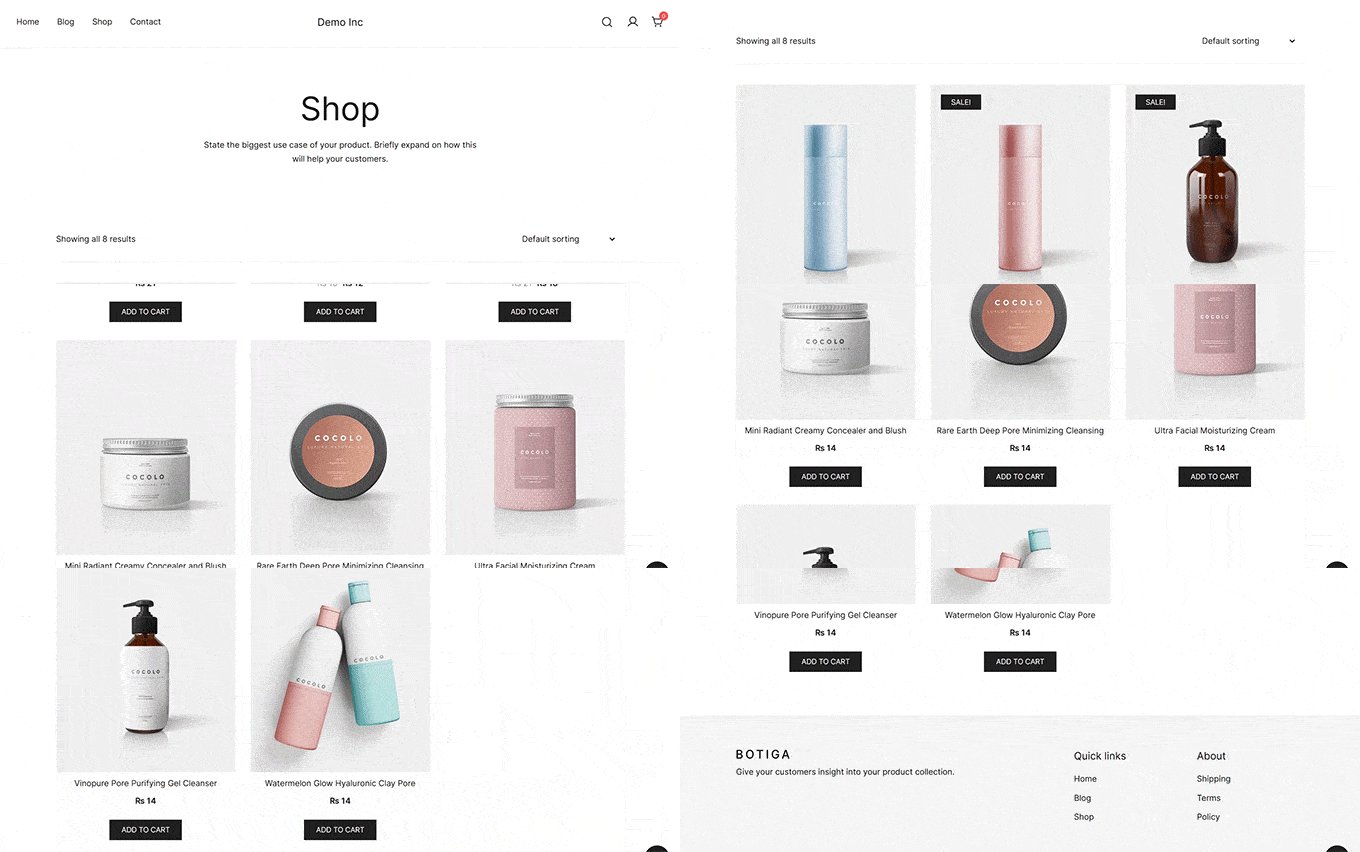
Am folosit site-ul de pornire Beauty, care este cel inclus cu tema gratuită.
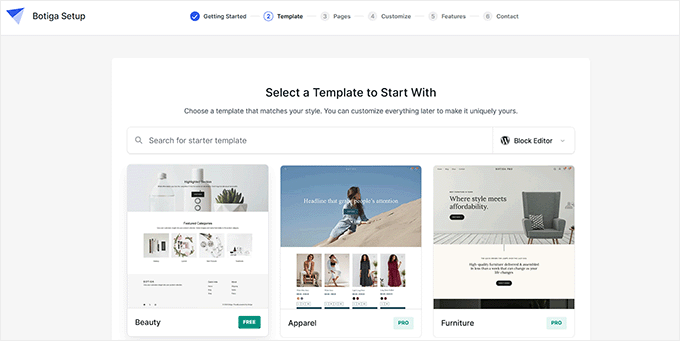
Înainte de a importa, puteți selecta ce pagini să includeți, puteți personaliza culorile și tipografia și puteți activa orice funcționalități recomandate.
Odată ce importul este complet, înlocuiți conținutul demo cu propriul logo, imagini și branding. De asemenea, ar trebui să vă actualizați pagina de pornire pentru a prezenta produsele dvs. cele mai vândute sau cele mai noi.
Revizuiți totul înainte de publicare pentru a vă asigura că designul magazinului dvs. reflectă marca dvs.
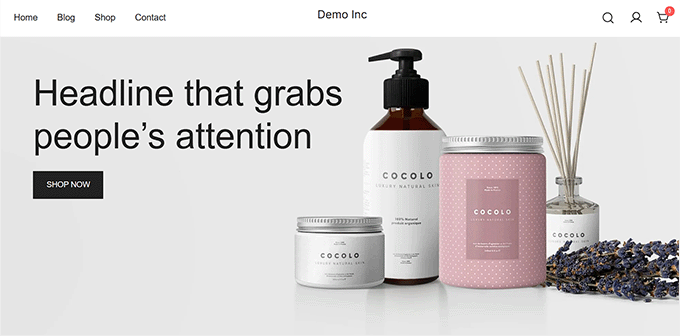
În cele din urmă, previzualizați magazinul dvs. pe un telefon și o tabletă pentru a confirma că pagina dvs. de pornire, paginile de produse și finalizarea comenzii arată grozav pe fiecare ecran.
Pasul 4. Adaugă produsele tale
După ce ați configurat o temă WordPress și i-ați personalizat aspectul, este timpul să adăugați produse în magazinul dvs. Pur și simplu accesați Produse » Adăugare produs nou în tabloul de bord WordPress.
Începeți prin a adăuga un titlu și o descriere clară a produsului care să spună cumpărătorilor ce vindeți și de ce ar trebui să-l cumpere.
AI-ul vă poate oferi un start prin scrierea titlurilor și descrierilor produselor. Dar nu publicați textul generat de AI așa cum este. Revizuiți-l cu atenție, adăugați detalii specifice despre produsul dvs. și evidențiați caracteristicile care contează cel mai mult pentru clienții dvs.
Acest lucru face paginile produselor dvs. mai utile și le poate ajuta, de asemenea, să fie descoperite în motoarele de căutare și în căutarea AI.
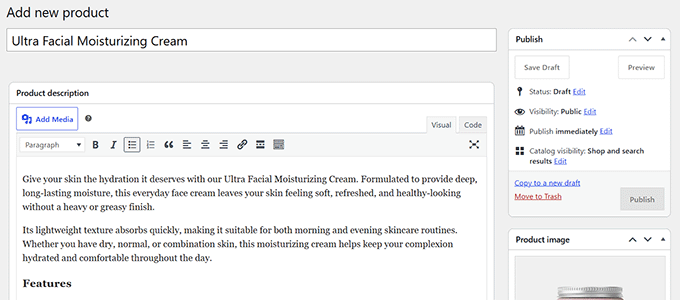
Apoi, alegeți „Tipul produsului” derulând în secțiunea Date produs.
Majoritatea magazinelor ar trebui să folosească „Produs simplu”, în timp ce „Produs variabil” este cel mai bun pentru articole cu diferite dimensiuni, culori sau alte opțiuni. Apoi, introduceți prețul produsului dvs.
Dacă doriți ca WooCommerce să urmărească automat inventarul, activați „Gestionarea stocurilor” și introduceți cantitatea din stoc.
Adăugarea unui SKU este opțională, dar recomandată, deoarece facilitează urmărirea produselor individuale în comenzile și rapoartele de inventar.

În final, încărcați o imagine de produs de înaltă calitate și orice imagini suplimentare din galerie. Apoi, atribuiți produsul dvs. uneia sau mai multor categorii pentru a vă menține magazinul organizat. Puteți, de asemenea, să folosiți AI pentru a genera text alternativ descriptiv pentru imaginile produselor dvs.
Când ați terminat, faceți clic pe „Publicați”. Apoi repetați acești pași pentru restul produselor dvs.
Pasul 5. Configurează finalizarea comenzii
Înainte ca clienții să poată plasa o comandă, trebuie să configurați câteva setări importante de finalizare a comenzii. Aceasta include alegerea modului în care clienții vor plăti, configurarea taxelor și decizia cu privire la modul în care veți gestiona transportul.
Acceptă plăți
Pentru a fi plătit pentru produsele dvs., accesați WooCommerce » Setări » Plăți și activați metodele de plată pe care doriți să le oferiți.
WooPayments este cea mai ușoară opțiune, deoarece este propria soluție de plată a WooCommerce și acceptă carduri de credit și debit fără a trimite clienții pe un alt site.
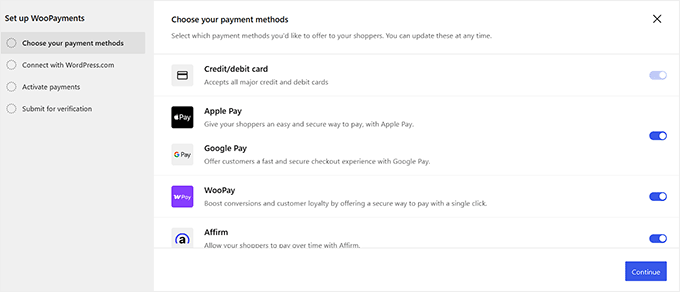
Dacă nu este disponibil în țara dvs., atunci puteți conecta un alt gateway precum Stripe sau PayPal. Va trebui să vă conectați la contul furnizorului dvs. de plăți în timpul configurării sau să creați unul dacă nu îl aveți deja.
Configurează taxele
WooCommerce își ascunde setările de taxe până când le activați, așa că accesați WooCommerce » Setări » General, derulați în jos la opțiunea „Activați taxele” și bifați căsuța.
Salvați modificările, iar fila Taxe va apărea.
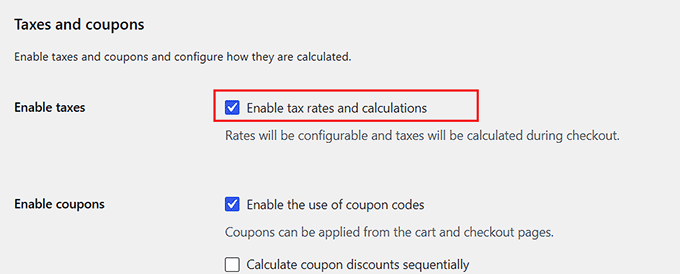
Deschideți acea filă pentru a alege cum calculează și afișează WooCommerce taxele la finalizarea comenzii.
Puteți selecta dacă prețurile produselor dvs. includ taxele, cum calculează WooCommerce taxele la finalizarea comenzii și dacă magazinul dvs. afișează prețurile cu sau fără taxe.
Pentru majoritatea începătorilor, recomandăm utilizarea extensiei gratuite WooCommerce Tax, care calculează automat taxele pe baza locației clientului dvs.
Vă rugăm să rețineți că această extensie necesită conectarea unui cont gratuit WordPress.com pentru a calcula ratele în timp real.
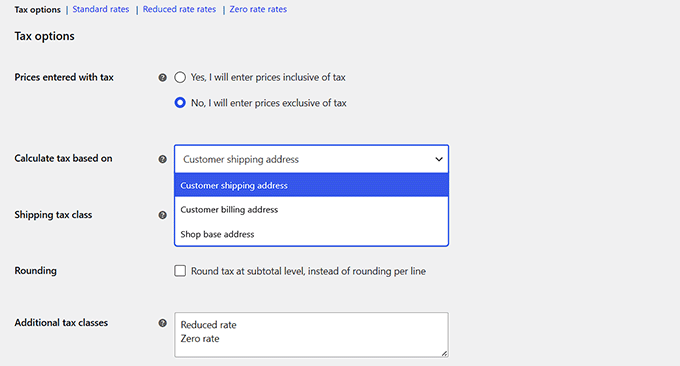
Înainte de a lansa magazinul, asigurați-vă că setările dvs. fiscale respectă reglementările locale. Puteți, de asemenea, consulta tutorialul nostru despre colectarea taxelor pentru plățile Stripe pentru a afla mai multe.
Configurează livrarea
Cu setările fiscale salvate, treceți la fila Livrare și creați zone de livrare pentru locațiile către care livrați.
Apoi, alegeți metodele de livrare pe care doriți să le oferiți, cum ar fi Livrare gratuită, Rată fixă sau Ridicare locală.
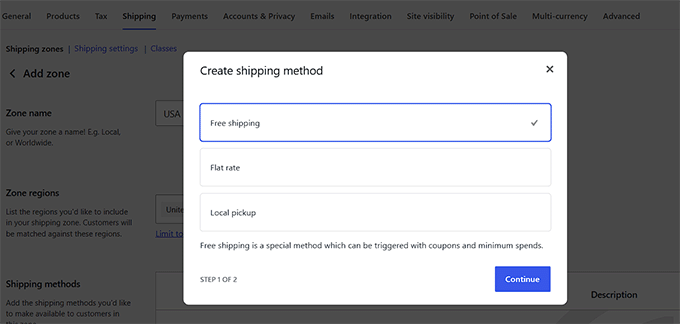
Dacă costurile de livrare variază în funcție de comandă, puteți crea și reguli de livrare. De exemplu, puteți percepe tarife diferite în funcție de greutatea comenzii, destinație sau totalul coșului.
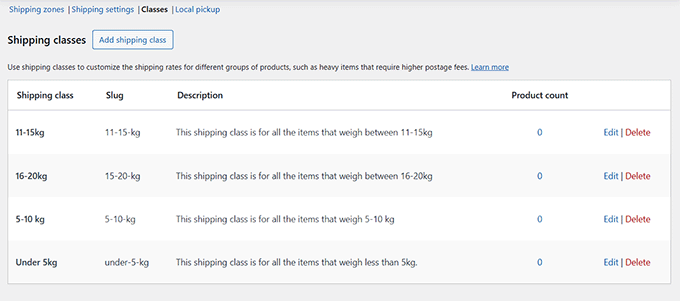
Dacă intenționați să utilizați livrarea bazată pe greutate sau calculată de transportator, asigurați-vă că ați adăugat greutățile și dimensiunile produselor dvs.
Pentru instrucțiuni pas cu pas, consultați ghidul nostru despre configurarea livrării bazate pe greutate în WooCommerce.
Odată ce totul este configurat, activați modul de testare al gateway-ului dvs. de plată și plasați o comandă de test. Adăugați un produs în coș, finalizați procesul de checkout și confirmați că comanda apare sub WooCommerce » Comenzi.
Aici veți identifica o zonă de livrare care nu acoperă adresa unui client sau o rată de impozitare care nu s-a aplicat niciodată.
Crește vânzările prin optimizarea finalizării comenzii (Opțional)
Aducerea clienților la checkout este doar jumătate din treabă. Câteva optimizări ale procesului de checkout vă pot ajuta să încheiați mai multe vânzări și să creșteți valoarea fiecărei comenzi.
- Afișați upsell-uri și cross-sell-uri pentru a recomanda produse similare sau premium. WooCommerce include aceste funcționalități în mod implicit.
- Oferiți checkout pe o singură pagină, astfel încât clienții să își poată finaliza achiziția pe o singură pagină.
- Adăugați order bumps pentru a încuraja cumpărătorii să includă produse complementare înainte de a plasa comanda.
- Activați checkout-ul rapid cu metode de plată precum Apple Pay și Google Pay pentru o experiență de checkout mai rapidă.
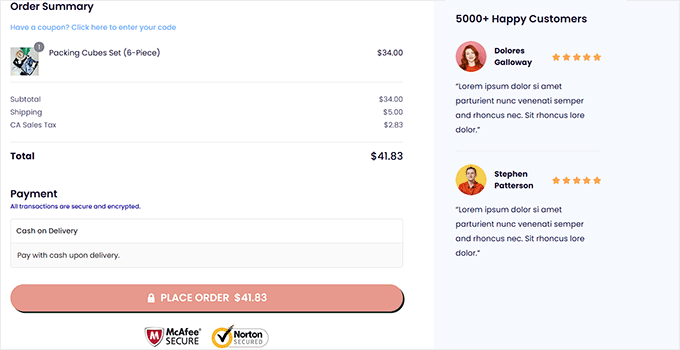
Puteți configura aceste optimizări de checkout separat, dar acest lucru implică adesea utilizarea mai multor plugin-uri. Dacă doriți totul într-un singur loc, FunnelKit vă permite să creați un checkout personalizat cu funcționalități precum order bumps, upsell-uri cu un singur clic și checkout rapid integrate. Pentru a afla mai multe, consultați ghidul nostru despre crearea unui checkout WooCommerce mai rapid.
Pasul 6. Pregătește-ți magazinul pentru lansare
Magazinul dvs. este aproape gata de lansare. Înainte de a deschide ușile, parcurgeți aceste verificări finale pentru a vă asigura că totul funcționează fără probleme pentru clienții dvs.
Optimizează-ți magazinul pentru SEO și căutare AI
Pentru a ajuta cumpărătorii să vă găsească produsele prin motoarele de căutare și instrumentele AI, va trebui să vă asigurați că magazinul dvs. este optimizat corespunzător pentru căutare.
Recomandăm plugin-ul All in One SEO deoarece face SEO-ul WooCommerce mult mai ușor. Acesta vă ajută să optimizați titlurile SEO și meta descrierile și, de asemenea, să generați schema de produse.
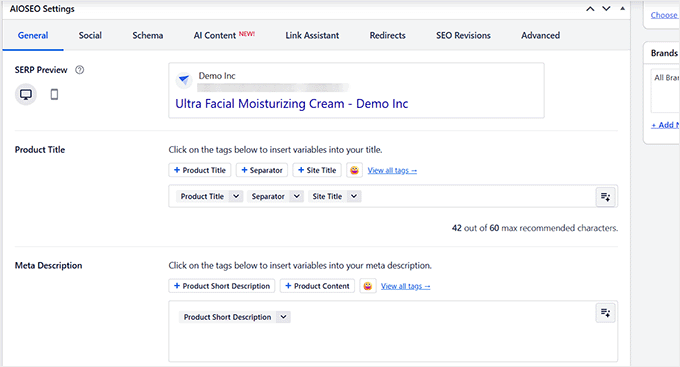
Pentru un ghid complet, consultați ghidul nostru SEO pentru WooCommerce.
Accelerează și protejează-ți magazinul
Un magazin rapid oferă cumpărătorilor o experiență mai bună și poate, de asemenea, să vă ajute în clasamentul căutărilor. Începeți prin comprimarea imaginilor produselor dvs. și activarea caching-ului pentru a reduce timpii de încărcare a paginii.
De asemenea, puteți utiliza Cloudflare pentru a îmbunătăți viteza magazinului dvs. și pentru a adăuga un strat suplimentar de securitate.
În final, protejați-vă munca grea cu backup-uri automate. Dacă ceva nu merge bine, veți putea restaura rapid magazinul dvs. și să-l repuneți în funcțiune.
Pentru mai multe sfaturi, consultați tutorialul nostru despre accelerarea WooCommerce.
Câștigă încrederea clienților
Înainte de lansare, asigurați-vă că magazinul dvs. include semnale de încredere importante, cum ar fi recenziile produselor, o pagină de contact și politici clare de expediere, returnare și rambursare.
De asemenea, puteți afișa insigne de încredere, cum ar fi Secure Checkout, SSL Secured sau Satisfaction Guaranteed, pentru a reasigura clienții că magazinul dvs. este sigur și de încredere.
Monitorizați performanța magazinului dvs.
Configurați urmărirea acum, astfel încât, încă din prima zi, să puteți vedea cum vă găsesc clienții produsele, ce cumpără și unde părăsesc procesul de finalizare a comenzii.
Google Analytics vă oferă aceste informații, astfel încât să vă puteți îmbunătăți magazinul în timp. Dacă configurarea pare descurajantă, atunci vă recomandăm pluginul gratuit MonsterInsights.
Acesta vă ajută să configurați urmărirea de bază Google Analytics pentru dvs. Puteți face upgrade la planul plătit pentru a debloca funcționalități avansate de urmărire a comerțului electronic.
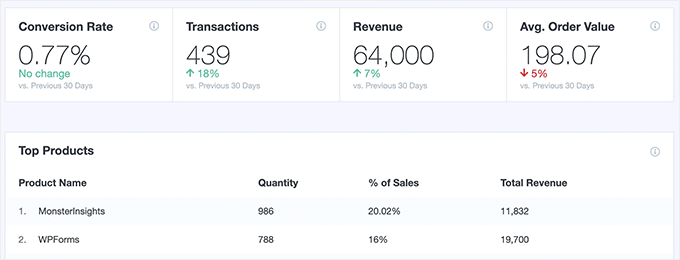
Pentru a-l configura, consultați ghidul nostru despre urmărirea conversiilor WooCommerce.
Pasul 7. Atrage primii clienți
Lansarea magazinului dvs. este doar începutul. Va trebui, de asemenea, să-l prezentați persoanelor potrivite. Iată patru moduri simple de a atrage primii dvs. clienți.
- Creați o listă de e-mailuri, astfel încât să aveți o modalitate directă de a ajunge la persoanele interesate de produsele dvs. Adăugați un formular de înscriere prin e-mail în magazinul dvs. și oferiți un motiv pentru a vă abona, cum ar fi o reducere la prima comandă sau acces anticipat la produse noi.
- Promovați-vă magazinul pe rețelele sociale prin partajarea de produse noi, povești ale clienților, tutoriale și videoclipuri scurte. De asemenea, puteți adăuga magazinul dvs. pe Facebook, astfel încât cumpărătorii să poată cumpăra direct din postările dvs.
- Creați o ofertă de lansare cu o reducere limitată în timp, transport gratuit sau un cadou gratuit. Funcționalitatea încorporată de cupoane a WooCommerce facilitează rularea primei promoții.
- Publicați conținut util, cum ar fi ghiduri de cumpărare, tutoriale, întrebări frecvente și comparații de produse. Acest lucru poate aduce trafic pe termen lung din motoarele de căutare și căutarea AI, ajutând în același timp cumpărătorii să ia decizii de cumpărare informate.
Întrebări frecvente despre lansarea unui magazin online
Pot să încep un magazin online gratuit?
Unele platforme eCommerce oferă perioade de probă gratuite limitate, astfel încât să poți începe fără să plătești, dar în cele din urmă va trebui să te abonezi la un abonament plătit odată ce perioada de probă se încheie.
WooCommerce în sine este un software open-source complet gratuit, dar vei avea în continuare nevoie de un nume de domeniu și un plan de găzduire web pentru a-ți pune magazinul online, care implică mici costuri inițiale.
Cât costă să începi un magazin online?
Costul pornirii unui magazin online depinde de planul și bugetul dvs. Folosind linkul nostru exclusiv, puteți lansa magazinul dvs. cu Bluehost pentru doar 2,99 USD pe lună, bazându-vă pe pluginuri și teme gratuite pentru a menține costurile inițiale de configurare extrem de scăzute.
Recomandăm întotdeauna să începi cu pași mici și să cheltuiești mai mult pe instrumente premium doar pe măsură ce afacerea ta crește.
Pot crea un magazin online fără a expedia produse?
Da. De exemplu, puteți utiliza pluginuri specializate de dropshipping pentru a gestiona inventarul, a construi un magazin afiliat Amazon pentru a câștiga comisioane de recomandare sau puteți rula o piață online unde alți vânzători își gestionează propriul proces de onorare a comenzilor.
Trebuie să știu să codez pentru a rula un magazin WooCommerce?
Nu. Totul din acest ghid, de la configurarea inițială la designul site-ului și procesarea plăților, se face în întregime prin setări ușoare de tip „point-and-click” și pluginuri prietenoase, astfel încât să nu fie nevoie să scrieți niciodată o singură linie de cod.
Tutorial video
Dacă preferați să vizionați decât să citiți, tutorialul nostru video arată cum să începeți un magazin online de la început până la sfârșit:
Sperăm că acest ghid v-a ajutat să învățați cum să începeți un magazin online. De asemenea, ați putea dori să consultați sfaturile noastre acționabile pentru a genera trafic către noul dvs. magazin sau lista de verificare pentru lansarea comerțului electronic.
Dacă v-a plăcut acest articol, atunci vă rugăm să vă abonați la Canalul nostru de YouTube pentru tutoriale video despre WordPress. Ne puteți găsi, de asemenea, pe Twitter și Facebook.


prab
Îmi place tot site-ul dvs., atât de util.
putem configura un magazin de comerț electronic woo pe blogul nostru, ca o secțiune separată?
Suport WPBeginner
Dacă doriți, puteți, desigur, să aveți magazinul doar ca parte a site-ului dvs.
Admin
mohadese esmaeeli
Încă sunt în proces de configurare și de stabilire a magazinului meu. Apreciez acest articol excelent. Soluțiile menționate mi-au fost de mare ajutor. Am învățat câteva sfaturi noi de care nu eram conștient înainte. Tutorialul despre setările de plată a fost deosebit de practic.
Suport WPBeginner
Mă bucur că ghidul nostru a fost util
Admin
Peter Iriogbe
Îmi era teamă să încep un magazin online, dar acest articol mi-a dat încredere cu pașii săi clari. Mulțumesc mult pentru îndrumare!
Suport WPBeginner
Cu plăcere
Admin
MULȚUMESC DUMNEZEU JONATHAN
În timp ce rambursarea la livrare și transferul bancar sunt printre cele mai convenabile metode de plată.
Cu toate acestea, în unele țări PayPal nu este complet disponibil pentru efectuarea tuturor tranzacțiilor comerciale. Deci, woocommerce oferă și alte metode de plată cu cardul?
Suport WPBeginner
WooCommerce are și alte metode de plată disponibile.
Admin
Dennis Muthomi
Întrebare rapidă…. Deoarece criptomonedele sunt populare, în special în anumite regiuni, ar fi de mare ajutor dacă WooCommerce ar putea accepta nativ plăți în cripto precum Bitcoin, Ethereum etc.
Deși s-ar putea să nu existe încă o integrare oficială, există plugin-uri recomandate de terți care pot activa plățile în cripto fără probleme pe un magazin WooCommerce?
Comentarii WPBeginner
Avem un ghid despre configurarea plăților Bitcoin aici: https://www.wpbeginner.com/plugins/how-to-accept-bitcoin-payments-in-wordpress/
Fajri
Articol bun, am urmat pașii de mai sus pentru a-mi crea magazinul online folosind WooCommerce, dar, în țara mea Stripe nu este suportat, așa că, îmi voi configura magazinul cu PayPal, încă sunt confuz cu privire la configurarea acestuia
Unarine Leo Netshifhefhe
Mulțumesc pentru acest articol, Stripe acoperă țările africane? Se integrează cu băncile locale din Africa? Vreau să am opțiunea Paypal și, de asemenea, un gateway de plată terț care să funcționeze pentru mine, am încercat odată Payfast, dar m-am chinuit cu configurarea
Suport WPBeginner
Ar trebui să contactezi Stripe pentru acoperirea și integrarea lor actuală pentru acest lucru.
Admin
Lara Carter
Pot să spun doar un mare mulțumesc creatorului acestui site, deoarece am analizat o serie de articole de pe acest site și toate sunt explicate foarte bine și scrise fluent. Cartea mea despre tânără întreprindere a analizat crearea unui magazin pentru produsul nostru și niciunul dintre noi nu avea idee cum să procedăm. Mi-a fost recomandat acest site la o târg de cariere și am citit articolele și am constatat că sunt scrise foarte bine și ușor de înțeles. De obicei, sunt complet pierdut când vine vorba de înțelegerea unor astfel de lucruri, dar această pagină web a fost atât de utilă și am vrut doar să mulțumesc mult oricui a creat această resursă și este utilă, atât de utilă și uimitoare.
Suport WPBeginner
Mă bucur să aud că ghidurile noastre v-au fost de ajutor
Admin
Enricka Julien
Am găsit acest articol de blog despre lansarea unui magazin online în 2023, incredibil de perspicace și informativ. Ghidul pas cu pas al autorului și sfaturile actualizate oferă o bază solidă pentru oricine dorește să se aventureze în comerțul electronic. Tutorialul video, împreună cu sfaturile practice, îl fac o resursă valoroasă atât pentru începători, cât și pentru proprietarii de magazine online cu experiență. Apreciez efortul depus pentru crearea acestei resurse utile și cu siguranță voi reveni la ea pe măsură ce explorez lumea antreprenoriatului online. Mulțumim, WPBeginner!
Suport WPBeginner
Cu plăcere, mă bucur că articolul nostru v-a fost de ajutor
Admin
Tessa
Mi-a plăcut această informație detaliată, mulțumesc! Videoclipul a menționat faptul că există butonul de conectare la cont lângă coșul de cumpărături, dar nu sunt sigur care este cea mai bună modalitate de a configura acest lucru – aveți un tutorial despre configurarea conectării la contul clientului?
Suport WPBeginner
Pentru moment, cea mai apropiată recomandare pe care am putea-o avea este articolul nostru de mai jos!
https://www.wpbeginner.com/wp-tutorials/how-to-create-a-custom-woocommerce-customer-login-page/
Admin
ROB S.
Este posibil să construiești, să populezi, să testezi etc. un site de comerț electronic offline și să cumperi domeniul și să plătești pentru găzduire doar atunci când ai totul exact așa cum vrei.
Dacă da, cum?
În prezent, am poate 20 de minute până la o oră liberă de câteva ori pe săptămână pe care aș vrea să le petrec creând un site de comerț electronic, dar am nevoie și să-mi fac produsul și să fac fotografii care vor fi în cele din urmă pe site-ul meu. Aș prefera să nu plătesc pentru găzduire luni de zile în timp ce fac restul lucrurilor, în timp ce site-ul rămâne invizibil sau nepublicat.
Suport WPBeginner
Pentru ceea ce doriți, am recomanda să consultați articolul nostru de mai jos despre crearea unei instalări locale:
https://www.wpbeginner.com/wp-tutorials/how-to-install-wordpress-on-your-windows-computer-using-wamp/
Admin
Jav
Salut,
Mă întrebam doar unde voi putea activa secțiunea de branduri în lista de produse.
Nu reușesc să o găsesc, aveți sugestii despre cum aș putea?
Suport WPBeginner
Majoritatea ar folosi o categorie sau o taxonomie personalizată pentru ceea ce doriți.
Admin
Isabelle Roger
Salut,
Vă mulțumesc pentru acest articol. Este foarte util. Un lucru pe care încerc să-l fac este să creez o listă de verificare cu toate paginile, elementele și caracteristicile pe care ar trebui să le aibă un site de comerț electronic excelent (pagină de asistență clienți, urmărire colete etc.). Știți, tot ce face ca un site de comerț electronic să pară foarte profesionist. Știți dacă există un ghid cuprinzător sau o listă de verificare?
Suport WPBeginner
Nu avem o listă de verificare specifică pentru acest lucru în acest moment, deoarece fiecare site are propriile nevoi și dorințe.
Admin
Ahmed
Mulțumesc pentru informațiile utile,
Am o întrebare, pot anula plata în sensul că plata se face printr-un alt site cunoscut, cum ar fi Amazon, dar vreau doar să adaug în coș, sper că mă înțelegeți
Francis
Instrucțiuni grozave mai sus!!!! Clientul meu este din Filipine, nu vor să adauge o opțiune/gateway de plată, ci în schimb detaliile comenzii (lista produselor comandate cu preț, cantitate, culoare etc.) vor fi trimise pe e-mailul clientului meu pentru a obține un rezumat al comenzii cumpărătorului. Mulțumesc
Abdou
Mulțumesc, dar am mai întâi o întrebare. Când furnizez informații de bază despre magazinul meu, adresa mea, regiunea și țara. Vă referiți la adresa mea și țara mea reală sau la o audiență țintă?
Suport WPBeginner
Informațiile despre magazinul dvs. ar fi pentru informațiile magazinului dvs. și nu pentru publicul țintă.
Admin
Jacy P.
Mulțumesc că m-ai ghidat prin procesul de configurare a unui magazin online. Mi-ai făcut totul atât de ușor.
Dumnezeu să vă binecuvânteze.
Brenda
Salut,
Mulțumesc pentru un site foarte informativ la care apelez pentru a-mi rezolva problemele cu WP. Am una acum despre acest subiect. Am citit celelalte întrebări despre cum pot adăuga un magazin la un site WP existent. Pot adăuga linkul magazinului ca element nou de meniu? Nu sunt Macy’s, abia încep?
Suport WPBeginner
Da, puteți și probabil ar trebui să folosiți un element de meniu pentru a lega magazinul de pe site-ul dvs.
Admin
Anu
Salut,
Pot să am WordPress-ul pentru blogging și magazin separat și să dau nume diferite ambelor? Deoarece scopul pentru care vreau să le folosesc pe amândouă este diferit.
Suport WPBeginner
Dacă te referi la un domeniu diferit, deși este posibil, ar fi în mod normal mai simplu să ai două site-uri diferite pentru asta.
Admin
Susana
Salut, mi-am configurat numele de domeniu, găzduirea web și certificatul SSL cu Bluehost, dar când mă conectez la WP, nu găsesc woocommerce pentru a-mi configura site-ul WP
Suport WPBeginner
S-ar putea să fie necesar să adăugați pluginul sub Plugins>Add New dacă nu este inclus.
Admin
Mide Olu
Mulțumesc pentru treaba bună. A fost foarte util. Un site poate găzdui mai mult de un magazin?
Suport WPBeginner
Ar depinde de obiectivul dvs., deoarece magazinul poate conține oricât de mult conținut doriți. Dacă doriți ca mai mulți utilizatori să vândă pe site-ul dvs., atunci ar trebui să consultați ghidul nostru de mai jos:
https://www.wpbeginner.com/wp-tutorials/how-to-create-an-online-marketplace-using-wordpress/
Admin
Tamara Ilic
mi-aș fi dorit să găsesc asta înainte să încerc să-l configurez singur!!!
Sfaturi grozave, mulțumesc pentru împărtășire.
Suport WPBeginner
Mă bucur că ghidul nostru v-a fost de ajutor
Admin
Will
Salut,
Mai este activă această promoție? Când urmez linkul pe care l-ați furnizat, ajung doar pe bluehost. Nu există nicio opțiune pentru 3,95.
Suport WPBeginner
BlueHost ar fi putut să-și actualizeze prețurile de la ultima actualizare a acestui articol.
Admin
Allen
Salut, sunt la pasul în care ar trebui să schimb HTTP în HTTPS, dar îmi arată o adresă temporară pentru adresa mea WordPress.
ce fac?
să schimb asta în HTTPS?
Suport WPBeginner
Ar trebui să schimbați domeniul la domeniul corect înainte de a activa HTTPS, dacă contactați gazda dvs., vă pot ajuta cu actualizarea domeniului dvs.
Admin
Stuart Mc Donald
Vreau să încep un magazin online, am un site WordPress. Nu vreau să aduc produsele la mine acasă și să le trimit clientului, articolul tău nu are furnizori. Odată ce găsesc un furnizor, îl pot trimite clientului de la furnizor?
Suport WPBeginner
Pentru ceea ce pare că doriți, ar trebui să consultați dropshipping-ul, pe care îl acoperim în articolul de mai jos:
https://www.wpbeginner.com/beginners-guide/ultimate-dropshipping-guide-for-wordpress/
Admin
George E Murphy
Dilema mea este că avem deja un domeniu. Avem nevoie să creăm un domeniu separat (adresă web) pentru a face acest lucru? Avem câteva articole pe care dorim să le oferim celor care navighează pe site-ul nostru. Magazinul nu ar fi întregul site. Doar o parte (o pagină) a site-ului. Presupun că pot folosi în continuare șablonul pe care l-ați oferit. Aștept cu nerăbdare răspunsul dumneavoastră.
Suport WPBeginner
Da, puteți folosi acest lucru ca parte a unui site în loc de întregul site, dacă doriți.
Admin
ABBEY MICHAEL
Vreau să vă mulțumesc mult. Tutorialele dvs. sunt uimitoare. Chiar și un începător nu se poate pierde încercând să urmeze pașii.
Suport WPBeginner
Mă bucur că ghidul nostru v-a fost de ajutor
Admin
Jhon Pace
Articol grozav. Fiind începător, mă va ajuta să încep un magazin online. Mulțumesc pentru acest articol valoros.
Suport WPBeginner
Mă bucur că ghidul nostru v-a fost de ajutor
Admin
Yoshiko
Ajut la configurarea prietenului meu care dorește să vândă produse pe acest site. Nu pare că atunci când a achiziționat un cont de găzduire web, nu a primit pachetul de găzduire și Woocommerce, dar pot adăuga acum plugin-ul Woocommerce și să urmez instrucțiunile de acolo?
Suport WPBeginner
Ar depinde de găzduirea specifică, dar în mod normal ar trebui să puteți adăuga WooCommerce la diferite găzduiri, chiar dacă nu este în mod specific un plan WooCommerce, după care puteți urma ghidul nostru.
Admin
Olanrewaju K Olaakande
Poate fi WooCommerce folosit pentru un site de „marketing afiliat”?
Suport WPBeginner
Da, ar depinde de modul în care dorești să îl folosești pentru a configura acest lucru.
Admin
Willem Rudolf Nel
Pe Wordpress am voie doar cu un site web gratuit, dar va avea extensia wordpress în el, dacă nu achiziționez un plan prin wordpress?
Suport WPBeginner
Acesta ar fi un site WordPress.com, tutorialele noastre sunt pentru WordPress.org și puteți consulta comparația în articolul nostru de mai jos:
https://www.wpbeginner.com/beginners-guide/self-hosted-wordpress-org-vs-free-wordpress-com-infograph/
Admin
Carol
Poate fi adăugat Woo Commerce la un site WP existent?
Suport WPBeginner
Da, poate
Admin
Olu David
Da, desigur.
Poți obține WooCommerce din panoul de administrare WordPress.
mahmoud
mulțumesc.
informații grozave.
Suport WPBeginner
Cu plăcere
Admin
ali
Nu am putut găsi instrucțiuni mai clare decât cele pe care le-ați descris. Treabă excelentă!!
Suport WPBeginner
Mulțumim
Admin
Julien
Salut, am urmat pașii până la configurarea HTTPS pentru a utiliza SSL. L-am schimbat de la http la https, acum nu mai pot deschide wordpress-ul meu. Se încarcă ca 404 NOT FOUND. Nu mai pot accesa Wordpress pentru site-ul meu. Cum pot remedia asta?
Suport WPBeginner
Cel mai probabil, ar putea exista o problemă cu certificatul dvs. SSL. Dacă contactați furnizorul dvs. de găzduire, ar trebui să vă poată ajuta.
Admin
Samer Naseeb
tutorial bun, mulțumesc
Suport WPBeginner
Cu plăcere
Admin
Dan
Acest lucru este foarte informativ, împreună cu celelalte tutoriale pe care le citeam de pe pagina dvs. Este simplificat, ușor de înțeles și nu am fost confuz cu jargonul tehnic care m-ar fi îndepărtat pentru a continua căutarea. Multă apreciere pentru timpul și efortul dvs. de a oferi astfel de resurse, astfel încât alții să poată învăța și, sperăm, să prospere din ele.
Suport WPBeginner
Mă bucur că ghidul nostru v-a fost de ajutor
Admin
Suhas
Informații frumoase pentru începători
Suport WPBeginner
Mulțumim
Admin
Syndee
Salut! Articolul și videoclipurile tale au fost de mare ajutor! Am achiziționat un pachet de găzduire prin Bluehost care a preinstalat WordPress și WooCommerce. Observ în acest articol că instalezi WooCommerce mai târziu, după configurarea site-ului. Dacă urmez instrucțiunile tale, va cauza probleme, deoarece WooCommerce este deja instalat? Un lucru care este confuz este că există pagini deja configurate pentru WooCommerce care nu se potrivesc cu tema pe care am ales-o. Deci, lucrurile nu se potrivesc atunci când previzualizez magazinul și paginile site-ului meu.
Suport WPBeginner
Nu, nu va cauza o problemă.
Admin
Oringanje Philip chinedu
Vreau să încep o afacere online
Suport WPBeginner
Acest articol ar trebui să vă ajute să faceți acest lucru
Admin
Bernice
Îmi place acest video, nu uita să te abonezi
Suport WPBeginner
Mă bucur că v-a plăcut videoclipul nostru
Admin
Nick
Nu pot vedea widgeturile live în bara mea laterală, ce trebuie să fac?
Suport WPBeginner
Ar dori să începeți prin a șterge tot cache-ul, avem un articol despre acest lucru mai jos:
https://www.wpbeginner.com/beginners-guide/how-to-clear-your-cache-in-wordpress/
Admin
Aman
Salut, WooCommerce va fi ideal/potrivit pentru vânzarea de bilete/efectuarea de rezervări pentru evenimente/cursuri online etc.?
Suport WPBeginner
Pentru pluginuri de rezervare, am recomanda să consultați articolul nostru de mai jos:
https://www.wpbeginner.com/plugins/5-best-wordpress-appointment-and-booking-plugins/
Admin
Solomon Etefia
Incredible, este cu adevărat un tutorial pas cu pas, foarte util, mulțumesc
Suport WPBeginner
Cu plăcere
Admin
Jean
Pot folosi aceleași informații, în același mod în care sunt descrise pentru o afacere de dropshipping online?
Pentru că la dropshipping nu deții articolele pe care le vinzi pentru o terță parte și îți primești comisionul.
Cum funcționează asta dacă trebuie să folosesc acest site web?
Suport WPBeginner
Pentru a învăța dropshipping, ați dori să consultați ghidul nostru despre dropshipping de mai jos:
https://www.wpbeginner.com/beginners-guide/ultimate-dropshipping-guide-for-wordpress/
Admin
Florence
Voi faceți o treabă grozavă, sunt binecuvântat să vă am alături, mulțumesc
Suport WPBeginner
Mă bucurăm că putem fi de ajutor și vă mulțumim pentru cuvintele dvs. de apreciere
Admin
Adam Ray
Mulțumesc pentru distribuirea blogului grozav. Acest lucru este foarte informativ pentru magazinul meu online. Mulțumesc.
Suport WPBeginner
Cu plăcere, mă bucur că ghidul nostru a fost util
Admin
Lal Muhammad
Wpbegginer este un site foarte bun și uimitor pentru a învăța multe pentru începători... Vă susținem și vă apreciem...
Suport WPBeginner
Mulțumim, mă bucur că îți place conținutul nostru
Admin
Chandra
Articol grozav!! Foarte util pentru începători
Suport WPBeginner
Mulțumim, mă bucur că ai găsit articolul nostru util
Admin
Dawn Groves
Oameni buni, când am postat acest link către articol pe LinkedIn, legenda imaginii era „Cum să începi o afacere online în 2019”. Ați dori să actualizați asta.
Suport WPBeginner
Vă mulțumim că ne-ați informat
Admin
Leah
Aș dori să-mi configurez galeria de artă doar cu un buton „Cumpără acum” de la PayPal. Este posibil sau trebuie să folosesc WooCommerce?
Suport WPBeginner
Pentru articole individuale ați putea face asta, WooCommerce vă oferă mai multe instrumente pentru afișarea și urmărirea achizițiilor pe site-ul dumneavoastră.
Admin