


No le dimos mucha importancia a nuestro formulario de contacto cuando empezamos a bloguear, hasta que empezamos a recibir un montón de spam y mensajes extraños.
Si alguna vez has añadido un formulario a tu sitio de WordPress, probablemente te ha pasado lo mismo.
Los formularios son increíblemente útiles para que los visitantes se pongan en contacto, se suscriban a boletines, reserven citas y más. Pero también pueden ser una puerta abierta para hackers y spammers si no tienes cuidado.
Es por eso que una de las preguntas más comunes que recibimos es: '¿Cómo creo un formulario de contacto seguro?' Y honestamente, es una pregunta inteligente para hacer. 🌟
Hemos creado y gestionado todo tipo de formularios en los sitios web de nuestro negocio. Y por nuestra experiencia, hacerlos seguros no es opcional.
En esta guía, te mostraremos cómo crear un formulario de contacto seguro en WordPress, manteniendo las cosas sencillas para ti y tus visitantes.
Aquí tienes un resumen de lo que cubriremos en este artículo:
- ¿Por qué necesitas asegurar tu formulario de contacto de WordPress?
- What Do You Need to Secure WordPress Forms?
- Creando un formulario de contacto seguro en WordPress 🔒
- Tip 1: Securing WordPress Contact Form Email Notifications
- Tip 2: Securing WordPress Forms Against Spam and DDoS Attacks
- Consejo 3: Restringiendo el acceso a los formularios de WordPress a ciertos usuarios
- Consejo extra 💡: Manteniendo tu sitio de WordPress seguro
- Preguntas frecuentes: Crea un formulario de contacto seguro en WordPress
- Más guías sobre el uso de formularios de WordPress
¿Por qué necesitas asegurar tu formulario de contacto de WordPress?
Los formularios de contacto pueden parecer simples en el front-end, pero detrás de escena, pueden exponer tu sitio a varios riesgos si no están configurados correctamente.
Por lo tanto, antes de empezar a añadir protecciones adicionales, es útil entender por qué tu formulario necesita seguridad en primer lugar. Estos son los problemas más comunes:
- “Intercepción” de información. Cuando un sitio web todavía usa HTTP en lugar de HTTPS, la información que los usuarios envían no está cifrada. Eso significa que un hacker puede “interceptar” o capturar los datos mientras viajan por internet.
- Correos electrónicos de notificación de formularios inseguros. WordPress no maneja el correo electrónico de la misma manera que los proveedores de correo electrónico empresarial. Si las notificaciones de tu formulario no se envían a través de un servicio de correo confiable, la información dentro de esos correos puede filtrarse fácilmente o no entregarse.
- Spam y abuso de tus formularios. Los hackers pueden usar tu formulario de contacto para enviar envíos de spam. Incluso pueden intentar ataques más serios, como usar bots automatizados para inundar tu servidor con solicitudes (DDoS) o intentar inicios de sesión repetidos (fuerza bruta) para acceder a tu área de administrador de WordPress.
¿Qué necesitas para asegurar los formularios de WordPress?
Para que tus formularios de contacto de WordPress sean completamente seguros, necesitas tres cosas:
- Un plugin de formulario de contacto seguro para WordPress.
- Un entorno de alojamiento seguro para WordPress.
- Un certificado SSL para habilitar HTTPS.
Empecemos con el plugin del formulario.
Elegir un plugin de formulario de contacto seguro
Un plugin de formulario de contacto seguro te permite guardar las entradas del formulario de forma segura en tu sitio web. También te permite usar métodos de correo electrónico seguros para enviar las notificaciones de tu formulario.
Recomendamos usar WPForms, que es el mejor plugin de formularios de contacto de WordPress del mercado, confiable y utilizado por más de 6 millones de sitios web. ¡Esto nos incluye a nosotros!
Usamos WPForms en todo WPBeginner para casi todo: formularios de contacto, encuestas de usuarios, envíos de productos e incluso nuestro formulario de solicitud de migración de sitio. Es flexible, fácil de usar para principiantes y cumple su función. Consulta nuestra reseña completa de WPForms para obtener más detalles.

Viene con toneladas de funciones potentes para asegurar los formularios de WordPress y proteger su sitio web del spam, hackeos y robo de datos.
También hay una versión gratuita disponible llamada WPForms Lite. Es igualmente segura pero tiene funciones limitadas.
Elegir una plataforma de hosting segura
Elegir el hosting de WordPress adecuado es crucial para la seguridad de tu sitio web y tus formularios de contacto.
Recomendamos usar Bluehost. Son una de las empresas de alojamiento más grandes del mundo y un proveedor de alojamiento de WordPress recomendado oficialmente.
Más importante aún, están ofreciendo a los usuarios de WPBeginner un generoso descuento, junto con un dominio gratuito y un certificado SSL (que necesitarás para una mejor seguridad de los formularios de WordPress).
También puedes usar otras compañías populares de hosting de WordPress como SiteGround, Hostinger, HostGator, etc., porque todas ofrecen SSL gratuito.
Obtener un certificado SSL
SSL significa Secure Sockets Layer (Capa de Conexión Segura). Cambia tu sitio de WordPress de HTTP a HTTPS (HTTP seguro).
Notarás un ícono de candado junto a tu sitio web, indicando que está utilizando el protocolo SSL para transferir datos.
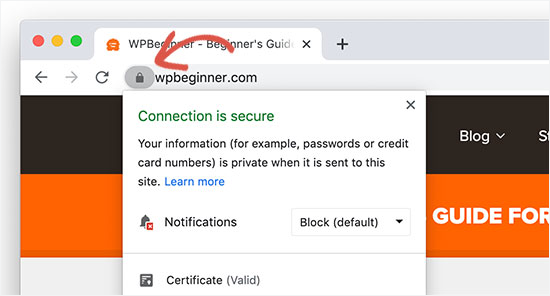
SSL protege tu información cifrando la transferencia de datos entre el navegador de un usuario y el sitio web. Esto agrega soporte de cifrado para formularios de WordPress, lo que dificulta que los hackers roben datos.
Para más detalles, consulta nuestro artículo sobre cómo obtener un certificado SSL gratuito para tu sitio web.
Creando un formulario de contacto seguro en WordPress 🔒
Crear un formulario de contacto seguro en WordPress es fácil si ya has verificado los requisitos mencionados anteriormente. Consulta nuestro tutorial sobre cómo agregar rápidamente un formulario de contacto simple en WordPress si aún no lo has hecho.
Una vez que hayas hecho eso, es hora de agregar capas de seguridad a tu formulario de contacto de WordPress. Esto te ayuda a mantener seguros los datos del formulario, reducir el spam y mejorar el rendimiento de tu sitio web.
Exploremos consejos de expertos para hacer que tus formularios de WordPress sean más seguros.
Consejo 1: Asegurando las notificaciones por correo electrónico de los formularios de contacto de WordPress
Como mencionamos anteriormente, los correos electrónicos inseguros pueden ser espiados y no son seguros. Hay dos maneras de manejar los correos electrónicos de notificación del formulario.
No envíes datos del formulario a través de notificaciones por correo electrónico
La forma más segura de manejar los datos del formulario es evitar enviarlos por correo electrónico por completo.
Por ejemplo, cuando alguien envía tu formulario de contacto, solo recibes una alerta por correo electrónico de que alguien ha enviado el formulario y no los datos del formulario en sí.
WPForms viene con un sistema de gestión de entradas incorporado que almacena los datos de tu formulario en tu base de datos de WordPress.
Simplemente puedes ir a la página WPForms » Entradas desde el panel de WordPress para ver todos los envíos de formularios.
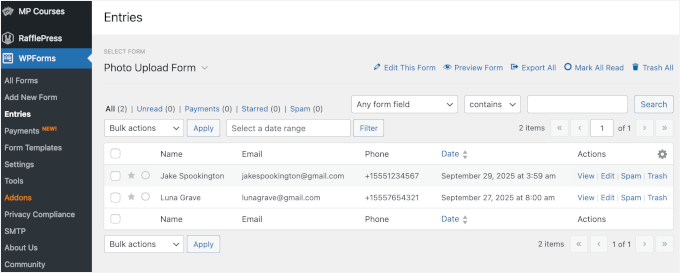
📝 Nota: Necesitarás actualizar a la versión de pago de WPForms para las funciones de gestión de entradas.
Envía correos electrónicos de notificación seguros para formularios de WordPress
Para algunos usuarios, enviar correos electrónicos de notificación de formularios es necesario para su negocio.
Por ejemplo, si tienes un formulario de pedido en línea, de registro, de pago o de donación, es posible que necesites enviar notificaciones por correo electrónico a tus usuarios.
Para hacer esto, necesitas configurar un servicio SMTP adecuado para enviar correos electrónicos de forma segura.
SMTP significa Simple Mail Transfer Protocol. Es el estándar de la industria para enviar correos electrónicos de manera confiable. Cuando utilizas un servicio SMTP adecuado, las notificaciones de tu formulario pasan a través de una conexión segura y verificada, por lo que es menos probable que se pierdan o sean interceptadas.
Recomendamos usar Google Workspace, que te permite crear una dirección de correo electrónico profesional. Impulsado por Google, te permite usar la familiar interfaz de Gmail para enviar y recibir correos electrónicos.
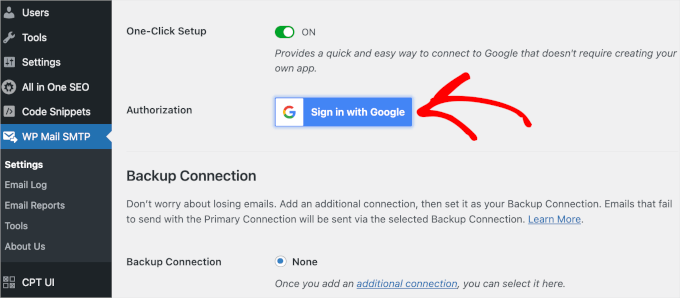
Sin embargo, si va a enviar muchos correos electrónicos, le recomendamos que utilice SendLayer, Brevo, Amazon SES o cualquiera de los proveedores de servicios SMTP confiables.
Para obtener más detalles, consulte nuestro tutorial sobre cómo configurar correctamente los ajustes de correo electrónico de WordPress.
A continuación, necesitas conectar tu servicio de correo electrónico a WordPress para que todas las notificaciones de tu formulario de WordPress se envíen utilizando tu conexión segura de correo electrónico.
Para ello, necesita instalar y activar el plugin WP Mail SMTP. Funciona con cualquier servicio de correo electrónico SMTP y le permite enviar correos electrónicos de WordPress de forma segura.
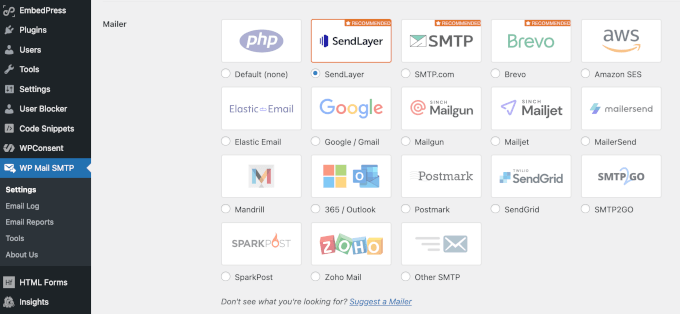
Para obtener instrucciones detalladas, consulte nuestra guía sobre cómo configurar WP Mail SMTP en WordPress.
Consejo 2: Asegurando los formularios de WordPress contra ataques de spam y DDoS
Sus formularios de WordPress son de acceso público. Esto significa que cualquiera puede acceder a ellos y completarlos. Cubriremos la restricción del acceso a los formularios a usuarios específicos en el siguiente paso, pero para este paso, nos centraremos en los formularios públicos.
Los formularios públicos pueden atraer atención no deseada de spammers que envían mensajes basura y bots automatizados (o hackers) que intentan lanzar ataques que sobrecargan su sitio con tráfico. Por suerte, puede proteger sus formularios de ambos.
Cuando tu formulario es accesible por cualquier persona en internet, puede convertirse en un objetivo para spammers y. Mientras los spammers intentan usar tu formulario para actividades fraudulentas, los hackers pueden intentar usarlo para obtener acceso a tu sitio web o incluso derribarlo.
Afortunadamente, WPForms protege automáticamente tus formularios con un token anti-spam oculto que los spambots no pueden ver. A diferencia de métodos más antiguos como los honeypots, este token no afecta la experiencia del usuario.
Para verificar que la protección anti-spam esté habilitada en tu formulario, solo necesitas cambiar a la pestaña 'Protección contra spam y seguridad'.
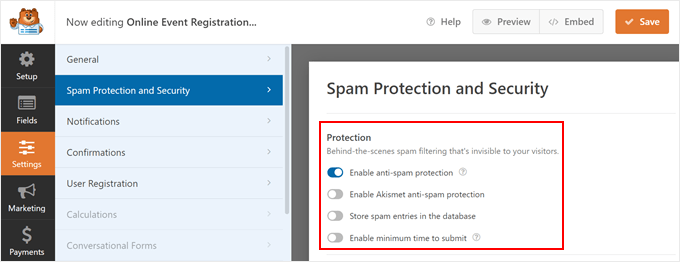
Desde aquí, simplemente activa el interruptor 'Habilitar protección anti-spam'. Tus formularios ahora estarán completamente seguros.
Para agregar una capa adicional de seguridad, también puedes usar las siguientes herramientas de protección contra spam:
Habilita Google reCAPTCHA en tus formularios
WPForms incluye soporte para Google reCAPTCHA.
Para habilitar esta función, simplemente ve a la página WPForms » Ajustes desde la barra lateral del administrador y cambia a la pestaña CAPTCHA.
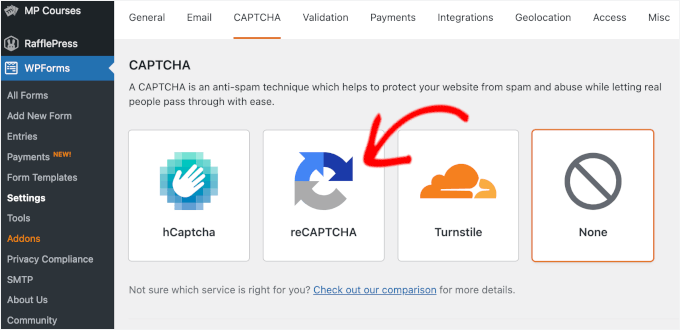
Aquí, tendrás que seleccionar la opción reCAPTCHA.
Una vez que hayas hecho eso, elige una versión para el reCAPTCHA. Recomendamos seleccionar la opción reCAPTCHA v2 porque es más fácil de usar.
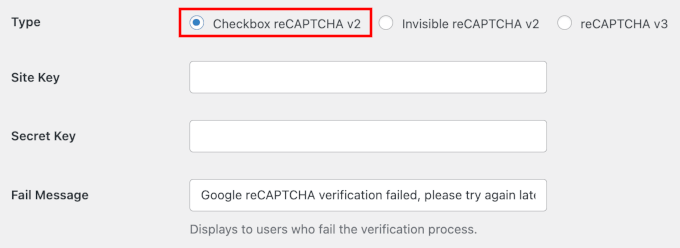
Después de eso, necesitarás una clave de sitio y una clave secreta para habilitar reCAPTCHA en tu sitio.
Para obtenerlos, diríjase al sitio web de reCAPTCHA y haga clic en el botón 'v3 Admin Console' en la parte superior para comenzar.

Esto te llevará a una nueva pantalla donde debes proporcionar una etiqueta para tu sitio y luego seleccionar la opción 'Challenge (v2)'.
Esto abrirá algunas configuraciones nuevas donde tienes que elegir la casilla de verificación 'No soy un robot'.
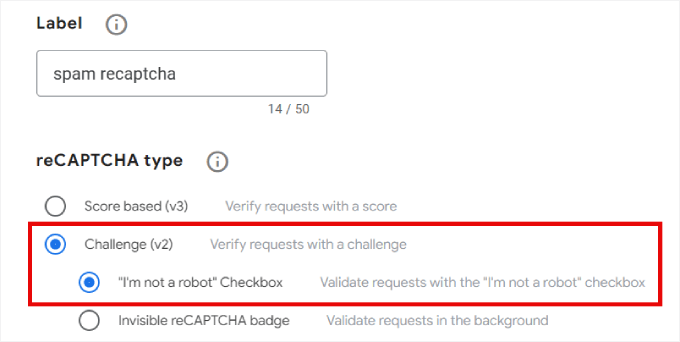
Después de eso, haz clic en el botón Enviar para continuar.
Aquí, ahora se te mostrarán las claves de la API.
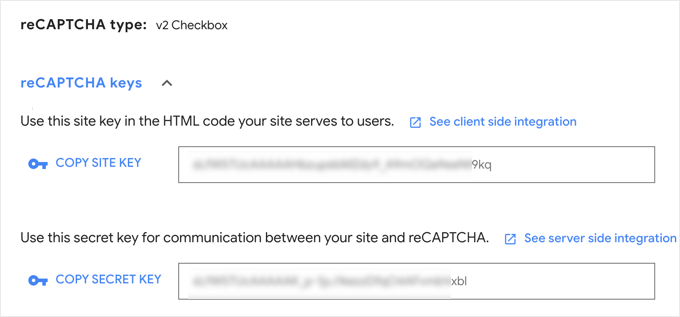
Copia estas claves y pégalas en la página de configuración de WPForms. No olvides hacer clic en el botón ‘Guardar configuración’ para almacenar tus cambios.
Ahora puedes editar tu formulario y agregar el campo reCAPTCHA a tu formulario.
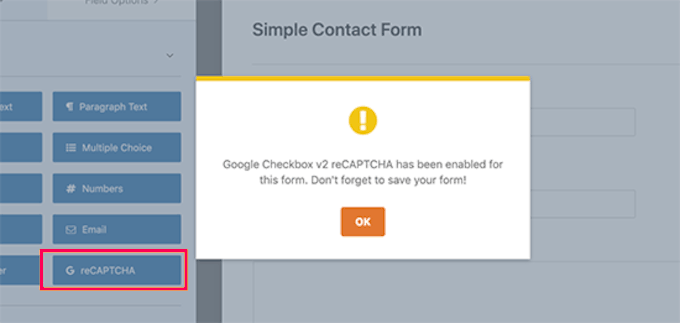
Verás una notificación de que reCAPTCHA ahora está habilitado para tu formulario. Puedes proceder a guardar tu formulario.
Si aún no ha agregado un formulario a su sitio web, puede editar la página o publicación de WordPress donde desea incrustar el formulario y agregar el bloque WPForms al área de contenido.

Simplemente selecciona tu formulario del menú desplegable y WPForms cargará una vista previa del mismo.
Ahora puedes guardar tu publicación o página y visitarla en una nueva pestaña del navegador para ver tu formulario con el campo reCAPTCHA en acción:
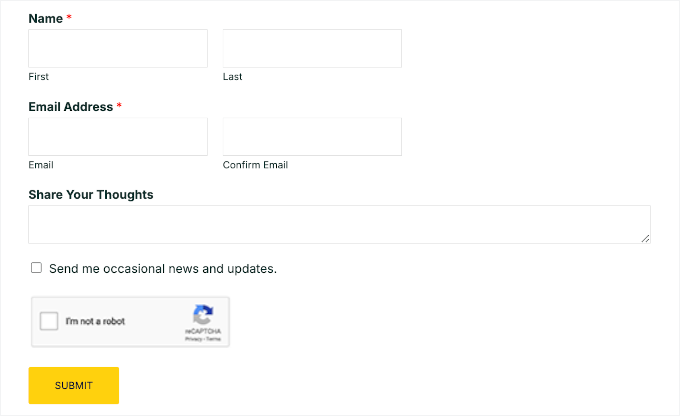
Habilita CAPTCHA personalizado para tus formularios de WordPress
Si no quieres usar Google reCAPTCHA, entonces puedes usar tu cuestionario matemático o preguntas con el campo Captcha Personalizado de WPForms.
📝 Nota: Necesitarás la versión pro del plugin WPForms para acceder al campo Captcha Personalizado.
Simplemente edita tu formulario, luego arrastra y suelta el campo 'Captcha Personalizado'. Puedes encontrarlo en la sección 'Campos Elegantes'.
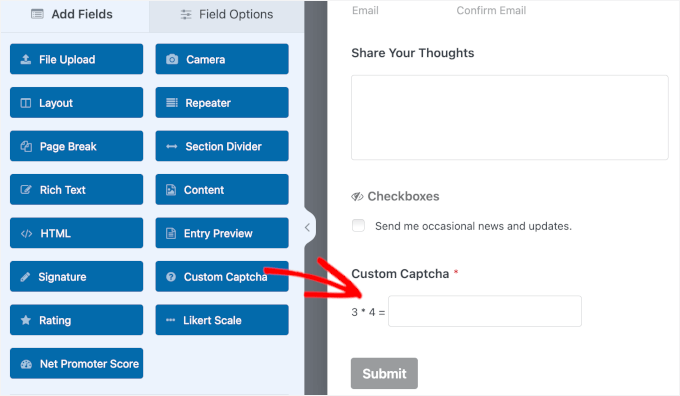
Por defecto, agrega una pregunta matemática aleatoria.
Puedes cambiar esto para agregar tu propio CAPTCHA personalizado cambiando el tipo de CAPTCHA a texto.
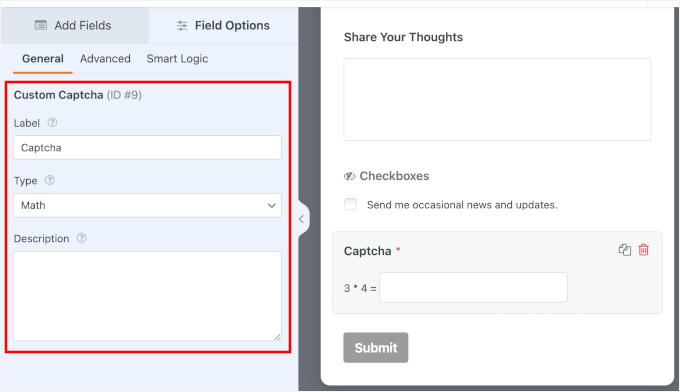
Ahora puedes guardar tu formulario haciendo clic en el botón ‘Guardar’ en la parte superior.
Desde aquí, puede agregar el formulario a una publicación o página usando el bloque WPForms.
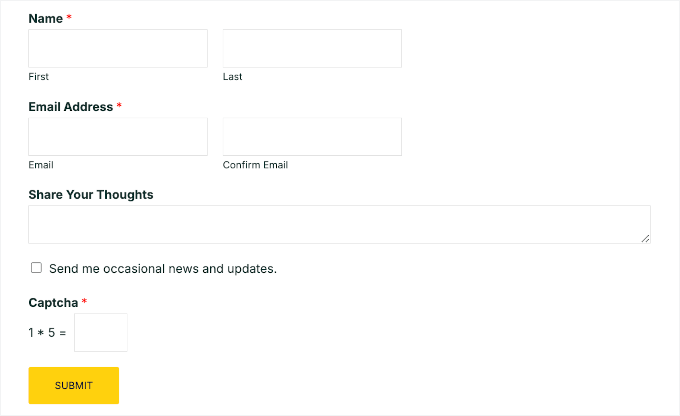
Ahora puedes visitar tu publicación o página para ver el CAPTCHA personalizado en acción.
Así es como se ve en nuestro sitio de demostración:
Consejo 3: Restringiendo el acceso a los formularios de WordPress a ciertos usuarios
Otra forma de proteger tus formularios de WordPress es restringir el acceso a miembros que hayan iniciado sesión o usando una contraseña única para el formulario.
WPForms viene con un complemento Form Locker que le permite habilitar varios permisos de formulario y reglas de control de acceso.
📝 Nota: Necesitarás la versión pro del plugin WPForms para acceder al complemento Form Locker.
Con Form Locker, puedes:
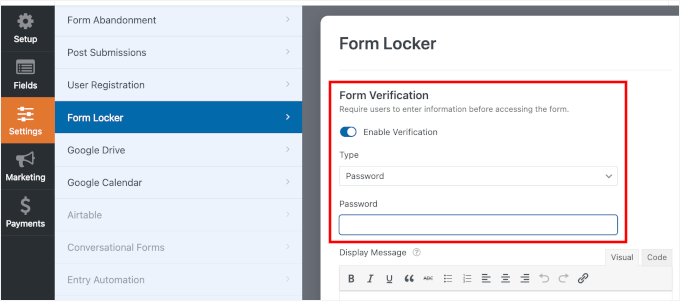
- Proteger formularios con contraseña: Esto requiere que los usuarios ingresen una contraseña para enviar el formulario. Esta protección adicional ayuda a disminuir el número de envíos de formularios no deseados.
- Cerrar envíos de formularios después de una fecha/hora específica: Esto es ideal para un formulario de solicitud de empleo u otros formularios sensibles al tiempo.
- Limitar el número total de envíos: Esto es ideal para concursos o sorteos. Una vez que se alcance el número máximo de entradas, WPForms cerrará automáticamente el formulario.
- Limitar una entrada por persona: Si desea evitar envíos duplicados, le encantará esta opción. Esto es muy útil para solicitudes de becas, sorteos, etc.
- Restringir formularios solo a miembros: Puede restringir sus formularios a los usuarios registrados de su sitio de WordPress. Esto es ideal para sitios de membresía o empresas que desean restringir el soporte solo a clientes de pago.
Puedes acceder a la configuración de Form Locker dentro del panel de Configuración del Constructor de Formularios:
Para un tutorial detallado, consulte nuestra guía paso a paso sobre cómo proteger con contraseña los formularios de WordPress.
Consejo extra 💡: Manteniendo tu sitio de WordPress seguro
La seguridad de tus formularios de WordPress depende de la seguridad de todo tu sitio web de WordPress. Con unos sencillos pasos, puedes mejorar la seguridad de tu sitio web de WordPress.
Recomendamos usar Cloudflare, uno de los mejores plugins de seguridad para WordPress del mercado. Este firewall de aplicaciones web (WAF) puede ayudarle a filtrar el tráfico malicioso antes de que llegue a su servidor de alojamiento.
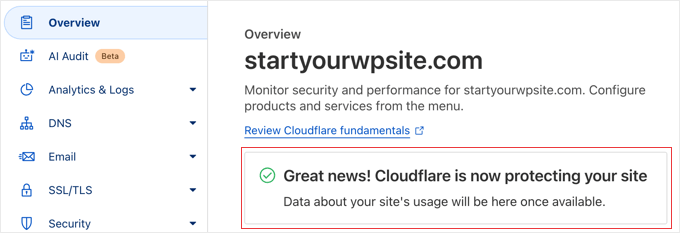
Para obtener consejos más prácticos, consulta nuestra guía completa de seguridad de WordPress para principiantes.
Preguntas frecuentes: Crea un formulario de contacto seguro en WordPress
¿Todavía tiene preguntas? Aquí hay algunas respuestas rápidas a preguntas comunes.
¿Son seguros los formularios de WordPress?
Pueden serlo, siempre que utilices un plugin de confianza y tomes medidas básicas de seguridad. La mayoría de los plugins de formularios modernos como WPForms o Formidable Forms tienen protección incorporada contra spam y ataques. Solo asegúrate de que tu sitio y tus plugins se mantengan actualizados.
¿Cómo aseguro un formulario de contacto en WordPress?
Puede agregar reCAPTCHA o un CAPTCHA personalizado para prevenir spam, usar SSL (HTTPS) para cifrar datos y limitar quién recibe las presentaciones del formulario. Usar un plugin de formularios confiable y mantener todo actualizado también contribuye en gran medida a mantener sus formularios seguros.
¿Puedo proteger con contraseña un formulario en WordPress?
Sí. Puedes usar un plugin de formulario de contacto como WPForms para restringir el acceso con una contraseña, roles de usuario o incluso configuraciones de membresía. Esto es útil si tu formulario solo está destinado a ciertos roles de usuario, como clientes o miembros del equipo.
¿Cuál es mejor, Contact Form 7 o WPForms?
WPForms es, en general, más fácil de usar y tiene funciones de seguridad integradas más sólidas. Contact Form 7 es gratuito y flexible, pero generalmente necesita plugins adicionales para protección contra spam y opciones avanzadas. Si deseas algo seguro y fácil de usar para principiantes, WPForms es la mejor opción.
Más guías sobre el uso de formularios de WordPress
Esperamos que este artículo te haya ayudado a crear un formulario de contacto seguro en WordPress. Si te resultó útil, también te recomendamos ver nuestras guías paso a paso sobre:
- Formas de usar la lógica condicional en formularios de WordPress
- Consejos para crear formularios más interactivos en WordPress (y aumentar conversiones)
- Cómo personalizar y estilizar tus formularios de WordPress (métodos fáciles)
- Cómo rastrear el recorrido del usuario en formularios de clientes potenciales de WordPress
- Guía definitiva para usar formularios de WordPress
Si te gustó este artículo, suscríbete a nuestro Canal de YouTube para ver tutoriales en video de WordPress. También puedes encontrarnos en Twitter y Facebook.




Dennis Muthomi
¡Esta es una guía muy útil para asegurar formularios de WordPress!
can WPForms also detect and block temporary/disposable email addresses from being submitted in forms?
and is it possible to block the IP address of anyone trying to abuse the forms? Being able to blacklist those kinds of bad actors would be an awesome extra layer of security.
Thanks!
Comentarios de WPBeginner
Para conocer las mejores maneras de detener las direcciones de correo electrónico desechables, consulta esta guía:
https://www.wpbeginner.com/plugins/how-to-block-disposable-email-addresses-in-wordpress/
El segundo método de la guía anterior funciona con WPForms.
Además, para el bloqueo automático de direcciones IP, querrás usar un Firewall de Aplicaciones Web: https://www.wpbeginner.com/plugins/best-wordpress-firewall-plugins-compared/
Dennis Muthomi
¡guau! gracias por la respuesta y por compartir esos recursos útiles.
Aprecio mucho que te hayas tomado el tiempo de proporcionar esas guías adicionales sobre cómo bloquear direcciones de correo electrónico desechables y usar un firewall para bloquear IPs.
Me aseguraré de revisar esas guías que enlazaste y de implementar esas medidas de seguridad.
¡Tu apoyo es increíble!
Lucky Roy
El contenido de este artículo es increíble y fácil de entender. Este contenido me ayudó mucho a entender sobre un formulario de contacto en un blog de cualquier sitio de WordPress y con código personalizado. Personalmente, agradezco mucho a los miembros de wpbeginner por subir contenido tan genial.
Soporte de WPBeginner
Glad our guide was helpful
Administrador
Jatin
Gran artículo sobre cómo asegurar los formularios. Soy nuevo en el blogging y noté que ya tenía WP forms instalado. Después de leer tu artículo, pude instalar recaptcha con éxito y eso ayudó a reducir mucho mi trabajo. Solía recibir muchos comentarios de spam. Ahora, de 30-50 comentarios, bajó a 1 o 2, pero legítimos. Gracias por compartir tu conocimiento conmigo.
Soporte de WPBeginner
You’re welcome, glad our guide was helpful
Administrador