


Cuando los visitantes no encuentran lo que buscan, no se quedan; se van, a menudo para siempre.
La búsqueda predeterminada de WordPress no lo facilita. Es lenta, torpe y anticuada: escribe una palabra clave, presiona Enter, espera a que se recargue toda la página... solo para obtener resultados que quizás ni siquiera sean relevantes.
Ahora imagina lo contrario... resultados de búsqueda que aparecen al instante, en el momento en que un visitante comienza a escribir. Esa es la magia de la búsqueda con autocompletado en vivo (también conocida como búsqueda Ajax). Se siente moderna, sin esfuerzo y mantiene a las personas interesadas en tu sitio.
En esta guía, aprenderás cómo agregar búsqueda de autocompletado en vivo a WordPress, para que puedas ofrecer resultados ultrarrápidos, mejorar la experiencia del usuario y mantener a los visitantes navegando por más tiempo. 🧑💻

⚡ Respuesta rápida: La forma más rápida de agregar autocompletado en vivo a WordPress es usando el plugin gratuito SearchWP Live Ajax Search. Mejora automáticamente tus formularios de búsqueda existentes para mostrar resultados instantáneos sin necesidad de escribir código.
¿Por qué agregar la búsqueda con autocompletado en vivo en WordPress?
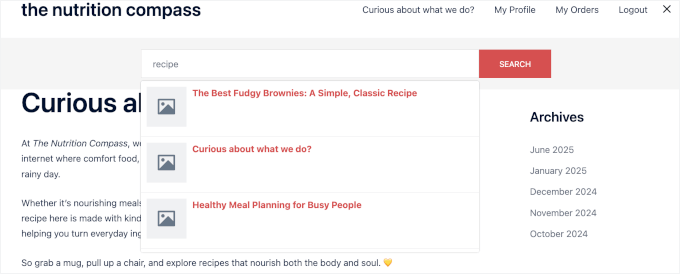
La búsqueda con autocompletado en vivo ayuda a los visitantes a encontrar lo que buscan en tu sitio web más rápido, sin recargar la página. A medida que los usuarios escriben en la barra de búsqueda, los resultados aparecen instantáneamente en un menú desplegable, para que puedan hacer clic y dirigirse directamente al contenido que necesitan.
Este tipo de experiencia rápida y útil mantiene a las personas en tu sitio web de WordPress por más tiempo y reduce la frustración.
De hecho, la investigación muestra que el 40% de los usuarios abandonarán un sitio web si la experiencia de búsqueda es deficiente o muestra resultados irrelevantes. Con la búsqueda de autocompletado, los visitantes no tienen que adivinar la palabra clave correcta, esperar una página de resultados lenta o llegar a un callejón sin salida.
Desafortunadamente, la búsqueda de WordPress es bastante limitada por defecto. No siempre busca en cosas como detalles de productos o tipos de publicaciones personalizadas, y tiene problemas con las coincidencias exactas.
A veces incluso muestra una página de "no se encontraron resultados", incluso cuando el contenido está ahí.

Ahí es donde la búsqueda en vivo puede ser realmente útil. Es especialmente útil para blogs, sitios de noticias y tiendas en línea, donde los visitantes quieren encontrar algo específico, rápido.
Si quieres facilitar que las personas descubran tu mejor contenido, agregar búsqueda en vivo es una forma simple y efectiva de hacerlo.
Cómo agregar búsqueda de autocompletado en vivo en WordPress
La forma más fácil de agregar búsqueda de autocompletado en vivo (Ajax) a tu sitio es usando un plugin. En este tutorial, usaré el plugin gratuito SearchWP Live Ajax Search, que es uno de los mejores plugins de búsqueda de WordPress.
Funciona directamente al mejorar automáticamente cualquier formulario de búsqueda *existente* en tu sitio, como el que está en el encabezado o la barra lateral de tu tema. Esto significa que puedes obtener sugerencias de búsqueda en vivo al instante sin necesidad de codificar o cambiar ninguna configuración.

💡 Nota: Si deseas ajustar aún más tu búsqueda, te recomiendo actualizar a SearchWP Pro. Te permite elegir exactamente qué contenido incluir en la búsqueda, incluidos campos personalizados, taxonomías, productos de WooCommerce, contenido PDF y más.
Puedes aprender más sobre este plugin en nuestra reseña detallada de SearchWP.
Ahora, te guiaré sobre cómo crear una búsqueda de autocompletado en vivo en WordPress.
Aquí tienes un resumen rápido de todo lo que cubriré:
- Paso 1: Instalar y Activar SearchWP Live Ajax Search
- Paso 2: Configurar Ajustes Básicos de Búsqueda
- Step 3: Add the Live Search Bar to Your Site (Optional)
- Paso 4: Probar y Solucionar Problemas de tu Búsqueda en Vivo
- Consejo Adicional: Actualiza para una Búsqueda Aún Más Inteligente (Coincidencia Difusa)
- Preguntas Frecuentes para Agregar Búsqueda de Autocompletado en Vivo en WordPress
- Más Guías para Mejorar la Búsqueda en WordPress
¡Empecemos!
Paso 1: Instalar y Activar SearchWP Live Ajax Search
Primero, necesitas instalar y activar el plugin SearchWP Live Ajax Search.
Puedes encontrar este plugin directamente en tu panel de WordPress yendo a Plugins » Agregar Plugin.

En la siguiente pantalla, busca “SearchWP Live Ajax Search”.
Una vez que encuentres el plugin en los resultados de búsqueda, haz clic en el botón ‘Instalar ahora’. Después de que la instalación se complete, haz clic en ‘Activar’ para habilitar el plugin en tu sitio.
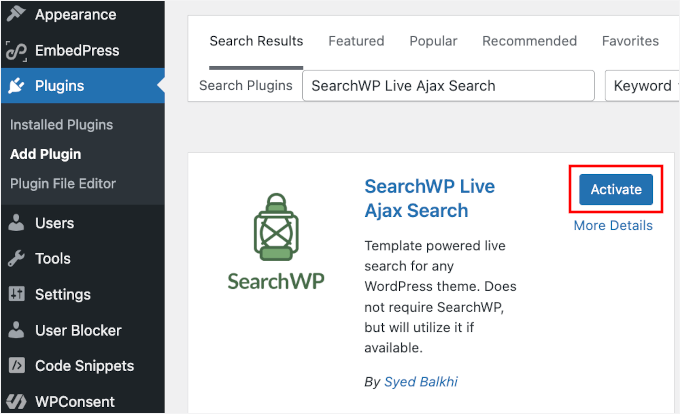
Para obtener instrucciones detalladas de instalación, consulta nuestra guía paso a paso sobre cómo instalar un plugin de WordPress.
El plugin es completamente gratuito y desarrollado por el mismo equipo detrás del plugin premium SearchWP. Funciona de forma independiente, por lo que no necesitas comprar nada para empezar con la funcionalidad de búsqueda en vivo.
Al activarlo, aparecerá un nuevo elemento de menú ‘SearchWP’ en tu área de administración de WordPress. Usarás esto para configurar tus ajustes en el siguiente paso.
Paso 2: Configurar Ajustes Básicos de Búsqueda
Ahora que el plugin está instalado, necesitas habilitar la funcionalidad de búsqueda en vivo.
Dirígete a SearchWP » Ajustes en tu panel de WordPress.
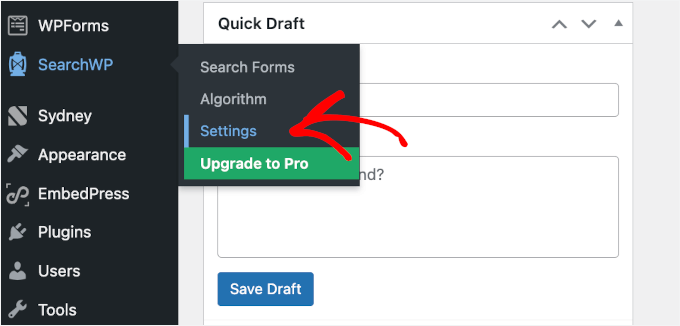
En la página de configuración, verás las opciones de configuración. Asegúrate de estar en la pestaña 'Búsqueda en vivo' y busca el interruptor 'Habilitar búsqueda en vivo' cerca de la parte superior de la página.
Simplemente haz clic en el interruptor para activarlo, y luego asegúrate de hacer clic en el botón ‘Guardar’ para almacenar tus ajustes.
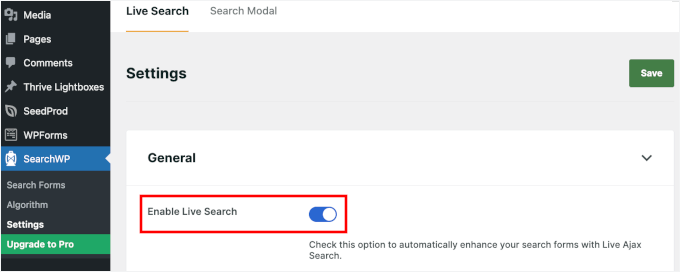
Una vez habilitada, la búsqueda Ajax en vivo comenzará a funcionar automáticamente con tus formularios de búsqueda existentes en todo tu sitio de WordPress.
El plugin utiliza valores predeterminados inteligentes que funcionan bien para diferentes tipos de sitios web directamente. Por defecto, el plugin está configurado para consultar los títulos de tus publicaciones, títulos de páginas y contenido para ofrecer sugerencias relevantes.
Paso 3: Agrega la barra de búsqueda en vivo a tu sitio (Opcional)
El plugin SearchWP Live Ajax Search habilita automáticamente la búsqueda en vivo en cualquier formulario de búsqueda *existente* en tu tema de WordPress.
Sin embargo, es posible que también desees agregar una barra de búsqueda en una nueva ubicación, como tu barra lateral, pie de página o una página de destino personalizada. Este paso te mostrará cómo hacerlo.
Agregar Búsqueda de Autocompletado en Vivo a Áreas Preparadas para Widgets
Para agregar un cuadro de búsqueda a áreas de widgets como tu barra lateral o pie de página, necesitas ir a Apariencia » Widgets en tu panel de administración de WordPress.
Haz clic en el botón '+' en el área de widgets, como la barra lateral o el pie de página, luego busca el widget estándar 'Buscar'.
SearchWP está diseñado para detectar automáticamente este widget predeterminado y mejorarlo con funciones de autocompletado en vivo. Por lo tanto, no necesitas buscar un bloque específico de "SearchWP".
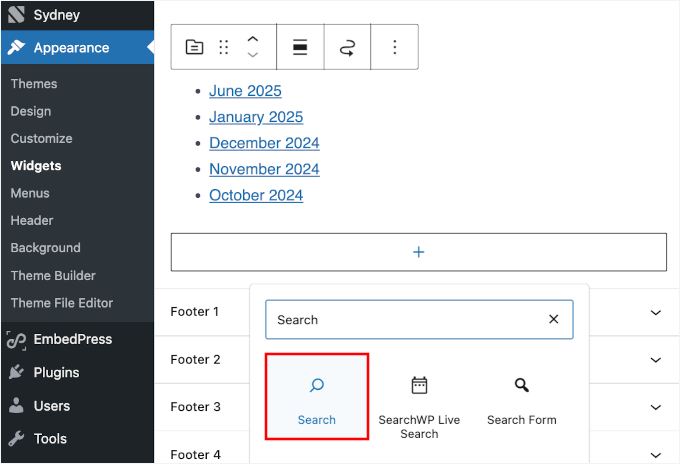
Una vez agregado, puedes personalizar el texto de marcador de posición.
Por ejemplo, si tienes un sitio de noticias, podrías personalizar el título del widget con algo como “Buscar las últimas noticias” o “Encontrar artículos de noticias”.
O puedes dejarlo simplemente como “Buscar”.
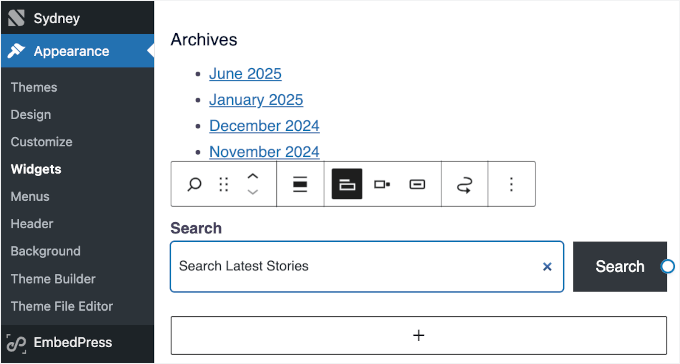
No olvides hacer clic en el botón ‘Actualizar’ para guardar tus cambios. El cuadro de búsqueda en vivo aparecerá ahora en tu área de widgets.
Así es como se ve en mi sitio de demostración:
Agregar Búsqueda de Autocompletado en Vivo Usando el Editor de Sitio Completo (FSE)
Si estás usando un tema basado en bloques que soporta el Editor de Sitio Completo, entonces puedes agregar cuadros de búsqueda a diferentes partes de tu sitio web, como el encabezado, la barra lateral y más.
Primero, ve a Apariencia » Editor desde tu panel de WordPress.

Esto iniciará el Editor de Sitio Completo.
Desde aquí, haz clic en 'Plantillas', o puedes ir a Patrones » Encabezado, dependiendo de tu tema de bloques activo.

A continuación, puedes seleccionar la plantilla que deseas editar, como tu Encabezado o una plantilla de Página.
Las opciones exactas dependerán de tu tema, pero recomiendo seleccionar la parte de la plantilla 'Encabezado'. Esto asegura que la barra de búsqueda aparecerá en cada página de tu sitio web.

Una vez que hagas clic en la plantilla, verás un editor visual con bloques.
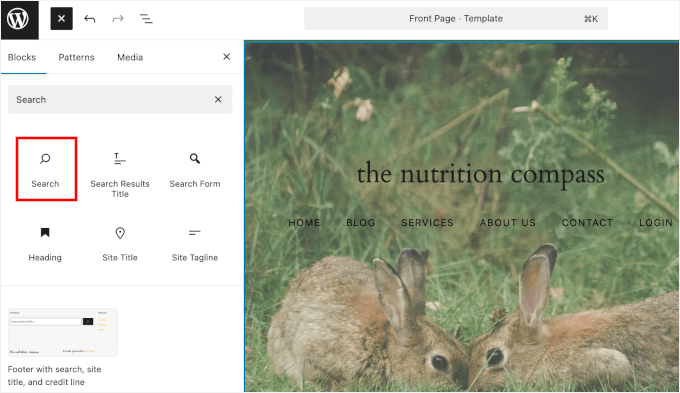
Haz clic en el botón '+' para agregar un nuevo bloque, luego busca 'Buscar' en el insertador de bloques. Luego puedes mover el bloque de Búsqueda hacia arriba y hacia abajo a la ubicación deseada dentro de la plantilla.
Desde aquí, puedes personalizar la apariencia del bloque de búsqueda utilizando el panel de configuración del bloque.
Por ejemplo, puedes ajustar el texto de marcador de posición.
Si tienes un blog de WordPress, entonces quizás quieras usar algo como “Buscar en el blog” o “Encontrar artículos útiles”. O también puedes simplemente dejarlo como “Buscar”.
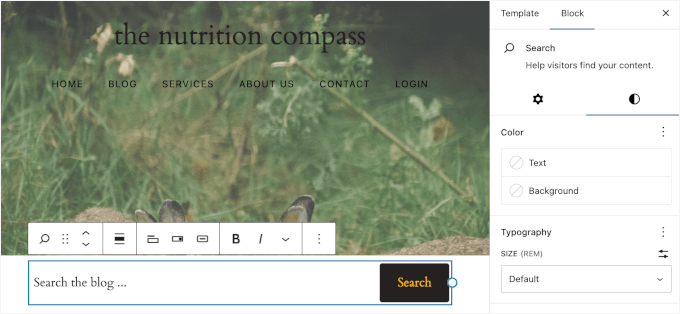
También puedes personalizar el estilo de la barra de búsqueda y las opciones de diseño para que coincidan con el diseño de tu sitio.
Una vez que estés satisfecho con cómo se ve, haz clic en el botón ‘Actualizar’ para guardar tus cambios.

Paso 4: Probar y Solucionar Problemas de tu Búsqueda en Vivo
Ahora es el momento de probar tu nueva función de búsqueda en vivo para asegurarte de que funciona correctamente.
Te recomiendo abrir tu sitio web en una ventana de incógnito y escribir algunos caracteres en el cuadro de búsqueda. Si todo funciona, verás que los resultados aparecen instantáneamente en un menú desplegable. Eso significa que Ajax está funcionando correctamente.
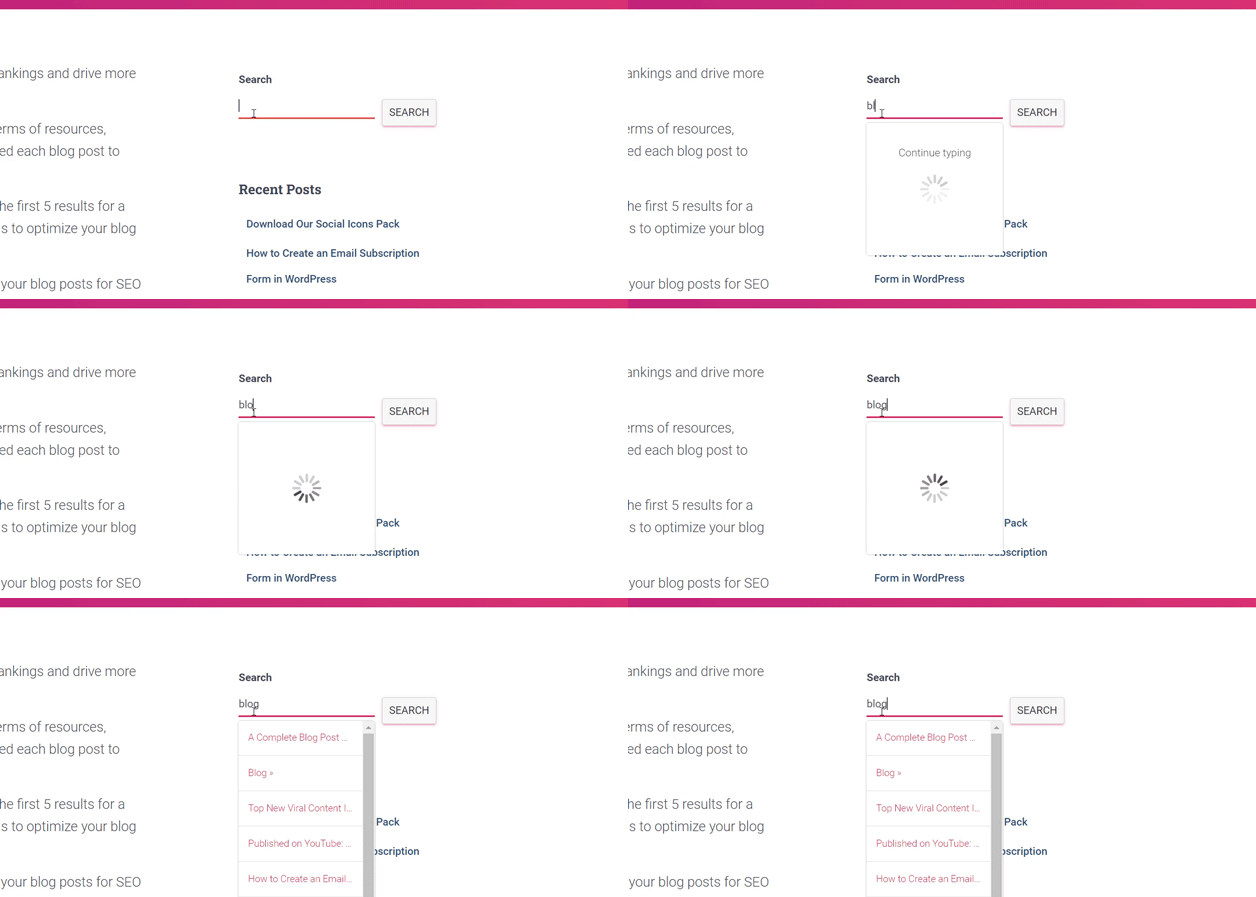
Es una buena idea probar tu búsqueda en vivo en diferentes dispositivos como teléfonos y tabletas para asegurarte de que sea compatible con dispositivos móviles. Verifica que el teclado en pantalla no oculte el menú desplegable de resultados de búsqueda cuando un usuario está escribiendo.
También puedes probarlo en varios navegadores, como Chrome, Firefox y Safari, para asegurarte de que los resultados en vivo aparezcan de manera consistente.
Si la búsqueda en vivo no aparece o no funciona como se esperaba, los culpables más comunes son los problemas de caché y los conflictos de plugins.
Los plugins de caché almacenan copias estáticas de tus páginas para acelerar la carga. Sin embargo, esto a veces puede impedir que se ejecuten los scripts de búsqueda "en vivo", lo que significa que los resultados no aparecerán instantáneamente.
Un buen plugin para esto es WP Rocket. Es fácil de usar para principiantes y te permite limpiar la caché, optimizar scripts y controlar cómo se cargan los archivos para un mejor rendimiento.

Para más detalles, puedes ver nuestra guía sobre cómo limpiar la caché de WordPress.
Si eso no resuelve el problema, intenta desactivar otros plugins uno por uno para verificar conflictos. Esto puede ayudarte a identificar si otro plugin está interfiriendo con tu búsqueda en vivo.
Para más consejos de solución de problemas, por favor consulta nuestra guía sobre cómo solucionar errores comunes de búsqueda de WordPress que no funciona.
Consejo Adicional: Actualiza para una Búsqueda Aún Más Inteligente (Coincidencia Difusa)
Tu nueva búsqueda en vivo ofrece una experiencia de usuario mucho mejor para tus visitantes. Pero, ¿qué sucede si alguien comete un error tipográfico? Por defecto, WordPress podría no devolver resultados para "wordpres" en lugar de "wordpress".
Aquí es donde entra la búsqueda difusa (fuzzy search), y es una característica potente disponible en el plugin premium SearchWP .
La búsqueda difusa ayuda a tu sitio web a entender lo que tus usuarios intentan encontrar, incluso si cometen errores de ortografía o usan palabras incompletas.
Por ejemplo, si alguien busca "muebles vntage", un sitio con búsqueda difusa aún le mostrará resultados relevantes para "muebles vintage".

Esto evita que los usuarios lleguen a un callejón sin salida de "sin resultados" y les ayuda a encontrar contenido, mejorando la experiencia del usuario y manteniéndolos en tu sitio.
Para obtener instrucciones paso a paso, puedes ver nuestra guía sobre cómo agregar búsqueda difusa en WordPress.
Preguntas Frecuentes para Agregar Búsqueda de Autocompletado en Vivo en WordPress
Recibo muchas preguntas de nuestros lectores sobre la funcionalidad de búsqueda de WordPress, así que he reunido respuestas a las más comunes.
¿Cuál es el mejor plugin de búsqueda para WordPress?
Para la funcionalidad de búsqueda en vivo, recomiendo SearchWP Live Ajax Search porque es gratuito y funciona muy bien desde el principio.
Si necesitas funciones más avanzadas como búsqueda por campos personalizados o análisis detallados, entonces el plugin premium SearchWP es excelente.
¿Cómo puedo agregar autocompletado a los campos de dirección en WordPress?
El autocompletado de direcciones es diferente de la búsqueda de contenido. Utiliza servicios como la API de Google Places para sugerir direcciones reales a medida que los usuarios escriben.
Necesitarás un plugin de formularios como WPForms o Gravity Forms que incluya funciones de autocompletado de direcciones. Esto se conecta a servicios de mapas para proporcionar sugerencias de direcciones postales, lo cual es independiente de la búsqueda del contenido de tu sitio.
¿Puedo crear un formulario que permita a los usuarios buscar dentro de una categoría específica?
Si deseas agregar un menú desplegable para que los usuarios puedan buscar por categoría, necesitarás el plugin SearchWP Pro.
El plugin gratuito SearchWP Live Ajax Search (el que cubrimos en esta guía) mostrará los nombres de las categorías en los resultados en vivo, pero no te permite crear un formulario de búsqueda completo con filtros de categoría.
Para obtener esa función, deberás actualizar al plugin completo SearchWP y seguir nuestro tutorial sobre cómo buscar por categoría en WordPress.
¿Cómo agrego una función de búsqueda a mi sitio de WordPress?
La mayoría de los temas de WordPress incluyen un widget de búsqueda incorporado que puedes agregar a tu menú, barra lateral, encabezado o pie de página.
Para más detalles, consulta nuestra guía sobre cómo agregar una barra de búsqueda a tu menú de WordPress.
Más Guías para Mejorar la Búsqueda en WordPress
Espero que esta guía te haya ayudado a agregar búsqueda de autocompletado en vivo a tu sitio de WordPress. También puedes consultar nuestras otras guías relacionadas para mejorar la búsqueda de tu sitio:
- Cómo buscar por categoría en WordPress
- Cómo agregar indexación y búsqueda de PDF en WordPress
- Cómo hacer que los comentarios de tu blog sean buscables en WordPress
- Cómo agregar búsqueda de WordPress a la página de archivos del blog
- Cómo ver análisis de búsqueda en WordPress (maneras fáciles)
Si te gustó este artículo, suscríbete a nuestro canal de YouTube para obtener tutoriales en video de WordPress. También puedes encontrarnos en Twitter y Facebook.


¿Tienes alguna pregunta o sugerencia? Por favor, deja un comentario para iniciar la discusión.