


¿Quieres crear un menú desplegable en WordPress?
Un menú desplegable muestra una lista de enlaces cuando pasas el cursor del ratón sobre un elemento del menú. Puedes usar estos menús para mostrar muchas opciones en un espacio pequeño y ayudar a los visitantes a encontrar lo que buscan organizando los enlaces en categorías.
En esta guía para principiantes, te mostraremos cómo crear un menú desplegable en WordPress.
¿Por qué usar menús desplegables en WordPress?
WordPress viene con un sistema de gestión de menús integrado que te permite agregar fácilmente menús de navegación a tu sitio.
Los menús de navegación son enlaces a las páginas más importantes de tu sitio web y generalmente aparecen en una fila junto al logotipo de tu sitio web.
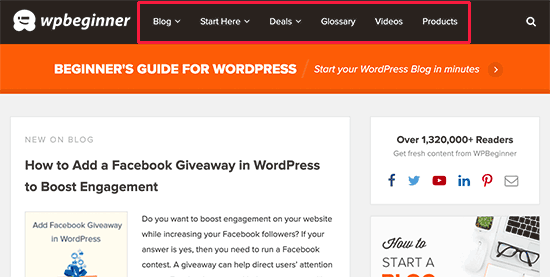
Si estás iniciando un blog de WordPress o creando un sitio web con solo unas pocas páginas, entonces puede tener sentido crear tu menú como una sola fila. Los visitantes podrán ver todas tus páginas importantes de un vistazo.
Sin embargo, si tienes una tienda en línea o un sitio web grande, entonces puedes tener mucho contenido. Agregar todos estos enlaces al menú puede ser abrumador y hacer que tu sitio se vea desordenado.
Los menús desplegables resuelven este problema mostrando solo los enlaces del menú cuando un visitante pasa el mouse sobre el elemento principal. También te permiten organizar tu contenido en temas, categorías o grupos. Incluso podrías agregar títulos a tus menús.
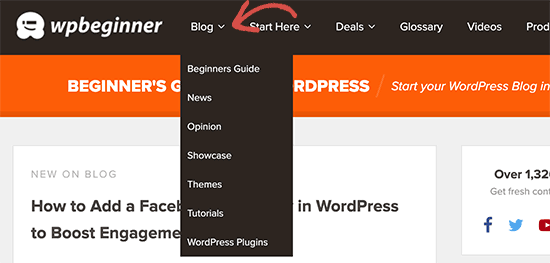
Similar a los menús de navegación verticales, son perfectos para mostrar mucho contenido en un espacio pequeño.
Dicho esto, veamos cómo puedes crear fácilmente menús desplegables en WordPress y luego agregarlos a tu sitio web.
Tutorial en video
Si no te gusta el video o necesitas más instrucciones, simplemente sigue leyendo.
Paso 1: Elegir un tema con soporte para menús desplegables
WordPress viene con un sistema de gestión de menús integrado, pero cómo se ven estos menús variará según tu tema de WordPress.
Casi todos los temas de WordPress admiten menús desplegables de forma predeterminada. Sin embargo, algunos temas pueden no tener un soporte adecuado para menús desplegables. Para empezar, debes asegurarte de que tu tema admita menús desplegables.
¿Cómo sabes si tu tema admite navegación desplegable?
Si descargaste el tema del repositorio oficial de WordPress, simplemente visita la página de ese tema y haz clic en el botón 'Vista previa' para ver una demostración en vivo.
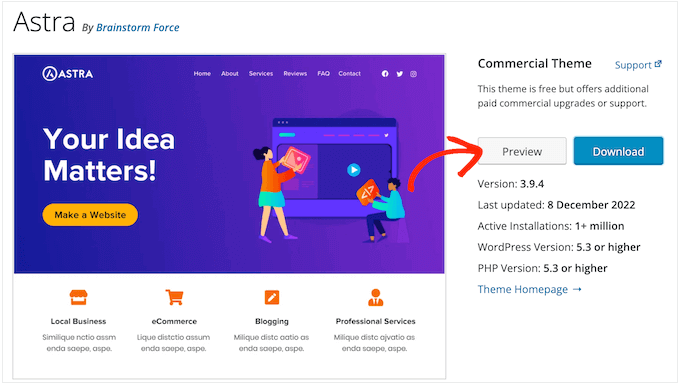
Luego puedes verificar si la demostración incluye un menú desplegable.
Si estás utilizando un tema premium de WordPress, el desarrollador puede tener una demostración en vivo en su sitio web. También puedes consultar la documentación del tema para obtener más información.
Si aún no estás seguro, siempre puedes pedir ayuda al desarrollador. Para más información sobre este tema, consulta nuestra guía sobre cómo solicitar soporte de WordPress correctamente y obtenerlo.
Si tu tema de WordPress no admite menús desplegables, necesitarás encontrar un tema que sí lo haga. Para obtener muchos consejos, consulta nuestra guía sobre cómo elegir el tema de WordPress perfecto.
Para ayudarte, aquí tienes algunos temas excelentes que admiten menús desplegables:
- Astra – Un tema de WordPress multipropósito que viene con varios sitios de inicio y toneladas de funciones.
- Temas de StudioPress – Construidos sobre el framework de temas Genesis, estos temas profesionales deberían ayudar a que tu sitio web cargue más rápido.
- OceanWP – Un tema popular de WordPress adecuado para todo tipo de sitios web.
- Ultra – Impulsado por el constructor de Themify, este tema de WordPress de arrastrar y soltar viene con hermosas plantillas y opciones de tema flexibles.
- Divi – Un tema popular de Elegant Themes que utiliza el constructor de páginas Divi y viene con toneladas de funciones de arrastrar y soltar, incluidos menús desplegables.
Dicho esto, veamos cómo crear un menú desplegable de WordPress.
Paso 2: Crear un menú de navegación en WordPress
Empecemos creando un menú simple.
Si ya has configurado un menú de navegación en tu sitio web, puedes saltar al siguiente paso.
Para empezar, ve a Apariencia » Menús en el panel de WordPress y luego haz clic en el enlace ‘Crear un menú nuevo’.
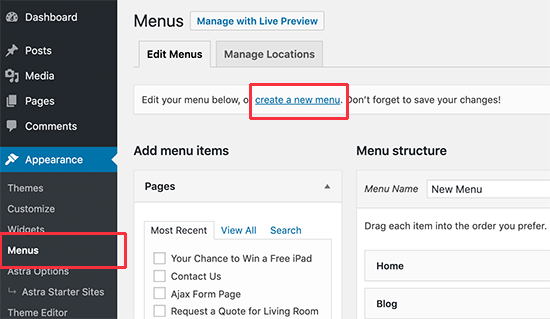
Nota: Si en su lugar ves Apariencia » Editor, significa que tu tema admite la Edición Completa del Sitio (FSE). En ese caso, puedes saltar a la sección FSE a continuación.
A continuación, deberás escribir un nombre para el menú de navegación.
Esto es solo para tu referencia, así que puedes usar cualquier cosa que te ayude a identificar el menú dentro del área de administración de WordPress.
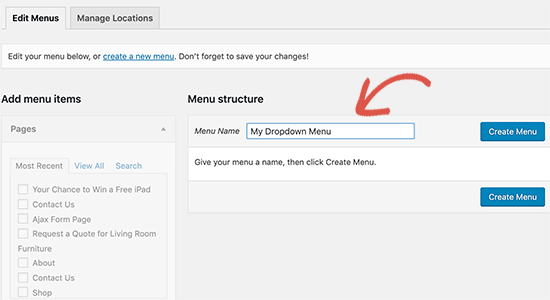
Después de escribir un título en el campo 'Nombre del menú', haz clic en 'Crear menú'. WordPress creará un menú vacío para ti.
A continuación, deberás agregar los enlaces principales al menú de navegación. Estos son los elementos que aparecerán en la fila superior de tu menú desplegable y actuarán como padres de todas las demás publicaciones y páginas.
En la columna de la izquierda, simplemente marca la casilla junto a cada página que desees agregar. Luego, haz clic en el botón 'Añadir al menú'.
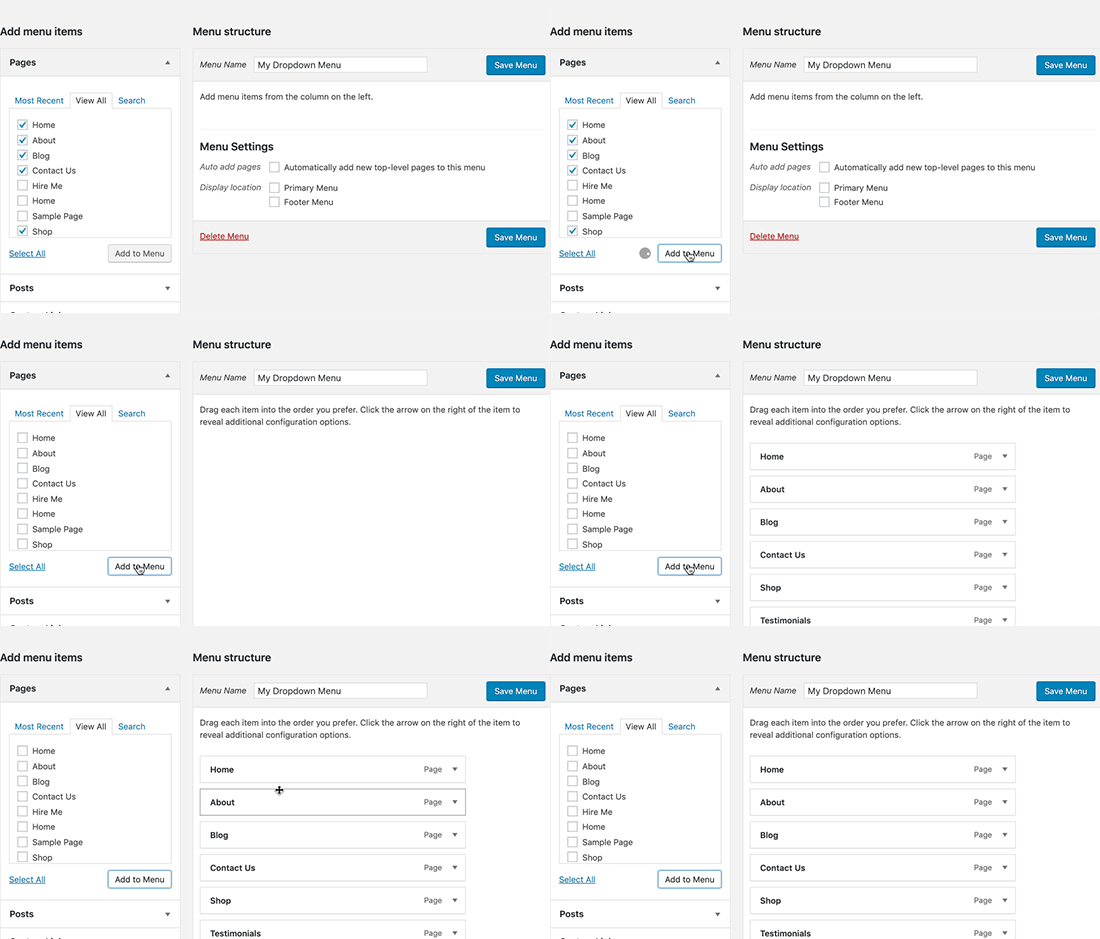
Esas páginas ahora aparecerán en la columna de la derecha bajo 'Estructura del menú'.
También puedes seleccionar publicaciones de blog, categorías o agregar enlaces personalizados. Para obtener instrucciones más detalladas, consulta nuestra guía sobre cómo agregar un menú de navegación en WordPress.
Paso 3: Agregar sub-elementos a un menú
A continuación, necesitamos agregar sub-elementos que aparecerán dentro del menú desplegable. Puedes agregar un sub-elemento debajo de cualquier elemento del menú existente.
En esta guía, te mostraremos cómo agregar categorías de temas debajo de un elemento de menú 'Blog', pero los pasos serán similares sin importar qué contenido agregues.
En la columna de la izquierda, simplemente selecciona todas las páginas que deseas agregar como sub-elementos y luego haz clic en el botón 'Añadir al menú'. Tus elementos ahora aparecerán en la columna de la derecha.
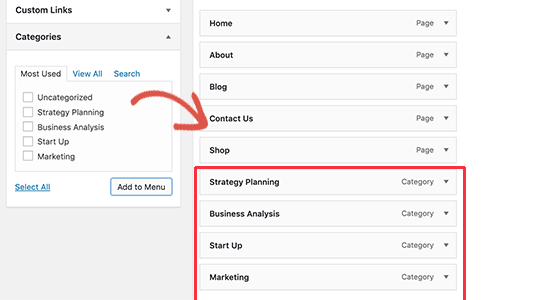
Sin embargo, por defecto, todos estos enlaces aparecen como elementos de menú normales, lo que significa que se agregarán a la fila superior.
Necesitamos hacer que sean sub-elementos de un padre en su lugar.
Para hacer esto, simplemente arrastra y suelta un elemento del menú y colócalo debajo del padre deseado. Luego, muévelo ligeramente hacia la derecha y se convertirá en un sub-elemento.
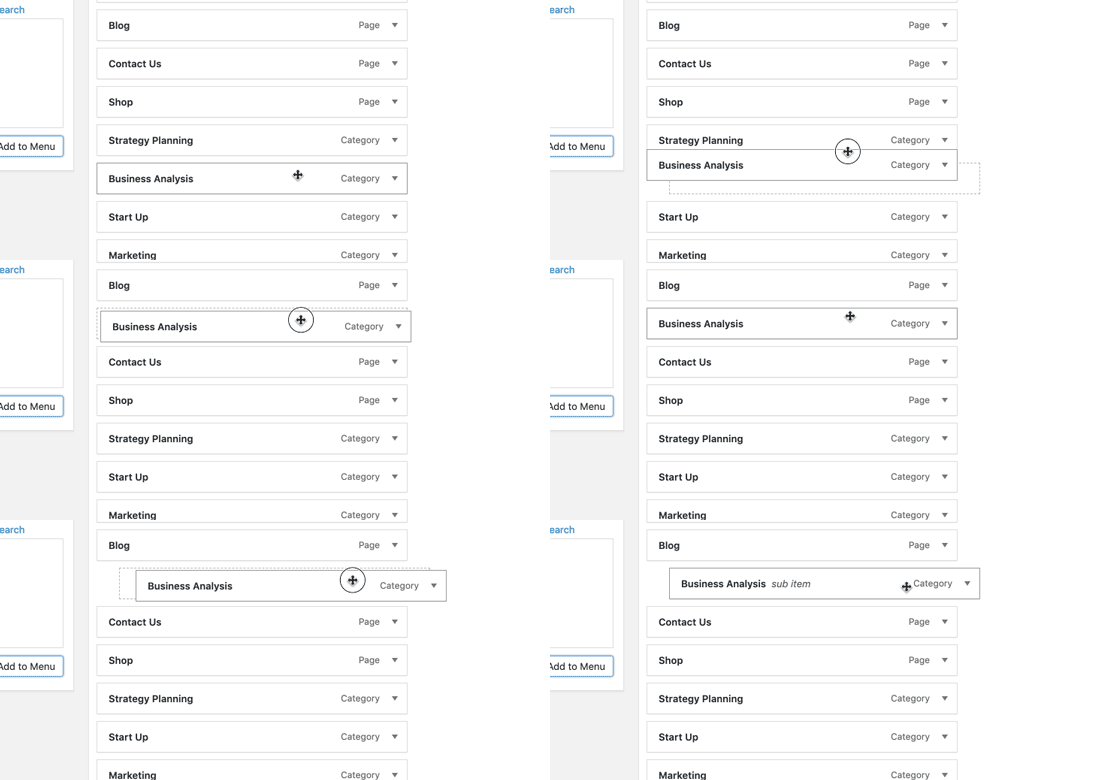
Ahora, simplemente repite este proceso para cada sub-elemento que desees mostrar en el menú desplegable.
Cuando estés satisfecho con la configuración del menú, no olvides hacer clic en el botón ‘Guardar menú’ para almacenar tus cambios.
Paso 4: Publica tu menú desplegable
Si estás editando un menú que ya está activo en tu sitio web, los visitantes verán tus cambios de inmediato.
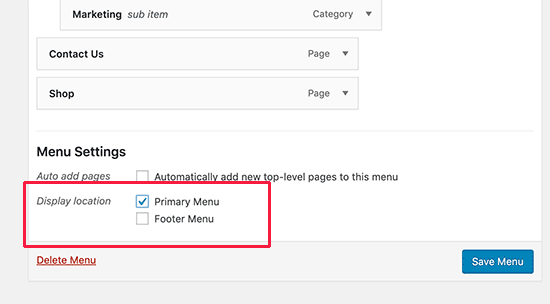
Sin embargo, si estás creando un menú nuevo, deberás elegir una ubicación para ese menú.
Cada tema de WordPress tiene sus propias ubicaciones de menú, que puedes encontrar en la sección ‘Ajustes del menú’ en el lado derecho de la pantalla. Simplemente marca la casilla junto a la ubicación que deseas usar y luego haz clic en el botón ‘Guardar menú’.
Alternativamente, puedes agregar menús de navegación personalizados en tu tema de WordPress.
Hecho esto, puedes visitar tu sitio web para ver el menú desplegable en acción.
Cómo crear un menú desplegable usando el editor de sitio completo
Si estás utilizando un tema basado en bloques como Hestia Pro, entonces puedes agregar un menú desplegable a cualquier parte de tu sitio usando el editor de sitio completo.
Para empezar, simplemente ve a Temas » Editor en el panel de WordPress.
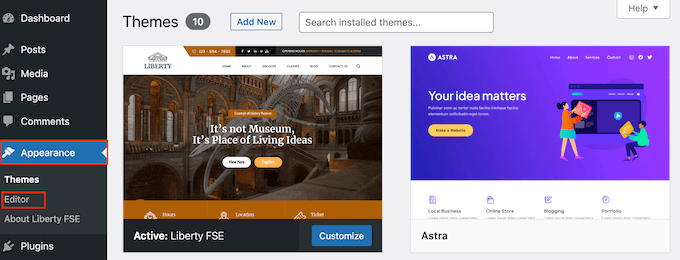
Por defecto, el editor de sitio completo mostrará la plantilla de inicio de tu tema.
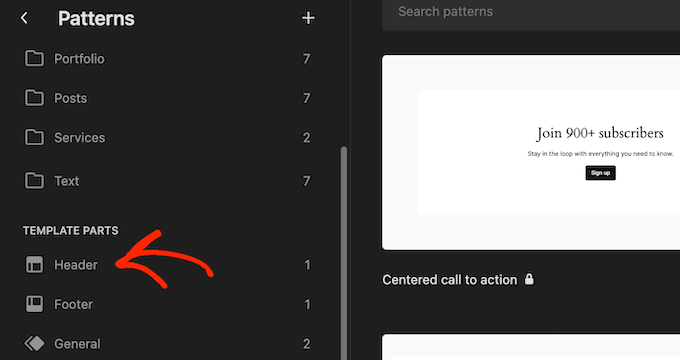
Para agregar un menú desplegable a una parte diferente de tu sitio web, haz clic en 'Plantillas' o 'Patrones'.
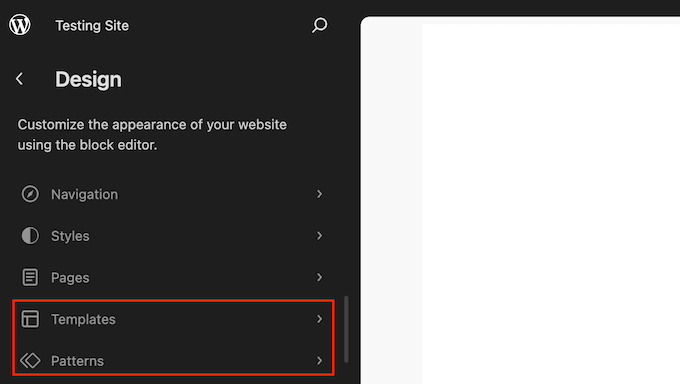
El editor ahora mostrará una lista de todas las plantillas o partes de plantilla que componen tu tema de WordPress.
Simplemente haz clic en el área donde deseas agregar el menú desplegable. Por ejemplo, si estás creando un menú de navegación principal, normalmente querrás seleccionar la parte de la plantilla Encabezado.
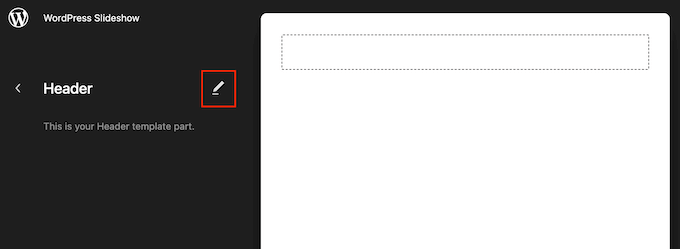
WordPress ahora mostrará una vista previa de la plantilla o parte de la plantilla.
Para editar esta plantilla, haz clic en el pequeño ícono de lápiz.
Hecho esto, haz clic en el ícono azul '+' en la esquina superior izquierda.
En la barra de búsqueda que aparece, escribe 'Navegación'.
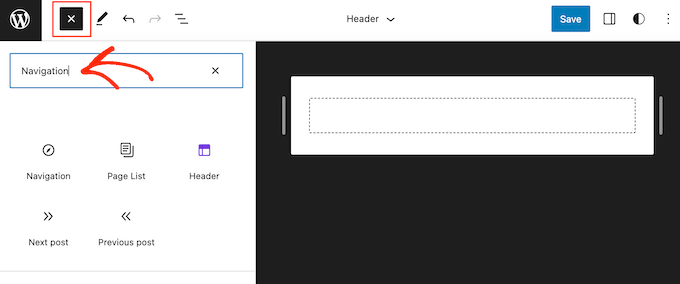
Cuando aparezca el bloque correcto, arrástralo y suéltalo en tu diseño.
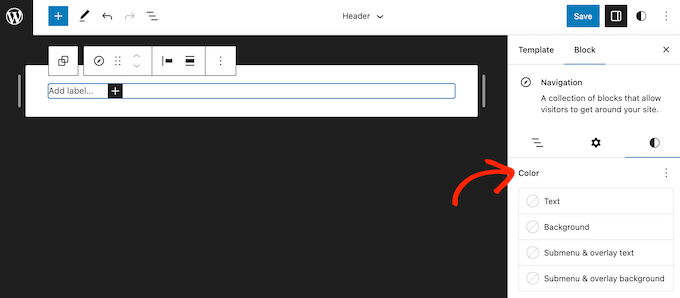
Ahora, simplemente haz clic para seleccionar ese bloque y verás todas las diferentes configuraciones que puedes usar para personalizar el bloque de navegación.
Por ejemplo, puedes cambiar el diseño, editar la configuración de visualización, cambiar el color del texto y del fondo, y ajustar el tamaño de la fuente.
Para agregar las páginas de nivel superior a tu menú, simplemente haz clic en el botón '+'.
En la ventana emergente que aparece, empieza a escribir el título o la URL de la página que deseas agregar. Cuando aparezca la página correcta, haz clic para agregarla al menú.
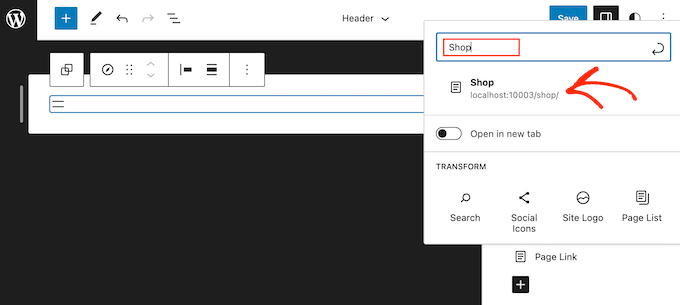
Simplemente repite este proceso para agregar todos los elementos de nivel superior al menú desplegable.
Hecho esto, puedes agregar un submenú a cualquier elemento principal.
En el menú de la derecha, haz clic en el ícono de puntos junto al elemento principal. Luego, selecciona ‘Agregar enlace de submenú’.
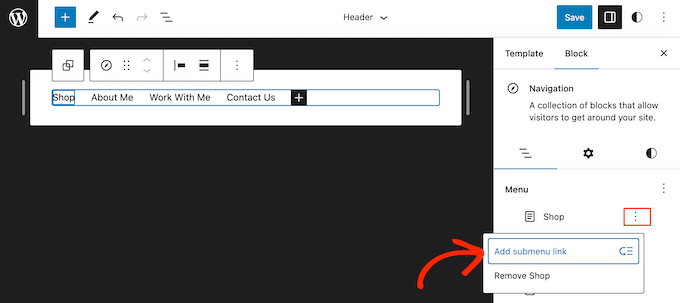
En la ventana emergente que aparece, escribe el título o la URL de la página que deseas mostrar en el menú desplegable.
Cuando aparezca la página correcta, haz clic para agregarla como un elemento de submenú.
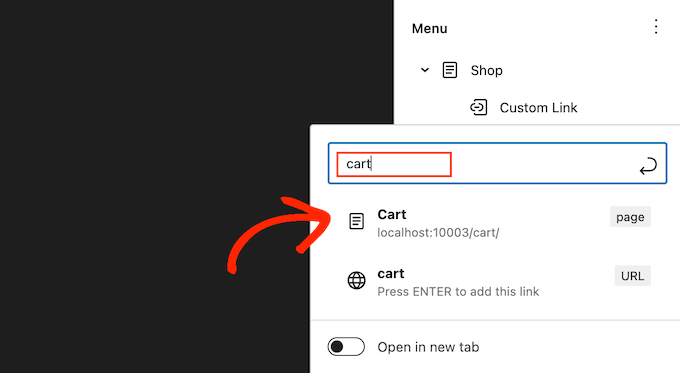
Ahora, simplemente repite estos pasos para todos los elementos que deseas mostrar en el menú desplegable.
Cuando estés satisfecho con la configuración del menú, haz clic en ‘Guardar’ para almacenar tus cambios.
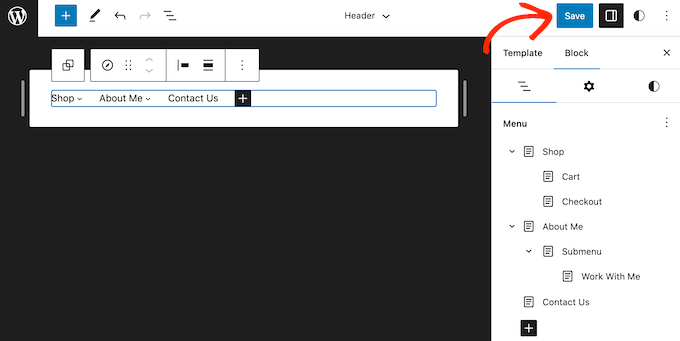
Ahora, si visitas tu sitio web, verás el menú desplegable en acción.
Consejos para crear menús desplegables interactivos
Los menús de navegación son importantes porque son el primer lugar al que los visitantes acudirán para encontrar contenido interesante o información específica.
Usarlos correctamente ayudará a los visitantes a orientarse en tu sitio web. También te ayudará a obtener más conversiones y ventas, al mismo tiempo que aumentas tus páginas vistas y reduces tu tasa de rebote.
Teniendo esto en cuenta, aquí tienes algunos consejos para crear menús desplegables útiles y fáciles de usar.
1. Crea menús desplegables de varios niveles
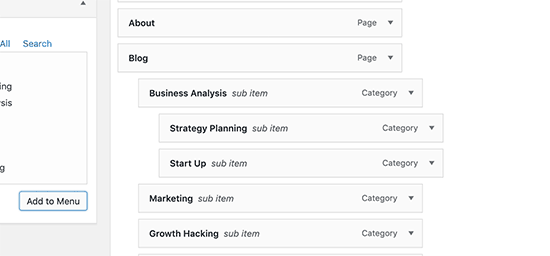
En esta guía, te mostramos cómo crear una fila superior y un conjunto de subelementos. Sin embargo, también puedes agregar un subelemento debajo de otro subelemento para crear menús desplegables de varios niveles.
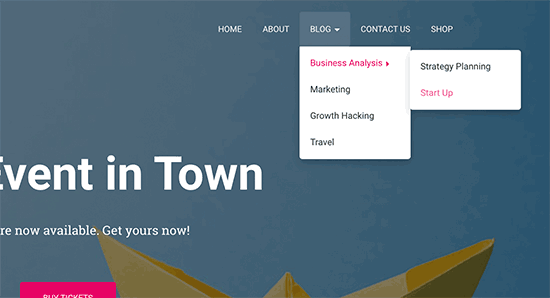
Esto puede ser útil para sitios que tienen mucho contenido o muchas categorías de contenido diferentes.
Por ejemplo, si tienes una tienda en línea, podrías tener una categoría de 'Electrónica' y una subcategoría de 'Laptops'. Sin embargo, también podrías tener subcategorías adicionales, como 'Laptops Apple' o 'Bolsas y fundas para laptops'.
En este caso, puede tener sentido crear un desplegable de varios niveles. Para hacerlo, simplemente arrastra cualquier página debajo de un subelemento y muévela ligeramente hacia la derecha.
2. Crea Múltiples Menús Desplegables
Puedes crear tantos menús desplegables como desees y luego mostrarlos en diferentes áreas de tu sitio web. Por ejemplo, podrías crear un menú desplegable que muestre solo las categorías de productos.
Esto es genial para las páginas de tus productos, pero también podrías querer crear un menú desplegable único para tu página de inicio, de modo que los compradores puedan encontrar diferentes áreas de tu sitio, como el formulario de contacto y el blog.
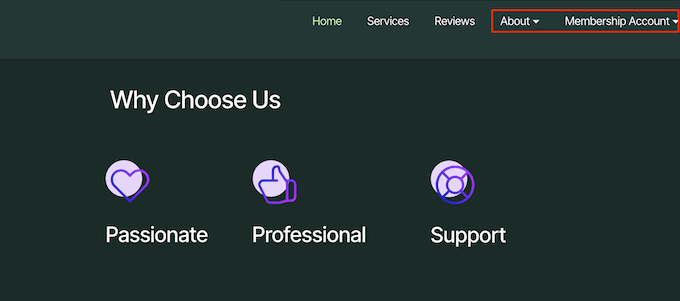
Simplemente crea un nuevo menú desplegable siguiendo el mismo proceso descrito anteriormente, y luego usa la configuración de 'Ubicación' para controlar dónde aparece este menú desplegable en tu sitio web.
3. Crea Menús con Vista Previa en Vivo
Si crear tu menú desplegable en el panel de control se vuelve demasiado complicado, puedes cambiar al personalizador de WordPress. Simplemente ve a Apariencia » Personalizar para lanzar el personalizador de temas de WordPress en vivo.
Desde aquí, haz clic en la pestaña 'Menús' y luego selecciona el menú de navegación. Ahora verás un editor de arrastrar y soltar en la columna de la izquierda con una vista previa en vivo de tu sitio en el panel derecho.
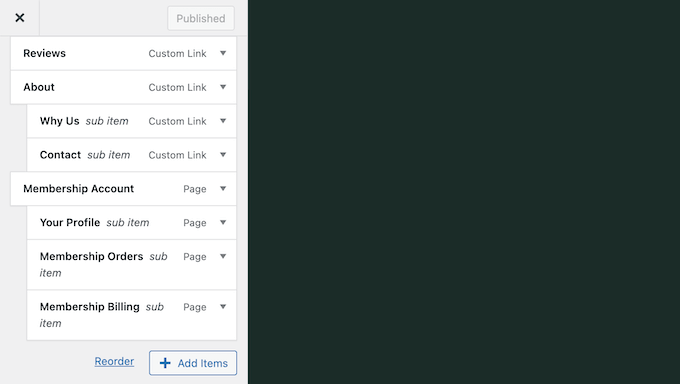
Ahora puedes trabajar en tu menú, y cualquier cambio que hagas se mostrará en la vista previa en vivo.
4. Creando un Mega Menú Grande como Menú Desplegable en WordPress
Si tienes mucho contenido, es posible que te cueste organizarlo de forma ordenada usando un menú desplegable estándar.
En su lugar, puedes mostrar la estructura completa de tu sitio web como un mega menú que solo aparece cuando los usuarios pasan el cursor sobre el menú principal.
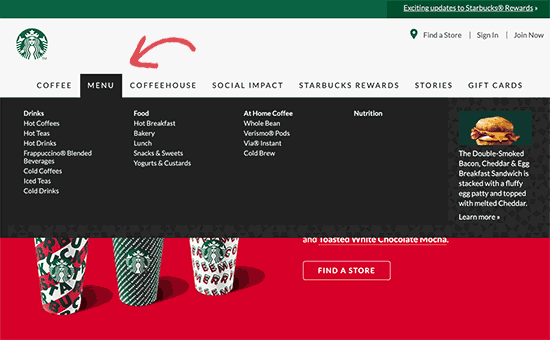
Los mega menús son similares a un menú desplegable, pero pueden mostrar muchos más enlaces, submenús y otros elementos. Para obtener instrucciones detalladas, consulta nuestro tutorial paso a paso sobre cómo crear un mega menú en WordPress.
4. Exporta tus menús desplegables
¿Tienes varios sitios web de WordPress? En ese caso, es posible que desees usar el mismo diseño y estructura de menú en todos tus sitios.
La función de importación/exportación predeterminada de WordPress no te permite importar y exportar menús por sí solos, pero es posible transferir tus menús usando un plugin.
Para obtener instrucciones detalladas paso a paso, consulta nuestra guía sobre cómo importar y exportar menús de navegación en WordPress.
Esperamos que este artículo te haya ayudado a aprender cómo crear fácilmente un menú desplegable en WordPress. También podrías querer ver nuestra guía sobre cómo agregar una barra de búsqueda a tu menú, o echar un vistazo a nuestra selección experta de los mejores tutoriales para dominar los menús de navegación de WordPress.
Si te gustó este artículo, suscríbete a nuestro Canal de YouTube para ver tutoriales en video de WordPress. También puedes encontrarnos en Twitter y Facebook.





Jiří Vaněk
Un menú clásico con un menú desplegable siempre ha sido un elemento básico de mi sitio web, pero no fue hasta que comencé a visitar este sitio regularmente que empecé a apreciar la belleza de un mega menú. Siempre me he sentido tentado a crear uno. Gracias por no olvidar incluir una guía para mega menús junto con el menú clásico. Lo encontré a través de un enlace en este artículo. Hoy, tengo mi propio mega menú, y me tomó bastante tiempo crearlo. Esto fue principalmente gracias a tu ayuda.
Pluma ruidosa
¡Muchas gracias por este útil tutorial! Mi tema no tiene la opción "Menús" debajo de Apariencia, así que no pude averiguar cómo crear un menú desplegable. ¡Esto realmente me ayudó! Solo necesitaba un menú desplegable para una página. ¡Gracias de nuevo!
Soporte de WPBeginner
You’re welcome, glad our guide was helpful
Administrador
Arianna
Sabía que mi plantilla admitía menús desplegables, ¡pero no podía averiguar cómo agregarlos hasta que leí este tutorial! ¡¡Muchas gracias!!
Soporte de WPBeginner
De nada, ¡nos alegra saber que nuestra guía fue útil!
Administrador
Kraig Schuneman
Hola,
¿Es posible mostrar presentaciones de diapositivas en los menús desplegables? El sitio web de nuestro club utiliza presentaciones de diapositivas creadas en WordPress. Los códigos cortos funcionan bien cuando se agregan a la página. Nos gustaría crear un menú desplegable dinámico para cuando se agreguen o eliminen las presentaciones de diapositivas. ¿Hay alguna muestra de código? Estaríamos contentos con un menú desplegable estático también. Hay muchas presentaciones de diapositivas y hemos creado un menú desplegable HTML, pero no podemos hacer que funcione con códigos cortos, solo con enlaces. Gracias por su tiempo, Kraig.
Soporte de WPBeginner
Si entendimos correctamente lo que buscaba, ¡debería considerar crear un mega menú siguiendo nuestra guía a continuación!
https://www.wpbeginner.com/plugins/how-to-add-a-mega-menu-on-your-wordpress-site-step-by-step/
Administrador
Susan
Tengo menús en mi sitio web, pero todos han dejado de funcionar. ¿Alguna idea?
Soporte de WPBeginner
Hay algunas razones posibles, le recomendamos que comience con nuestra guía de solución de problemas a continuación y, si eso no funciona, debería comunicarse con el soporte de su tema específico.
https://www.wpbeginner.com/beginners-guide/beginners-guide-to-troubleshooting-wordpress-errors-step-by-step/
Administrador
Alborz
Hola,
Me pregunto cómo se puede crear un subelemento que aparezca al pasar el cursor sobre otro subelemento. Usted dijo en el video que podía hacer un subelemento de un subelemento que lo mostrara cada vez que pasara el cursor sobre el primer subelemento, pero su página muestra todos los subelementos directamente sin pasar el cursor sobre ellos.
Me pregunto cómo puedo crear un menú desplegable que tenga un subelemento sobre el cual también se pueda pasar el cursor para mostrar más elementos.
Soporte de WPBeginner
Siempre que su tema tenga estilos para ello, puede hacerlo colocando los elementos que desee debajo del submenú adicional un paso más a la derecha, de manera similar a como lo hacemos en la animación. El elemento del menú estaría entonces más a la derecha y debajo del elemento del menú en su menú.
Administrador
Chris Carnes
Esta era exactamente la información que estaba buscando. Soy completamente nuevo en WP y su sitio es un gran recurso.
Soporte de WPBeginner
Glad our guide was helpful
Administrador
Ed
Hola, estoy tratando de crear un menú desplegable debajo de los alternadores, y no debajo de los encabezados principales. ¿Se puede hacer y cómo? Muchas gracias.
Soporte de WPBeginner
Si te refieres a que solo quieres los desplegables cuando alguien hace clic en una flecha, eso estaría determinado por el tema que estés usando. Deberías consultar con el soporte de tu tema específico para ver si esa es una opción.
Administrador
Daniel
¡¡Hola!! ¿Hay alguna forma de que el menú principal sea solo un título para los submenús y no una página a la que se pueda acceder? Creé una página vacía para poder crear un menú con submenús, y funciona, pero puedes hacer clic en el menú principal, que es una página vacía, así que quiero que sea solo un menú sin página.
Soporte de WPBeginner
Aunque es una guía antigua, el método sigue siendo el mismo, deberías echar un vistazo a nuestra guía a continuación:
https://www.wpbeginner.com/beginners-guide/how-to-add-titles-in-wordpress-menu-without-linking-to-a-page/
Administrador
CHeryl
¿puedo agregar una lista de formularios a un menú?
Soporte de WPBeginner
Ciertamente puedes, el método más fácil sería crear una página para cada formulario y enlazar a las páginas en el menú.
Administrador
Adrian Bromley
Gran artículo.
Quería hacer lo mismo que KAM, ¡y confirmo que el enlace personalizado con # funciona!
Soporte de WPBeginner
Glad we could be helpful
Administrador
Mohamed Mohidin
si mi tema no soporta menú desplegable, ¿qué puedo hacer? ¿hay algo o soluciones para hacerlo sin cambiar mi tema?
gracias
Soporte de WPBeginner
Deberías contactar al soporte de tu tema específico para ver si hay planes para agregarle soporte como punto de partida.
Administrador
Abril
¡Muchas gracias! Esto fue súper útil
Soporte de WPBeginner
You’re welcome, glad our guide was helpful
Administrador
Kam
Gracias por esta útil publicación.
¿Cómo puedo agregar subelementos donde la página principal es solo un título y no se puede acceder como página en la barra de menú?
Por ejemplo
Deportes (no accesible como página)
(esta es una página y es visible)
(página y visible)
Soporte de WPBeginner
Deberías tener cuidado de no confundir a tus usuarios con un elemento de menú que no funciona, pero puedes configurar un elemento de menú con URL personalizada a # para eso.
Administrador
Harish Nemade
Si tengo un blog con todo tipo de categorías y quiero crear un menú desplegable de cada categoría en mi página única de 'www.example.com/blog/'. ¿Cómo puedo crear un menú desplegable en una página?
Soporte de WPBeginner
Si deseas un menú desplegable solo en una página específica, deberías echar un vistazo a nuestro artículo aquí: https://www.wpbeginner.com/plugins/how-to-add-conditional-logic-to-menus-in-wordpress/
Administrador
Trinos Nyoni
Gracias por darnos algunas ideas sobre Wordpress
Soporte de WPBeginner
You’re welcome
Administrador