


Hemos visto cómo los compradores empresariales tienden a hacer pedidos más grandes, a pedir con más frecuencia y a menudo se convierten en socios leales a largo plazo cuando reciben la experiencia adecuada.
Es por eso que agregar precios mayoristas en WooCommerce puede aumentar significativamente tus ingresos.
Sin embargo, los clientes mayoristas tienen expectativas diferentes a las de los compradores minoristas. Quieren ver sus precios de inmediato, hacer pedidos en volumen fácilmente y sentirse como socios valorados.
En esta guía, te mostraremos cómo configurar precios mayoristas en WooCommerce para atraer clientes B2B y construir una base sólida para el crecimiento empresarial.
💡Respuesta Rápida: Agrega precios mayoristas en WooCommerce
Si tienes prisa, así es como puedes configurar precios mayoristas rápidamente:
- Instala el plugin WooCommerce Wholesale Suite.
- Configura cuentas de clientes mayoristas
- Agrega precios mayoristas (incluyendo precios basados en cantidad y pedidos mínimos)
- Crea roles de cliente mayorista
- Configura descuentos globales para clientes mayoristas
- Agrega un formulario de pedido mayorista
¿Por qué agregar precios mayoristas en WooCommerce?
Agregar precios mayoristas en WooCommerce te permite ofrecer descuentos por volumen automáticamente. Esto hace que tu tienda sea más atractiva para empresas y organizaciones que compran grandes cantidades.
Así es como puede ayudar a tu negocio:
- Impulsa las ventas para pedidos al por mayor: Los precios mayoristas animan a las empresas a realizar pedidos más grandes, aumentando tus ingresos.
- Ahorra Tiempo: Automatizar los descuentos para mayoristas significa que no tienes que negociar precios manualmente con cada cliente.
- Atrae a Negocios B2B y de Dropshipping: Muchos compradores de negocios esperan precios escalonados o descuentos basados en roles.
- Evita perder clientes: Sin precios mayoristas automatizados, los compradores a granel pueden buscar otras tiendas que ofrezcan pedidos más sencillos.
WooCommerce no incluye precios mayoristas por defecto, pero con la configuración adecuada, puedes permitir que los clientes mayoristas realicen grandes pedidos de forma rápida y eficiente.
Dicho esto, veamos cómo agregar fácilmente precios al por mayor en WooCommerce para que los clientes puedan realizar pedidos grandes rápidamente. Puede usar estos enlaces rápidos para navegar por estos sencillos pasos:
- Paso 1: Instalar el plugin WooCommerce Wholesale Suite
- Paso 2: Configurar una cuenta de cliente mayorista
- Step 3: Add Wholesale Prices in WooCommerce
- Paso 4: Crear nuevos roles de cliente mayorista
- Paso 5: Configurar descuentos globales para clientes mayoristas
- Paso 6: Agregar un formulario de pedido mayorista
- Preguntas Frecuentes Sobre Precios Mayoristas en WooCommerce
- Descubra más formas de administrar su tienda mayorista de WooCommerce
Nota: En este tutorial, asumiremos que has configurado WooCommerce y creado tu propia tienda en línea. Si no es así, puedes leer nuestro tutorial completo WooCommerce simplificado para obtener instrucciones paso a paso.
Paso 1: Instalar el plugin WooCommerce Wholesale Suite
La mejor extensión de WooCommerce para agregar precios de mayorista es WooCommerce Wholesale Suite. Es un conjunto de plugins que te permiten iniciar una tienda mayorista y administrar a tus clientes mayoristas.
Hemos probado a fondo estas herramientas y hemos descubierto que son muy fáciles de usar para principiantes. Para obtener más información sobre este paquete, consulta nuestra reseña de Wholesale Suite.
Lo primero que debes hacer es instalar y activar el plugin gratuito WooCommerce Wholesale Prices y la extensión premium Wholesale Suite.
Si bien es posible configurar precios mayoristas utilizando solo el plugin gratuito, la extensión te brindará funciones más avanzadas. Por ejemplo, puedes establecer un umbral de pedido mínimo que haga que el pedido del cliente califique para precios mayoristas.
Para más detalles sobre la instalación de plugins, consulta nuestra guía paso a paso sobre cómo instalar un plugin de WordPress.
Una vez que hayas instalado y activado el plugin, dirígete a Mayorista » Licencia.
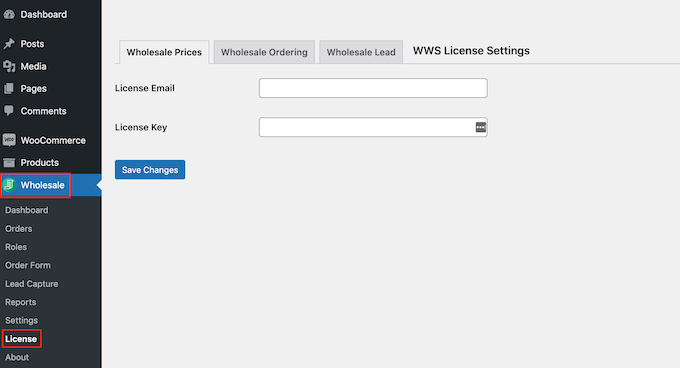
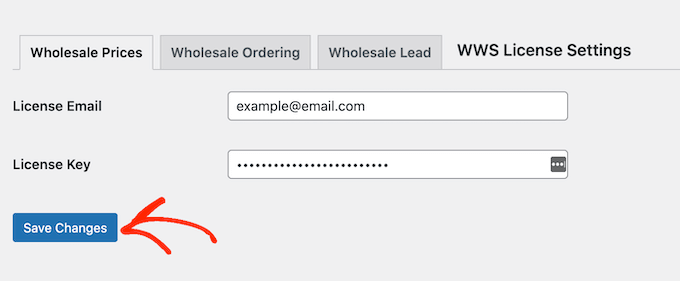
Ahora puedes ingresar tu dirección de correo electrónico comercial y clave de licencia.
Encontrarás la clave de licencia iniciando sesión en tu cuenta de Wholesale Suite. Esta información también se incluye en tu correo electrónico de confirmación de compra.
Después de agregar esta información, haz clic en el botón ‘Guardar Cambios’.
Una vez que hayas hecho eso, continúa con los siguientes pasos.
Paso 2: Configurar una cuenta de cliente mayorista
Wholesale Suite crea automáticamente un nuevo rol de usuario llamado 'Cliente Mayorista'. Este rol te permite ofrecer un descuento a todos tus clientes mayoristas a la vez.
Por defecto, cualquiera que tenga el rol de ‘Cliente Mayorista’ verá los precios con descuento cuando inicie sesión en su cuenta.
Para crear una cuenta de ‘Cliente Mayorista’, ve a Usuarios » Añadir Nuevo.
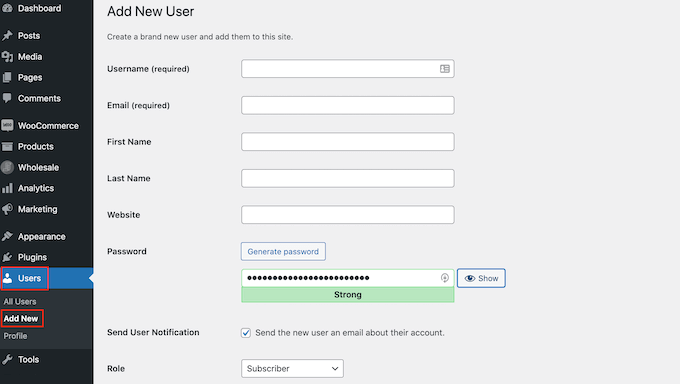
Aquí, ingresa toda la información que desees usar, como la dirección de correo electrónico y el nombre de usuario del negocio del mayorista.
Luego, simplemente abre el menú desplegable ‘Rol’ y elige ‘Cliente Mayorista’.
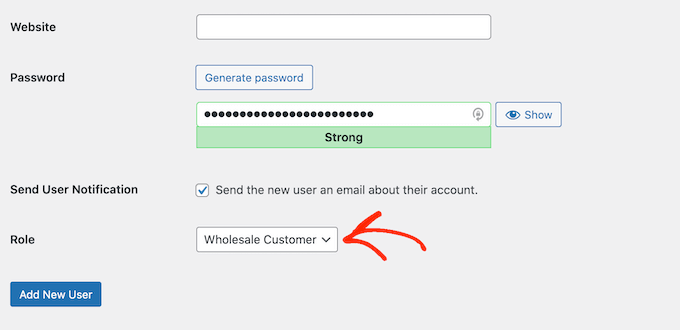
Después de eso, desplázate hasta la parte inferior de la pantalla y haz clic en el botón ‘Añadir Nuevo Usuario’.
Ahora puedes crear más cuentas de clientes mayoristas simplemente repitiendo el proceso descrito anteriormente.
Paso 3: Agregar precios al por mayor en WooCommerce
Una vez que hayas creado algunas cuentas mayoristas, el siguiente paso es ofrecerles un descuento exclusivo. Una opción es agregar precios de mayorista a productos individuales de WooCommerce. Para hacer esto, simplemente crea un nuevo producto o abre un producto existente para editarlo.
Luego, desplázate hasta la sección ‘Datos del producto’. Si aún no lo has hecho, puedes establecer el ‘Precio normal’, que es el precio minorista predeterminado que se ofrece a todos los que visitan tu sitio web de WordPress. También puedes establecer un precio de oferta.
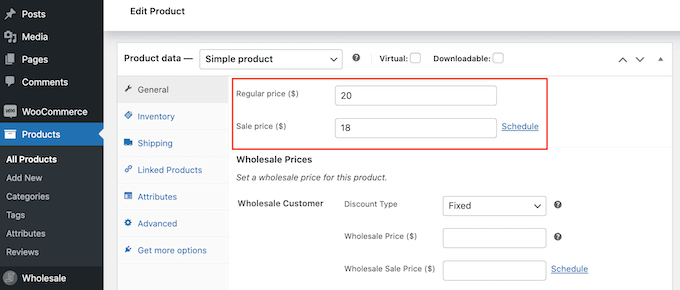
Después de eso, desplázate hasta la sección 'Precios Mayoristas'. Aquí verás campos para ingresar el precio mayorista específico para diferentes roles de usuario, como el 'Cliente Mayorista'.
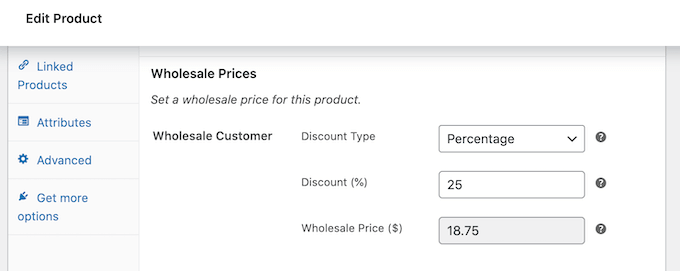
Si seleccionas ‘Porcentaje’, escribe una cantidad en el campo ‘Descuento (%)’. Wholesale Suite calculará el precio y mostrará el valor en dólares estadounidenses.
Si en cambio eliges ‘Fijo’ en el menú desplegable, simplemente puedes escribir un valor en el campo ‘Precio al por mayor’.
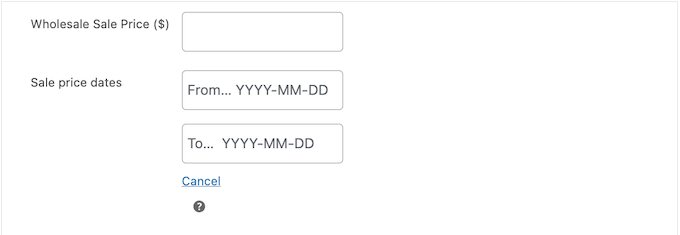
También es posible que desees establecer un límite de tiempo para el descuento mayorista. Por ejemplo, podrías ofrecer un descuento mayorista más grande antes de las festividades populares para intentar conseguir algunas ventas adicionales.
Para hacer esto, haz clic en el enlace ‘Programar’.
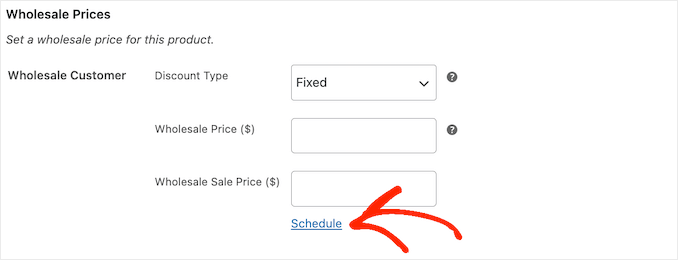
Esto agrega dos campos nuevos donde puedes ingresar la fecha de inicio y la fecha de finalización.
De esta manera, puedes crear flujos de trabajo automatizados para tus descuentos mayoristas.
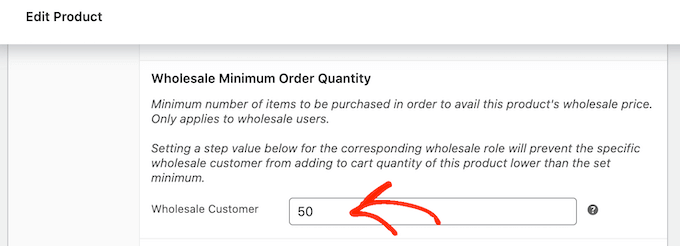
Después de eso, desplázate hasta la sección ‘Cantidad mínima de pedido al por mayor’.
Aquí, escribe el número mínimo de artículos que un cliente debe comprar para desbloquear los precios al por mayor.
Esto es todo lo que necesitas para ofrecer precios mayoristas sencillos, así que quizás quieras actualizar o publicar el producto.
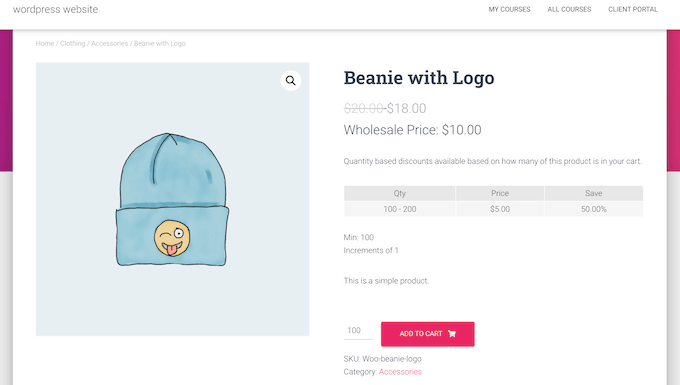
Ahora, cualquier mayorista que haya iniciado sesión en su cuenta verá el precio del producto con descuento junto al precio regular en la página del producto mayorista.
Para obtener más pedidos a granel y clientes mayoristas, hay algunas configuraciones adicionales que quizás quieras revisar.
Configuración de precios mayoristas basados en cantidad
Ofrecer descuentos por niveles puede animar a los clientes mayoristas a comprar más unidades. Por ejemplo, podrías ofrecer un descuento del 25% si el cliente compra al menos 50 unidades y un descuento del 50% si compra más de 100 unidades.
Para crear descuentos de precios por niveles para ventas al por mayor, simplemente abre el producto donde deseas ofrecer precios por niveles y luego desplázate hasta la sección ‘Precios mayoristas basados en cantidad de producto’. Aquí, marca la siguiente casilla: ‘¿Habilitar descuentos adicionales de precios mayoristas basados en la cantidad comprada?’
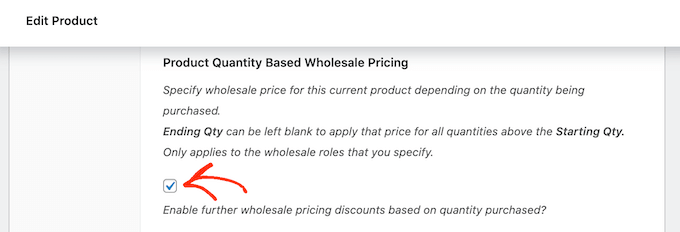
Esto agrega algunas configuraciones nuevas donde estableces la cantidad inicial y final, además del descuento que deseas ofrecer.
Después de ingresar esta información, haz clic en ‘Agregar regla de descuento por cantidad’.
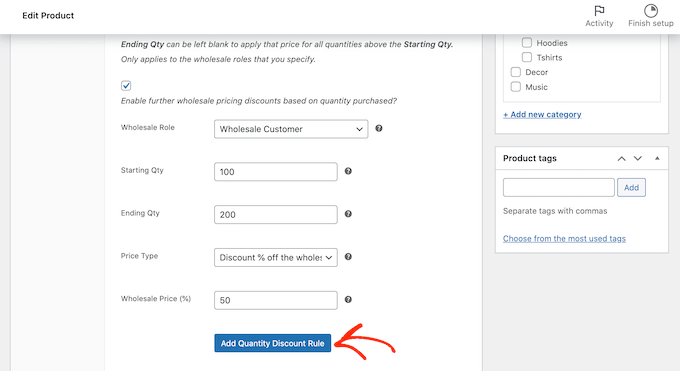
Puedes agregar más niveles a tus precios simplemente siguiendo el proceso descrito anteriormente.
Aplicar un pedido mínimo para clientes mayoristas
Por defecto, los mayoristas no necesitan cumplir con la cantidad mínima de pedido. Pueden comprar tan pocos productos como deseen, aunque es posible que no califiquen para su descuento mayorista.
En este caso, querrás evitar que los mayoristas abusen de sus privilegios de venta al por mayor. Una forma de hacerlo es desplazándote hasta la sección 'Cantidad Mínima de Pedido Mayorista'.
Aquí, ingresa el número mínimo de unidades que un cliente mayorista debe comprar (por ejemplo, 10 o 50) para calificar para el descuento.
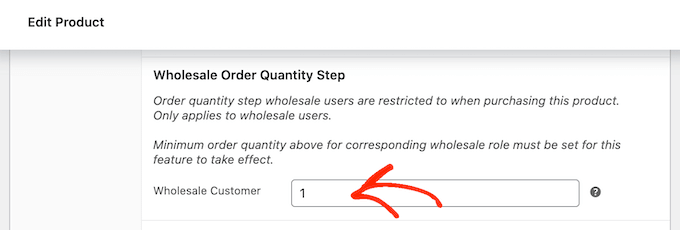
Después de eso, haz clic en el botón 'Publicar' o 'Actualizar' para guardar tus cambios en el producto.
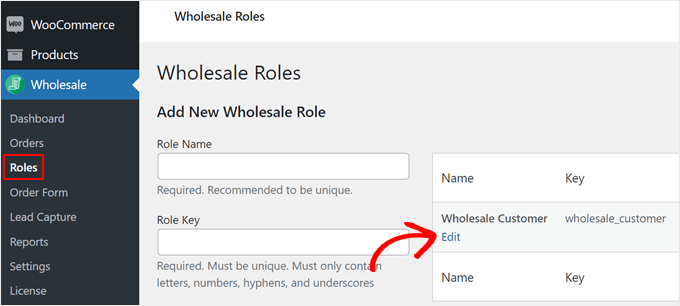
A continuación, ve a Mayorista » Roles en el panel de WordPress. Ahora puedes pasar el cursor sobre el rol 'Cliente mayorista' y hacer clic en el enlace 'Editar' cuando aparezca.
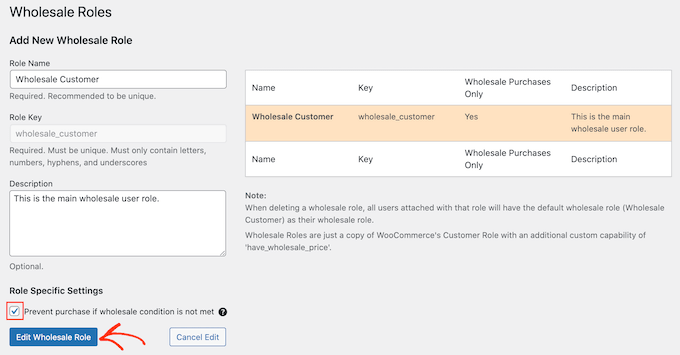
En esta pantalla, marca la siguiente casilla: 'Evitar la compra si no se cumple la condición de mayorista'.
Una vez que hayas hecho eso, simplemente haz clic en el botón 'Editar rol mayorista' para guardar tus cambios.
Ahora, los mayoristas no podrán finalizar la compra hasta que cumplan con la cantidad mínima.
Paso 4: Crear nuevos roles de cliente mayorista
Como hemos explicado antes, Wholesale Suite crea un nuevo rol llamado 'Cliente mayorista'. Si deseas ofrecer el mismo descuento a todos tus clientes mayoristas, entonces puedes simplemente usar este rol predeterminado.
Sin embargo, a veces es posible que desees crear diferentes roles mayoristas con diferentes descuentos o incluso beneficios completamente distintos, como envío gratuito.
Por ejemplo, podrías dar un mayor descuento al mayorista que realiza el pedido más grande. De esta manera, puedes hacer que tus valiosos clientes sigan regresando a tu tienda de comercio electrónico o mercado de productos digitales.
Para crear más roles, ve a la página Mayorista » Roles. Luego, asigna un nombre y una clave al rol, y escribe una descripción opcional.
Cuando estés satisfecho con la información que ingresaste, haz clic en ‘Agregar nuevo rol mayorista’.
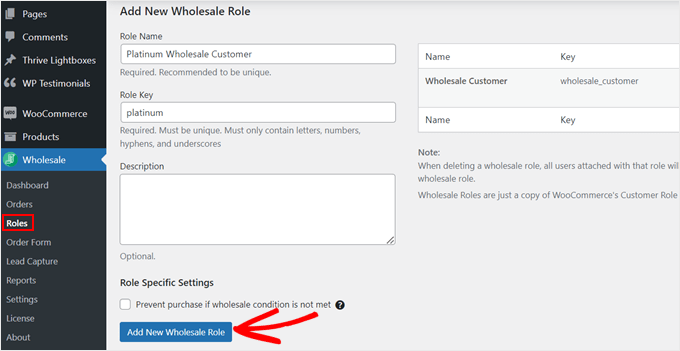
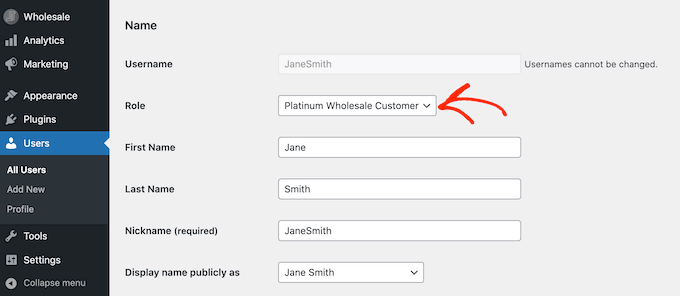
Ahora puedes asignar este rol a cualquier cliente abriendo el perfil de usuario de esa persona en el panel de WordPress.
Aquí, simplemente abre el menú desplegable ‘Rol’ y selecciona el rol mayorista que acabas de crear.
También puedes establecer niveles de precios mayoristas específicos para cada producto.
Simplemente abre el producto y desplázate hasta la sección ‘Precios mayoristas’. Ahora verás diferentes configuraciones para cada uno de los roles de usuario.
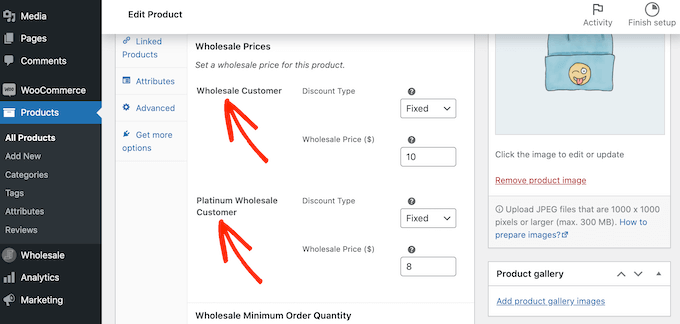
Para crear un descuento u otra ventaja para el nuevo rol de usuario, simplemente sigue el mismo proceso descrito anteriormente.
Consejo Pro: Puedes personalizar tus roles de usuario mayorista de la misma manera que cualquier otro rol de WordPress. Para obtener más información, consulta nuestra guía sobre cómo agregar o eliminar capacidades a usuarios específicos en WordPress.
Paso 5: Configurar descuentos globales para clientes mayoristas
La mayor parte del tiempo, querrás agregar un precio mayorista diferente a cada producto. Sin embargo, también puedes establecer un descuento porcentual global para todos los productos usando el plugin WooCommerce de Precios Mayoristas.
Wholesale Suite aplicará el descuento global a todos los productos donde no hayas agregado un precio mayorista único. Esto te permite ofrecer beneficios en toda la tienda a los mayoristas, por lo que es una excelente opción si tienes una tienda WooCommerce grande con muchos productos.
Solo ten en cuenta que no hay un valor mínimo de pedido. Esta puede ser una buena manera de animar a los mayoristas a probar nuevos productos al permitir pedidos pequeños, pero también debes pensar en el impacto que esto tendrá en tus ganancias.
Para crear un descuento global para clientes mayoristas, ve a WooCommerce » Ajustes. Luego, haz clic en la pestaña 'Precios Mayoristas'.
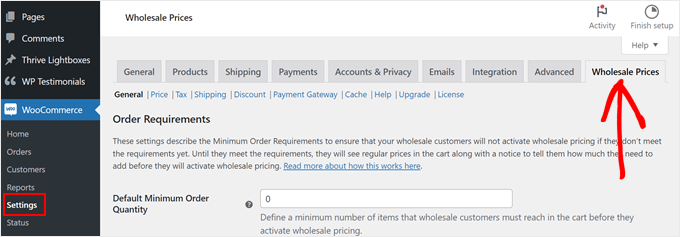
En esta pestaña, puedes configurar los ajustes predeterminados para tus clientes mayoristas. Por ejemplo, podrías ofrecer un descuento de envío o dar a los clientes mayoristas la opción de más pasarelas de pago de WooCommerce.
Para mejorar la experiencia del cliente, es una buena idea dedicar tiempo a revisar las diferentes pestañas.
Para crear un descuento global, haz clic en el enlace ‘Discount’.
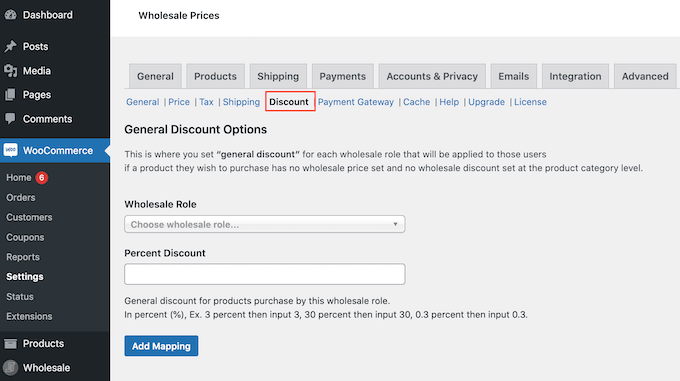
Hecho esto, abre el menú desplegable ‘Wholesale Role’ y selecciona el rol que recibirá el descuento global.
Después de eso, simplemente escribe un número en el campo ‘Percent Discount’.
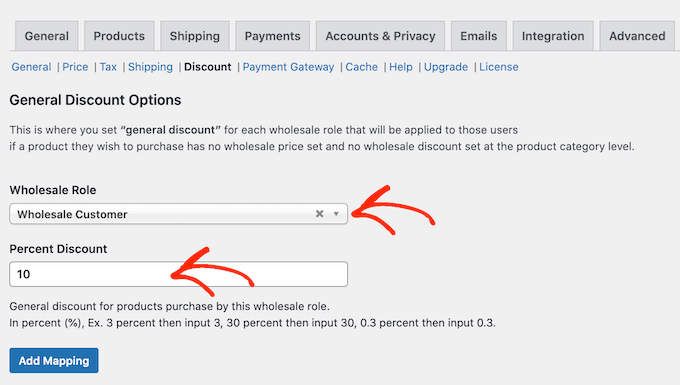
Una vez que hayas terminado, haz clic en el botón 'Agregar Mapeo'. Esto guarda la regla y aplica ese descuento porcentual a todos los que tengan el rol de usuario seleccionado.
Paso 6: Agregar un formulario de pedido mayorista
Con tus precios mayoristas configurados, también necesitarás agregar un formulario de pedido para que tus clientes compren productos al por mayor.
Los formularios de pedido mayorista facilitan que los clientes mayoristas realicen pedidos en tu sitio web.
En lugar de navegar por páginas de productos individuales, lo que consume mucho tiempo, simplemente pueden usar el formulario para seleccionar todos los artículos que necesitan de una sola lista. Esta experiencia optimizada fomenta pedidos más grandes.
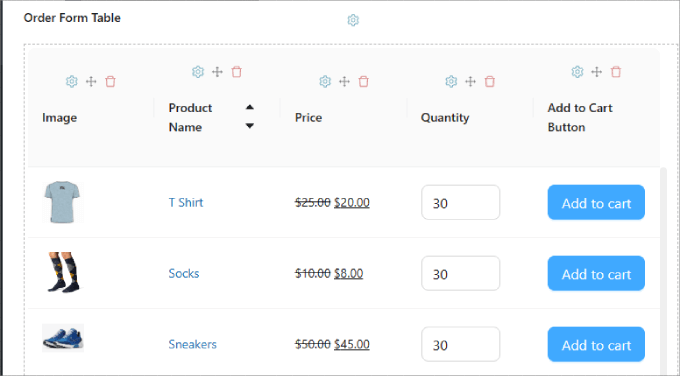
Para obtener más información, puedes consultar nuestra guía sobre cómo crear un formulario de pedido mayorista en WordPress.
Este tutorial te muestra 3 métodos diferentes: usando Wholesale Suite, WPForms y WP Simple Pay.
Con tus precios mayoristas añadidos y tu formulario de pedido listo, ahora puedes aceptar con confianza pedidos mayoristas de tus clientes.
Preguntas Frecuentes Sobre Precios Mayoristas en WooCommerce
Aquí hay algunas preguntas que nuestros lectores hacen frecuentemente sobre precios mayoristas.
1. ¿Hay alguna forma gratuita de agregar precios mayoristas en WooCommerce?
Sí, el plugin WooCommerce Wholesale Prices ofrece funciones básicas de precios mayoristas de forma gratuita. Sin embargo, para opciones más avanzadas como requisitos de pedido mínimo, podrías considerar la versión premium.
2. ¿Puedo ofrecer diferentes descuentos a distintas categorías de clientes mayoristas?
Absolutamente. Wholesale Suite te permite crear múltiples roles mayoristas con descuentos y beneficios variables diseñados específicamente para diferentes categorías de clientes.
3. ¿Cómo afecta el precio mayorista a mis clientes minoristas?
Tus clientes minoristas no verán los precios mayoristas. Esos precios solo son visibles para los usuarios con un rol mayorista, lo que garantiza que tu estrategia general de precios no se vea afectada.
4. ¿Puedo establecer una cantidad mínima para los pedidos mayoristas?
Sí, puedes establecer una cantidad mínima de pedido para calificar para precios mayoristas. Esto ayuda a asegurar que tus clientes mayoristas cumplan ciertos umbrales antes de recibir descuentos.
Descubra más formas de administrar su tienda mayorista de WooCommerce
Agregar precios mayoristas es solo el primer paso para iniciar una tienda mayorista en WooCommerce. Consulta los artículos a continuación para mejorar la experiencia de tus clientes:
- Cómo ocultar precios en WooCommerce (Mantén privados los precios de los productos)
- Los mejores plugins de gestión de inventario para WordPress (comparativa)
- Cómo optimizar el viaje del cliente para una tienda WooCommerce
- Cómo Deshabilitar Métodos de Pago en WooCommerce
- Las Mejores Automatizaciones de WooCommerce para Aumentar las Ventas
- Cómo personalizar la página de resultados de búsqueda de productos de WooCommerce
- Los Mejores Plugins Multivendedor de WooCommerce (Comparados)
- Cómo ofrecer seguimiento de envíos en WooCommerce (paso a paso)
- Cómo enviar notificaciones de pedidos de WooCommerce directamente a WhatsApp
Esperamos que este tutorial te haya ayudado a agregar precios mayoristas de WooCommerce en WordPress. También podrías querer ver nuestra lista de los mejores plugins de puntos y recompensas de WooCommerce y cómo crear un popup de WooCommerce para aumentar las ventas.
Si te gustó este artículo, suscríbete a nuestro Canal de YouTube para ver tutoriales en video de WordPress. También puedes encontrarnos en Twitter y Facebook.



Flo Nelson
No me queda claro qué significa esto:
“Si quieres implementar estrictamente la cantidad mínima de pedido para clientes mayoristas, entonces puedes establecer el Paso de Cantidad de Pedido Mayorista del producto en 1.”
Vishal
No veo la mayoría de estas opciones con este plugin. ¿Hay alguna alternativa?
Soporte de WPBeginner
Las opciones del plugin todavía están disponibles. Si no ves la configuración, es posible que desees contactar al soporte del plugin para asegurarte de que no haya errores con tu sitio específico.
Administrador