


Si publicas contenido patrocinado, es importante seguir las regulaciones etiquetando claramente esas publicaciones. Una forma fácil de hacerlo es agregando un prefijo de 'Publicación Patrocinada' a tus títulos.
Aunque no hacemos publicaciones patrocinadas en WPBeginner, tenemos una función similar.
Creemos que es importante revelar que nuestro contenido es apoyado por los lectores. Por lo tanto, si lees nuestras publicaciones de blog, verás esta divulgación al final de cada publicación. Esto nos ayuda a mantener la transparencia.
Agregar este fragmento manualmente puede ser tedioso, por eso automatizamos el proceso.
En este artículo, te mostraremos cómo agregar automáticamente un prefijo de "Publicación Patrocinada" a los títulos de tus publicaciones en WordPress.

¿Por qué agregar un prefijo de publicación patrocinada a tus publicaciones?
Una vez que tu blog de WordPress comience a atraer más tráfico, es posible que empieces a pensar en cómo monetizarlo.
Puedes usar WordPress y el blogging para generar ingresos en línea haciendo lo que amas.
Una forma de hacerlo es a través de patrocinios. Aquí es donde una empresa te paga para representar su producto, hablar de él y promocionarlo a tus lectores. El patrocinio puede ser para una sola publicación o una relación continua.
Al publicar publicaciones patrocinadas, es crucial conocer las leyes de tu área sobre divulgación.
Por ejemplo, en los Estados Unidos, un blogger que publica una entrada patrocinada debe cumplir con las Guías de Patrocinio de la FTC. Esto incluye revelar siempre que una publicación está patrocinada.
Una forma de hacerlo es agregar un prefijo al título de cada publicación patrocinada.
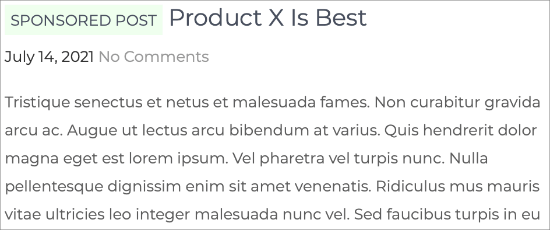
Te mostraremos cómo hacer exactamente eso en esta guía. Es más fácil de lo que crees. Puedes hacerlo a través del editor de bloques y luego agregando un fragmento de código personalizado. Esto puede parecer intimidante para los principiantes, pero te guiaremos paso a paso usando el plugin gratuito WPCode.
Teniendo esto en cuenta, aquí tienes un vistazo rápido a 3 métodos que puedes usar para agregar un prefijo de 'Publicación Patrocinada' a los títulos de tus publicaciones en WordPress:
- Método 1: Cómo agregar un campo personalizado de Publicación Patrocinada a tu publicación
- Método 2: Cómo agregar el prefijo de Publicación Patrocinada con un fragmento de código
- Método 3: Cómo agregar un sufijo de Publicación Patrocinada con un fragmento de código
- Consejo adicional: Cómo escribir una reseña de producto de afiliado
¿Listo? ¡Empecemos!
Método 1: Cómo agregar un campo personalizado de Publicación Patrocinada a tu publicación
Puedes comenzar abriendo una de tus publicaciones patrocinadas existentes o creando una nueva. El panel de campos personalizados normalmente se encuentra debajo del editor de contenido. Sin embargo, si nunca antes has usado campos personalizados, estará oculto.
La forma de mostrar el cuadro de metadatos de campos personalizados depende de si estás utilizando el editor de bloques o el editor clásico.
Si usas el editor de bloques, entonces necesitas hacer clic en el menú de tres puntos en la esquina superior derecha de la pantalla y seleccionar 'Preferencias' en el menú.
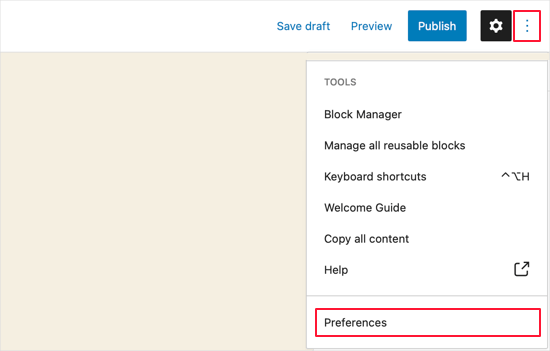
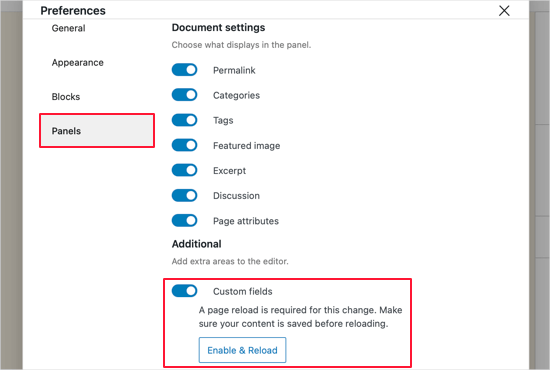
Esto abrirá una ventana emergente de Preferencias donde debes ir a la sección 'Paneles' y luego activar el interruptor de 'Campos personalizados'.
Después de eso, querrás hacer clic en el botón 'Habilitar y Recargar' para recargar el editor de la publicación.
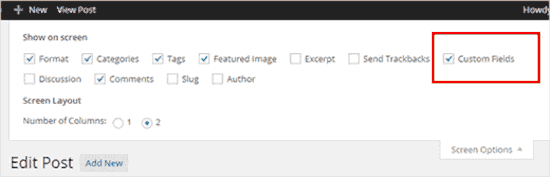
Si todavía estás usando el antiguo editor clásico de WordPress, entonces puedes hacer clic en el botón 'Opciones de pantalla' en la esquina superior derecha de tu pantalla.
Esto abrirá un menú donde necesitas marcar la casilla junto a la opción ‘Campos personalizados’.
El editor de publicaciones se recargará.
Cuando te desplaces debajo del editor de contenido, podrás ver el panel de campos personalizados.
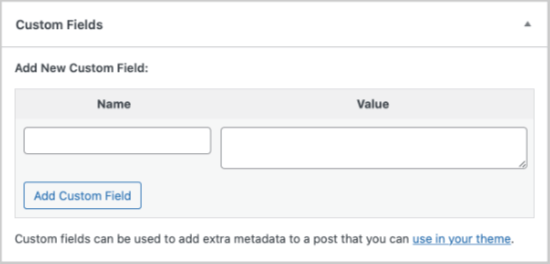
Para agregar un nuevo campo personalizado, simplemente escribe ‘sponsored’ en el cuadro de texto ‘Nombre’.
En el siguiente campo, asegúrate de que el ‘Valor’ sea ‘true’.
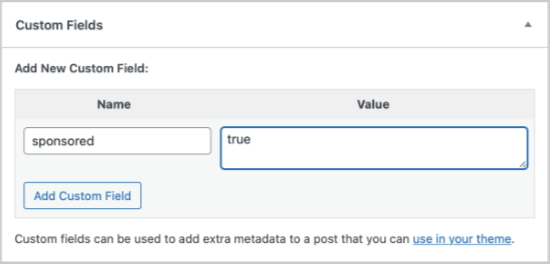
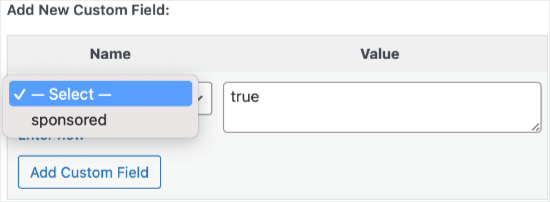
A continuación, necesitas guardar tu publicación y desplazarte hacia abajo hasta el cuadro de meta de campos personalizados. Notarás que el cuadro de meta de campos personalizados ahora muestra un menú desplegable.
La próxima vez que escribas una publicación patrocinada, todo lo que necesitas hacer es seleccionar 'sponsored' del menú desplegable e ingresar 'true' en el campo 'Value'.
Método 2: Cómo agregar el prefijo de Publicación Patrocinada con un fragmento de código
Después de agregar el campo personalizado patrocinado a tu publicación, necesitas agregar el código que mostrará el prefijo del título de la publicación patrocinada.
Para hacer eso, necesitas agregar un fragmento de código a tu sitio web.
Normalmente, esto se hace a través del archivo functions.php de tu tema.
Sin embargo, no recomendamos editar el archivo functions.php de tu tema directamente porque el error más pequeño puede dañar tu sitio. Además, si actualizas tu tema de WordPress, todas tus personalizaciones se eliminarán.
En su lugar, recomendamos usar WPCode, la forma más fácil y segura de agregar código a tu sitio de WordPress sin tener que editar el archivo functions.php de tu tema.

Para empezar, necesitas instalar y activar el plugin gratuito WPCode. Para obtener instrucciones paso a paso, puedes ver nuestra guía sobre cómo instalar un plugin de WordPress.
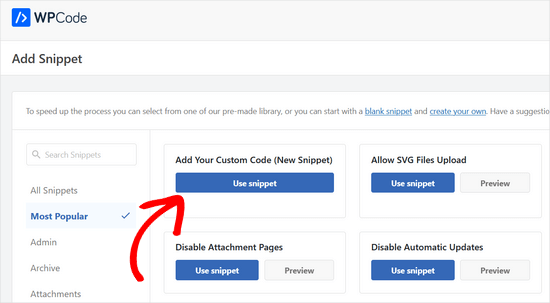
Una vez que el plugin esté activado, dirígete a Fragmentos de código » +Agregar fragmento desde tu panel de administración de WordPress. Luego, deberás pasar el cursor sobre la opción 'Agregar tu código personalizado (Nuevo fragmento)' y hacer clic en el botón 'Usar fragmento'.
Después de eso, simplemente copia y pega el fragmento de código en el cuadro de código.
add_filter( 'the_title', 'wpb_sponsored' );
function wpb_sponsored( $title ) {
   global $post;
   $sponsored_text = '<span class="sponsored_text"> Sponsored Post</span> ';
   $sponsored = get_post_meta($post->ID, 'sponsored', true);
   if( $sponsored == 'true' && in_the_loop() ){
       return $sponsored_text.$title;
   }
   return $title;
}
No olvides elegir la opción 'Fragmento de PHP' de la lista desplegable 'Tipo de código' en el lado derecho de la pantalla.
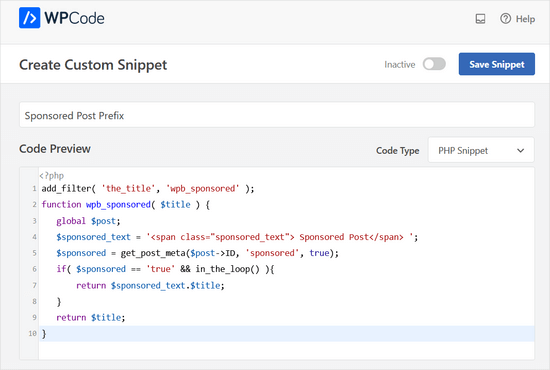
Luego, deberás hacer clic en el interruptor 'Inactivo' para cambiarlo a 'Activo' y en el botón 'Guardar fragmento'.
Ahora, WordPress comenzará a mostrar el prefijo. Puedes intentar visitar la publicación que editaste anteriormente y verás 'Publicación patrocinada' antepuesto al título de la publicación.

Con un poco más de trabajo, puedes mejorar la apariencia del prefijo.
Si estudias el fragmento de código, notarás que hemos envuelto el texto de la publicación patrocinada en una clase CSS que llamamos 'sponsored_text'. Puedes usar esta clase CSS para resaltar el texto dentro del título de la publicación.
Aquí tienes un poco de CSS que puedes agregar a tu tema:
.sponsored_text {
background: #eeffee;
font-size:small;
text-transform: uppercase;
padding:5px;
}
Si eres nuevo en CSS, asegúrate de consultar nuestra guía sobre cómo agregar fácilmente CSS personalizado a tu sitio de WordPress.
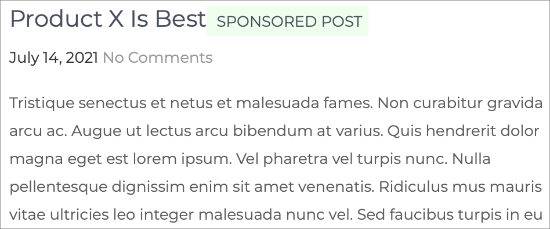
El código hace que el fondo del texto sea verde y en mayúsculas, y hace que el tamaño de la fuente sea pequeño. También agrega un poco de relleno alrededor del resaltado. Siéntete libre de modificar el CSS para satisfacer tus necesidades.
Método 3: Cómo agregar un sufijo de Publicación Patrocinada con un fragmento de código
Es posible que desees agregar las palabras 'Publicación patrocinada' al final del título de tu publicación en lugar del principio.
Puedes lograr eso usando este fragmento de código en su lugar:
add_filter( 'the_title', 'wpb_sponsored' );
function wpb_sponsored( $title ) {
   global $post;
   $sponsored_text = '<span class="sponsored_text"> Sponsored Post</span> ';
   $sponsored = get_post_meta($post->ID, 'sponsored', true);
   if( $sponsored == 'true' && in_the_loop() ){
       return $title.$sponsored_text;
   }
   return $title;
}
Así es como se ve en 'Vista previa de código' de WPCode:
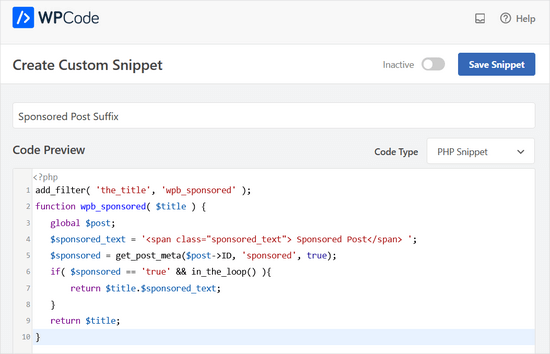
Cuando estudias el código, notarás que solo hay 2 cambios.
Agregamos un solo espacio de letra antes del texto patrocinado para que no tocara el título real de la publicación, y luego cambiamos el orden para mostrar $title primero.
¡Eso es todo!
Así es como podría verse en la publicación del blog en vivo:
Consejo adicional: Cómo escribir una reseña de producto de afiliado
Si ya usas publicaciones patrocinadas para ganar dinero blogueando, es posible que estés buscando otras formas de monetizar tu sitio.
El marketing de afiliados puede ser una excelente manera de obtener ingresos pasivos. Al escribir reseñas de productos atractivas, puedes generar confianza con tu audiencia y animarlos a realizar compras.
Aquí tienes algunos consejos para ayudar a que tus reseñas de productos de afiliados destaquen:
- Usa hechos y comparte tu experiencia: Comienza con los detalles del producto, como las especificaciones, y luego comparte tu experiencia personal para añadir un toque genuino.
- Busca reseñas de clientes: Mira los comentarios de otros usuarios para obtener información y conocer los problemas comunes. Esto te ayuda a proporcionar una reseña completa.
- Crea Transparencia: Incluye siempre una divulgación de afiliado en la parte superior o inferior de tu publicación. Sé honesto sobre los pros y los contras del producto para establecer expectativas realistas.
- Identifica Necesidades y Ofrece Soluciones: Conoce los desafíos de tu audiencia y recomienda productos que puedan ayudarles. Esto hace que tus reseñas sean más relevantes.
- Usa Imágenes de Alta Calidad: Incluye imágenes claras para mostrar el producto. Solo asegúrate de optimizar tus imágenes para que no ralenticen tu sitio.
- Enfócate en SEO: Optimiza tus reseñas con palabras clave relevantes, especialmente en las primeras 150 palabras. Esto ayudará a que tu contenido se clasifique más alto en los resultados de búsqueda.
- Crea Enlaces de Afiliado Atractivos: Usa un plugin como ThirstyAffiliates para acortar y personalizar tus enlaces de afiliado, haciéndolos lucir más limpios y confiables.
Para más detalles, puedes consultar nuestro artículo sobre cómo escribir una reseña de producto de afiliado.
Esperamos que este artículo te haya ayudado a aprender cómo agregar un prefijo de publicación patrocinada a los títulos de las publicaciones en WordPress. A continuación, también te podría interesar aprender cómo insertar anuncios dentro del contenido de tu publicación o nuestras selecciones expertas de los mejores plugins y soluciones de gestión de anuncios de WordPress.
Si te gustó este artículo, suscríbete a nuestro Canal de YouTube para ver tutoriales en video de WordPress. También puedes encontrarnos en Twitter y Facebook.


kenn
¿cómo puedo crear productos patrocinados, no publicaciones? quiero que mis vendedores puedan crear productos patrocinados
Soporte de WPBeginner
Deberías consultar con el soporte de tu plugin de comercio electrónico para ver si tiene una opción de producto patrocinado.
Administrador
vo thang
Lo he hecho, está bien. Pero el título de la publicación aparece en la página de inicio sin el texto de patrocinado.
¿Cómo puedo hacer que aparezca en la página de inicio?
Muchas gracias.
Angela Scott
¿Hay alguna forma de agregar una imagen en lugar del texto, por favor?
Soibibo
Hola, soy nuevo en WordPress y hablar de pegar códigos en el archivo function.php casi me hace perder mi sitio. por favor, ¿dónde exactamente puedo pegar este código en la carpeta function.php? No tengo ningún conocimiento de códigos.
Soporte de WPBeginner
Por favor, echa un vistazo a nuestra guía sobre cómo pegar fragmentos de la web en WordPress.
Administrador
Ranish Malhan
Hola,
He creado un campo meta personalizado para mi tipo de publicación personalizado que es una casilla de verificación.
¿Podrías decirme cómo mostrar las publicaciones verificando si esa casilla de verificación está marcada o no?
Personal de WPBeginner
Sí.
VIAINA
Hola, ¿"publicación patrocinada" también se muestra en el feed RSS?
Gracias.
clreed87
¡Gracias por el gran consejo! ¿El filtrado en the_title() también se reflejará en los feeds RSS para publicaciones patrocinadas o solo en las publicaciones del blog en el sitio?
Caroline
Gran artículo. Funciona a la perfección. Pero no puedo hacer que el campo personalizado se guarde para poder seleccionarlo en el cuadro desplegable para una próxima publicación.
¿Alguna idea de lo que estoy haciendo mal?