


Animar a las personas a compartir tu contenido en redes sociales es una excelente manera de aumentar tu audiencia y generar entusiasmo en tu negocio.
Pero la realidad es que la gente solo compartirá tu contenido si se lo pones fácil.
Usamos botones para compartir en redes sociales en el blog de WPBeginner para que nuestros lectores puedan compartir nuestro contenido con un simple clic, así que sabemos de lo que hablamos. 🤓
En nuestra experiencia, Pinterest es una plataforma fantástica para dirigir tráfico a tu sitio de WordPress, especialmente si publicas contenido visual como fotos, infografías y arte digital.
Agregar un botón de "Pineado" a tu sitio de WordPress permite a tus visitantes compartir rápidamente imágenes u otro contenido visual en sus tableros de Pinterest. ¡Además, puede tener muchas ventajas! Piensa en: más visitantes, más comentarios y más ventas. 💥
En este artículo, te mostraremos cómo agregar el botón "Pineado" de Pinterest a WordPress.
¿Por qué agregar el botón "Pineado" de Pinterest en WordPress?
Pinterest es una popular plataforma de redes sociales que permite a los usuarios recopilar enlaces de sitios web y otro contenido visual creando tableros.
Cuando los usuarios agregan tu contenido a su tablero de Pinterest, ayuda a otras personas a descubrir tu sitio web. Pinterest es una fuente de tráfico particularmente importante si tienes un sitio web de fotografía, un blog de moda o cualquier otro tipo de blog que tenga muchas imágenes y videos.
Agregar un botón de 'Guardar' a tu sitio web puede animar a los visitantes a compartir tu contenido en Pinterest.
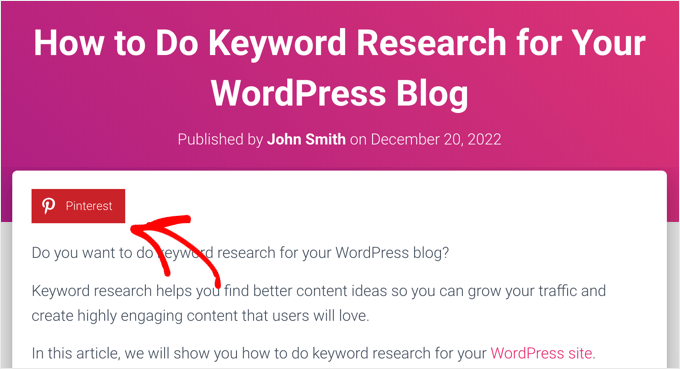
Nota: Pinterest cambió oficialmente el nombre del botón 'Pin It' a 'Guardar' en 2016. Sin embargo, muchas guías y plugins de WordPress todavía usan 'Pin It', por lo que usamos el nombre original en esta guía. ¡Además, suena más pegadizo!
Dicho esto, veamos cómo puedes agregar un botón 'Guardar' de Pinterest en WordPress. Simplemente usa los enlaces rápidos a continuación para ir directamente al método que deseas usar:
- Método 1: Agregar el botón 'Guardar' de Pinterest a las publicaciones (forma fácil)
- Método 2: Agregar el botón 'Guardar' de Pinterest a las imágenes (forma fácil)
- Método 3: Agregar el botón 'Guardar' de Pinterest usando un código corto personalizado
- Method 4: Add Pinterest 'Pin It' Button Using Code and FTP
Método 1: Agregar el botón 'Guardar' de Pinterest a las publicaciones (forma fácil)
La forma más fácil de agregar un botón de Pinterest a tu sitio de WordPress es usando Novashare. En nuestra opinión, es uno de los mejores plugins de redes sociales para WordPress.
Te permite agregar fácilmente un botón de Pinterest a tu sitio, junto con botones para todas las demás redes sociales importantes. Hemos probado Novashare para muchos casos de uso diferentes, y nos gusta mucho lo fácil que es de usar. Para obtener más información sobre el plugin, consulta nuestra reseña completa de Novashare.
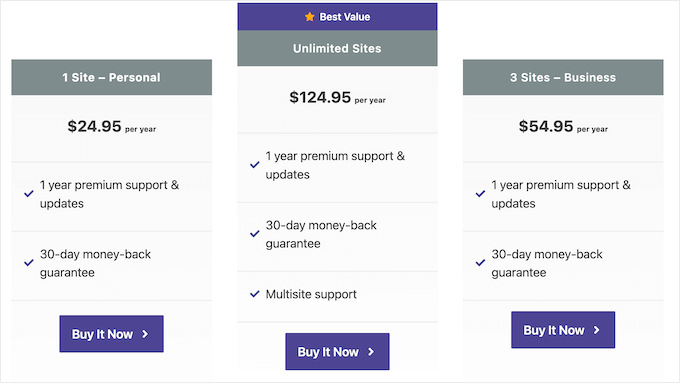
Para comenzar, necesitas visitar el sitio web de Novashare y elegir un plan. Luego, tendrás que instalar y activar el plugin. Si necesitas ayuda, consulta nuestra guía sobre cómo instalar un plugin de WordPress.
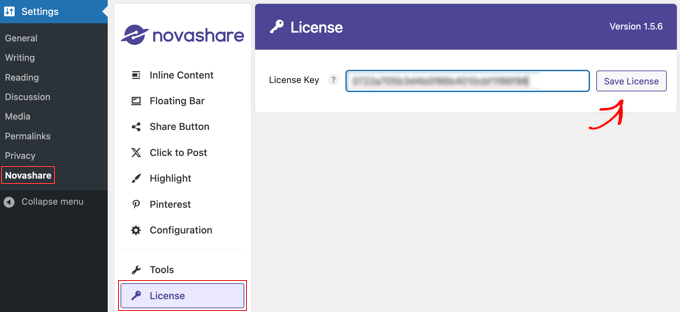
Tras la activación, deberás navegar a la página Ajustes » Novashare en tu panel de WordPress para activar tu licencia.
Simplemente haz clic en la pestaña ‘Licencia’, pega la clave de licencia que te dieron al comprar el plugin y luego haz clic en el botón ‘Guardar licencia’.
Una vez que hayas activado tu licencia, puedes añadir un icono de Pinterest a tu sitio web y cualquier otro icono de compartir en redes sociales que desees. Puedes añadir estos iconos en línea con tu contenido o como una barra flotante.
Usaremos la primera opción aquí (pero sigue leyendo para obtener más información sobre las barras flotantes).
Simplemente navega a la pestaña ‘Contenido en línea’ en Novashare y activa el interruptor ‘Habilitar contenido en línea’. Luego, haz clic en el botón de Pinterest para que se ponga rojo.
En este punto, también puedes habilitar cualquier otra red social que desees añadir a la barra de botones para compartir en redes sociales.
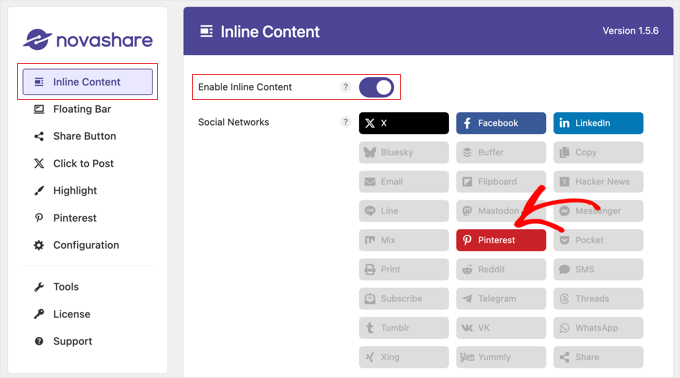
Después de eso, puedes desplazarte hacia abajo y usar las opciones disponibles para configurar la barra de botones.
Hay configuraciones para mostrar la barra de botones en publicaciones, páginas y más. También puedes personalizar el color y el diseño de los botones.
Incluso puedes agregar etiquetas a los botones y mostrar un contador de cuántas veces se ha compartido la publicación actual en las redes sociales.
Cubrimos todas estas opciones y barras flotantes en detalle en nuestra guía sobre cómo agregar botones para compartir en redes sociales en WordPress.
Cuando hayas terminado de personalizar tu botón 'Pin It', desplázate hasta el final de la página. Aquí, haz clic en el botón 'Guardar Cambios' para almacenar la nueva configuración.
Ahora puedes visitar tu sitio web de WordPress para ver el botón de Pinterest en acción.
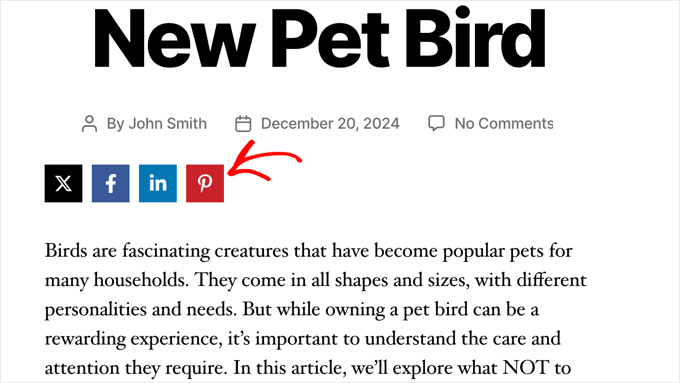
Método 2: Agregar el botón 'Pin It' de Pinterest a las imágenes (Forma fácil)
¿Tienes un blog de moda, fotografía o comida? Entonces, es posible que desees agregar un botón de Pinterest sobre estas imágenes. Esto permite a los visitantes compartir tu contenido simplemente pasando el cursor sobre la imagen que desean fijar.
El plugin Novashare que usamos en el Método 1 también puede agregar un botón de 'Pin' de Pinterest cuando pasas el cursor sobre cualquier imagen en tu sitio.
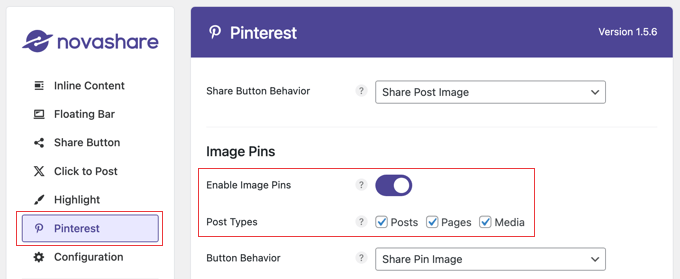
Una vez que compres una licencia y instales el plugin, como explicamos en el Método 1 anterior, dirígete a Ajustes » Novashare y haz clic en la pestaña 'Pinterest'.
Ahora, activa 'Habilitar Pines de Imagen' y selecciona los 'Tipos de Publicación' donde deseas mostrar el botón.
A continuación, puedes personalizar la posición, forma y color del botón. La otra configuración predeterminada funcionará bien para la mayoría de los sitios web.
Si lo prefieres, puedes mostrar el botón de Pinterest sobre las imágenes en todo momento, no solo cuando pasas el mouse sobre una imagen. Para hacerlo, deberás habilitar la opción 'Mostrar siempre'.
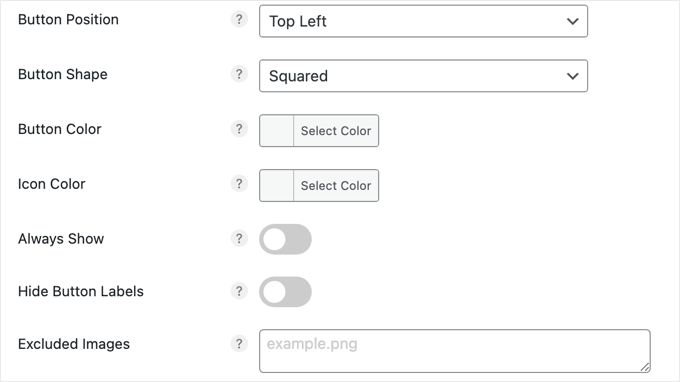
Algunos propietarios de sitios web tienen algunas imágenes que no desean compartir. En ese caso, puedes escribir los nombres de archivo en el campo 'Imágenes excluidas'.
Cuando estés satisfecho con la configuración, asegúrate de hacer clic en el botón 'Guardar cambios'. Luego, Novashare comenzará a mostrar el botón 'Pin' en las imágenes.

Método 3: Agregar el botón 'Pin It' de Pinterest usando un shortcode personalizado
A veces, es posible que desees controlar exactamente dónde aparece el botón 'Pin It' en tu sitio. Por ejemplo, podrías querer mostrar el botón de Pinterest en una página de destino de anuncios específica o dentro del contenido de la publicación.
En ese caso, una opción es crear el botón usando código y luego colocarlo en cada página o publicación usando un shortcode personalizado. Esto te da la libertad de mostrar el botón 'Pin It' en diferentes ubicaciones, pero deberás agregarlo a cada página o publicación manualmente.
La forma más fácil de agregar código personalizado a WordPress es usando WPCode. Te permite agregar PHP, CSS, JavaScript personalizado y más a tu sitio web.
Varias de nuestras marcas asociadas usan este plugin para administrar fragmentos de código en sus sitios, y todas nos han informado sobre cuánto les encanta. Para obtener más información, consulta nuestra reseña completa de WPCode.
También puedes usar WPCode para crear shortcodes personalizados, por lo que es perfecto para añadir un botón de 'Pin It' a tu sitio web.
Primero, necesitarás instalar y activar el plugin gratuito WPCode. Para más información, consulta nuestra guía paso a paso sobre cómo instalar un plugin de WordPress.
Una vez que el plugin esté activado, ve a Fragmentos de código » Agregar fragmento.
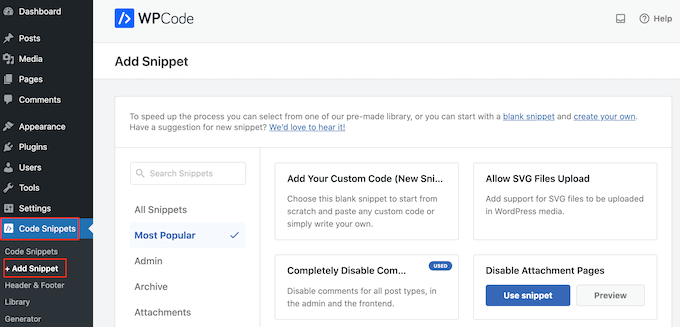
Aquí, verás todos los fragmentos prefabricados que WPCode puede agregar a tu sitio. Estos incluyen fragmentos que te permiten agregar botones para compartir en redes sociales a WordPress y mostrar tus iconos sociales en una barra lateral.
Ahora, necesitas pasar el ratón sobre la opción 'Añadir tu código personalizado (Nuevo fragmento)' y hacer clic en el botón '+ Añadir fragmento personalizado' cuando aparezca.

Luego, vas a añadir PHP a WordPress, así que necesitas seleccionar 'Fragmento de PHP' como tipo de código.

En la siguiente pantalla, escribe un título para el fragmento de código.
Esto es solo para tu referencia, así que puedes usar lo que quieras. Para este tutorial, escribiremos 'Botón Pin It de Pinterest'.
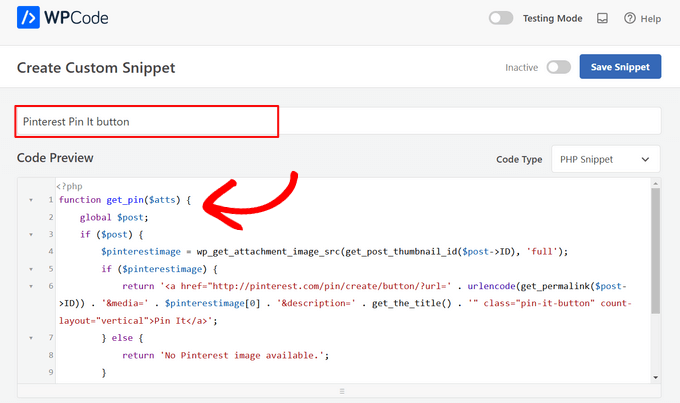
Hecho esto, simplemente pega lo siguiente en el editor de código:
function get_pin($atts) {
    global $post;
    if ($post) {
        $pinterestimage = wp_get_attachment_image_src(get_post_thumbnail_id($post->ID), 'full');
        if ($pinterestimage) {
            return '<a href="http://pinterest.com/pin/create/button/?url=' . urlencode(get_permalink($post->ID)) . '&media=' . $pinterestimage[0] . '&description=' . get_the_title() . '" class="pin-it-button" count-layout="vertical">Pin It</a>';
        } else {
            return 'No Pinterest image available.';
        }
    } else {
        return 'No post found.';
    }
}
add_shortcode('pin', 'get_pin');
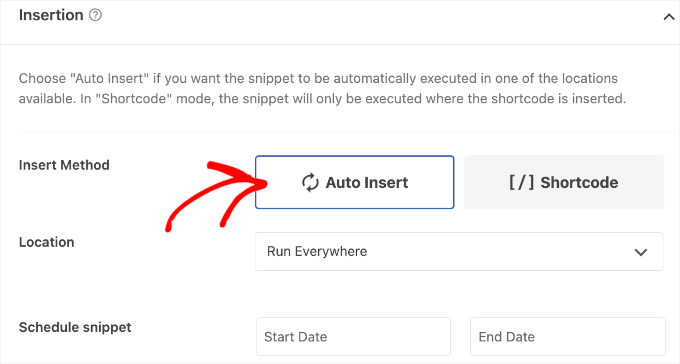
Después de eso, desplázate hacia abajo en la página hasta la sección ‘Inserción’. Aquí, puedes mantener el método predeterminado ‘Inserción automática’ para asegurarte de que el código se ejecute en todas partes.
Si aún no está seleccionado, selecciona ‘Ejecutar en todas partes’
Finalmente, desplázate hasta la parte superior de la pantalla y haz clic en el control deslizante 'Inactivo' para que muestre 'Activo'.
Luego, simplemente haz clic en el botón ‘Guardar fragmento’ o ‘Actualizar’ para que el fragmento de código esté activo.

Ahora, puedes agregar un botón ‘Fijar’ a cualquier página, publicación o área lista para widgets de WordPress usando el shortcode [pin].
Para obtener instrucciones paso a paso sobre cómo colocar el shortcode, consulta nuestra guía sobre cómo agregar un shortcode en WordPress.
![usa el shortcode [pin] en tus publicaciones de WordPress](https://www.wpbeginner.com/wp-content/uploads/2019/06/pinterest-add-shortcode.png "usa el shortcode [pin] en tus publicaciones de WordPress")
Después de agregar este código, los visitantes verán un botón ‘Fijar’ en cualquier página o publicación que tenga una imagen destacada.
Si la página no tiene una imagen destacada, verán un mensaje de error ‘No hay imagen de Pinterest disponible’ en su lugar.
Cómo agregar el botón ‘Fijar’ de Pinterest usando el editor de sitio completo
Si estás utilizando uno de los temas más recientes compatibles con bloques, puedes agregar un botón 'Pin It' en cualquier lugar de tu tema de WordPress usando el shortcode personalizado.
Esta es una forma fácil de agregar el botón a cada página y publicación. También puedes agregar el botón 'Pin It' a áreas que no puedes editar usando el editor de contenido estándar de WordPress, como la plantilla de página 404 de tu sitio.
Para comenzar, simplemente ve a Temas » Editor en el panel de WordPress.

Por defecto, el editor de sitio completo mostrará la plantilla de inicio de tu tema.
Para agregar un botón ‘Fijar’ a una página diferente, simplemente selecciona ‘Plantilla’ o ‘Partes de plantilla’ del menú de la izquierda.
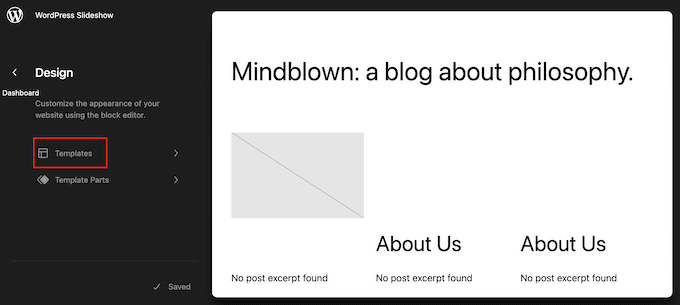
Ahora puedes seleccionar la plantilla que deseas editar.
En este ejemplo, te mostraremos cómo agregar un botón ‘Fijar’ a la plantilla de página Individual de tu sitio. Sin embargo, los pasos serán similares sin importar la plantilla que elijas.
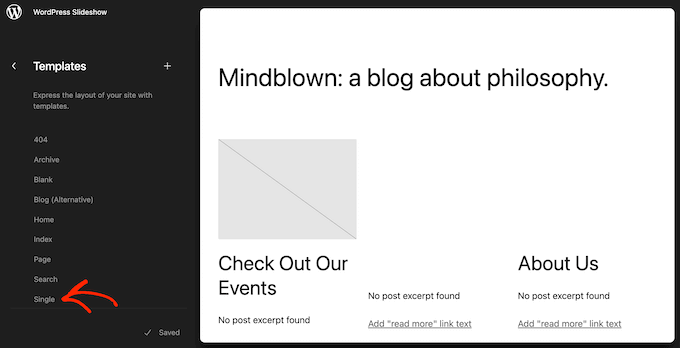
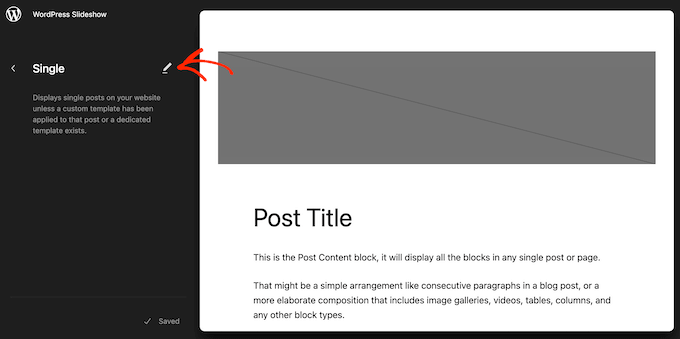
WordPress ahora mostrará una vista previa de la plantilla o parte de la plantilla.
Para editar esta plantilla, haz clic en el pequeño ícono de lápiz.
Hecho esto, haz clic en el ícono azul '+' en la esquina superior izquierda.
En la barra de búsqueda que aparece, escribe ‘Shortcode’.
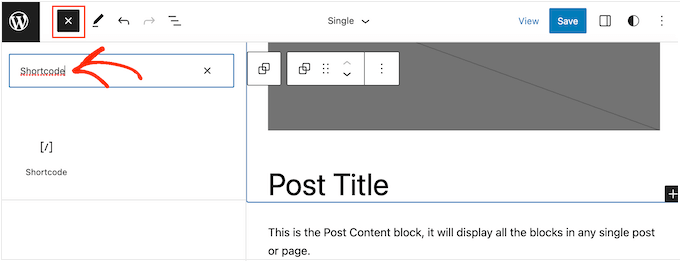
Cuando aparezca el bloque correcto, arrástralo y suéltalo en el diseño de la plantilla.
Ahora puedes escribir el shortcode Pin en el bloque.
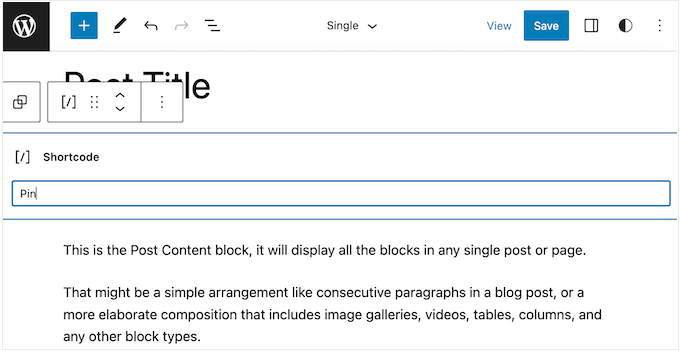
Después de eso, simplemente haz clic en ‘Guardar’ para que el nuevo shortcode esté activo.
Ahora, si visitas tu sitio web de WordPress, verás el botón ‘Pin it’ en acción.
Método 4: Agrega el botón ‘Pin It’ de Pinterest usando código y FTP
Otra forma de agregar un botón de Pinterest a tu sitio web sin un plugin es agregar código directamente a los archivos de tu tema. Sin embargo, este método solo es adecuado para usuarios técnicos.
Editar los archivos del tema directamente puede causar muchos errores comunes de WordPress, y perderás todo el código personalizado cuando actualices el tema de WordPress. Teniendo esto en cuenta, siempre recomendamos usar WPCode en su lugar.
Sin embargo, si utilizas este método, deberás comenzar haciendo una copia de seguridad completa de WordPress de tu sitio. Esto te ayudará a restaurar tu sitio en caso de que algo se rompa por accidente.
Hecho esto, conéctate a tu alojamiento de WordPress usando un cliente FTP y luego ve a la carpeta /wp-content/themes/.
Desde aquí, necesitas abrir la carpeta de tu tema actual y luego localizar el archivo footer.php.
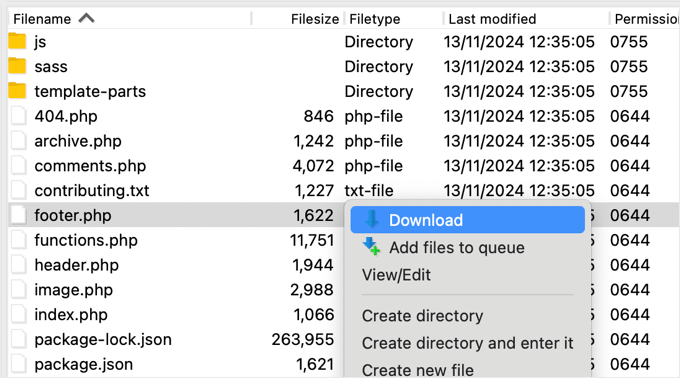
A continuación, simplemente haz clic derecho en ese archivo y luego selecciona ‘Descargar’ del menú. Esto descargará el archivo footer.php a tu computadora.
Ahora, necesitas abrir el archivo footer.php usando un editor de texto plano como el Bloc de notas y pegar el siguiente script justo antes de la etiqueta </body>.
<script type="text/javascript">
(function() {
    window.PinIt = window.PinIt || { loaded:false };
    if (window.PinIt.loaded) return;
    window.PinIt.loaded = true;
    function async_load(){
        var s = document.createElement("script");
        s.type = "text/javascript";
        s.async = true;
        s.src = "https://assets.pinterest.com/js/pinit.js";
        var x = document.getElementsByTagName("script")[0];
        x.parentNode.insertBefore(s, x);
    }
    if (window.attachEvent)
        window.attachEvent("onload", async_load);
    else
        window.addEventListener("load", async_load, false);
})();
</script>
Una vez que hayas hecho eso, necesitas guardar el archivo y luego subirlo de nuevo a la carpeta del tema actual.
A continuación, localiza el archivo de plantilla en tu tema donde deseas agregar el botón. Por lo general, será el archivo single.php, pero puede variar según tu tema de WordPress. Si no estás seguro, puedes consultar nuestra guía para principiantes sobre la jerarquía de plantillas de WordPress.
Para editar el archivo de plantilla, simplemente descárgalo de la carpeta de tu tema y ábrelo para editarlo.
Necesitarás elegir la ubicación donde quieres mostrar el botón 'Pin It'. Muchos sitios web muestran botones para compartir en redes sociales directamente debajo del título de la publicación, pero puedes usar la ubicación que desees.
Después de elegir una ubicación, simplemente agrega el siguiente código:
<?php $pinterestimage = wp_get_attachment_image_src( get_post_thumbnail_id( $post->ID ), 'full' ); ?>
<a href="http://pinterest.com/pin/create/button/?url=<?php echo urlencode(get_permalink($post->ID)); ?>&media=<?php echo $pinterestimage[0]; ?>&description=<?php the_title(); ?>" class="pin-it-button" count-layout="vertical">Pin It</a>
El fragmento de código anterior agrega la imagen destacada, el título, la descripción y la URL de la publicación en el parámetro de URL para compartir.
Este fragmento de código también agregará un botón para compartir vertical a todas tus publicaciones. Si deseas mostrar un botón para compartir horizontal en su lugar, simplemente cambia la sección count-layout="vertical"> por count-layout="horizontal">.
Cuando estés listo, guarda el archivo y cárgalo de nuevo a tu tema directamente usando FTP.
Bonificación: Guías adicionales sobre WordPress y redes sociales
¿Interesado en aprender más sobre cómo usar WordPress con redes sociales? Consulta estas guías para principiantes:
- ¿Pinterest está muerto? Cómo potenciar el tráfico de Pinterest a tu blog
- Cómo verificar tu sitio de WordPress en Pinterest (paso a paso)
- Cómo publicar automáticamente de WordPress a Instagram
- Los mejores plugins de Facebook para WordPress para hacer crecer tu blog
- Estadísticas de redes sociales (Lista definitiva para bloggers)
Si te gustó este artículo, suscríbete a nuestro Canal de YouTube para ver tutoriales en video de WordPress. También puedes encontrarnos en Twitter y Facebook.


Dennis Muthomi
Gracias por el fragmento de código PHP.
Copié y pegué el código en el archivo footer.php de mi sitio web, pero el botón no apareció inicialmente después de subirlo.
Me di cuenta de que necesitaba limpiar mi caché antes de que el nuevo botón se mostrara correctamente.
Jiří Vaněk
Gracias por el fragmento de PHP. Lo probé en uno de los sitios y funciona de maravilla. Me has ahorrado espacio entre plugins. Buen trabajo.
Alison
Hola. Recientemente agregué los plugins de conteos compartidos y el complemento de Pinterest. Parecen funcionar bien, pero noto que no se han actualizado en varios años ni se han probado con mi versión de Wordpress. ¿Debería buscar un nuevo plugin o todavía están bien para usarlos?
Soporte de WPBeginner
The shared count plugin was updated 2 months ago and it should still be working well, for the warnings we would recommend taking a look at our article below for why you shouldn’t be very concerned
https://www.wpbeginner.com/opinion/should-you-install-plugins-not-tested-with-your-wordpress-version/
Administrador
Julie
Estoy buscando agregar un pin gráfico individual que he diseñado personalizado a la publicación de blog de viajes a la que pertenece (como las mejores cosas que hacer en Jaipur). ¿Es eso lo que cubre este artículo o es solo el "Botón" literal de Pinterest que se parece al logo de Pinterest? Disculpa mi fijación con esta tecnicidad, pero una o dos imágenes harían mucho más claro qué es específicamente el "botón" al que te refieres... gracias de antemano...
Soporte de WPBeginner
Esto es para el botón 'Pin it' de Pinterest, la segunda captura de pantalla en el artículo debería ser lo que buscas como ejemplo.
Administrador
Ellen
¡¡Funciona!! Gracias
Soporte de WPBeginner
Glad our guide could help
Administrador
Kara
Después de instalar el plugin, nunca apareció en la configuración.
Soporte de WPBeginner
Deberías asegurarte de activar el plugin también.
Administrador
Jais
Thanks. It works.
Soporte de WPBeginner
You’re welcome, glad it worked for you
Administrador
laira
Hola wpbeginner, sigo tus códigos, ¿puedo saber si todavía fijaré las imágenes en mis tableros de Pinterest? ¿o se fijarán automáticamente allí? Todavía soy principiante en esta plataforma. gracias
Soporte de WPBeginner
El botón, al usarse, lo agregaría a tu tablero.
Administrador
Lorraine Reguly
Gracias por el código. Acabo de agregarlo a mi sitio de autor. (No tengo idea de cómo aparece el botón de Pinterest en las imágenes de mi sitio de negocios, pero aparece.)
¡Ahora mi sitio de autor está listo!
Gracias, Syed.
P.S. I just followed you on Pinterest.
Soporte de WPBeginner
Hola Lorraine,
Gracias por seguirnos en Pinterest. También puedes encontrarnos en Twitter y Facebook.
Administrador
RB
¡esto funciona! gracias
y
Me pregunto...
¿cómo puedo cambiar el icono? El icono sigue siendo el mismo al cambiar el código.
Thales
Hice la última opción, agregando el código corto a mi archivo functions.php del tema. Funcionó, pero ya no pude guardar mis publicaciones como borrador. Luego eliminé el código y no está funcionando. Mi sitio todavía está en línea, pero ya no puedo iniciar sesión en mi sitio. Aparece el siguiente mensaje:
Advertencia: No se puede modificar la información de encabezado – los encabezados ya se enviaron (la salida comenzó en /home/peque107/public_html/wp-content/themes/himmelen/functions.php:2) en /home/peque107/public_html/wp-includes/pluggable.php en la línea 1224
¡Por favor ayuden!
Emma steave
Gracias. Es genial
Carissa
¿Esto solo se aplica a los blogs de wordpress.org? Tengo un blog de wordpress.com y no estoy seguro de si puedo agregar este complemento.
¡Gracias!
Soporte de WPBeginner
Sí, es para WordPress.org. Por favor, consulta nuestra guía sobre la diferencia entre WordPress.org autoalojado vs. blog gratuito de WordPress.com.
Administrador
Ruth
Tengo un problema. Seguí las instrucciones y me apareció este error:
Error de análisis: error de sintaxis, se encontró '<' inesperado en /home/cmomb/butfirstwehavecoffee.com/wp-content/themes/notepad/functions.php en la línea 18
Ahora no puedo deshacerme de él. ¿Alguien podría aconsejarme? Mi sitio ahora está caído.
Soporte de WPBeginner
Abre el archivo functions.php en un editor de texto como el Bloc de notas. Ve a la línea 18. Probablemente tengas la etiqueta <?php allí que no necesitas. Elimínala y también elimina la etiqueta de cierre ?>
Administrador
Ian Harris
Gracias por esto, en primer lugar
Estoy teniendo problemas para posicionar el elemento. Parece que siempre se queda en la esquina superior izquierda del div.
¿Es posible posicionarlo y también cambiar la imagen de fondo por una personalizada?
Gracias
Paraíso Encontrado Alrededor
Gran tutorial, como siempre. Me preguntaba si había una manera de modificarlo para usar un botón personalizado en lugar del que aparece automáticamente.
Gracias,
Mark
mark taylor
Buen tutorial, lo he puesto en mi sitio sin ningún problema, lo probé y funcionó, pero todavía dice 0 después de que lo fijé.
Mark
vrinda
Probé tantos plugins... no funcionan con scroll infinito y la galería nextgen... pero con algunos cambios este script resolvió mi problema.. gracias
Michael
Hola,
Solo quiero preguntar si podría cambiar el tamaño del botón "pin it"? Porque parece que era un poco pequeño.
Saludos,
Michael
Personal editorial
Podrías usar el diseño de conteo de pines vertical u horizontal. Aparte de eso, no, no puedes cambiar el tamaño.
Administrador
Jenny
Este código dejó de funcionar recientemente. Lo tenía en mi sitio y funcionaba muy bien y recientemente las imágenes parecen funcionar, pero luego cuando vas a ver el pinboard no hay ninguna imagen configurada. Otras veces, al intentar fijarlo, aparece un error 502 que proviene del sitio de Pinterest. ¿Alguna idea?
Personal editorial
Probablemente errores del servidor en el lado de Pinterest. Tenemos este código funcionando en nuestros otros sitios.
Administrador
Ido Schacham
Hay un error en el código. El href generado para el botón "pin it" debería incluir 'url=', actualmente le falta el signo de igual.
Personal editorial
Fixed the shortcode code for that. Thanks for reporting it
Administrador
jess
Para usuarios de WordPress... agregar el botón "pin it" o cualquier otra red social es fácil. En el panel de control, ve a configuración, haz clic en compartir y todos aparecen. Haz clic en lo que quieras agregar.
Personal editorial
Te refieres a sitios WP.com. Este tutorial es para sitios de WordPress autoalojados. Dos cosas diferentes.
Administrador
Jen M
¡GRACIAS! He estado buscando cómo hacer esto durante 2 días y descargué algo y eso no funcionó, estaba a punto de rendirme y luego, Afortunadamente, leí tu comentario. Aprecio que alguien lo haga tan FÁCIL como realmente es, ¿cómo es que wordpress no puede hacer eso?
Jenn K
Ooh, thanks for the tip! Exactly what I was looking for
Nick
¿Hay alguna forma de personalizar esto para poder seleccionar una imagen personalizada para el botón de pin-it?
Personal editorial
Si te refieres a una imagen personalizada para tu artículo, entonces sí puedes. Mira la etiqueta &media en el segundo código.
Administrador
Husein Yuseinov
Hola,
Necesito implementar este código pero en un archivo de encabezado, ¡¿pero postthumbnail devuelve un error?!
wpbeginner
@Husein Yuseinov Tienes que llamar al código de la miniatura dentro de tu bucle de publicaciones. Para poder llamarlo en tu archivo header.php, debes utilizar la variable global.
https://www.wpbeginner.com/wp-themes/how-to-display-custom-fields-outside-the-loop-in-wordpress/
Husein Yuseinov
@wpbeginner Gracias por la rápida respuesta, pero no soy programador y me cuesta entenderte.
wpbeginner
@Husein Yuseinov Ok… así es lo que haces. Agrega la siguiente línea antes de la línea $pinterestimage dentro de las etiquetas PHP:
global $wp_query;
$postid = $wp_query->post->ID;
Luego reemplaza $post->ID con $postid y funcionará. También después del código, es posible que desees finalizar wp_reset_query();
Esto es lo mejor que podemos hacer. Lo que estás pidiendo requiere codificación. Si no puedes hacer esto, envíanos un correo electrónico. Podemos ayudarte por una pequeña tarifa.
robthecomputerguy
¿Qué demonios está pasando con el botón "animhut blog" en los siguientes 3 comentarios?
wpbeginner
@robthecomputerguy Creo que simplemente les gustaron nuestros comentarios, y livefyre está mostrando sus perfiles.
robthecomputerguy
@wpbeginner Oh that’s fascinating – that didn’t even occur to me – thanks for the follow up!
FuturePocket
I tried adding this… it worked but when you click on “Pin it” and it opens the window in a new browser and you actually submit the pin, it just reloads the newly opened window and the pin isn’t submitted. Decided not to implement it until they’ve fixed their bugs.
Phil Derksen
If you don’t want to mess with adding code, I created a Pin It button plugin you can try out.
http://wordpress.org/extend/plugins/pinterest-pin-it-button/
(or just search for “pinterest pin it” under plugins)
Jean Oram
I used the ‘follow me’ code on the Pinterest Goodies page and pasted it into the ‘text’ widget on my WordPress blog. The button now appears right after my mini bio. It works quite well.
Personal editorial
Para cualquier framework de tema avanzado como Thesis, Genesis, Headway, etc., tienes que agregar estos códigos a través del archivo functions.php usando los hooks apropiados del framework. No podemos cubrir todos los frameworks de temas que existen. La mayoría de los blogs de frameworks de temas tienen instrucciones sobre cómo personalizar los temas.
Administrador
wpbeginner
Tu método parece un poco tedioso porque tendrías que hacerlo para cada imagen.
Ruby
@wpbeginner No es ideal, pero en realidad no es mucho más de lo que tienes que hacer para publicar la imagen de todos modos. Todavía estoy buscando una gran opción (un plugin idealmente) que a) funcione en mi tema y b) sea fácil. Por suerte, debido a la popularidad de Pinterest, estoy seguro de que alguien pronto tendrá una funcionando.
wpbeginner
Asegúrate de establecer $pinterestimage[0] de lo contrario devolverá un array. Aparte de eso, no estoy seguro de por qué estás recibiendo el error.
merrittsgret
@wpbeginner ¡Está funcionando ahora, gracias al código de shortcode que nos diste. ¡Muchas gracias!
Ahora, para que se alinee con todo lo demás a través de CSS… (http://ylcf.org/2012/01/tomorrow-2/) Ah, las alegrías.
wpbeginner
@merrittsgret Sí, es posible que tengas que utilizar la etiqueta !important en algunos casos.
dave2
¿Alguna idea sobre cómo cambiarlo de imagen destacada a la primera imagen?
wpbeginner
@dave2 Usa una variación de este fragmento:https://www.wpbeginner.com/wp-themes/how-to-set-a-default-fallback-image-for-wordpress-post-thumbnails/
animhut blog
@wpbeginner @dave2 ¡Gracias por el tutorial! Lo necesito para mi otro sitio de fotografía
Gretchen
Funciona, pero muestra el texto “array” antes del botón Pin It. Lo estoy llamando a través de mi functions.php, así “echo $pinterestimag…..<?php;" ¿Podría ser esa la razón?
Heidi de CrockPotLadies
No puedo hacer que funcione. Puse el primer código en mi footer.php antes de la etiqueta de cierre del body y luego agregué el otro código en mi single php después de mis otros botones para compartir proporcionados por po.st. Sin embargo, cuando veo una publicación en mi sitio (http://crockpotladies.com/recipe-categories/entrees/crockpot-chicken-enchiladas/) no veo un botón de "Pin It". ¿Alguna sugerencia?
wpbeginner
@Heidi en CrockPotLadies Podemos ver el botón en la siguiente línea después de los enlaces de Suscribirse a la fuente, etc.
wmwebdes
Apenas he empezado a oír hablar de Pinterest – parece que realmente está despegando.
Gracias por el tutorial.
Ruby
Gracias por esto. Recientemente intenté un método similar, pero no parece funcionar con mi tema de Wordpress.org, así que encontré mi propia solución alternativa y la publiqué aquí: http://www.tomaytotomaaahto.com/tools-and-tutorials/how-to-turn-your-images-into-pinterest-pin-it-buttons-wordpress
YeahThatsKosher
¿Cómo haces para que esto se integre con un plugin de WP existente como Digg Digg o Sociable?
wpbeginner
@YeahThatsKosher Tendrías que pedirles a los desarrolladores que lo hagan por ti.